
管控台用户手册

# 前言
本文档为金蝶Apusic分布式缓存(AMDC)V2.0.4管控台产品的用户手册,详细介绍 AMDC产品Web管控台的功能使用、配置方法及管理操作等内容。
# 适用对象
本文档适用于AMDC产品运维工程师、IT系统运维工程师、开发工程师等人员。
# 相关文档
了解更多AMDC V2.0.4产品相关的信息,请参阅以下AMDC V2.0.4产品手册文档集:
| 序号 | 手册文档 | 说明 |
|---|---|---|
| 1 | 金蝶Apusic分布式缓存 V2.0.4 快速使用手册 | 简单介绍了如何快速上手使用AMDC 。 |
| 2 | 金蝶Apusic分布式缓存 V2.0.4 安装手册 | 详细介绍如何在各操作系统上安装AMDC,以及AMDC服务启停操作,产品的注册过程。 |
| 3 | 金蝶Apusic分布式缓存 V2.0.4 缓存核心用户手册 | 详细介绍 AMDC 相关功能的使用、配置、管理及配套工具的使用方法。 |
| 4 | 金蝶Apusic分布式缓存 V2.0.4 管控台用户手册 | 详细介绍AMDC管控台相关功能的使用和操作说明。 |
| 5 | 金蝶Apusic分布式缓存 V2.0.4 开发手册 | 详细介绍基于各开发语言进行AMDC客户端应用开发的说明。 |
| 6 | 金蝶Apusic分布式缓存 V2.0.4 迁移手册 | 详细介绍AMDC历史版本迁移升级到V2.0.4版本的说明,以及Redis迁移到AMDC的说明。 |
| 7 | 金蝶Apusic分布式缓存 V2.0.4 运维手册 | 详细介绍AMDC的监控、运维、安全加固等运维说明。 |
| 8 | 金蝶Apusic分布式缓存 V2.0.4 性能优化手册 | 详细介绍AMDC性能调优的说明。 |
# 技术支持
AMDC产品提供全面的技术支持服务,您可以通过以下方式获得技术支持:
网址:www.apusic.com
电话:400-855-5800
邮箱:support@apusic.com
金蝶云社区:https://vip.kingdee.com/?productId=73&productLineId=14&lang=zh-CN
您在取得技术支持时,请提供如下信息:
您的姓名
公司信息与联系方式
操作系统及其版本
产品版本号
出现异常及错误的日志、截图等详细信息
# 简介
金蝶Apusic分布式缓存软件(Apusic In-Memory Data Cache,简称:AMDC),一款完全泛场景适用、高吞吐量、数据安全的分布式缓存软件,为大规模、高并发、高可用的关键应用提供安全可靠的缓存支撑能力;并兼容Redis协议与持久化数据文件,实现简单快捷平稳替换Redis。
# 功能清单
# 管控台
| 功能 | 功能说明 |
|---|---|
| 多租户管理 | 使用多租户模型对不同业务或者管理团体进行数据隔离。 |
| 权限控制 | 提供功能使用权限控制,提高管控台安全性。 |
| 多集群管理 | 支持多集群的集中管理、节点启停、节点弹性伸缩、配置等功能。 |
| 监控告警 | 提供缓存监控功能,检测缓存状态,并在缓存核心异常时发出告警通知。 |
| 数据分析 | 提供缓存数据big keys、hot keys、slowlog等数据分析功能。 |
| 自动部署 | 实现了AMDC数据缓存引擎的自动部署功能,系统自动完成全过程,更快更简单。 |
| 可视化扩缩容 | 提供可视化的扩缩容操作,没有繁琐的命令操作。 |
| 任务中心 | 部署过程/扩缩容过程可视化。 |
# 相关概念
| 名词 | 含义 | 使用说明 |
|---|---|---|
| 主节点 | 存储数据,负责数据读写,负责数据同步 | AMDC的默认模式,单机模式,单机模式下,主节点为单机模式 |
| 从节点 | 从主节点复制数据,参与数据同步(只读) | 从节点参与数据同步(只读),当主节点故障时可自动切换为主节点,当主节点恢复时,从节点自动切换为从节点。 |
| 哨兵 | 监控主从节点,负责主节点故障转移,负责主从节点同步 | 哨兵模式,当主节点挂掉时,自动切换为从节点,当从节点挂掉时,自动切换为主节点。 |
| 集群 | 由多台相互独立的计算机组成的计算机服务系统 | 在本文中,主从/哨兵/集群三种模式都可以算是集群,集群模式特指多主节点数据分片存储的模式。 |
# 使用介绍
AMDC控制台是一个基于Web的管理和监控工具,支持缓存监控、自动部署、集群/节点管理、扩缩容、ACL管理、自动告警、实时配置、Web Shell、权限控制等功能。
# 公共功能
指所有角色都有权限使用的功能及页面。
# 登录
部署完成后,打开浏览器(推荐Chrome、firefox)输入地址进入到控制台登录页面:http://serverIP:serverPort。
例如:
将AMDC控制台部署在192.168.0.1服务器,端口默认为9001,则控制台登录地址则为:http://192.168.0.1:9001。
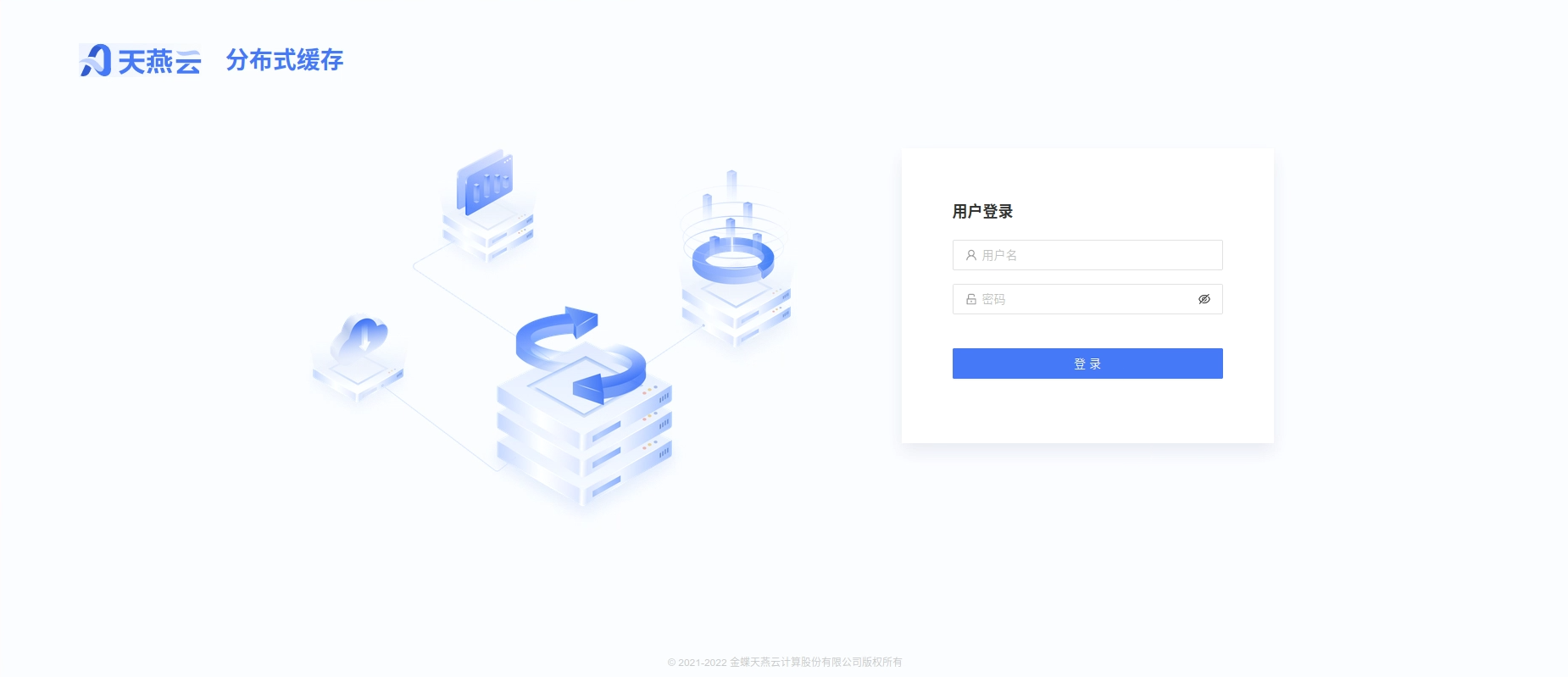
初始用户名密码参考第8章《密码与安全》。
# 个人信息
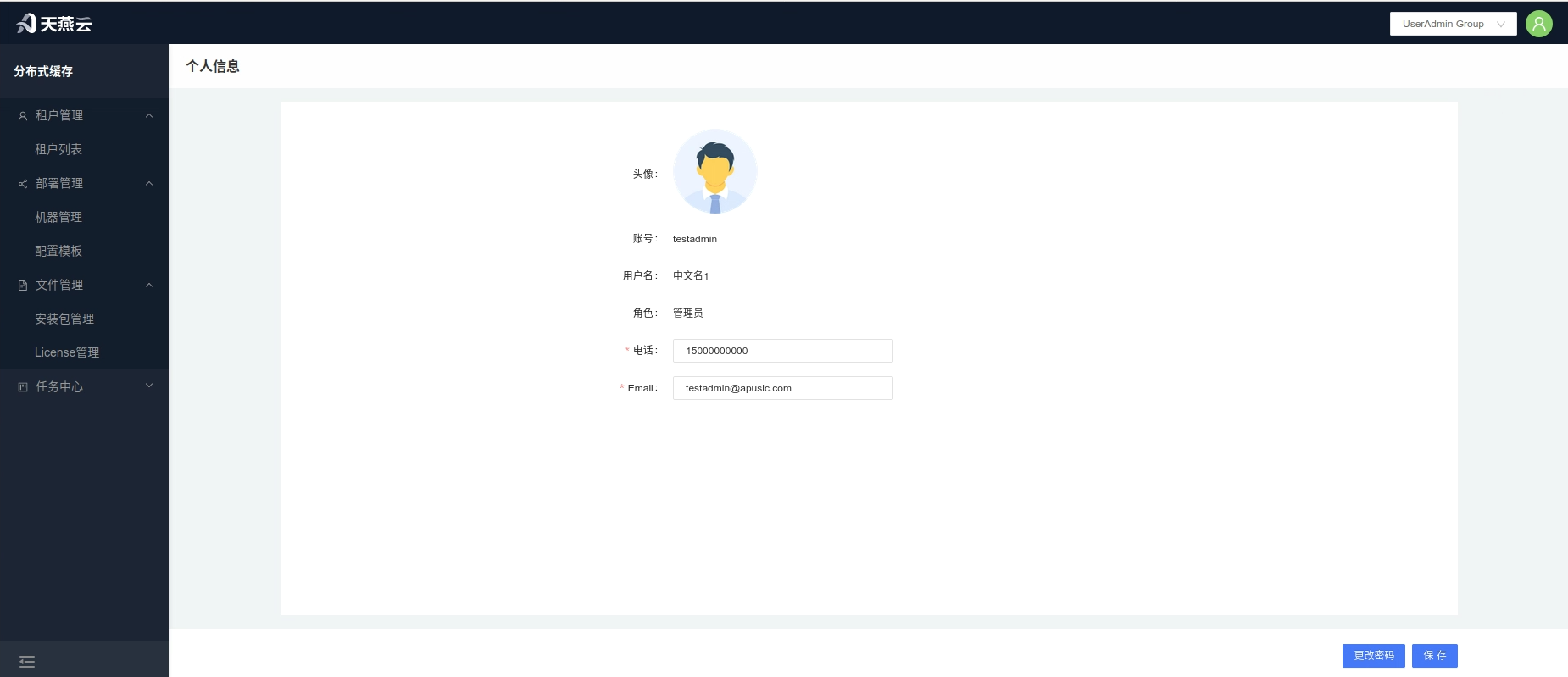
点击首页右上角头像,进入个人信息页面,可以查看用户信息或修改当前用户的密码、邮箱、电话。头像暂时不支持更改。
# 服务监控
租户路径:【服务管理】>【服务列表】
管理员路径:【租户管理】>【租户详情】>【监控】
点击集群栏目下的【监控】按钮,进入集群监控页面,这里将展示当前集群的详细信息以及重要指标项。

# 分析
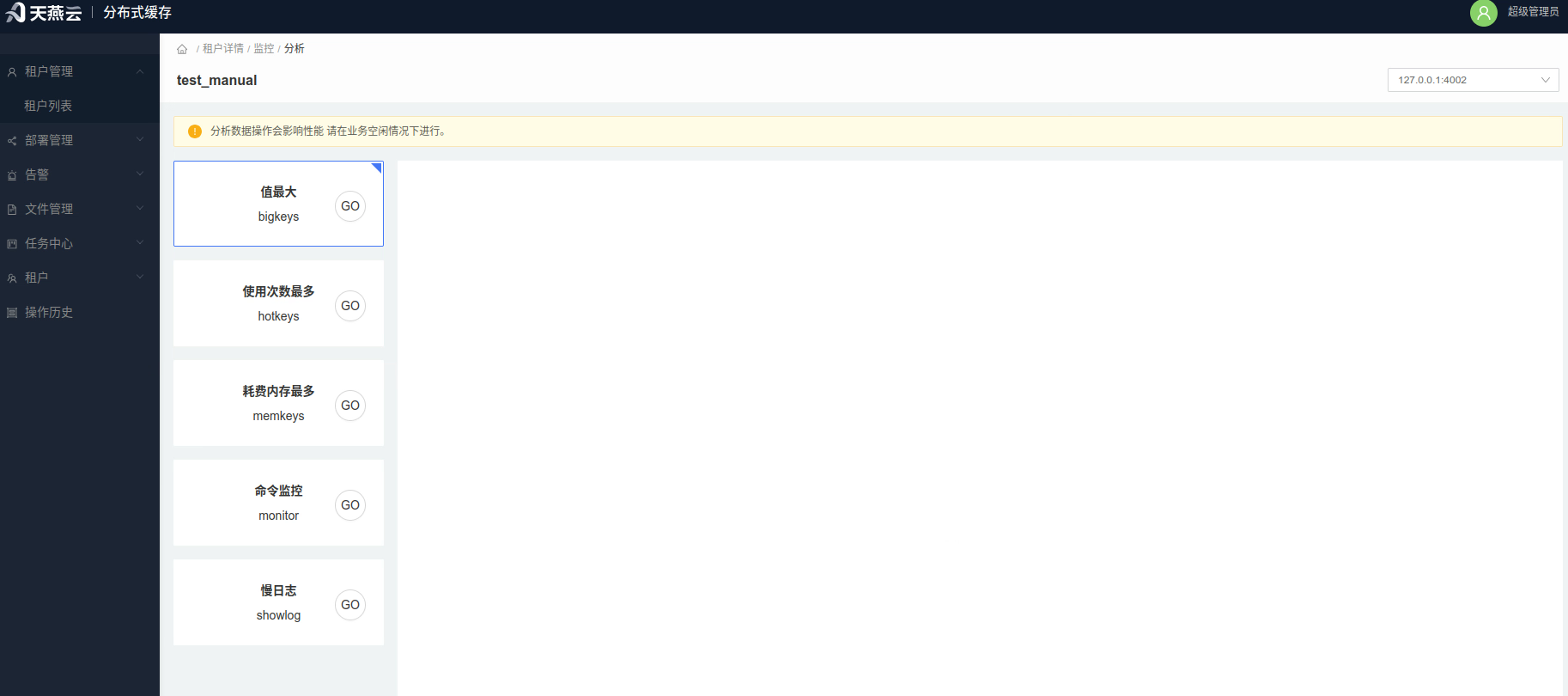
点击【监控】上方的【分析】按钮进入【分析】页面,在这里可以进行缓存核心的bigkeys、hotkeys、memkeys、monitor、slowlog的数据分析查询。
# 管理员功能
# 租户列表
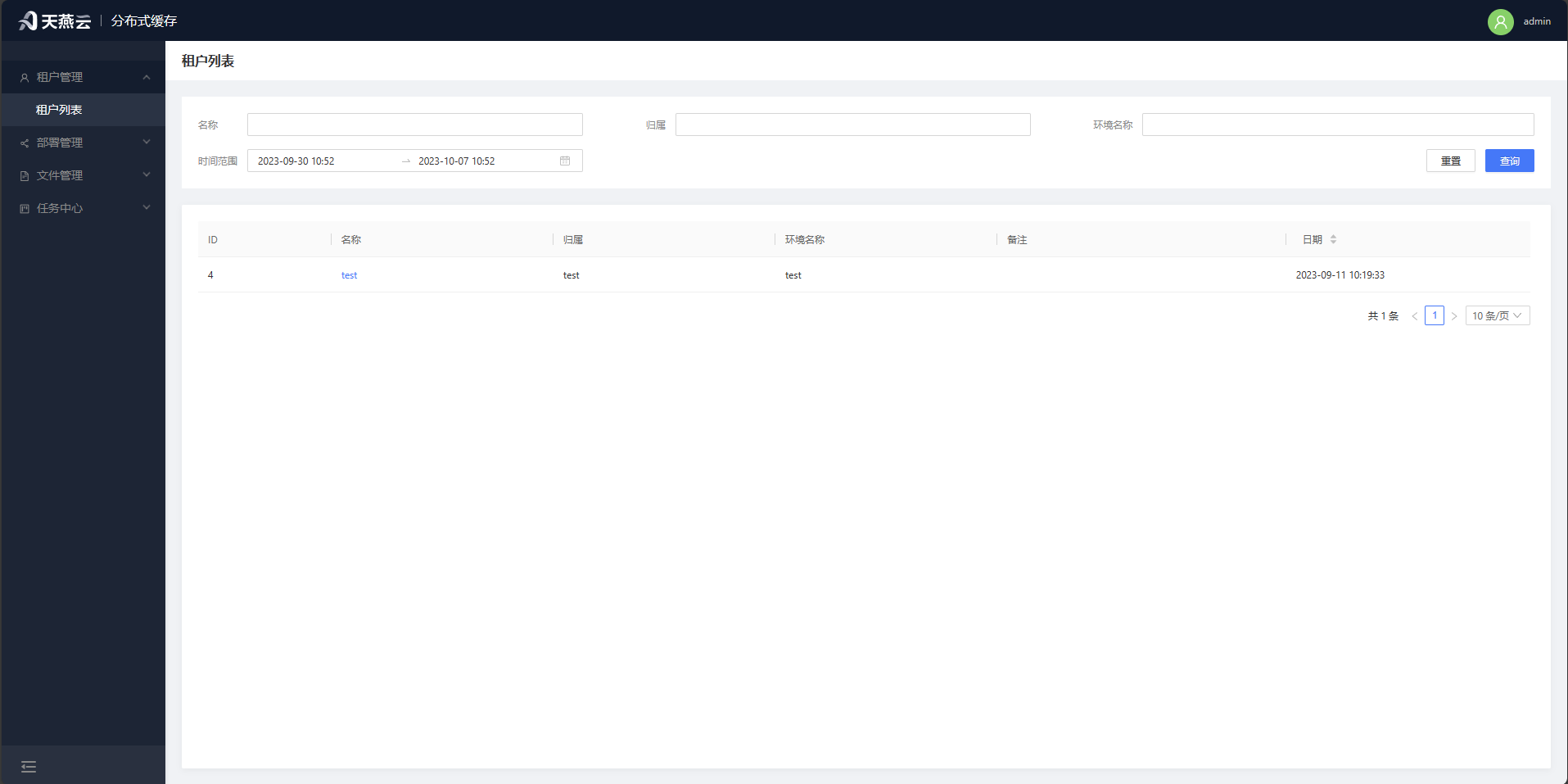
页面路径:租户管理-租户列表
展示了所有的租户信息。
# 租户详情
页面路径:租户管理-租户列表-租户详情
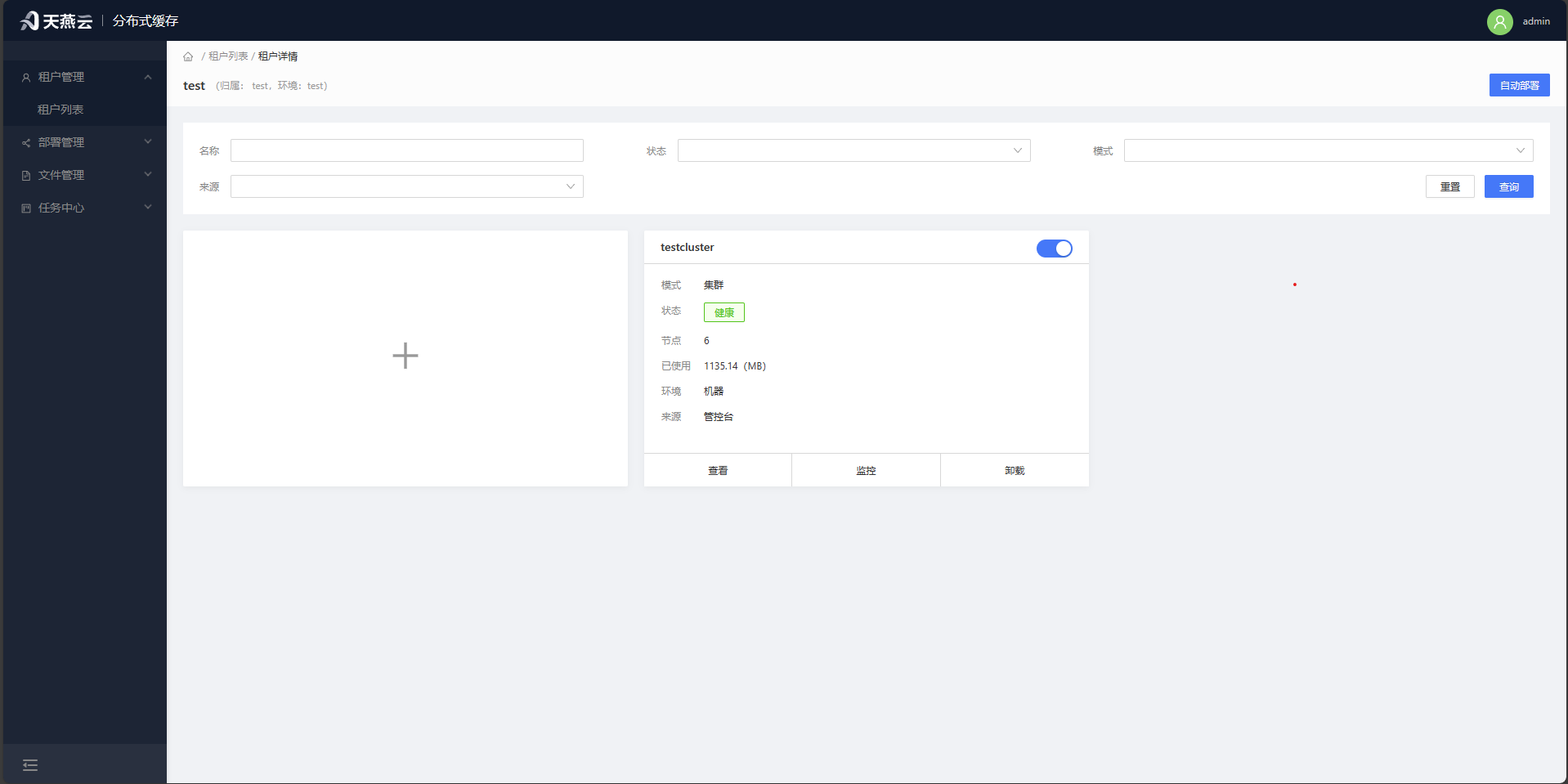
展示了该租户所拥有的缓存核心列表,提供为该租户自动部署服务的功能,为租户导入已有集群,对缓存核心进行启用/禁用、设置、监控、删除。
# 导入AMDC集群或单机
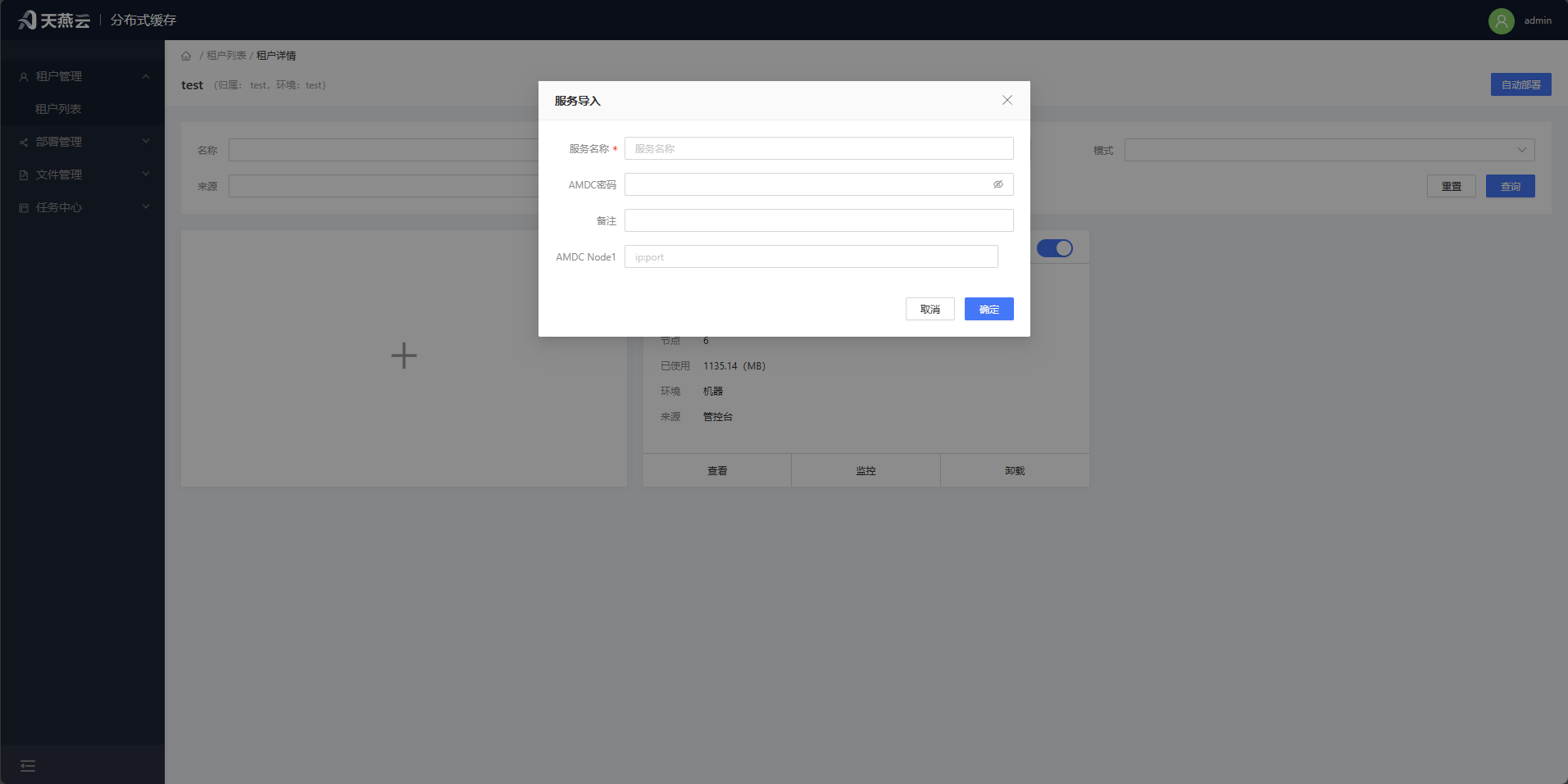
对于不在控制台部署的AMDC缓存核心,可以导入控制台实现在控制台进行监控、修改、执行命令等操作。进入集群首页点击【+】导入按钮,根据页面提示添加监控的集群/单机实例信息。
| 参数名 | 含义 |
|---|---|
| 集群名称 | 自定义集群名称 |
| AMDC密码 | AMDC缓存核心的密码 |
| AMDC Node | AMDC缓存核心的IP:端口 |
# 机器管理
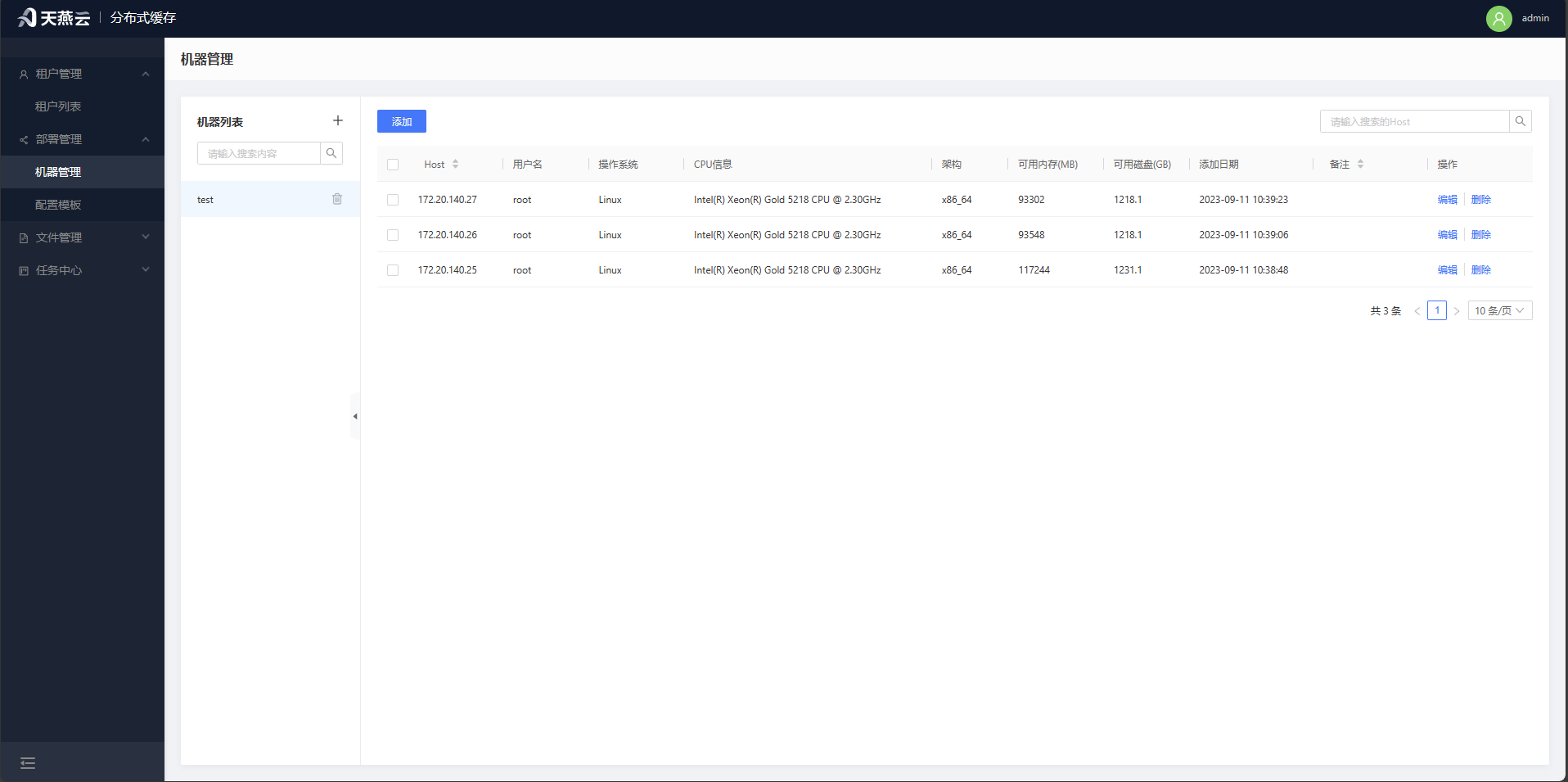
进入【部署管理】>【机器管理】,机器管理页面提供新增、删除机器的功能入口。自动部署所需要的机器信息将在这里进行创建。
# 新增机器
点击首页【部署管理】>【机器管理】,进入机器管理页面,需要先有机器组才能新增机器,同一个机器组只能添加相同架构的芯片的机器。点击左侧机器组旁的【+】按钮,新增一个机器组;
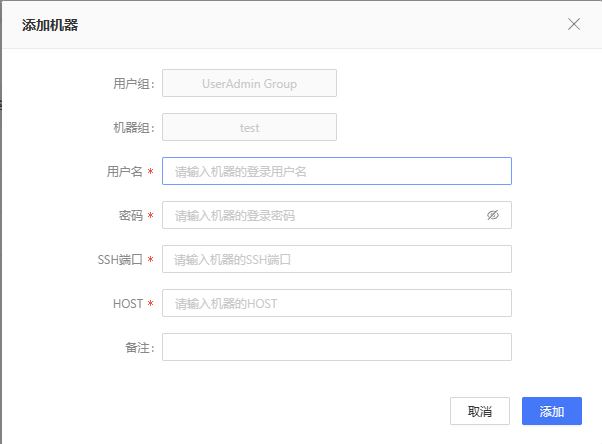
选中机器组,点击左上方【添加】按钮,在输入框中输入相应的信息新增机器
备注:只能新增连接正常的服务器,因此请确认目标机器连接状态
| 参数名 | 含义 |
|---|---|
| 用户名 | 登录远程机器的用户名,如:root |
| 密码 | 登录远程机器的密码 |
| ssh端口 | 登录远程机器的端口,如:22 |
| Host | 远程机器的地址,如:192.168.x.x(示例IP,请替换为实际IP) |
| 备注 | 可以为空 |

# 删除机器
点击【部署-机器管理】进入机器管理页面,勾选需要删除的机器,点击机器 列表右侧【删除】按钮,即可删除当前行机器,支持批量删除。
# 编辑机器
点击【部署管理】>【机器管理】进入机器管理页面,勾选需要编辑的机器,点击机器列表右侧【编辑】按钮,即可编辑当前行机器信息。
# 配置模板
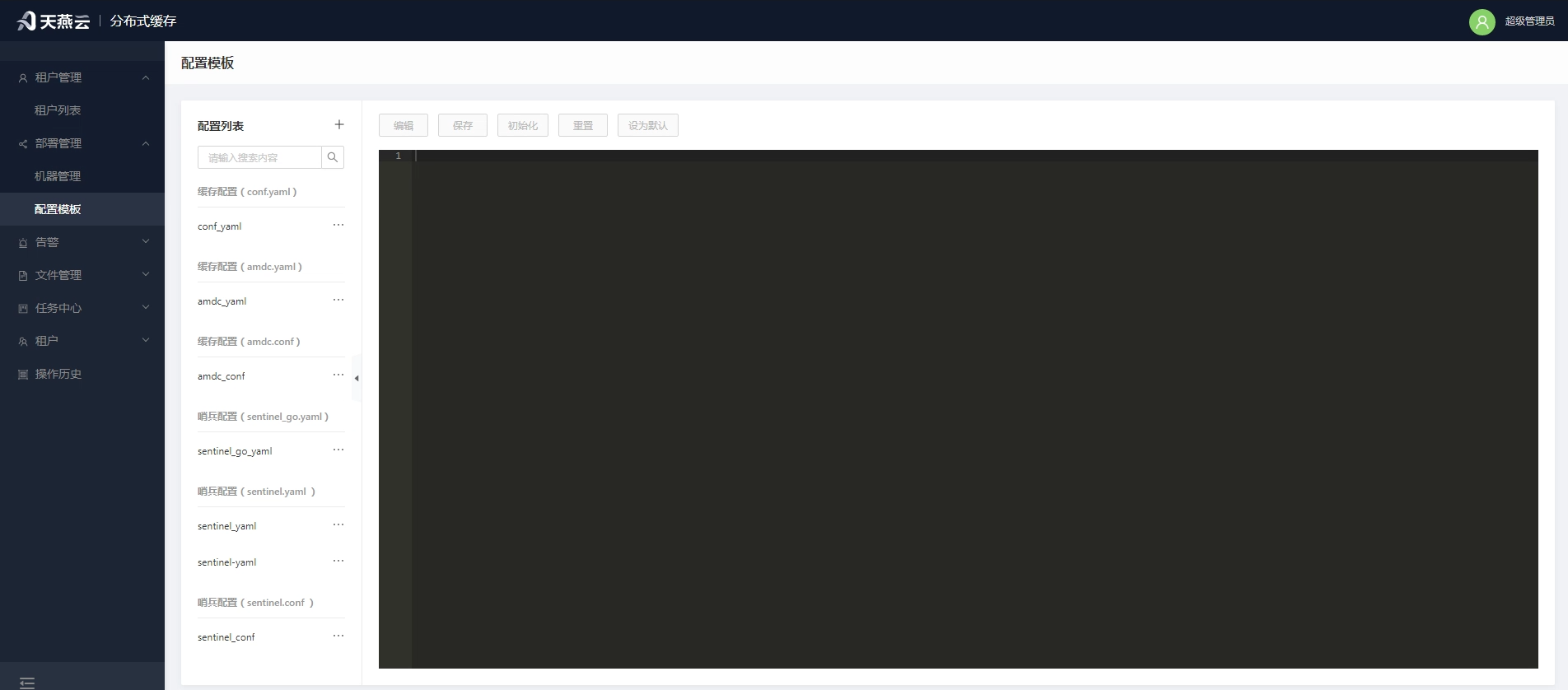
点击【部署管理】>【配置模板】进入配置模板页面,在该页面中,可以定义缓存核心、哨兵的配置模板,并在【自动部署】中使用该模板。
注意:与IP、端口等非公共参数将不会在配置模板中生效,以保证自动部署的正常工作。
# 文件
文件管理用于存放AMDC的安装包以及License文件,上传的文件会经过管控的初步校验以确定其可用性,并在自动部署中选择使用。
# 安装包管理
安装包管理用于上传自动部署使用的安装包。
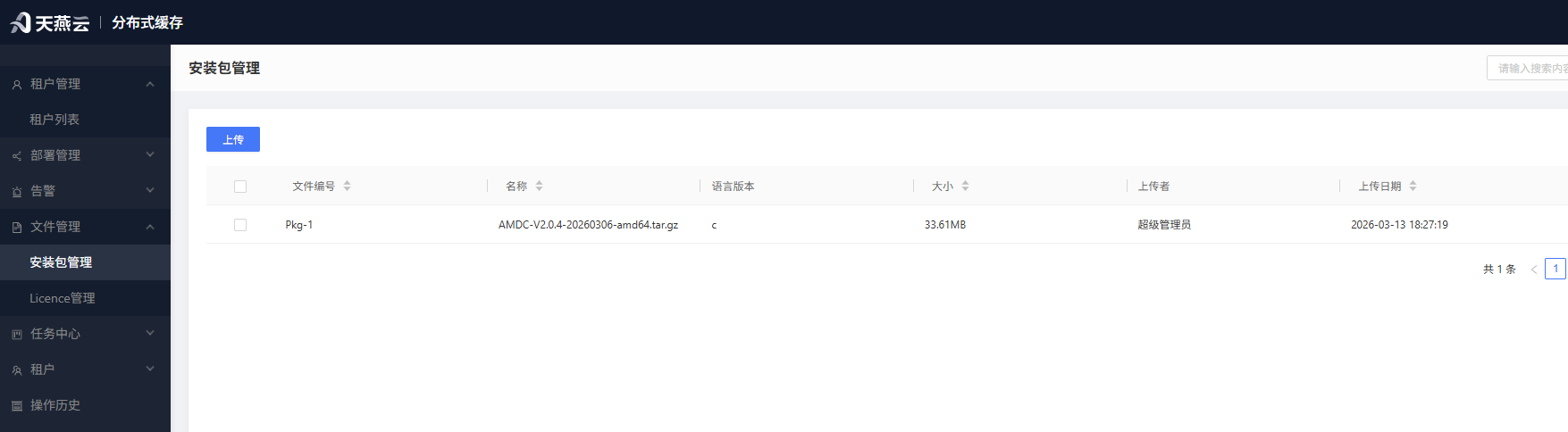
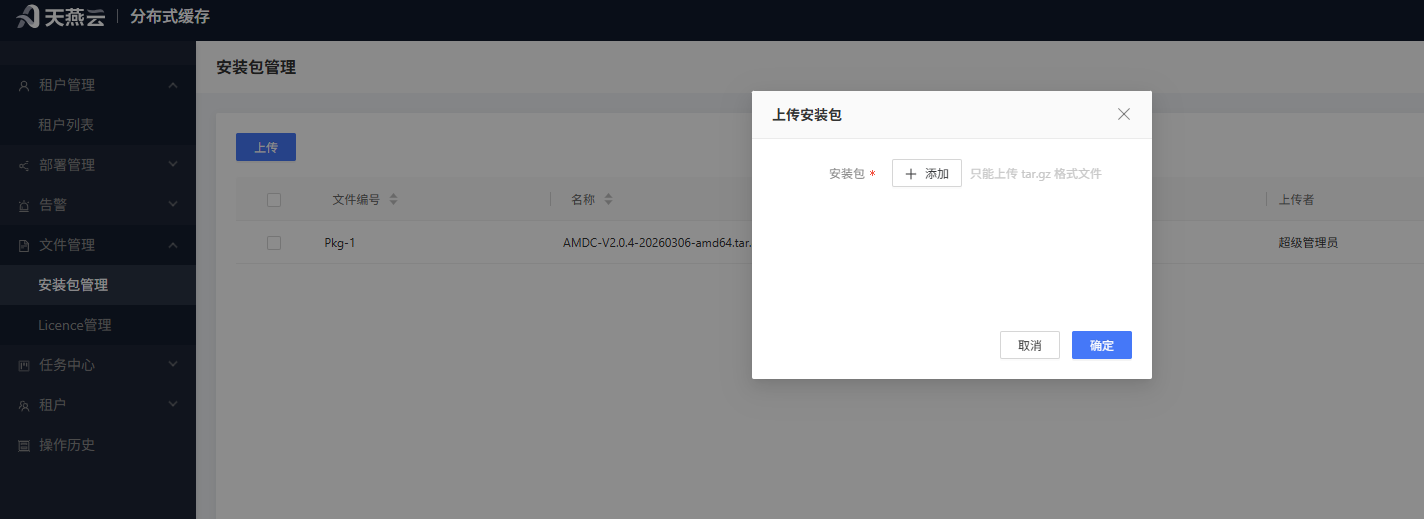
上传安装包
点击【上传】按钮,打开上传安装包的弹窗,点击【选择文件】来选择需要上传的安装包,再点击确定即可
每次只能上传一个安装包,可以指定是安装包类型(c或者go)。
删除安装包
选中需要删除的安装包,点击左上角【删除】按钮即可,支持同时删除多个。
# License管理
管理用于上传自动部署使用的License,上传后License会被解析,无效的License将无法保存在管控台。
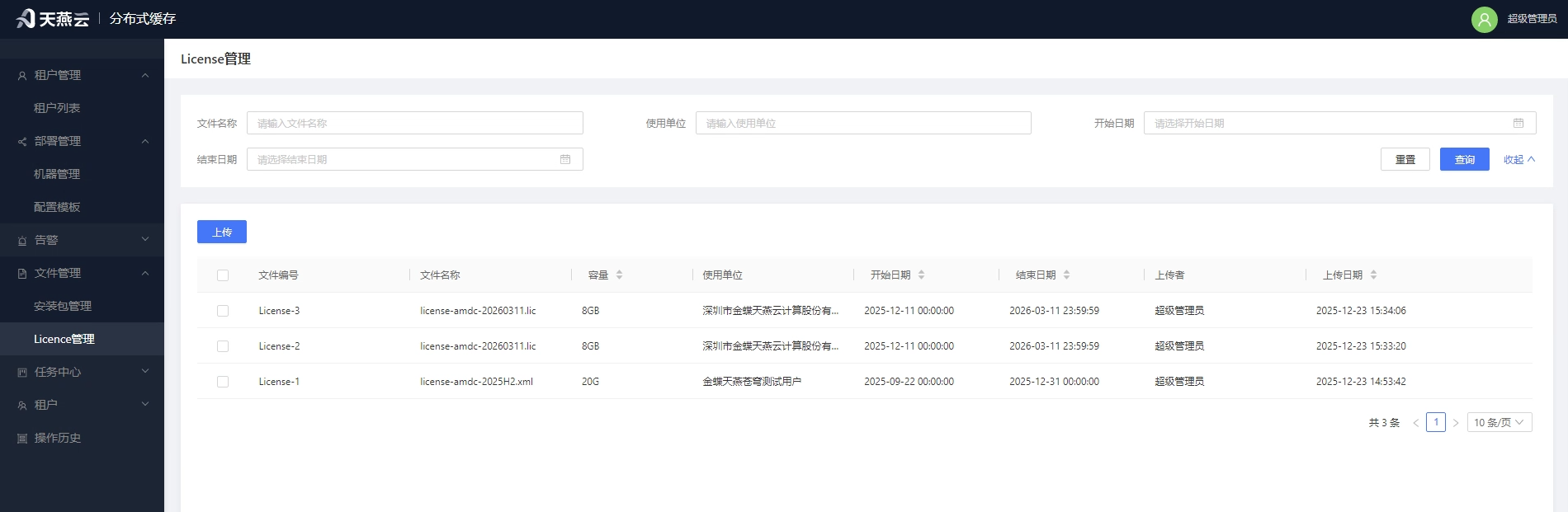
上传License
点击【上传】按钮,打开上传License的弹窗,点击【选择文件】来选择需要上传的安装包,再点击确定即可,可同时上传多个。
删除License
选中需要删除的安装包,点击左上角【删除】按钮即可,支持同时删除多个。
# 自动部署
进入【租户列表】>【租户管理】>【租户详情】,点击【自动部署】,进入【自动部署】表单页面。
将相应的部署信息填充完整,点击【保存任务】,将会把部署信息保存到【任务中心】> 【部署任务】中,此时部署任务未开始;点击【执行任务】,将会把部署信息保存到【任务中心】>【部署任务】的同时,开始进行部署。部署的进度和状态都能再【部署任务中查看】。
前提:需要已完成新增机器与上传license、安装包三项操作。
页面参数:
| 参数名 | 含义 |
|---|---|
| 集群名称 | 自定义集群名称 |
| AMDC密码 | AMDC缓存核心的密码 |
| 模式 | 单机模式,主从模式,部署集群模式时需要选择单机 |
| 环境 | 默认 Machine |
| 安装包 | 选择已经添加的安装包(详见安装包管理) |
| License | 选择已经添加的 License(详见 license 管理) |
| 机器列表 | 选择已经添加的机器(详见机器管理) |
| 启动端口 | AMDC 缓存核心启动的端口,多实例会按当前端口 + 1 来布置 |
| 安装目录 | AMDC 缓存核心的安装路径,使用 sudo 进行安装时,需在 home / 目录下安装 |
| sudo | 是否使用 sudo 进行安装 |
| 自动拓扑 | 自动拓扑代表自动规划主从在机器上的分布,反之需要手动指定会按当前端口 + 1 来布置 |
注意:使用自动部署功能需要目标服务器具备tar命令、ss命令。
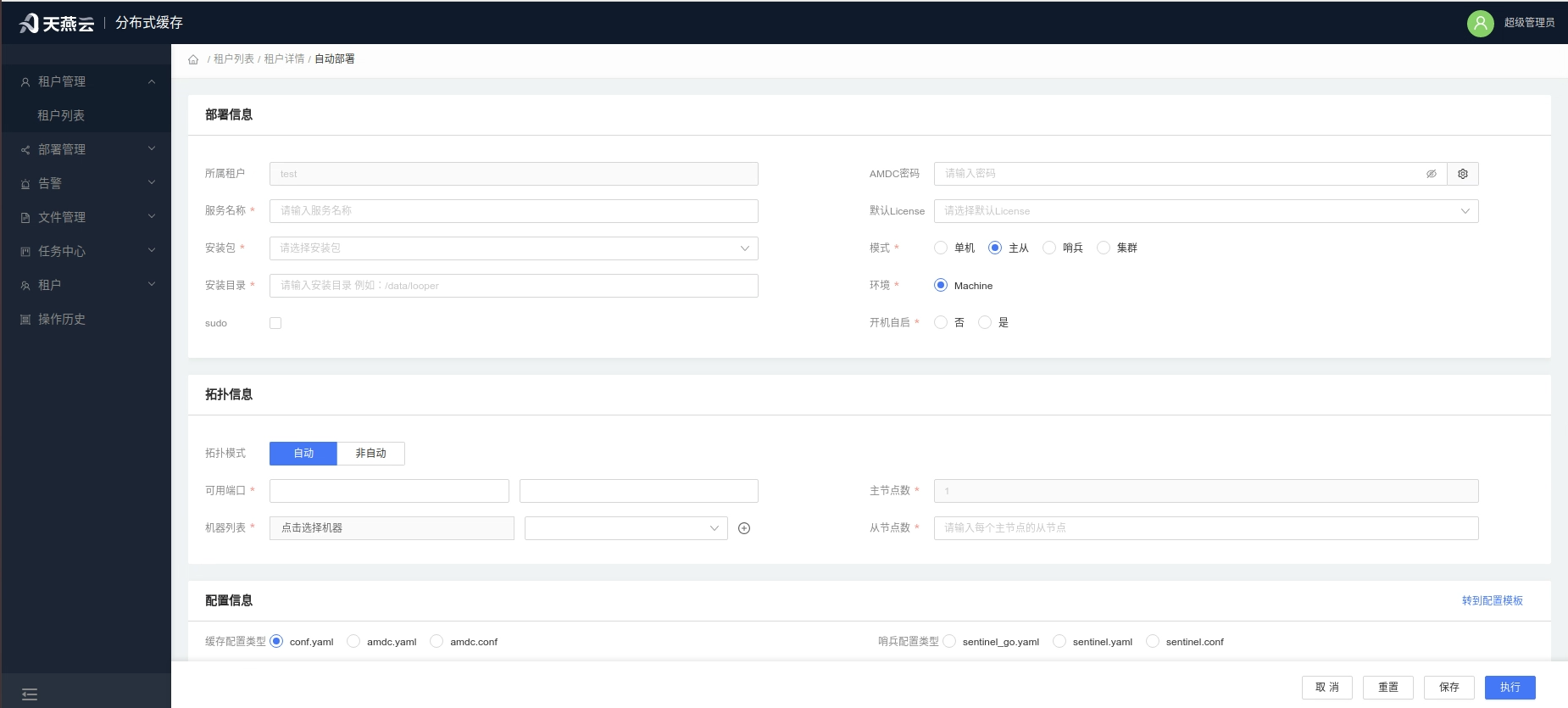
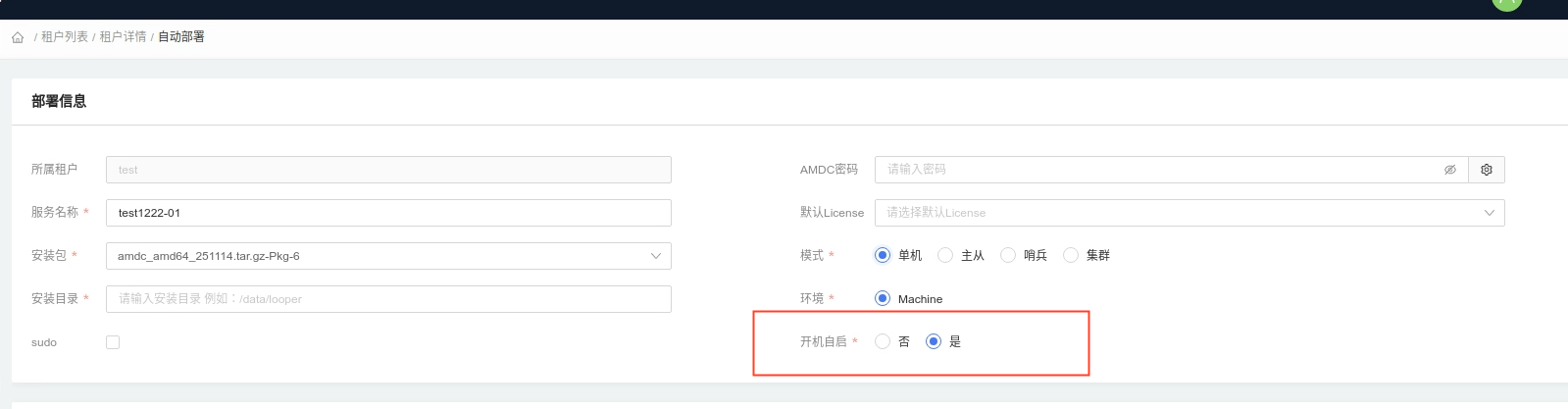
可以通过开机自启选项,实现部署完成之后服务的开机自启动
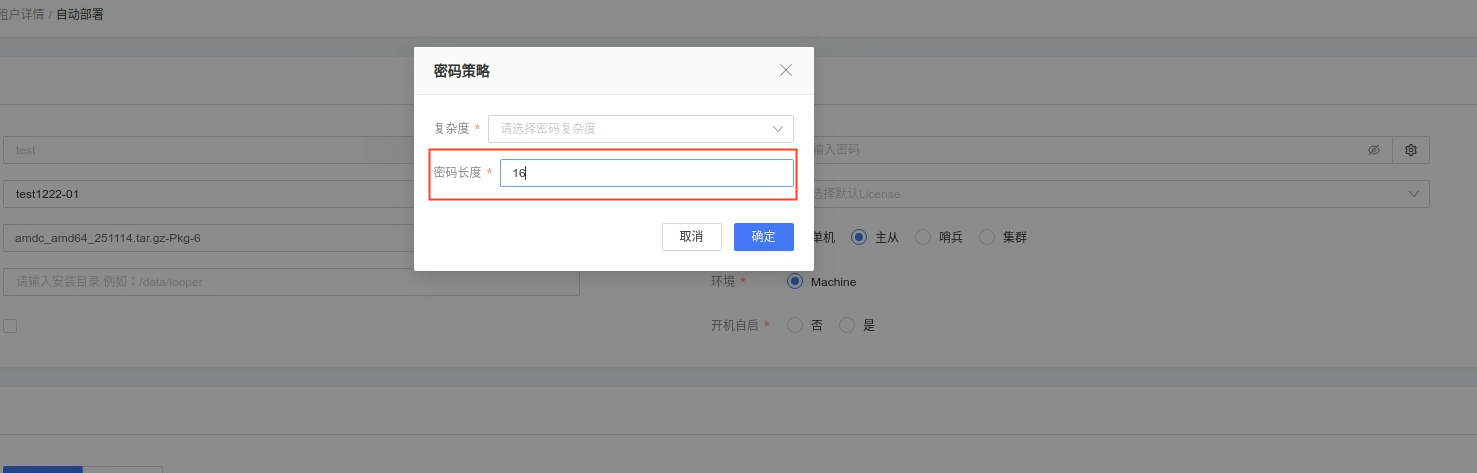
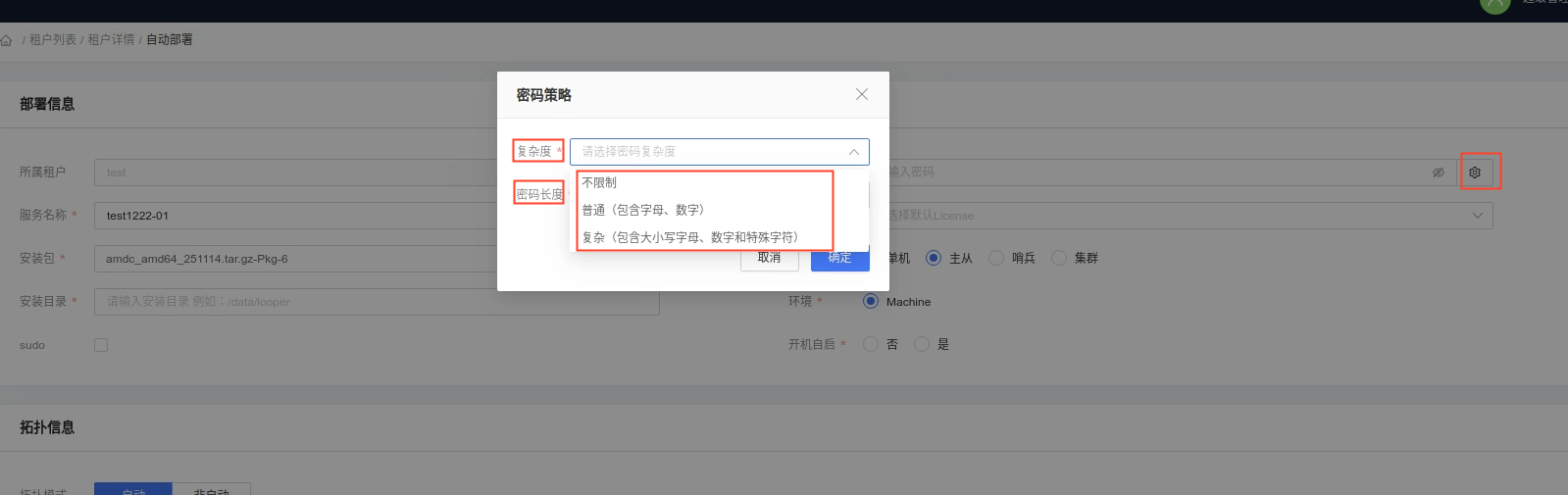
密码后面的设置进入密码格式要求设置界面,进行密码复杂度和长度的设置
# 自动部署单机模式
控制台自动部署前请确保目标服务器连接正常,目标服务器已添加至机器列表中(参考机器管理),目标服务器具备tar命令、ss命令。
操作步骤:
- 模式选择为【单机】,单机模式中主节点默认为1从节点默认为0,根据自动部署界面提示输入相应信息,点击【安装】按钮,进行一键部署。
验证自动部署结果:点击【服务列表】菜单,查看集群是否生成,并且状态为健康。可以使用【命令行】做进一步的验证。
# 自动部署主从模式
控制台自动部署主从模式前请确保目标服务器连接正常,目标服务器已添加至机器列表中(参考机器管理)。
操作步骤:
- 根据页面内容选择AMDC核心安装包和license,根据目标服务器选择机器,在【模式】中选择主从,主节点默认为1,点击安装即可自动实现主从部署。
# 自动部署哨兵模式
控制台自动部署哨兵模式前请确保目标服务器连接正常,目标服务器已添加至机器列表中(参考机器管理)。
操作步骤:
- 根据页面内容选择AMDC核心安装包和license,根据目标服务器选择机器,在【模式】中选择主从,主节点默认为1,点击安装即可自动实现主从部署。
# 自动部署集群模式
控制台自动部署主从模式前请确保目标服务器连接正常,目标服务器已添加至机器列表中(参考机器管理)。
操作步骤:
- 根据页面内容选择AMDC核心安装包和license,根据目标服务器选择机器,在【模式】中选择集群,点击安装即可自动实现主从部署。
# 部署任务
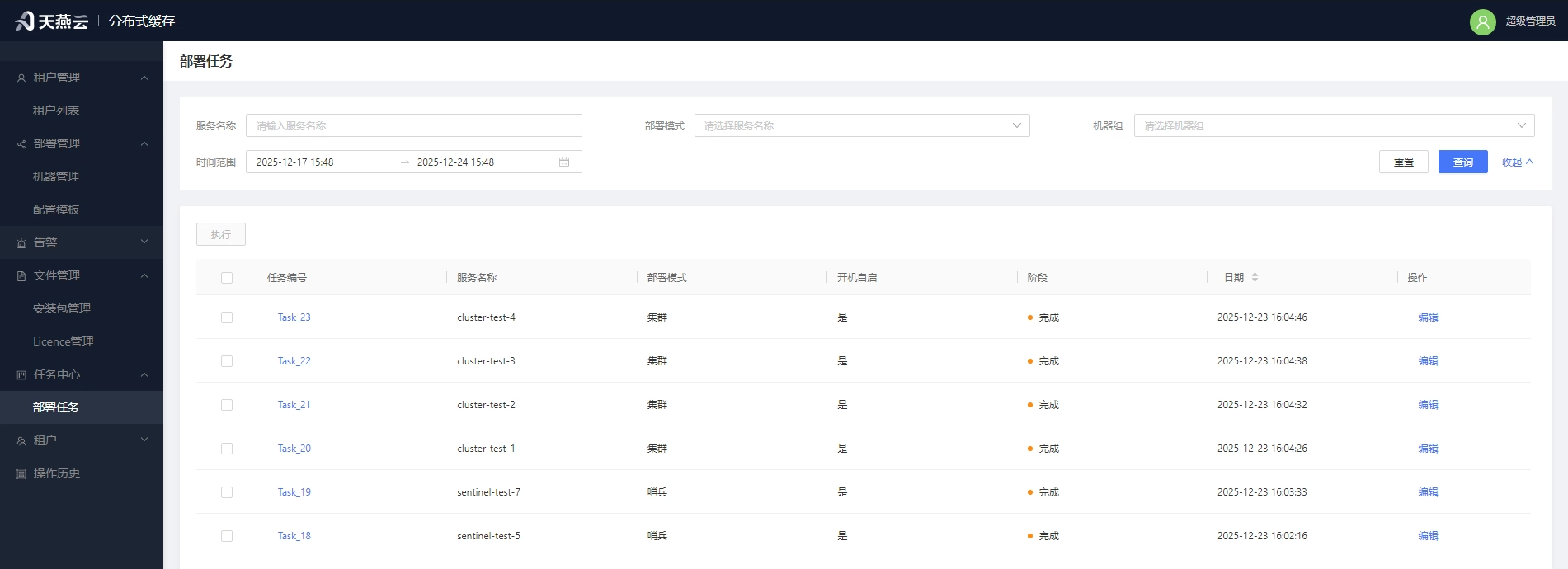
进入【任务中心】-【部署任务】,这里展示了所有任务的列表,可以通过任务列表的字段信息查看部署状态;若任务处于未执行 状态可以通过【编辑】来修改部署信息;若部署失败,可以通过点击列表操作按钮【任务详情】来查看具体原因。
# 设置
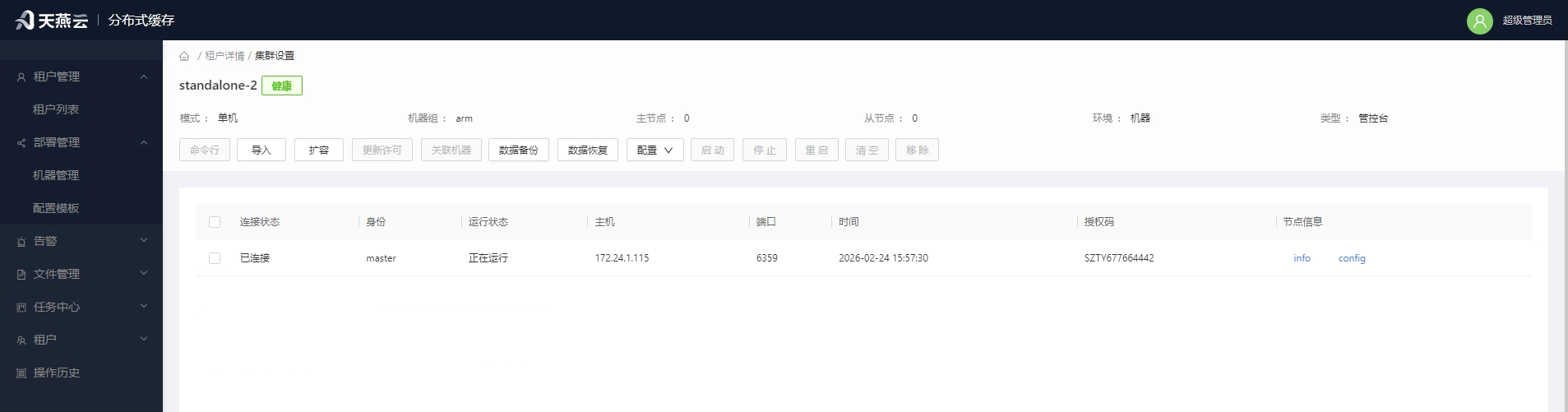
提供AMDC服务命令行,配置修改,集群节点的停止、启动、重启,info、config信息查看,关联机器,数据备份、数据恢复的操作。
# 命令行
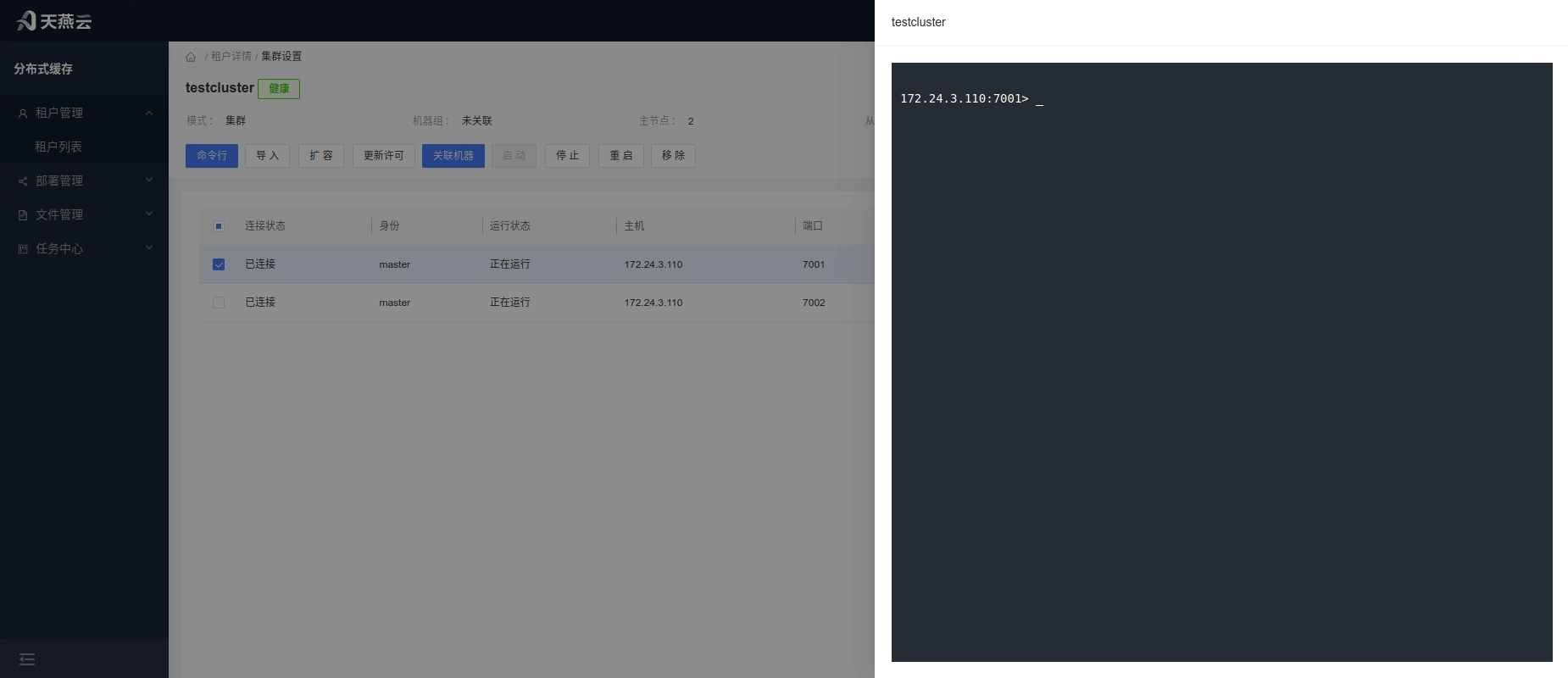
进入【服务列表】点击服务中的【命令行】按钮或点击【设置】进入服务设置界面,点击【命令行】按钮。
# 导入
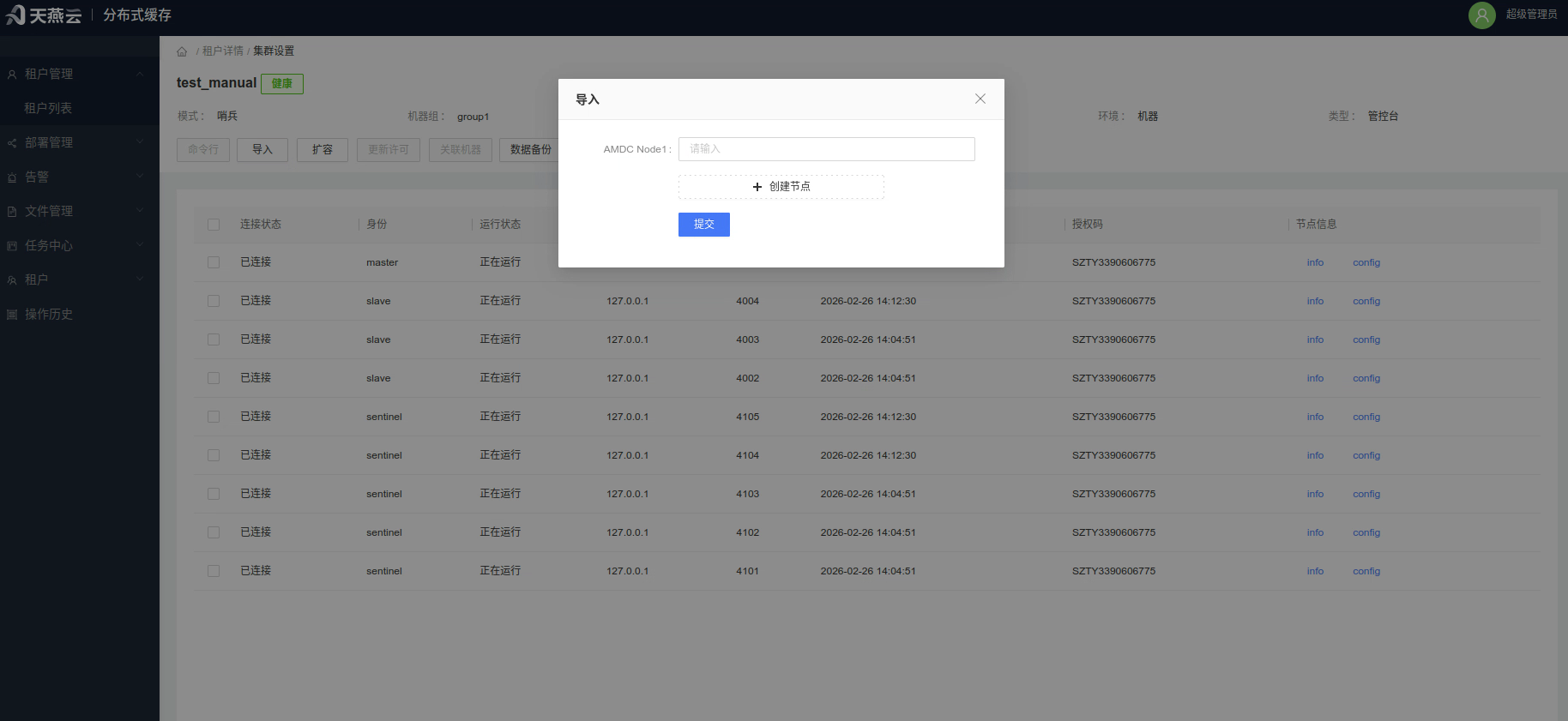
增加属于集群中的节点,可以通过控制台导入其他渠道创建的AMDC缓存核心。
操作步骤:点击【导入】按钮,进入集群节点导入页面,导入非控制台扩容的AMDC服务。
注意:被导入的服务本身就属于当前集群的节点才能被导入。
# 自动扩容
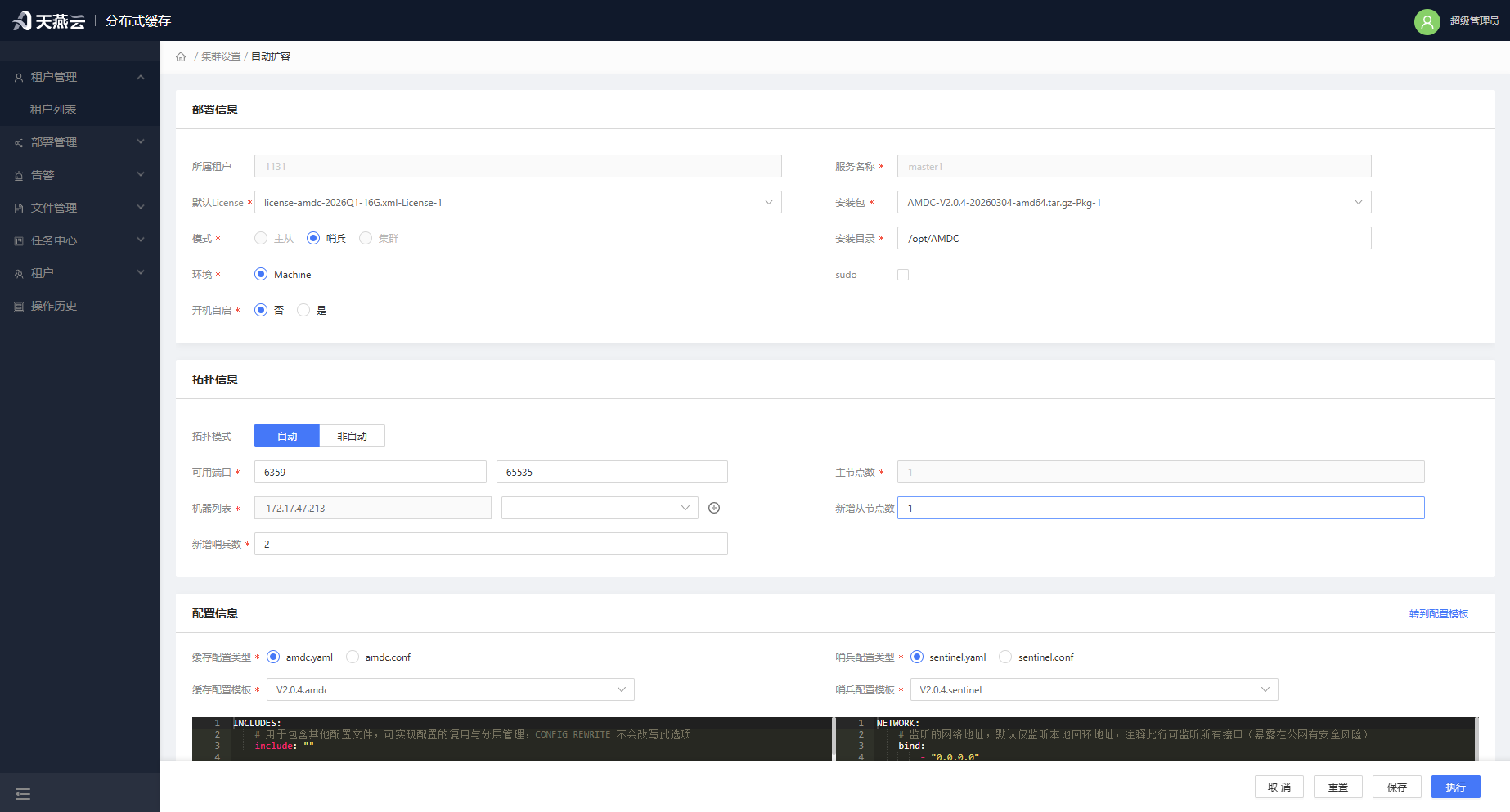
点击【扩容】按钮,跳转至自动扩容页面,实现扩充主从模式的从节点,或者扩展集群模式的节点。
# 更新许可
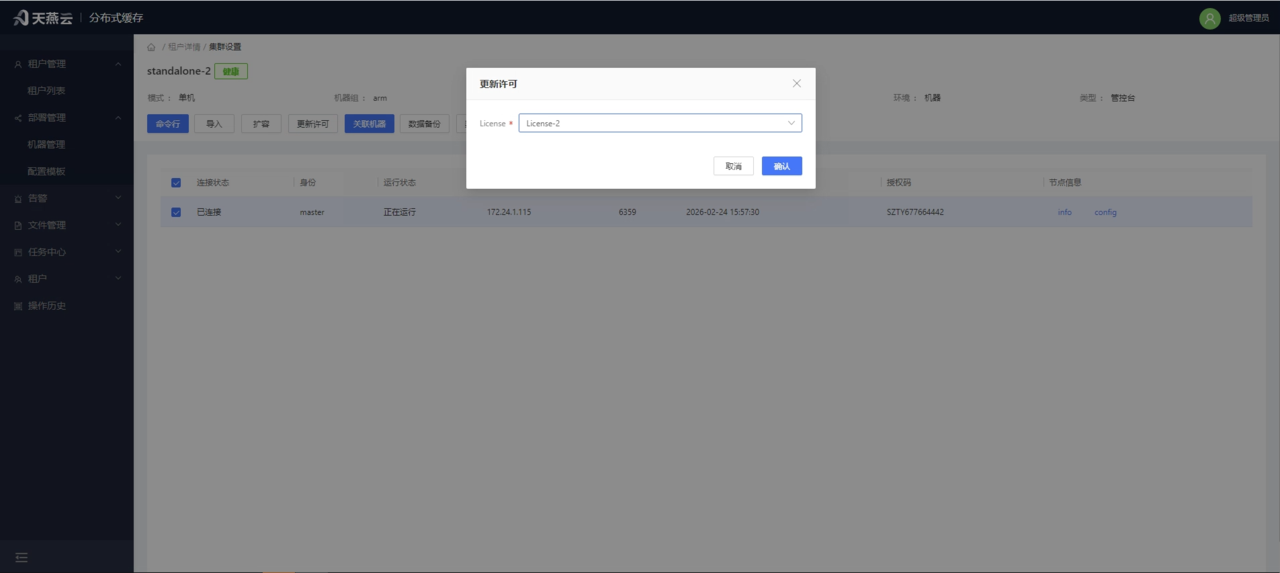
点击【更新许可】按钮,弹出更新许可弹窗,选择已经上传的许可,点击【确认】即可进行更新。当license临期1个月内,会在【服务列表】中提醒。
# 关联机器
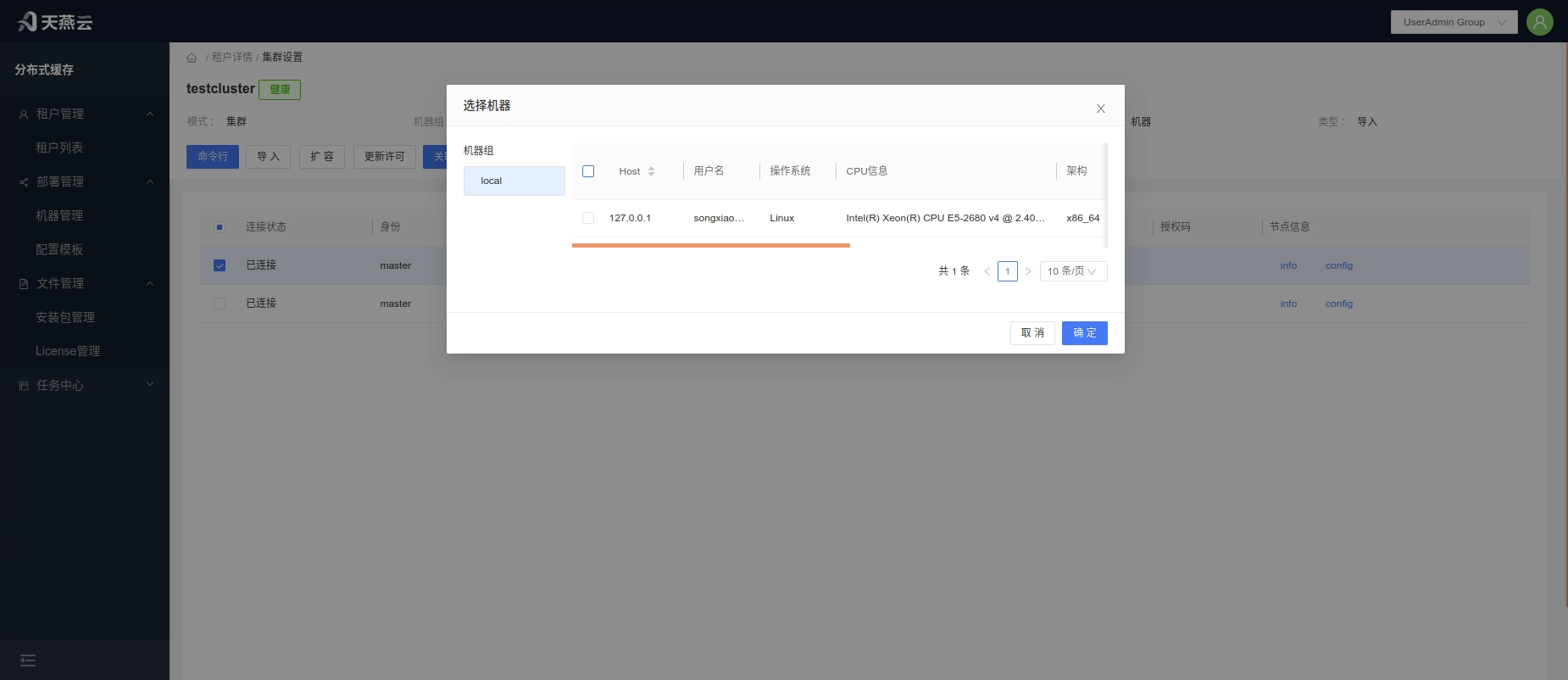
点击首页集群信息栏【设置】按钮,进入集群设置页面,选中对应节点,点击【关联机器】按钮,将导入的节点与机器信息关联起来,这样能给节点提供完整管理功能。
# 启动、停止、重启、删除节点
选择对应的节点,点击【停止】、【重启】、【启动】、【删除】按钮,即实现节点的停止、启动、重启、删除的操作,可批量进行。
# 租户功能
# 服务管理
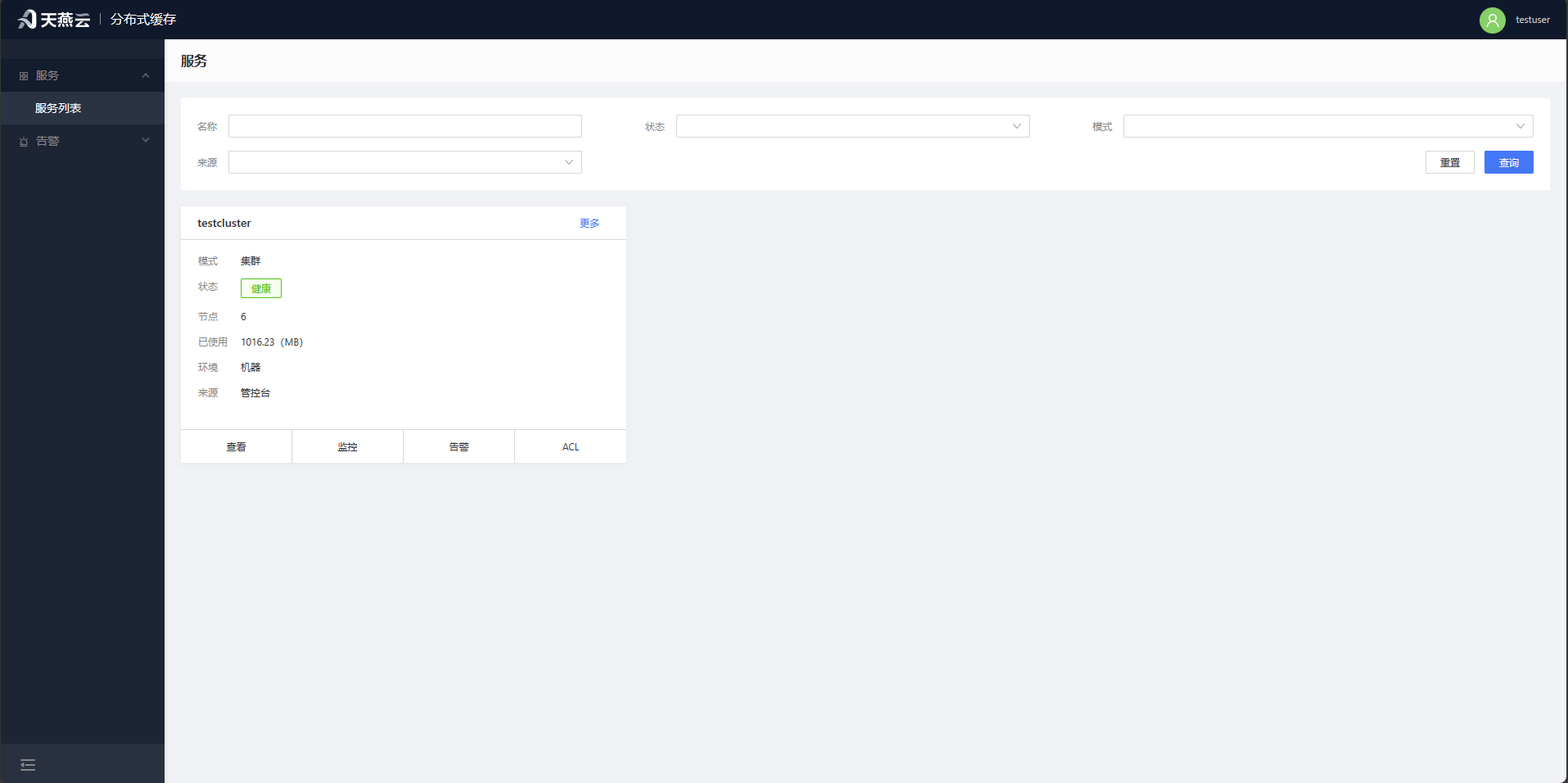
【服务列表】提供了集群浏览、集群监控、集群告警、集群设置、集群编辑、删除集群的操作入口。
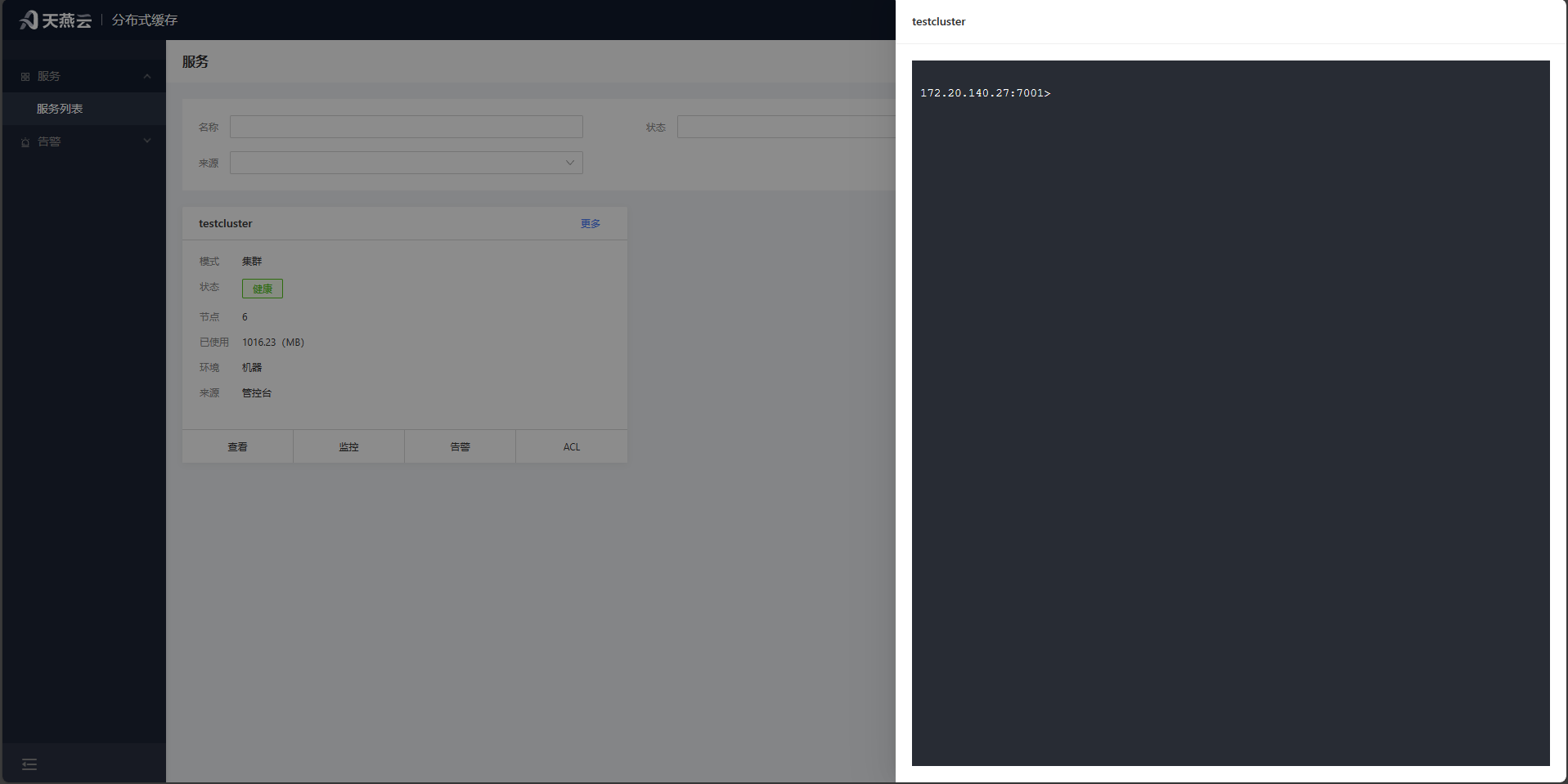
# 命令行
点击【服务列表】,选择一个集群的【更多-命令行】按钮,进入集群命令行界面,可以模拟集群客户端进行交互。
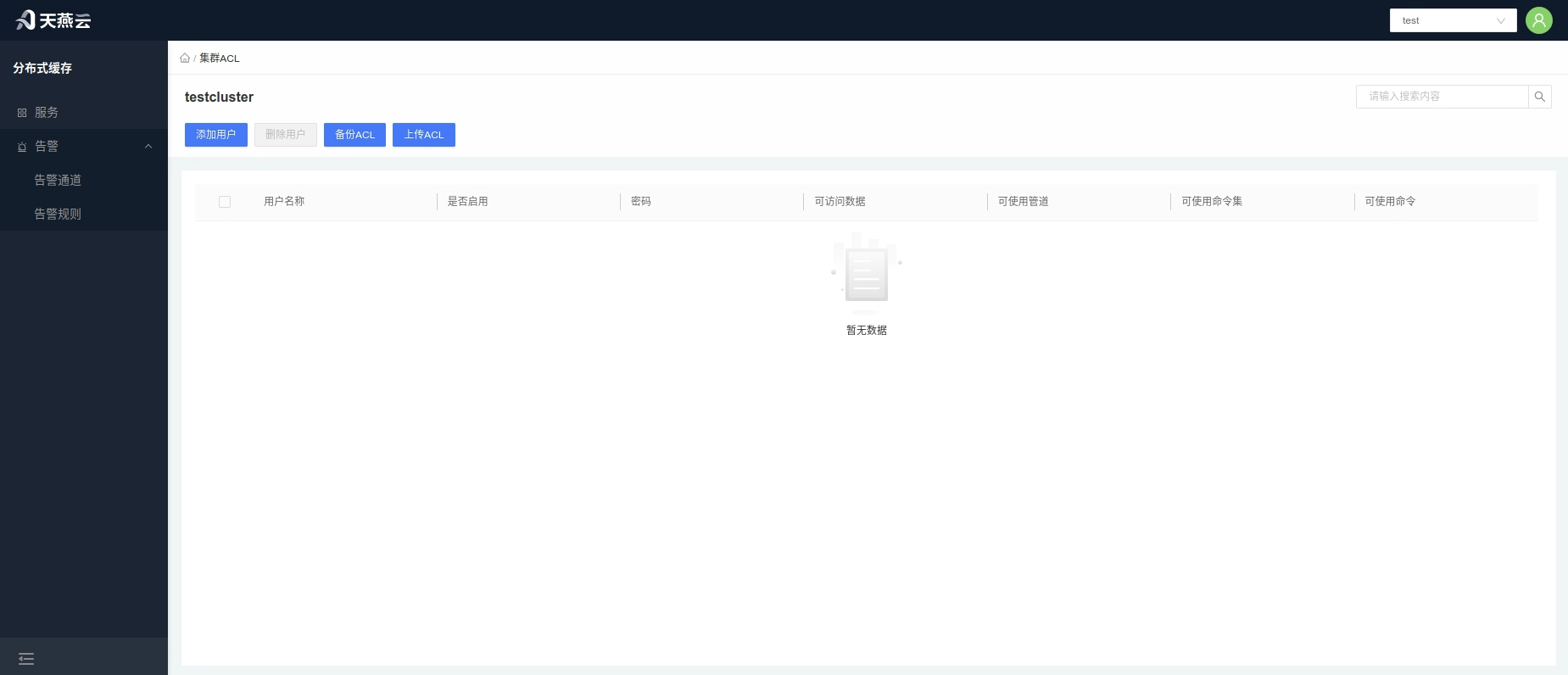
# ACL管理
点击【服务列表】,选择一个集群的【ACL】按钮,进入集群命令行界面,可以模拟集群客户端进行交互。
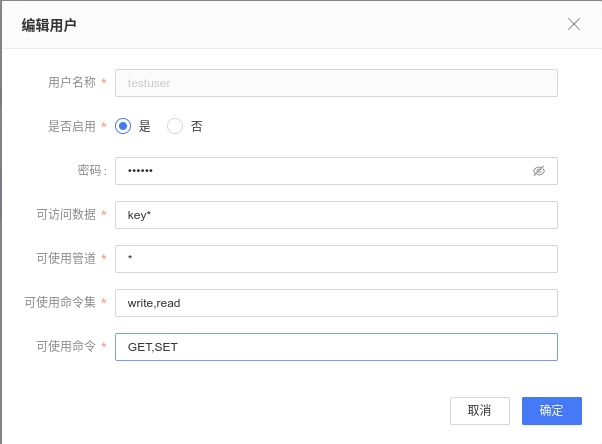
对应acl setuser username >password on ~* &* +@all(+command)来解释。
| 参数名 | 含义 |
|---|---|
| 用户名称(username) | 新增用户的名称 |
| 是否启用(on/off) | 启用或者不启用该用户 |
| 密码(>password) | 用户密码 |
| 可访问数据(~*) | 正则表达式匹配可访问的数据 |
| 可使用命令集(+@all) | acl cat列表中的命令集名称 |
| 可使用管道(&*) | 正则表达式匹配可访问的发布订阅管道 |
| 可使用命令(+command) | acl cat <命令集>列表中的具体命令 |
所有的参数都不需要添加前缀标识符号(如:>,~,&,+@,-@,+等等),如下图所示
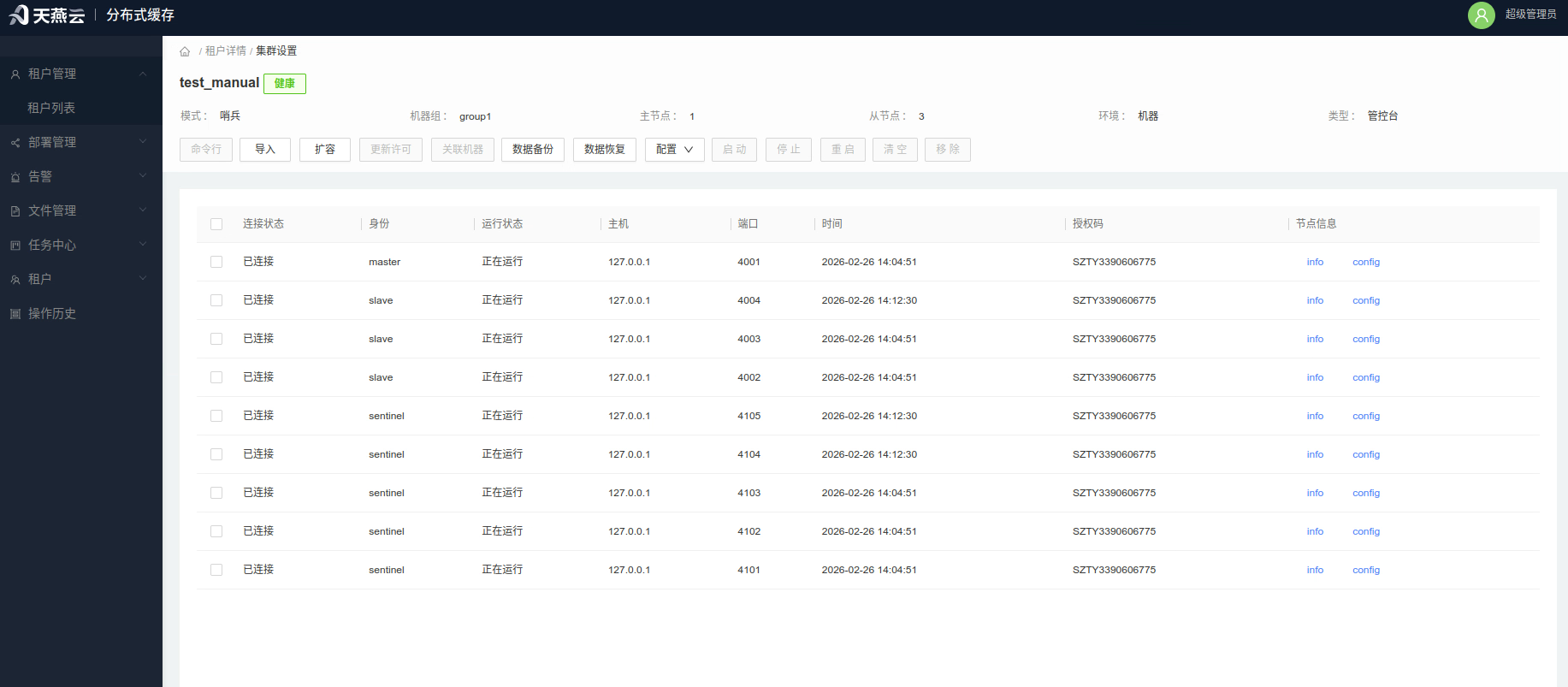
# 集群设置
集群设置,提供AMDC服务的配置修改、节点的增删改,集群清除内存、集群移除、集群节点的停止、启动、重启、删除、集群info、config信息查看、关联机器、数据备份、集群扩容、导入的操作。
# 清除集群内存
选择对应的节点,点击【清除】,清除当前节点的分布式。
# 启动、停止、重启节点
选择对应的节点,点击【停止】、【重启】、【启动】按钮,即实现节点的停止、启动、重启的操作。
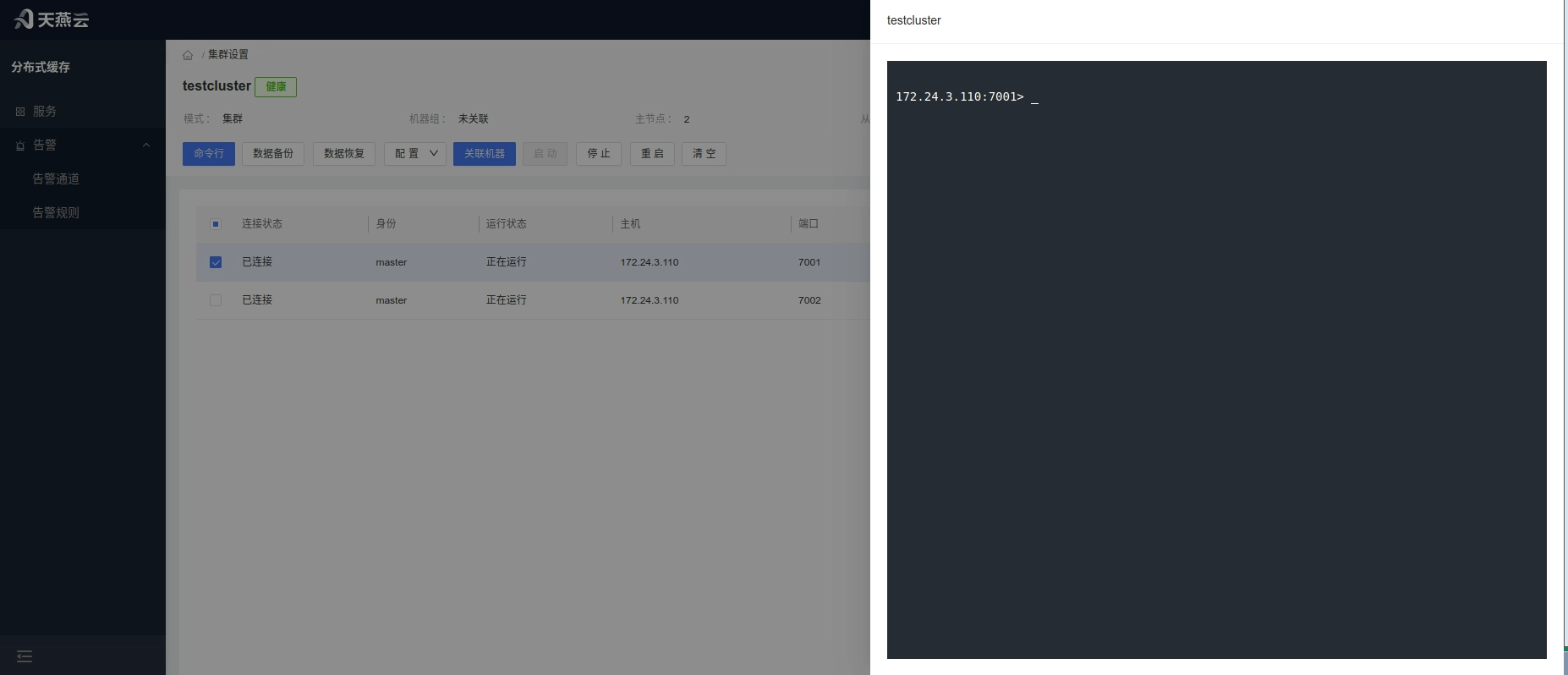
# 服务内命令行
进入【集群设置】点击服务中的【命令行】按钮进入命令行界面。
# 数据备份
点击【数据备份】按钮,点击后会提示下载信息,将服务中所有节点的数据都备份到本地。
# 恢复数据
点击【恢复数据】按钮,打开上传tar.gz/.rdb文件,将数据恢复到服务中。
# 配置
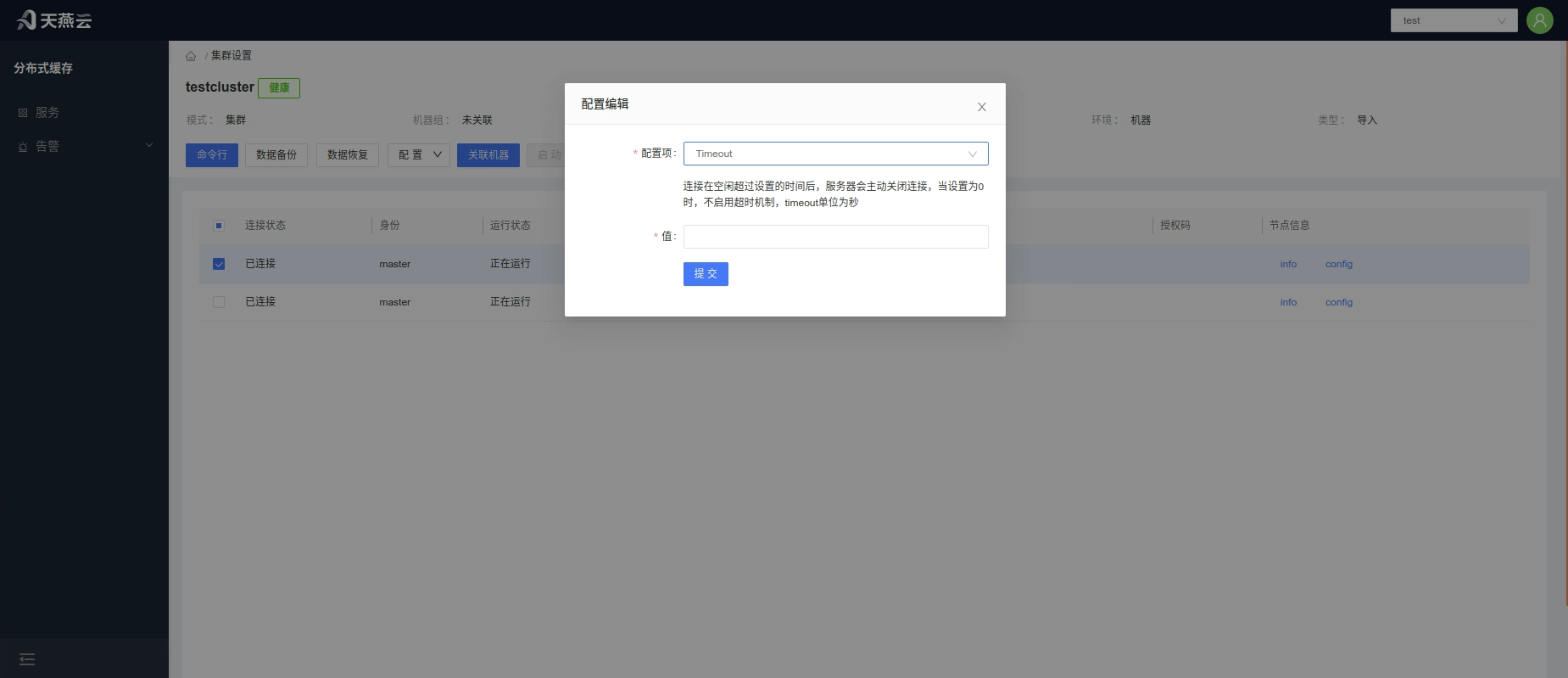
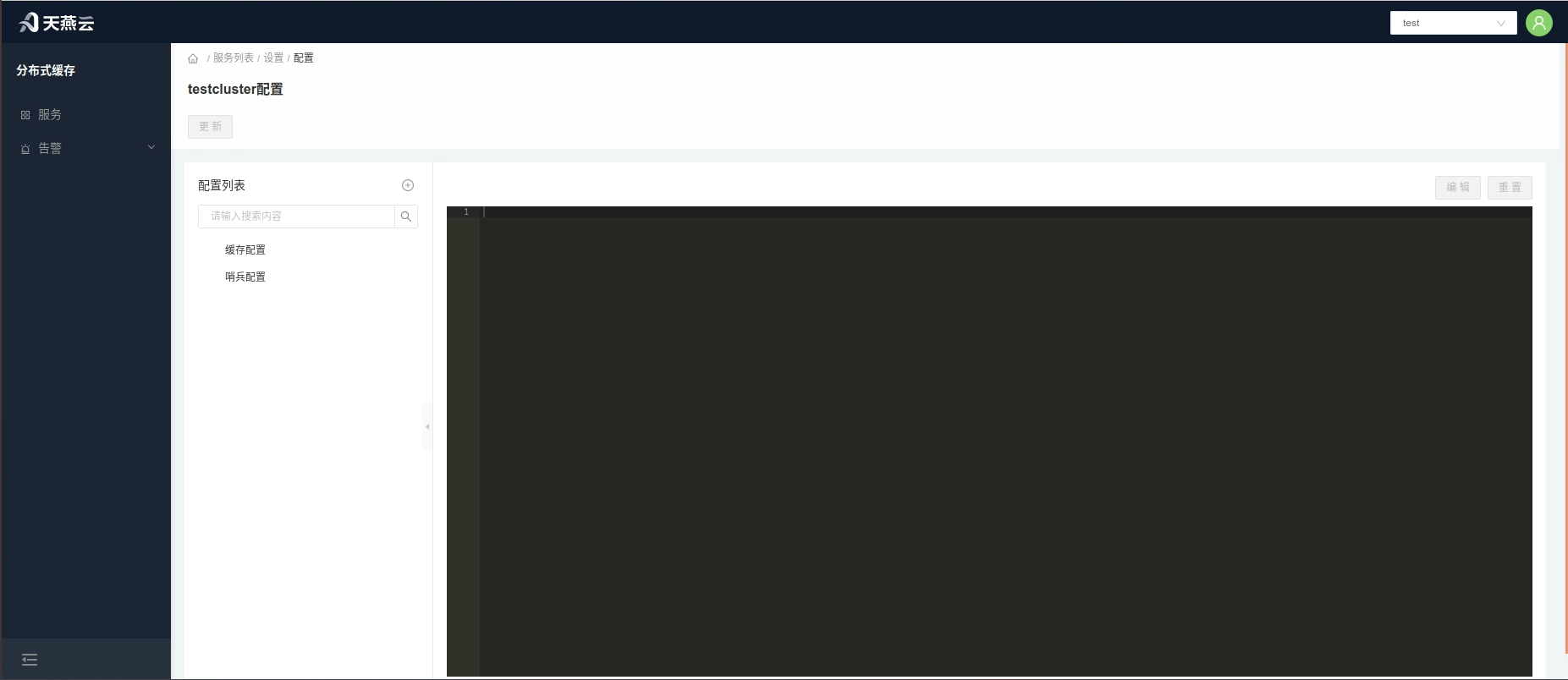
点击【配置】按钮,可以打开下拉列表,存在两个选项: 1.动态更新——实时生效配置;2.静态更新———可以更新所有的配置,更新内容在节点重启后生效。
动态更新:
在弹窗选择要更新的配置项,填入新的配置参数,点击【确认】即可。
静态更新:
跳转至【配置模板页面】,修改完成后点击【确认】即可。
# 告警
告警是缓存监控的附加功能,实现了缓存触发告警规则时自动发出告警,通知接收人。
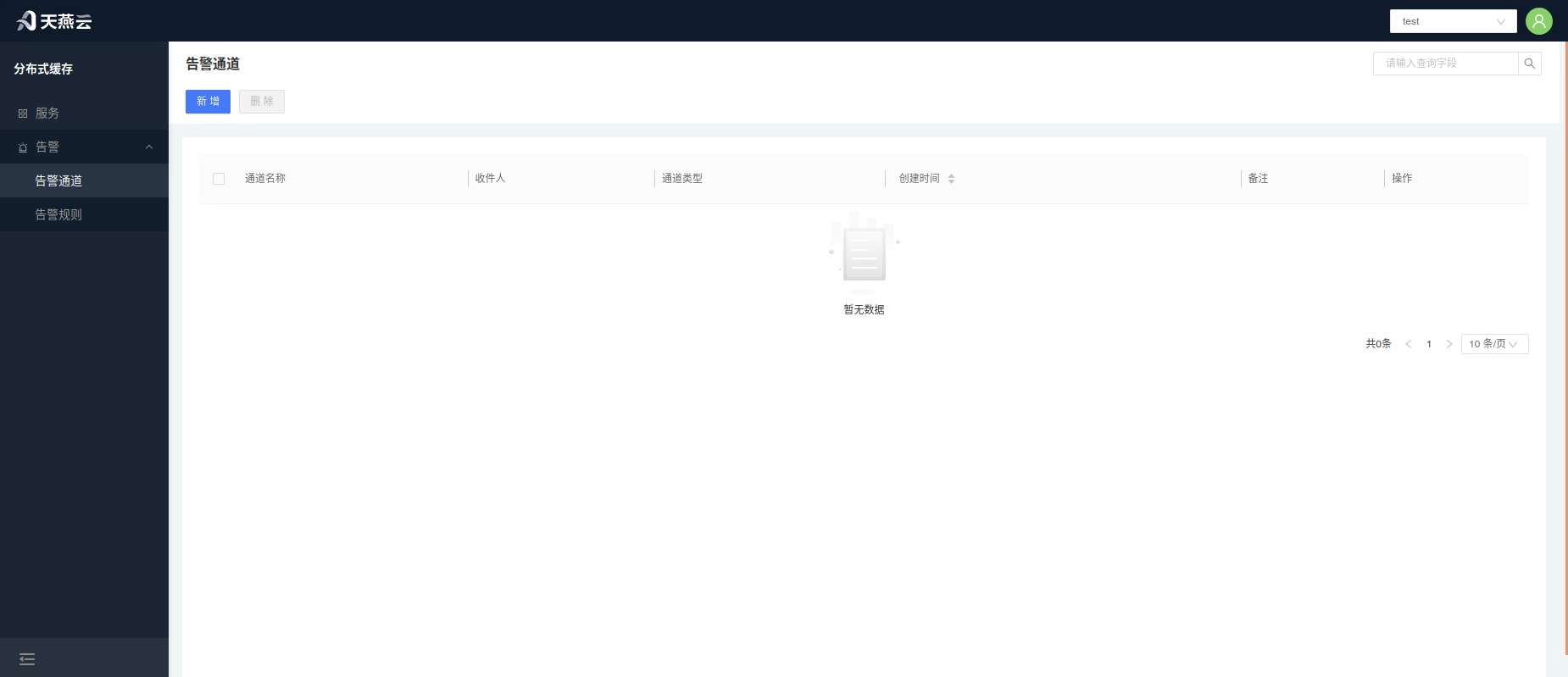
# 告警通道
告警通道指通知接收人的通知方式,amdc控制台提供Email形式的告警通道。
# 新增告警通道
点击首页【告警-告警通道】进入告警通道首页,点击【新增】按钮,新增告警通道。
| 参数名 | 含义 |
|---|---|
| 通道名称 | 自定义 |
| 通道类型 | |
| SMTP 地址 | 邮件传送协议服务器 |
| SMTP 端口 | 邮件服务器使用的端口 |
| 发件人邮箱 | 发送邮件的用户名 |
| 密码 | 发送人的邮箱密码 |
| 收件人 | 当前租户下的用户,可多选,同时通知多人 |
| 备注 | 备注信息 |
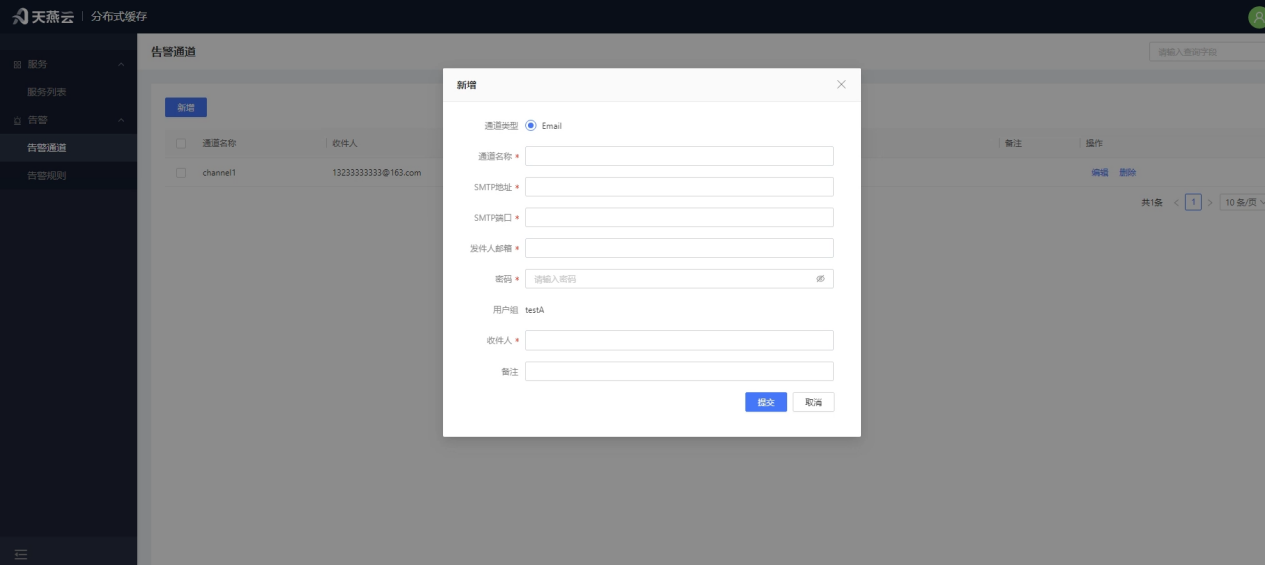
# 编辑告警通道
点击首页【告警-告警通道】进入告警通道首页,选择需要编辑的告警通道并点击告警通道列表右侧【编辑】按钮,编辑告警通道。
# 删除告警通道
点击首页【告警-告警通道】进入告警通道首页,勾选需要删除的告警通道,点击告警通道列表右侧【删除】按钮,在确认框中点击【确认】删除告警通道。
# 告警规则
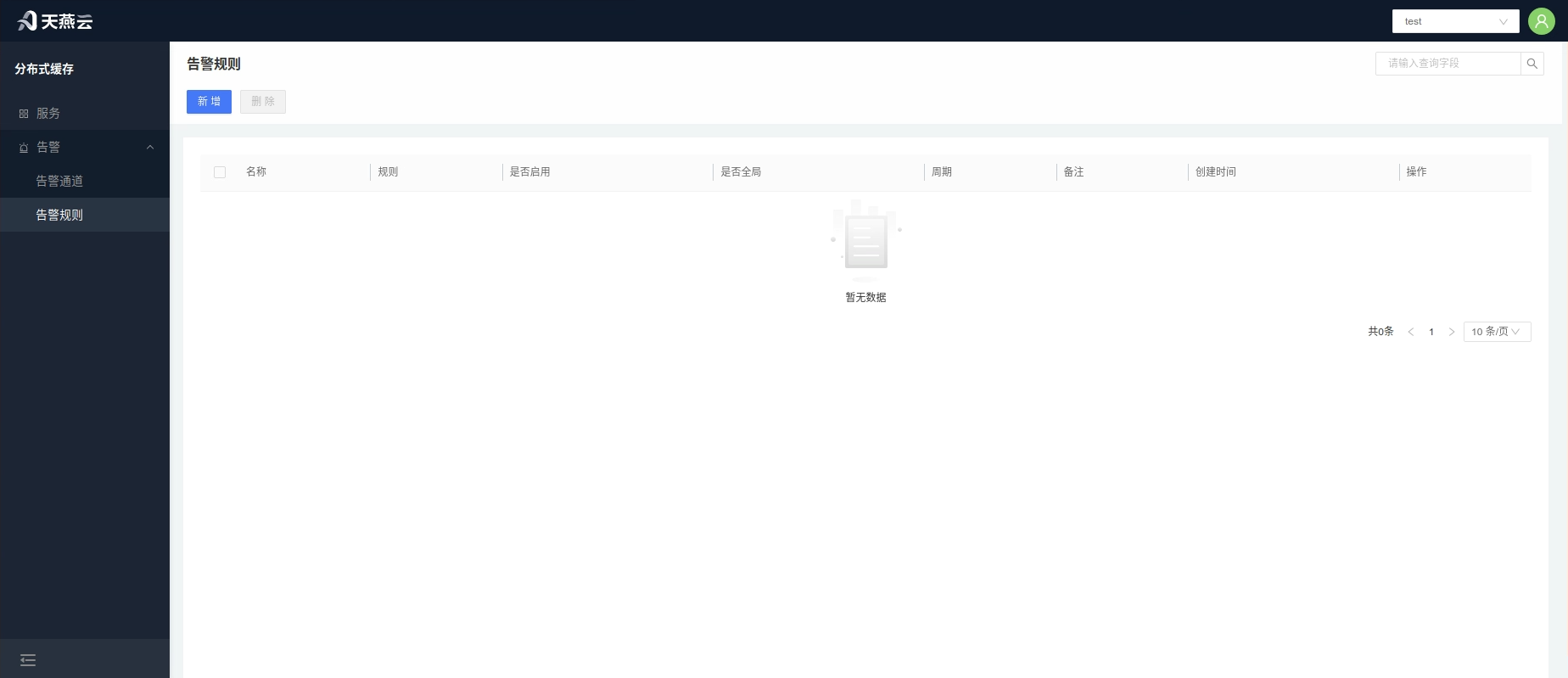
在控制台设置告警规则,满足设置条件后将会在设置的时间内触发告警!根据设置的频率发送告警!
# 创建告警规则
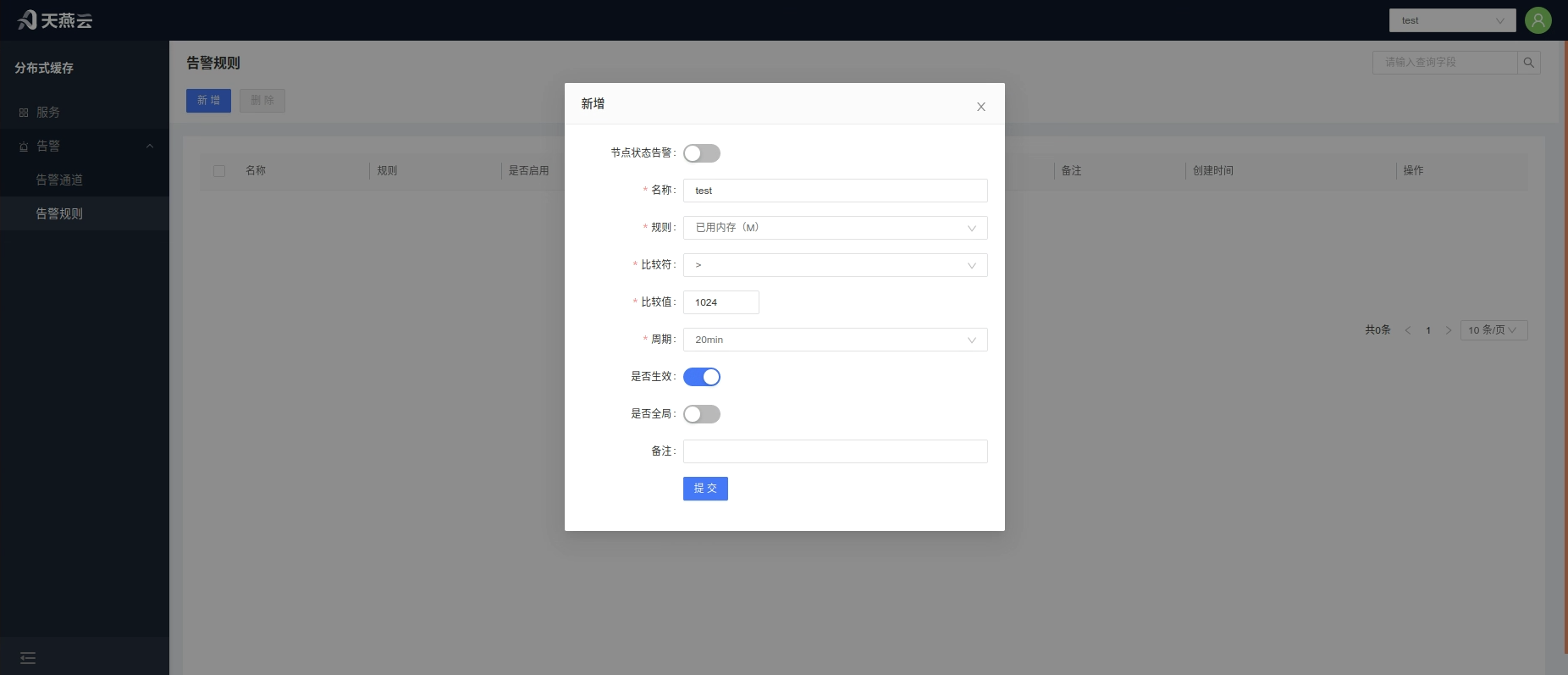
告警规则分为对所有集群有效的全局告警规则和针对单个集群生效的局部告警规则,其中单个集群的告警规则需要在集群中进行添加(参考#####添加集群告警规则),打开全局开关则针对所有集群生效。 点击首页【告警-告警规则】进入告警规则首页,点击页面右上角【创建】按钮,创建告警规则。
- 节点状态告警:节点告警开关,开关开启节点告警则开启
- 规则名称:自定义告警规则名称
- 规则:设置告警触发的条件
- 比较符:比较运算选择
- 比较值:输入告警比较数值,满足该数值后将出发告警
- 周期:规则检查的周期(分钟):5、10、15、20、30、45、60、120(min)
- 是否生效:开关开启告警规则生效
- 是否全局:默认否,选择全局时该条规则将应用到当前租户的所有集
# 编辑告警规则
点击首页【告警-告警规则】进入告警规则首页,勾选相应的告警规则,点击列表右侧【编辑】按钮,编辑告警规则。
# 删除告警规则
点击首页【告警-告警规则】进入告警规则首页,勾选需要删除的告警规则,点击列表右侧【删除】按钮,编辑告警规则。也可选择多条告警规则点击左上角【删除】按钮批量删除。
# 服务告警
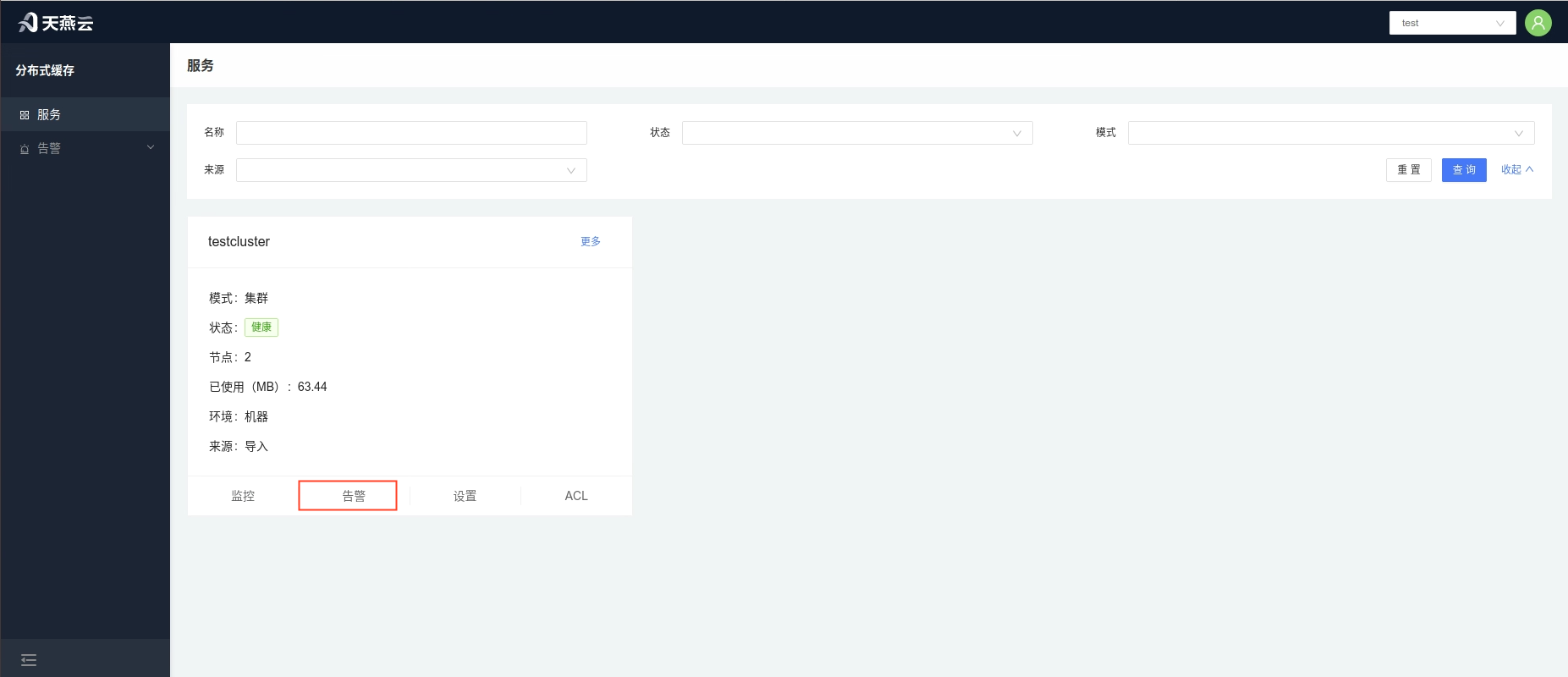
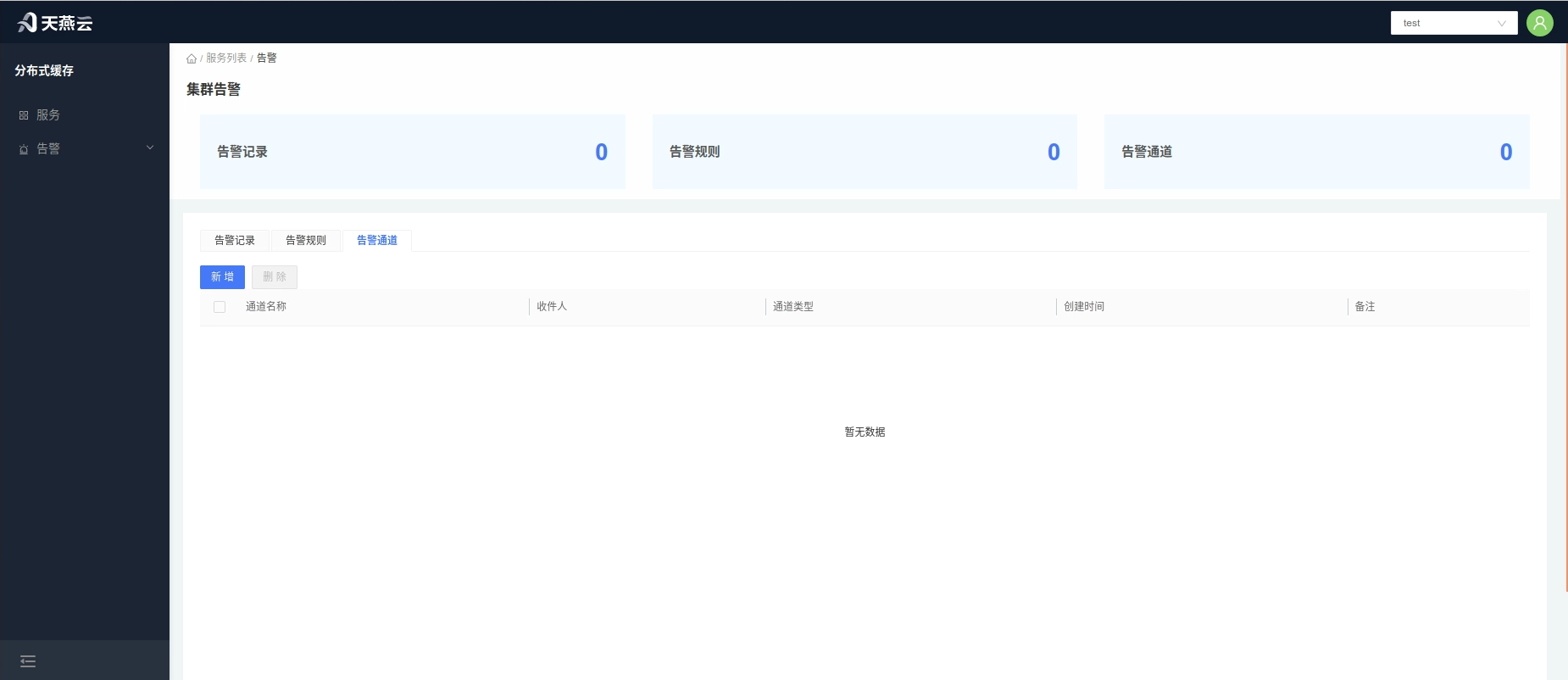
点击首页【服务】进入集群管理首页,点击集群栏目下的【告警】按钮,进入集群告警页面,这里展示当前集群的告警信息,包括当前集群的告警记录、当前集群告警规则、当前集群告警通道。
# 添加服务告警通道
添加集群告警通道操作步骤如下:
在【告警】>【告警通道】中新增告警通道(参考创建【告警通道】)。
进入【设置】>【告警】,切换到告警tab,点击【新增】按钮,选择相应的告警通道进行新增。
# 添加服务告警规则
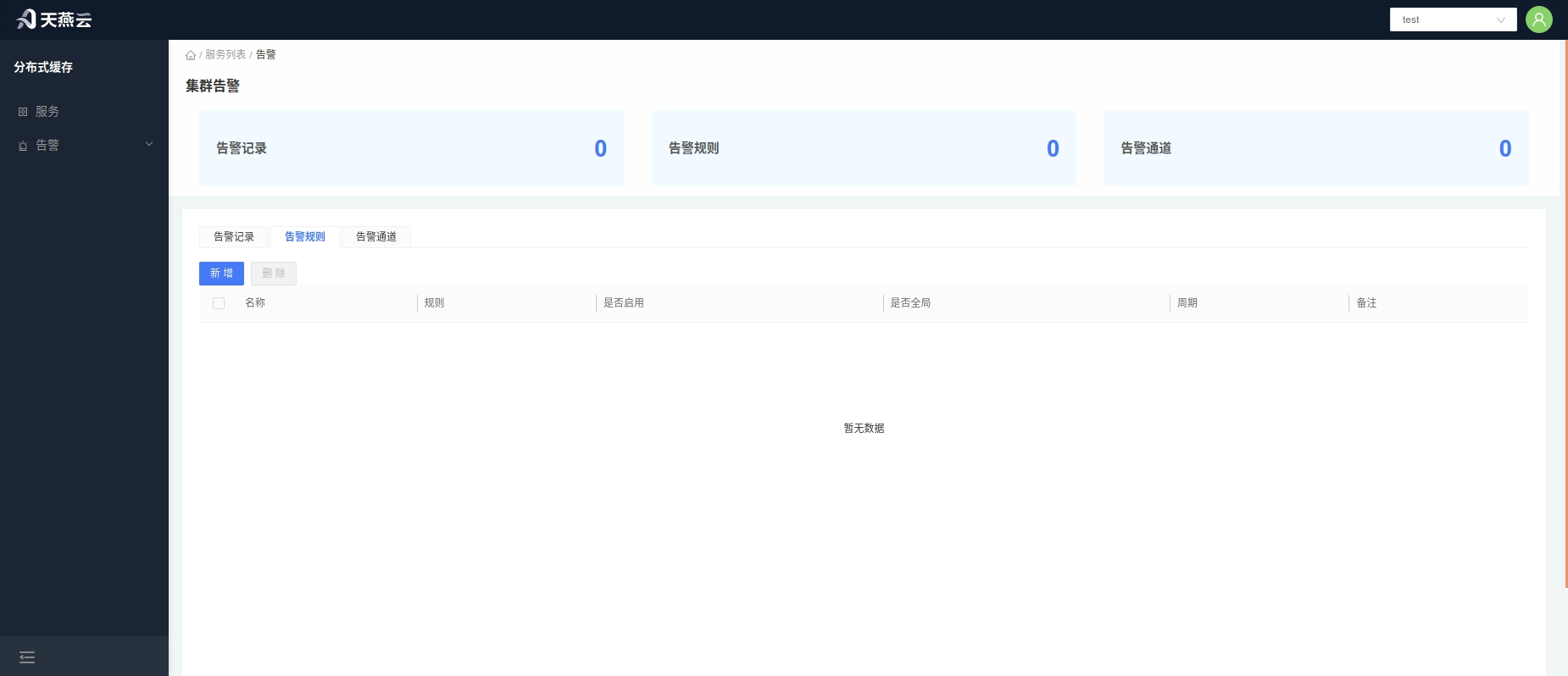
告警规则分为全局告警规则和局部告警规则,其中全局告警规则对所有服务生效无需添加,单个集群添加的告警规则只能添加局部告警规则,新增全局告警规则(参考新增告警规则),添加集群告警规则操作步骤如下:
在【告警】>【告警规则】中新增告警规则,关闭全局开关(参考新增告警规则)。
进入【服务列表】>【告警】,切换到告警规则tab,点击【新增】按钮,选择相应的告警规则进行新增。
# 三员管理
有三个特殊角色:系统管理员,安全保密员,安全审计员。特殊角色有且仅有一个账号,由系统启动时生成,密码不可更改(在配置文件中加密配置)。
- 系统管理员负责建立租户、账号,有租户管理、用户管理菜单;
- 安全保密员负责给账号分配租户、角色(访问权限),有授权管理菜单;
- 安全审计员负责审核管控台操作日志,有操作日志菜单。
管控台功能的实际使用者分为两类:
- 管理员账号:管理员负责给租户创建服务、维护服务;
- 租户账号:对应分配给租户服务数据,可以使用这些服务和对服务的部分管理功能。 租户表示一个独立的环境,不同租户间数据相互隔离。租户也能在管控台上管理自己的服务(通过租户账号登录),但只有使用权,没有拥有权(无法自己决定缓存核心的删改)。
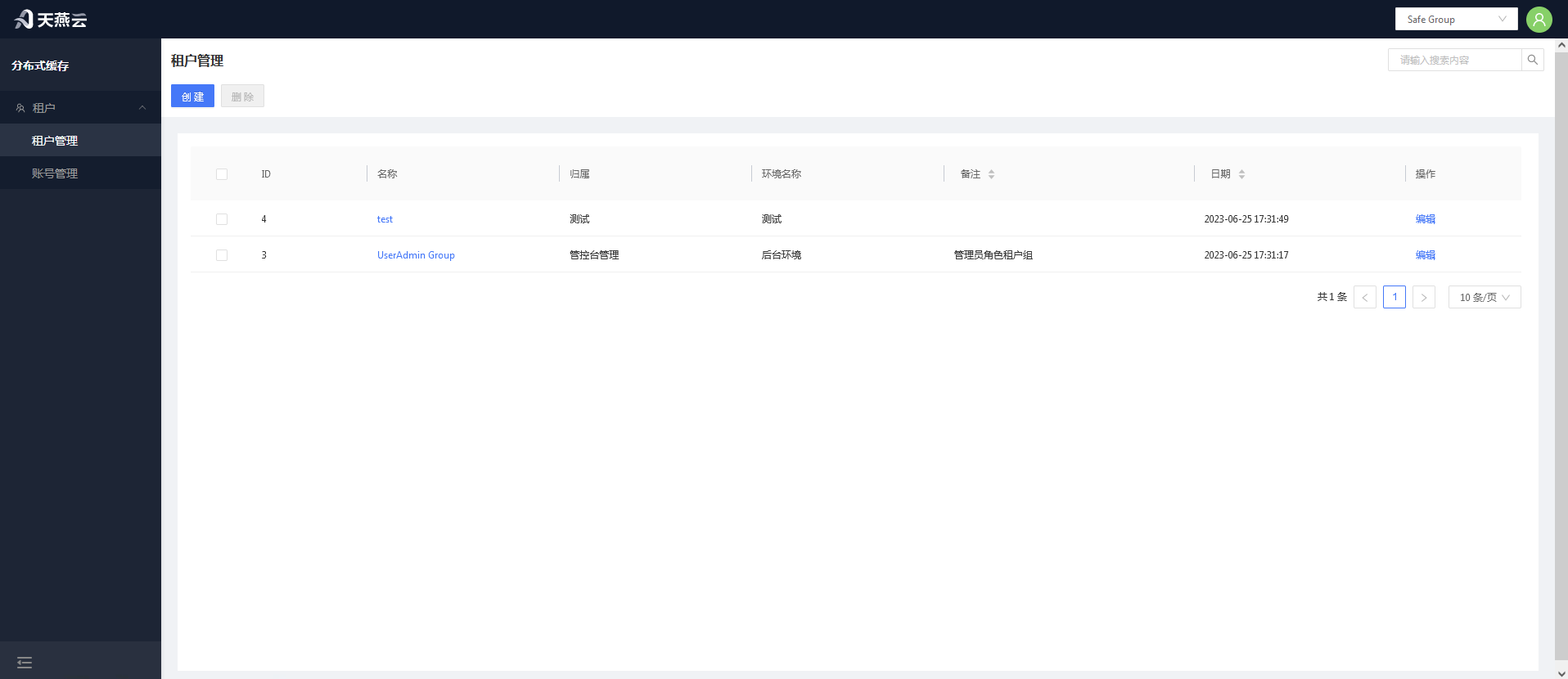
# 租户管理
租户管理是用于创建,编辑,删除用户所属的租户。主要用于区分用户能够管理的AMDC集群。
# 创建租户
点击右上角【新增】按钮,新增租户。
# 编辑租户
勾选需要编辑的租户点击"租户名称"列,编辑租户。
# 删除租户
勾选需要删除的租户点击【删除】按钮,删除租户。
# 授权管理
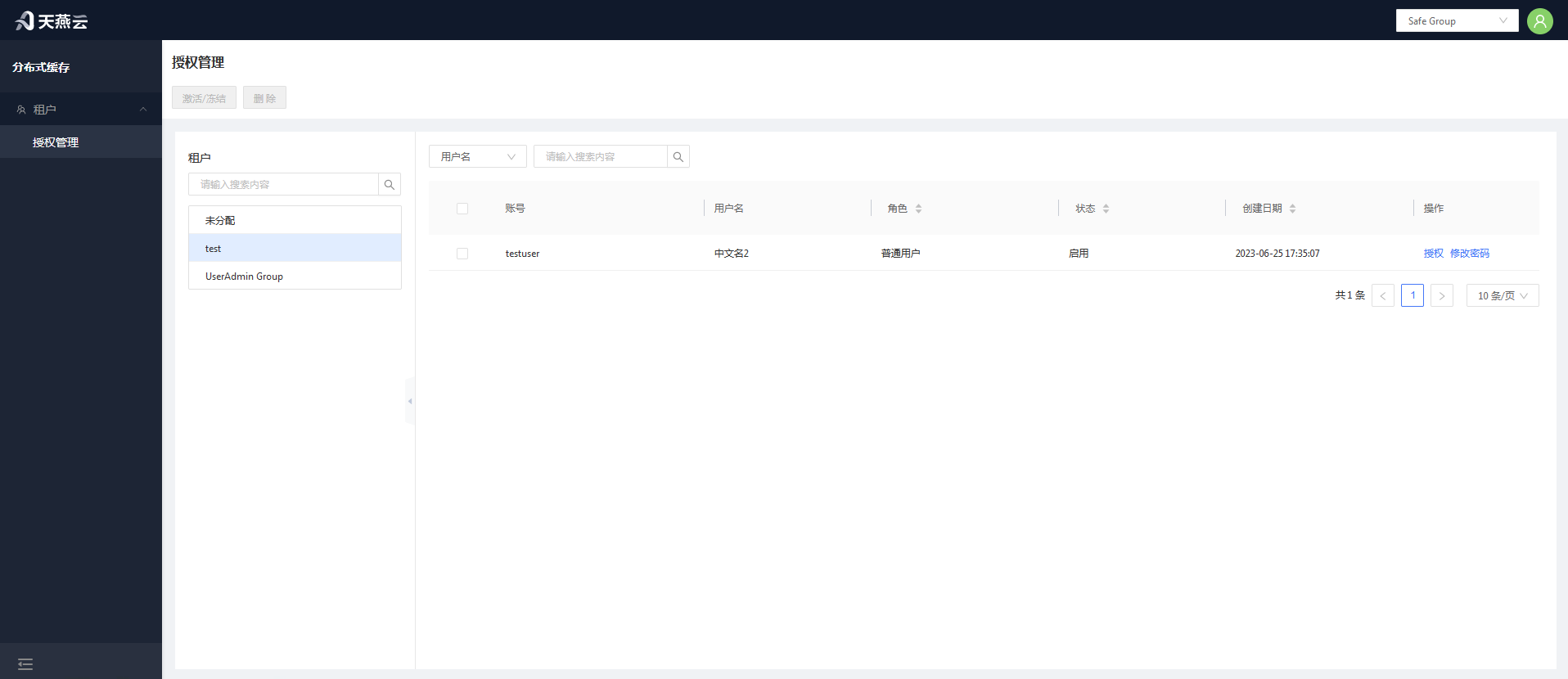
进入【用户】>【授权管理】进入授权管理页面。
# 授权角色
租户中未分配组中是没有被分配任何一个租户的用户,这些用户需要先进行租户授权。
# 修改密码
新建账号没有初始密码,无法登陆,需要在授权管理中修改一次密码才可以进行登录。
# 激活与冻结
点击【激活/冻结】,将用户账号进行激活或者冻结操作,冻结后无法登录该账号。
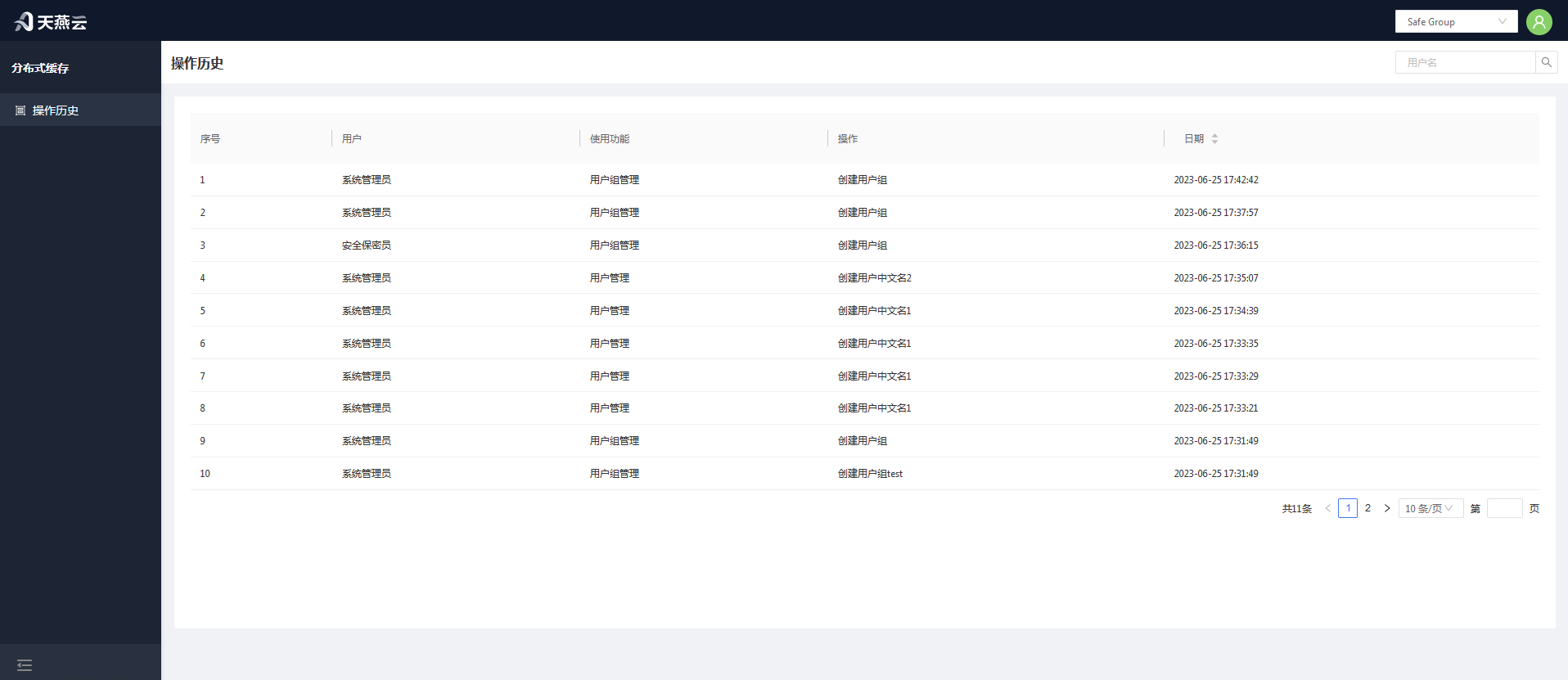
# 操作历史
操作历史记录所有用户在控制台上的操作历史。
# 密码与安全
密码修改说明:为了保证系统安全,要求密码长度需6位及以上,并且包含特殊字符,可以通过管控平台修改密码,也可以通过配置文件修改密码。
# 三员管理中的初始密码
三员分别指:
- 系统管理员(账号:SystemAdministrator)
- 安全保密员(账号:KeysKeeper)
- 安全审计员(账号:SafetyAuditor)
初始密码都为【admin!123】(默认密码,首次登录后必须修改)。注意不能删除三个账号。
# 修改当前用户密码
登录控制台,点击首页右上角【用户信息】,在用户信息界面点击【更改密码】按钮,在弹窗中修改当前用户的登录密码。
# 安全保密员用户修改密码
系统管理员可以修改"管理员"、"普通用户"的用户信息,管理员可以修改"普通用户"的信息。用户登录进入用户> 授权管理,点击用户所在的租户,选中用户后点击【修改密码】按钮,即可修改该用户密码。