快速使用手册

# 前言
本文档为金蝶Apusic分布式缓存(AMDC)V2.0.4产品的快速使用手册,提供产品介绍,安装部署产品的基本步骤及验证方式。
# 适用对象
本文档适用于AMDC产品运维工程师、IT系统运维工程师、开发工程师、软件架构师及研发经理等人员。
# 相关文档
了解更多AMDC V2.0.4产品相关的信息,请参阅以下AMDC V2.0.4产品手册文档集:
| 序号 | 手册文档 | 说明 |
|---|---|---|
| 1 | 金蝶Apusic分布式缓存 V2.0.4 快速使用手册 | 简单介绍了如何快速上手使用AMDC 。 |
| 2 | 金蝶Apusic分布式缓存 V2.0.4 安装手册 | 详细介绍如何在各操作系统上安装AMDC,以及AMDC服务启停操作,产品的注册过程。 |
| 3 | 金蝶Apusic分布式缓存 V2.0.4 缓存核心用户手册 | 详细介绍 AMDC 相关功能的使用、配置、管理及配套工具的使用方法。 |
| 4 | 金蝶Apusic分布式缓存 V2.0.4 管控台用户手册 | 详细介绍AMDC管控台相关功能的使用和操作说明。 |
| 5 | 金蝶Apusic分布式缓存 V2.0.4 开发手册 | 详细介绍基于各开发语言进行AMDC客户端应用开发的说明。 |
| 6 | 金蝶Apusic分布式缓存 V2.0.4 迁移手册 | 详细介绍AMDC历史版本迁移升级到V2.0.4版本的说明,以及Redis迁移到AMDC的说明。 |
| 7 | 金蝶Apusic分布式缓存 V2.0.4 运维手册 | 详细介绍AMDC的监控、运维、安全加固等运维说明。 |
| 8 | 金蝶Apusic分布式缓存 V2.0.4 性能优化手册 | 详细介绍AMDC性能调优的说明。 |
# 技术支持
AMDC产品提供全面的技术支持服务,您可以通过以下方式获得技术支持:
网址:www.apusic.com
电话:400-855-5800
邮箱:support@apusic.com
金蝶云社区:https://vip.kingdee.com/?productId=73&productLineId=14&lang=zh-CN
您在取得技术支持时,请提供如下信息:
您的姓名
公司信息与联系方式
操作系统及其版本
产品版本号
出现异常及错误的日志、截图等详细信息
# 缓存核心快速开始
本快速使用指南将帮助您在几分钟内:
- 成功部署并启动 AMDC 服务;
- 使用默认配置连接到 AMDC 实例;
- 执行基本的读写操作验证功能;
- 使用Java 客户端连接AMDC服务。
完成本指南后,您将拥有一个可运行的 AMDC实例,并能通过命令行或客户端进行基础交互。
# 前提条件
请确保您的系统满足以下要求:
- 操作系统:Linux(WSL 推荐)
- CPU架构: x86_64、ARM64
- Java 17+(如 AMDC 客户端为 Java 编写)或对应运行时环境(根据实际技术栈调整)
- 网络端口 6359(AMDC 默认端口)未被占用
# 快速上手步骤
# 获取AMDC产品包
- x86_64 CPU架构:
AMDC-V2.0.4-20260122-amd64.tar.gz - ARM64 CPU架构:
AMDC-V2.0.4-20260122-arm64.tar.gz
请根据目标服务器cpu架构选择对应的产品包。
注: 产品包名字中【20260122】日期可能不一致,请以实际日志为准。
# 上传至目标服务器并解压
下面以产品包:AMDC-V2.0.4-20260122-amd64.tar.gz为例子
- 上传
AMDC-V2.0.4-20260122-amd64.tar.gz至目标服务器的/opt目录下 - 进入/opt目录:
cd /opt - 解压:
tar -zxvf AMDC-V2.0.4-20260122-amd64.tar.gz - 进入AMDC目录:
cd amdc
# 导入授权文件
AMDC产品需要授权文件才能顺利启动,请联系对应的AMDC销售人员/服务支持人员获取最新的测试授权文件。
下面以测试授权文件压缩包: 金蝶Apusic分布式缓存软件2.0.zip为例
- 获取授权文件压缩包:
金蝶Apusic分布式缓存软件2.0.zip - 上传至目标服务器的amdc目录
/opt/amdc目录下 - 解压授权文件:
unzip 金蝶Apusic分布式缓存软件2.0.zip - 将KBC开头的的授权文件名修改为
license.lic:mv KBCLIC-251216-000155.lic license.lic
# 启动AMDC服务
- 启动AMDC服务:
./amdc-server
root@root:/opt/amdc$ ./amdc-server
456668:C 06 Feb 2026 14:39:27.006 # Warning: no config file specified, using the ./amdc.yaml
456668:C 06 Feb 2026 14:39:27.007 # oO0OoO0OoO0Oo AMDC is starting oO0OoO0OoO0Oo
456668:C 06 Feb 2026 14:39:27.007 * AMDC KBC authorization code: 'SZTY-1486655719' for mac: 00-00-00-00-00-00(示例MAC地址)
456668:C 06 Feb 2026 14:39:27.008 # KBC auth: license used to test users
456668:C 06 Feb 2026 14:39:27.008 * The license path that the system is using: ./license.lic
456668:C 06 Feb 2026 14:39:27.008 * Increased maximum number of open files to 10032 (it was originally set to 1024).
456668:C 06 Feb 2026 14:39:27.008 # AMDC is using kbc_license now!
456668:C 06 Feb 2026 14:39:27.008 # AMDC version=2.0.4, bits=64, commit=61420466, modified=0, pid=456668, just started
456668:C 06 Feb 2026 14:39:27.008 # licensee=深圳市金蝶天燕云计算股份有限公司, duration=2025-12-16 00:00:00 to 2026-03-31 23:59:59, ip=0, maxclients=0, maxmemory=6G, CPUs=0
456668:C 06 Feb 2026 14:39:27.008 # Configuration loaded
456668:M 06 Feb 2026 14:39:27.008 * monotonic clock: POSIX clock_gettime
      ___                     _        Apusic In-Memory Data Cache
     /   |  ____  __  _______(_)____
    / /| | / __ \/ / / / ___/ / ___/   License start: 2025-12-16 00:00:00
   / ___ |/ /_/ / /_/ (__  ) / /__     License end: 2026-03-31 23:59:59
  /_/  |_/ .___/\__,_/____/_/\___/     IP granted: 255.255.255.255
        /_/                            Licensee: 深圳市金蝶天燕云计算股份有限公司

  Version: v2.0.4   Port: 6359   PID: 456668

456668:M 06 Feb 2026 14:39:27.009 # Server initialized
456668:M 06 Feb 2026 14:39:27.009 # WARNING Memory overcommit must be enabled! Without it, a background save or replication may fail under low memory condition. Being disabled, it can can also cause failures without low memory condition, see https://github.com/jemalloc/jemalloc/issues/1328. To fix this issue add 'vm.overcommit_memory = 1' to /etc/sysctl.conf and then reboot or run the command 'sysctl vm.overcommit_memory=1' for this to take effect.
456668:M 06 Feb 2026 14:39:27.010 * RDB age 364034 seconds
456668:M 06 Feb 2026 14:39:27.010 * RDB memory usage when created 0.78 Mb
456668:M 06 Feb 2026 14:39:27.010 # Done loading RDB, keys loaded: 1, keys expired: 0.
456668:M 06 Feb 2026 14:39:27.010 * DB loaded from disk: 0.000 seconds
456668:M 06 Feb 2026 14:39:27.010 * Ready to accept connections
2
3
4
5
6
7
8
9
10
11
12
13
14
15
16
17
18
19
20
21
22
23
24
25
26
27
28
如上图,AMDC监听端口为6359,AMDC服务启动成功。
# 使用amdc-cli工具进行数据读写
- 启动amdc-cli工具:
./amdc-cliroot@root:/opt/amdc$# ./amdc-cli 127.0.0.1:6359> info # 输入info命令,查看AMDC服务信息 # Server amdc_version:2.0.4 amdc_git_sha1:0bda9619 amdc_git_dirty:0 amdc_build_id:6eb02ac39dad1e0f amdc_build_date:2026-01-21 amdc_mode:standalone os:Linux 5.15.167.4-microsoft-standard-WSL2 x86_64 arch_bits:64 monotonic_clock:POSIX clock_gettime # 以下内容略1
2
3
4
5
6
7
8
9
10
11
12
13
14 - 创建一个key:
set test "hello world"127.0.0.1:6359> set test "hello world" OK1
2 - 获取key的值:
get test127.0.0.1:6359> get test "hello world"1
2
# 使用JAVA语言进行数据读写
- AMDC兼容redis SDK: Jedis
- 添加依赖
<dependency>
    <groupId>redis.clients</groupId>
    <artifactId>jedis</artifactId>
    <version>4.3.1</version>
</dependency>
1
2
3
4
5 - 建立连接,并写入数据
package com.robin.test;

import redis.clients.jedis.Jedis;

public class JedisDemo1 {


    private Jedis jedis;

    // 测试链接
    void SetUp(){
        // 1.建立链接
        jedis = new Jedis("127.0.0.1",6359);
    }

    // 测试String
    void testString(){

        String res = jedis.set("name", "apusic");
        System.out.println("res"+res);

        String name = jedis.get("name");
        System.out.println("name="+name);

    }

    // 释放资源
    void tearDown(){

        if(jedis!=null){
            jedis.close();
        }
    }

    public static void main(String[] args) {

        JedisDemo1 demo1 = new JedisDemo1();
        demo1.SetUp();
        demo1.testString();
        demo1.tearDown();
    }
}
1
2
3
4
5
6
7
8
9
10
11
12
13
14
15
16
17
18
19
20
21
22
23
24
25
26
27
28
29
30
31
32
33
34
35
36
37
38
39
40
41
42 - 其他编程语言可参考Redis客户端SDK使用说明
# 安全加固(强烈建议在首次启动后立即配置)
AMDC 默认无密码、绑定所有接口,严禁直接暴露于公网或非信任网络。
设置访问密码
- 编辑
amdc.yaml(编辑requirepass):SECURITY: # user: "<user> <acl rules...>" user: "" # ACL 日志的最大条目数 acllog-max-len: 128 # 外部 ACL 用户文件路径,与配置文件内用户配置不可混用 aclfile: "" # 默认用户的密码(等价于 ACL 的 default 用户密码) requirepass: "PASSWORD" # 修改此行的密码1
2
3
4
5
6
7
8
9 - 重启AMDC服务
- 测试:
./amdc-cli -a PASSWORD
- 编辑
限制监听地址
- 编辑
amdc.yaml(编辑bind):NETWORK: # 监听的网络地址,默认仅监听本地回环地址,注释此行可监听所有接口(暴露在公网有安全风险) bind: - "127.0.0.1" # 修改此行的IP地址为当前机器IP - "-::1"1
2
3
4
5 - 重启AMDC服务
- 测试:
./amdc-cli -h IP
- 编辑
# Web管控台快速开始
AMDC控制台是一个基于Web的管理和监控工具,支持缓存监控、自动部署、集群/节点管理、扩缩容、ACL管理、自动告警、实时配置、webshell、权限控制等功能。
# 快速部署AMDC实例
# 登录管控台
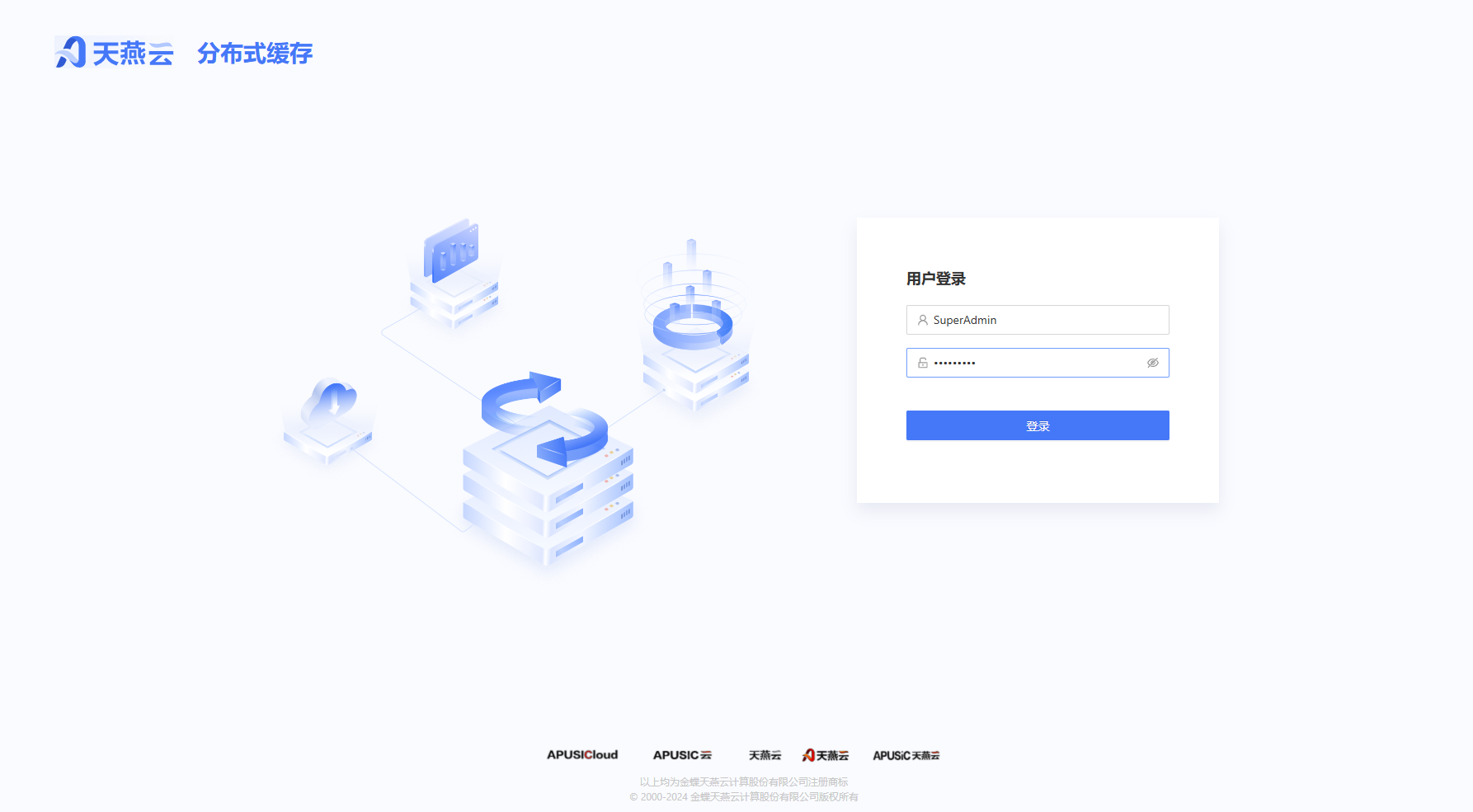
使用超级管理员登录管控台
- 账号:
SuperAdmin - 密码:
admin!123(默认密码,首次登录后必须修改) - 登录地址:
http://管控台IP:9001
# 创建租户
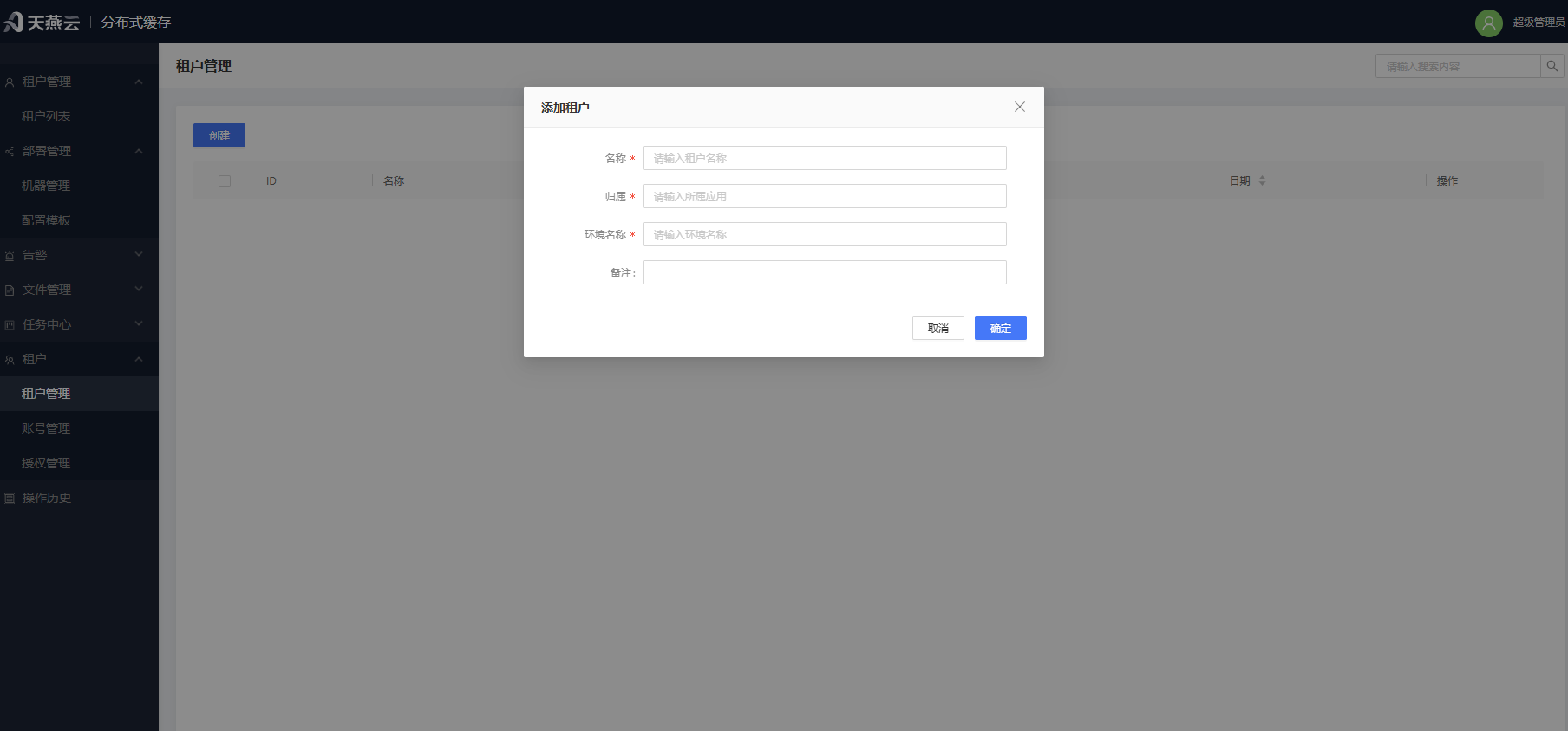
创建默认租户:在租户管理界面点击创建,并填写名称、归属、环境名称(内容无格式外的严格要求)。
# 上传License
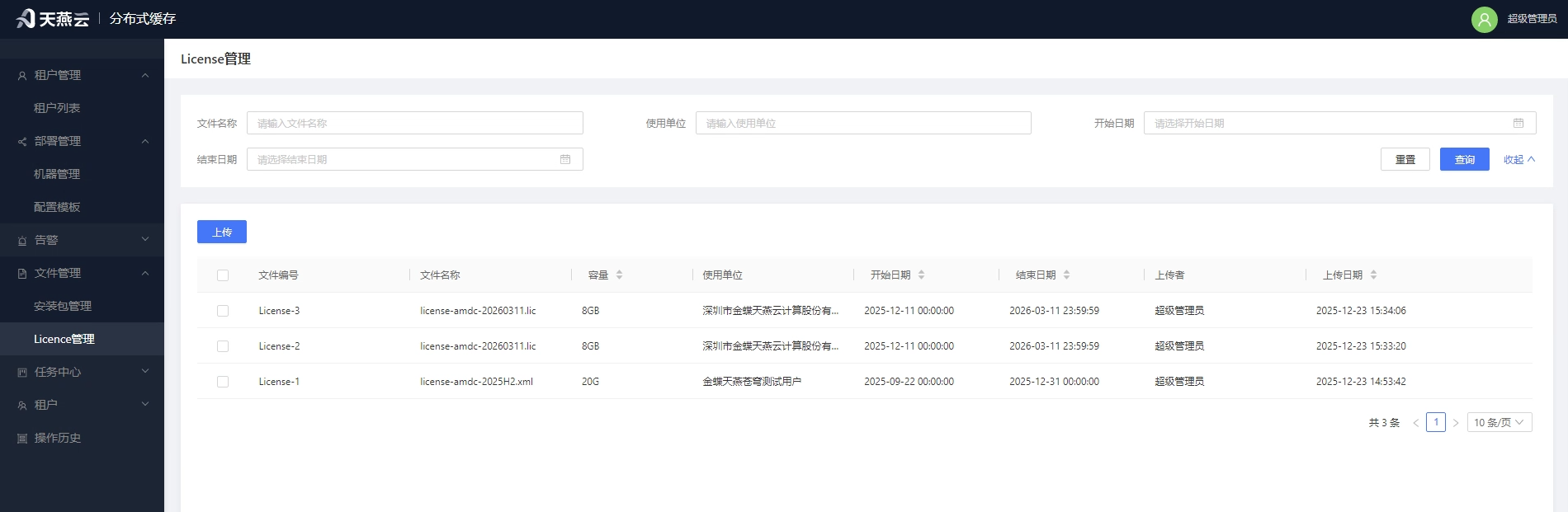
上传AMDC实例授权文件,AMDC实例运行必须要合法的License。
管理用于上传自动部署使用的License,上传后License会被解析,无效的License将无法保存在管控台。
上传License
点击【上传】按钮,打开上传License的弹窗,点击【选择文件】来选择需要上传的证书。
注: 仅支持上传单个授权证书。
删除License
选中需要删除的安装包,点击左上角【删除】按钮即可,支持同时删除多个。
# 上传安装包
上传AMDC实例安装包,AMDC管控台需要根据上传的安装进行安装部署。
安装包管理用于上传自动部署使用的安装包。
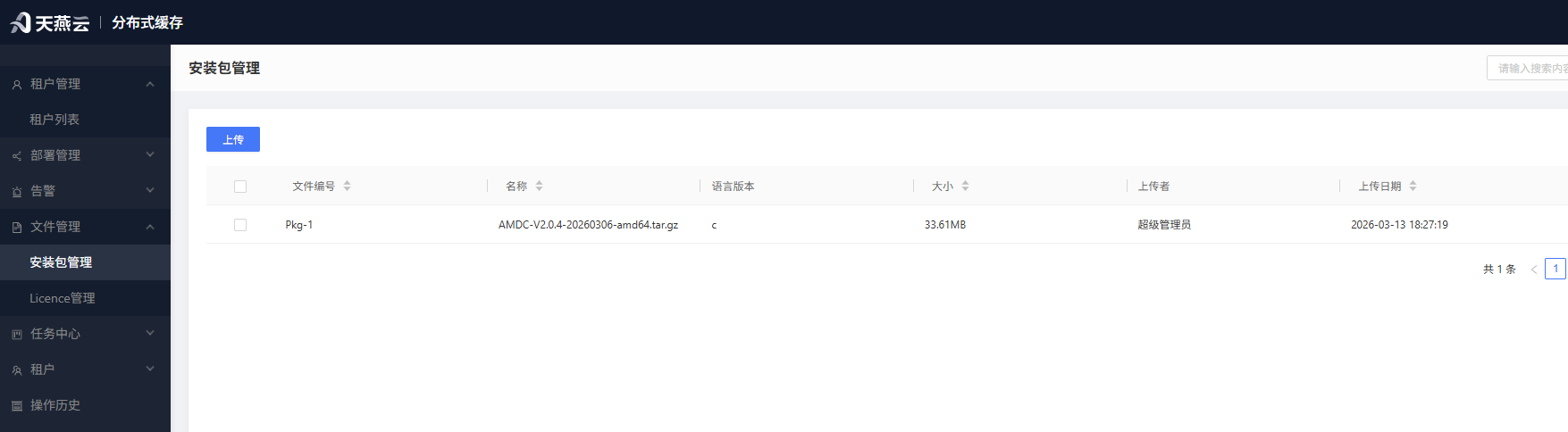
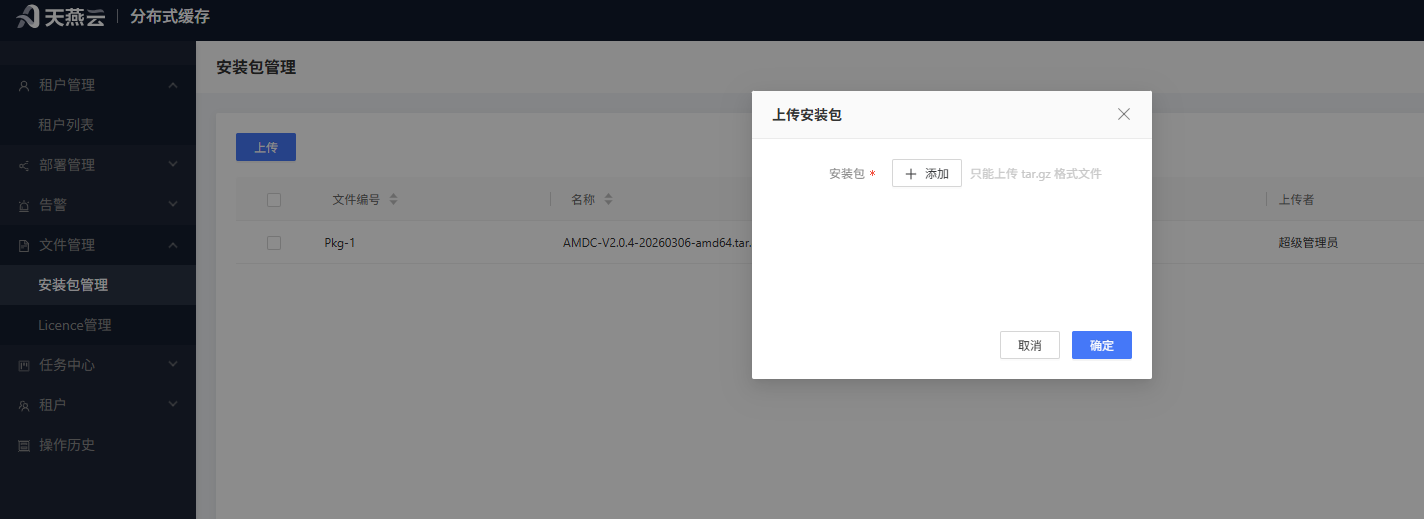
上传安装包
点击【上传】按钮,打开上传安装包的弹窗,点击【添加】来选择需要上传的安装包,再点击确定即可
注: 仅支持上传单个安装包。
删除安装包
选中需要删除的安装包,点击左上角【删除】按钮即可,支持同时删除多个。
# 机器管理
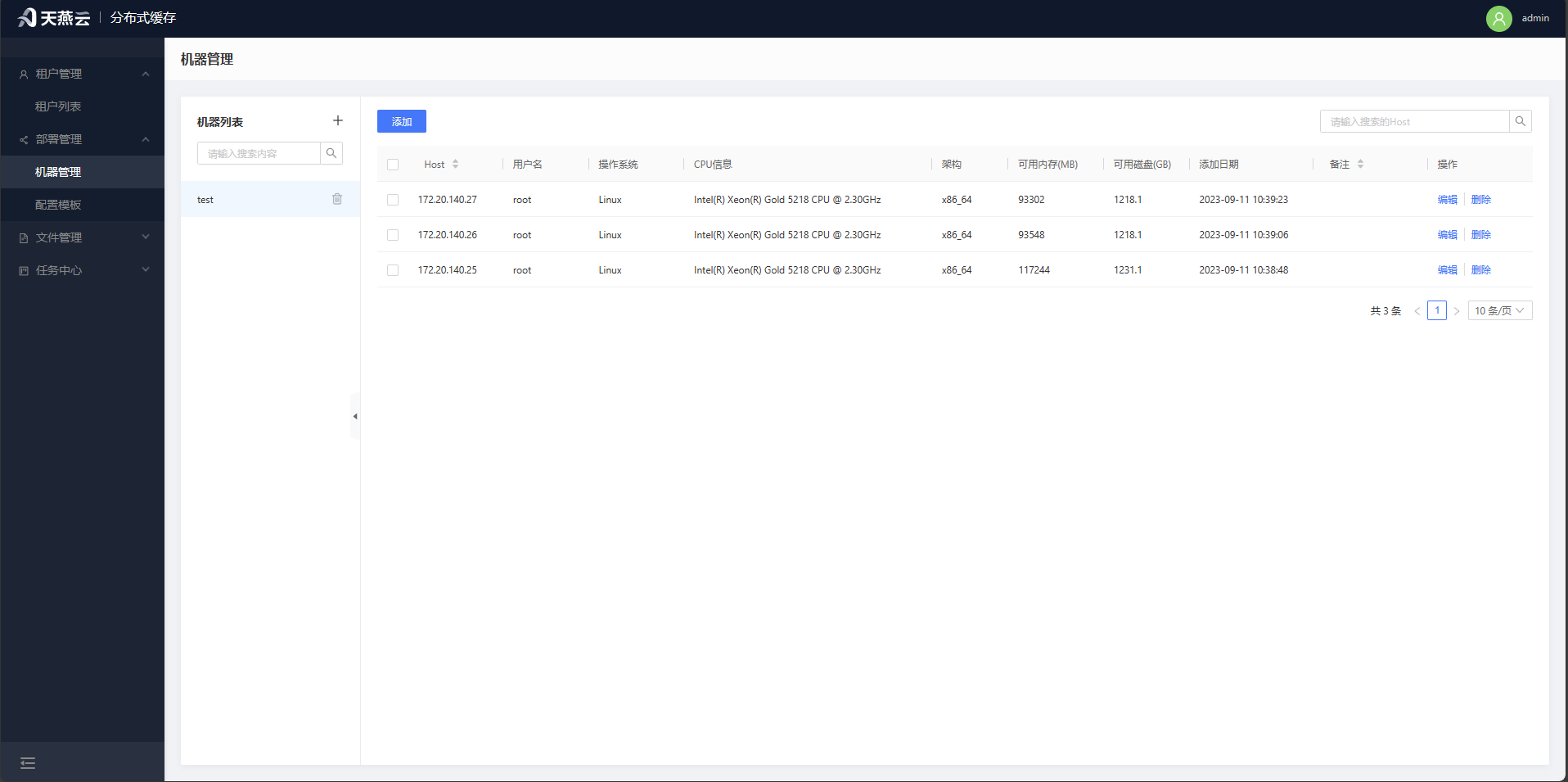
进入【部署管理】>【机器管理】,自动部署所需要的机器信息将在这里进行创建。
# 新增机器
点击首页【部署管理】>【机器管理】,进入机器管理页面,先有机器组才能新增机器,同一个机器组只能添加相同架构的芯片的机器。
1.点击左侧机器组旁的【+】按钮,新增一个机器组。

2.选中机器组,点击左上方【添加】按钮,在输入框中输入相应的信息新增机器。
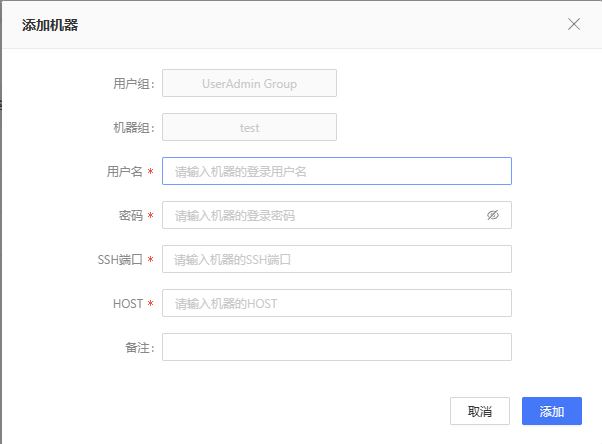
备注:只能新增连接正常的服务器,因此请确认目标机器连接状态
| 参数名 | 含义 |
|---|---|
| 用户名 | 登录远程机器的用户名,如:root |
| 密码 | 登录远程机器的密码 |
| ssh端口 | 登录远程机器的端口,如:22 |
| Host | 远程机器的地址,如:192.168.x.x(示例IP,请替换为实际IP) |
| 备注 | 可以为空 |
# 自动部署
前提:
- 需要已完成租户创建、新增机器与上传license、上传安装包三项操作。
- 控制台自动部署前请确保目标服务器连接正常
- 目标服务器已添加至机器列表中(参考机器管理)
- 目标服务器具备tar命令、ss命令。
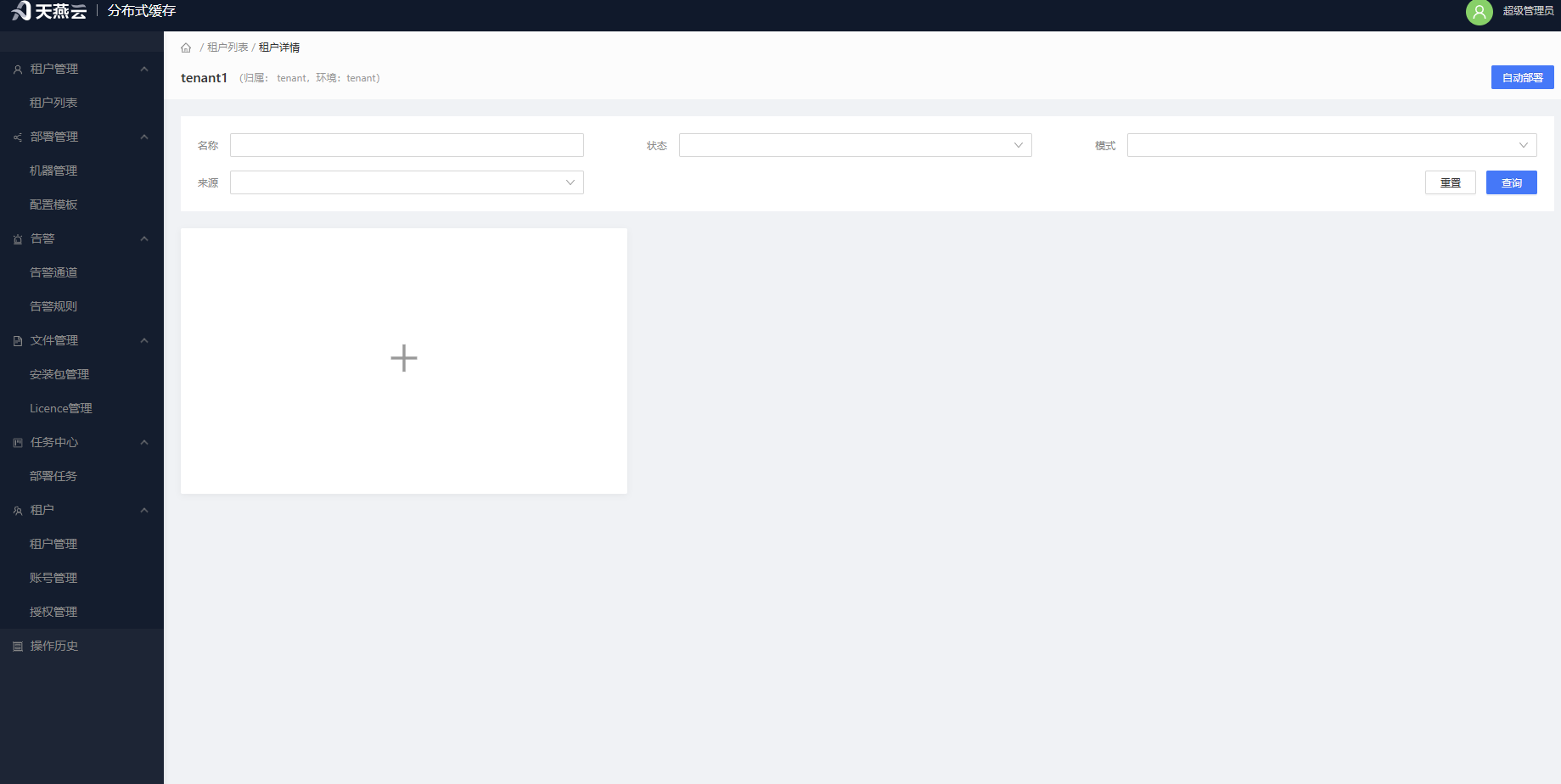 进入【租户列表】>【租户管理】>【租户详情】,点击【自动部署】,进入【自动部署】表单页面。
# 部署信息填写:
服务名称填写->默认license选择->安装包选择->安装目录填写->模式选择->开机自启(如无需开机自启,请选择"否")-> 配置信息选择
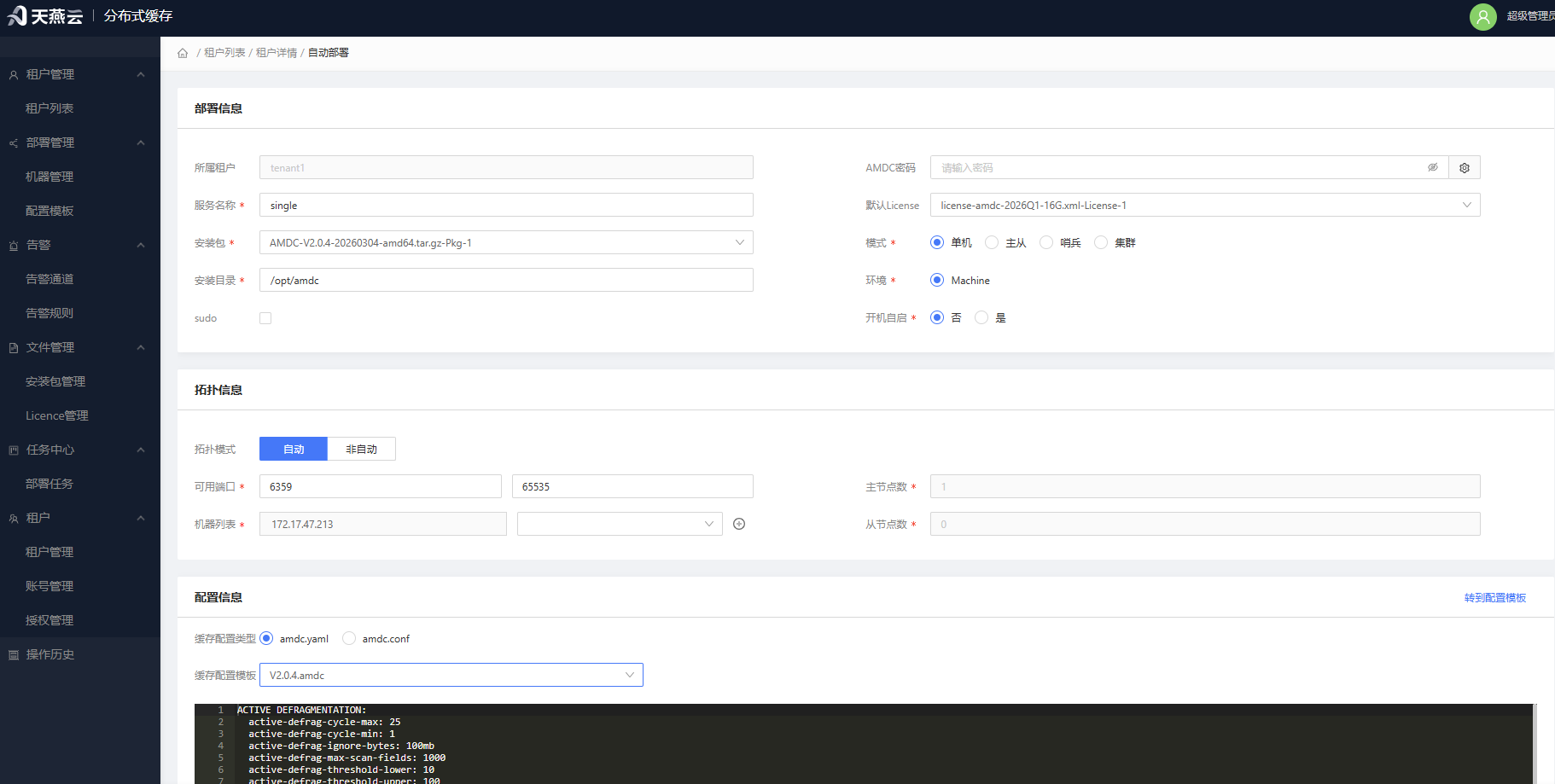 拓扑信息:单机-自动:只用填写机器和端口即可。
单机-非自动:只用填写机器和端口即可。
拓扑信息:单机-自动:只用填写机器和端口即可。
单机-非自动:只用填写机器和端口即可。
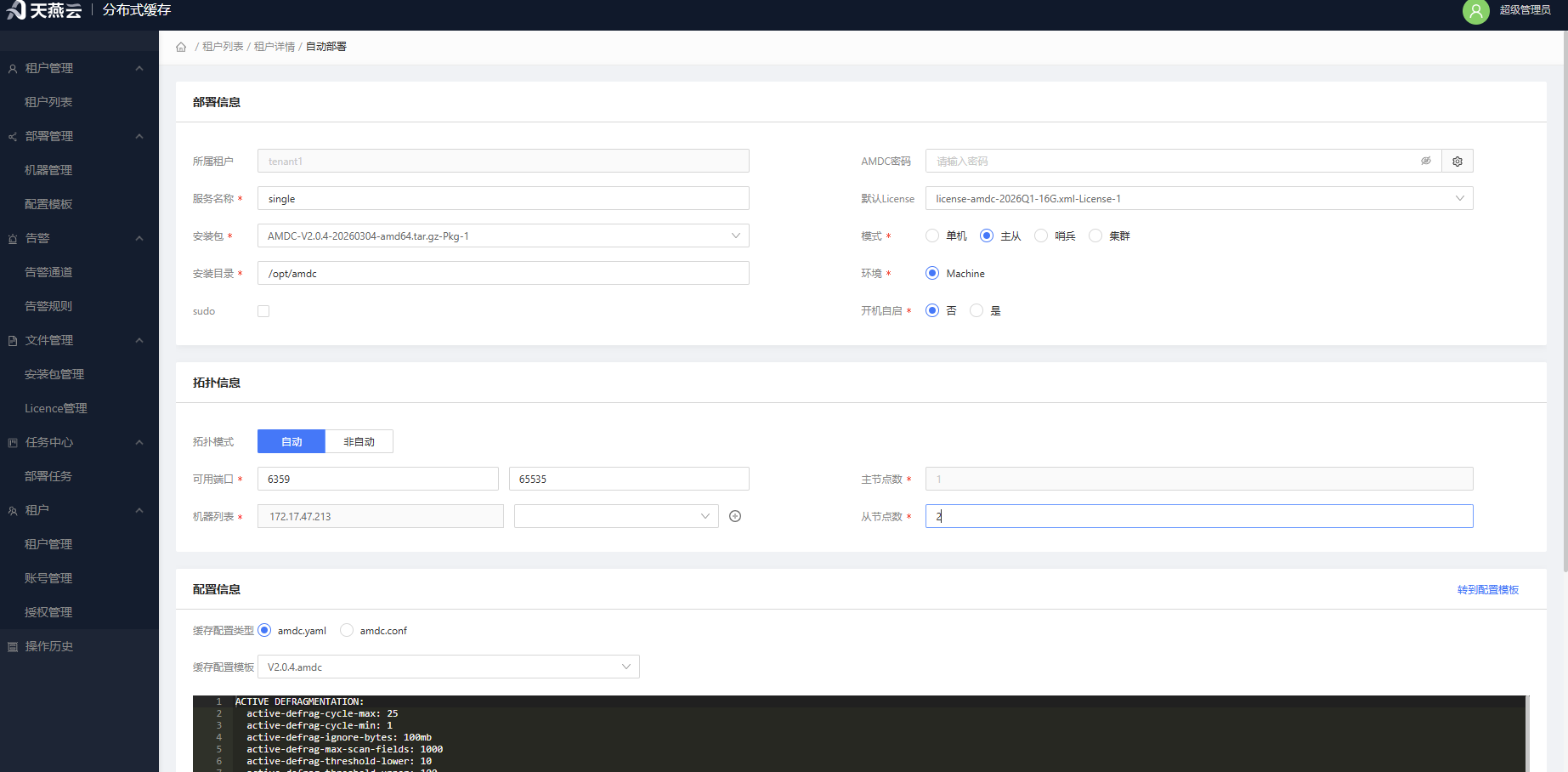 主从模式-自动:填写从节点数,完成机器和端口的填写。
主从模式-非自动:按照提示完成主从节点的配置填写。
主从模式-自动:填写从节点数,完成机器和端口的填写。
主从模式-非自动:按照提示完成主从节点的配置填写。
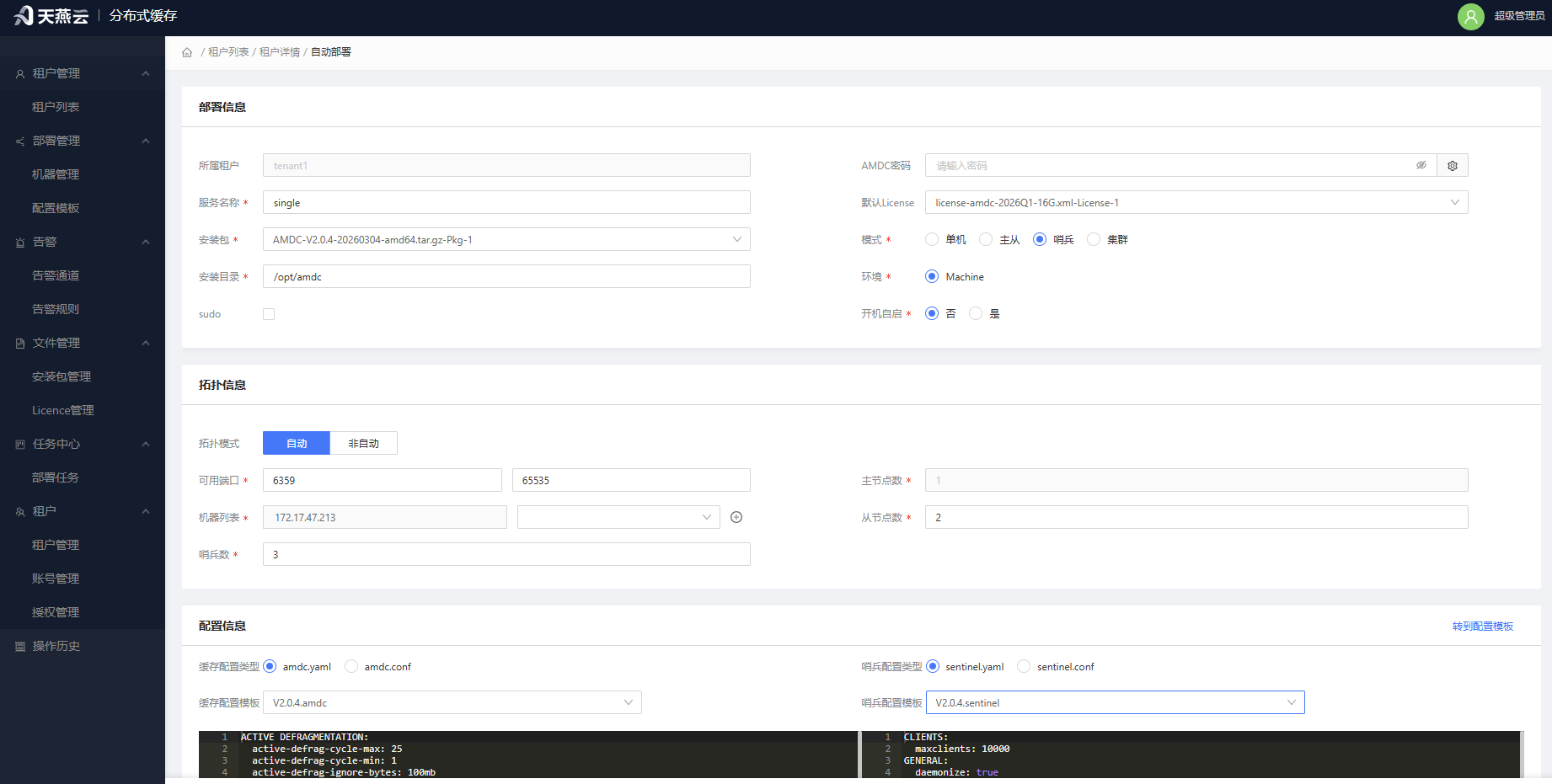 哨兵模式-自动:填写从节点数,填写哨兵数,完成机器和端口的填写。
哨兵模式-非自动:按照提示完成主从节点以及哨兵的配置填写。
哨兵模式-自动:填写从节点数,填写哨兵数,完成机器和端口的填写。
哨兵模式-非自动:按照提示完成主从节点以及哨兵的配置填写。
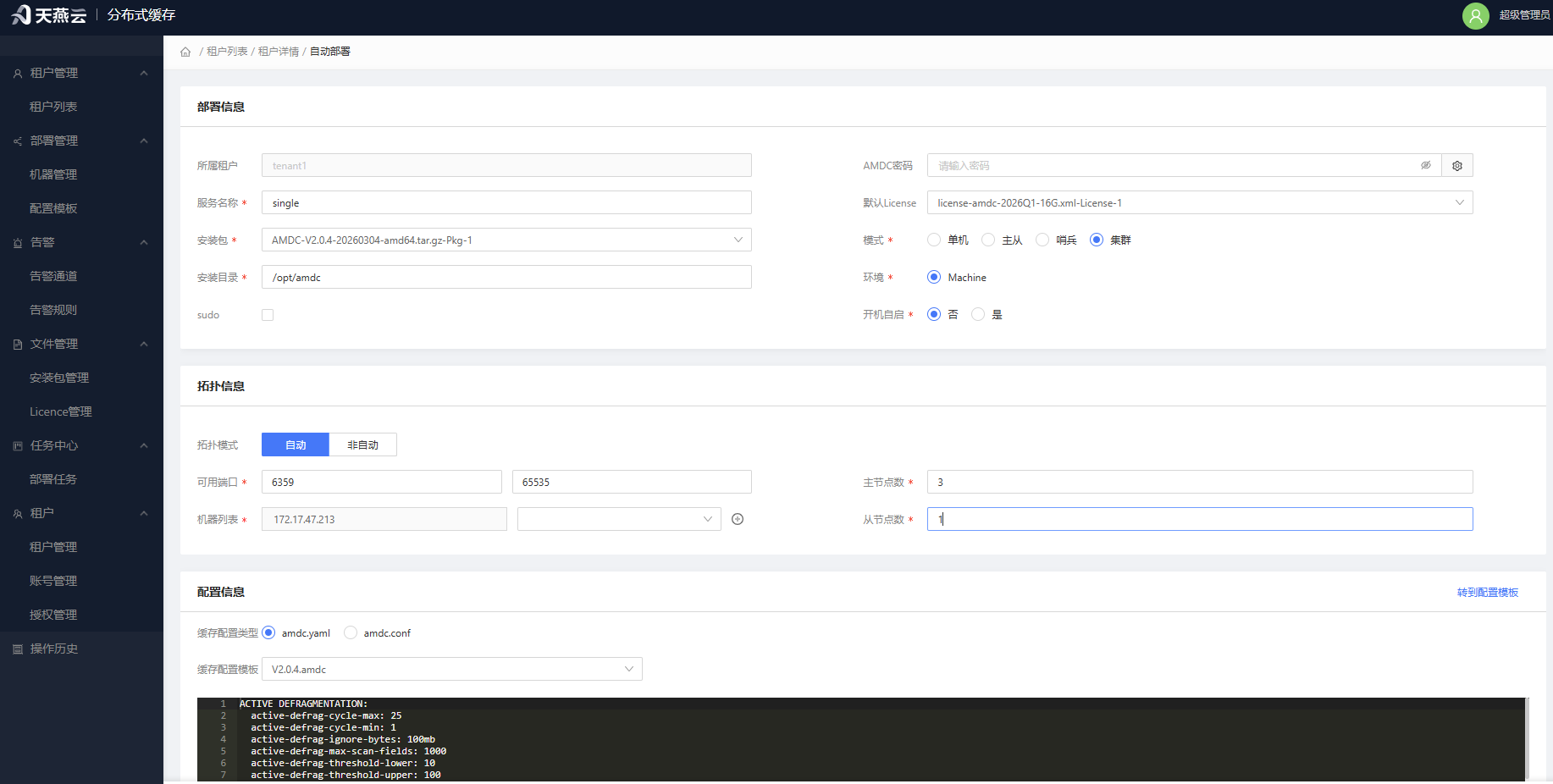 集群模式-自动:填写主节点数和每个主节点的从节点数,完成机器和端口的填写。
集群模式-非自动:按照主1从1 主2从2 主3从3 的顺序完成集群节点的配置填写。
集群模式-自动:填写主节点数和每个主节点的从节点数,完成机器和端口的填写。
集群模式-非自动:按照主1从1 主2从2 主3从3 的顺序完成集群节点的配置填写。
# 部署任务查看
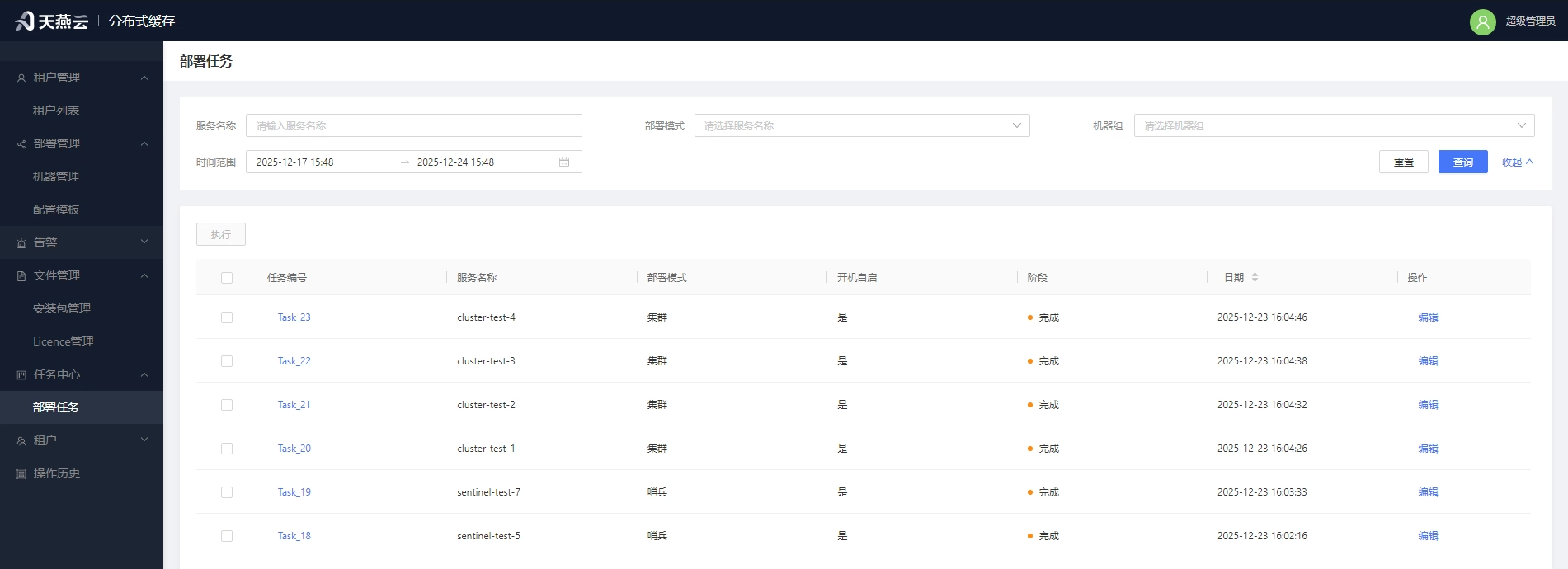
进入【任务中心】-【部署任务】,这里展示了所有任务的列表,可以通过任务列表的字段信息查看部署状态。 若任务处于完成状态,则部署成功。 若任务处于失败状态,可以通过点击列表操作按钮【任务详情】来查看具体原因。 若任务处于未执行/失败状态可以通过【编辑】来修改部署信息。
# 导入实例
# 租户列表
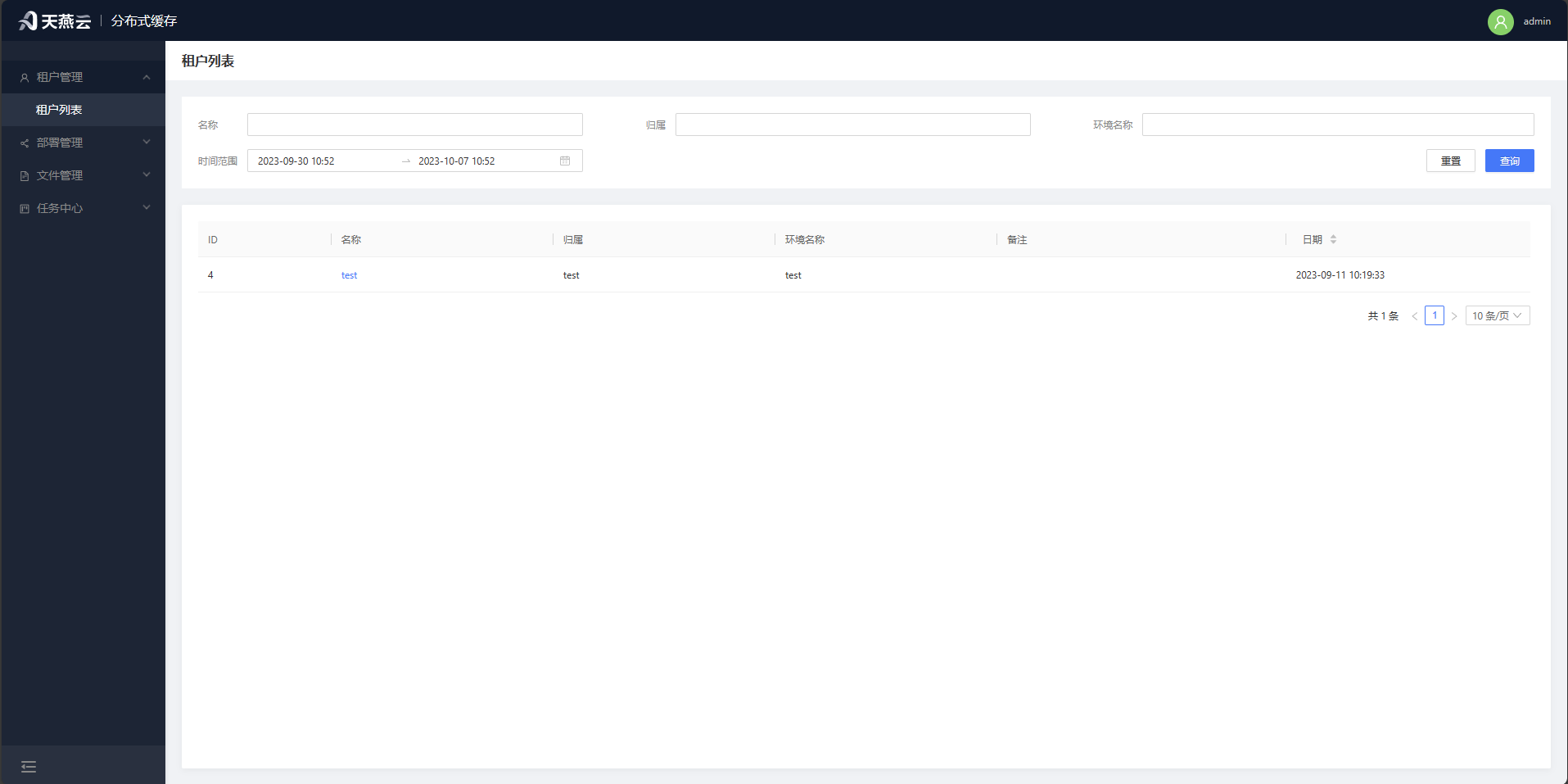
页面路径:租户管理-租户列表
展示了所有的租户信息。
# 租户详情
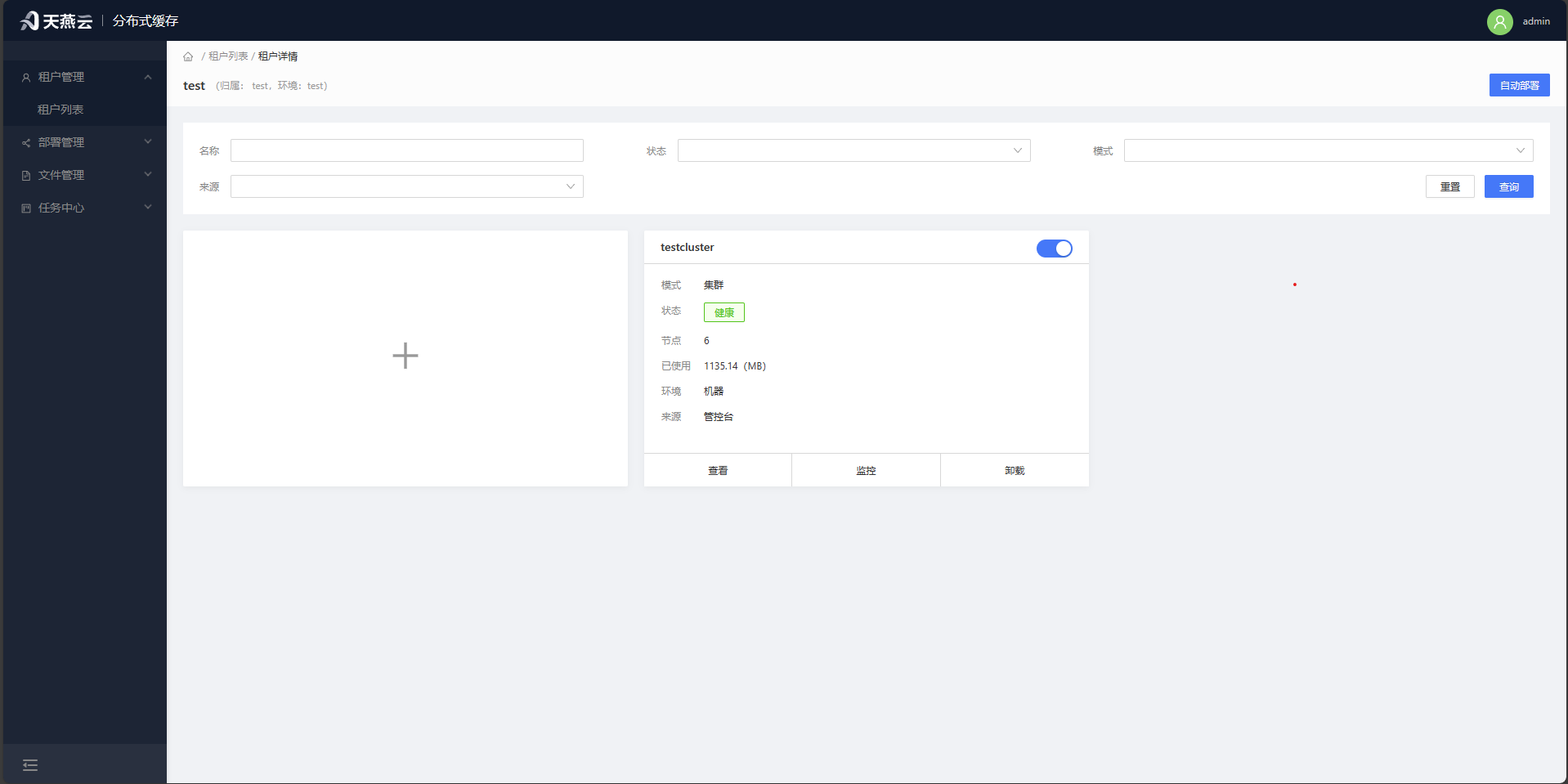
页面路径:租户管理-租户列表-租户详情
展示了该租户所拥有的缓存核心列表,提供为该租户自动部署服务的功能,为租户导入已有集群,对缓存核心进行启用/禁用、设置、监控、删除。
# 导入AMDC集群或单机
对于不在控制台部署的AMDC缓存核心,可以导入控制台实现在控制台进行监控、修改、执行命令等操作。
进入集群首页点击【+】导入按钮,根据页面提示添加监控的集群/单机实例信息。
参数名 含义 集群名称 自定义集群名称 AMDC密码 AMDC缓存核心的密码 AMDC Node AMDC缓存核心的IP:端口 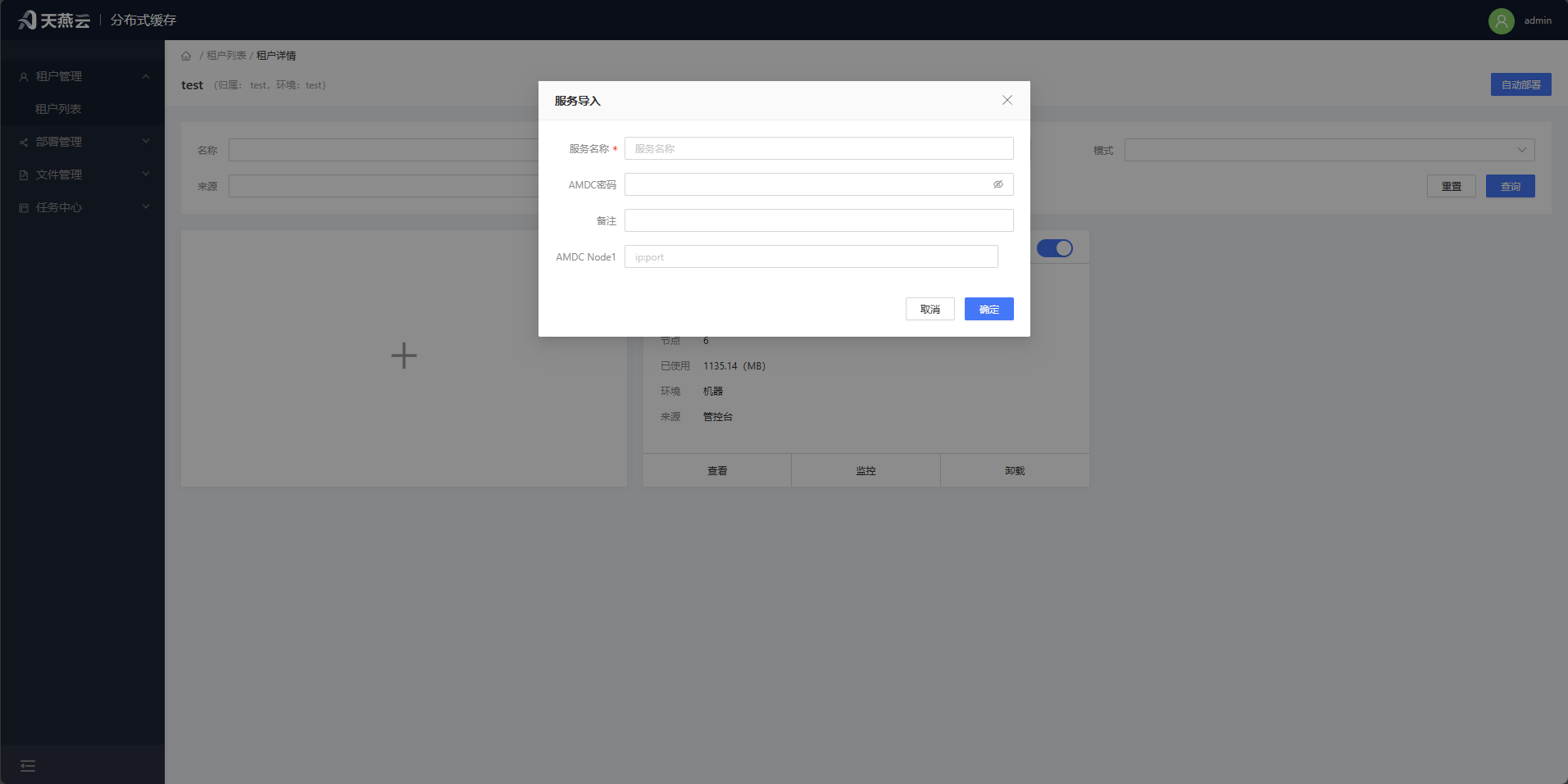
集群导入成功后,进入点击查看,然后点击“关联机器”,选择部署部署节点,点击确定。
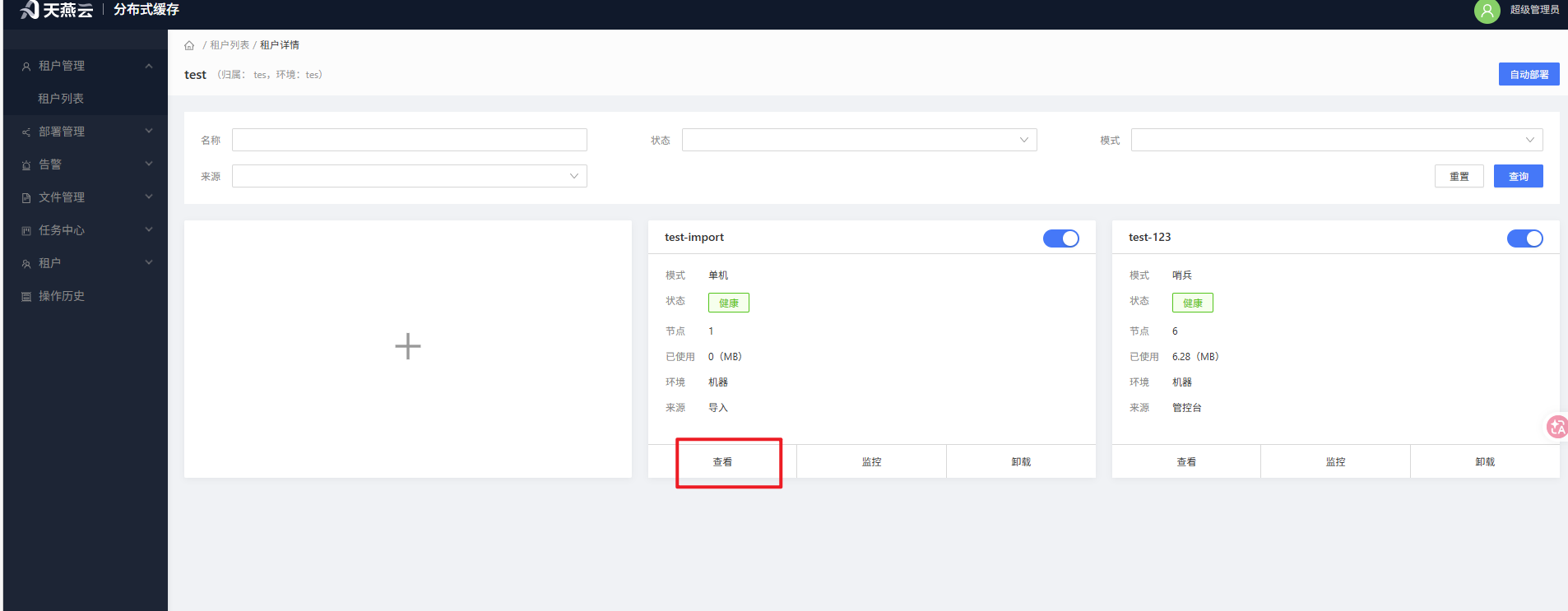
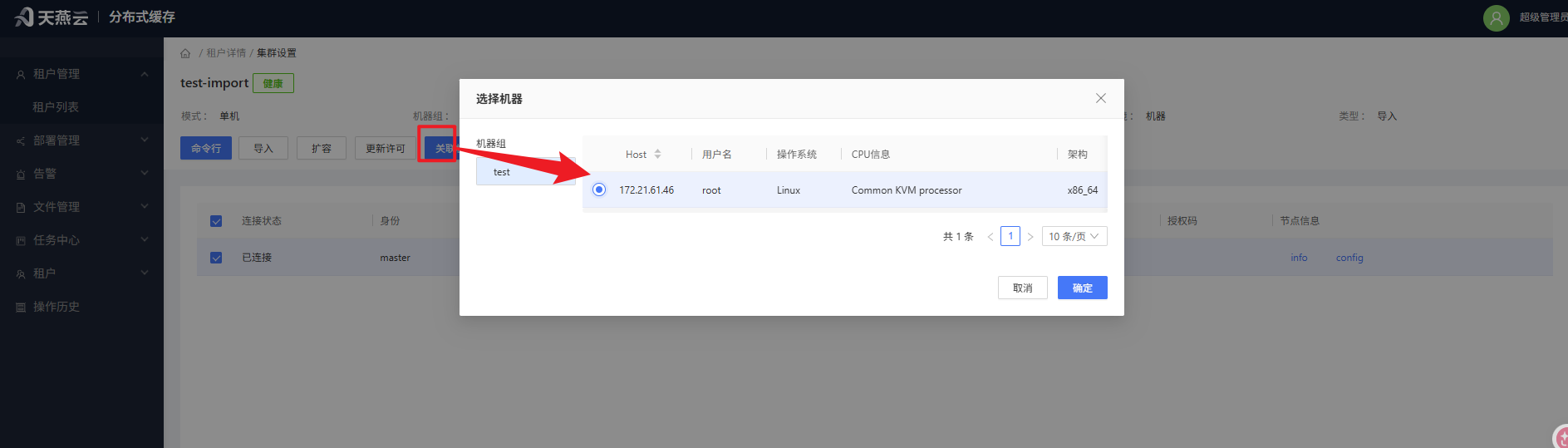
注:导入成功关联机器是为了可使用管控台对实例启停等操作。
# 管控功能和监控
# 新增配置模板
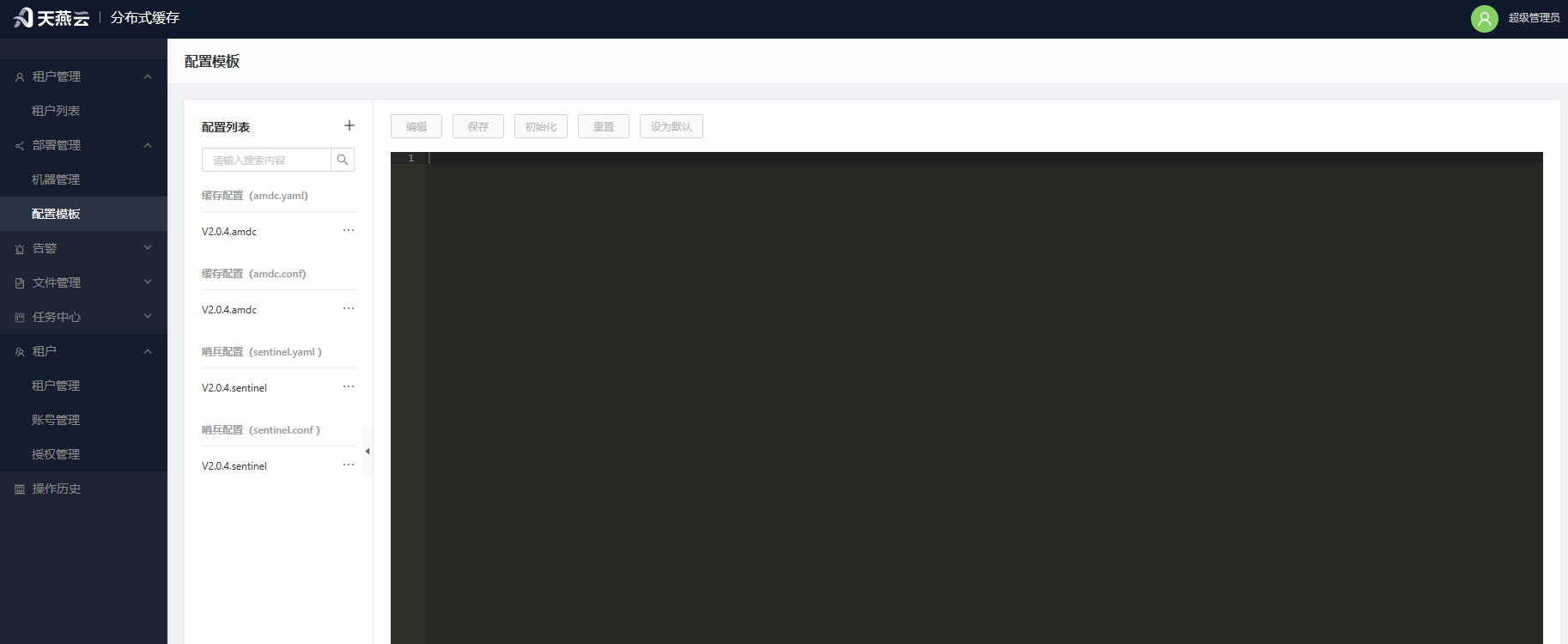
点击【部署管理】>【配置模板】进入配置模板页面,点击配置列表右边的+号 可以新增配置模板。(无特殊调优,使用默认模板即可) 单机、集群模式只需要增加缓存模板即可,哨兵模式,需要新增哨兵模板。
推荐配置组合: amdc.yaml(缓存) + sentinel.yaml(哨兵) --c版amdc amdc.conf(缓存) + sentinel.conf(哨兵) --c版amdc(有兼容redis配置需要)
在该页面中,可以定义缓存核心、哨兵的配置模板,并在【自动部署】中使用该模板。 一般情况下使用默认模板的配置即可,不用修改。如有缓存使用技术背景,了解如何调优,可以对部分优化配置调整。
注意:与IP、端口等非公共参数将不会在配置模板中生效,以保证自动部署的正常工作。
# 密码设置
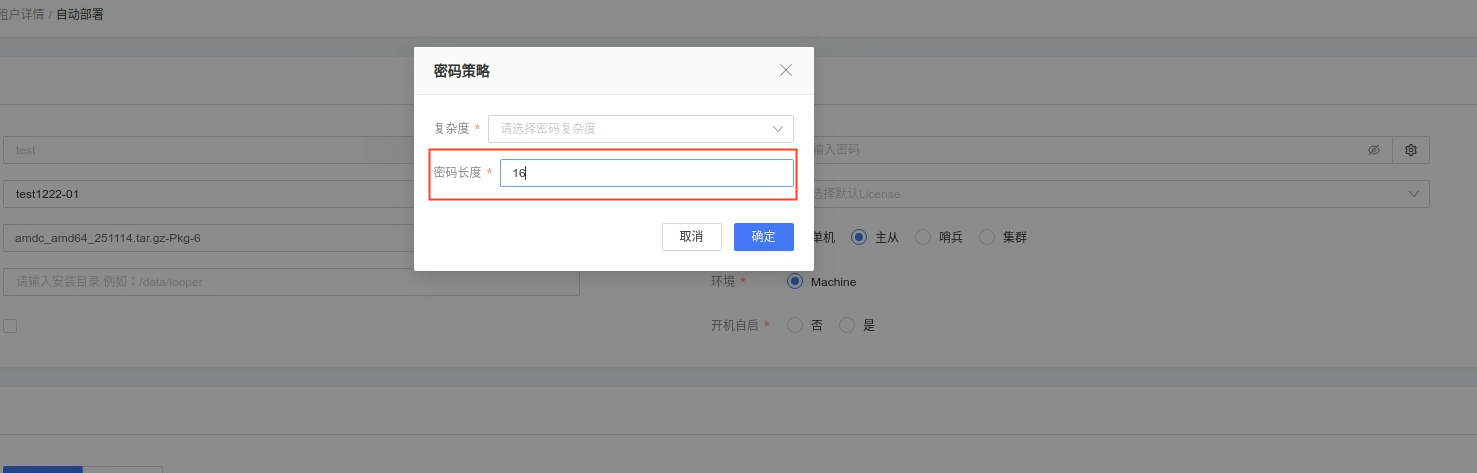
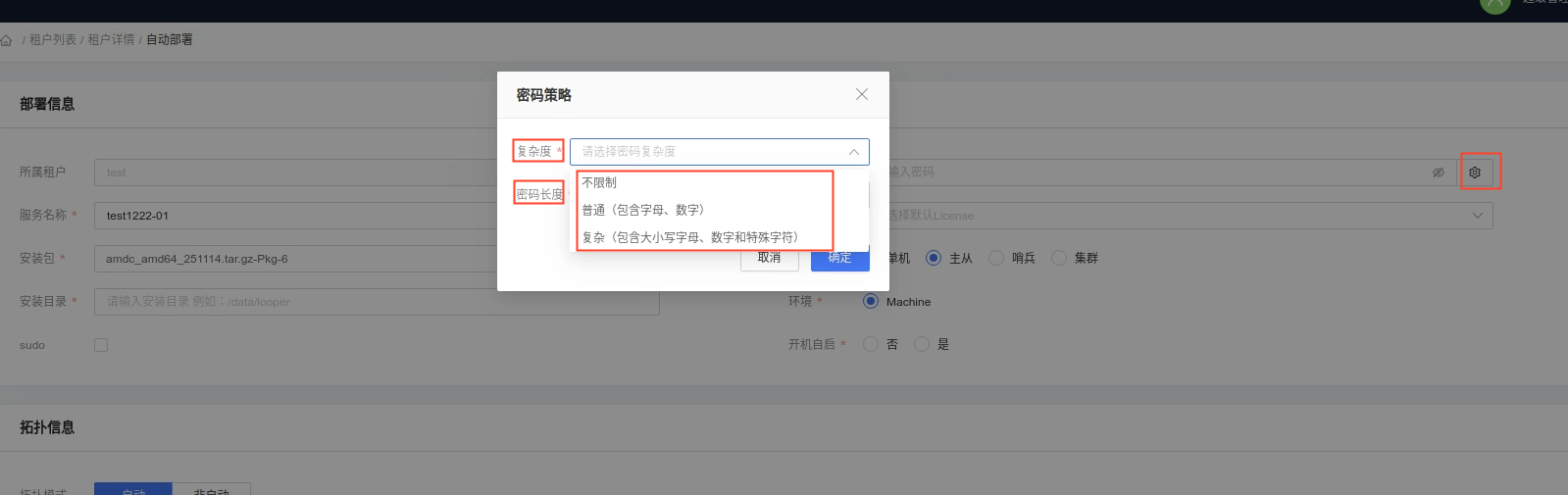
如果要设置密码,密码后面的设置进入密码格式要求设置界面,进行密码复杂度和长度的设置。
# 设置
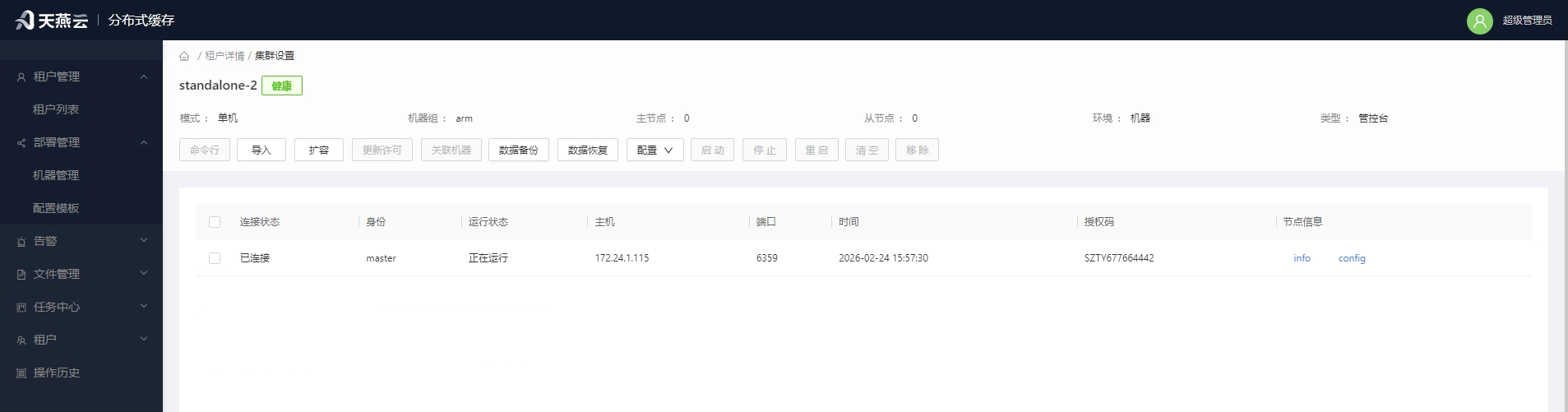
提供AMDC服务命令行,配置修改,集群节点的停止、启动、重启,info、config信息查看,关联机器,数据备份、数据恢复的操作。
# 命令行
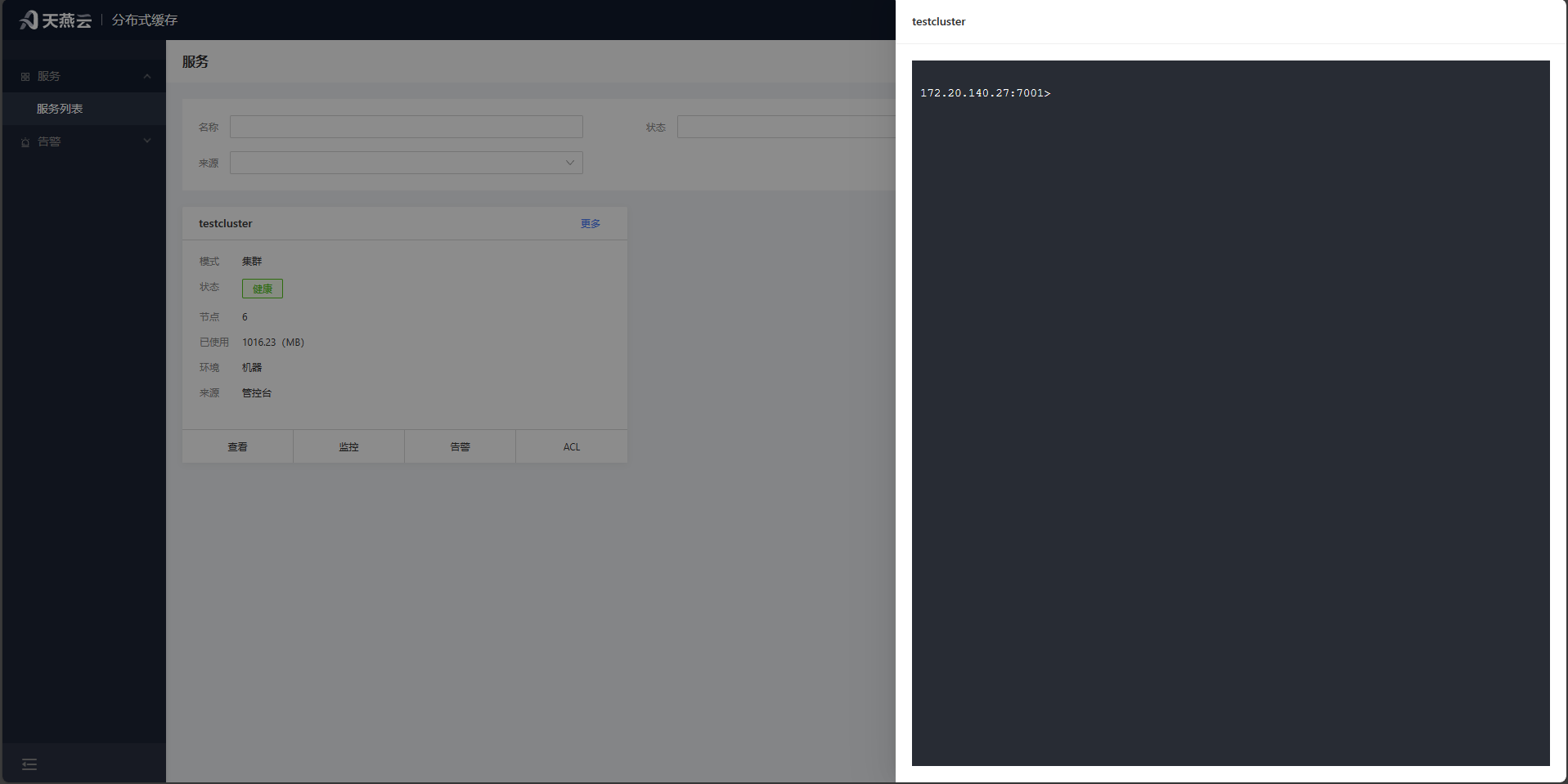
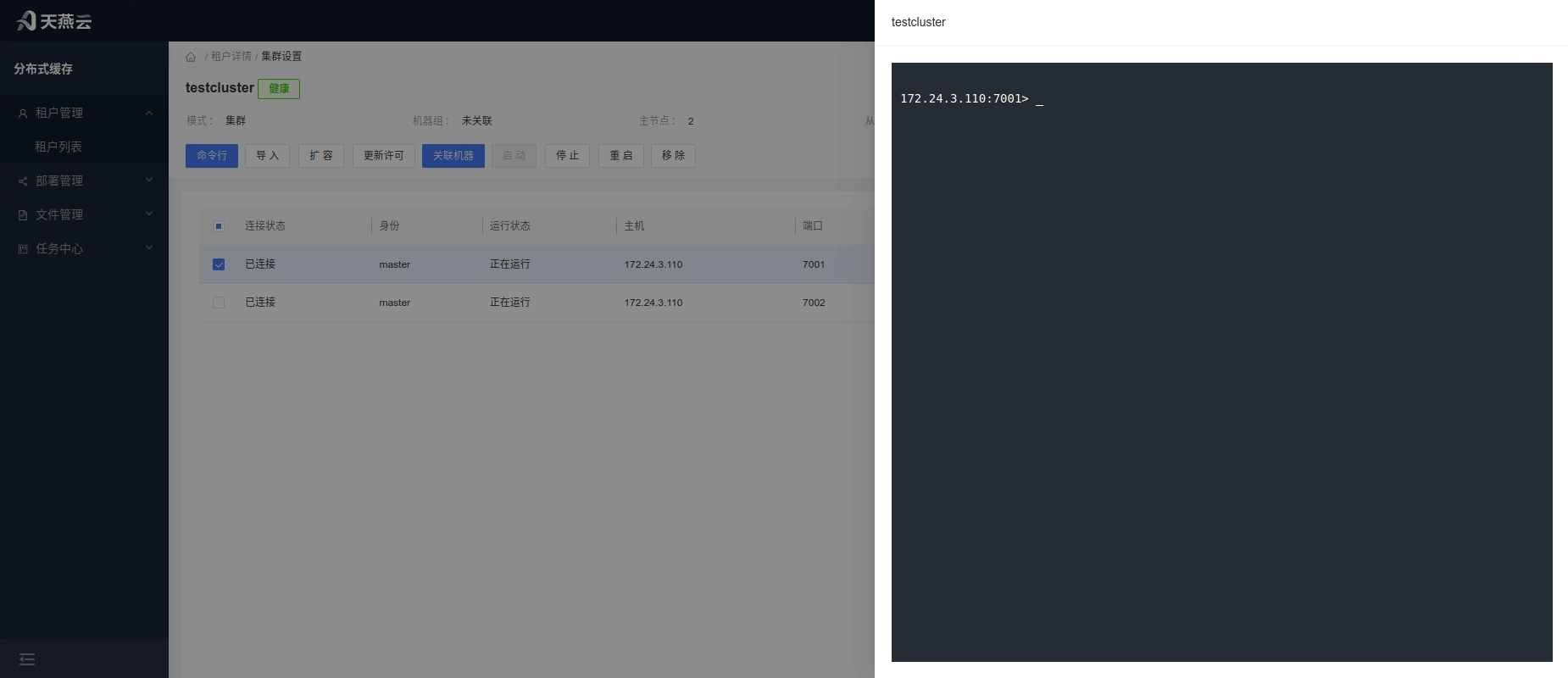
进入【服务列表】点击服务中的【命令行】按钮或点击【设置】进入服务设置界面,点击【命令行】按钮。
# 导入
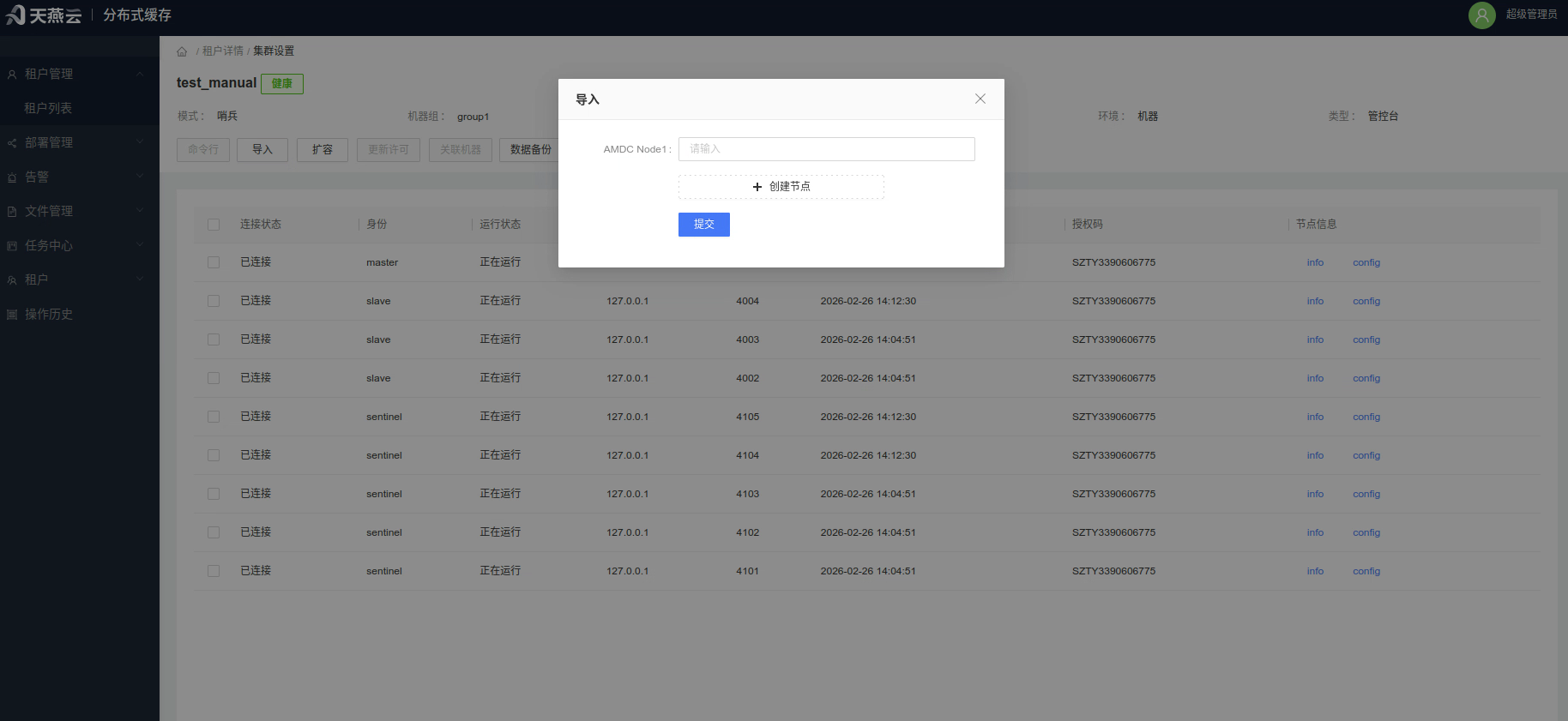
增加属于集群中的节点,可以通过控制台导入其他渠道创建的AMDC缓存核心。
操作步骤:点击【导入】按钮,进入集群节点导入页面,导入非控制台扩容的AMDC服务。
注意:被导入的服务本身就属于当前集群的节点才能被导入。
# 关联机器
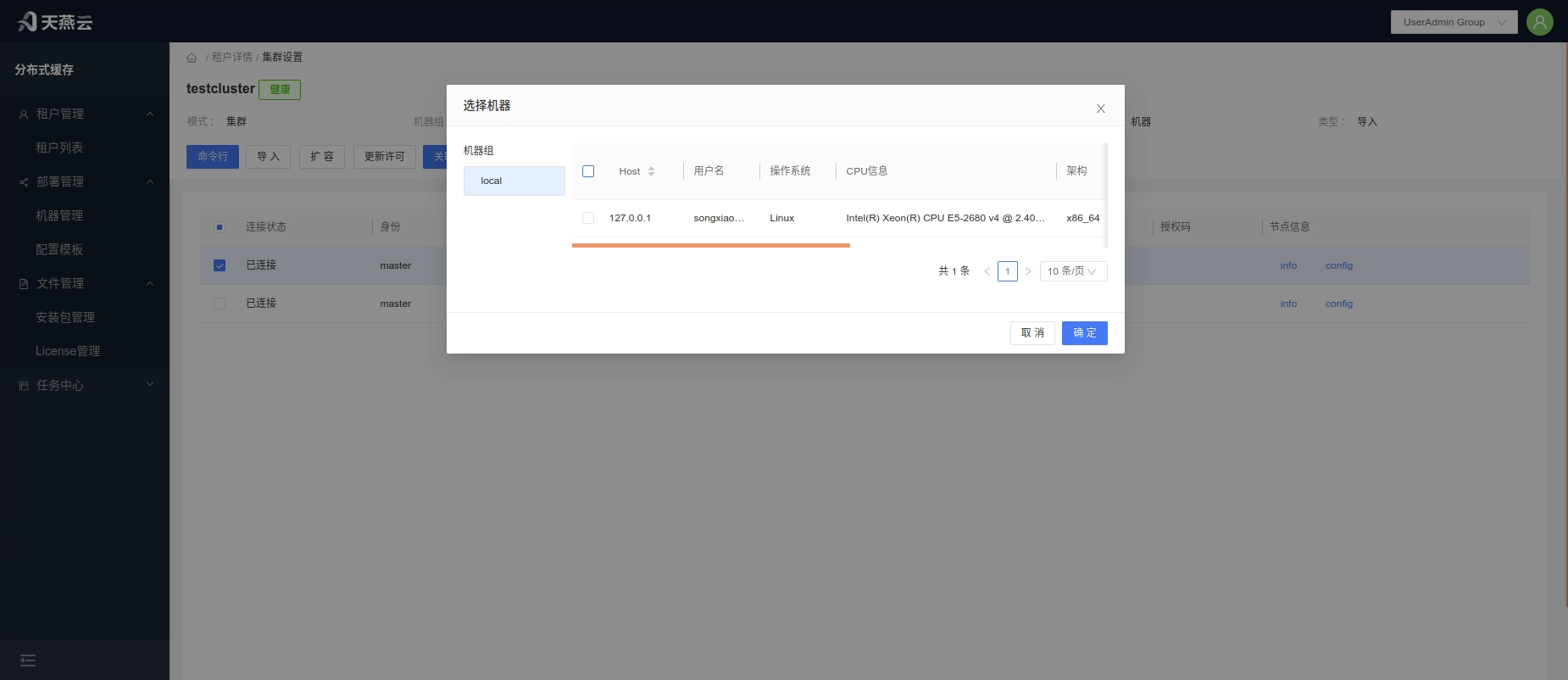
点击首页集群信息栏【设置】按钮,进入集群设置页面,选中对应节点,点击【关联机器】按钮,将导入的节点与机器信息关联起来,这样能给节点提供完整管理功能。
# 自动扩容
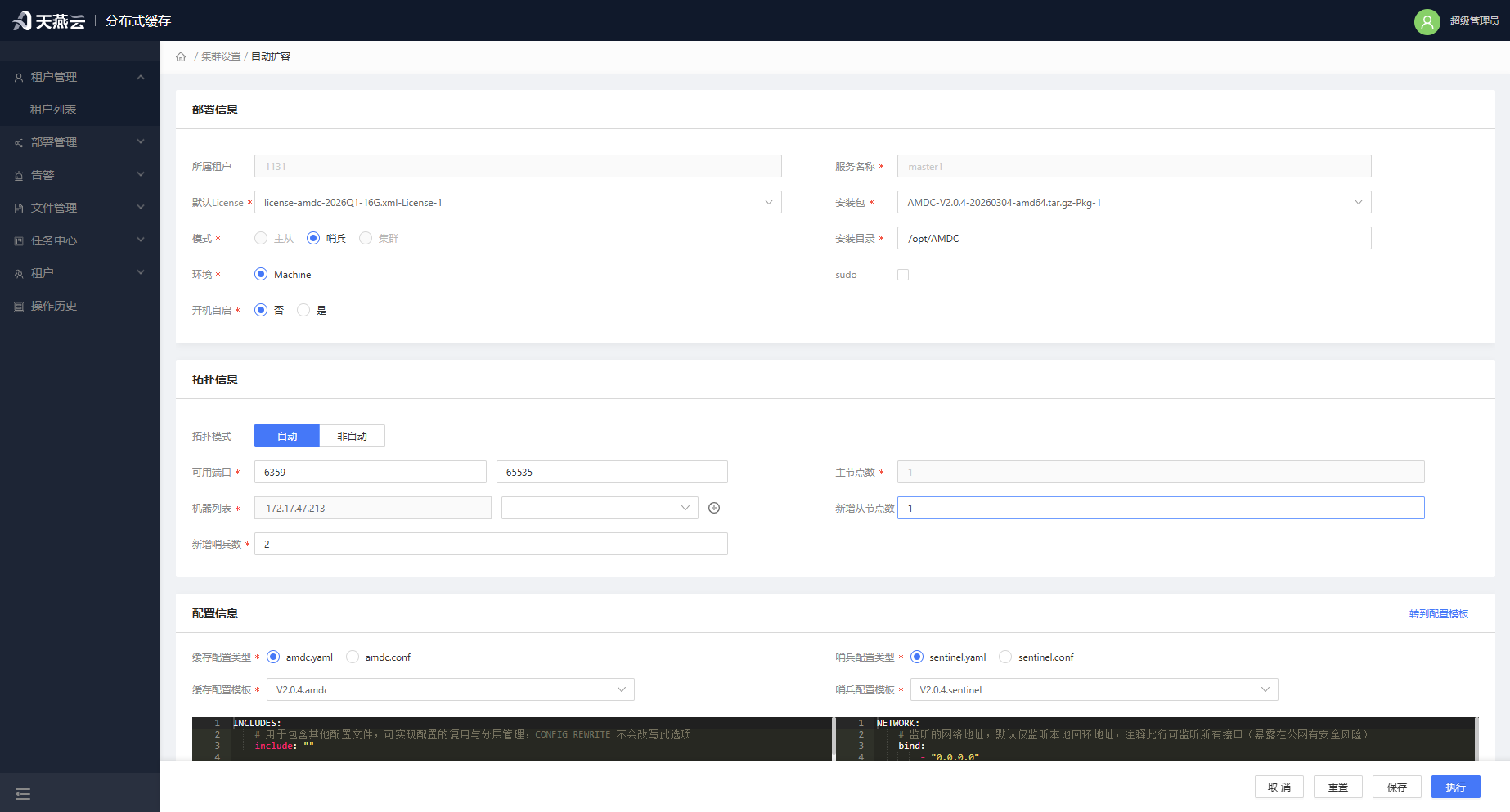
点击【扩容】按钮,跳转至自动扩容页面,实现扩充主从模式的从节点,或者扩展集群模式的节点。
# 更新许可
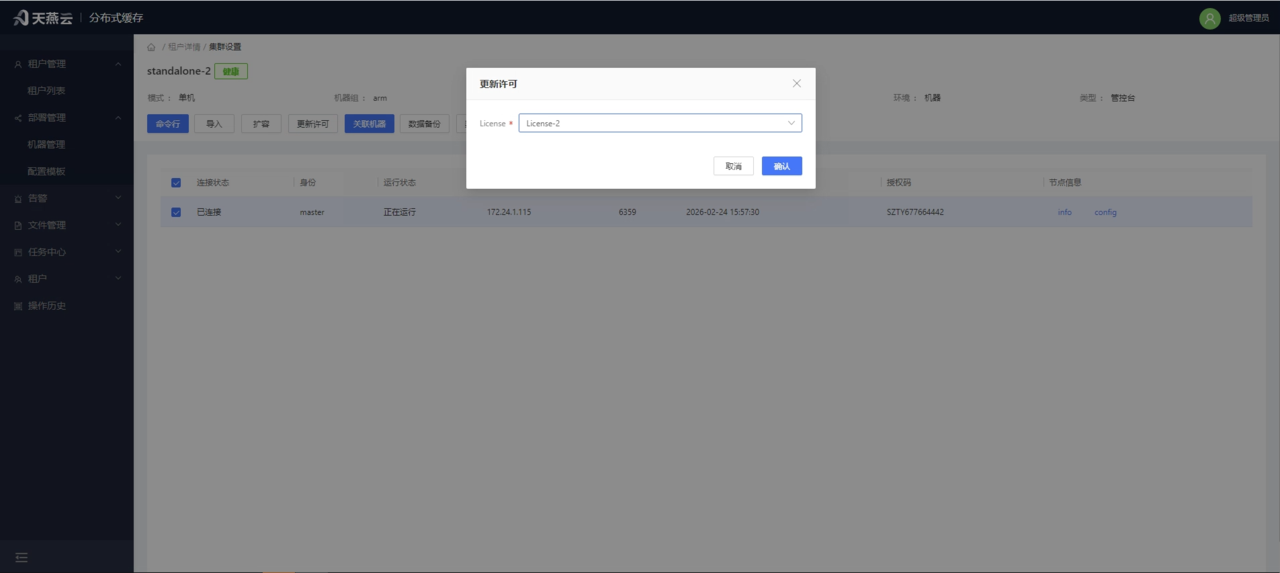
点击【更新许可】按钮,弹出更新许可弹窗,选择已经上传的许可,点击【确认】即可进行更新。当license临期1个月内,会在【服务列表】中提醒。
# 启动、停止、重启、删除节点
选择对应的节点,点击【停止】、【重启】、【启动】、【删除】按钮,即实现节点的停止、启动、重启、删除的操作,可批量进行。
# 分析
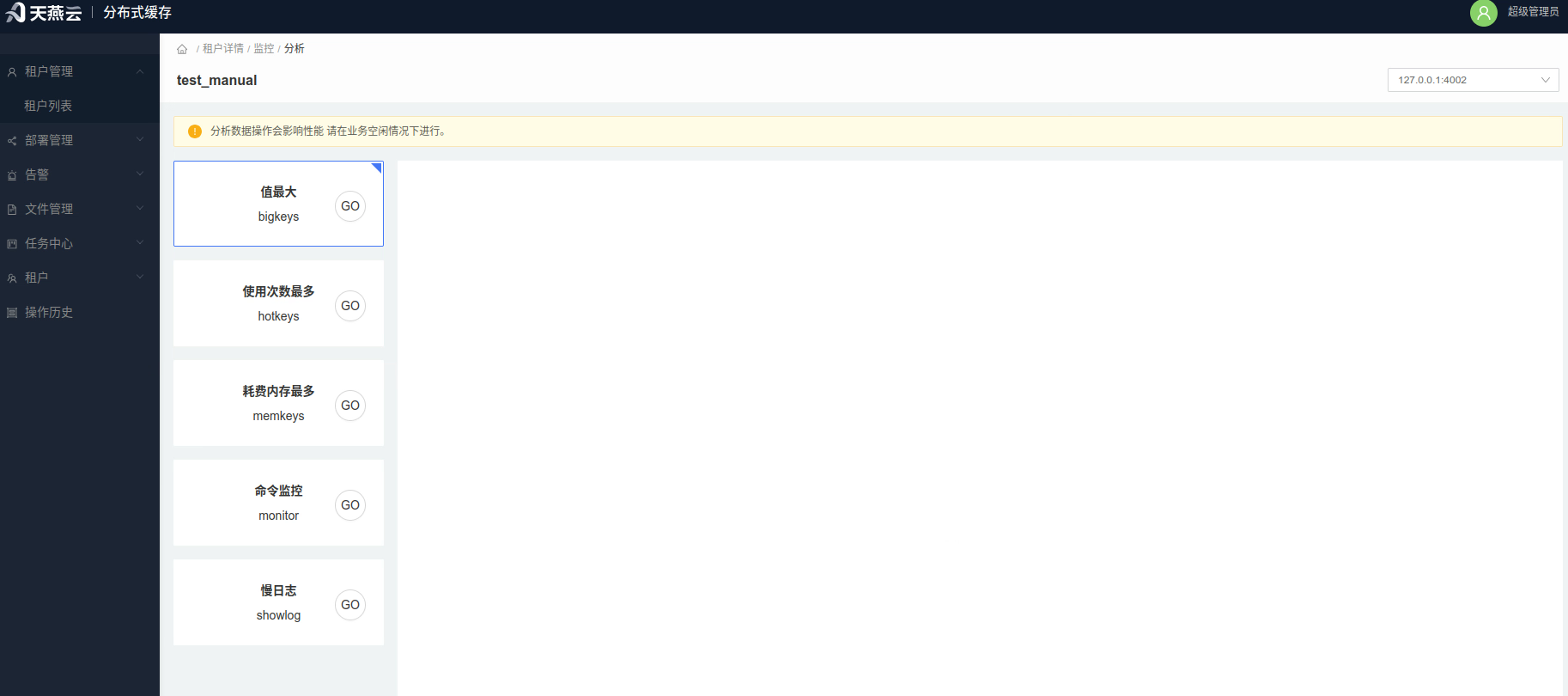
点击【监控】上方的【分析】按钮进入【分析】页面,在这里可以进行缓存核心的bigkeys、hotkeys、memkeys、monitor、slowlog的数据分析查询。
# 三员管理
有三个特殊角色:系统管理员,安全保密员,安全审计员。特殊角色有且仅有一个账号,由系统启动时生成,密码不可更改(在配置文件中加密配置)。
- 系统管理员负责建立租户、账号,有租户管理、用户管理菜单;
- 安全保密员负责给账号分配租户、角色(访问权限),有授权管理菜单;
- 安全审计员负责审核管控台操作日志,有操作日志菜单。
管控台功能的实际使用者分为两类:
- 管理员账号:管理员负责给租户创建服务、维护服务;
- 租户账号:对应分配给租户服务数据,可以使用这些服务和对服务的部分管理功能。 租户表示一个独立的环境,不同租户间数据相互隔离。租户也能在管控台上管理自己的服务(通过租户账号登录),但只有使用权,没有拥有权(无法自己决定缓存核心的删改)。
# 租户管理
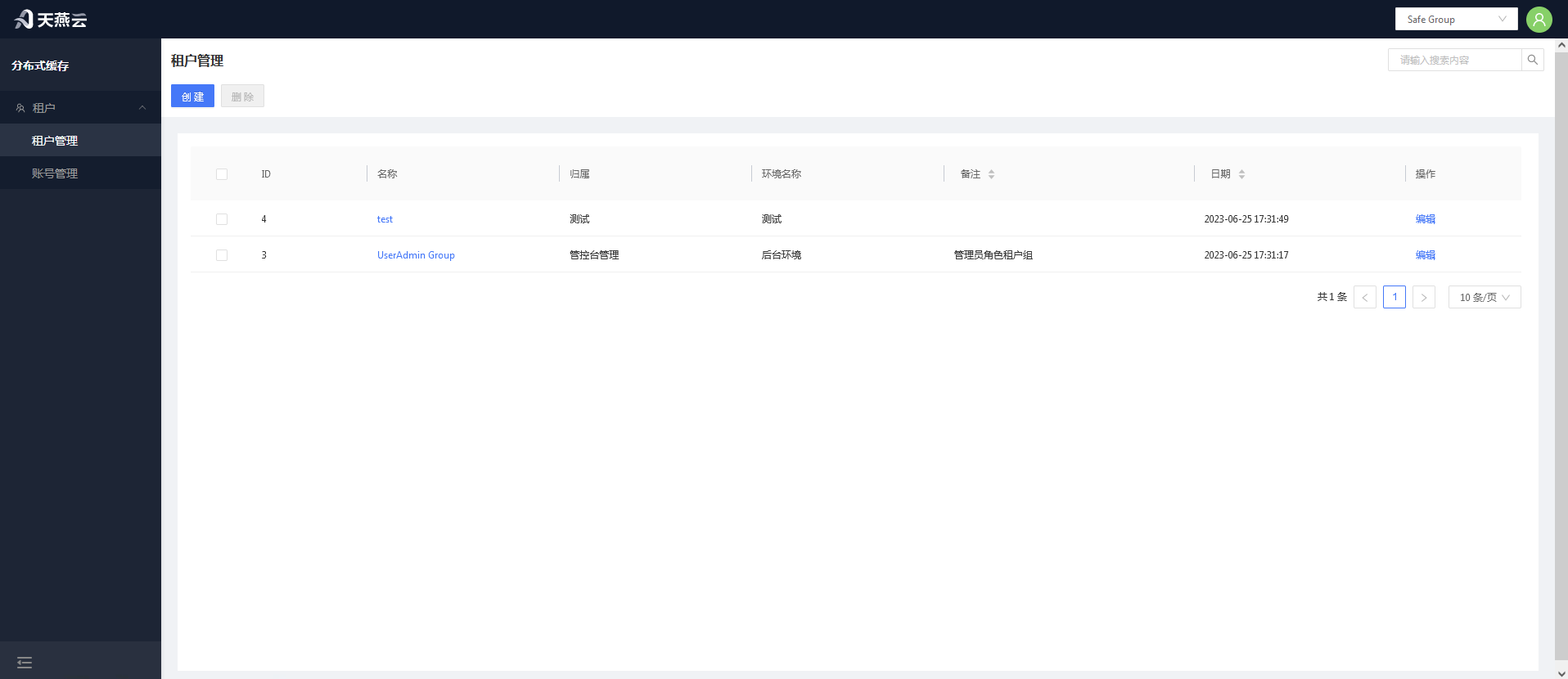
租户管理是用于创建,编辑,删除用户所属的租户。主要用于区分用户能够管理的AMDC集群。
# 创建租户
点击右上角【新增】按钮,新增租户。
# 编辑租户
勾选需要编辑的租户点击"租户名称"列,编辑租户。
# 授权管理
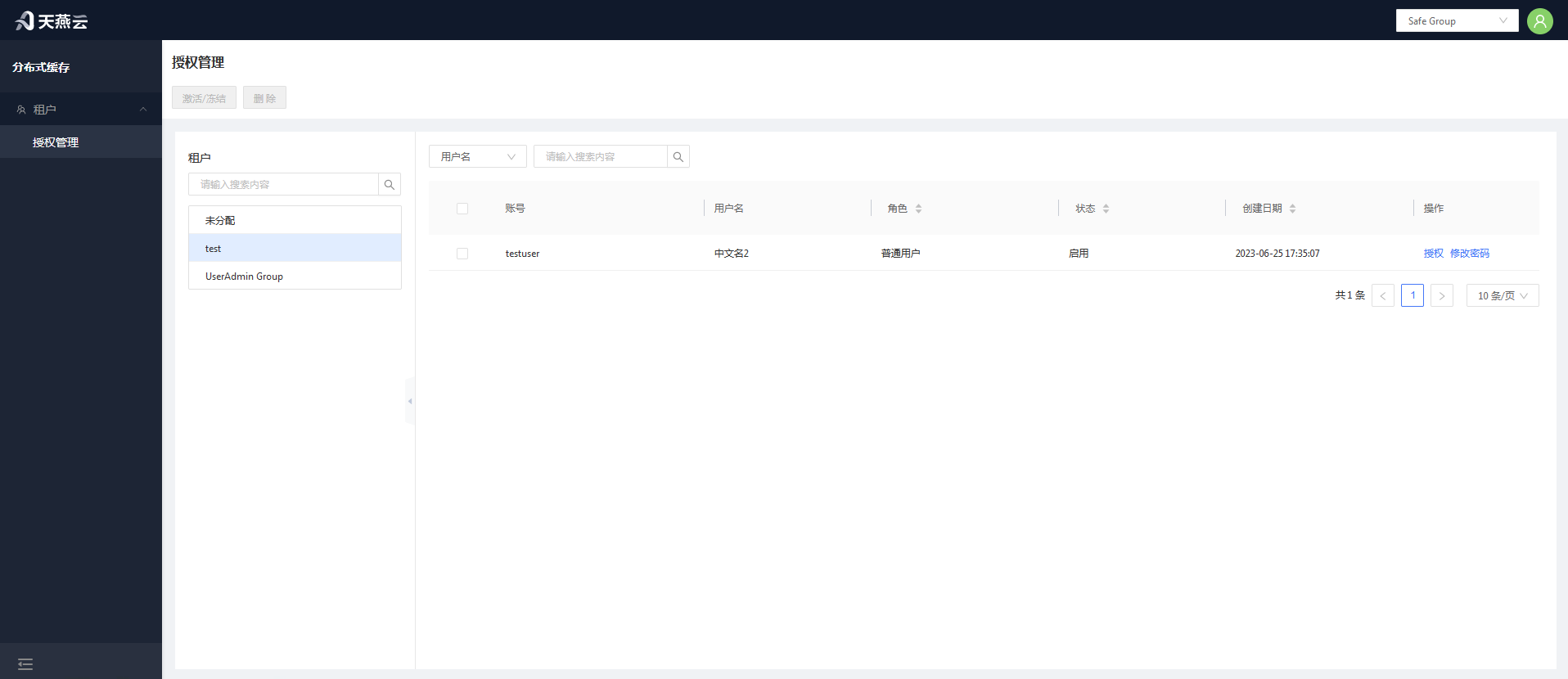
进入【用户】>【授权管理】进入授权管理页面。
# 授权角色
租户中未分配组中是没有被分配任何一个租户的用户,这些用户需要先进行租户授权。
# 修改密码
新建账号没有初始密码,无法登陆,需要在授权管理中修改一次密码才可以进行登录。
# 激活与冻结
点击【激活/冻结】,将用户账号进行激活或者冻结操作,冻结后无法登录该账号。
# 操作历史
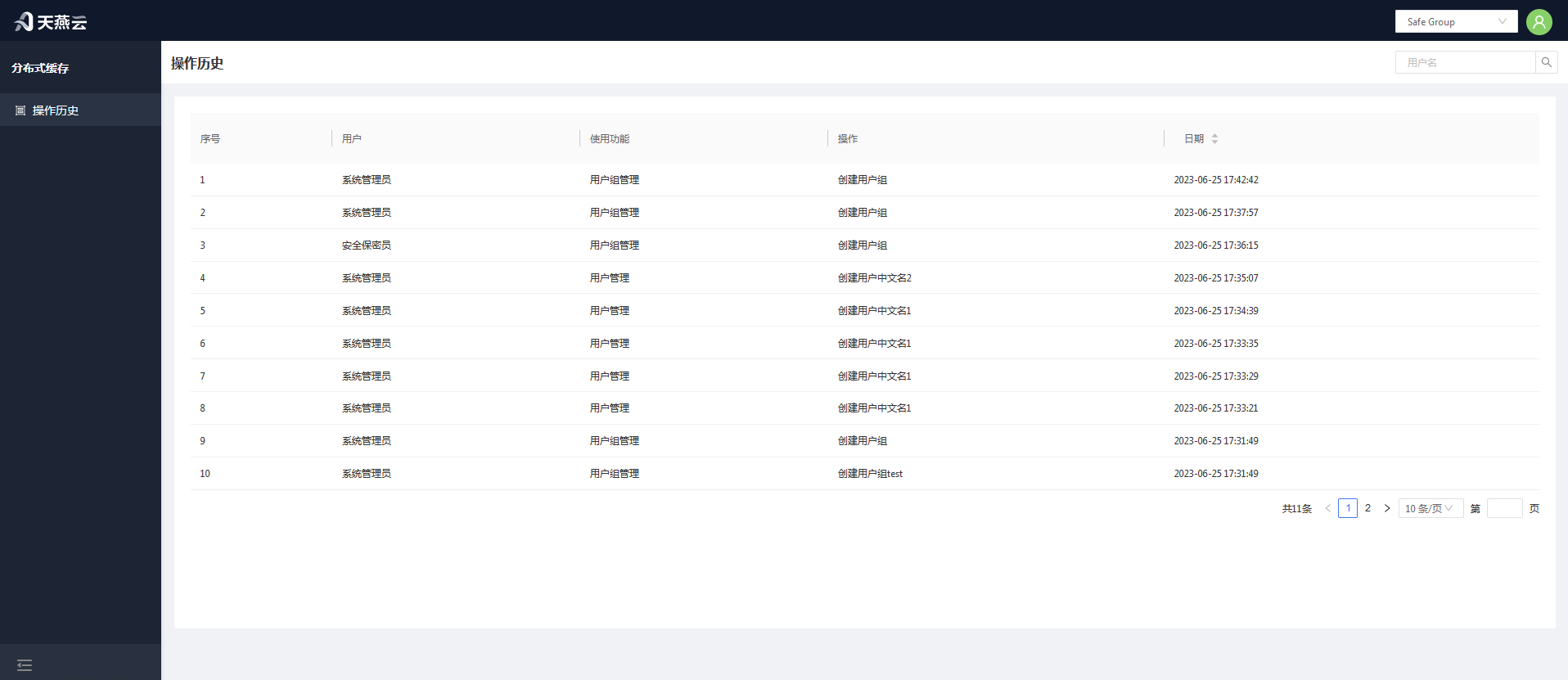
操作历史记录所有用户在控制台上的操作历史。
# 密码与安全
密码修改说明:为了保证系统安全,要求密码长度需6位及以上,并且包含特殊字符,可以通过管控平台修改密码,也可以通过配置文件修改密码。
# 三员管理中的初始密码
三员分别指:系统管理员(账号:SystemAdministrator)、安全保密员(账号:KeysKeeper)、安全审计员(账号:SafetyAuditor)。初始密码都为【admin! 123】。 注意不能删除三个账号。
# 修改当前用户密码
登录控制台,点击首页右上角【用户信息】,在用户信息界面点击【更改密码】按钮,在弹窗中修改当前用户的登录密码。
# 安全保密员用户修改密码
系统管理员可以修改"管理员"、"普通用户"的用户信息,管理员可以修改"普通用户"的信息。用户登录进入用户> 授权管理,点击用户所在的租户,选中用户后点击【修改密码】按钮,即可修改该用户密码。
# 租户功能
# 服务管理
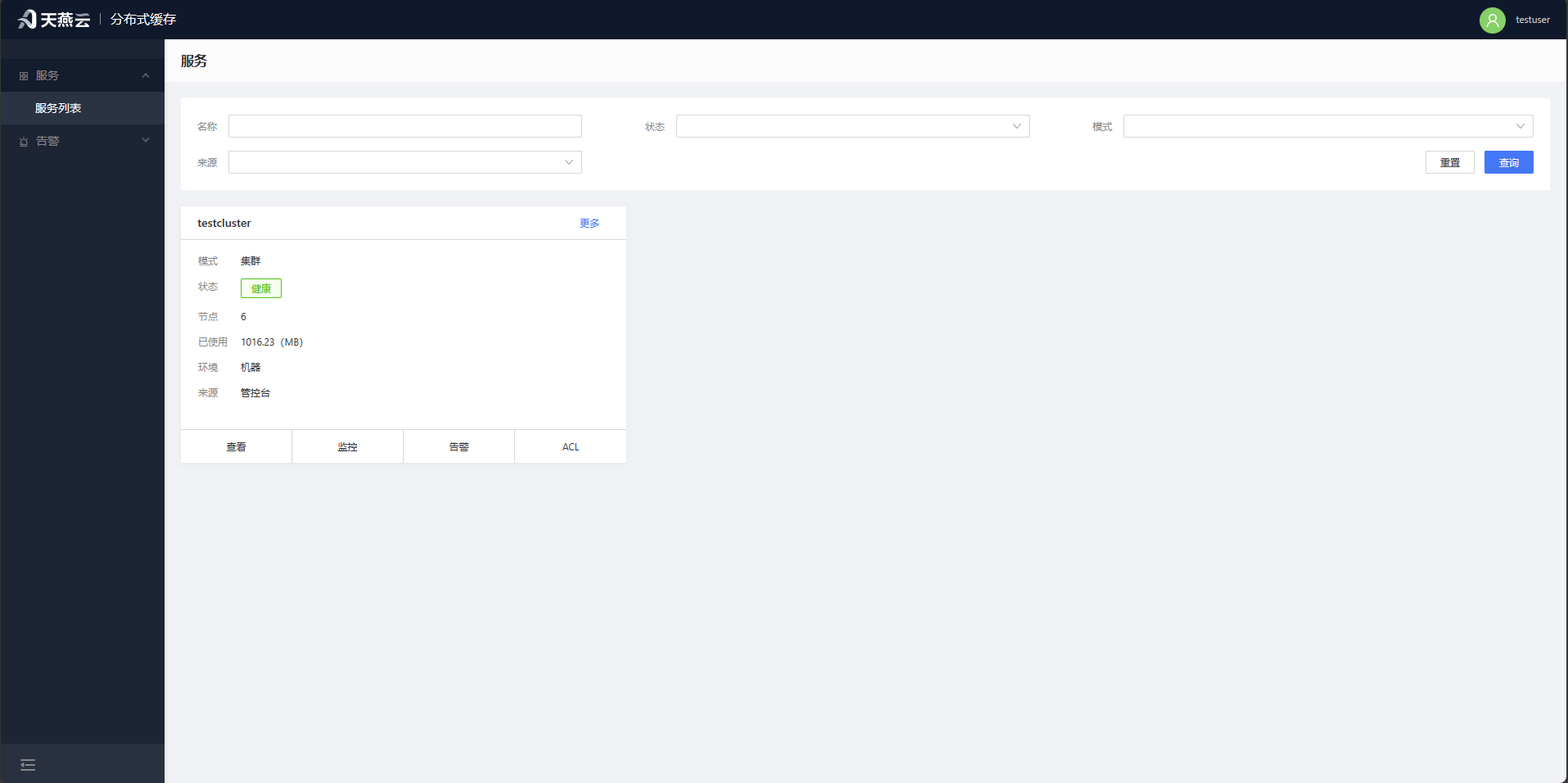
【服务列表】提供了集群浏览、集群监控、集群告警、集群设置、集群编辑、删除集群的操作入口。
# 命令行
点击【服务列表】,选择一个集群的【更多-命令行】按钮,进入集群命令行界面,可以模拟集群客户端进行交互。