快速上手

# 前言
本文檔為金蝶Apusic負載均衡器軟體 V2.0.6 標準版的使用說明,為用戶介紹金蝶Apusic負載均衡器產品,幫助用戶快速上手。
# 適用對象
本文檔適用於 IT 資訊化業務負責人、研發經理、軟體專案經理、軟體架構師、維運工程師。
# 相關文件
了解更多 ALB V2.0.6 產品相關的資訊,請參閱以下 ALB V2.0.6 產品手冊文件集:
| 序號 | 手冊文件 | 說明 |
|---|---|---|
| 1 | 金蝶Apusic負載均衡器軟體 V2.0.6 發版說明 | 介紹了 ALB 產品版本更新內容。 |
| 2 | 金蝶Apusic負載均衡器軟體 V2.0.6 快速使用手冊 | 簡單介紹了如何快速上手使用 ALB。 |
| 3 | 金蝶Apusic負載均衡器軟體 V2.0.6 安裝手冊 | 詳細介紹如何在各作業系統上安裝 ALB,以及 ALB 服務啟停操作、產品的註冊過程。 |
| 4 | 金蝶Apusic負載均衡器軟體 V2.0.6 代理功能手冊 | 詳細介紹 ALB 相關功能的使用、配置、管理及配套工具的使用方法。 |
| 5 | 金蝶Apusic負載均衡器軟體 V2.0.6 管控台使用者手冊 | 詳細介紹 ALB 管控台相關功能的使用和操作說明。 |
| 6 | 金蝶Apusic負載均衡器軟體 V2.0.6 開發手冊 | 詳細介紹 ALB 外部 API、alb-cli 命令列工具及 AI Agent 整合方法。 |
| 7 | 金蝶Apusic負載均衡器軟體 V2.0.6 遷移手冊 | 詳細介紹 ALB 歷史版本遷移升級到 V2.0.6 版本的說明。 |
| 8 | 金蝶Apusic負載均衡器軟體 V2.0.6 維運手冊 | 詳細介紹 ALB 的監控、維運、安全加固等維運說明。 |
| 9 | 金蝶Apusic負載均衡器軟體 V2.0.6 效能最佳化手冊 | 詳細介紹 ALB 效能調優的說明。 |
# 技術支援
ALB 產品提供全面的技術支援服務,您可以通過以下方式獲得技術支援:
網址:www.apusic.com
電話:400-855-5800
電子郵件:support@apusic.com
金蝶雲社群:https://vip.kingdee.com/?productId=73&productLineId=14&lang=zh-CN
您在取得技術支援時,請提供如下資訊:
您的姓名
公司資訊與聯絡方式
作業系統及其版本
產品版本號
出現異常及錯誤的日誌、截圖等詳細資訊
# 版本更新說明
本文根據實際情況進行更新,最新版本包含歷史修改記錄。
| 日期 | 手冊版本 | 適用產品 | 更新說明 |
|---|---|---|---|
| 2024年12月 | V2.0.2 | ALB V2.0.2 敏捷版 | 修改 ALB 高可用和授權認證使用文件 |
| 2025年08月 | V2.0.5 | ALB V2.0.5 標準版 | 新版使用者手冊,新增增管控台使用說明 |
| 2026年06月 | V2.0.6 | ALB V2.0.6 標準版 | 全新升級管控台 |
# 快速入門
產品使用前需切換進入到 ALB 安裝目錄,範例為 /opt/ALB-V2.0.6-SE-20260421-amd64(實際目錄名以安裝包解壓後為準),並將申請的 ALB 標準版授權檔案(license.lic、license.xml 或統一授權配置檔案 acls.properties)放入到安裝目錄下。
注意:若授權檔案缺失或無效,ALB 啟動會失敗並提示授權錯誤,請確保授權檔案已正確放置。
# 第一次啟動
ALB 標準版第一次啟動管控台的時候會生成多個管理用戶的初始隨機密碼,請登入控制台後及時修改。
./bin/start-alb-and-console.sh
ALB is Starting(正在啟動ALB)...
alb: [emerg] : KBC auth: license just for test
      ___                     _        金蝶Apusic負載均衡器軟體標準版
     /   |  ____  __  _______(_)____   Edition: Standard Edition
    / /| | / __ \ / / / / ___/ / ___/   License start: 2026-03-16 00:00:00
   / ___ |/ /_/ / /_/ (__  ) / /__     License end: 2026-06-30 23:59:59
  /_/  |_/ .___/\__,_/____/_/\___/     IP granted: 255.255.255.255
        /_/                            Licensee: 深圳市金蝶天燕雲計算股份有限公司

  version: v2.0.6

ALB console is starting (正在啟動ALB控制台)...

========================================
ALB Console 預設用戶初始密碼
========================================
  admin-system: &H3vYJGS65tm@IZk
  admin-security: n9dzFv2U1i&d65C*
  admin-audit: 0J@Ra^ot3VVrtClx
  admin-alb: ^K4gJ05^htPUVbtK
  user-alb: Q27&E^HfVGU*Q1Io

安全提示:首次登入後請立即修改密碼
========================================

ALB and its console are running now!(ALB和ALB控制台啟動成功)
2
3
4
5
6
7
8
9
10
11
12
13
14
15
16
17
18
19
20
21
22
23
24
25
26
27
初始化後的管控台用戶和密碼會顯示在控制台的初始化資訊中,請登入控制台進行修改。
忘記查看初始密碼,可透過檔案 console/data/users/.init_passwords 查看
cat console/data/users/.init_passwords
# ALB Console 預設用戶初始密碼
# 本檔案由系統自動生成,請勿手動修改
# 生成時間: 2026-06-22 17:46:23

admin-system: &H3vYJGS65tm@IZk
admin-security: n9dzFv2U1i&d65C*
admin-audit: 0J@Ra^ot3VVrtClx
admin-alb: ^K4gJ05^htPUVbtK
user-alb: Q27&E^HfVGU*Q1Io

# 安全提示:首次登入後請立即修改密碼,並刪除本檔案
2
3
4
5
6
7
8
9
10
11
12
# 登入管控台
- 登入網址:
http://<部署節點IP>:8887(系統管理員、普通用戶);http://<部署節點IP>:8887/admin(安全管理員、審計管理員) - 登入用戶:admin-alb
- 密碼:請根據第一次啟動輸出的初始密碼進行登入(若未記錄,可透過 console/data/users/.init_passwords 檔案查看)
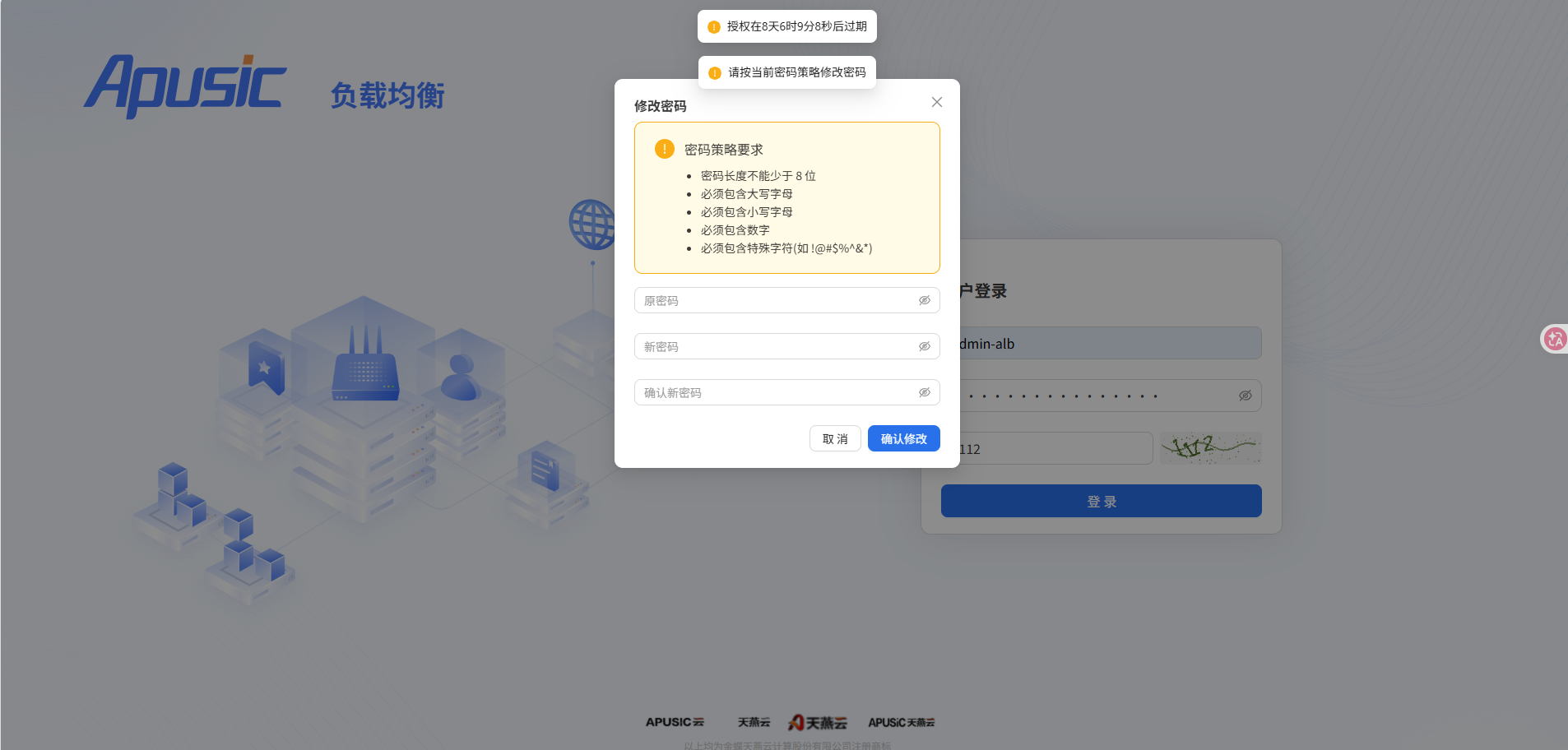
登入成功後,第一次登入必須強制修改密碼:
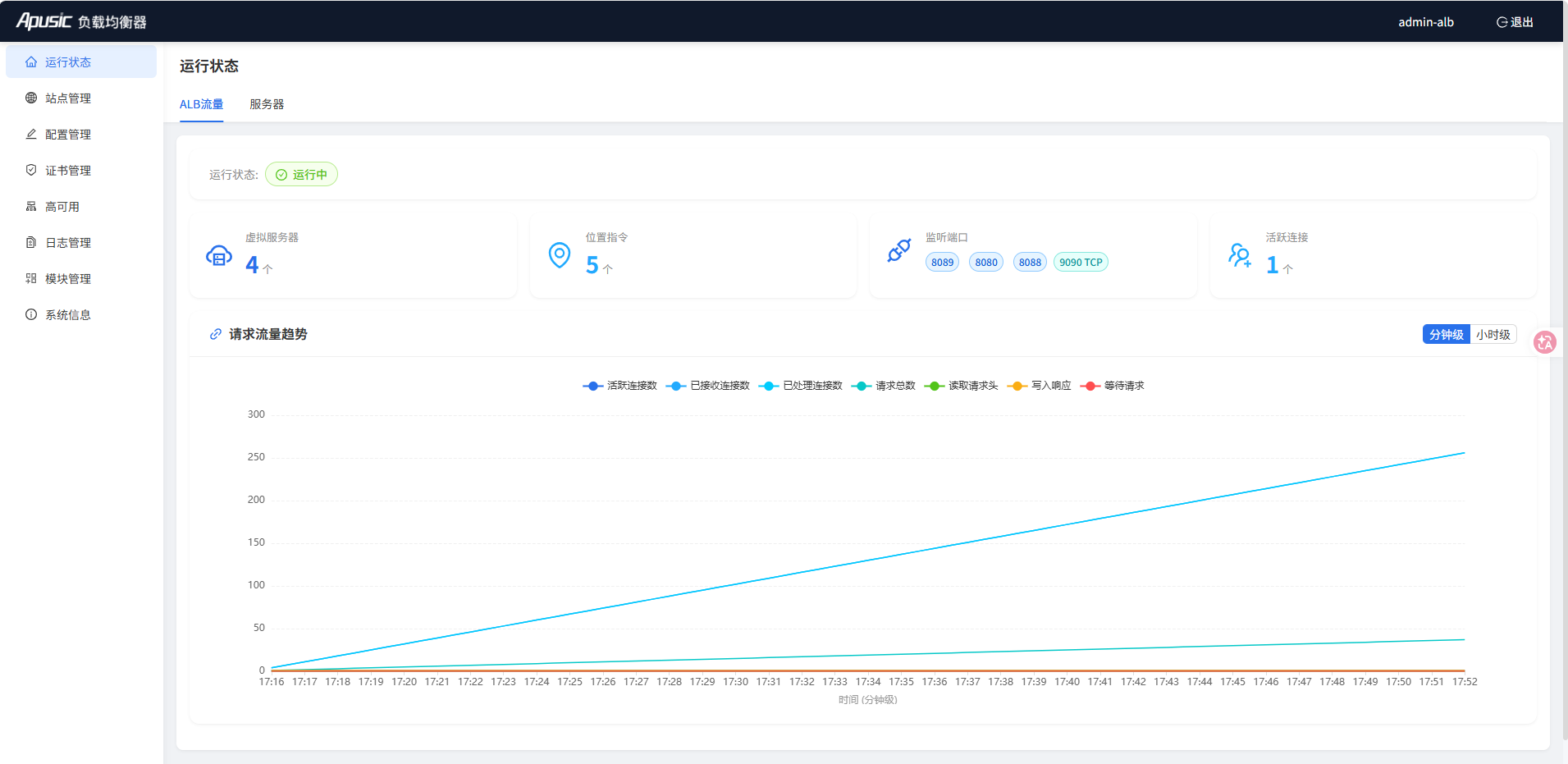
登入成功後進入首頁
# 配置反向代理
步驟如下:
- 準備需要進行反向代理的目標伺服器 IP 和服務端口。
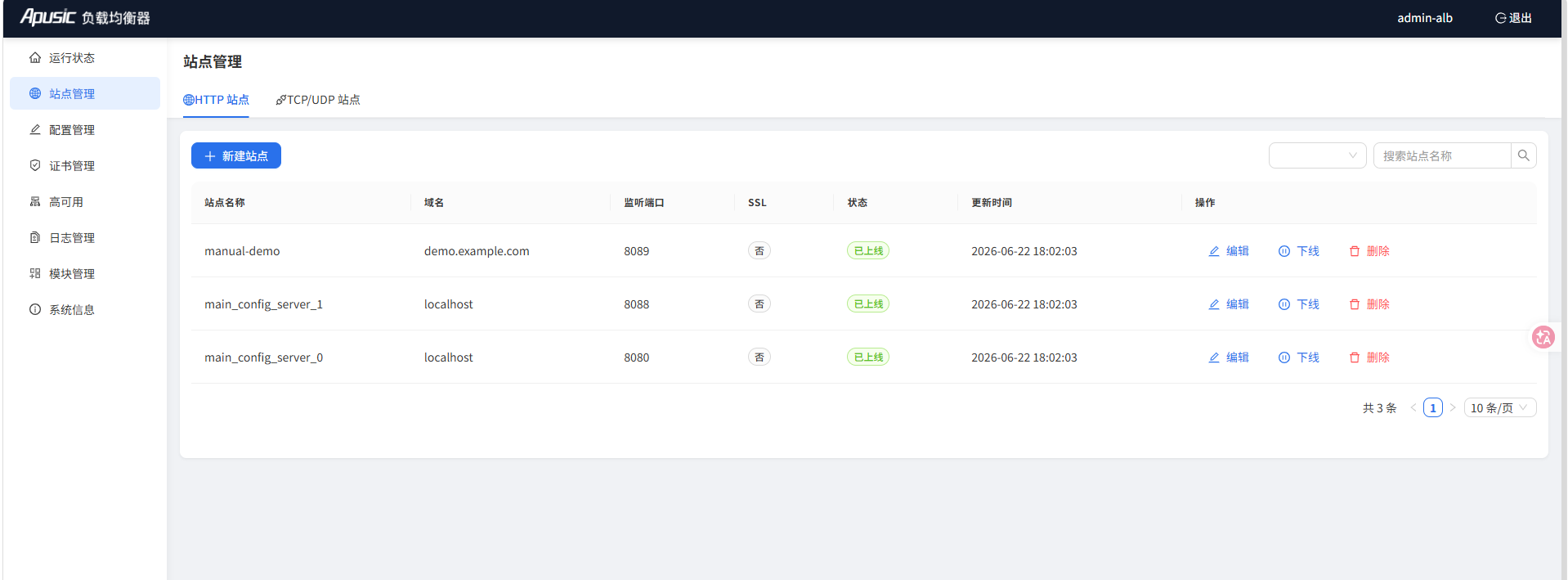
- 在管控台站點管理中建立站點,配置監聽端口和反向代理到目標伺服器。
- 驗證反向代理測試。
例子: 現在有個 HTTP 服務:
192.168.1.100:8080,需要透過 alb 代理發佈內容,在 alb 節點可以正常存取該服務,則可以透過配置 alb 的反向代理實現代理 HTTP 服務。
目標代理服務:
192.168.1.100:8080在管控台站點管理中建立站點,配置監聽端口和反向代理到目標伺服器。
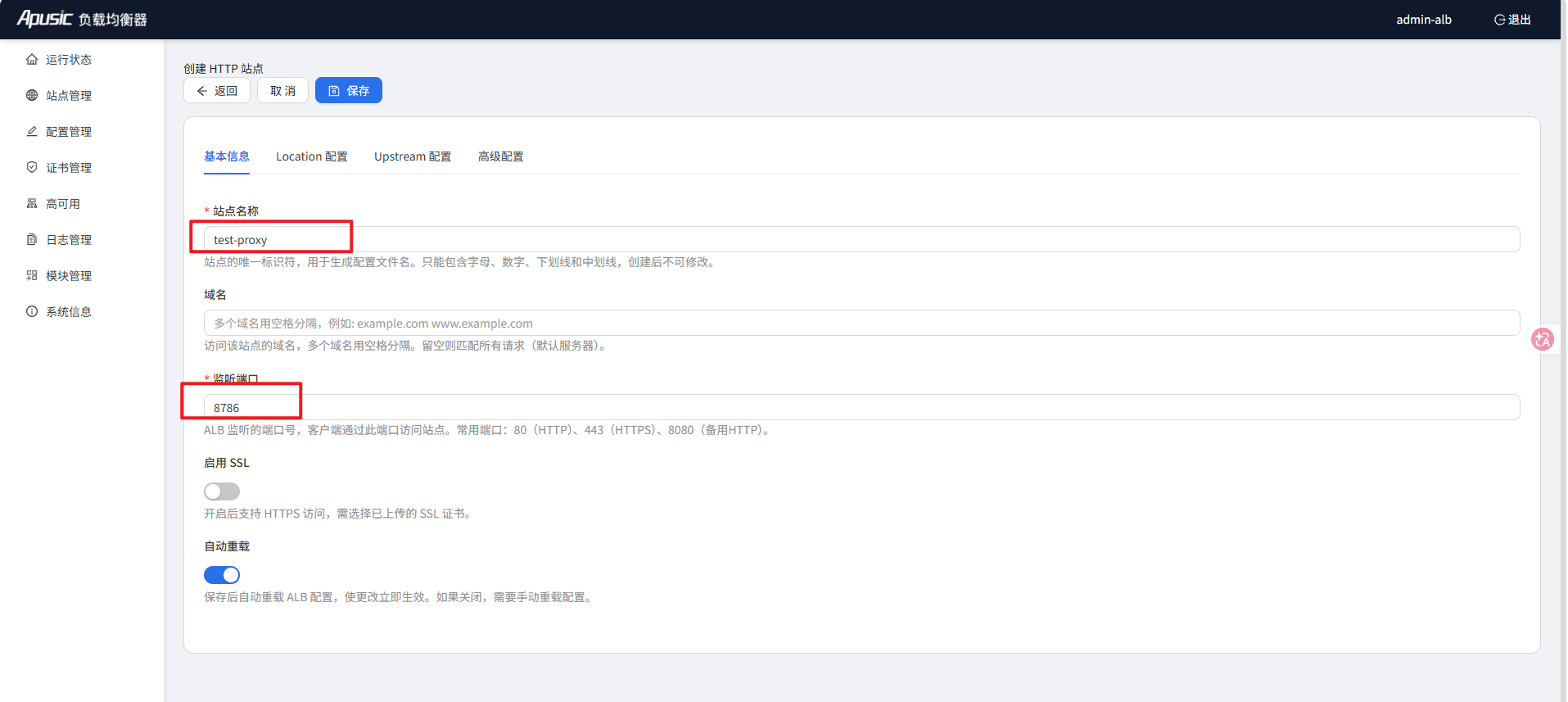
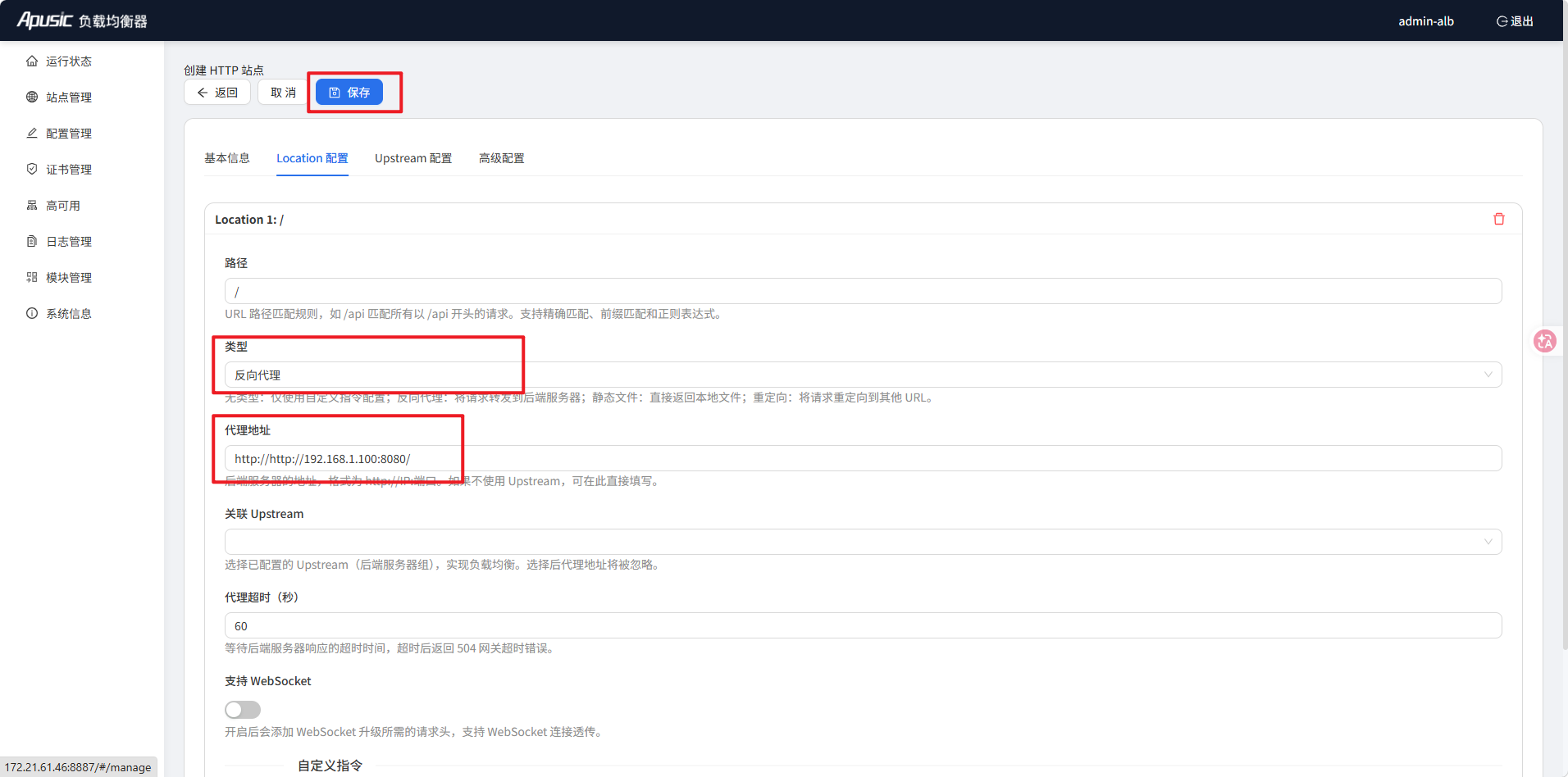
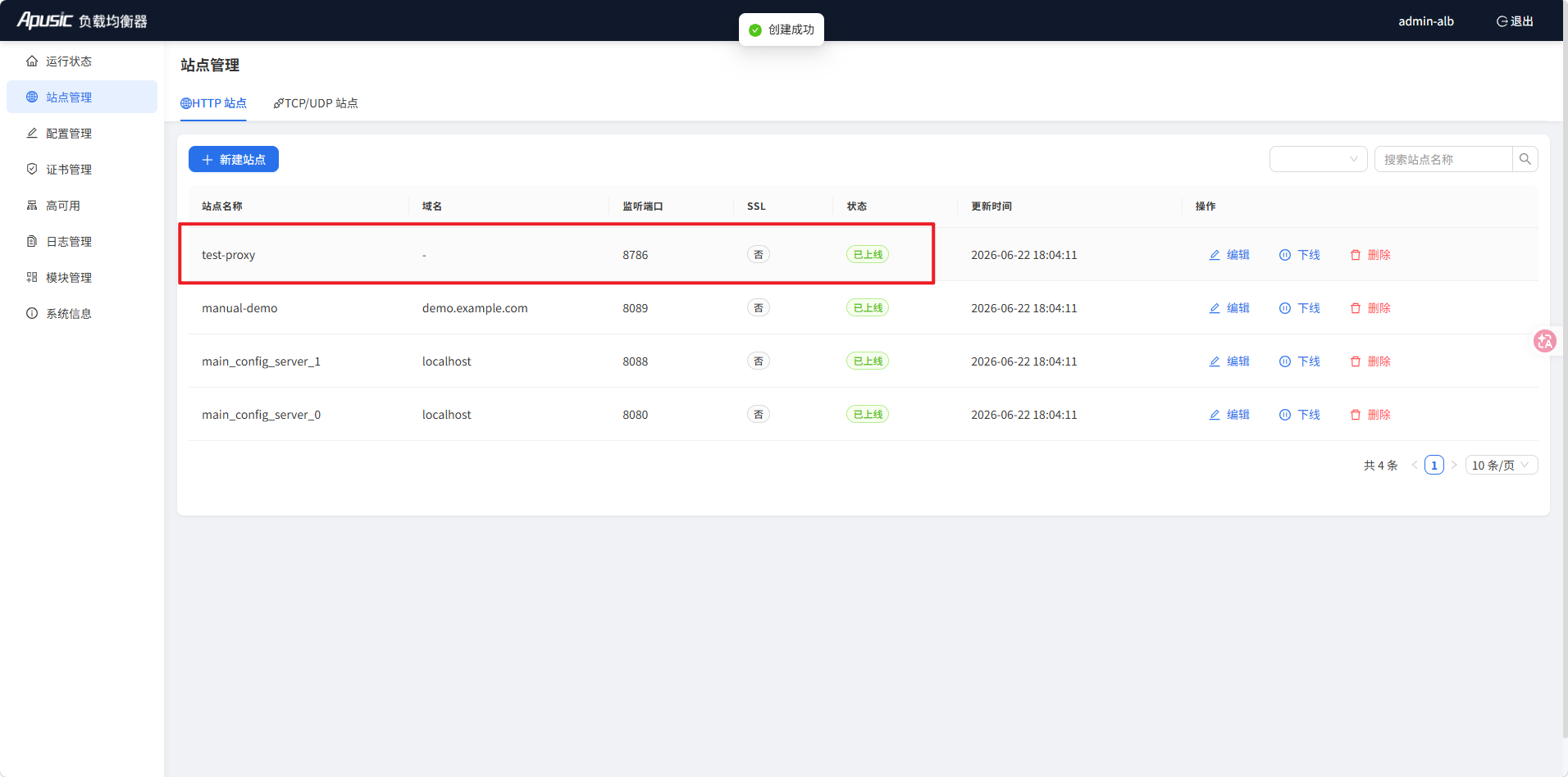
驗證反向代理測試。
curl http://[ALB-IP]:8080
# 配置代理靜態資源
步驟如下:
- 準備靜態資源檔案目錄,壓縮成 zip 包
- 在 ALB 管控台中建立 HTTP 站點
- 填寫完 HTTP 站點名稱和端口後,切換到 Location 配置
- 點擊「新增 Location」按鈕
- 選擇靜態資源,點擊「上傳靜態資源包」
- 點擊「保存」
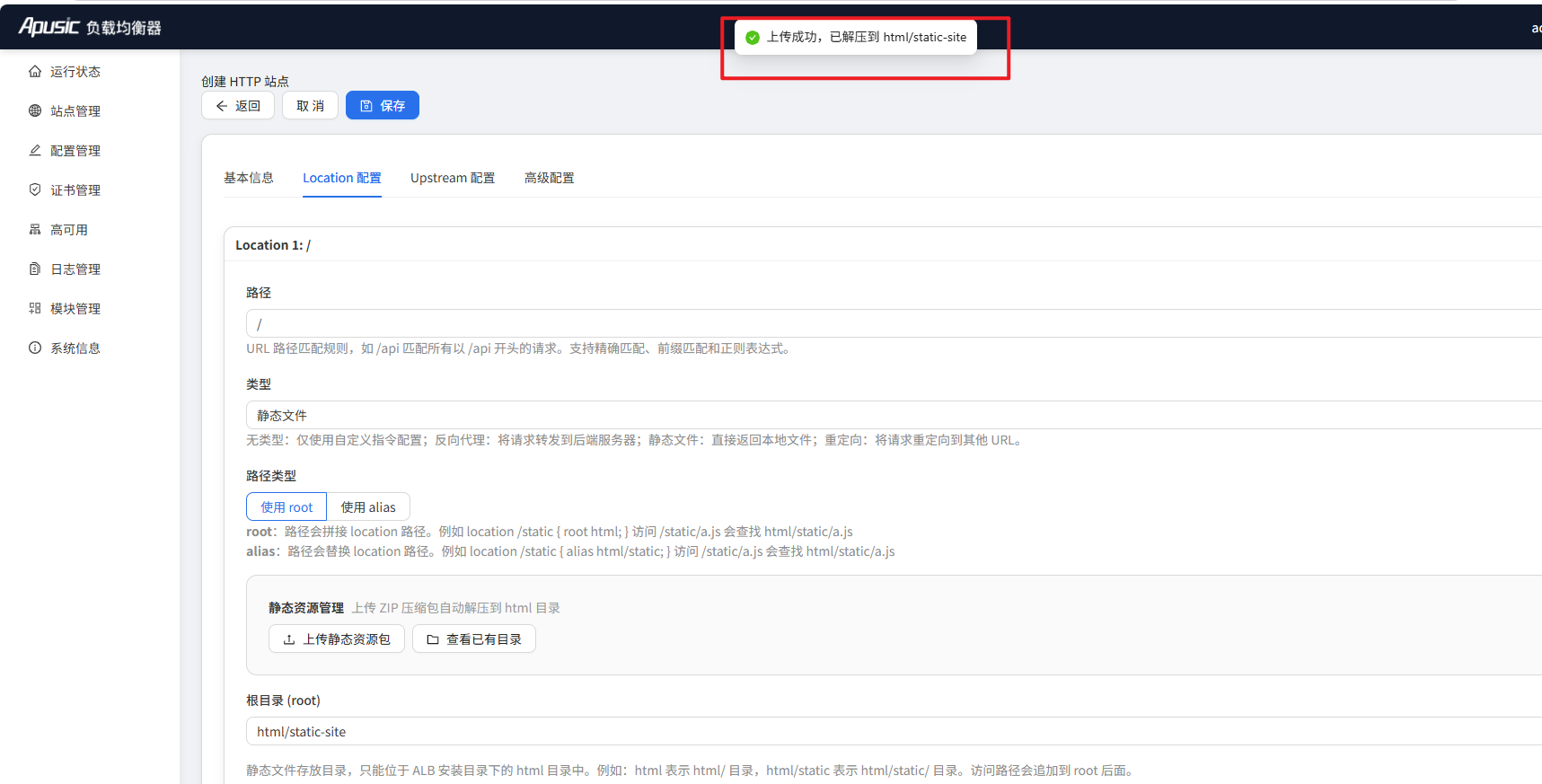
- 驗證靜態資源測試。
curl http://[ALB-IP]:8080/index.html
# 配置動靜分離
目標需求:預設路徑存取靜態資源,API 介面反向代理到後端。
步驟如下:
- 準備靜態資源檔案目錄,壓縮成 zip 包
- 在 ALB 管控台中建立 HTTP 站點
- 填寫完 HTTP 站點名稱和端口後,切換到 Location 配置
- 點擊「新增 Location」按鈕
- 選擇靜態資源,點擊「上傳靜態資源包」
- 點擊「新增 Location」按鈕
- 類型選擇反向代理,路徑填寫
/api/,代理地址為後端服務地址
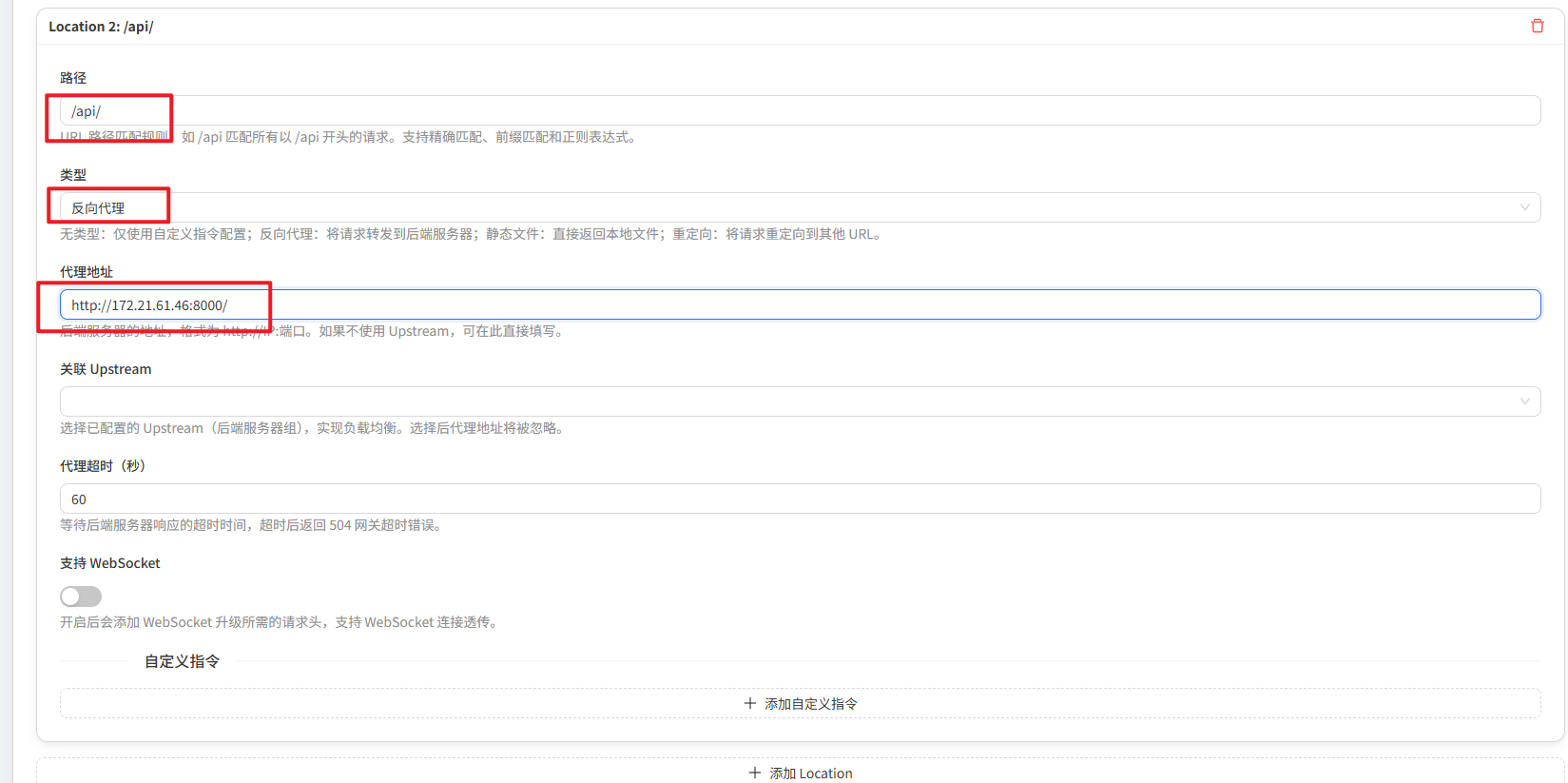
- 點擊「保存」
# 取得靜態資源 index.html
curl http://[ALB-IP]:8080/index.html
# 請求 api
curl http://[ALB-IP]:8080/api/user/list
2
3
4
# 產品啟動和配置說明
# 產品啟動、停止、熱載入、卸載、驗證配置檔案和取得授權碼
- 啟動 ALB 實例和管理控制台
cd /opt/ALB-V2.0.6-SE-amd64            # 進入安裝目錄
./bin/start-alb-and-console.sh                   # 啟動 alb 和管理控制台
2
- 啟動 ALB 實例,但不啟動管控台
cd /opt/ALB-V2.0.6-SE-amd64            # 進入安裝目錄
./bin/start-alb.sh                   # 啟動 alb
2
- 停止 ALB 實例和管理控制台
cd /opt/ALB-V2.0.6-SE-amd64            # 進入安裝目錄
./bin/stop-alb-and-console.sh                    # 停止 alb 和管理控制台
2
- 停止 ALB 實例
cd /opt/ALB-V2.0.6-SE-amd64            # 進入安裝目錄
./bin/stop-alb.sh                    # 停止 alb
2
- 熱載入
cd /opt/ALB-V2.0.6-SE-amd64            # 進入安裝目錄
./bin/reload-alb.sh                  # 熱載入 alb 配置
2
卸載
- 解壓安裝包
- 直接刪除安裝目錄
- rpm:
- x86:
rpm -e ALB-SE-2.0.6-1.el7.x86_64 - arm64:
rpm -e ALB-SE-2.0.6-1.el7.aarch64
- x86:
- 解壓安裝包
驗證配置檔案
可以使用 -t 參數驗證配置檔案的配置是否存在錯誤
驗證成功提示:syntax is ok 和 test is successful。
cd /opt/ALB-V2.0.6-SE-amd64            # 進入安裝目錄
./sbin/alb -t                          # 驗證 conf/alb.conf 配置檔案是否存在語法錯誤
2
驗證指定的配置檔案,可以透過 -c 參數指定配置檔案:
cd /opt/ALB-V2.0.6-SE-amd64            # 進入安裝目錄
./sbin/alb -t -c conf/alb.conf         # 指定驗證 conf/alb.conf 配置檔案是否存在語法錯誤

# 輸出
alb:the configuration file /opt/ALB-V2.0.6-SE-amd64/conf/alb.conf syntax is ok
alb:configuration file /opt/ALB-V2.0.6-SE-amd64/conf/alb.conf test is successful
2
3
4
5
6
- 產品取得授權碼
cd /opt/ALB-V2.0.6-SE-amd64            # 進入安裝目錄
./bin/alb-authcode                 # 取得 alb 在當前節點的授權碼
# 註:如果出現多個授權碼,選擇任意一個授權碼申請授權檔案即可

./bin/alb-authcode -ac eth0              # 取得指定網卡的授權碼
./bin/alb-authcode -ac 192.168.1.150     # 取得指定 IP 的授權碼
2
3
4
5
6
- 配置 systemd 自動啟動(可選)
ALB 安裝包 utils/systemd/ 目錄下提供了 systemd 服務檔案,可將其註冊為系統服務並設定開機自動啟動:
cd /opt/ALB-V2.0.6-SE-amd64            # 進入安裝目錄
cp utils/systemd/alb.service /etc/systemd/system/alb.service
systemctl daemon-reload
systemctl enable alb
systemctl start alb
2
3
4
5
# 產品配置
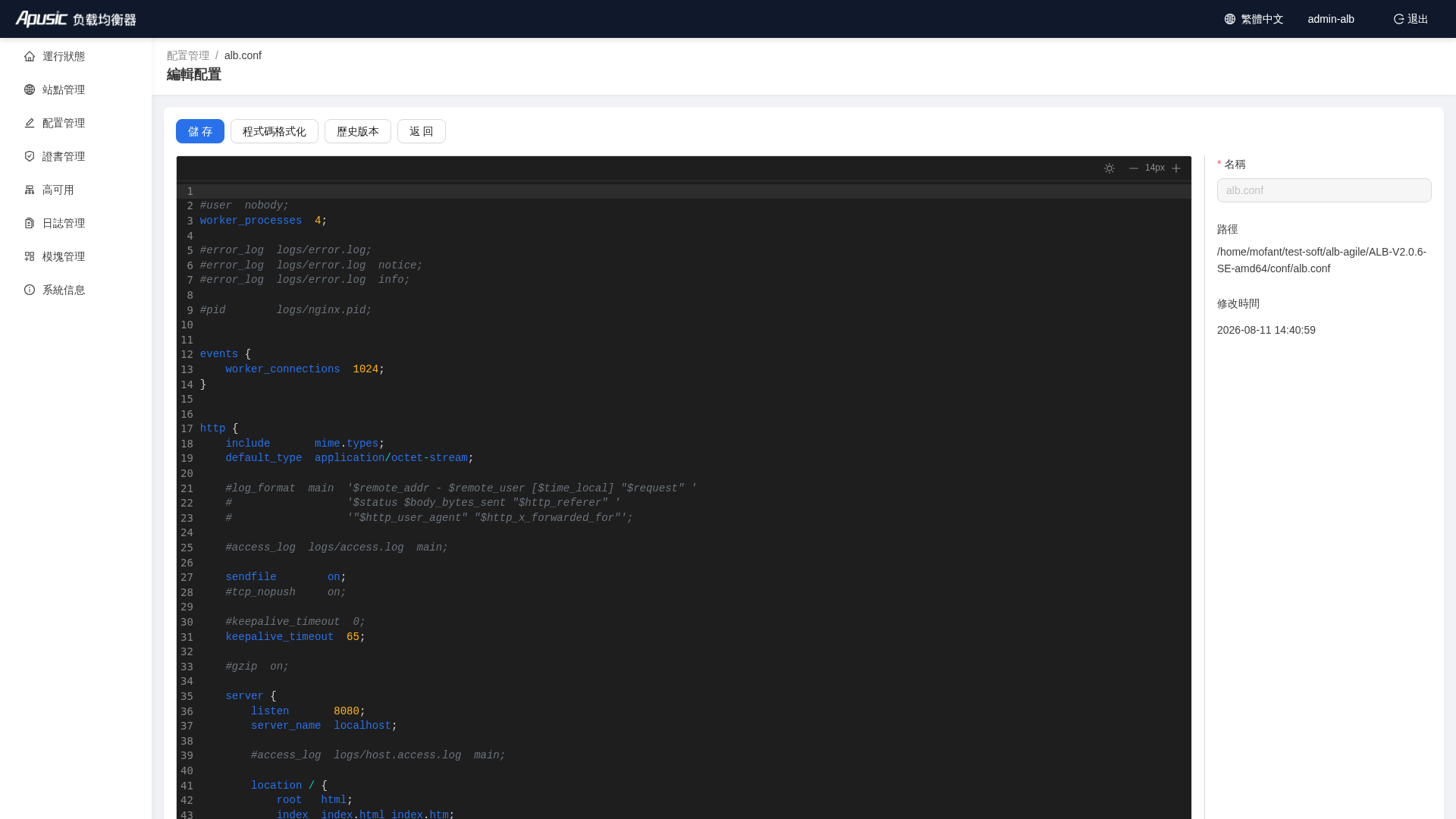
ALB 核心相容 Nginx 配置,主配置檔案路徑為:
安裝路徑/conf/alb.conf
一個簡單的 alb.conf 範例如下:
user nobody;
worker_processes auto;

events {
    worker_connections 1024;
}

http {
    server {
        listen 8080;
        server_name localhost;

        location / {
            proxy_pass http://192.168.1.100:8080;
        }
    }
}
2
3
4
5
6
7
8
9
10
11
12
13
14
15
16
17
可使用 Nginx 的配置方式及其配置內容進行配置 ALB,可在管控台配置管理中,直接編輯修改對應配置檔案。