
管控台用户手册

# 前言
本文档为金蝶Apusic负载均衡器软件V2.0.6标准版的管控台手册,为用户介绍金蝶Apusic负载均衡器产品的管控台相关功能使用说明,帮助用户快速上手。
# 适用对象
本文档适用于IT信息化业务负责人、研发经理、软件项目经理、软件架构师、运维工程师。
# 相关文档
了解更多ALB V2.0.6产品相关的信息,请参阅以下ALB V2.0.6产品手册文档集:
| 序号 | 手册文档 | 说明 |
|---|---|---|
| 1 | 金蝶Apusic负载均衡器软件 V2.0.6 发版说明 | 介绍了ALB 产品版本更新内容 。 |
| 2 | 金蝶Apusic负载均衡器软件 V2.0.6 快速使用手册 | 简单介绍了如何快速上手使用ALB 。 |
| 3 | 金蝶Apusic负载均衡器软件 V2.0.6 安装手册 | 详细介绍如何在各操作系统上安装ALB,以及ALB服务启停操作,产品的注册过程。 |
| 4 | 金蝶Apusic负载均衡器软件 V2.0.6 代理功能手册 | 详细介绍 ALB 相关功能的使用、配置、管理及配套工具的使用方法。 |
| 5 | 金蝶Apusic负载均衡器软件 V2.0.6 管控台用户手册 | 详细介绍ALB管控台相关功能的使用和操作说明。 |
| 6 | 金蝶Apusic负载均衡器软件 V2.0.6 开发手册 | 详细介绍ALB外部API、alb-cli命令行工具及AI Agent集成方法。 |
| 7 | 金蝶Apusic负载均衡器软件 V2.0.6 迁移手册 | 详细介绍ALB历史版本迁移升级到V2.0.6版本的说明。 |
| 8 | 金蝶Apusic负载均衡器软件 V2.0.6 运维手册 | 详细介绍ALB的监控、运维、安全加固等运维说明。 |
| 9 | 金蝶Apusic负载均衡器软件 V2.0.6 性能优化手册 | 详细介绍ALB性能调优的说明。 |
# 技术支持
ALB产品提供全面的技术支持服务,您可以通过以下方式获得技术支持:
网址:www.apusic.com
电话:400-855-5800
邮箱:support@apusic.com
金蝶云社区:https://vip.kingdee.com/?productId=73&productLineId=14&lang=zh-CN
您在取得技术支持时,请提供如下信息:
您的姓名
公司信息与联系方式
操作系统及其版本
产品版本号
出现异常及错误的日志、截图等详细信息
# 目录
# 使用前准备
本手册中的示例基于以下双机部署场景编写:
- 主节点 IP:
172.21.61.46 - 备节点 IP:
172.21.61.66
请确保:
- 两台节点均已安装并启动 ALB V2.0.6
- 节点间网络互通,防火墙放行所需端口
- 管控台服务可正常访问
实际部署时,请将示例中的 IP 地址替换为您的真实环境地址。
# 登录与角色
# 访问地址
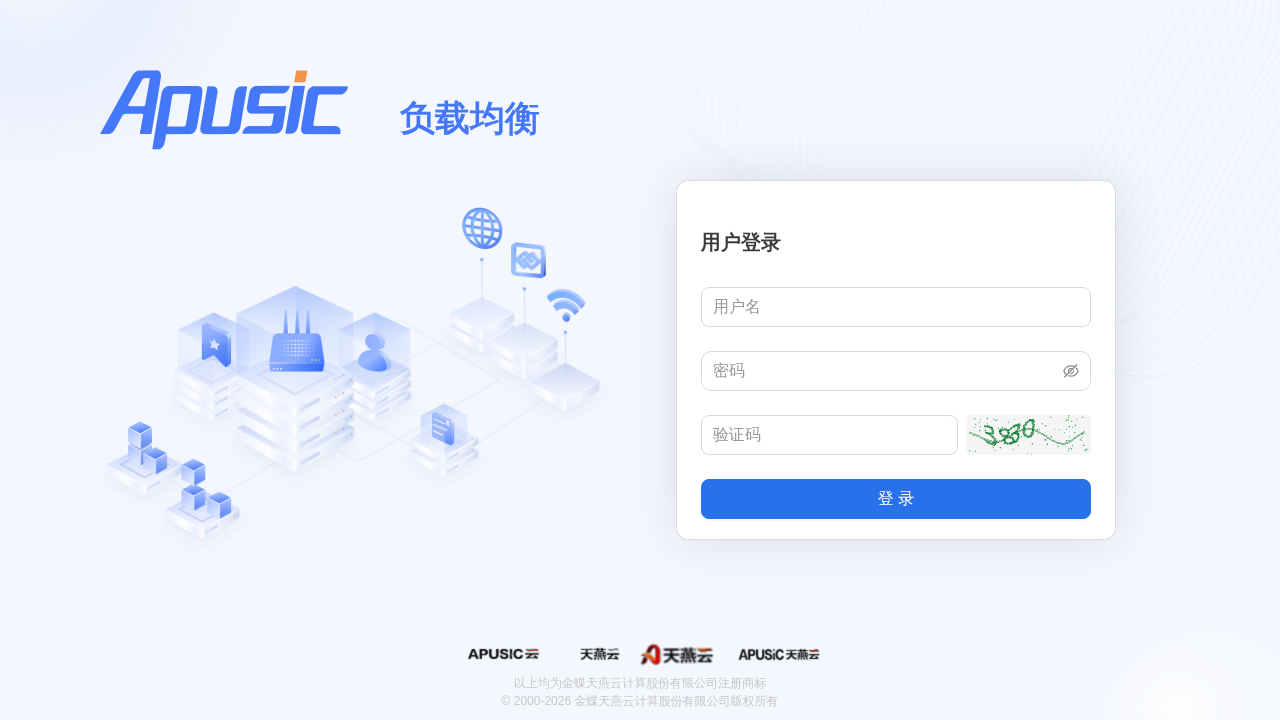
在浏览器中打开 ALB 管控台地址,例如:
http://<ALB节点IP>:8887/#/login
# 默认账号与角色
系统初始化时会创建 5 个内置账号。首次部署后,初始随机密码会写入服务端 【ALB安装目录】/console/data/users/.init_passwords,请登录 ALB 服务器查看该文件获取各账号的初始密码,并及时修改。
| 账号 | 角色 | 职责 |
|---|---|---|
admin-system | 系统管理员 | 创建、启用/禁用、删除用户账号;不能分配角色,也不能进行任何 ALB 业务配置 |
admin-security | 安全管理员 | 查看用户列表;重置密码、解锁账号、分配 ALB 角色;配置安全策略。不能创建或删除账号 |
admin-audit | 审计管理员 | 查看操作审计日志,只读 |
admin-alb | ALB 管理员 | 拥有全部 ALB 业务配置权限(站点、配置、证书、HA、日志、模块) |
user-alb | ALB 普通用户 | 可查看全部 ALB 业务数据,无任何操作权限 |
三员分立原则:系统管理员、安全管理员、审计管理员三个角色互斥,同一账号不能同时拥有其中两个或以上角色。ALB 管理员 / 普通用户属于业务角色,由安全管理员单独分配,与三员角色不冲突。
# 登录流程示例
以 ALB 管理员 admin-alb 登录为例:
- 打开管控台登录页面
- 输入用户名
admin-alb、密码(首次部署后初始随机密码会写入服务端console/data/users/.init_passwords,请登录服务器查看获取) - 填写右侧 4 位验证码(点击图片可刷新)
- 点击「登录」
# 首次登录强制改密
首次使用默认账号登录时,系统会强制弹出「修改密码」窗口。新密码必须满足当前密码策略,默认要求:
- 长度不少于 8 位
- 包含大写字母
- 包含小写字母
- 包含数字
- 包含特殊字符(如
!@#$%^&*)
注意:若点击「取消」修改密码,系统会自动退出登录,必须完成改密后才能进入控制台。
# 界面概览
登录成功后,ALB 管理员进入主控制台,界面由三部分组成:
- 顶部导航栏:显示语言切换按钮、当前登录用户名、修改密码入口、退出登录按钮
- 左侧菜单栏:功能模块入口
- 右侧内容区:具体功能页面
不同角色登录后可见菜单范围不同,以下以 ALB 管理员视角为例。系统管理员、安全管理员、审计管理员仅能看到各自职责范围内的菜单(如用户管理、安全策略、操作审计等)。
ALB 管理员可见菜单:
- 运行状态
- 站点管理
- 配置管理
- 证书管理
- 高可用
- 日志管理
- 模块管理
- 系统信息
管控台界面支持简体中文、繁体中文、英文三种语言,点击右上角的语言按钮即可切换,详见切换语言。
若当前节点为 HA 备节点,顶部会显示黄色提示条:「当前节点为备节点,配置类操作请前往主节点执行」。
# 运行状态
入口:左侧菜单「运行状态」
运行状态用于实时监控 ALB 进程与服务器资源,包含两个页签。
# ALB 流量
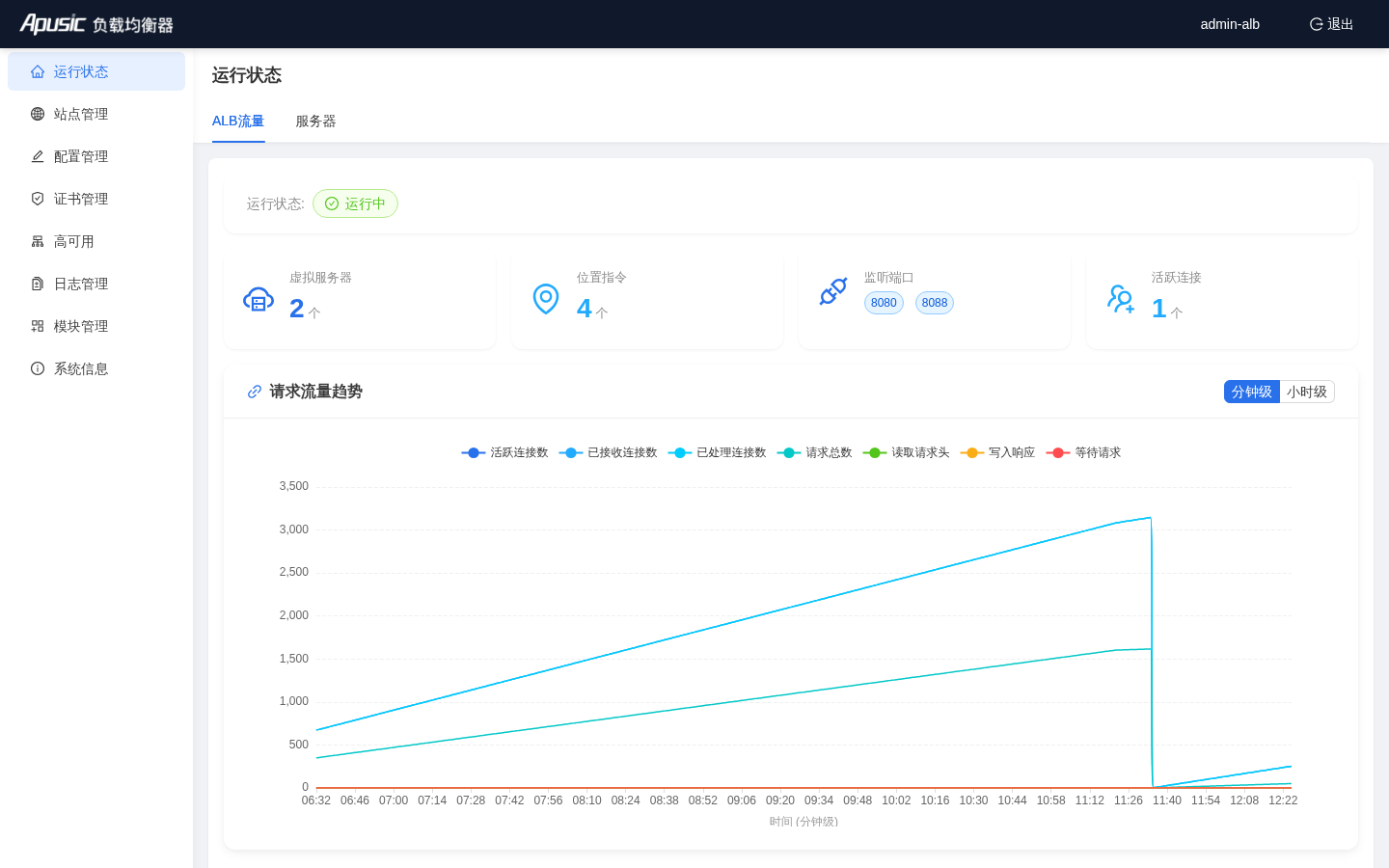
页面展示:
- 运行状态:运行中 / 已停止 / 故障
- 统计卡片:虚拟服务器数量、Location 指令数量、监听端口列表、活跃连接数
- 请求流量趋势图:支持「分钟级」与「小时级」切换
主要操作:
- 若 ALB 未运行,可点击「启动 ALB」
- 可开启流量采集,系统会自动生成
conf.d/stub_status.conf并在本地监听端口(默认 8090)
注意:流量采集会新增一个监听端口,请确保防火墙放行该端口。若 ALB 主配置已包含默认的
/status路径(如安装包默认配置),管控台可直接读取该数据,无需额外开启。
# 服务器信息
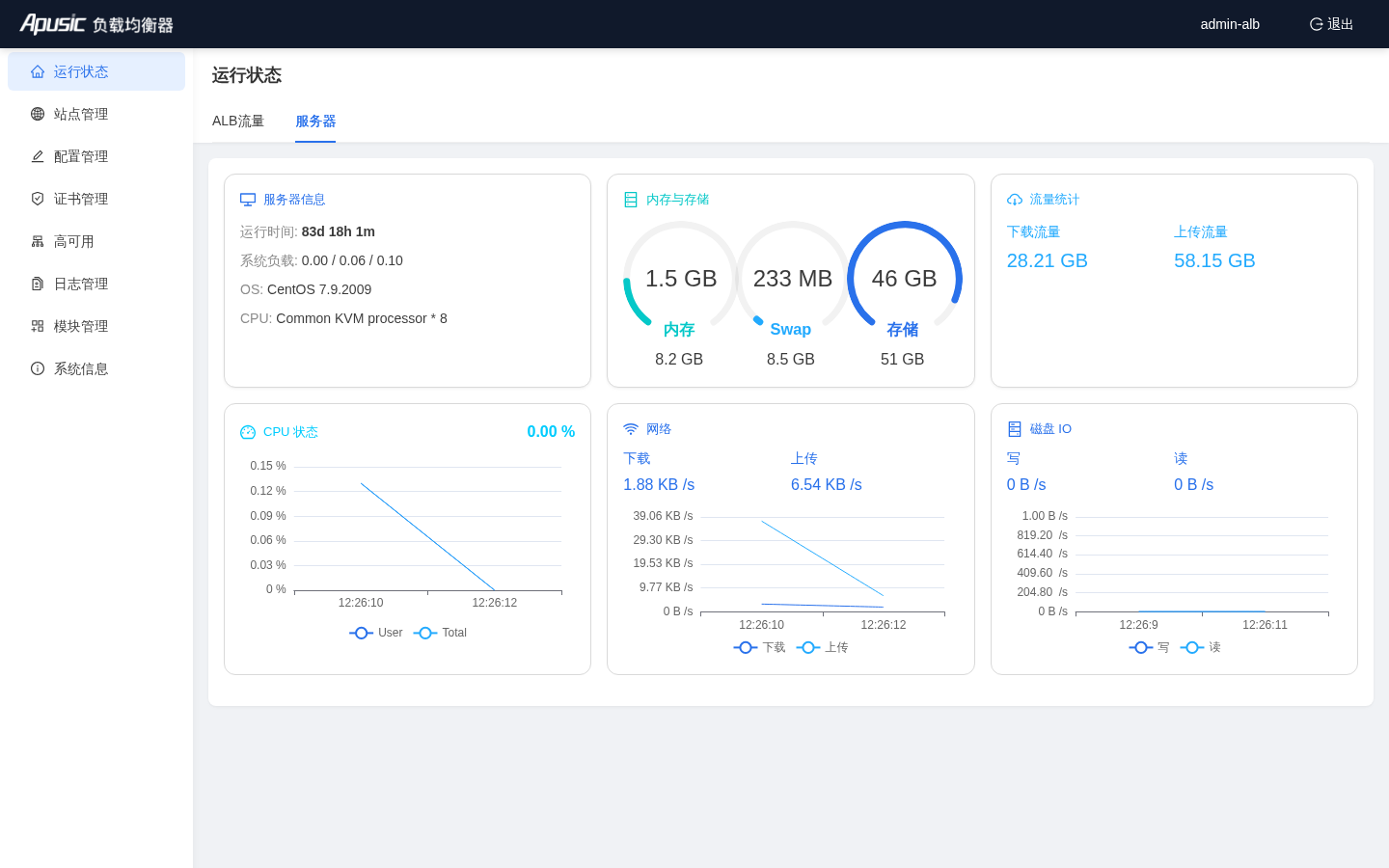
页面展示:
- 服务器运行时长、负载、操作系统、CPU 型号
- 内存与磁盘使用率
- 总下载/上传流量
- CPU、网络 I/O、磁盘 I/O 实时曲线(通过 WebSocket 推送)
# 站点管理
入口:左侧菜单「站点管理」
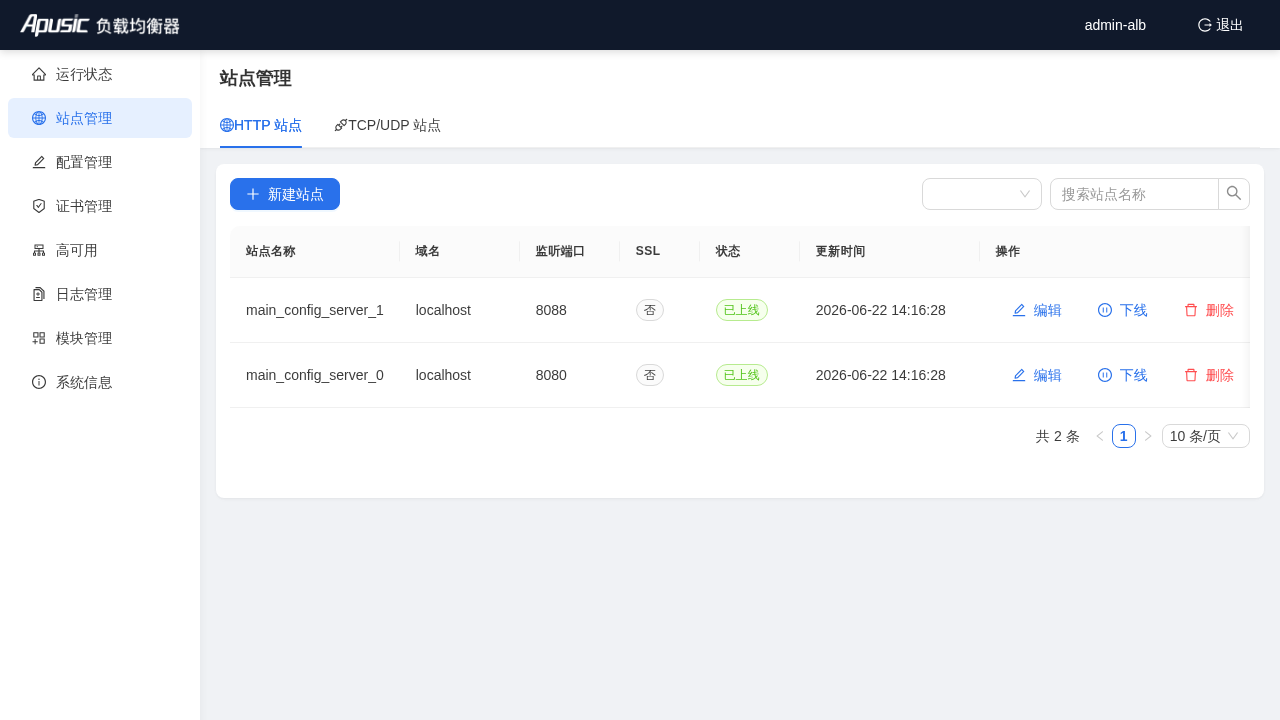
站点管理负责维护 ALB 的虚拟服务器,分为 HTTP 站点与 TCP/UDP(Stream)站点。
# HTTP 站点列表
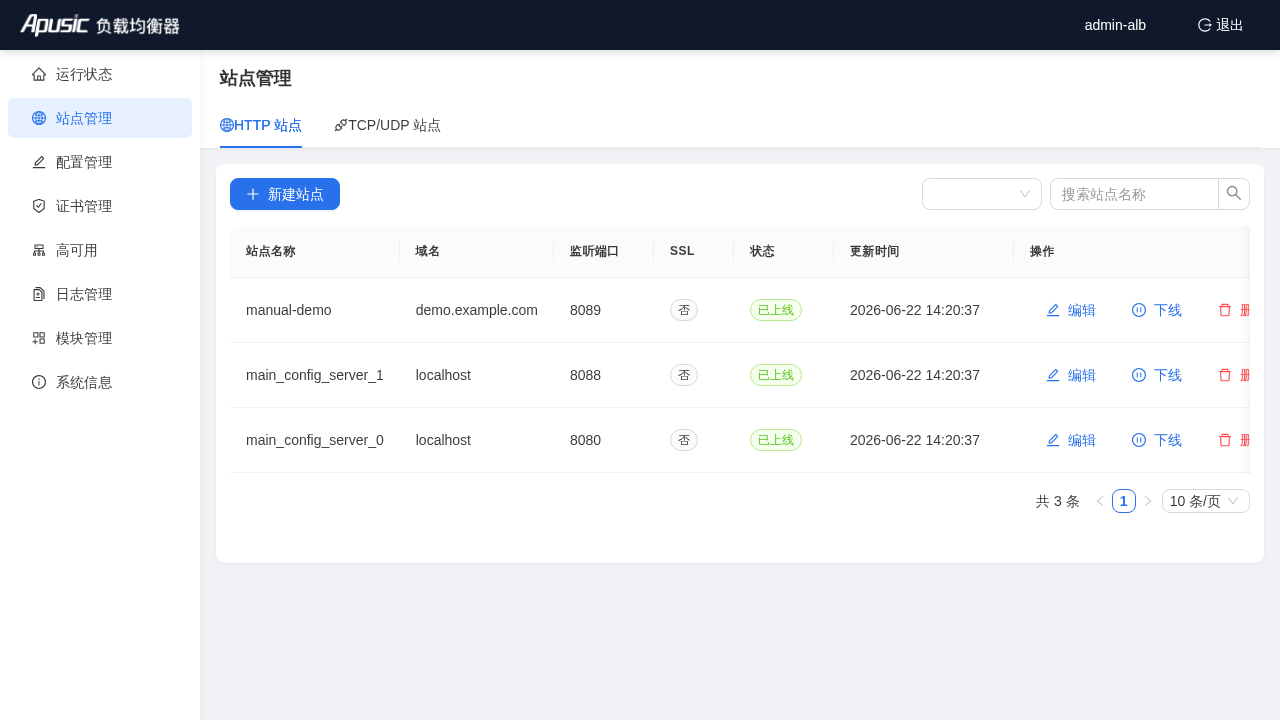
表格字段:
- 名称、域名、监听端口、是否启用 SSL、状态、更新时间
操作:
- 新建 HTTP 站点
- 编辑站点
- 启用 / 停用站点
- 删除站点
创建成功后,HTTP 站点列表会显示新站点:
若主配置未通过
include conf.d/*.conf加载站点配置,页面会显示黄色警告,提醒用户检查 nginx 主配置。
# TCP/UDP 站点列表
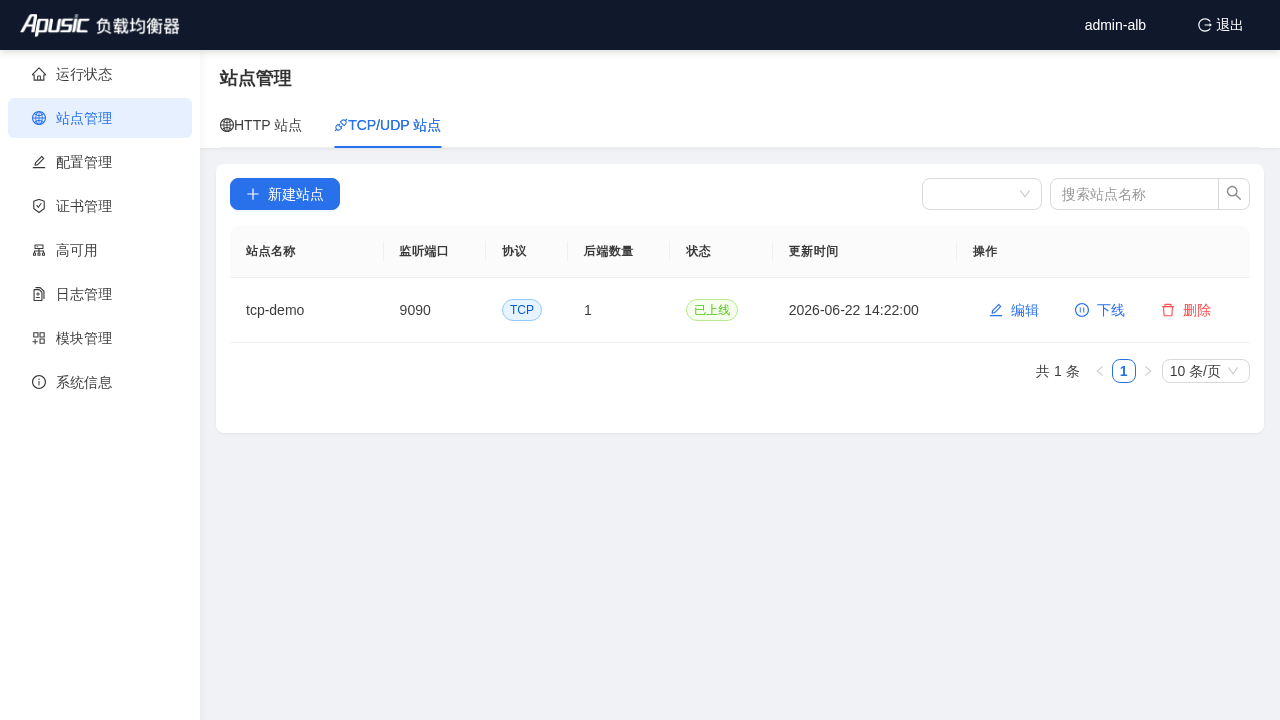
表格字段:
- 名称、监听端口、协议(TCP/UDP)、后端数量、状态、更新时间
操作与 HTTP 站点类似。创建成功后,TCP/UDP 站点列表会显示新站点:
# 创建 HTTP 站点(完整示例)
入口:站点管理页点击「新建 HTTP 站点」
# 基本信息
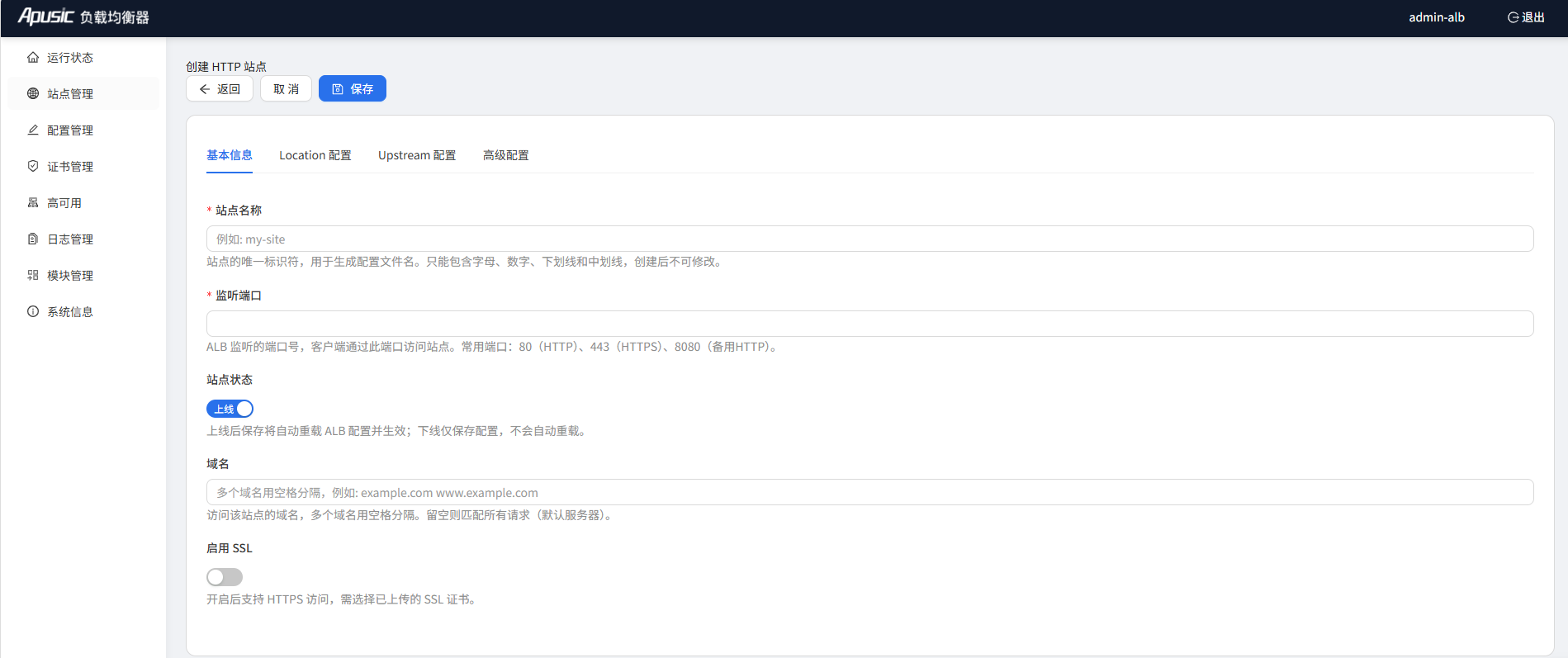
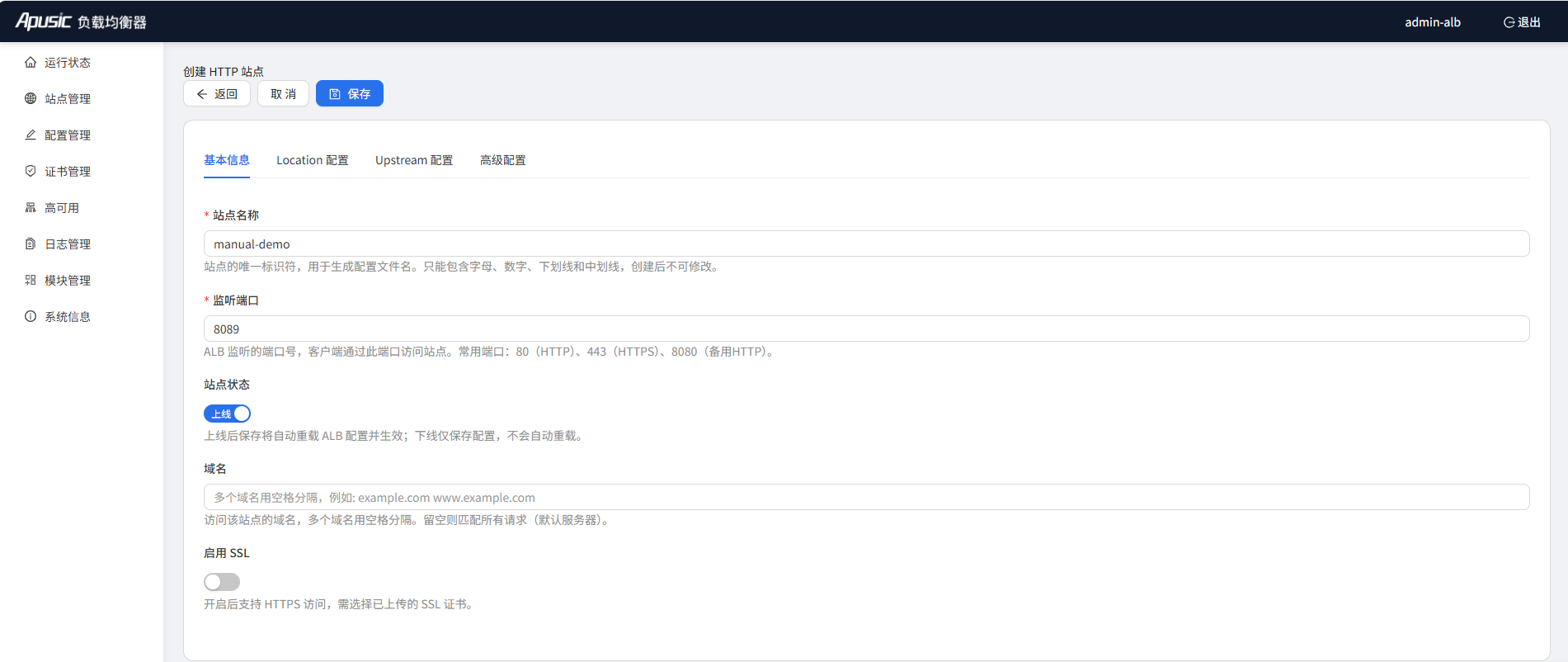
填写示例:
| 字段 | 示例值 | 说明 |
|---|---|---|
| 站点名称 | manual-demo | 唯一标识,生成配置文件名,只能含字母、数字、下划线、中划线 |
| 监听端口 | 8089 | 客户端访问端口,避免与现有端口冲突 |
| 站点状态 | 开启 | 保存后自动重载 ALB 配置,不开启下线不生效 |
| 域名 | demo.example.com | 多个域名用空格分隔;留空则为默认服务器 |
| 启用 SSL | 关闭 | 若开启需选择已导入证书 |
# Location 配置
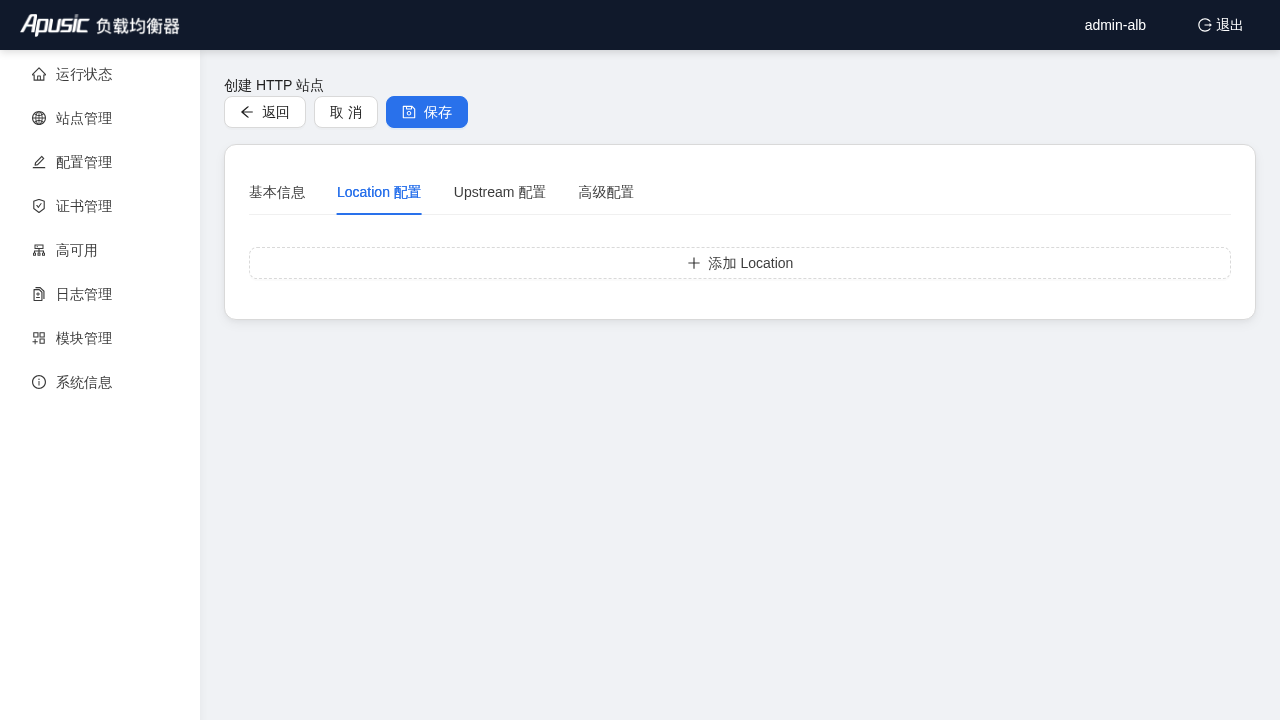
Location 页签可配置:
- 匹配路径(如
/或/api) - 代理地址
proxy_pass - 根目录、索引文件、try_files
- 返回状态码、rewrite 规则
示例:
匹配路径:/
代理地址:http://backend_demo
2
# Upstream 配置
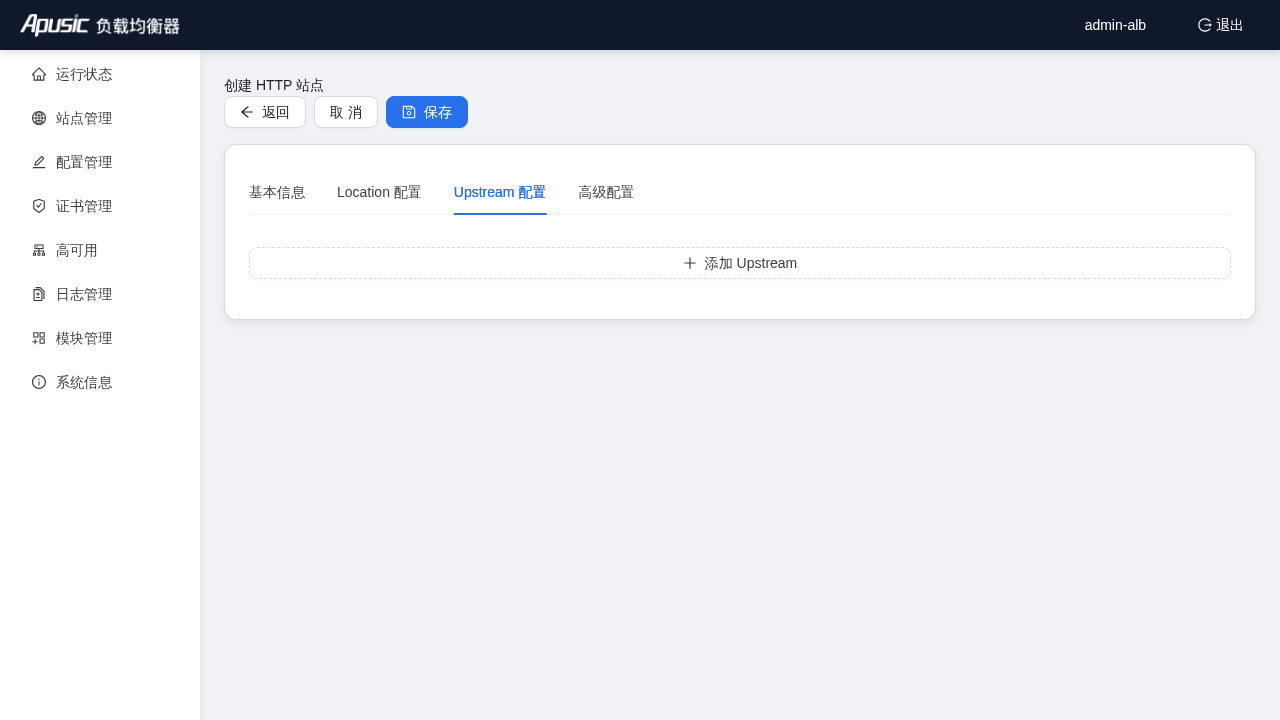
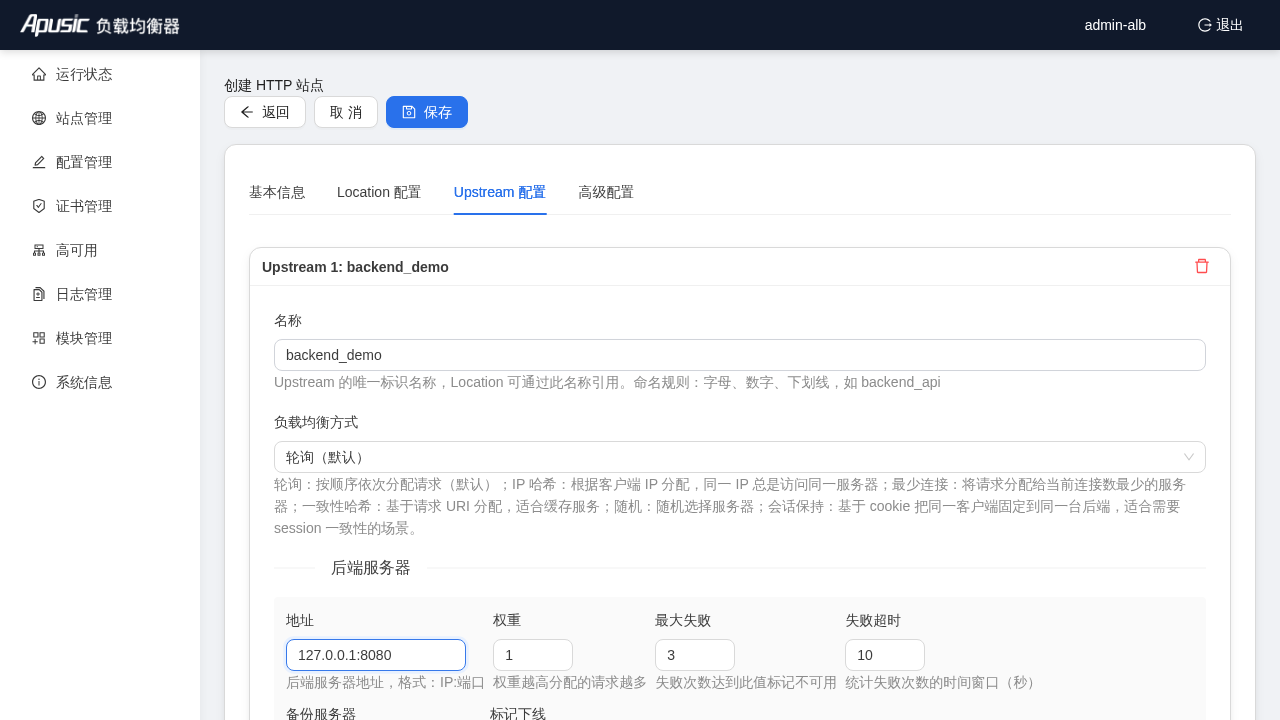
点击「添加 Upstream」,填写后端服务器组信息:
| 字段 | 示例值 | 说明 |
|---|---|---|
| Upstream 名称 | backend_demo | Location 中通过此名称引用 |
| 负载均衡方式 | 轮询(默认) | 可选 IP 哈希、最少连接、一致性哈希、随机;IP 哈希可实现会话保持 |
| 后端地址 | 127.0.0.1:8080 | 格式 IP:端口 |
| 权重 | 1 | 权重越高分配请求越多 |
| 最大失败次数 | 3 | 失败达到此值标记不可用 |
| 失败超时 | 10 秒 | 统计失败次数的时间窗口 |
# 高级配置
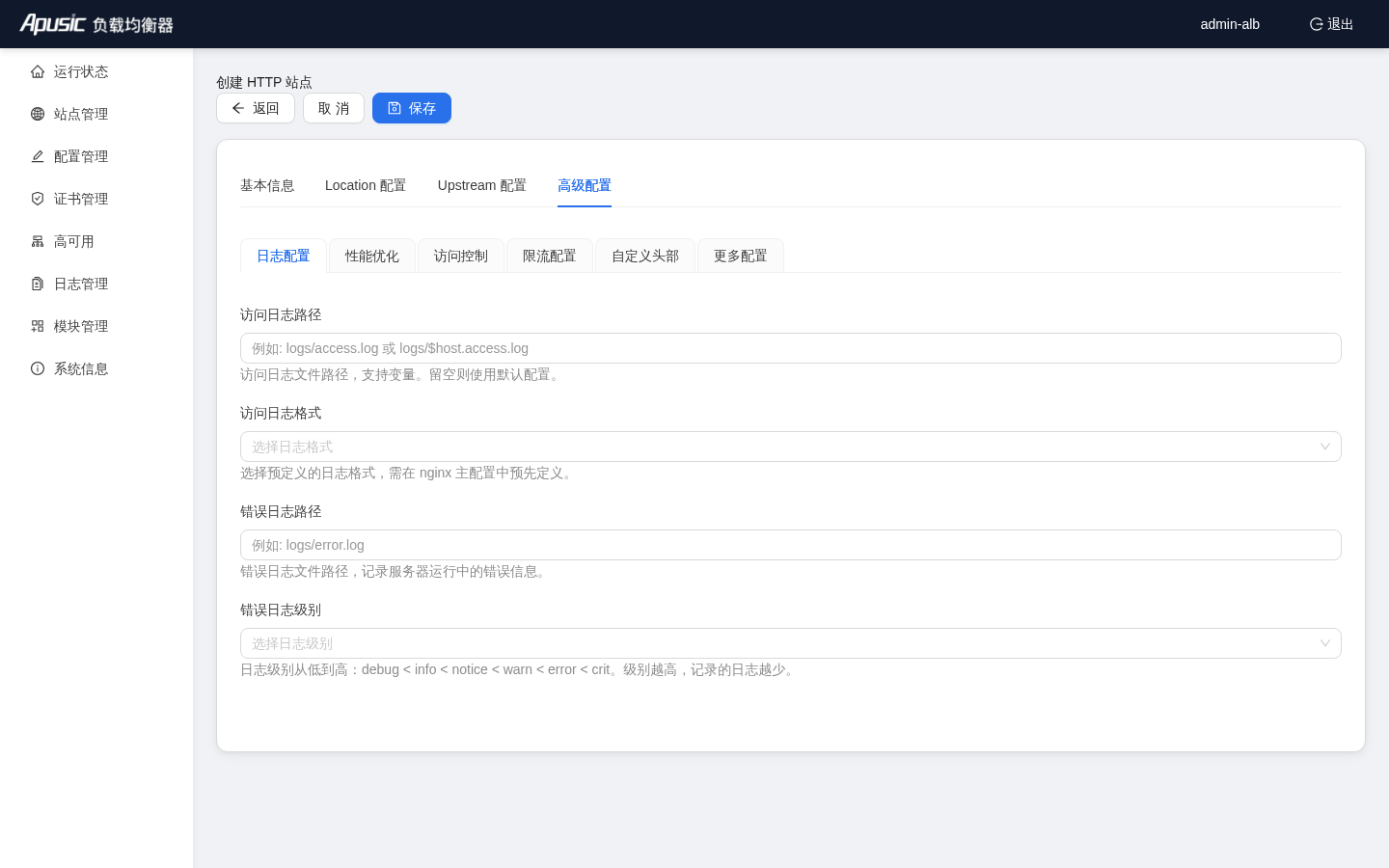
高级配置为卡片式页签,包括:
- 日志配置:access/error log 路径、格式、级别
- 性能优化:Gzip、代理缓存、静态缓存、客户端 body 限制
- 访问控制:IP 白名单 / 黑名单
- 限流配置:请求速率、突发缓冲、连接限制
- 自定义头部:响应头 / 代理请求头
- 更多配置:25+ 常用 ALB 指令、原始 server/location 配置
# 保存与验证
点击左上角「保存」按钮后,系统会弹出确认提示:「确定保存吗?保存后将自动重载配置」。点击「确定」后:
- 校验表单必填项
- 生成 ALB 配置文件并保存到
conf.d/ - 若开启自动重载,则自动执行
- 返回保存结果提示并回到站点列表
保存成功后,可在 HTTP 站点列表中看到新创建的站点:
常见问题:保存失败通常是因为监听端口被占用、必填项为空或后端地址格式错误。
# 创建 TCP/UDP 站点(完整示例)
入口:站点管理页切换到「TCP/UDP 站点」页签,点击「新建站点」
# 基本信息
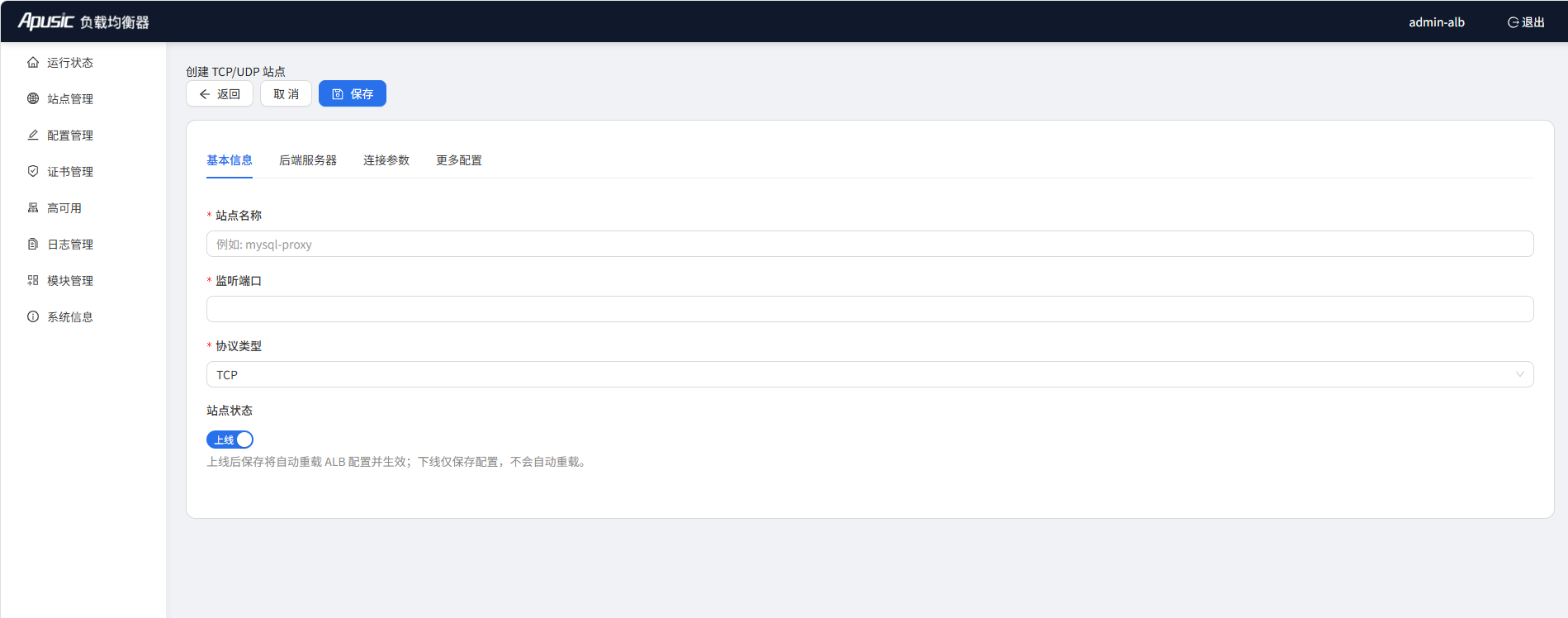
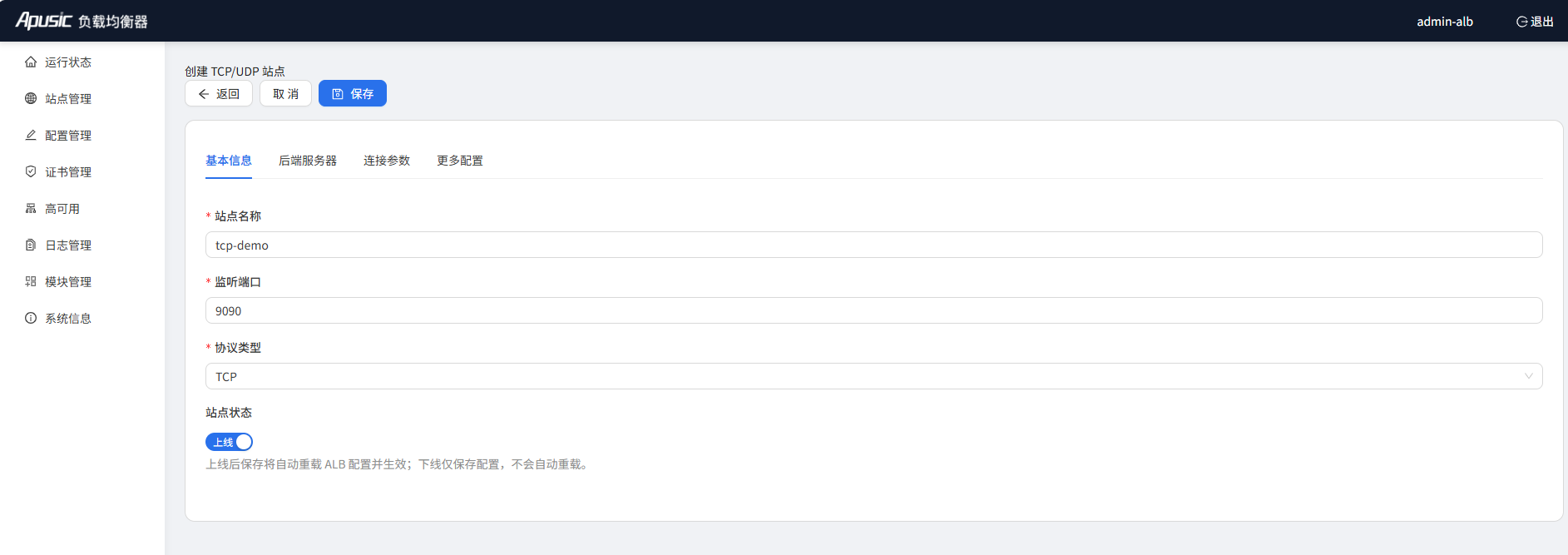
填写示例:
| 字段 | 示例值 | 说明 |
|---|---|---|
| 站点名称 | tcp-demo | 唯一标识 |
| 监听端口 | 9090 | 四层代理监听端口 |
| 协议类型 | TCP | 可选 TCP / UDP |
| 站点状态 | 上线 | 保存后自动重载并上线 |
# 后端服务器
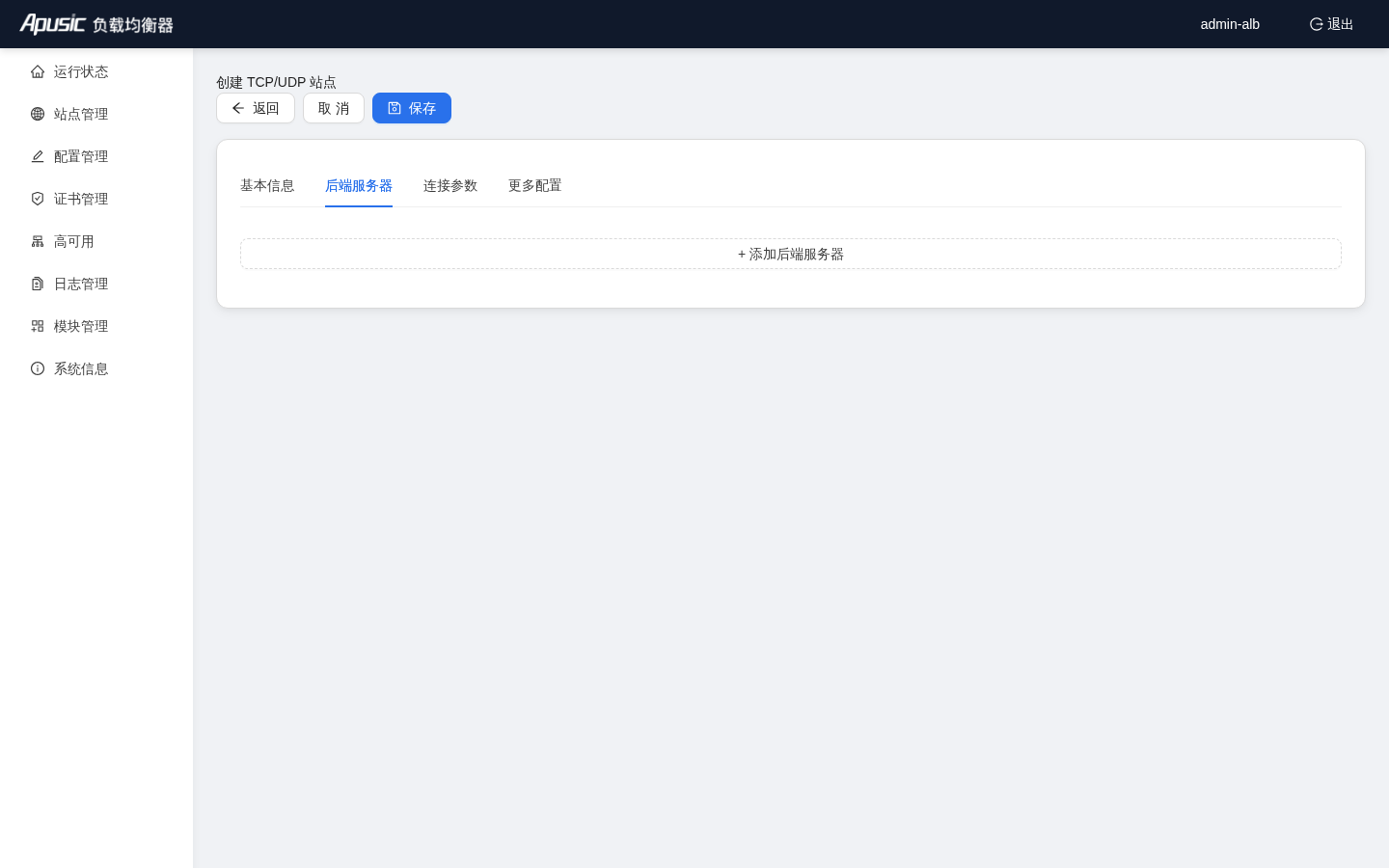
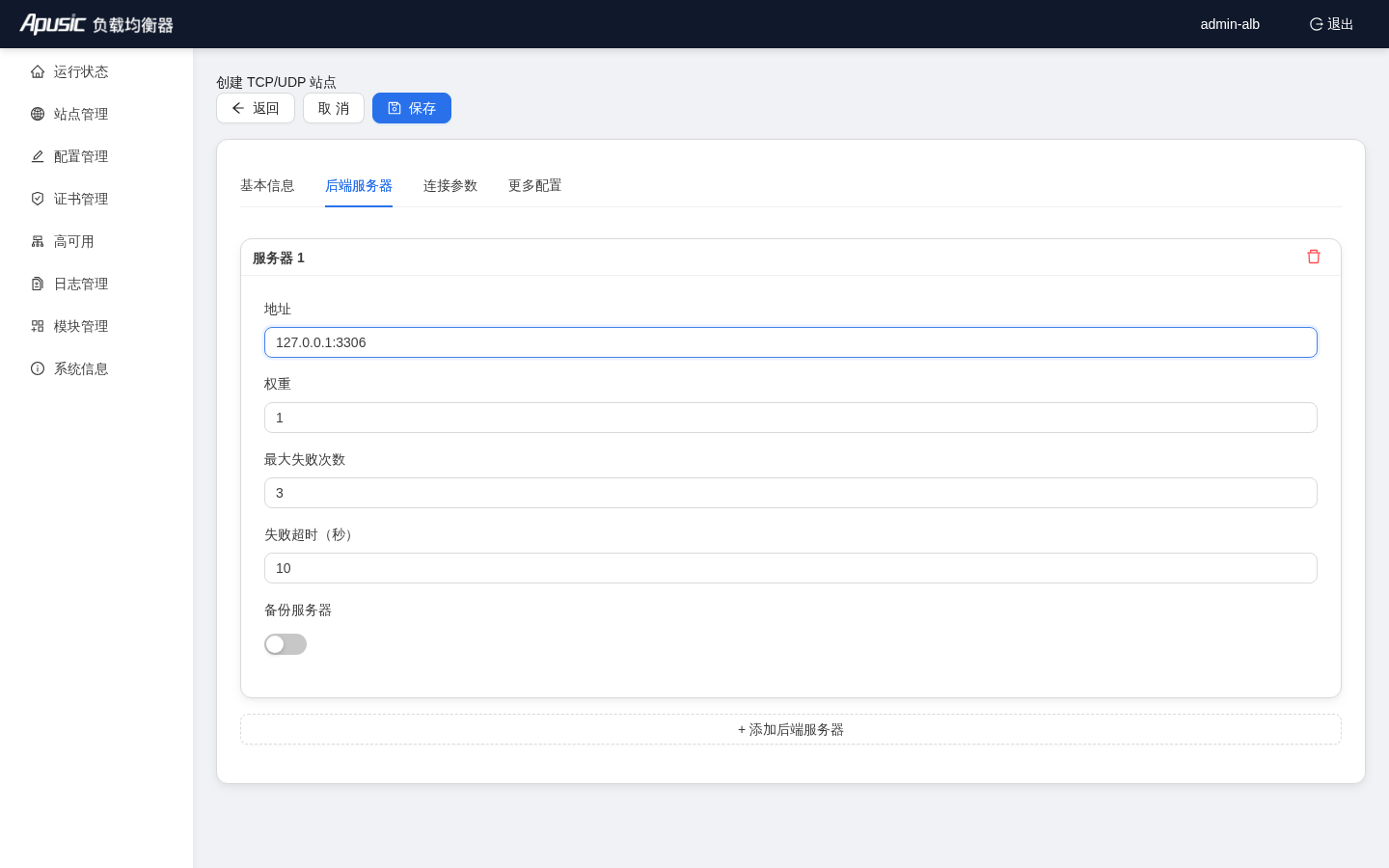
点击「添加后端服务器」,填写:
| 字段 | 示例值 | 说明 |
|---|---|---|
| 地址 | 127.0.0.1:3306 | 后端真实服务地址 |
| 权重 | 1 | 请求分配权重 |
| 最大失败次数 | 3 | 健康判定阈值 |
| 失败超时 | 10 秒 | 失败统计窗口 |
# 连接参数
可配置:
- 连接超时
- 代理超时
- 缓冲区大小
- 健康检查参数
# 更多配置
支持直接写入 stream server 级别的原始指令。
# 保存与验证
填写完成后点击左上角「保存」,在确认对话框中点击「确定」。保存成功后可在 TCP/UDP 站点列表中看到新创建的 tcp-demo 站点(如前文 TCP/UDP 站点列表截图所示)。
# 启用、停用与删除
- 启用 / 停用:通过列表中的状态开关切换。停用后 ALB 不再监听该端口,但配置保留。
- 删除:删除操作不可恢复,请确认该站点不再使用。
# 配置管理
入口:左侧菜单「配置管理」
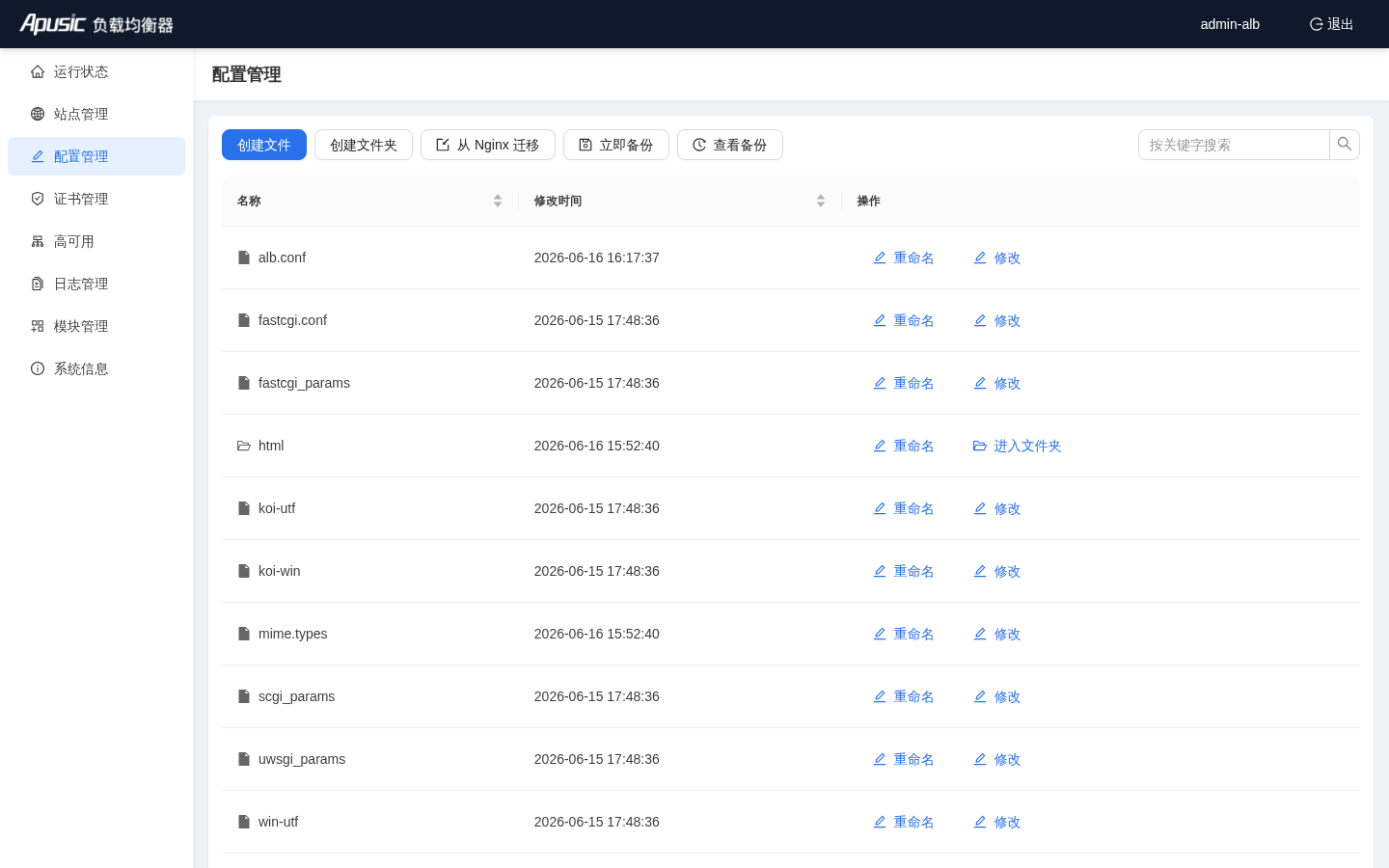
配置管理用于浏览、编辑、备份和导入 ALB 配置文件。
# 文件浏览
- 以表格形式列出当前目录下的文件与文件夹
- 支持点击进入子目录
- 支持文件/文件夹重命名
# 创建文件与文件夹
- 点击「新建文件」进入配置编辑器
- 点击「新建文件夹」在当前目录创建文件夹
# 配置文件编辑器
入口:点击文件「修改」或「新建文件」
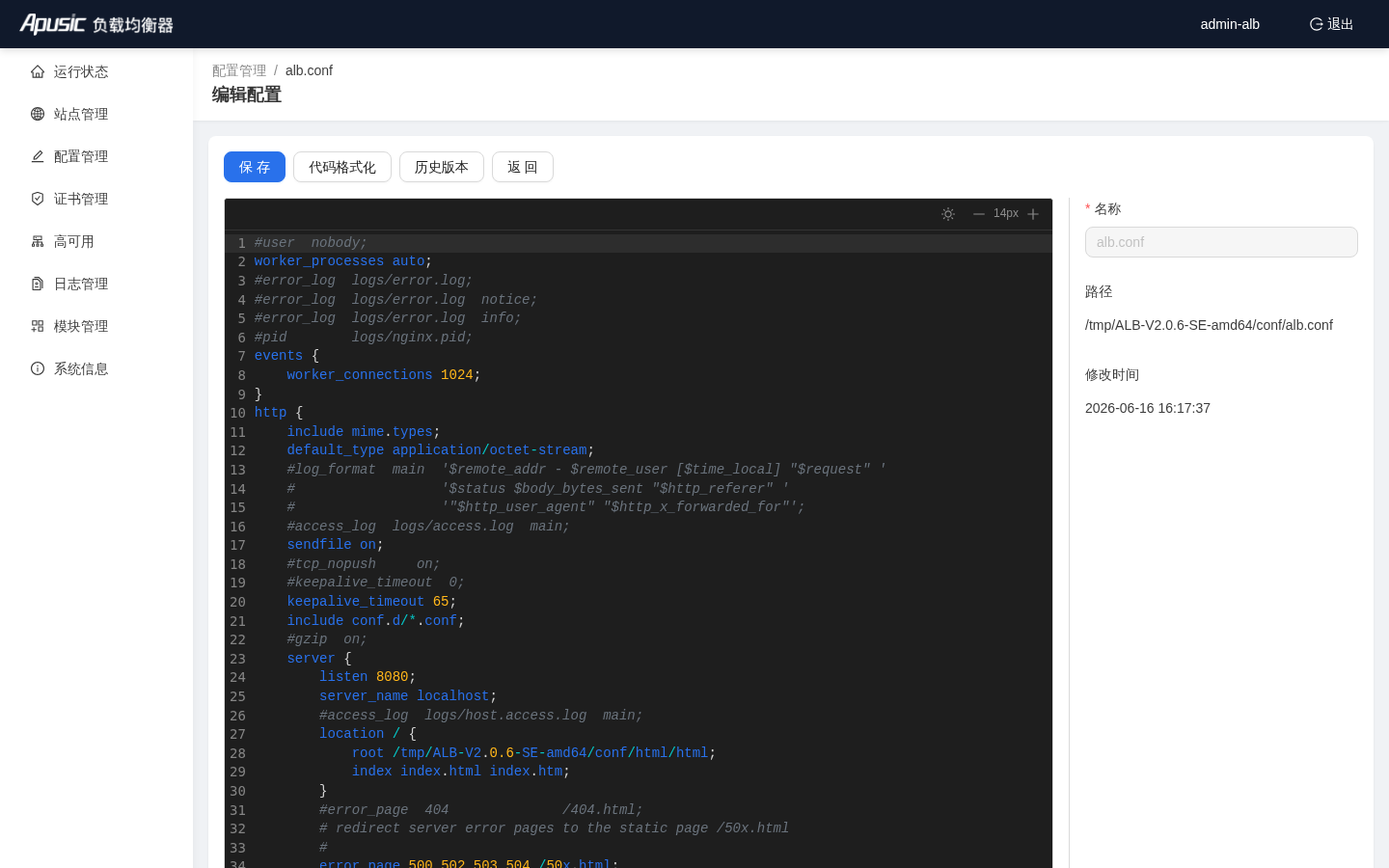
编辑器提供:
- CodeMirror 代码编辑区,支持语法高亮
- 文件信息面板(名称、路径、修改时间)
- 保存:保存当前文件内容;HA 模式下会提示同步结果
- 格式化:自动格式化 ALB配置
- 历史版本:查看并恢复之前的版本
- 返回:回到文件管理页面
若当前节点为 HA 备节点,编辑功能会被禁用,并提示前往主节点操作。
# 备份与回滚(完整示例)
# 立即备份
- 在配置管理页点击「立即备份」
- 在弹出的对话框中填写备注(可选)
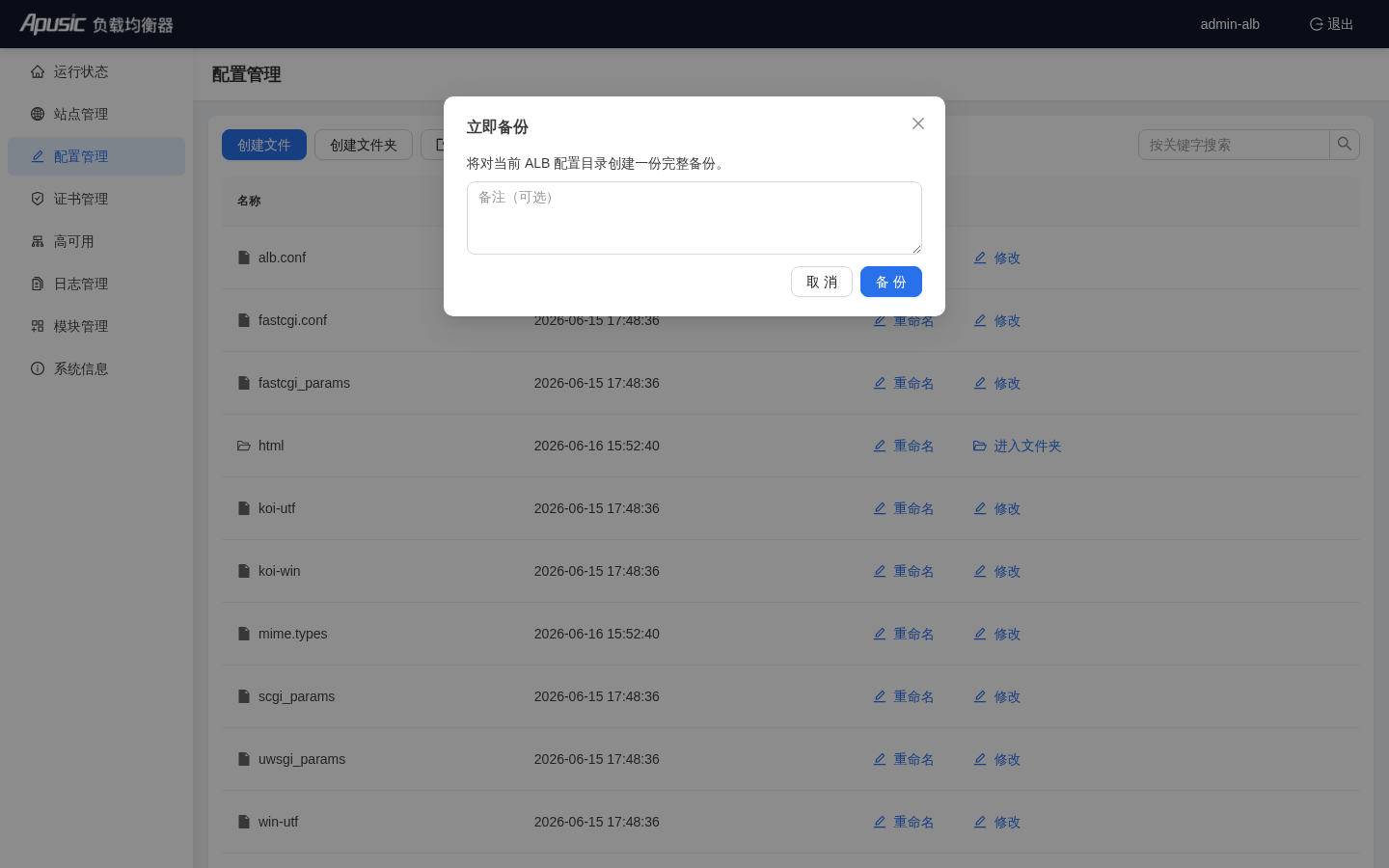
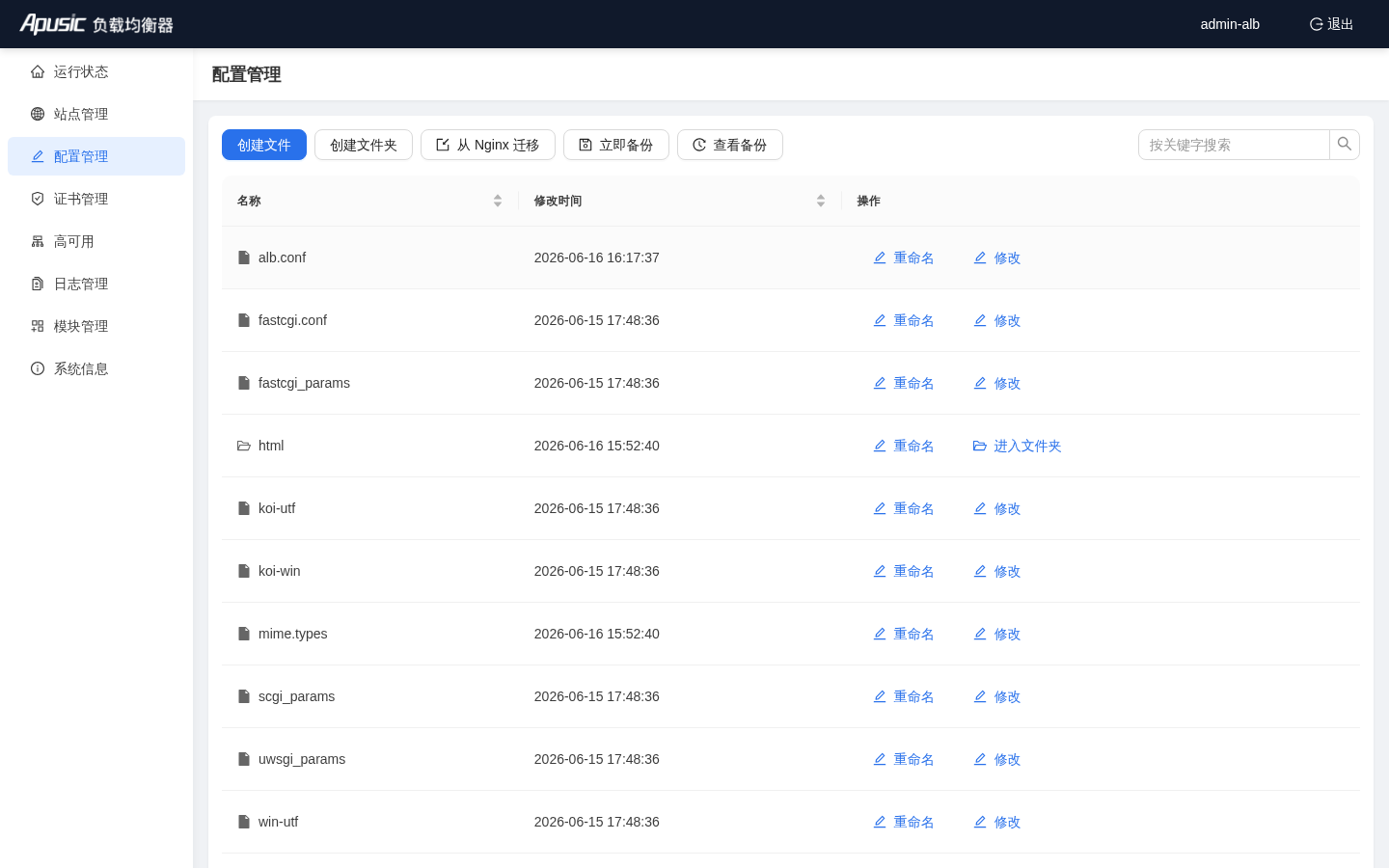
- 点击「备份」,系统会对当前 ALB 配置目录创建完整快照
# 查看备份历史
点击「查看备份」,右侧会滑出备份历史抽屉:
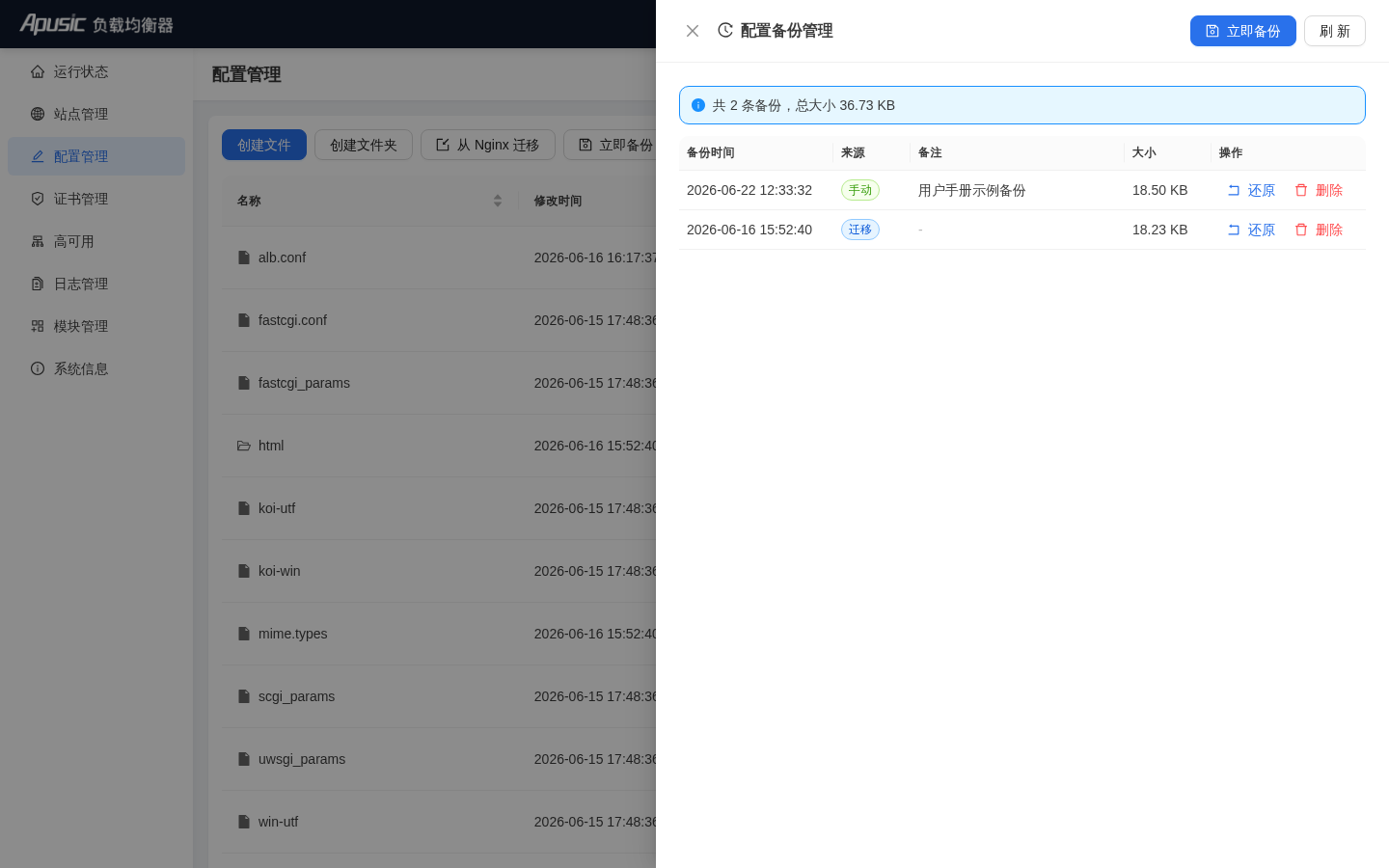
在备份历史中可:
- 查看备份时间、备注
- 选择某个历史版本进行回滚
- 删除不需要的备份
注意:回滚操作会覆盖当前配置,建议在回滚前再执行一次「立即备份」以保留当前状态。备份文件存储于
【ALB安装目录】/backup/目录下,系统默认保留最近 30 个备份,超出数量会自动清理最旧的备份。回滚操作不会中断 ALB 服务,但会触发配置重载。
# 从 Nginx 迁移
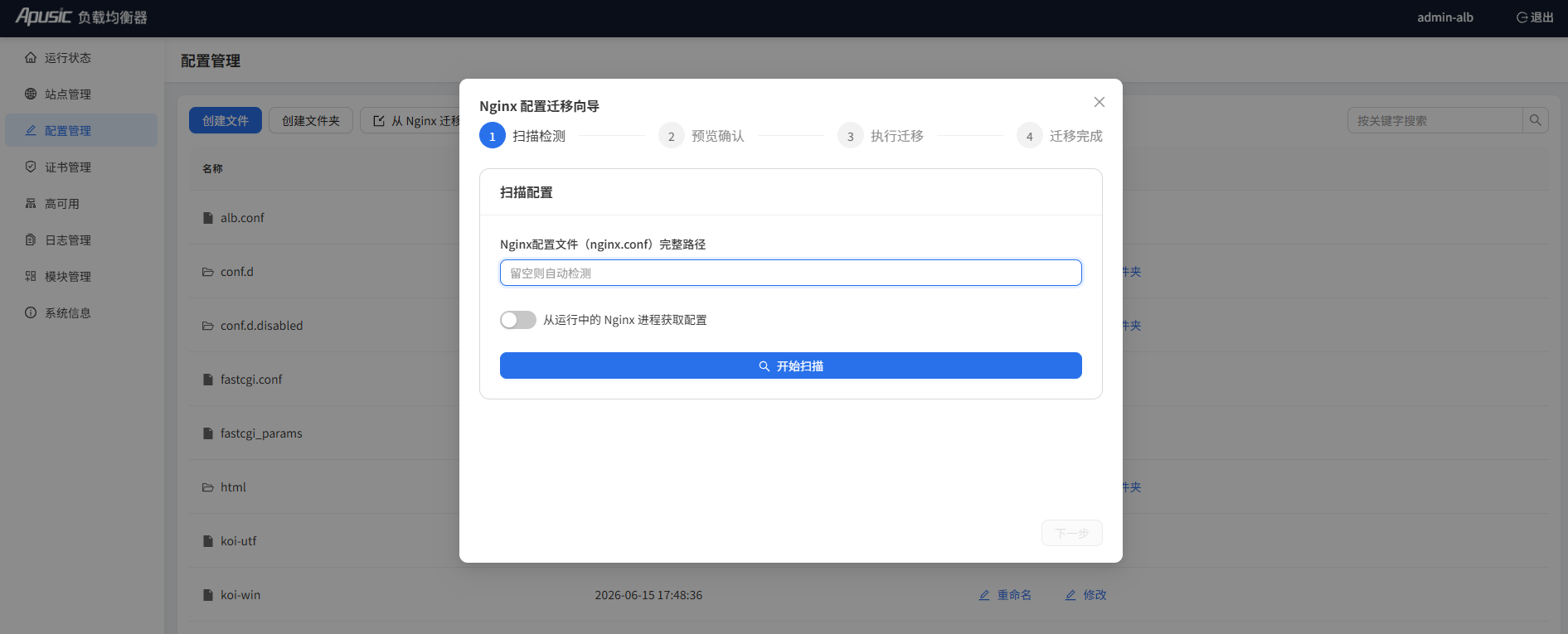
点击「从 Nginx 迁移」可启动迁移向导,将现有 nginx 配置文件导入为 ALB 站点与配置。
在对话框中填入Nginx的配置文件路径,点击扫描
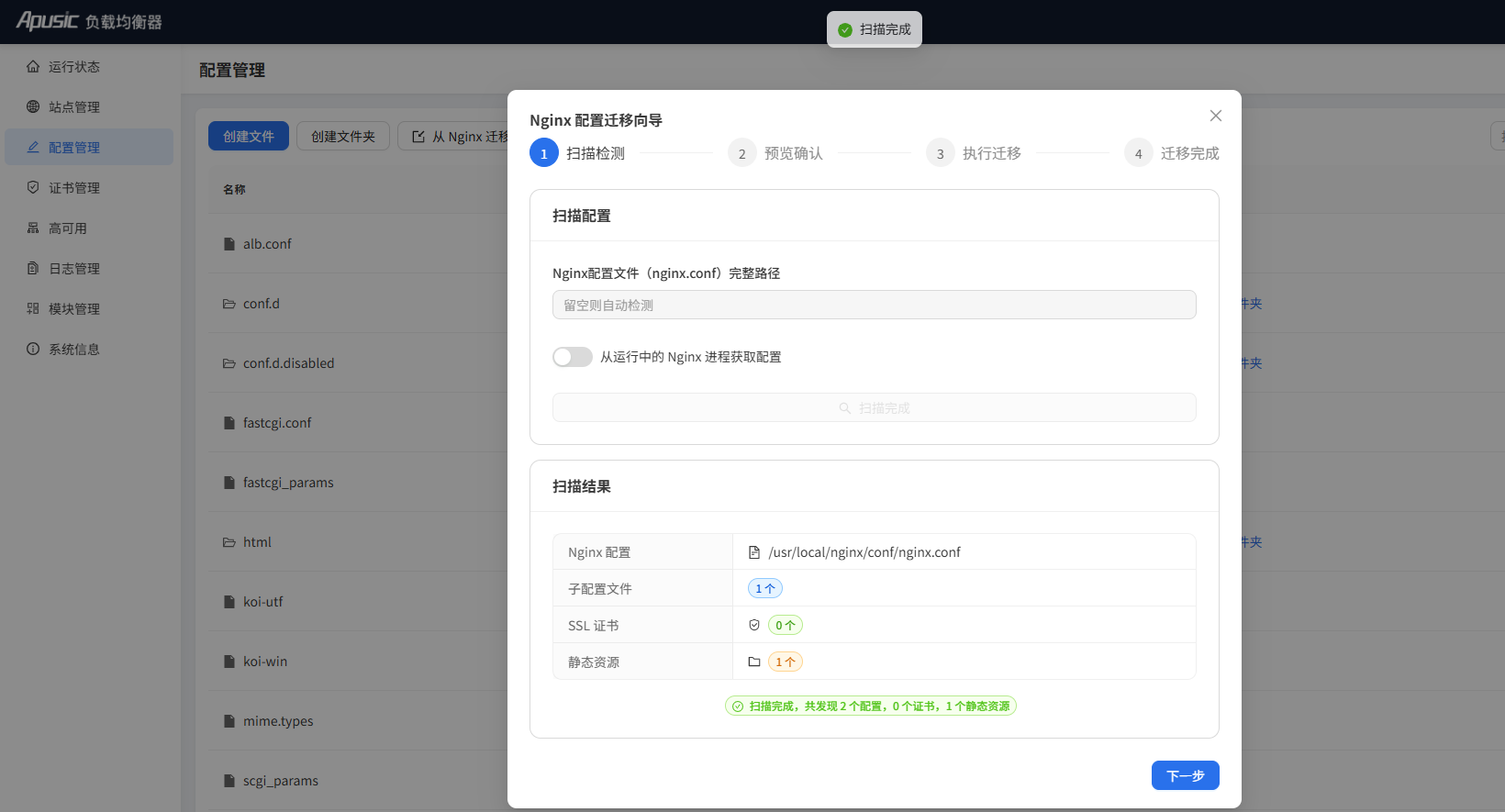
扫描成功后,可查看扫描结果,并进行迁移
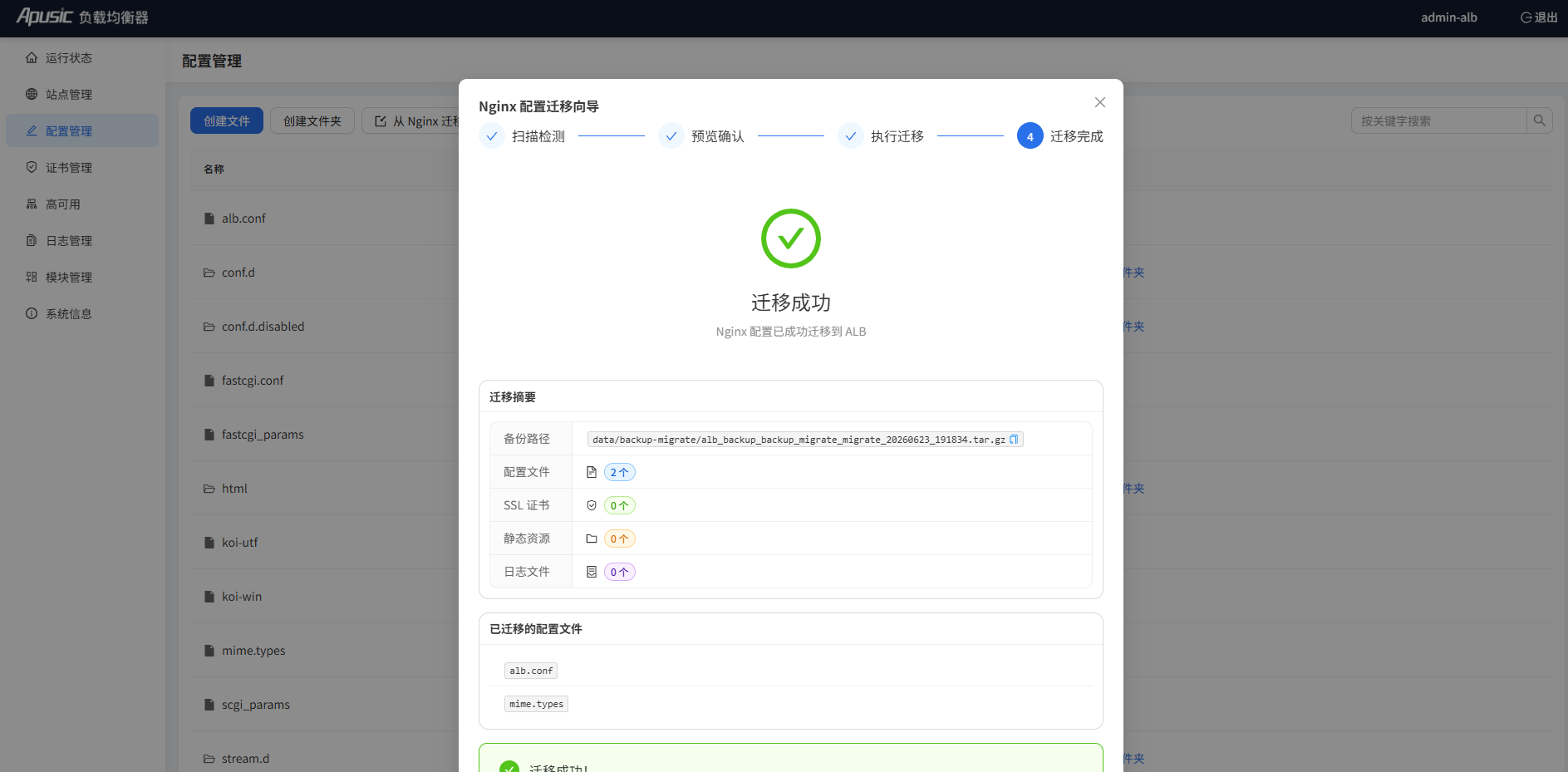
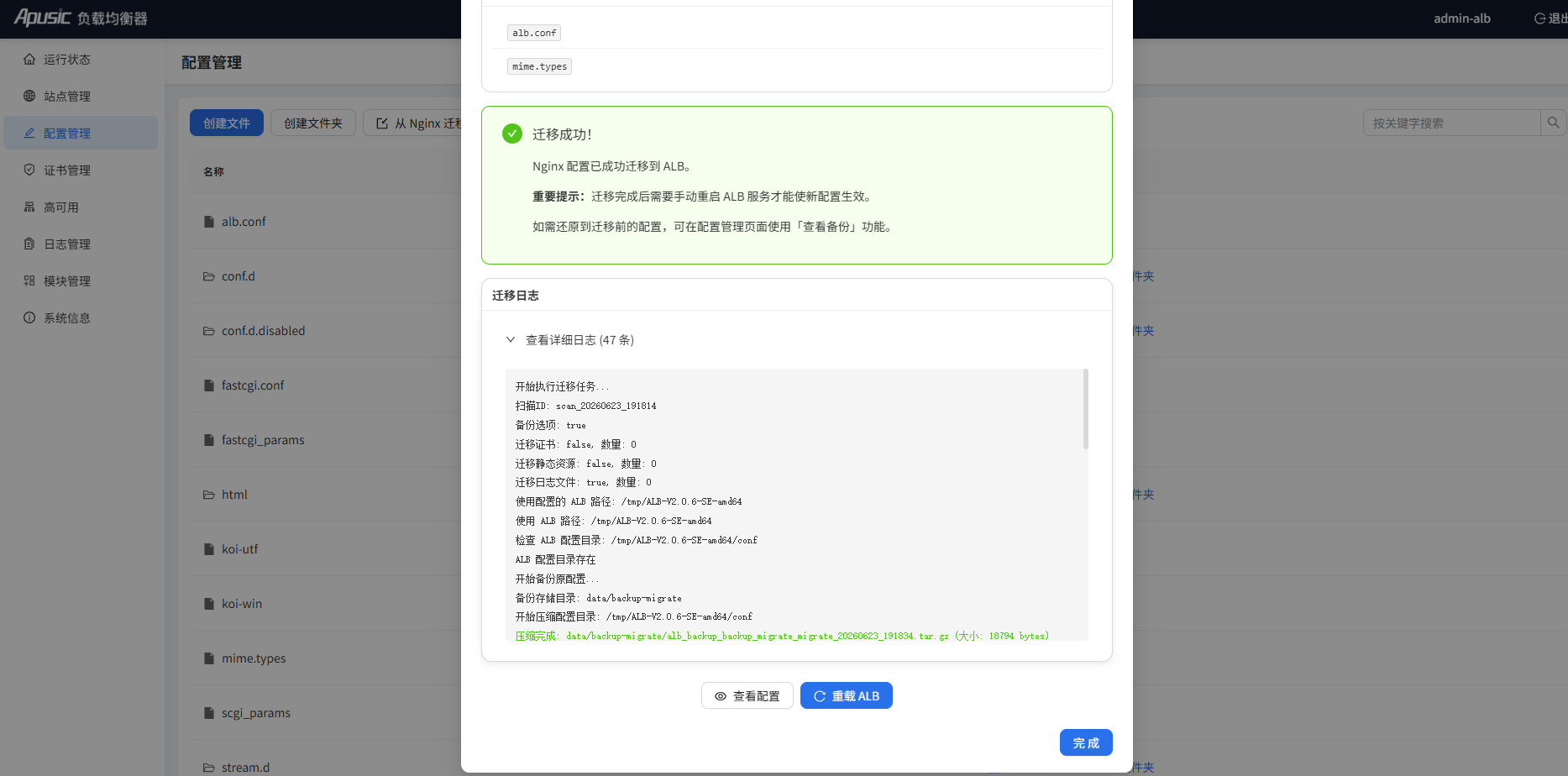
迁移完成后,可查看迁移结果。注:开启「覆盖原配置」将清空原有配置,默认行为是追加 Nginx 配置而非覆盖。
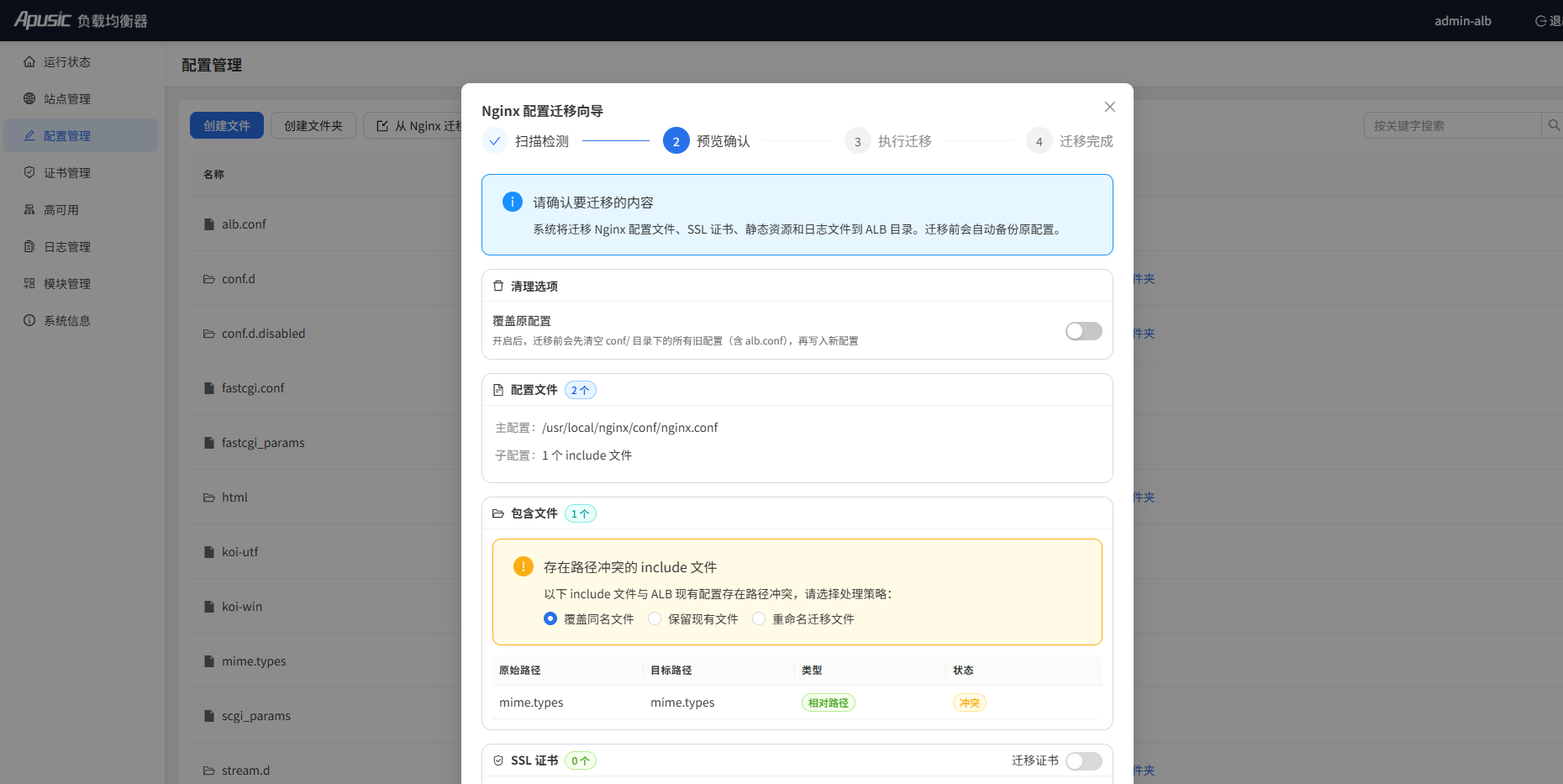
迁移结果
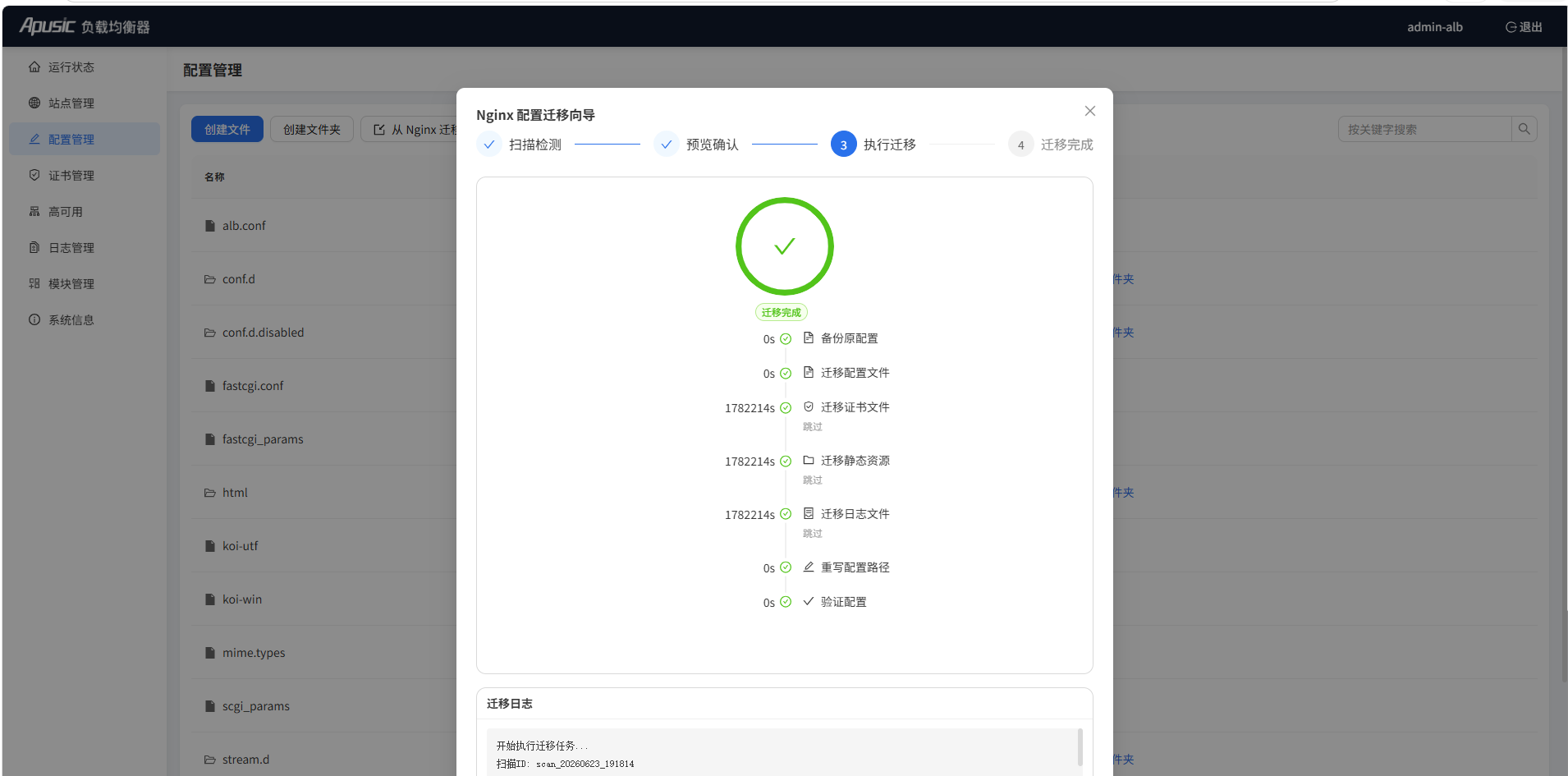
查看最终结果
迁移完成后,重新加载ALB
# 证书管理
入口:左侧菜单「证书管理」
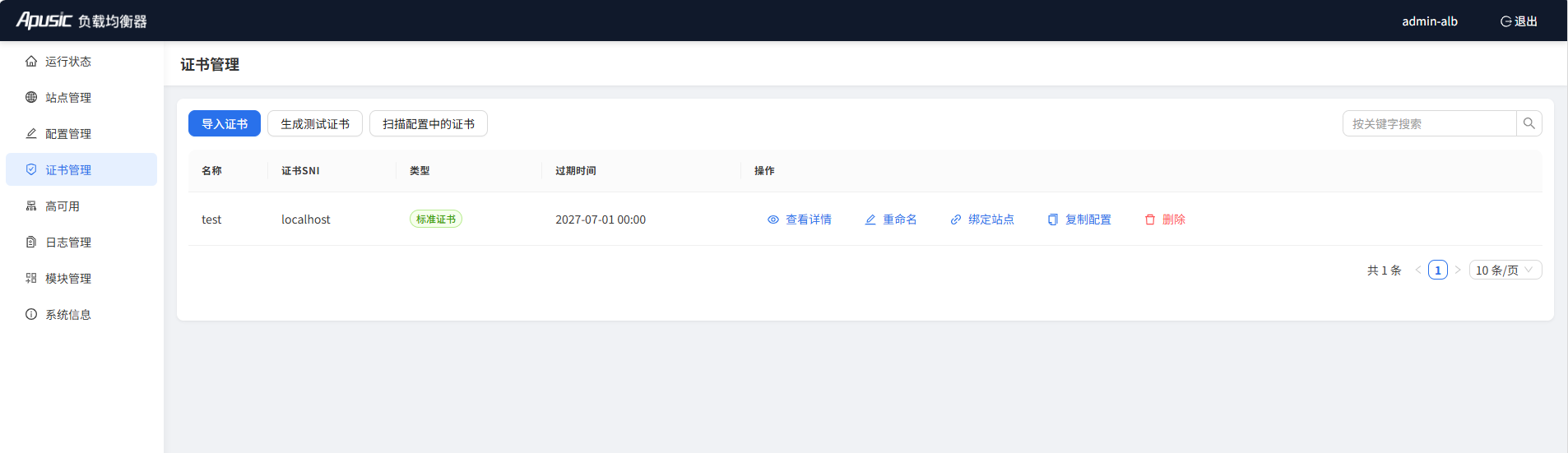
证书管理用于维护 HTTPS 站点所需的 SSL/TLS 证书。
# 证书列表
表格字段:
- 证书名称、SNI、类型(标准证书 / 国密证书)、过期时间
# 导入标准证书(RSA/ECC)
入口:点击「导入证书」
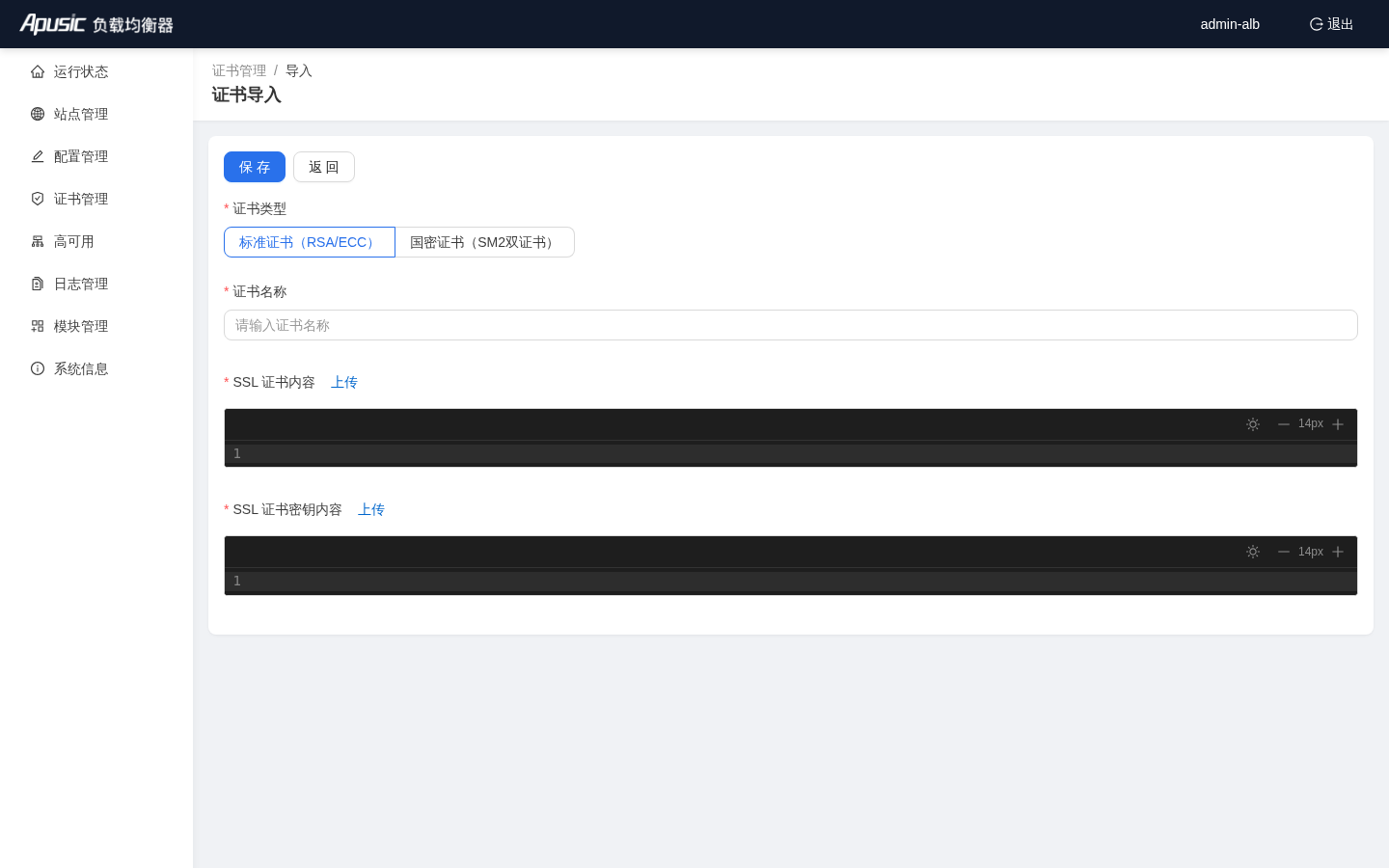
填写示例:
| 字段 | 说明 |
|---|---|
| 证书类型 | 标准证书(RSA/ECC) |
| 证书名称 | 自定义名称,如 demo-cert |
| SSL 证书内容 | 粘贴证书 PEM 内容,或点击「上传」选择 .crt/.pem 文件 |
| SSL 证书密钥内容 | 粘贴私钥 PEM 内容,或点击「上传」选择 .key 文件 |
# 导入国密证书(SM2 双证书)
点击「国密证书(SM2双证书)」单选框切换表单:
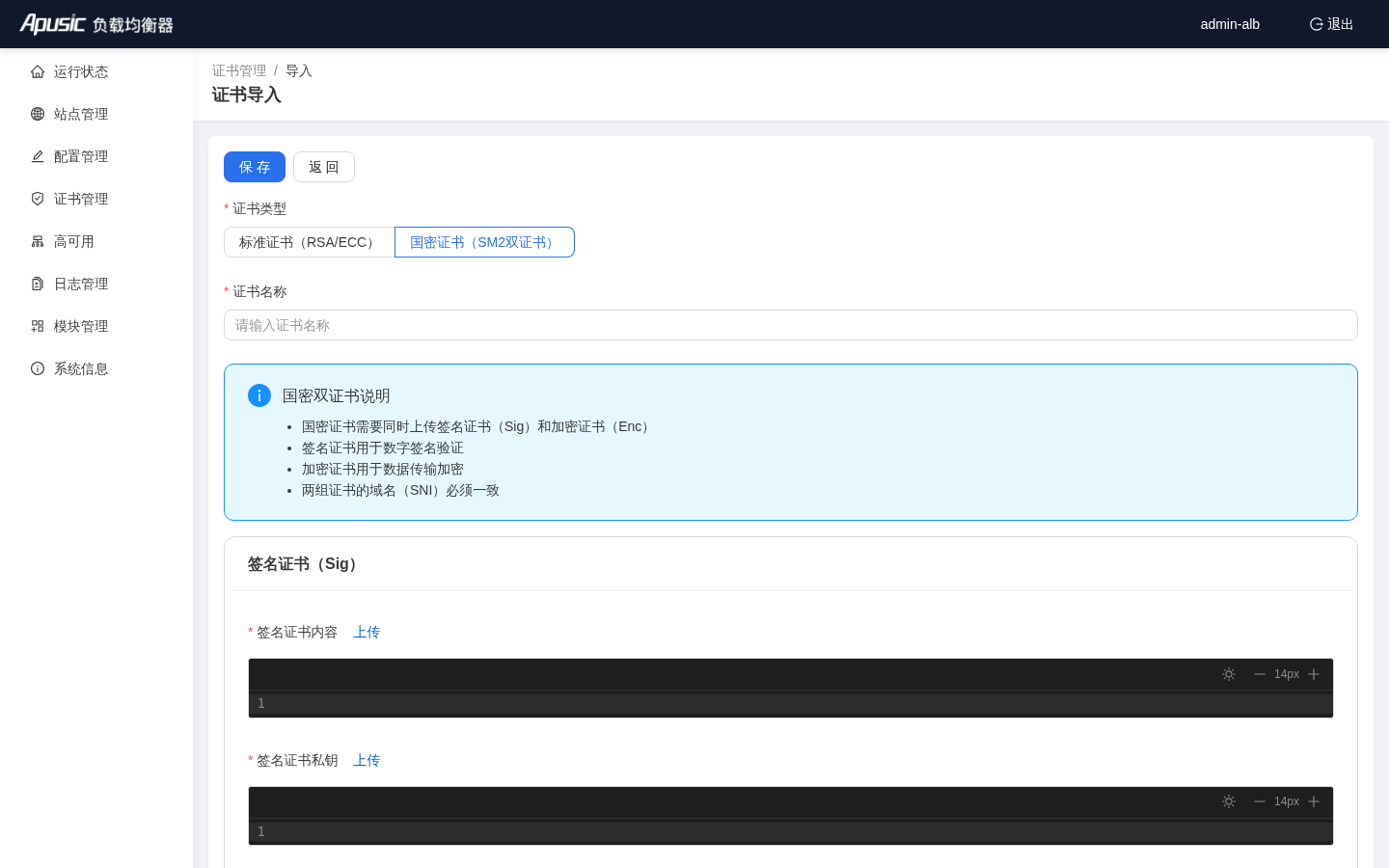
国密证书需要分别上传:
- 签名证书 + 签名私钥
- 加密证书 + 加密私钥
# 扫描配置中的证书
扫描配置中的证书是一个高级功能,用于从已有配置文件中扫描证书,并生成证书对象,从而进行统一纳管。
点击「扫描配置中的证书」
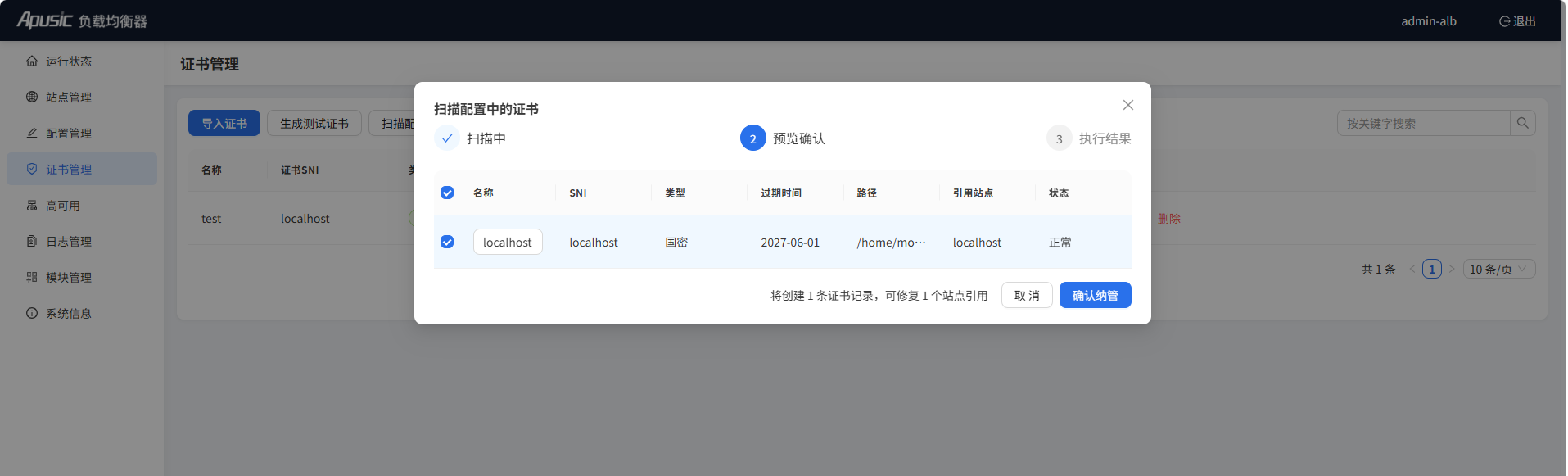
扫描成功后,可查看扫描结果,并进行迁移
# 其他操作
生成测试证书:快速生成自签名证书,仅用于测试
查看详情:查看证书链、有效期、颁发者等信息
重命名:修改证书名称
绑定站点:将证书绑定到已有的 HTTP 站点;绑定后需重载 ALB 使配置生效
复制 ALB 配置片段:复制
ssl_certificate等配置到剪贴板删除:删除不再使用的证书
注意:证书过期前 30 天,系统会在证书列表页面显示黄色警告提醒,请及时更新。国密证书(SM2)需要 ALB 内置国密模块支持,请确认当前版本已启用国密功能。
# 高可用
入口:左侧菜单「高可用」
高可用(HA)模块用于搭建 ALB 双机热备集群,确保主节点故障时备节点可接管服务。ALB 支持两种 HA 模式:
- Native AHA:ALB 自带的高可用组件,适合快速部署,通过管控台一键配置即可启用。默认使用此模式。
- Keepalived:基于 VRRP 协议的开源高可用方案,适合已有 Keepalived 运维经验的环境,需手动安装配置。
以下以主节点 172.21.61.46、备节点 172.21.61.66 为例,说明通过管控台使用 Native AHA 模式的配置步骤。如需使用 Keepalived 模式,请参考《安装手册》中「使用 Keepalived 实现高可用」章节进行手动配置。
首次进入时若未配置 HA,页面显示空状态并提供「创建高可用配置」按钮:
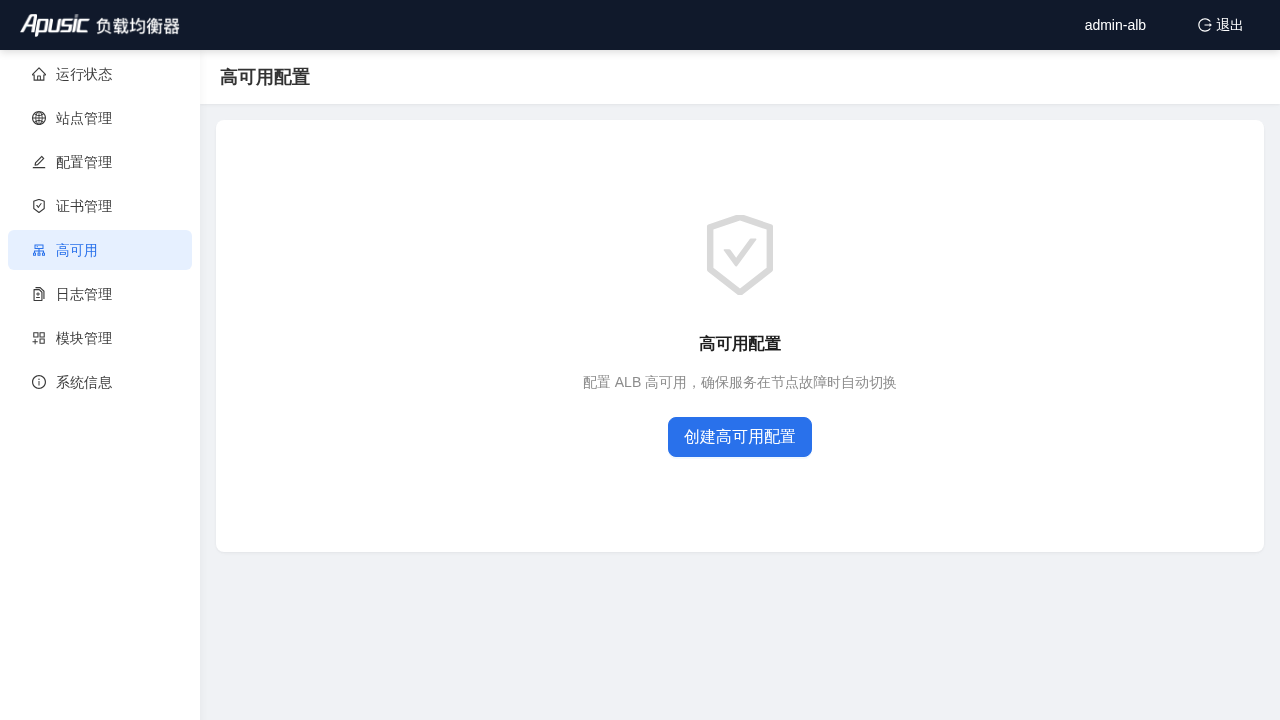
# 创建 HA 配置(完整示例)
点击「创建高可用配置」进入分步向导。
# 基础配置
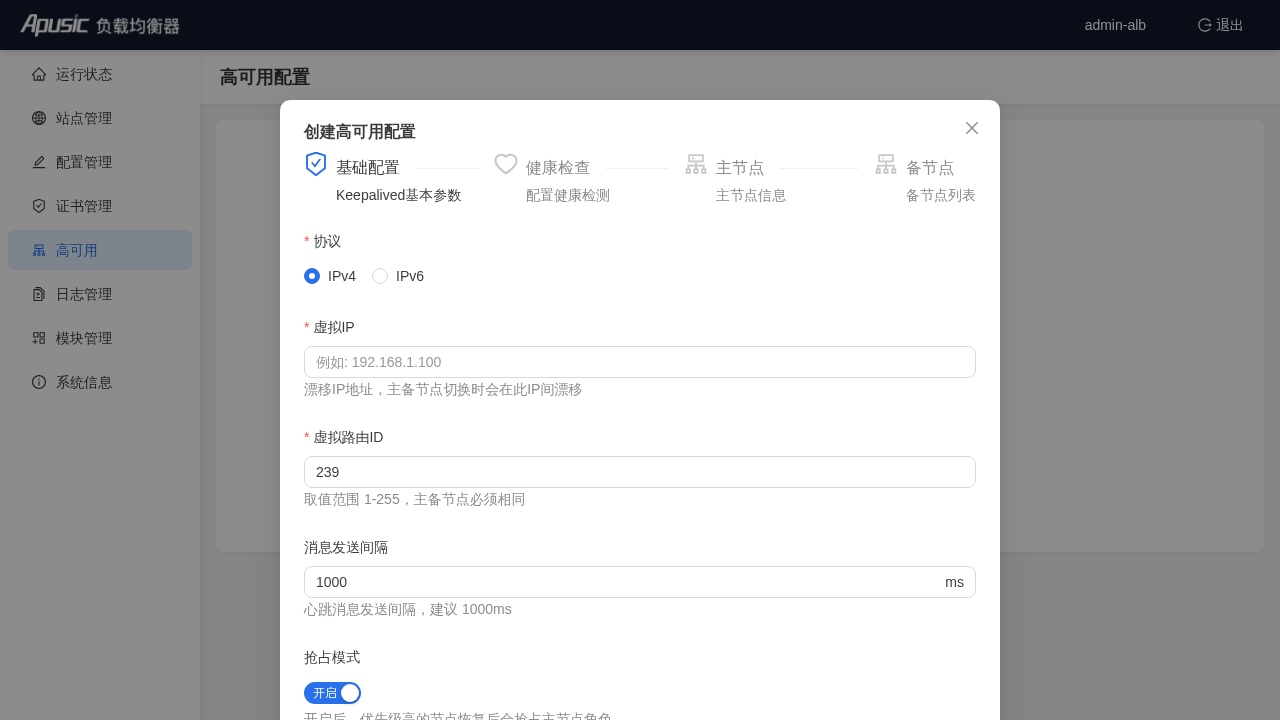
按如下示例填写 Keepalived 基本参数:
| 字段 | 示例值 | 说明 |
|---|---|---|
| 协议 | IPv4 | 根据网络环境选择 IPv4 / IPv6 |
| 虚拟 IP | 172.21.61.150 | 漂移 IP,主备切换时在主备节点间漂移 |
| 虚拟路由 ID | 239 | 取值范围 1-255,主备节点必须相同 |
| 消息发送间隔 | 1000 ms | 心跳消息发送间隔 |
| 抢占模式 | 开启 | 优先级高的节点恢复后抢占主节点角色 |
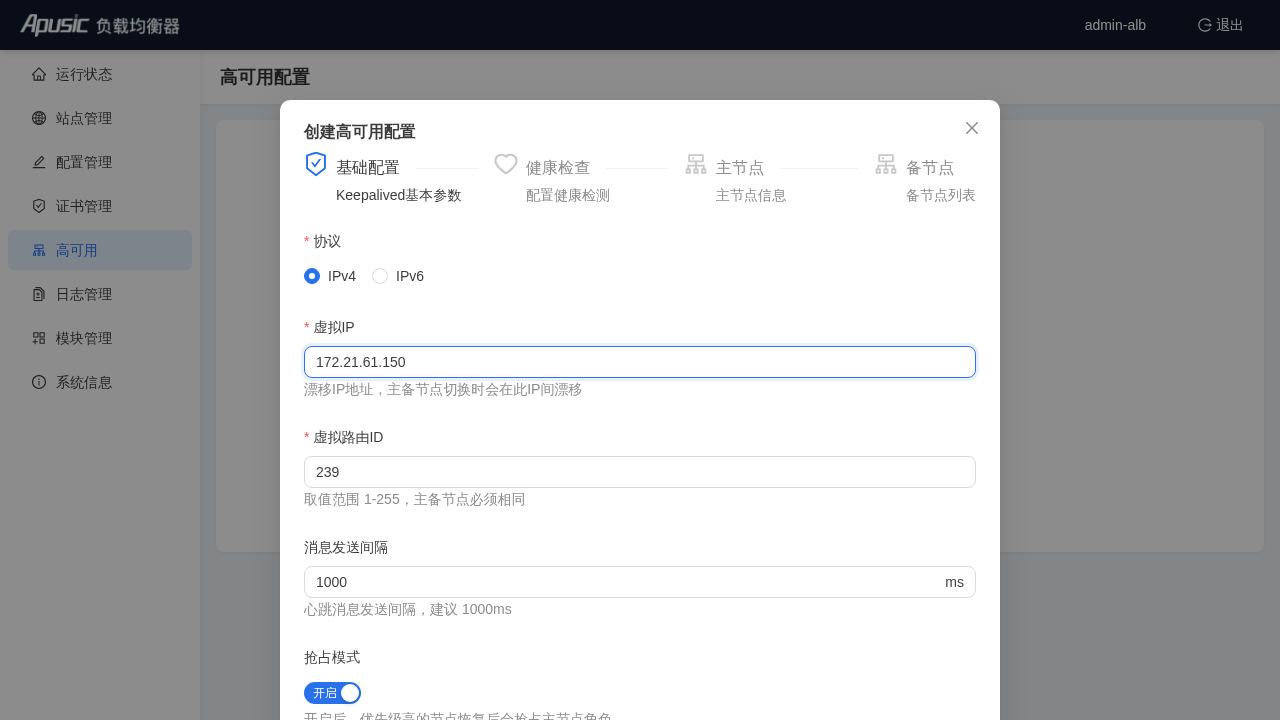
注意:虚拟 IP 必须是当前网段未被占用的 IP,且主备节点网卡都能访问;虚拟路由 ID 需与网段内其他 Keepalived 集群互不冲突。
# 健康检查
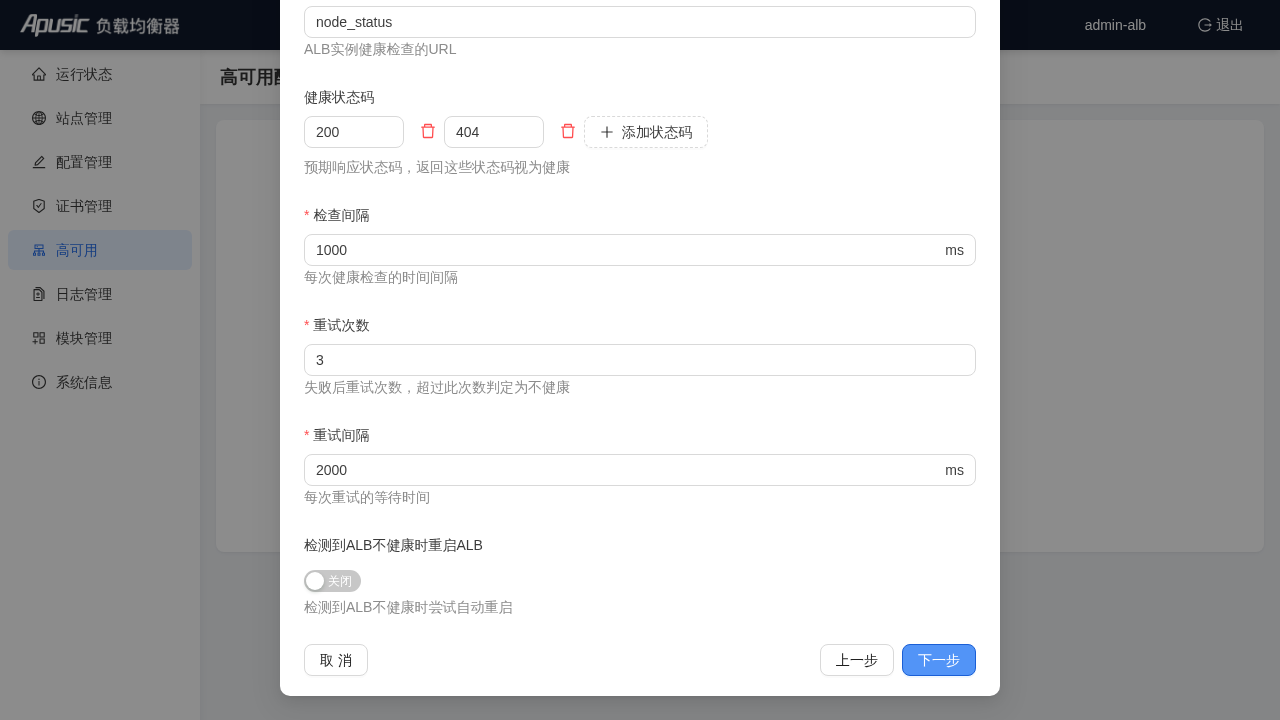
配置 ALB 实例健康检查参数:
| 字段 | 示例值 | 说明 |
|---|---|---|
| 检查类型 | HTTP | 也可选择 HTTPS |
| 检查端口 | 8080 | ALB 健康检查端口 |
| 检查 URL | /node_status | 健康检查 URL |
| 健康状态码 | 200 | 预期响应状态码,返回此状态码视为健康;请根据实际健康检查接口返回的状态码配置 |
| 检查间隔 | 1000 ms | 每次检查间隔 |
| 重试次数 | 3 | 失败后重试次数,超过此次数判定为不健康 |
| 重试间隔 | 2000 ms | 每次重试的等待时间 |
截图中「检测到 ALB 不健康时重启 ALB」为关闭状态;开启后,健康检查失败时会尝试自动重启 ALB。
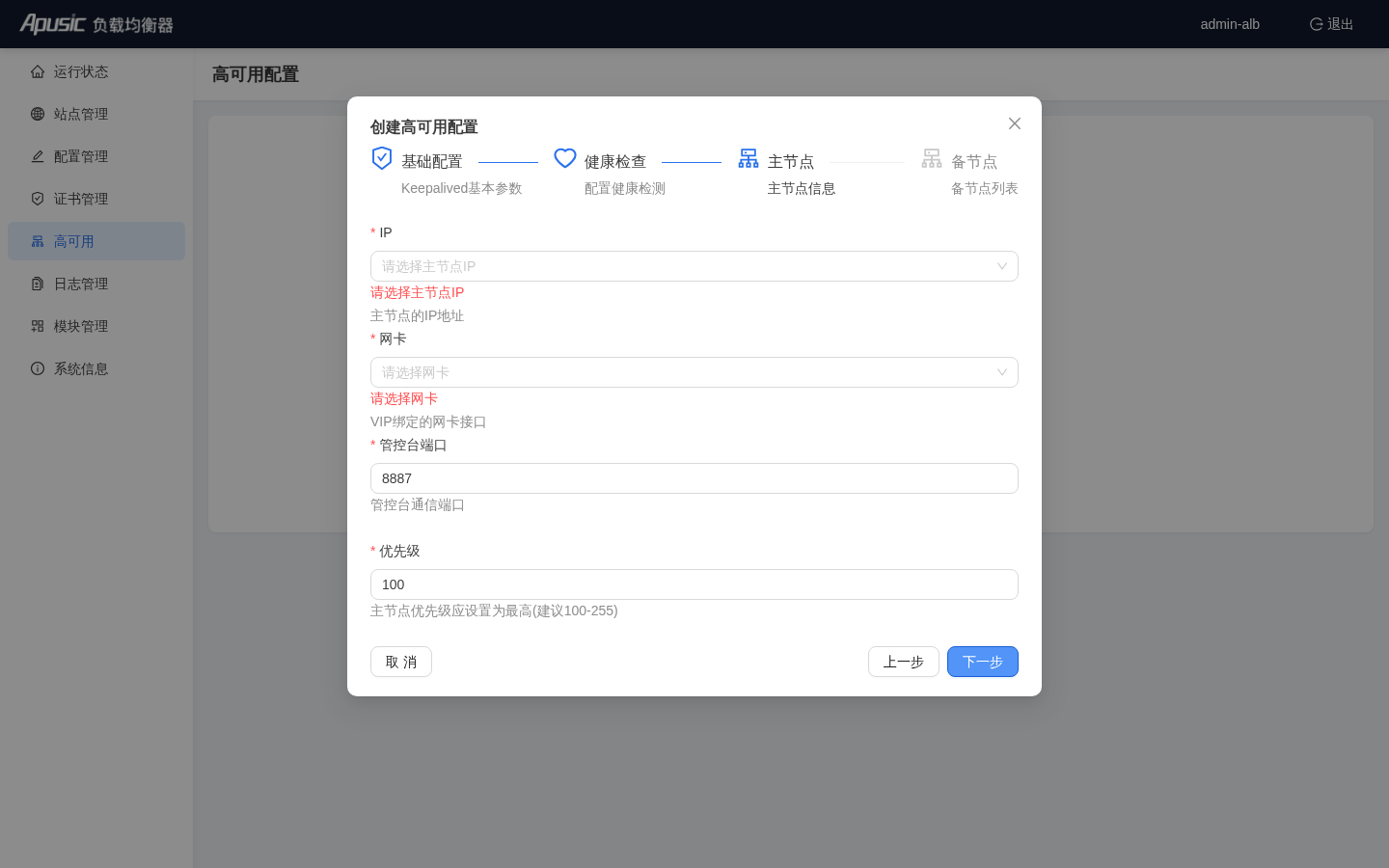
# 主节点信息
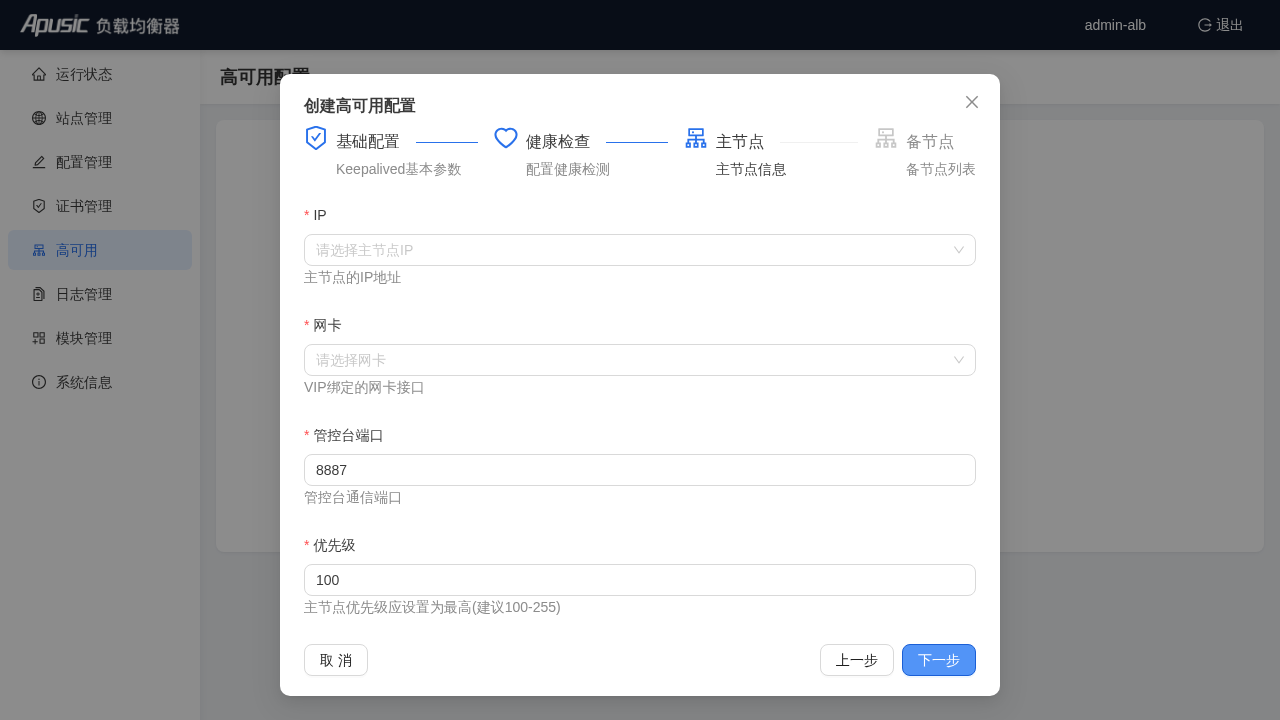
选择主节点 IP、网卡、管控台端口及优先级:
| 字段 | 示例值 | 说明 |
|---|---|---|
| IP | 172.21.61.46 | 主节点 IP |
| 网卡 | eth0 | VIP 绑定的网卡接口 |
| 管控台端口 | 8887 | 节点间通信端口 |
| 优先级 | 100 | 主节点优先级建议最高(100-255) |
# 备节点信息
添加备节点 172.21.61.66,配置其 IP、网卡、管控台端口及优先级:
| 字段 | 示例值 | 说明 |
|---|---|---|
| IP | 172.21.61.66 | 备节点 IP |
| 网卡 | eth0 | VIP 绑定的网卡接口 |
| 管控台端口 | 8887 | 节点间通信端口 |
| 优先级 | 90 | 备节点优先级应低于主节点 |
点击「完成」,系统会保存配置并自动同步到备节点。
# 高可用状态页
配置创建成功后,页面展示高可用状态详情:
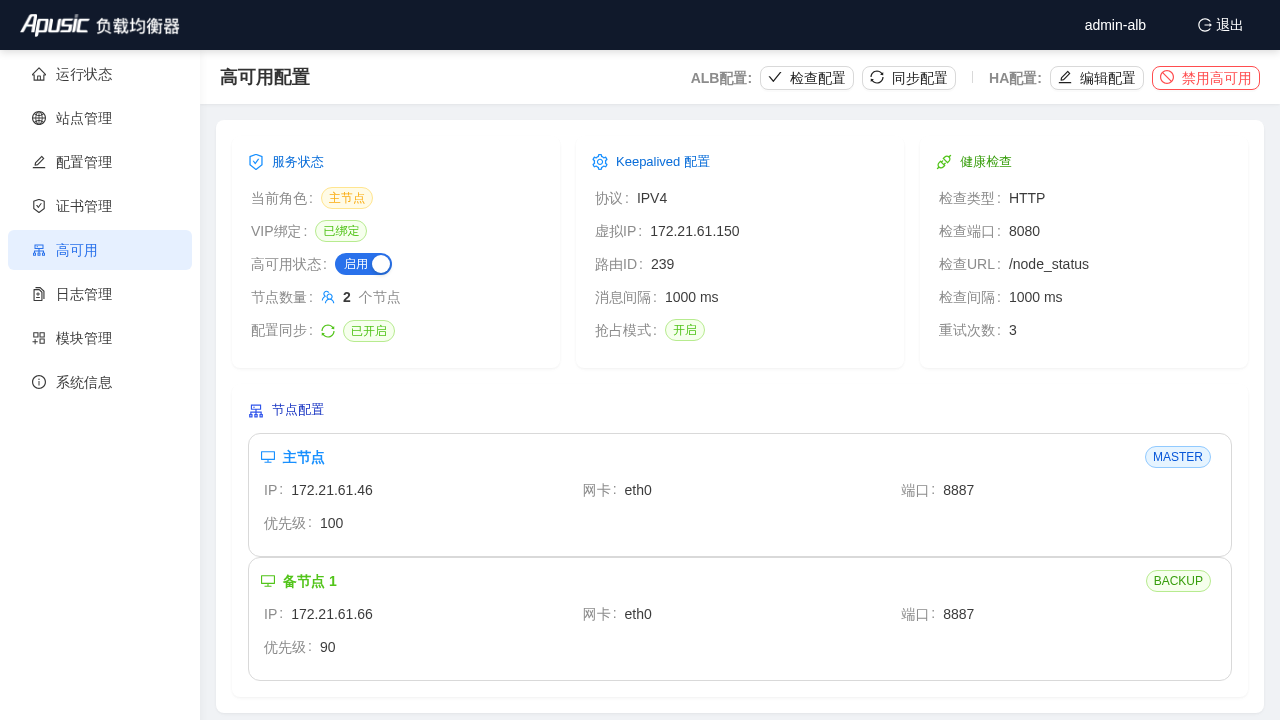
页面分为四个区域:
服务状态
- 当前角色:主节点 / 备节点
- VIP 绑定:已绑定 / 未绑定
- 高可用状态:启用 / 禁用
- 节点数量
- 配置同步:已开启 / 未开启
Keepalived 配置
- 协议、虚拟 IP、路由 ID
- 消息间隔、抢占模式
健康检查
- 检查类型、端口、URL
- 检查间隔、重试次数
节点配置
- 主节点信息(MASTER)
- 备节点信息(BACKUP)
顶部操作按钮:
| 按钮 | 说明 |
|---|---|
| 检查配置 | 校验当前 ALB 配置是否正确 |
| 同步配置 | 将主节点 ALB 配置同步到备节点 |
| 编辑配置 | 修改 HA 配置(仅主节点可操作) |
| 禁用高可用 | 关闭 HA 服务,保留配置 |
# 编辑 HA 配置
点击「编辑配置」可重新打开向导修改 HA 参数:
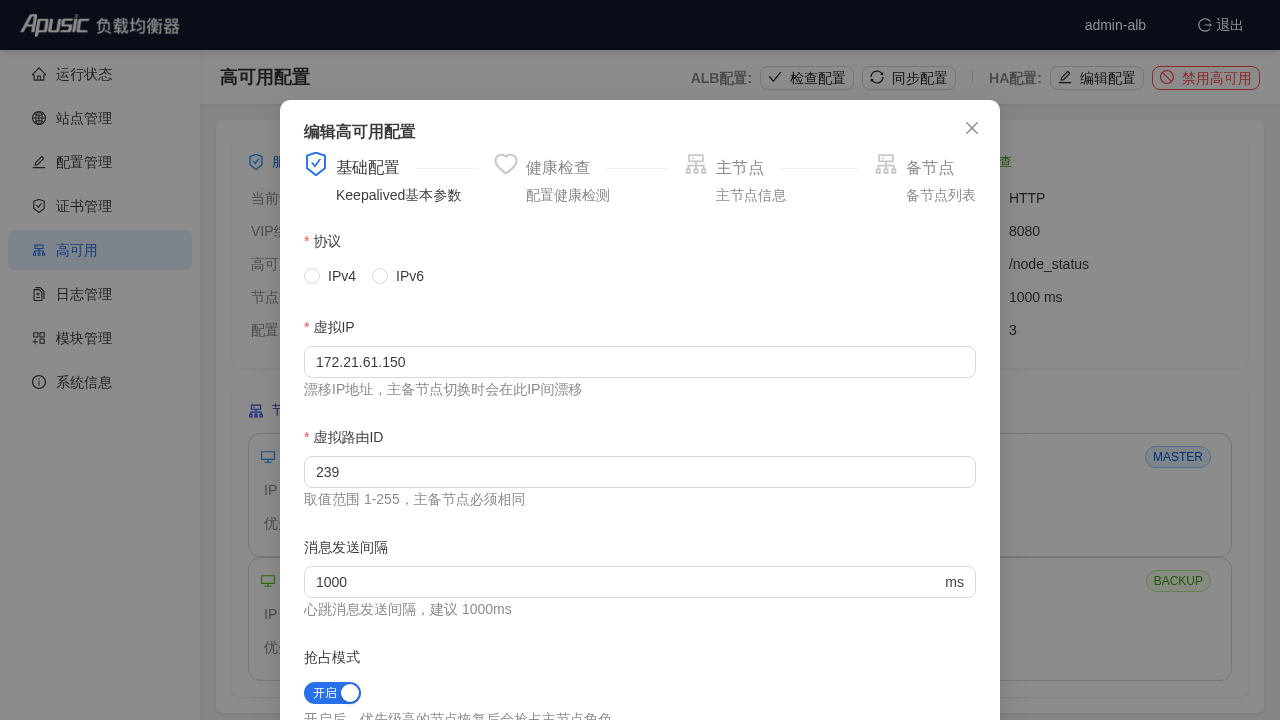
注意:编辑 HA 配置仅能在主节点进行;备节点只能查看 HA 状态。
# 禁用与启用 HA
点击「禁用高可用」后,系统会停止 Keepalived 服务,VIP 解绑,但 HA 配置仍保留:
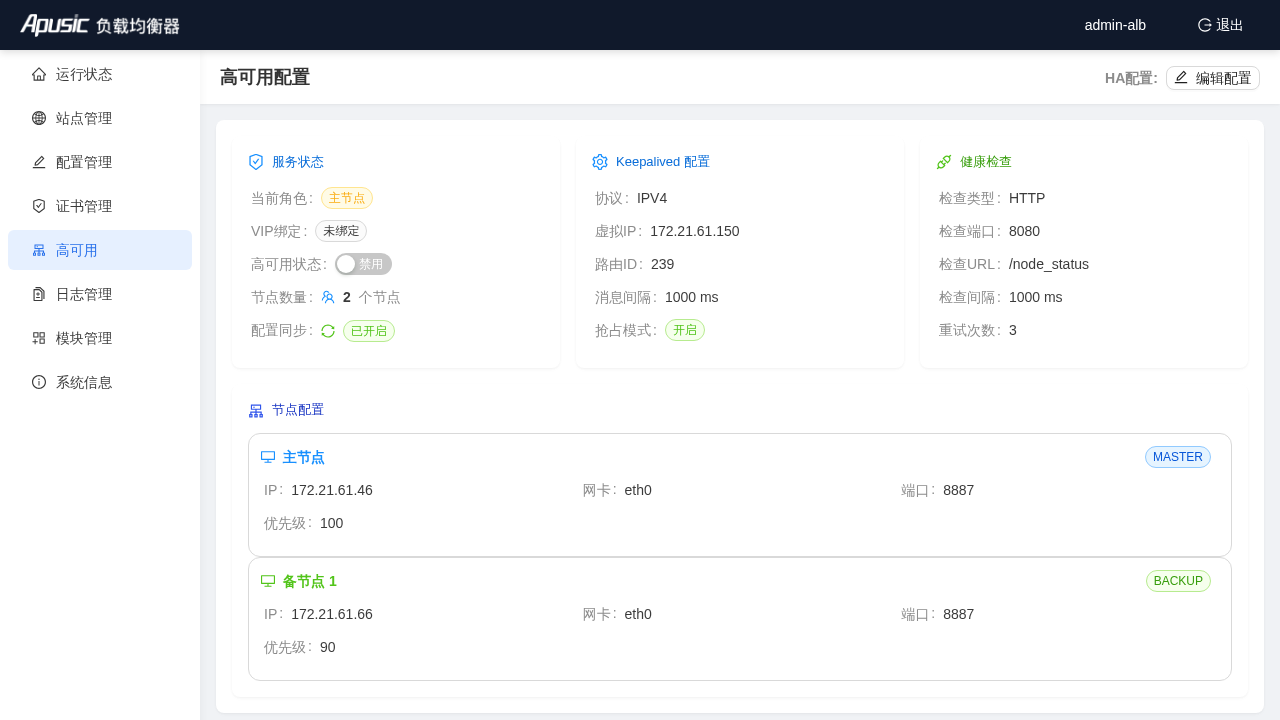
如需重新启用,点击页面上的「启用高可用」开关即可。
# 配置同步与一致性检查
在主节点完成站点、证书、配置等变更后,建议执行:
- 检查配置:点击顶部「检查配置」按钮,校验 ALB 配置是否正确
- 同步配置:点击顶部「同步配置」按钮,将主节点配置同步到备节点
注意:
- 配置变更会自动同步到备节点。
- 备节点只能查看 HA 状态,不能修改 HA 配置。
- 若当前节点为备节点,站点、配置等编辑类操作也会被禁用,顶部会提示「当前节点为备节点,配置类操作请前往主节点执行」。
# 日志管理
入口:左侧菜单「日志管理」
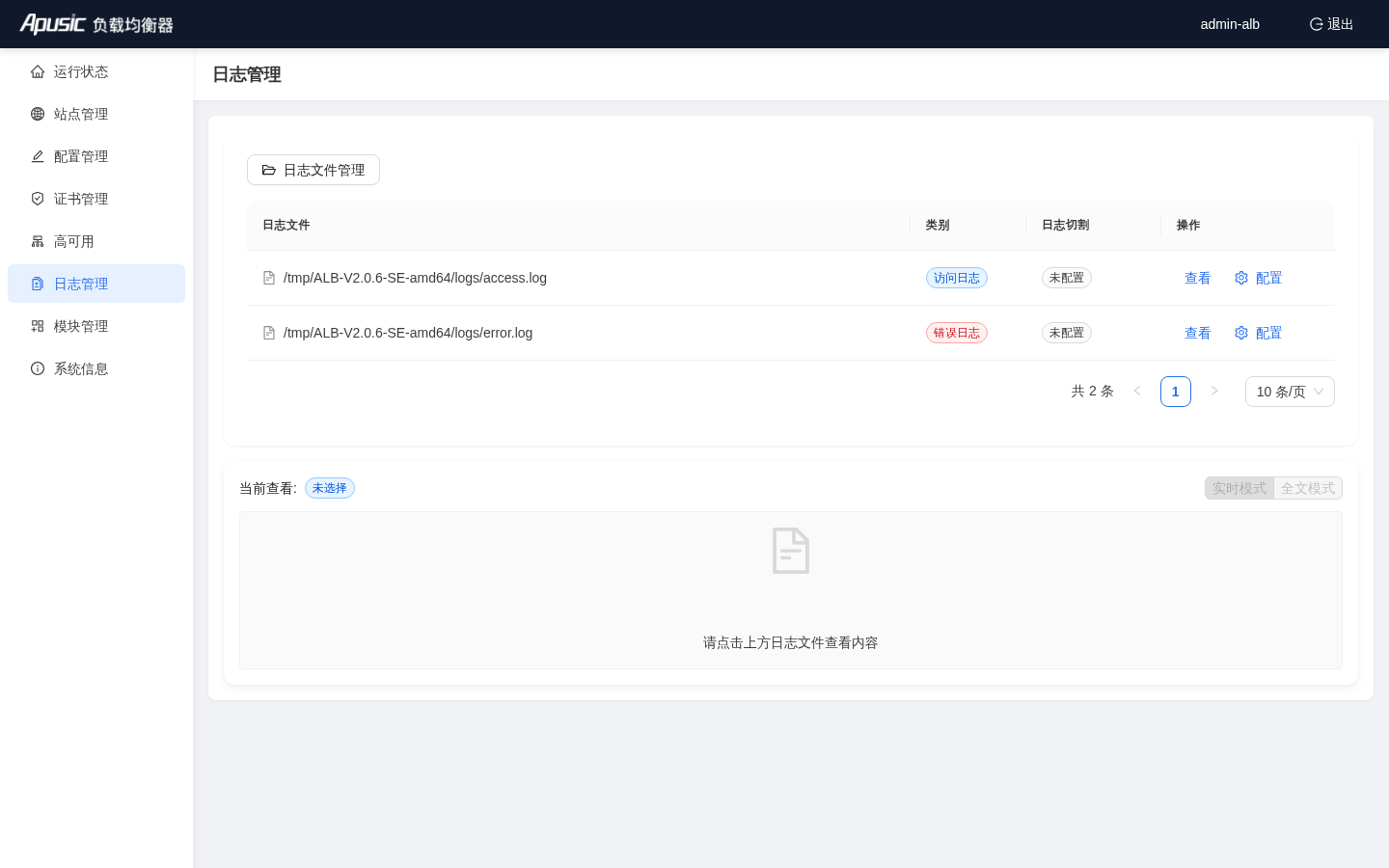
日志管理用于查看 ALB 日志、下载日志文件和配置自动轮转。
# 日志列表
- 列出 access 日志(蓝色标签)与 error 日志(红色标签)
- 显示日志名称、类型、轮转状态
# 实时日志查看
点击某条日志的「查看」按钮进入日志内容页面:
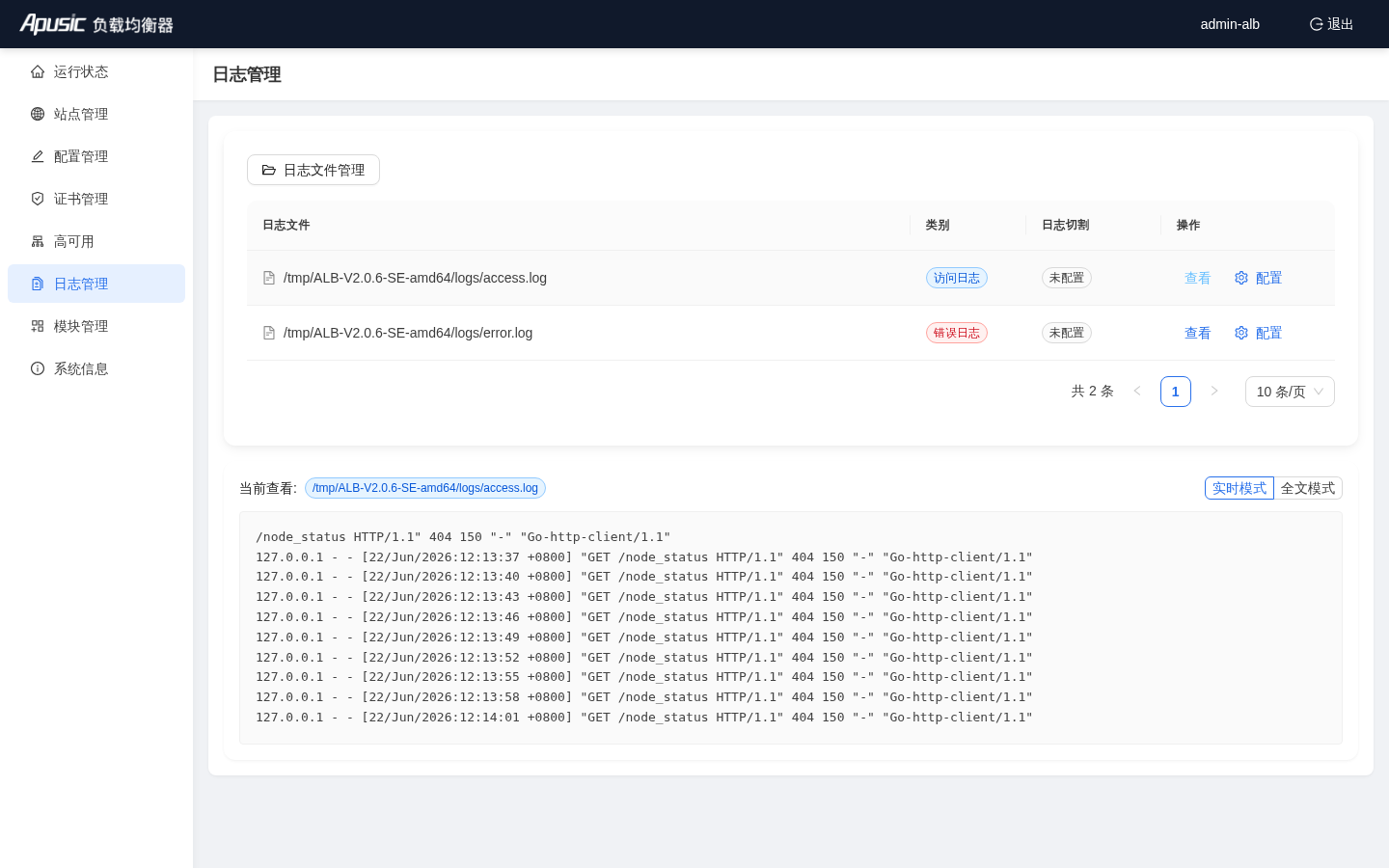
- 实时模式:通过 WebSocket 实时推送新增日志
- 全文模式:加载完整日志内容
# 日志文件管理
点击「日志文件管理」进入日志文件管理页面,可按目录浏览、下载历史日志文件。
# 日志轮转配置
点击日志列表中的「配置」按钮:
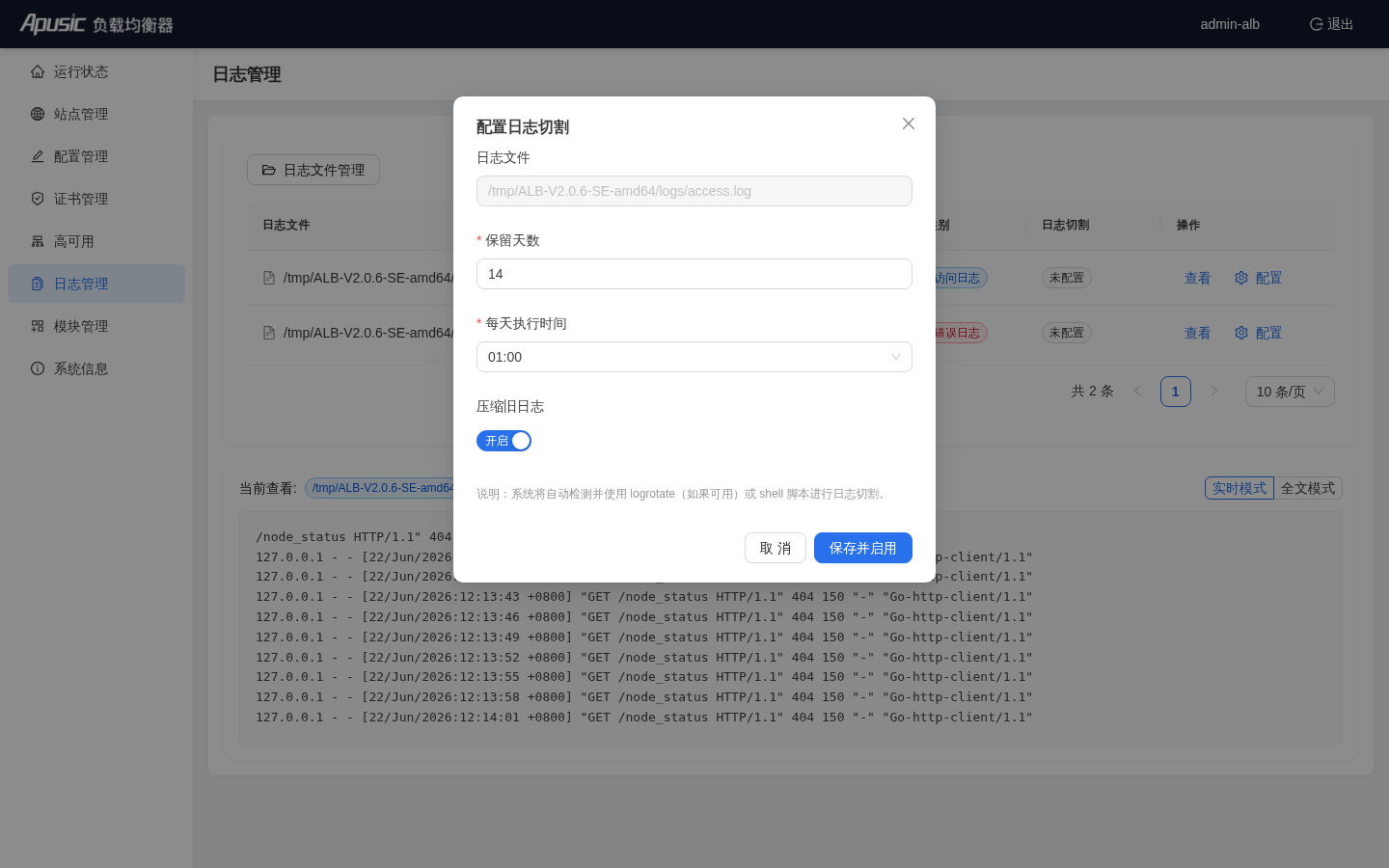
可配置:
| 字段 | 示例值 | 说明 |
|---|---|---|
| 任务名称 | access-log-rotate | 自定义名称 |
| 日志文件路径 | /tmp/ALB-V2.0.6-SE-amd64/logs/access.log | 要轮转的日志文件 |
| 执行方式 | Shell / logrotate | 轮转执行方式 |
| 保留天数 | 30 | 历史日志保留天数 |
| 执行时间 | 02:00 | 每天执行时间 |
| 是否压缩 | 开启 | 是否压缩历史日志 |
| 描述 | 可选 | 任务说明 |
操作:新增、编辑、启用/禁用、手动触发、删除。
# 模块管理
入口:左侧菜单「模块管理」
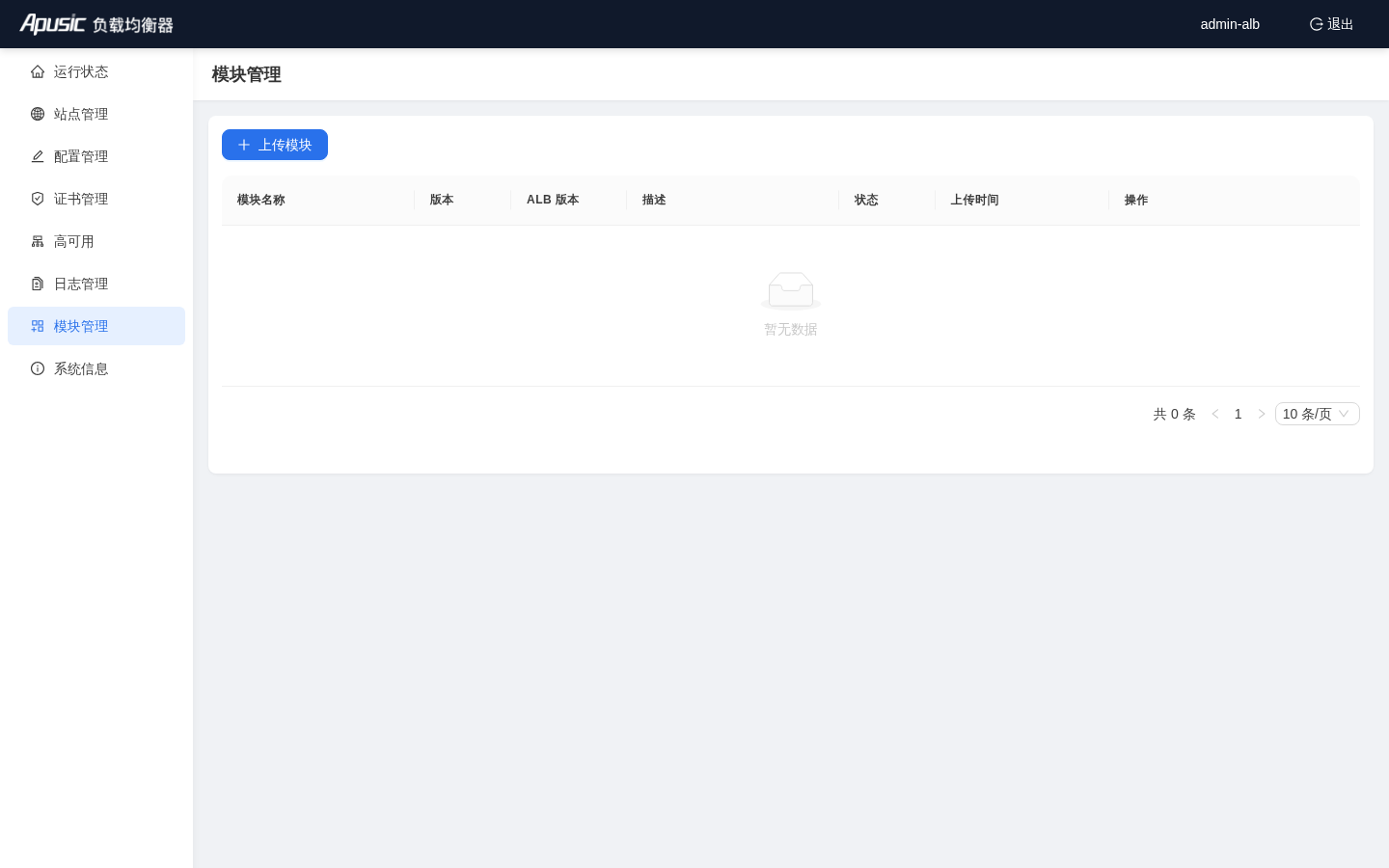
模块管理用于上传、启用、禁用和删除 ALB动态模块。
# 上传模块
点击「上传模块」:
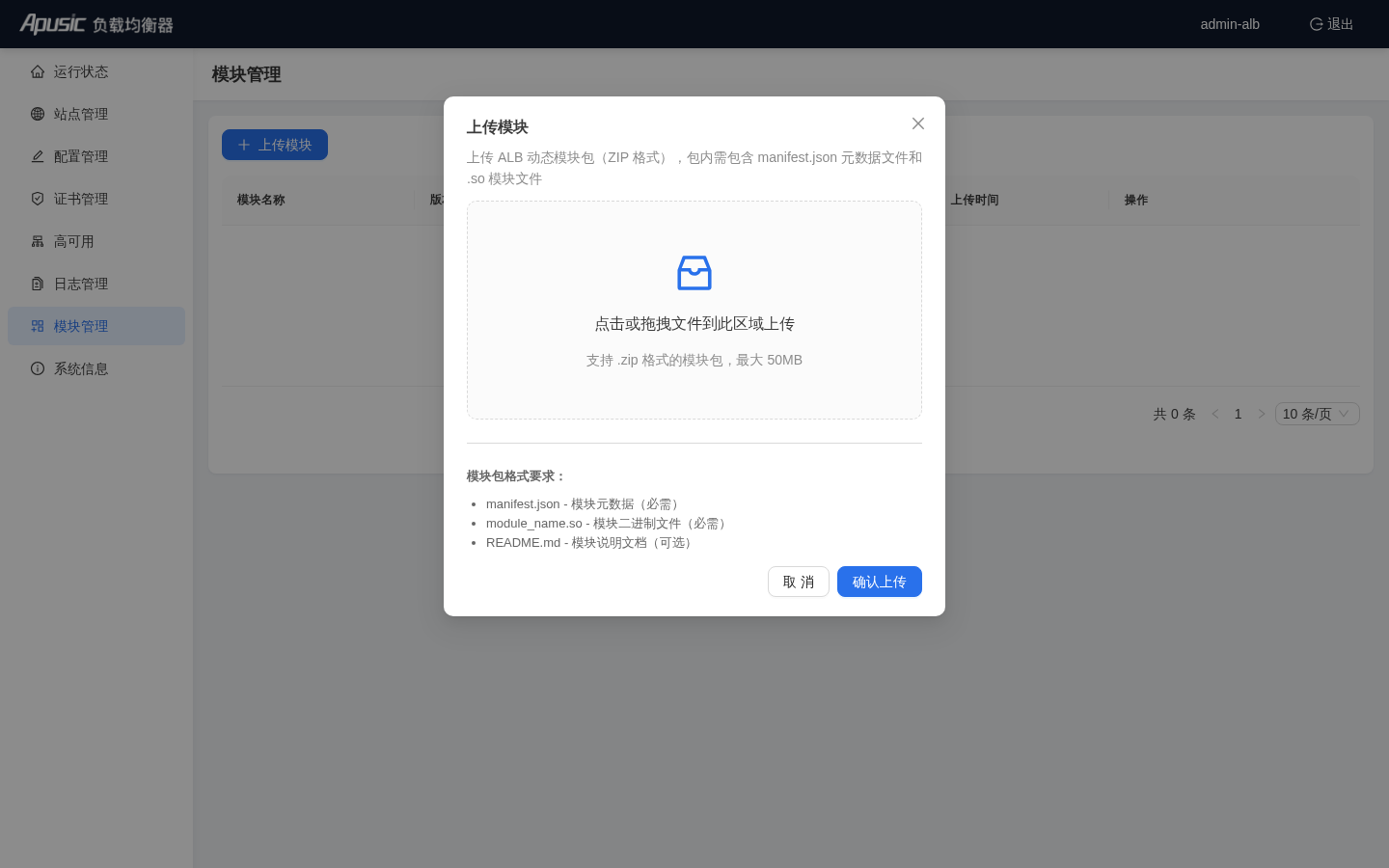
- 支持 ZIP 格式,最大 50MB
- ZIP 包内需包含
manifest.json描述模块元数据 - 可拖拽文件到上传区域,或点击选择文件
# 模块操作
- 启用 / 禁用:控制模块是否加载;变更后需重载 ALB 才能生效
- 删除:仅禁用状态的模块可删除
- 查看详情:查看模块版本、适用 ALB 版本、指令列表等信息
注意:模块 ZIP 包内需包含
manifest.json描述模块元数据,格式如下:{ "name": "模块名称", "version": "1.0.0", "alb_version": ">=2.0.6", "description": "模块功能描述" }1
2
3
4
5
6上传时系统会自动校验
manifest.json格式及 ALB 版本兼容性。若模块启用后 ALB 重载失败,请检查模块版本是否与当前 ALB 版本兼容,或查看logs/error.log获取详细错误信息。
# 系统信息
入口:左侧菜单「系统信息」
系统信息展示 ALB 与控制台的版本、授权、运行状态与硬件资源。
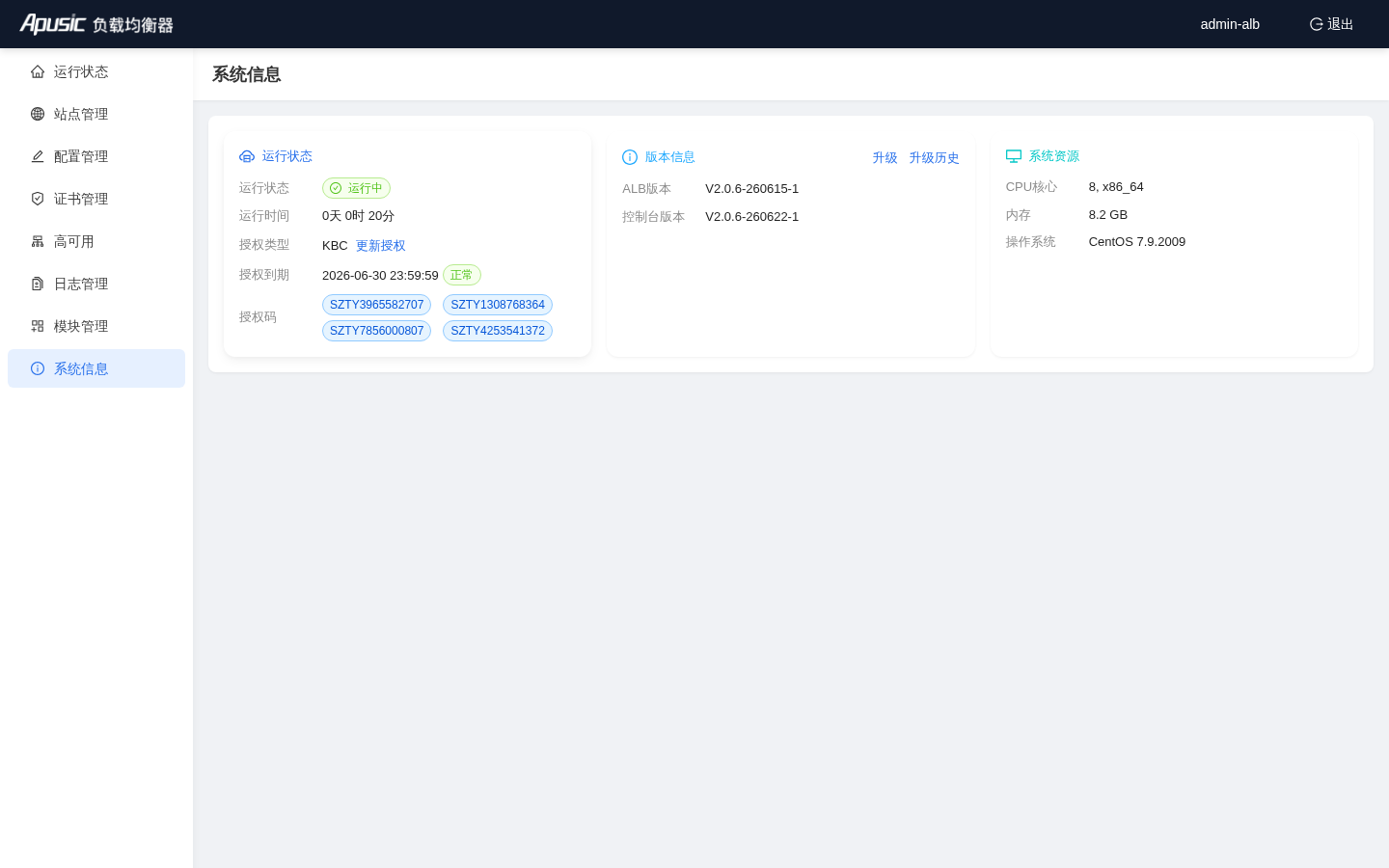
页面包含三块卡片:
运行状态
- ALB 状态标签
- 运行时长
- 授权类型与授权过期时间
- 授权码
版本信息
- ALB 版本
- 控制台版本
- 升级按钮
- 升级历史 / 回滚入口
系统资源
- CPU 核心数
- 内存大小
- 操作系统信息
# 更新授权
点击「更新授权」上传 .xml 或 .lic 授权文件。
# 升级与回滚
- 升级 ALB:上传升级包(支持
.tar.gz格式)进行版本升级 - 升级历史 / 回滚:查看历史升级记录,必要时回滚到之前的版本
注意:授权即将过期时,登录后顶部会显示授权过期倒计时,请及时更新授权。授权过期后,ALB 将停止处理新连接,但管控台仍可登录以便更新授权。升级前建议先执行「立即备份」保留当前配置;若升级失败,可通过「升级历史」页面选择上一版本进行回滚。回滚操作会自动重载 ALB 服务。
# 三员管理
三员管理员通过独立的 admin 登录入口进入管理后台。
# 用户管理(系统管理员)
入口:admin-system 登录后默认进入
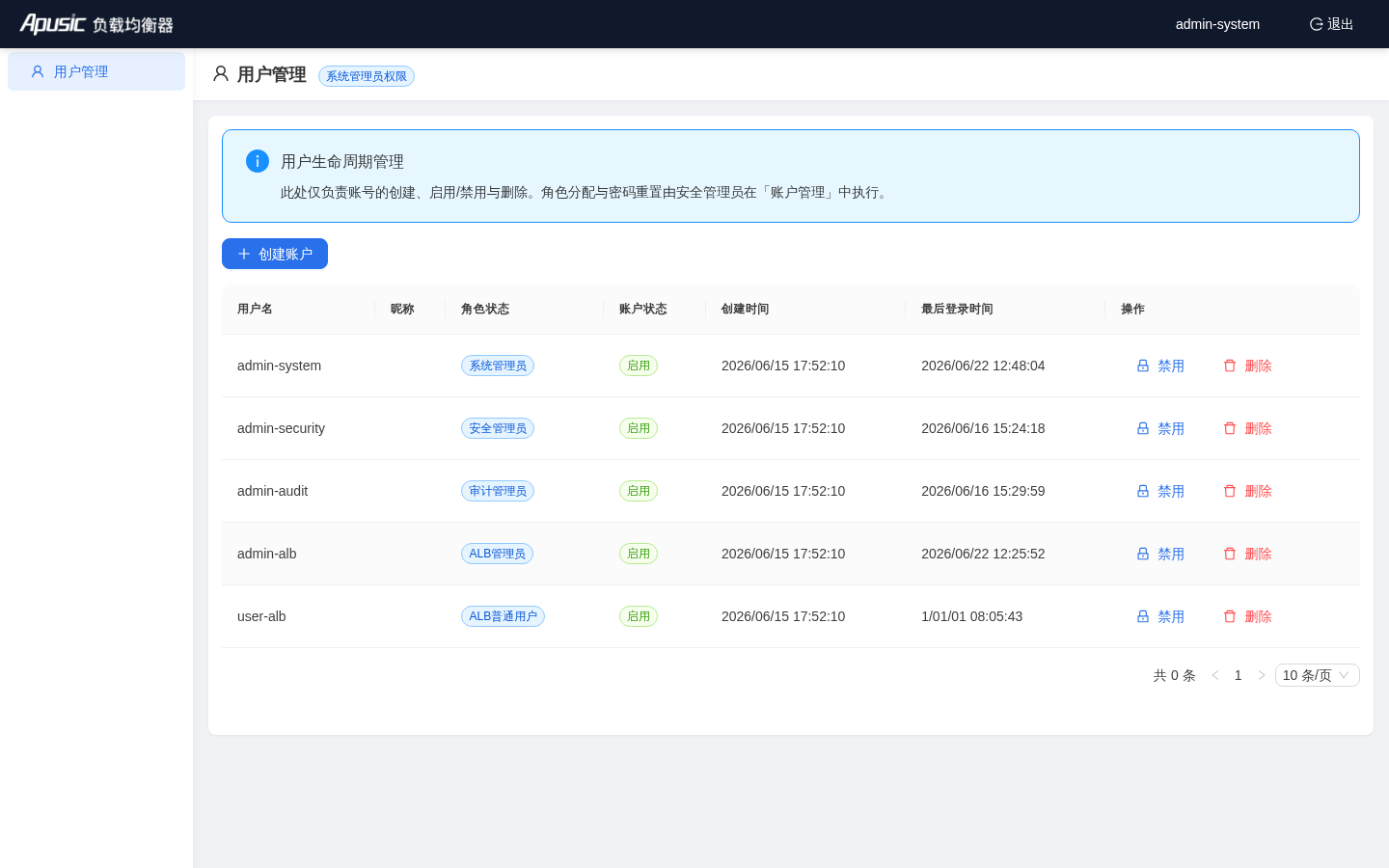
职责:
- 创建新用户(用户名、昵称、初始密码)
- 启用 / 禁用用户
- 删除用户
系统管理员只负责账号生命周期,不能分配角色,也不能进行任何 ALB 业务配置。
# 创建用户示例
点击「创建账户」:
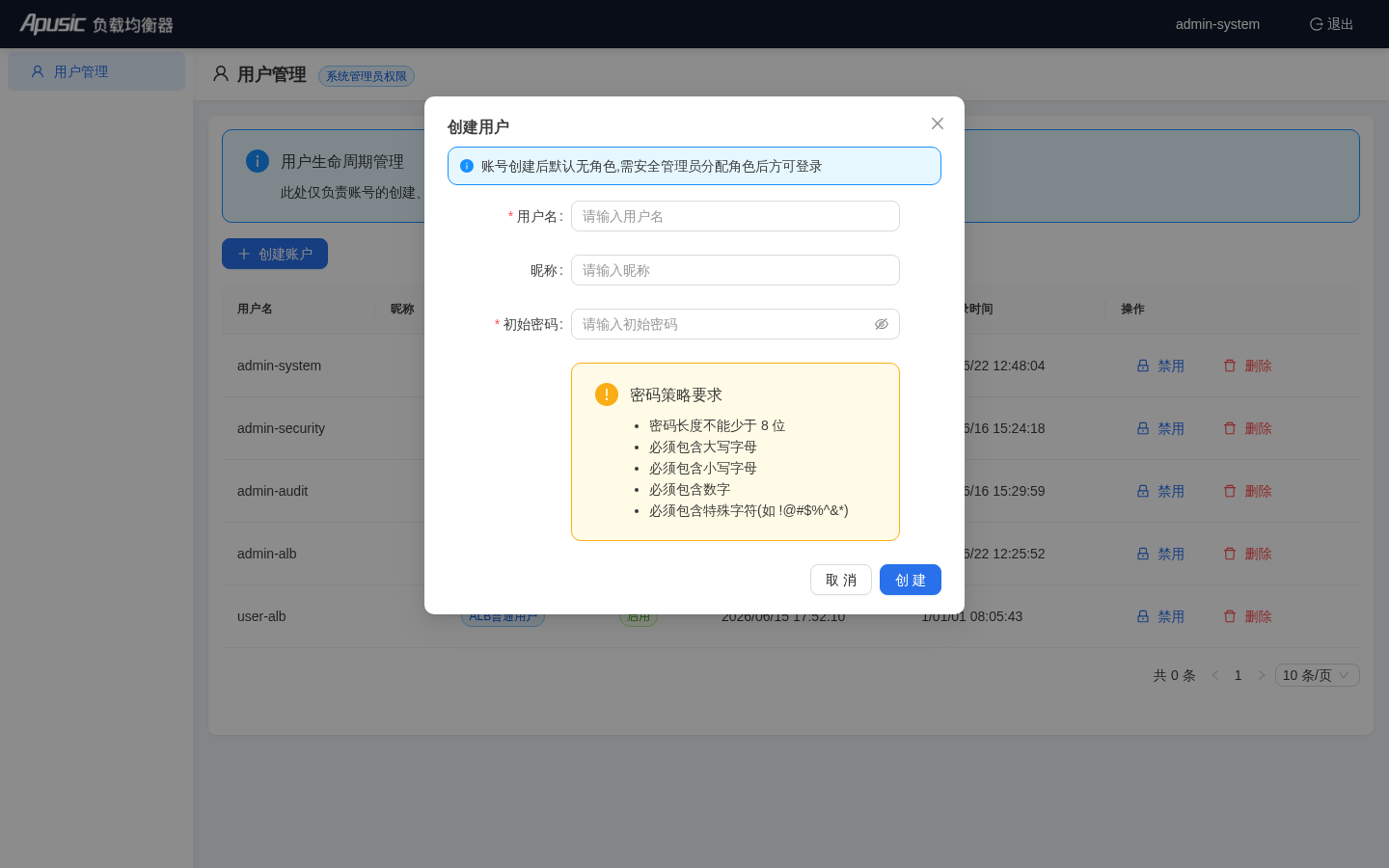
填写示例:
| 字段 | 示例值 | 说明 |
|---|---|---|
| 用户名 | zhangsan | 登录账号 |
| 昵称 | 张三 | 显示名称 |
| 初始密码 | NewPass123! | 需符合密码策略 |
新建用户默认没有角色,需由安全管理员后续分配。
# 账户管理(安全管理员)
入口:admin-security 登录后默认进入
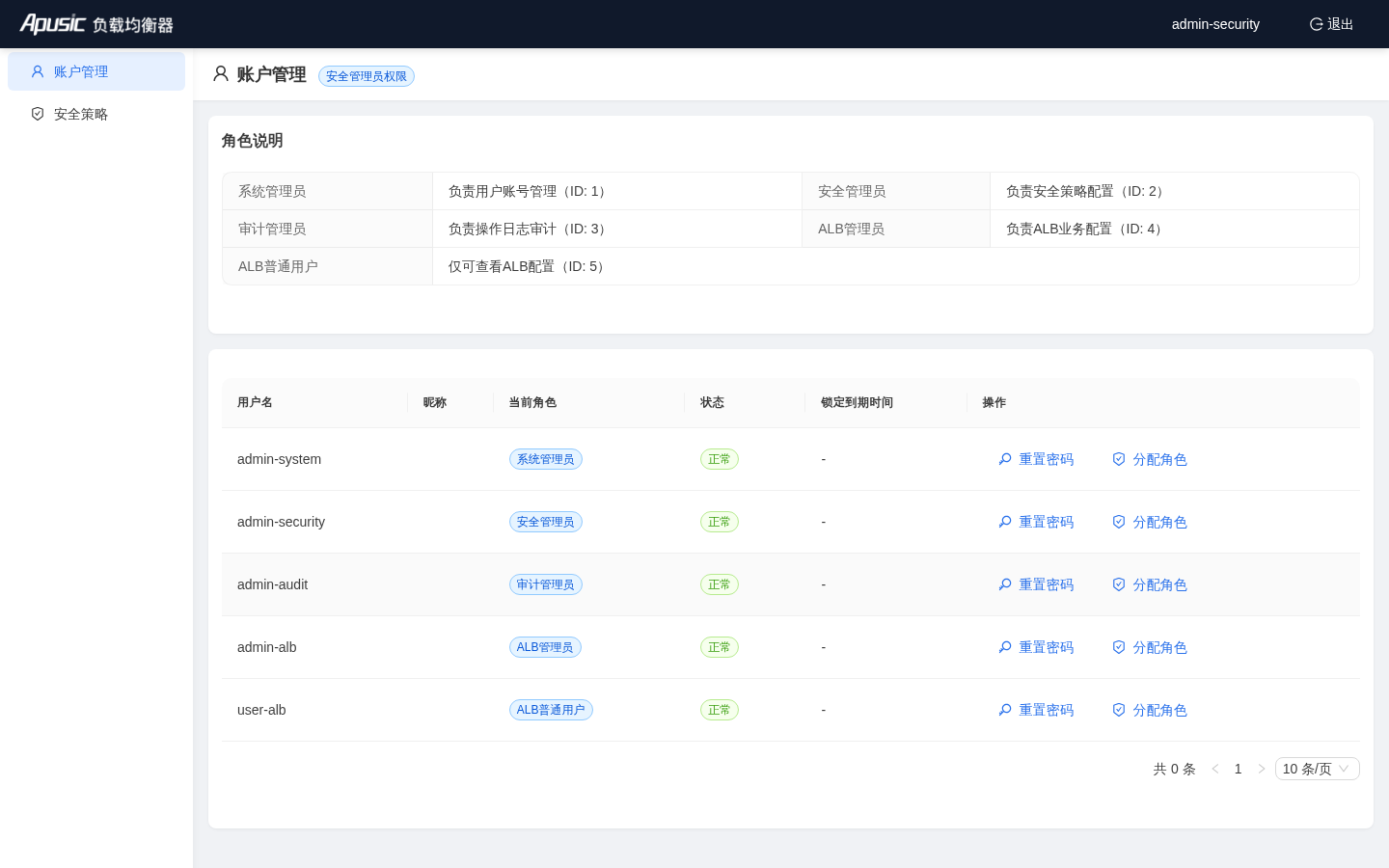
职责:
- 查看用户列表
- 重置用户密码(需符合密码策略)
- 解锁被锁定的账号
- 分配 ALB 角色(ALB 管理员 / ALB 普通用户)
安全管理员不能创建或删除账号。
# 重置密码
点击用户行「重置密码」:
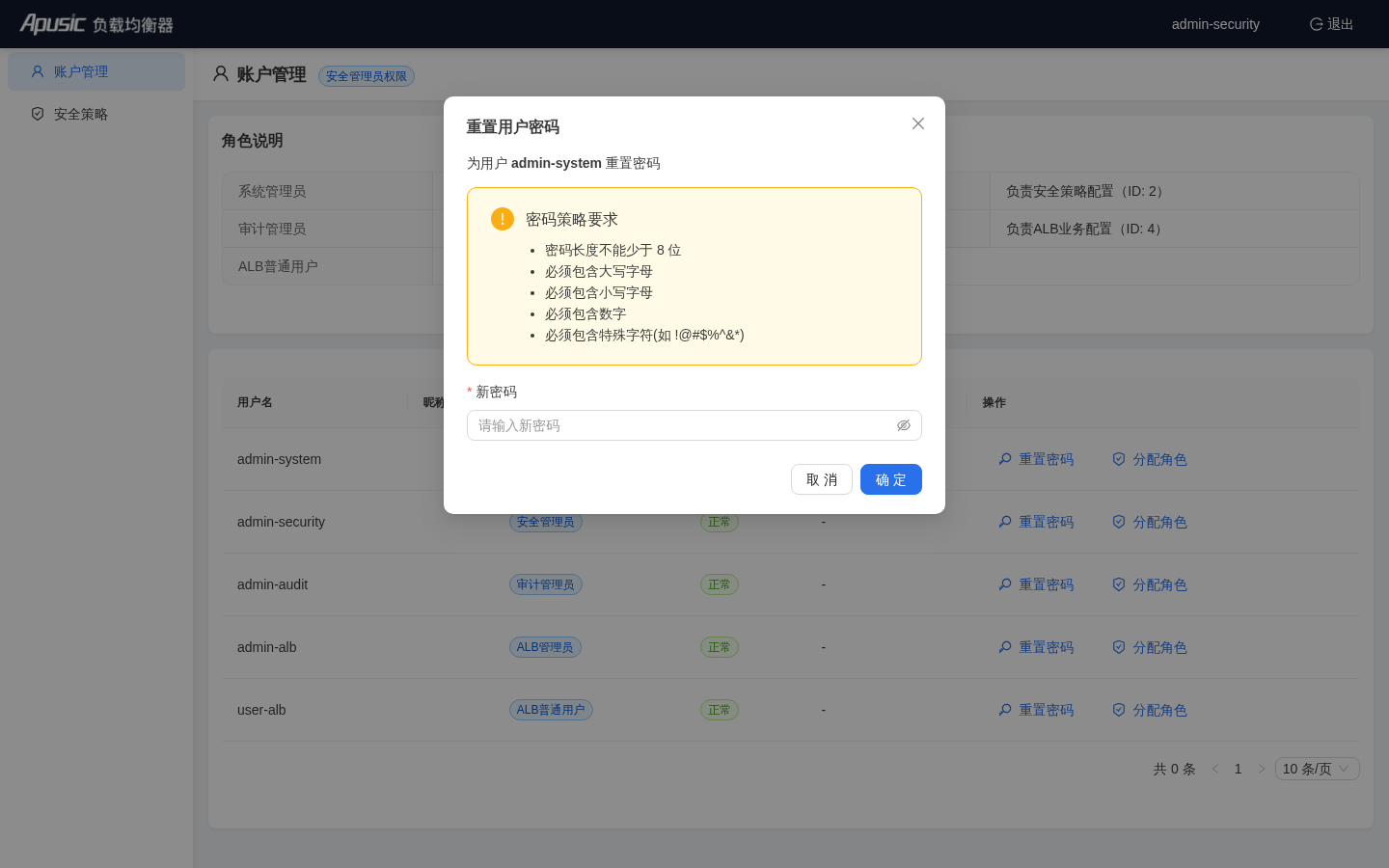
输入符合策略的新密码后点击「确定」。
# 分配角色
点击用户行「分配角色」:
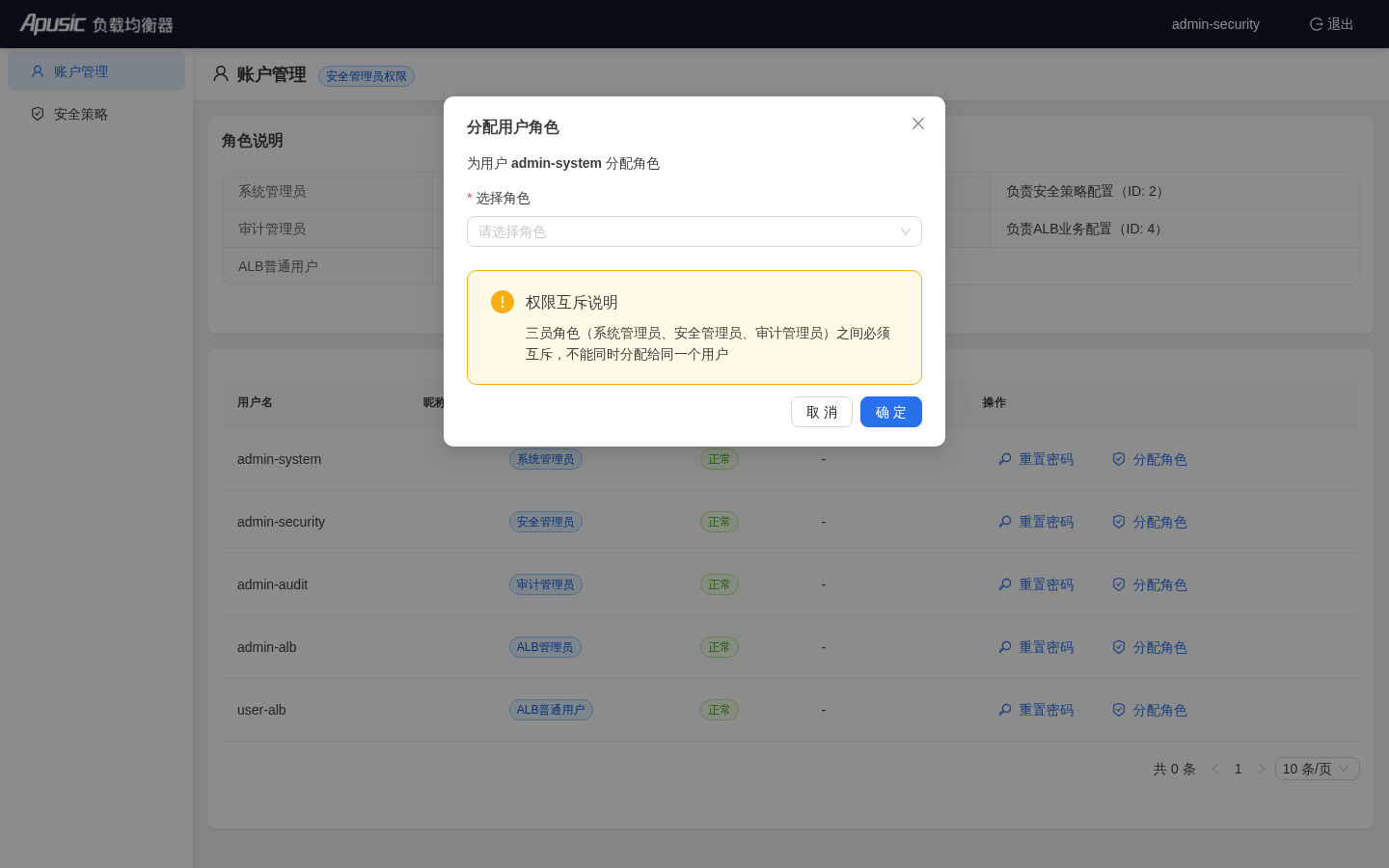
可为普通用户分配:
- ALB 管理员(角色 ID 4)
- ALB 普通用户(角色 ID 5)
三员角色(系统/安全/审计)不能在此分配,且互斥。
# 安全策略(安全管理员)
入口:admin-security 登录后,在左侧菜单选择「安全策略」
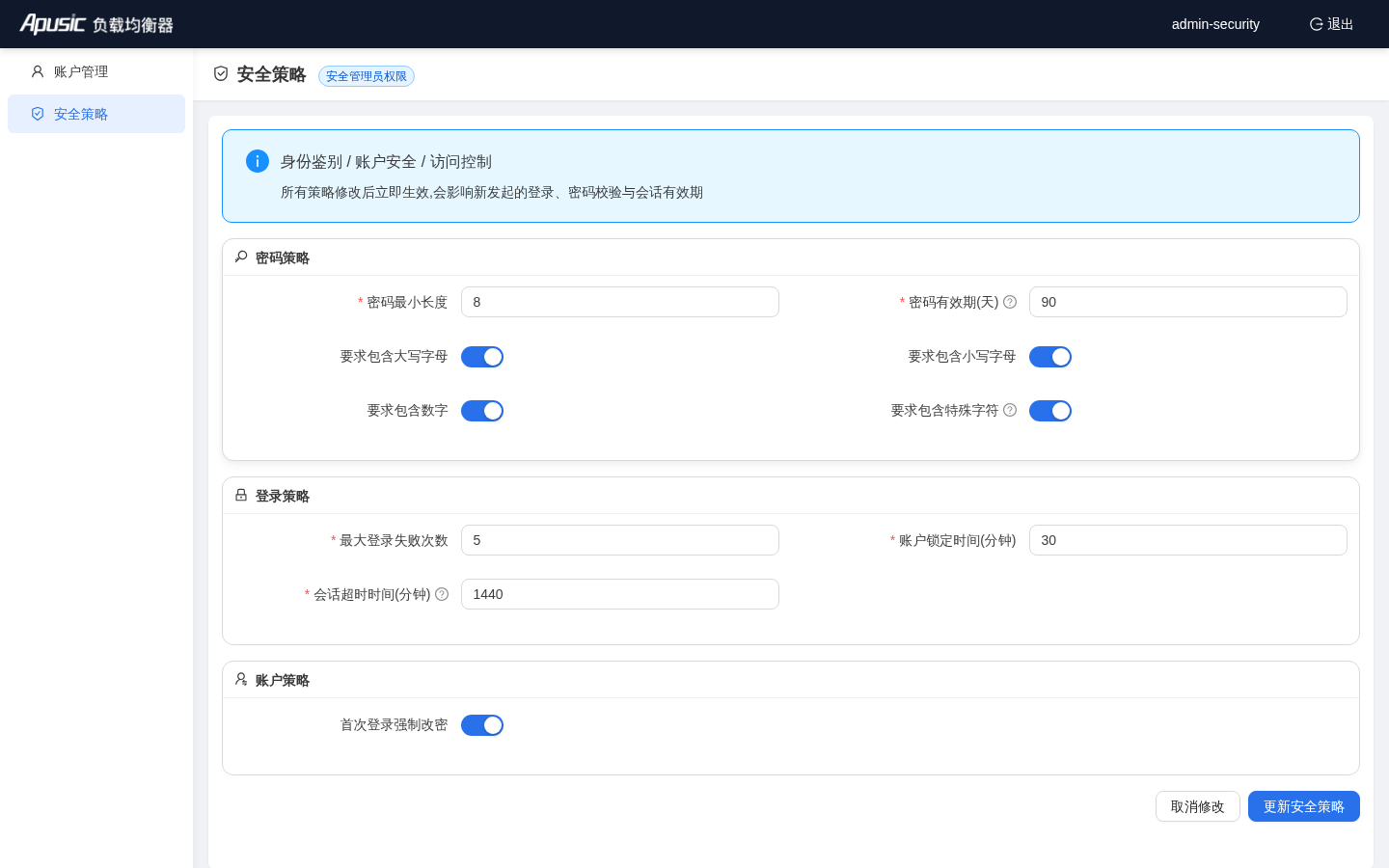
可配置:
- 密码策略:最小长度、有效期、是否包含大小写字母/数字/特殊字符
- 登录策略:最大失败次数、锁定时长、会话超时时间
- 账号策略:首次登录是否强制修改密码
修改后点击「保存」即可生效。
# 操作审计(审计管理员)
入口:admin-audit 登录后默认进入
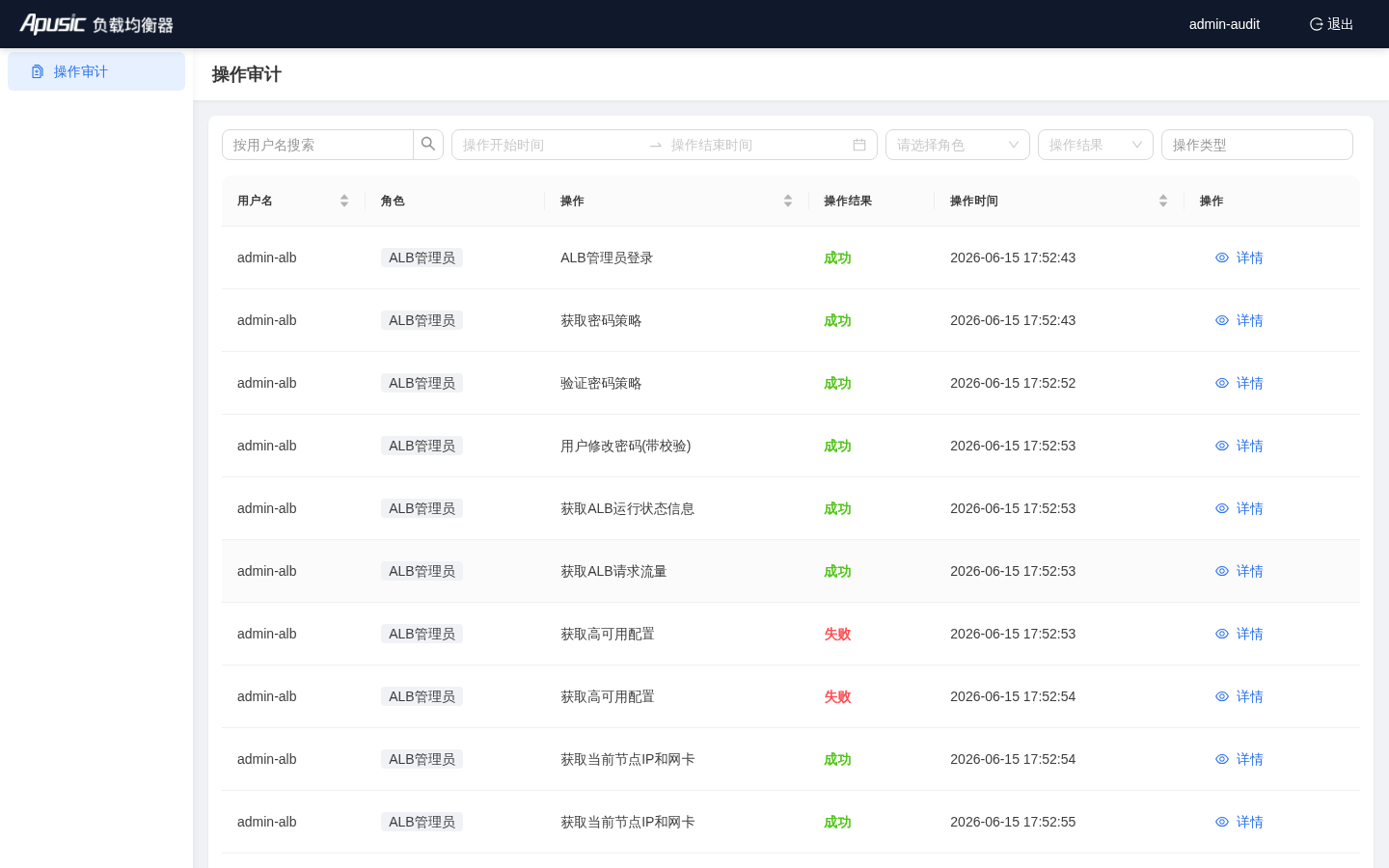
职责:
- 查看所有用户的操作日志
- 按用户名、时间范围、角色、操作结果、操作类型筛选
- 查看单条日志详情
审计管理员仅拥有只读权限,不能进行任何配置修改。
# 常用操作
# 修改密码
点击顶部用户名按钮,弹出「修改密码」窗口:
- 输入原密码
- 输入符合密码策略的新密码
- 确认新密码
- 点击「确认修改」
修改成功后需使用新密码重新登录。
# 切换语言
点击顶部右上角的语言按钮(地球图标),展开语言菜单:
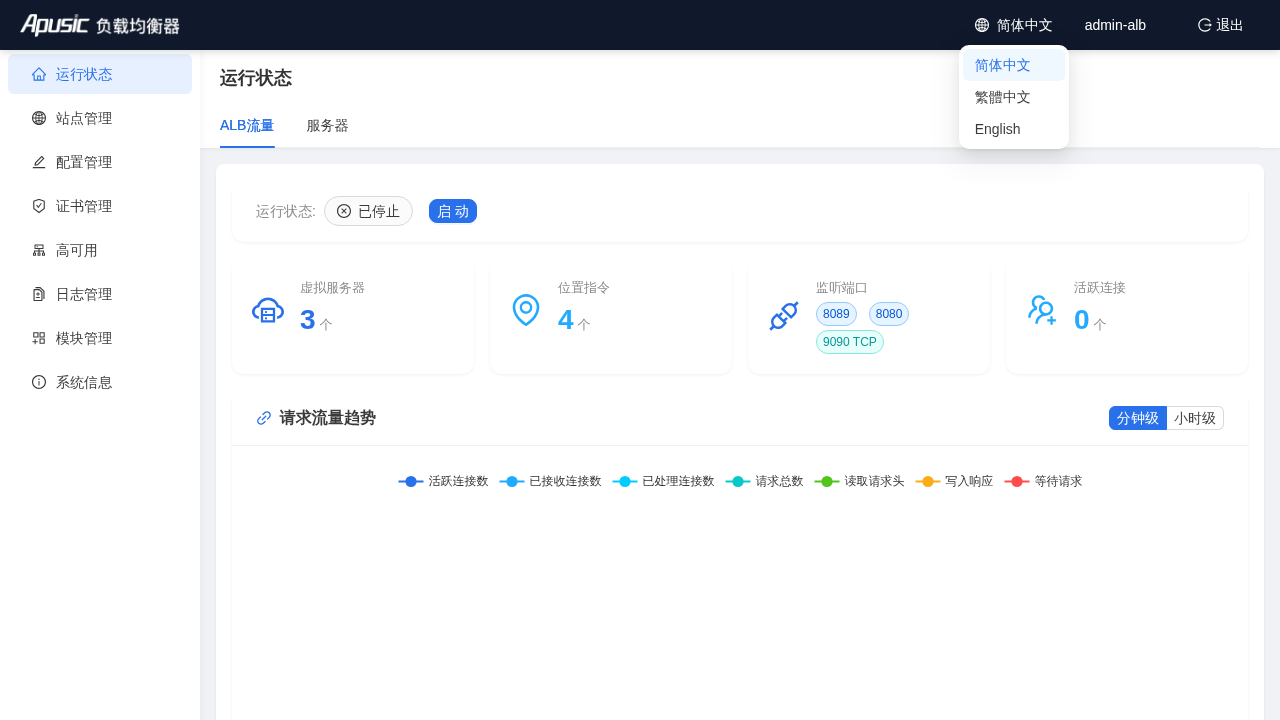
- 支持三种语言:简体中文、繁體中文、English
- 菜单中会高亮显示当前语言
- 语言偏好按用户记住:下次登录(包括更换浏览器)仍保持所选语言
登录页按系统默认语言显示;登录后,界面会自动切换为您保存的语言偏好。
# 退出登录
点击顶部「退出」按钮,确认后返回登录页面。
# 常见问题与排查
# 管控台访问失败: 非法Host请求
现象: 访问管控台出现
非法Host请求错误:{"code":7,"data":null,"msg":"非法Host请求"}原因分析: 这是管控台安全策略导致的,默认只允许访问的 Host 为本机 IP 地址和 localhost,如果使用 Nginx 反向代理、Docker 容器内网络等场景会出现这个错误。
问题解决: 修改管控台配置
【ALB安装目录】/console/conf/config.yaml中system节点,关闭enable-host-check为false或添加允许的allowed-hosts白名单。system: # 是否启用 Host 请求头白名单校验(防止非法Host攻击) # 设置为 false 可关闭校验(如使用 Nginx 反向代理、docker 容器内网络等场景) enable-host-check: false # 额外允许的 Host 白名单(域名、Nginx 代理地址、内网IP等) # 系统会自动添加本机IP和 localhost,此处配置用于补充自定义 Host # allowed-hosts: # - alb-console.example.com # - alb-console.example.com:8887 # - 10.0.0.51
2
3
4
5
6
7
8
9
10配置完成后,重新启动管控台服务。
# 管控台开启运行流量监控
登录管控台后,若页面提示未开启流量监控,可按以下步骤处理:
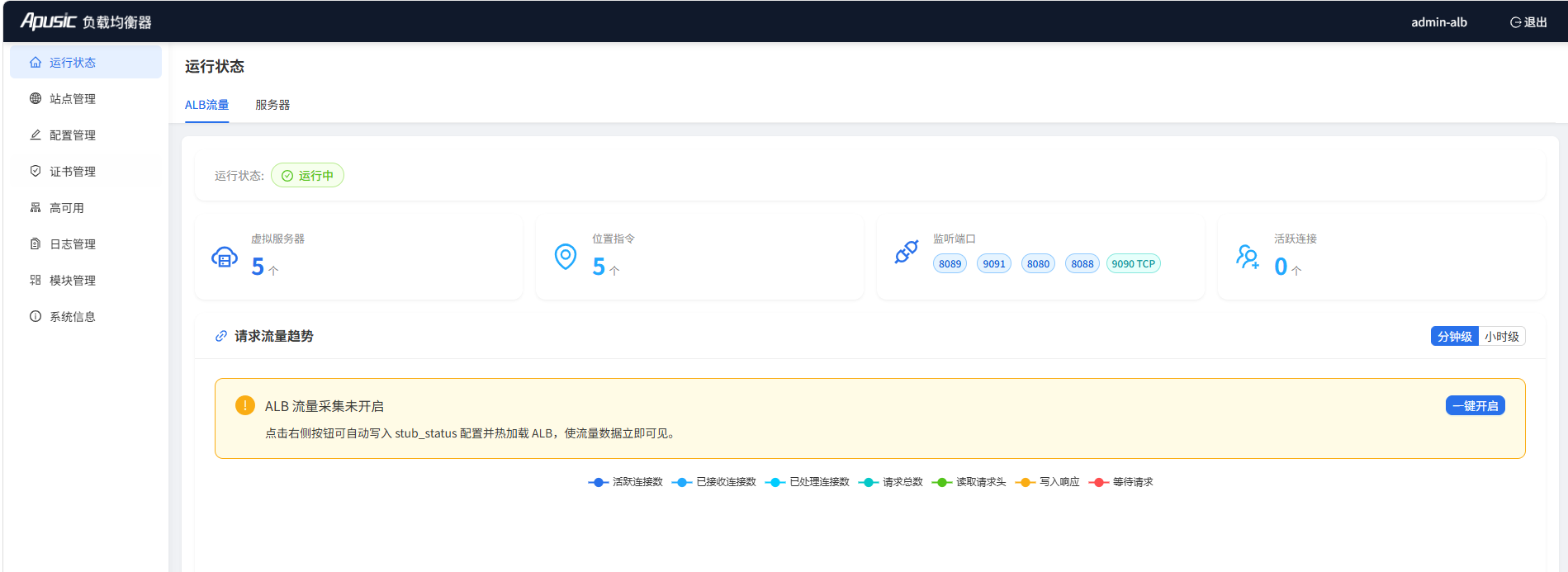
方式一:一键开启(推荐)
- 点击一键开启,并选择端口,系统将自动配置
stub_status并监听指定端口。
方式二:手动配置
若一键开启未生效,可在 ALB 配置文件的 http server 配置块中手动添加 stub_status:
server {
    location /node_status {
        stub_status on;
        access_log off;
        allow 127.0.0.1;
    }
}
2
3
4
5
6
7
- 在任意 http server 块中添加上述 location 配置
- 保存配置文件
- 重新加载 ALB:
./bin/reload-alb.sh
- 刷新管控台页面即可
说明:ALB 安装包默认已在主配置中开启
/status路径的stub_status,管控台通常可直接读取。若仍提示未开启,请检查主配置是否包含include conf.d/*.conf。
# 登录失败
- 检查用户名、密码、验证码是否正确
- 检查账号是否被锁定(连续失败次数超过策略限制)
- 检查密码是否已过期
# 站点配置未生效
- 确认站点已启用
- 确认 ALB 主配置已
include conf.d/*.conf - 若配置了 SSL,确认证书未过期且已正确绑定
# 备节点无法编辑配置
- HA 备节点仅提供查看能力,配置修改请登录主节点执行
# 授权即将过期
- 登录后顶部会显示授权过期倒计时
- 在「系统信息」页面点击「更新授权」上传新的授权文件
# 页面提示「reload: true」或自动跳回登录
- 表示当前登录已过期或 JWT 令牌失效
- 请重新登录
# HA 主备切换失败
- 检查虚拟 IP 是否被占用
- 检查主备节点间网络是否互通(心跳端口、管控台端口)
- 检查 keepalived 是否已正确安装并运行
# 忘记 admin-alb 密码
- 若安全管理员账号可用,可由
admin-security登录后在「账户管理」中重置admin-alb密码 - 若三员账号均不可用,需联系系统管理员重置账号,或通过服务器端命令行工具重置(参考《运维手册》)
# 管控台端口 8887 被防火墙拦截
- 检查服务器防火墙是否放行 8887 端口:
firewall-cmd --list-ports或iptables -L -n - 临时放行:
firewall-cmd --add-port=8887/tcp --permanent && firewall-cmd --reload - 检查安全组/云防火墙规则是否允许 8887 端口入站
# ALB 进程启动失败
- 检查端口是否被占用:
ss -lnt | grep :8080(或配置的监听端口) - 检查配置语法是否正确:
./sbin/alb -t - 查看错误日志:
tail -f logs/error.log - 常见原因:监听端口冲突、SSL 证书路径错误、配置指令语法错误
# 证书导入失败
- 确认证书格式为 PEM 格式,且包含完整的证书链
- 确认私钥与证书匹配:
openssl x509 -noout -modulus -in cert.pem | openssl md5与openssl rsa -noout -modulus -in key.pem | openssl md5结果应一致 - 国密证书需确认 ALB 已启用国密模块支持
- 检查证书是否过期:
openssl x509 -in cert.pem -noout -dates