
管控台使用者手冊

# 前言
本文檔為金蝶Apusic負載均衡器軟體V2.0.6標準版的管控台手冊,為用戶介紹金蝶Apusic負載均衡器產品的管控台相關功能使用說明,幫助用戶快速上手。
# 適用對象
本文檔適用於IT資訊化業務負責人、研發經理、軟體專案經理、軟體架構師、維運工程師。
# 相關文件
了解更多ALB V2.0.6產品相關的資訊,請參閱以下ALB V2.0.6產品手冊文件集:
| 序號 | 手冊文件 | 說明 |
|---|---|---|
| 1 | 金蝶Apusic負載均衡器軟體 V2.0.6 發版說明 | 介紹了ALB 產品版本更新內容。 |
| 2 | 金蝶Apusic負載均衡器軟體 V2.0.6 快速使用手冊 | 簡單介紹了如何快速上手使用ALB。 |
| 3 | 金蝶Apusic負載均衡器軟體 V2.0.6 安裝手冊 | 詳細介紹如何在各作業系統上安裝ALB,以及ALB服務啟停操作,產品的註冊過程。 |
| 4 | 金蝶Apusic負載均衡器軟體 V2.0.6 代理功能手冊 | 詳細介紹 ALB 相關功能的使用、配置、管理及配套工具的使用方法。 |
| 5 | 金蝶Apusic負載均衡器軟體 V2.0.6 管控台使用者手冊 | 詳細介紹ALB管控台相關功能的使用和操作說明。 |
| 6 | 金蝶Apusic負載均衡器軟體 V2.0.6 開發手冊 | 詳細介紹ALB外部API、alb-cli命令列工具及AI Agent整合方法。 |
| 7 | 金蝶Apusic負載均衡器軟體 V2.0.6 遷移手冊 | 詳細介紹ALB歷史版本遷移升級到V2.0.6版本的說明。 |
| 8 | 金蝶Apusic負載均衡器軟體 V2.0.6 維運手冊 | 詳細介紹ALB的監控、維運、安全加固等維運說明。 |
| 9 | 金蝶Apusic負載均衡器軟體 V2.0.6 效能最佳化手冊 | 詳細介紹ALB效能調優的說明。 |
# 技術支援
ALB產品提供全面的技術支援服務,您可以通過以下方式獲得技術支援:
網址:www.apusic.com
電話:400-855-5800
電子郵件:support@apusic.com
金蝶雲社群:https://vip.kingdee.com/?productId=73&productLineId=14&lang=zh-CN
您在取得技術支援時,請提供如下資訊:
您的姓名
公司資訊與聯絡方式
作業系統及其版本
產品版本號
出現異常及錯誤的日誌、截圖等詳細資訊
# 目錄
# 使用前準備
本手冊中的範例基於以下雙機部署情境編寫:
- 主節點 IP:
172.21.61.46 - 備節點 IP:
172.21.61.66
請確保:
- 兩台節點均已安裝並啟動 ALB V2.0.6
- 節點間網路互通,防火牆放行所需端口
- 管控台服務可正常存取
實際部署時,請將範例中的 IP 地址替換為您的真實環境地址。
# 登入與角色
# 存取地址
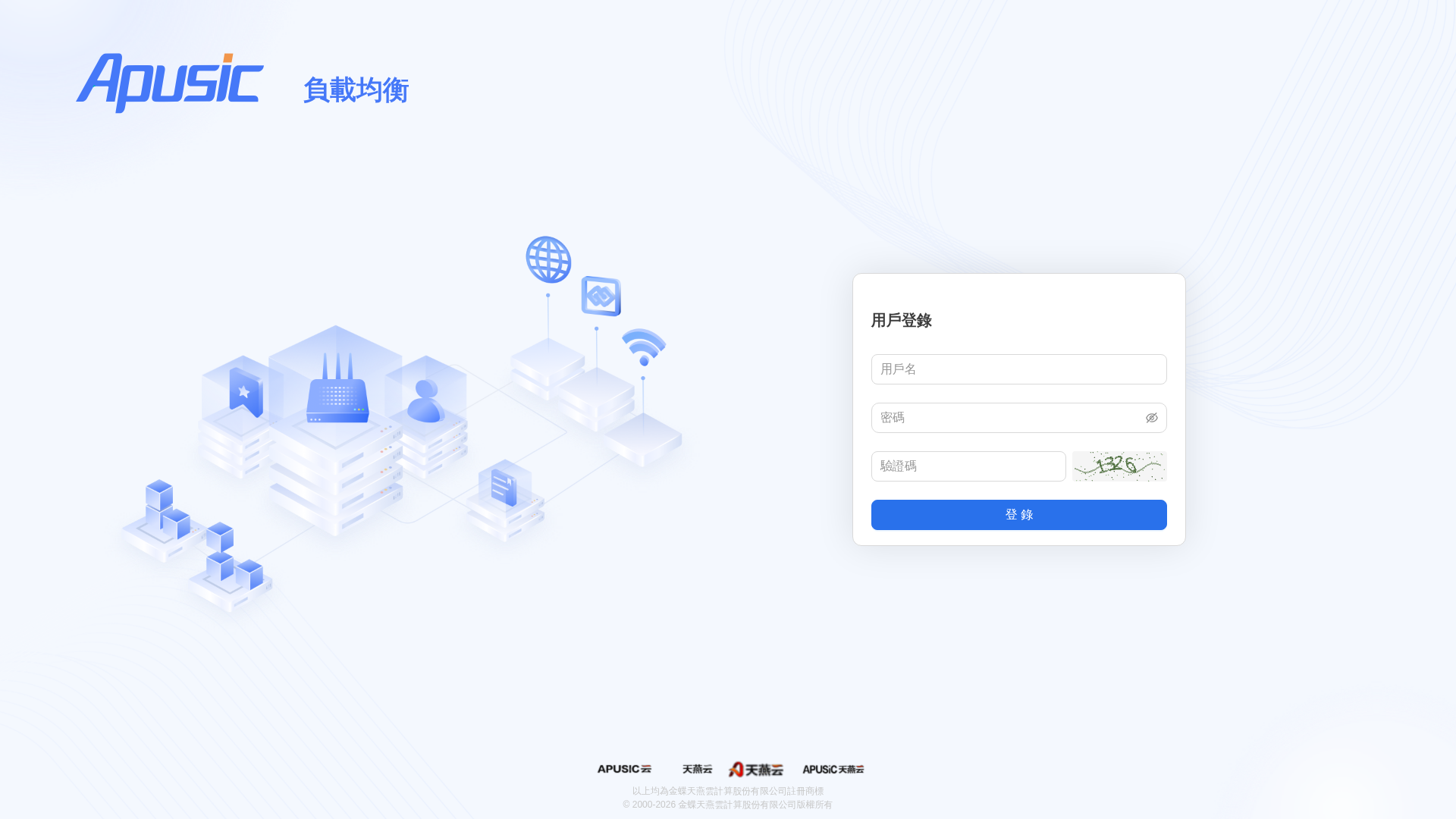
在瀏覽器中開啟 ALB 管控台地址,例如:
http://<ALB節點IP>:8887/#/login
# 預設帳號與角色
系統初始化時會建立 5 個內建帳號。首次部署後,初始隨機密碼會寫入服務端 【ALB安裝目錄】/console/data/users/.init_passwords,請登入 ALB 服務器查看該檔案獲取各帳號的初始密碼,並及時修改。
| 帳號 | 角色 | 職責 |
|---|---|---|
admin-system | 系統管理員 | 建立、啟用/禁用、刪除用戶帳號;不能分配角色,也不能進行任何 ALB 業務配置 |
admin-security | 安全管理員 | 查看用戶列表;重置密碼、解鎖帳號、分配 ALB 角色;配置安全策略。不能建立或刪除帳號 |
admin-audit | 審計管理員 | 查看操作審計日誌,唯讀 |
admin-alb | ALB管理員 | 擁有全部 ALB 業務配置權限(站點、配置、證書、HA、日誌、模組) |
user-alb | ALB普通用戶 | 可查看全部 ALB 業務資料,無任何操作權限 |
三員分立原則:系統管理員、安全管理員、審計管理員三個角色互斥,同一帳號不能同時擁有其中兩個或以上角色。ALB管理員 / 普通用戶屬於業務角色,由安全管理員單獨分配,與三員角色不衝突。
# 登入流程範例
以 ALB管理員 admin-alb 登入為例:
- 開啟管控台登入頁面
- 輸入用戶名
admin-alb、密碼(首次部署後初始隨機密碼會寫入服務端console/data/users/.init_passwords,請登入服務器查看獲取) - 填寫右側 4 位驗證碼(點擊圖片可重新整理)
- 點擊「登錄」
# 首次登入強制改密
首次使用預設帳號登入時,系統會強制彈出「修改密碼」視窗。新密碼必須滿足當前密碼策略,預設要求:
- 長度不少於 8 位
- 包含大寫字母
- 包含小寫字母
- 包含數字
- 包含特殊字元(如
!@#$%^&*)
注意:若點擊「取消」修改密碼,系統會自動退出登入,必須完成改密後才能進入管控台。
# 介面概覽
登入成功後,ALB管理員進入主管控台,介面由三部分組成:
- 頂部導航欄:顯示語言切換按鈕、當前登入用戶名、修改密碼入口、退出按鈕
- 左側選單欄:功能模組入口
- 右側內容區:具體功能頁面
不同角色登入後可見選單範圍不同,以下以 ALB管理員視角為例。系統管理員、安全管理員、審計管理員僅能看到各自職責範圍內的選單(如用戶管理、安全策略、操作審計等)。
ALB管理員可見選單:
- 運行狀態
- 站點管理
- 配置管理
- 證書管理
- 高可用
- 日誌管理
- 模塊管理
- 系統信息
管控台介面支援簡體中文、繁體中文、英文三種語言,點擊右上角的語言按鈕即可切換,詳見切換語言。
若當前節點為 HA 備節點,頂部會顯示黃色提示條:「當前節點為備節點,配置類操作請前往主節點執行」。
# 運行狀態
入口:左側選單「運行狀態」
運行狀態用於即時監控 ALB 進程與服務器資源,包含兩個頁籤。
# ALB流量
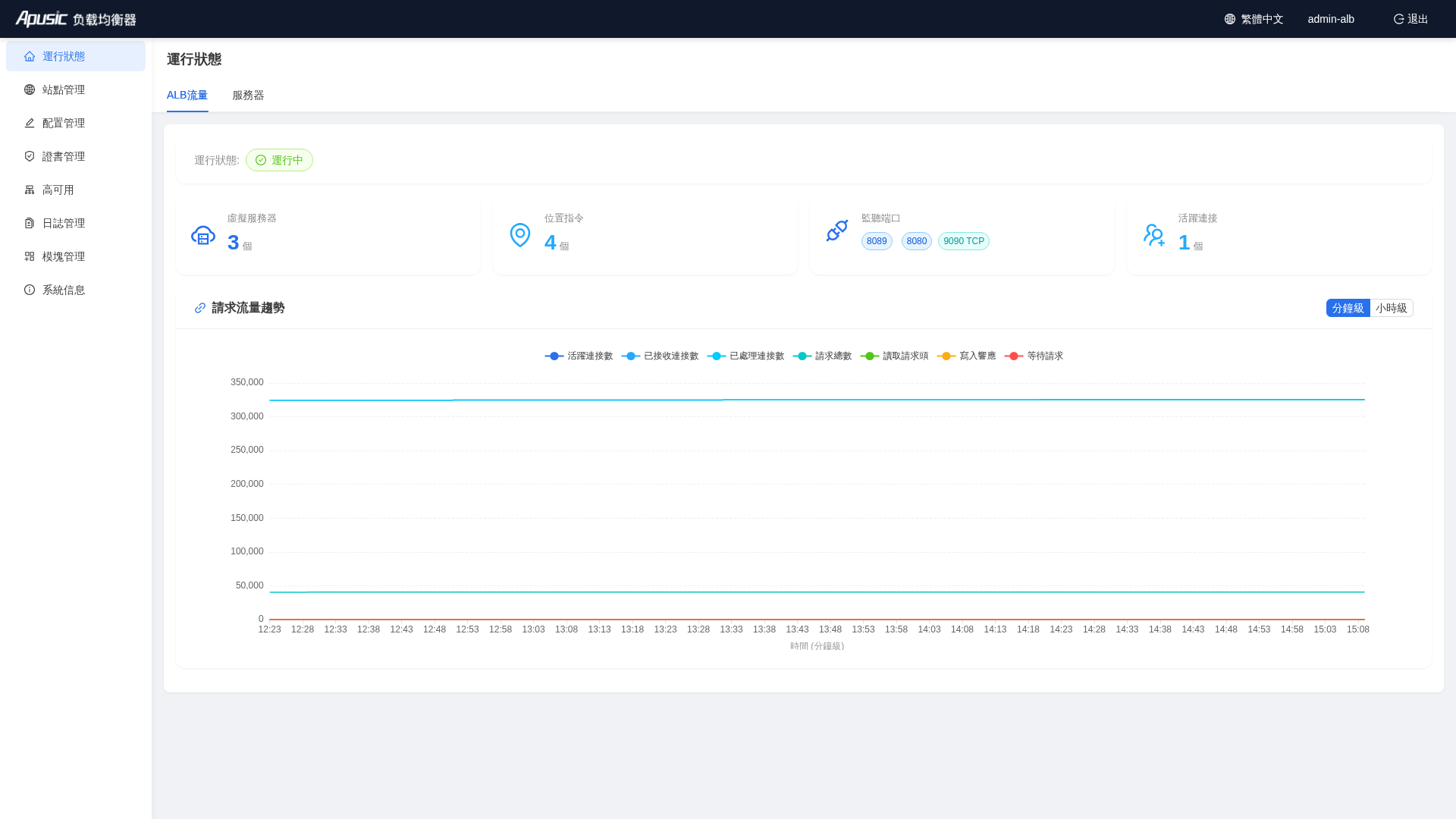
頁面展示:
- 運行狀態:運行中 / 已停止 / 故障
- 統計卡片:虛擬服務器數量、位置指令數量、監聽端口列表、活躍連接數
- 請求流量趨勢圖:支援「分鐘級」與「小時級」切換
主要操作:
- 若 ALB 未運行,可點擊「啟動」
- 可開啟流量蒐集,系統會自動生成
conf.d/stub_status.conf並在本機監聽端口(預設 8090)
注意:流量蒐集會新增一個監聽端口,請確保防火牆放行該端口。若 ALB 主配置已包含預設的
/status路徑(如安裝包預設配置),管控台可直接讀取該資料,無需額外開啟。
# 服務器
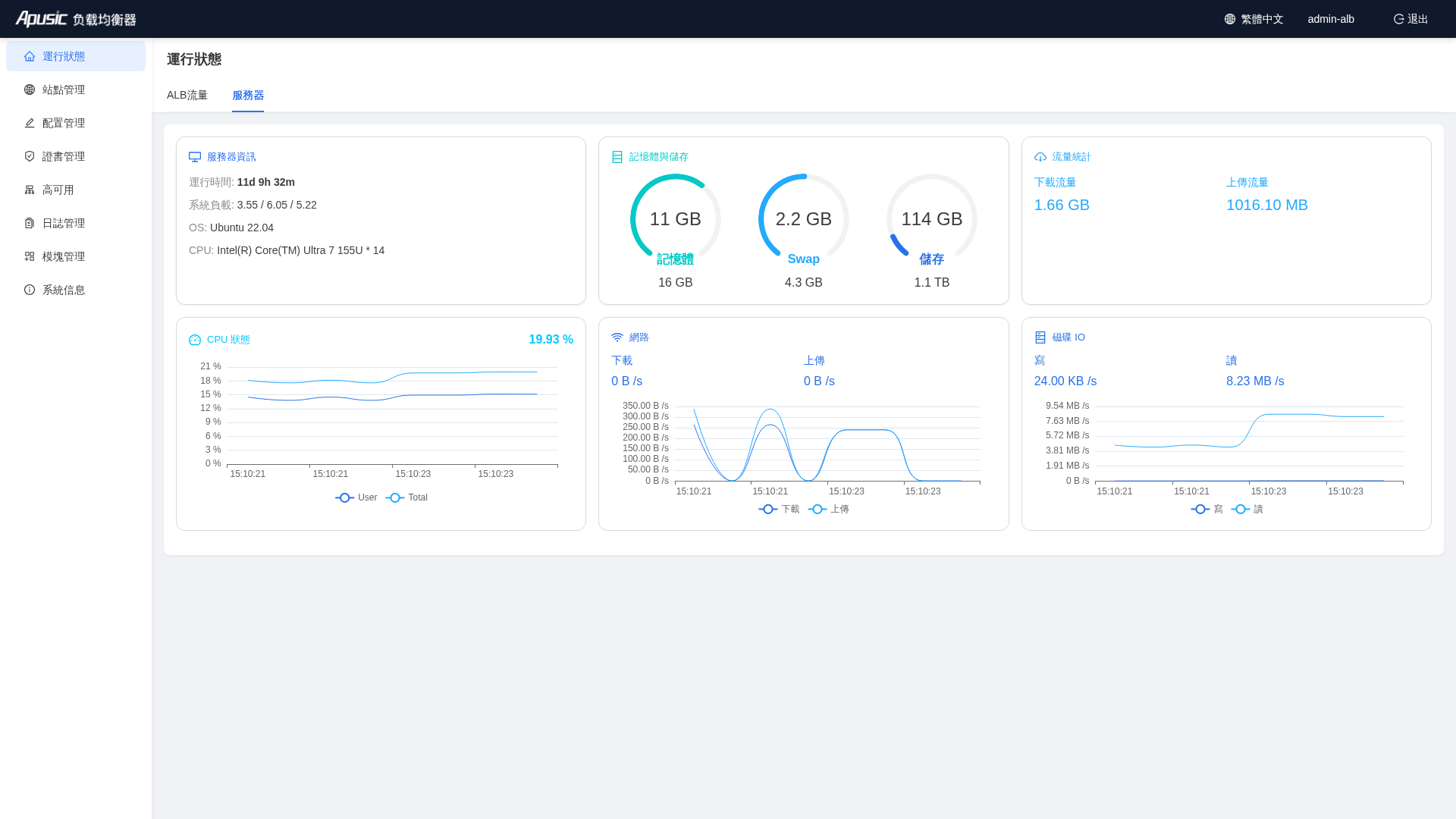
頁面展示:
- 服務器運行時間、負載、作業系統、CPU 型號
- 記憶體與磁碟使用率
- 總下載/上傳流量
- CPU、網路 I/O、磁碟 I/O 即時曲線(通過 WebSocket 推送)
# 站點管理
入口:左側選單「站點管理」
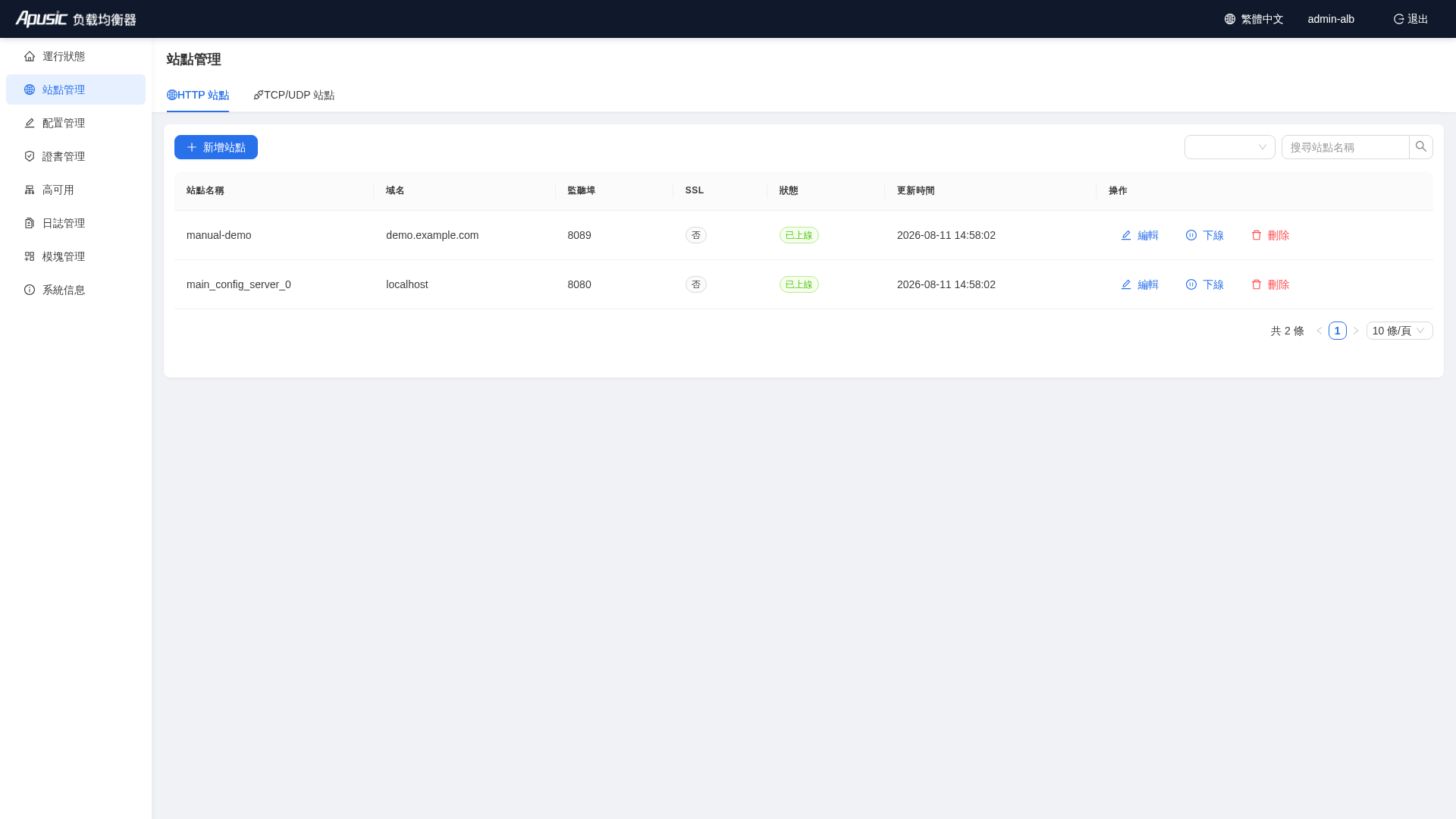
站點管理負責維護 ALB 的虛擬服務器,分為 HTTP 站點與 TCP/UDP(Stream)站點。
# HTTP 站點列表
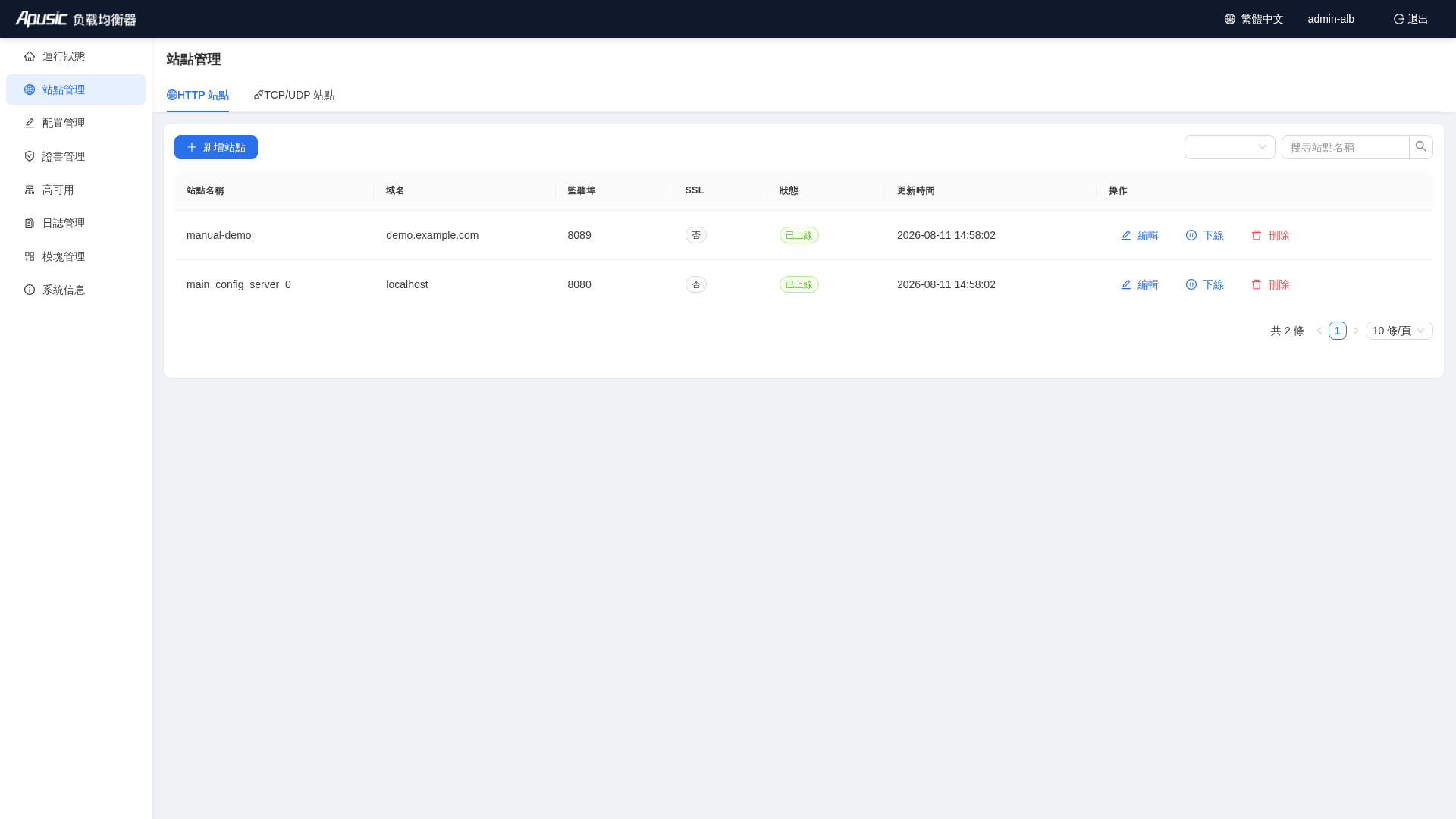
表格欄位:
- 站點名稱、域名、監聽端口、是否啟用 SSL、狀態、更新時間
操作:
- 新增站點
- 修改站點
- 上線 / 下線站點
- 刪除站點
建立成功後,HTTP 站點列表會顯示新站點:
若主配置未通過
include conf.d/*.conf載入站點配置,頁面會顯示黃色警告,提醒用戶檢查 nginx 主配置。
# TCP/UDP 站點列表
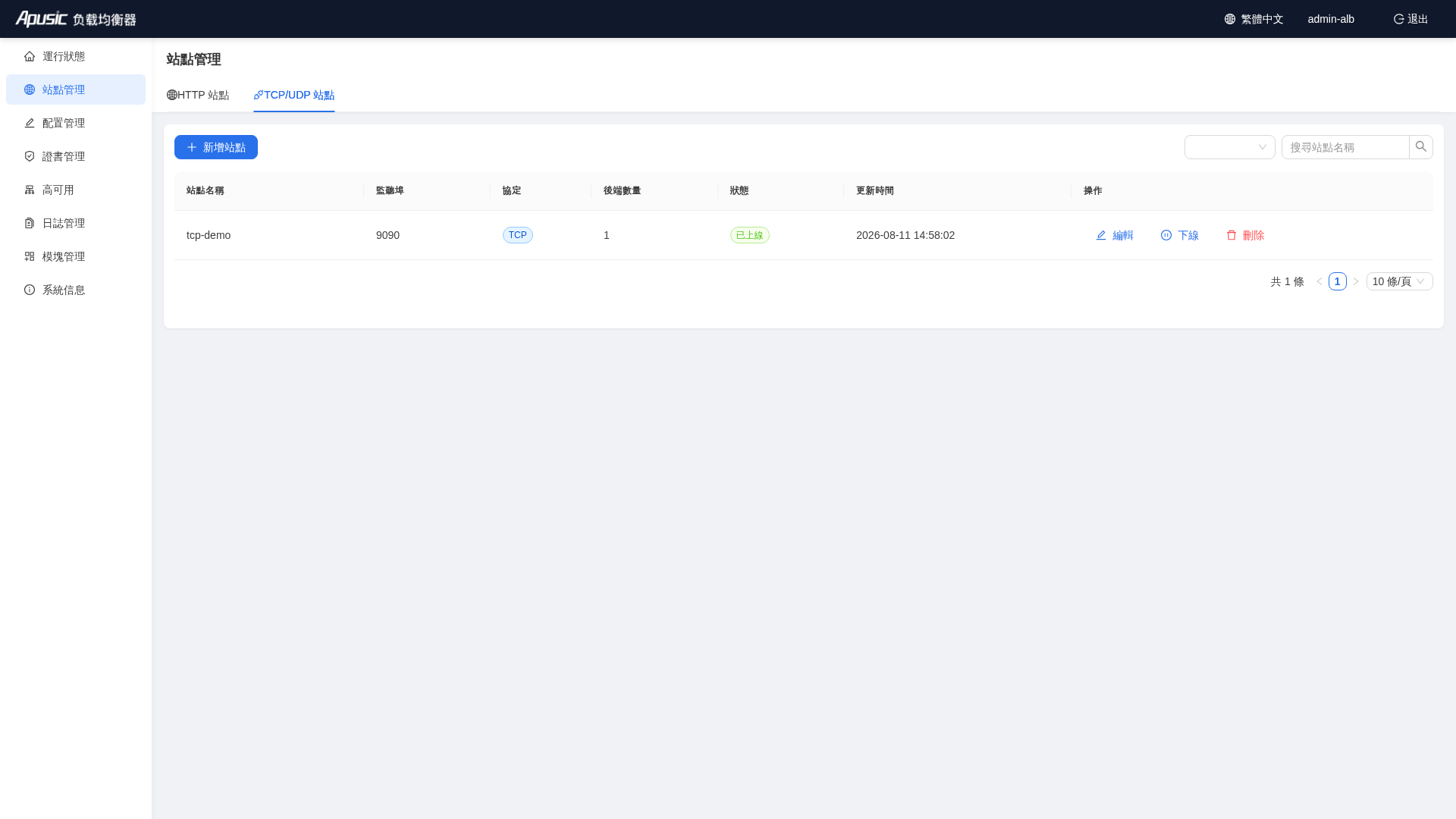
表格欄位:
- 站點名稱、監聽端口、協議(TCP/UDP)、後端數量、狀態、更新時間
操作與 HTTP 站點類似。建立成功後,TCP/UDP 站點列表會顯示新站點:
# 建立 HTTP 站點(完整範例)
入口:站點管理頁點擊「新增站點」
# 基本資訊
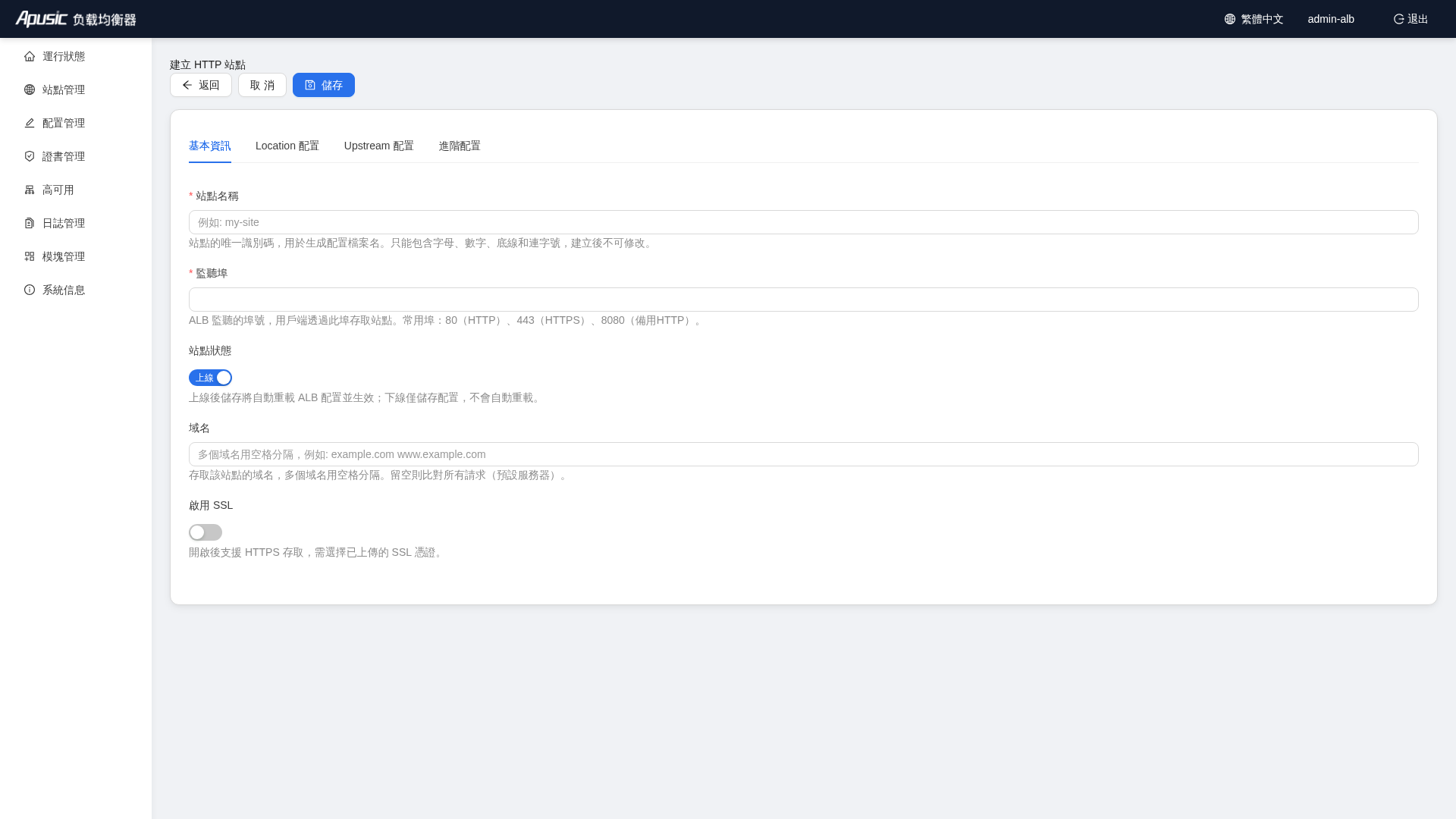
填寫範例:
| 欄位 | 範例值 | 說明 |
|---|---|---|
| 站點名稱 | manual-demo | 唯一標識,生成配置檔案名,只能含字母、數字、下劃線、中劃線 |
| 監聽端口 | 8089 | 用戶端存取端口,避免與現有端口衝突 |
| 站點狀態 | 開啟 | 保存後自動重載 ALB 配置,不開啟下線不生效 |
| 域名 | demo.example.com | 多個域名用空格分隔;留空則為預設服務器 |
| 啟用 SSL | 關閉 | 若開啟需選擇已匯入證書 |
# Location 配置
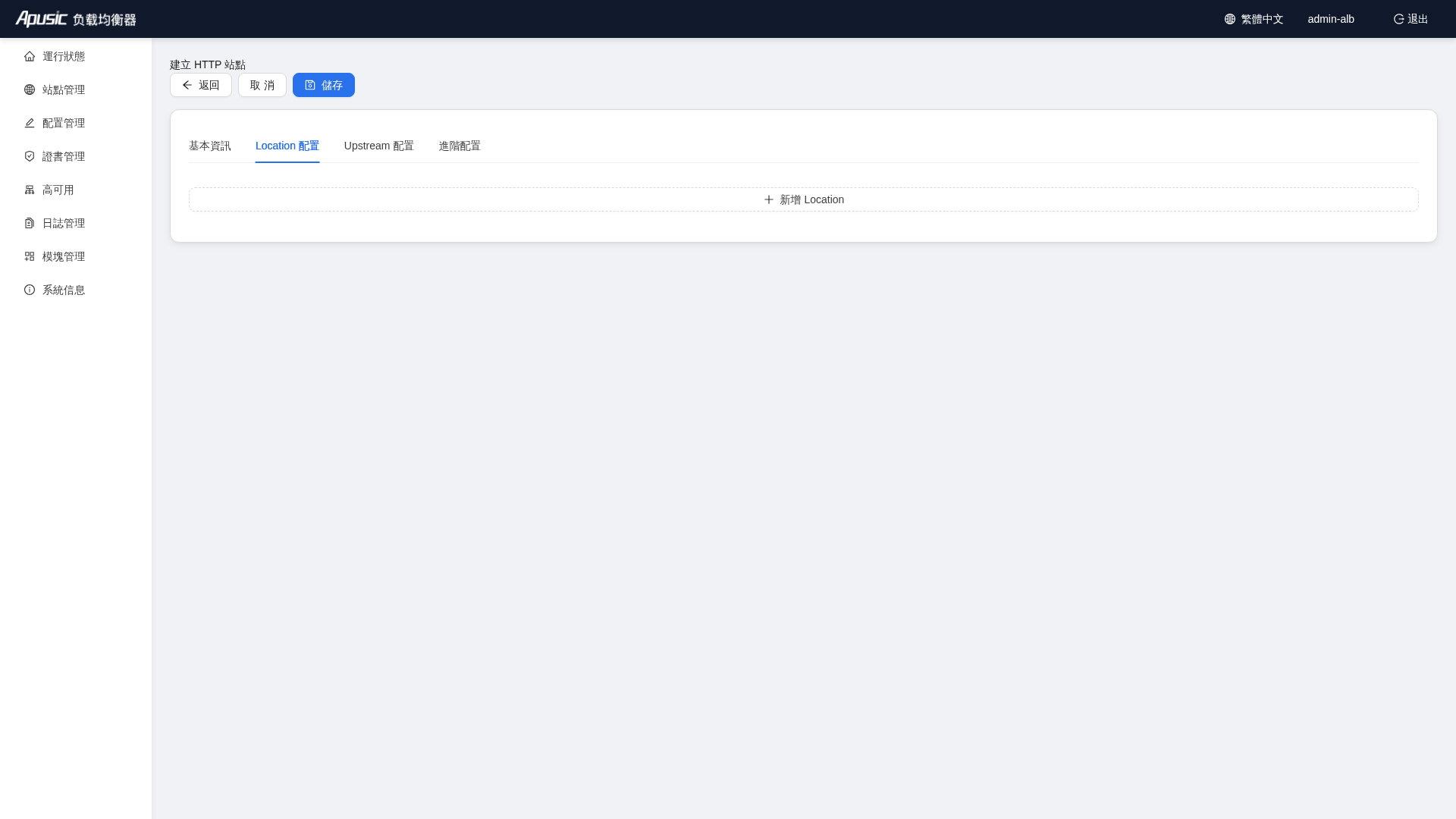
Location 頁籤可配置:
- 匹配路徑(如
/或/api) - 代理地址
proxy_pass - 根目錄、索引檔案、try_files
- 返回狀態碼、rewrite 規則
範例:
匹配路徑:/
代理地址:http://backend_demo
2
# Upstream 配置
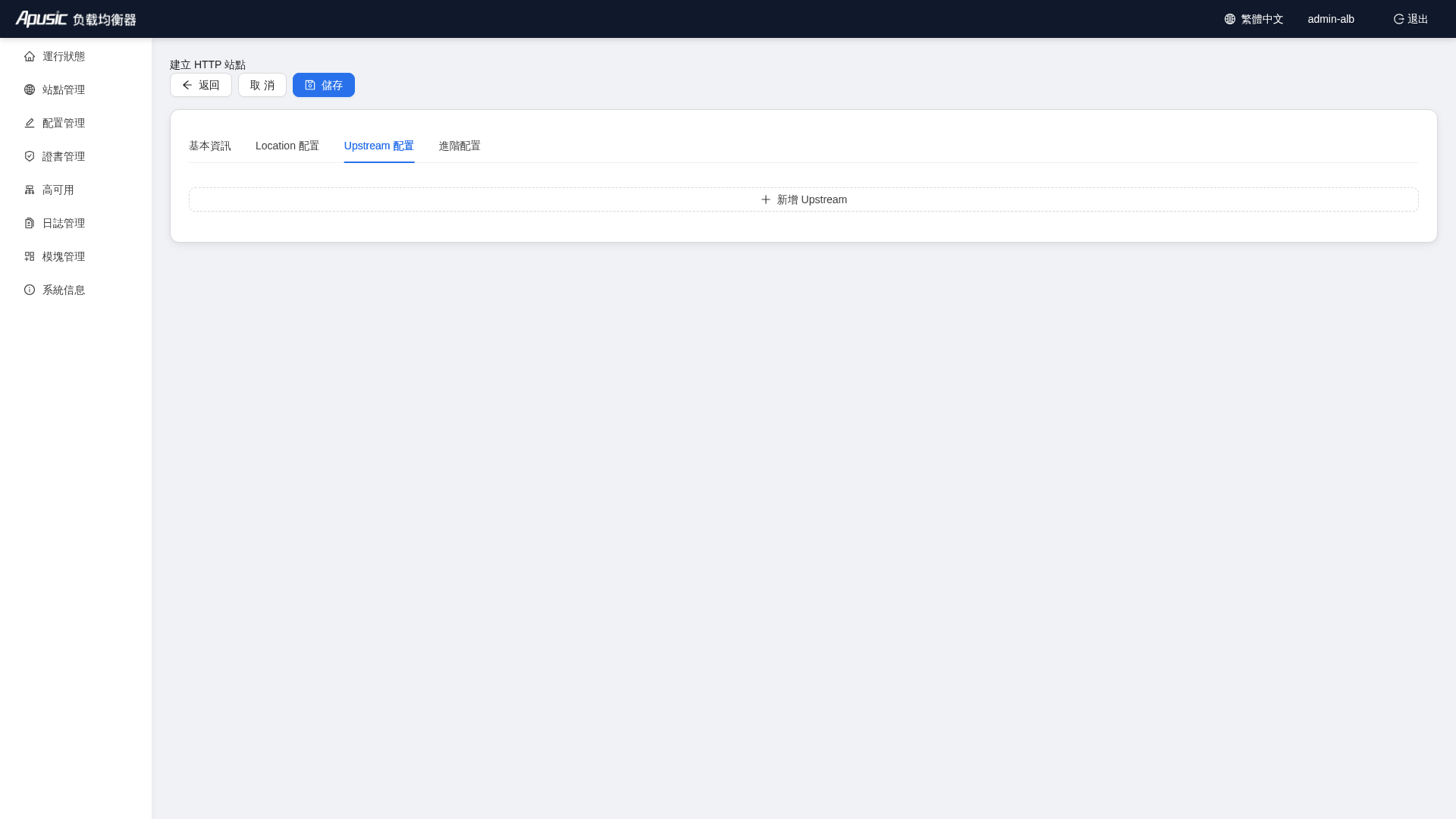
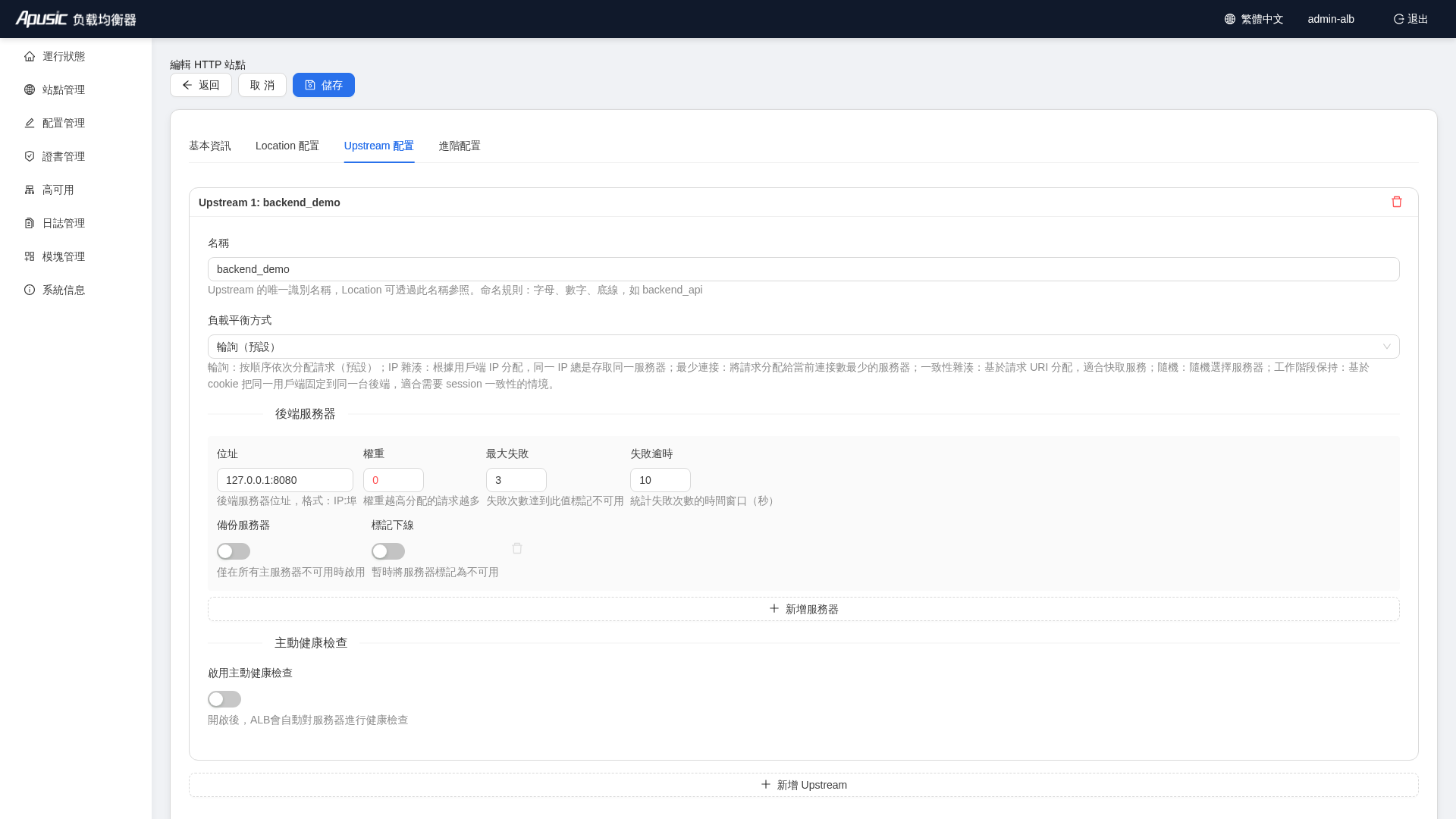
點擊「新增 Upstream」,填寫後端服務器組資訊:
| 欄位 | 範例值 | 說明 |
|---|---|---|
| Upstream 名稱 | backend_demo | Location 中通過此名稱引用 |
| 負載均衡方式 | 輪詢(預設) | 可選 IP 雜湊、最少連接、一致性雜湊、隨機;IP 雜湊可實現會話保持 |
| 後端地址 | 127.0.0.1:8080 | 格式 IP:端口 |
| 權重 | 1 | 權重越高分配請求越多 |
| 最大失敗次數 | 3 | 失敗達到此值標記不可用 |
| 失敗逾時 | 10 秒 | 統計失敗次數的時間窗口 |
# 進階配置
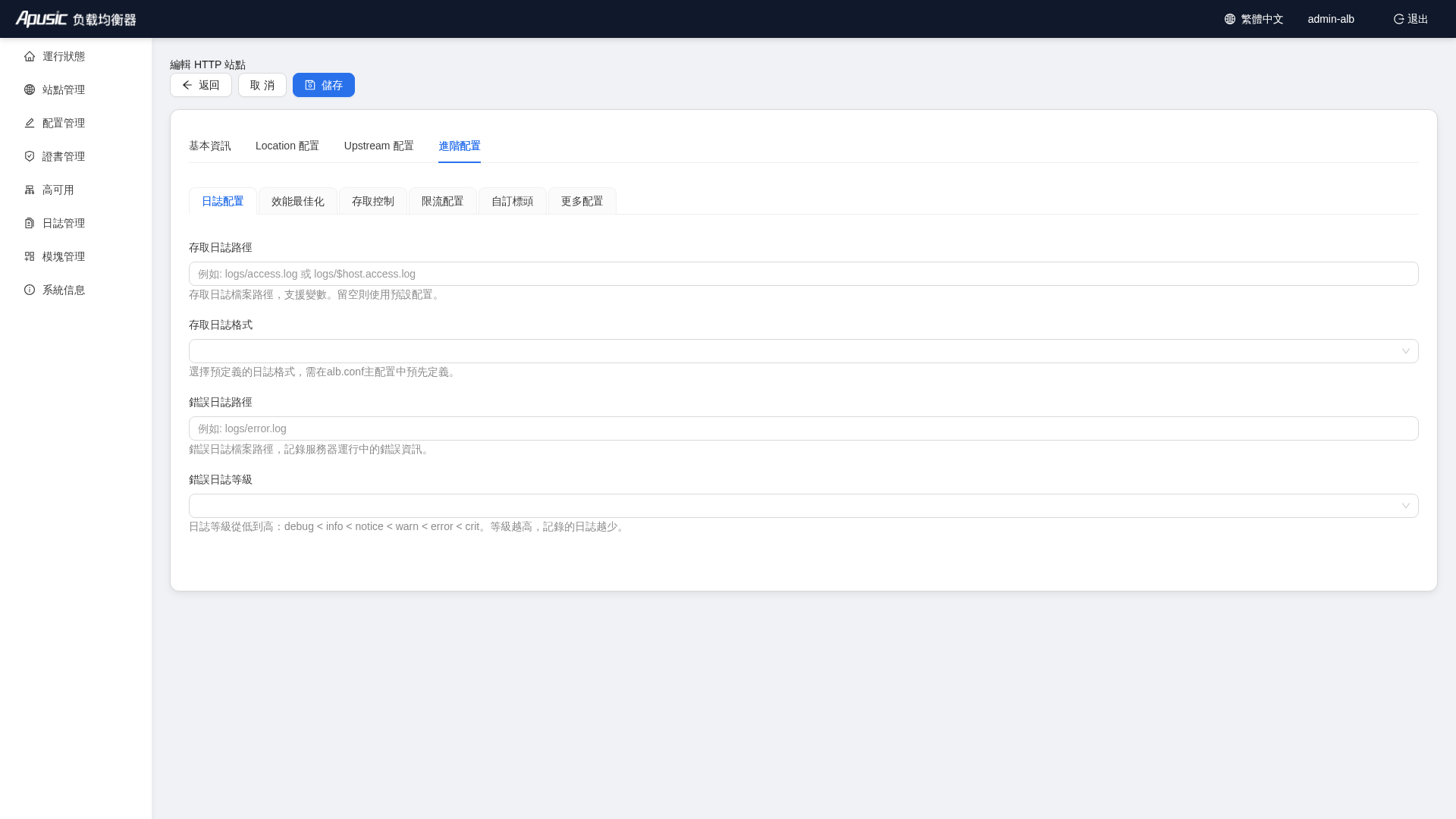
進階配置為卡片式頁籤,包括:
- 日誌配置:access/error log 路徑、格式、級別
- 效能最佳化:Gzip、代理快取、靜態快取、用戶端 body 限制
- 存取控制:IP 白名單 / 黑名單
- 限流配置:請求速率、突發緩衝、連接限制
- 自訂標頭:響應標頭 / 代理請求標頭
- 更多配置:25+ 常用 ALB 指令、原始 server/location 配置
# 保存與驗證
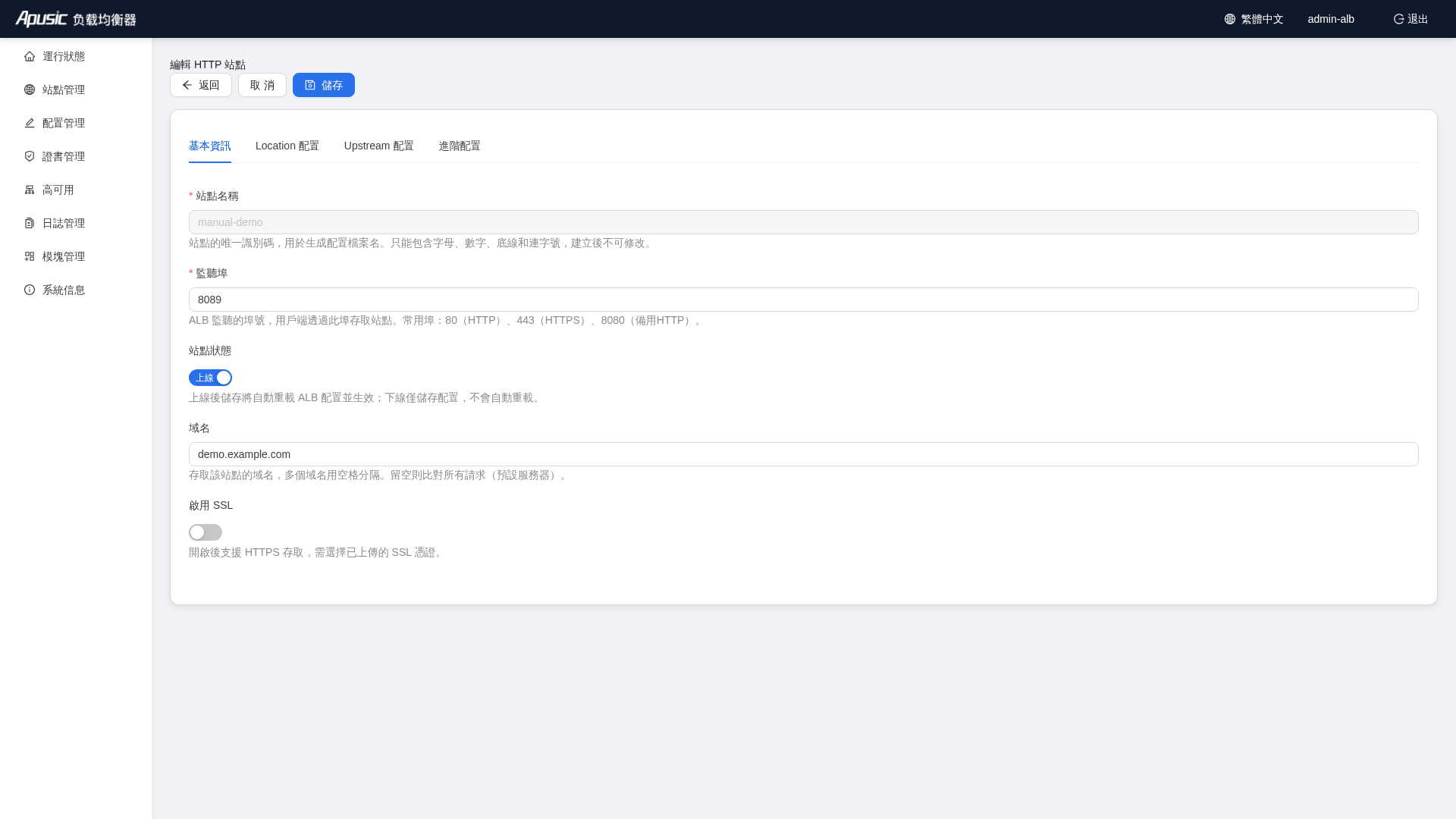
點擊左上角「保存」按鈕後,系統會彈出確認提示:「確定保存嗎?保存後將自動重載配置」。點擊「確定」後:
- 校驗表單必填項
- 生成 ALB 配置檔案並保存到
conf.d/ - 若開啟自動重載,則自動執行
- 返回保存結果提示並回到站點列表
保存成功後,可在 HTTP 站點列表中看到新建立的站點:
常見問題:保存失敗通常是因為監聽端口被佔用、必填項為空或後端地址格式錯誤。
# 建立 TCP/UDP 站點(完整範例)
入口:站點管理頁切換到「TCP/UDP 站點」頁籤,點擊「新增站點」
# 基本資訊
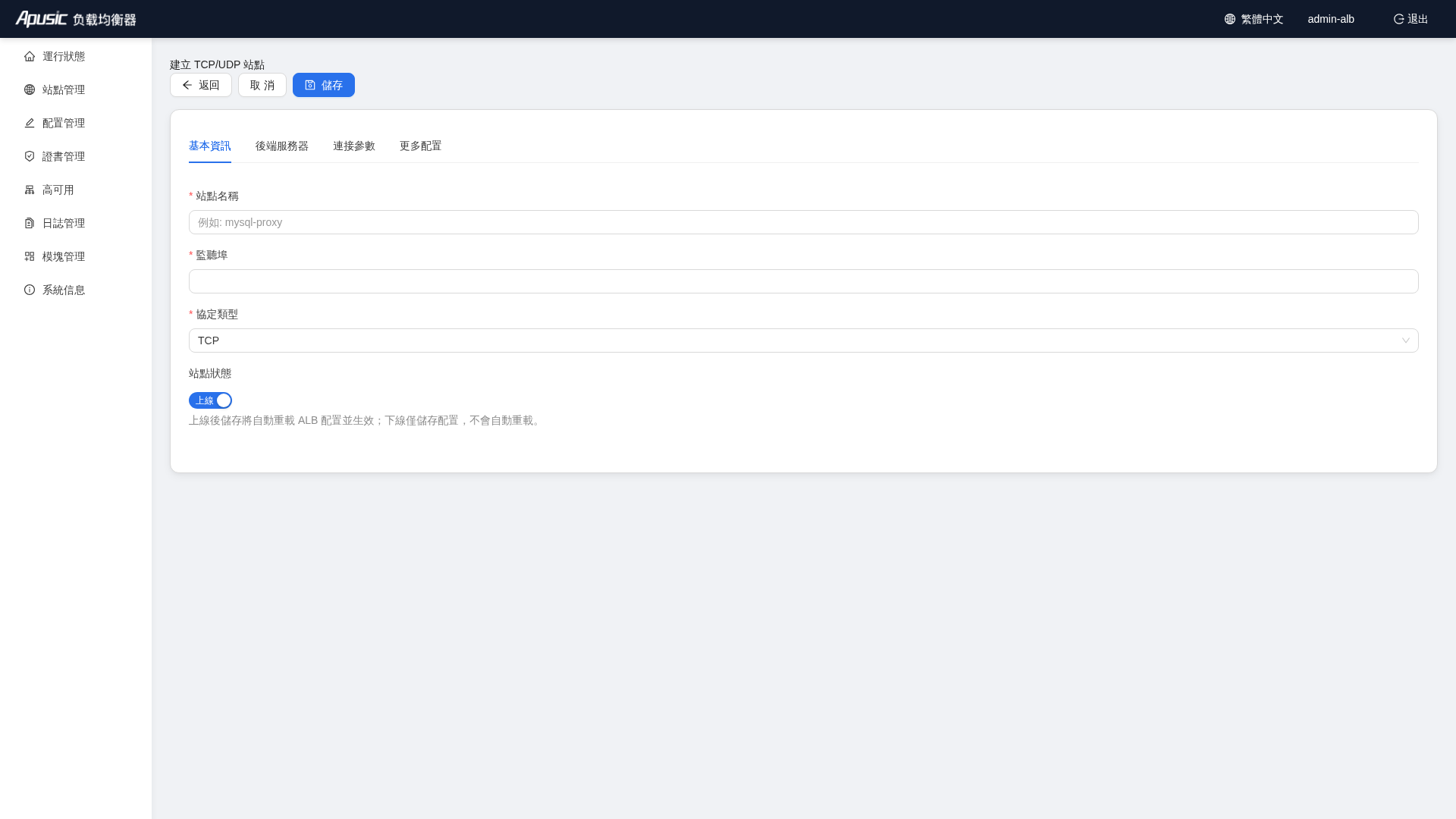
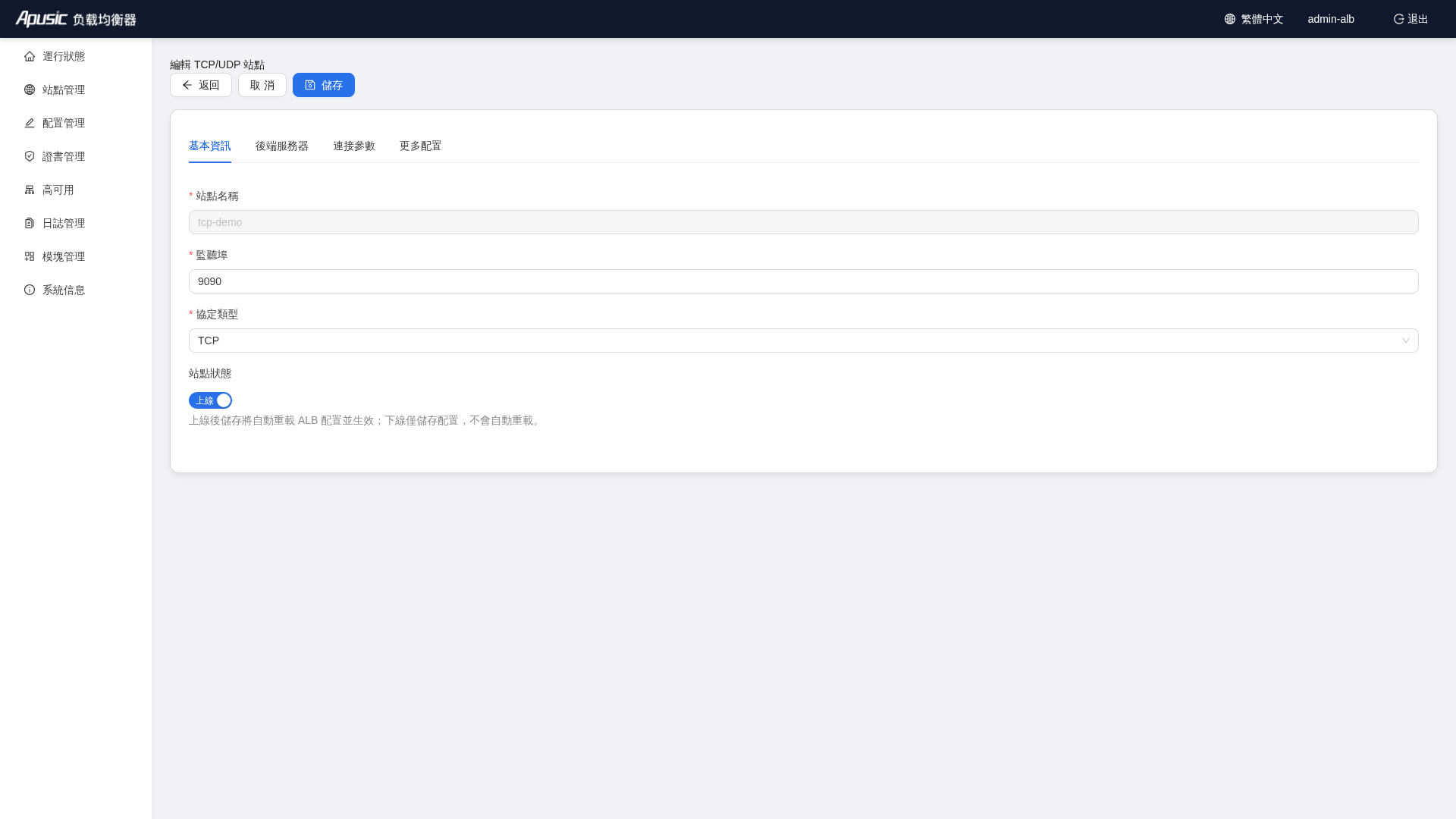
填寫範例:
| 欄位 | 範例值 | 說明 |
|---|---|---|
| 站點名稱 | tcp-demo | 唯一標識 |
| 監聽端口 | 9090 | 四層代理監聽端口 |
| 協議類型 | TCP | 可選 TCP / UDP |
| 站點狀態 | 上線 | 保存後自動重載並上線 |
# 後端服務器
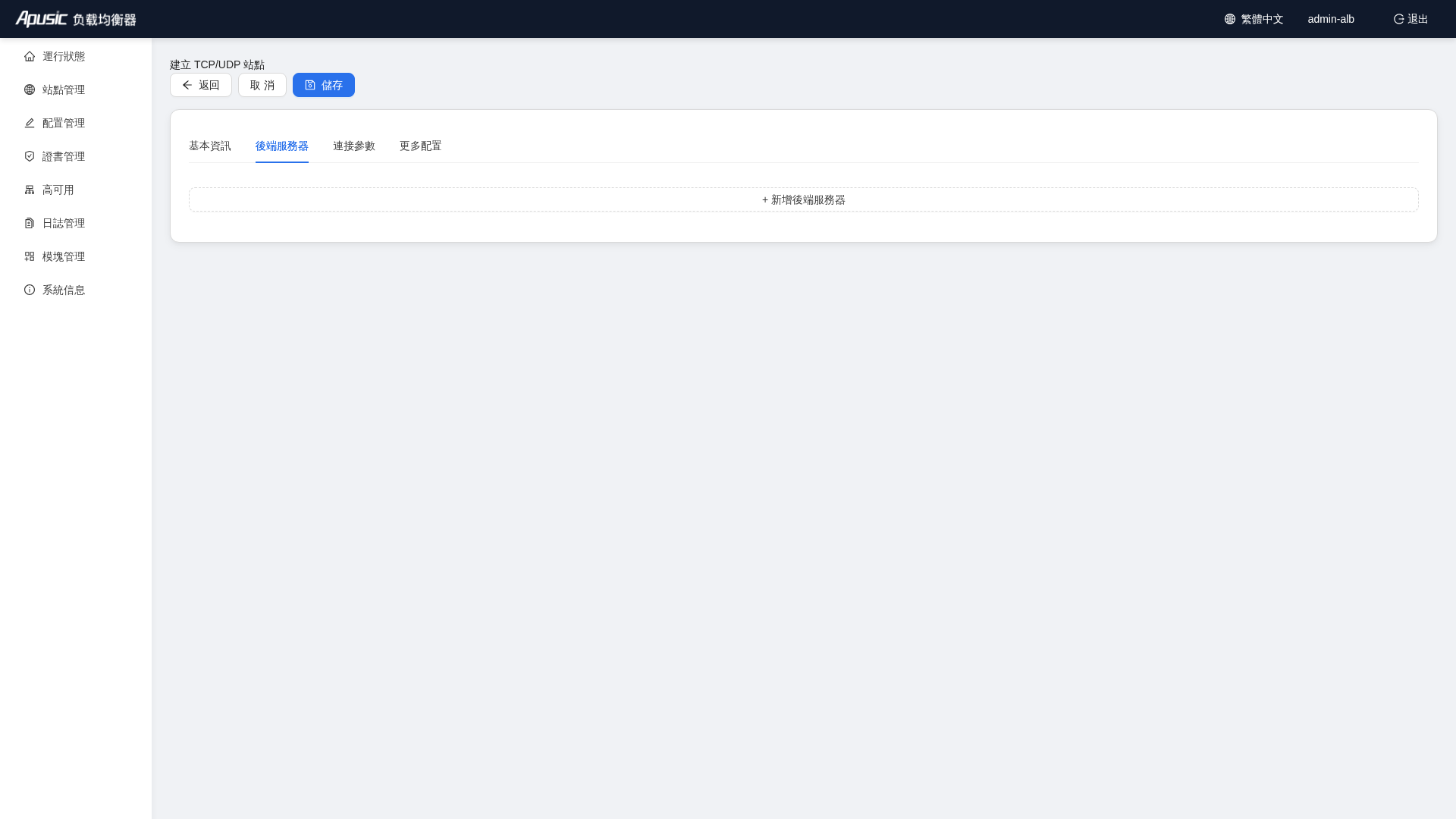
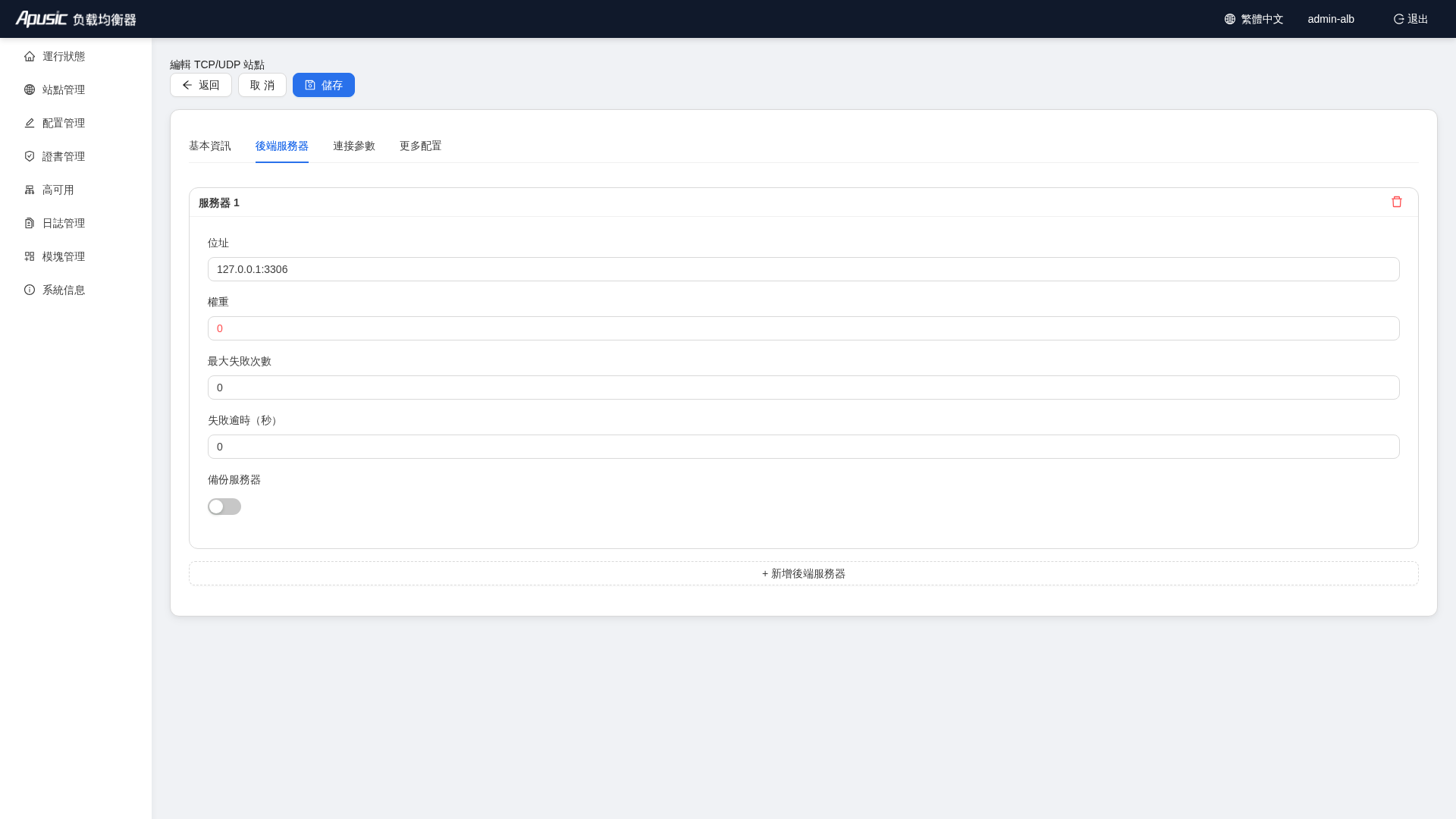
點擊「新增後端服務器」,填寫:
| 欄位 | 範例值 | 說明 |
|---|---|---|
| 地址 | 127.0.0.1:3306 | 後端真實服務地址 |
| 權重 | 1 | 請求分配權重 |
| 最大失敗次數 | 3 | 健康判定閾值 |
| 失敗逾時 | 10 秒 | 失敗統計窗口 |
# 連接參數
可配置:
- 連接逾時
- 代理逾時
- 緩衝區大小
- 健康檢查參數
# 更多配置
支援直接寫入 stream server 級別的原始指令。
# 保存與驗證
填寫完成後點擊左上角「保存」,在確認對話框中點擊「確定」。保存成功後可在 TCP/UDP 站點列表中看到新建立的 tcp-demo 站點(如前文 TCP/UDP 站點列表截圖所示)。
# 上線、下線與刪除
- 上線 / 下線:通過列表中的狀態開關切換。下線後 ALB 不再監聽該端口,但配置保留。
- 刪除:刪除操作不可恢復,請確認該站點不再使用。
# 配置管理
入口:左側選單「配置管理」
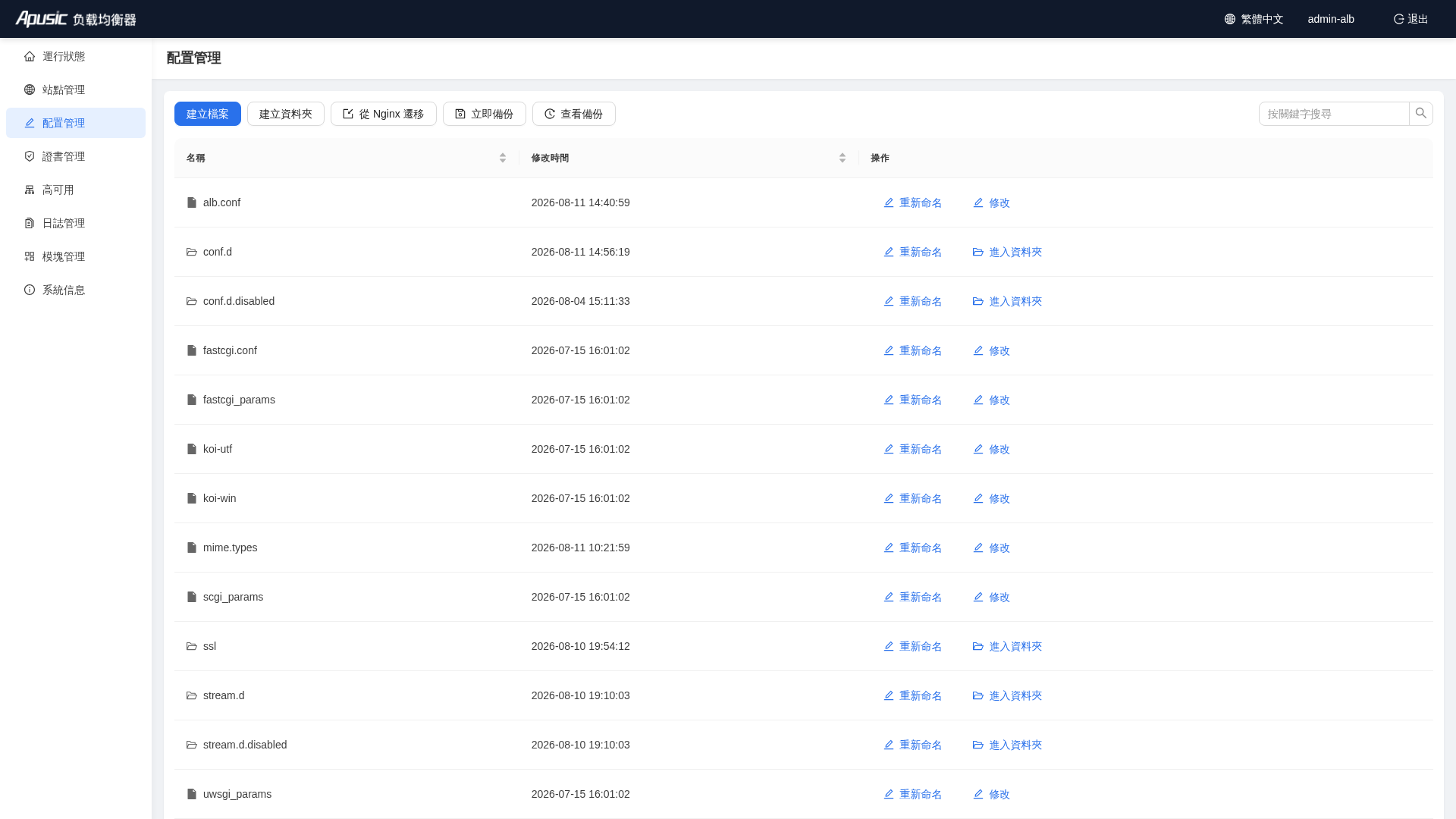
配置管理用於瀏覽、編輯、備份和匯入 ALB 配置檔案。
# 檔案瀏覽
- 以表格形式列出當前目錄下的檔案與資料夾
- 支援點擊進入子目錄
- 支援檔案/資料夾重新命名
# 建立檔案與資料夾
- 點擊「建立檔案」進入配置編輯器
- 點擊「建立資料夾」在當前目錄建立資料夾
# 配置檔案編輯器
入口:點擊檔案「修改」或「建立檔案」
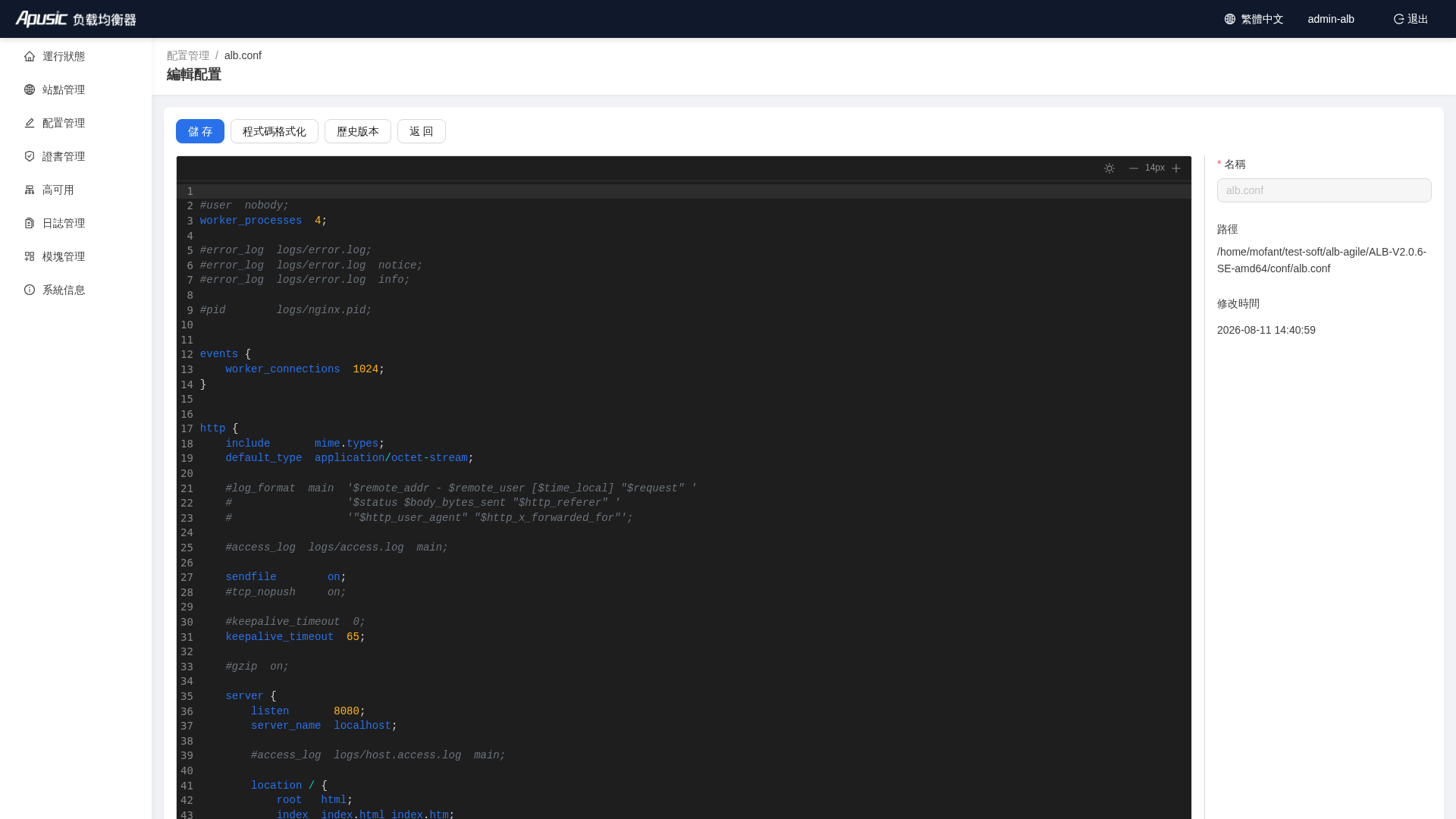
編輯器提供:
- CodeMirror 程式碼編輯區,支援語法高亮
- 檔案資訊面板(名稱、路徑、修改時間)
- 保存:保存當前檔案內容;HA 模式下會提示同步結果
- 格式化:自動格式化 ALB配置
- 歷史版本:查看並恢復之前的版本
- 返回:回到檔案管理頁面
若當前節點為 HA 備節點,編輯功能會被禁用,並提示前往主節點操作。
# 備份與還原(完整範例)
# 立即備份
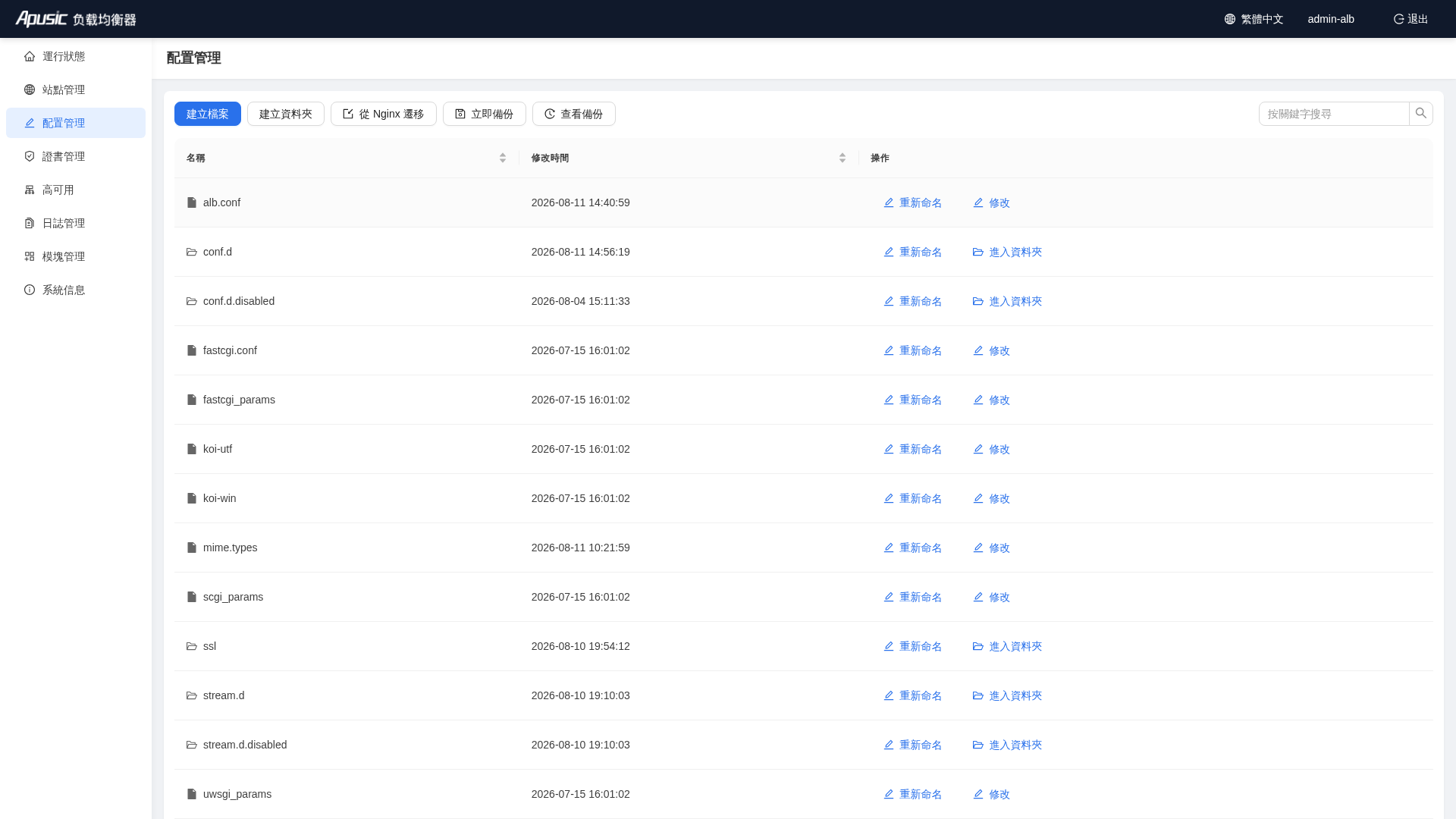
- 在配置管理頁點擊「立即備份」
- 在彈出的對話框中填寫備註(可選)
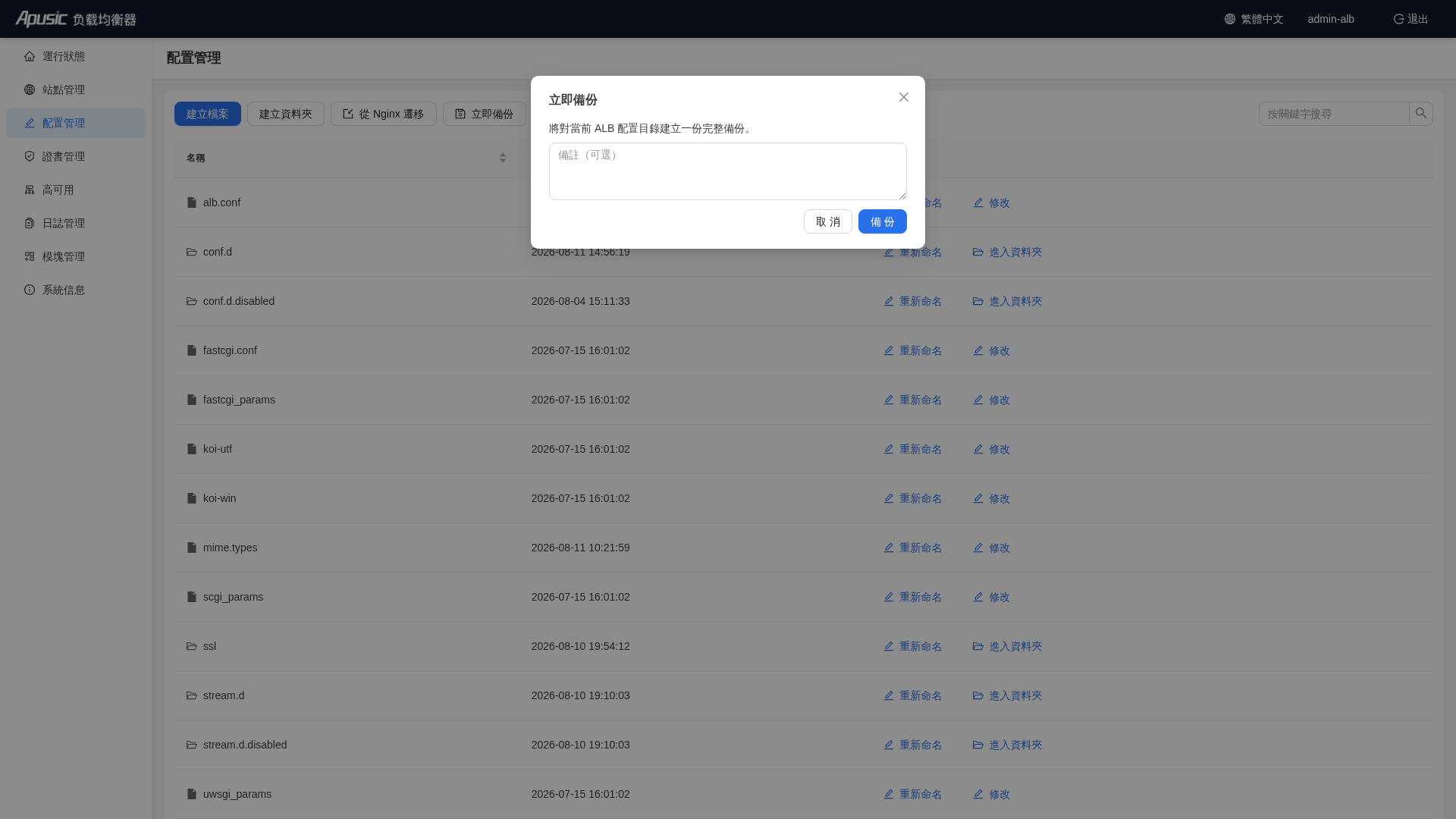
- 點擊「備份」,系統會對當前 ALB 配置目錄建立完整快照
# 查看備份歷史
點擊「查看備份」,右側會滑出備份歷史抽屜:
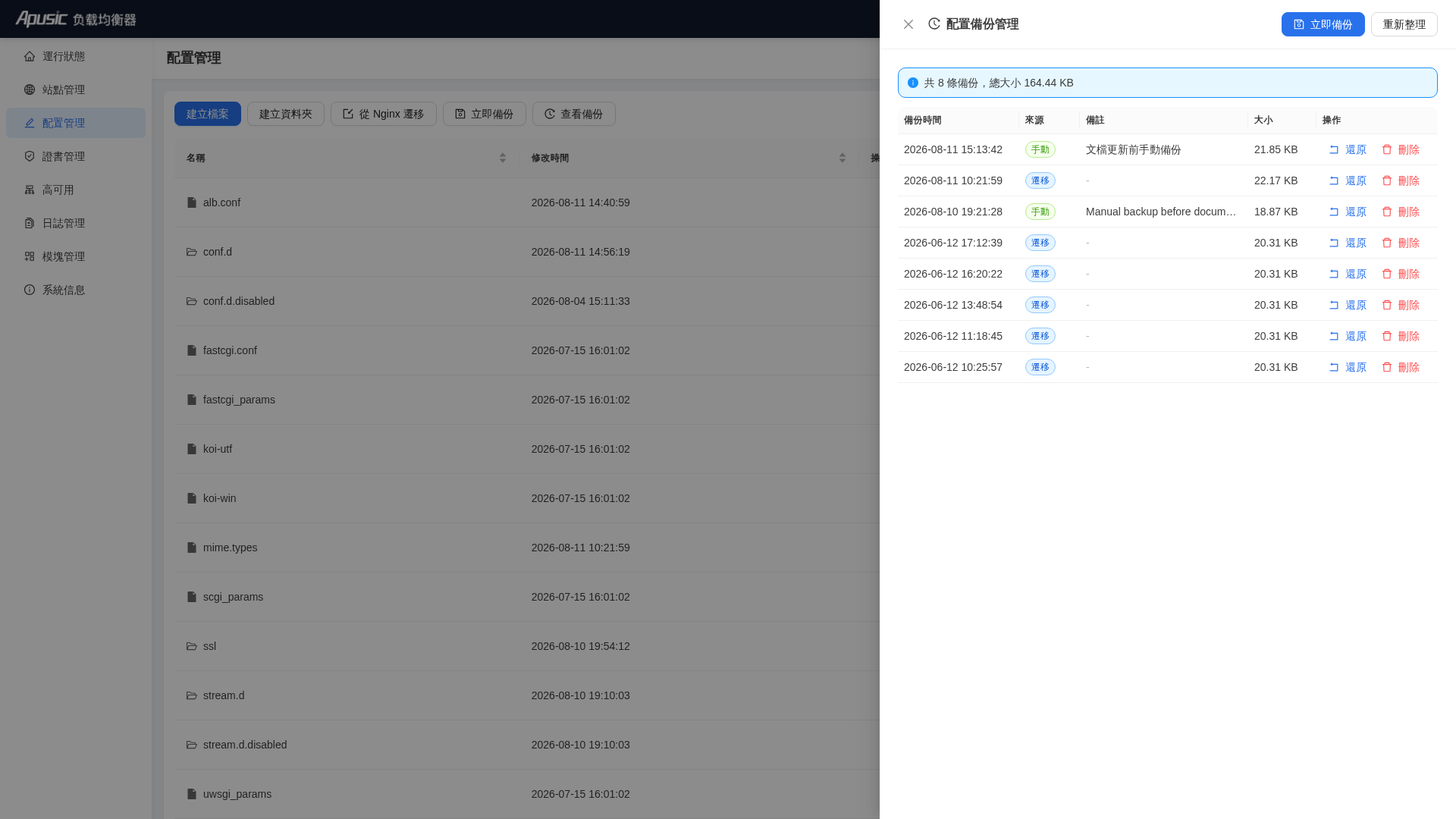
在備份歷史中可:
- 查看備份時間、備註
- 選擇某個歷史版本進行還原
- 刪除不需要的備份
注意:還原操作會覆蓋當前配置,建議在還原前再執行一次「立即備份」以保留當前狀態。備份檔案儲存於
【ALB安裝目錄】/backup/目錄下,系統預設保留最近 30 個備份,超出數量會自動清理最舊的備份。還原操作不會中斷 ALB 服務,但會觸發配置重載。
# 從 Nginx 遷移
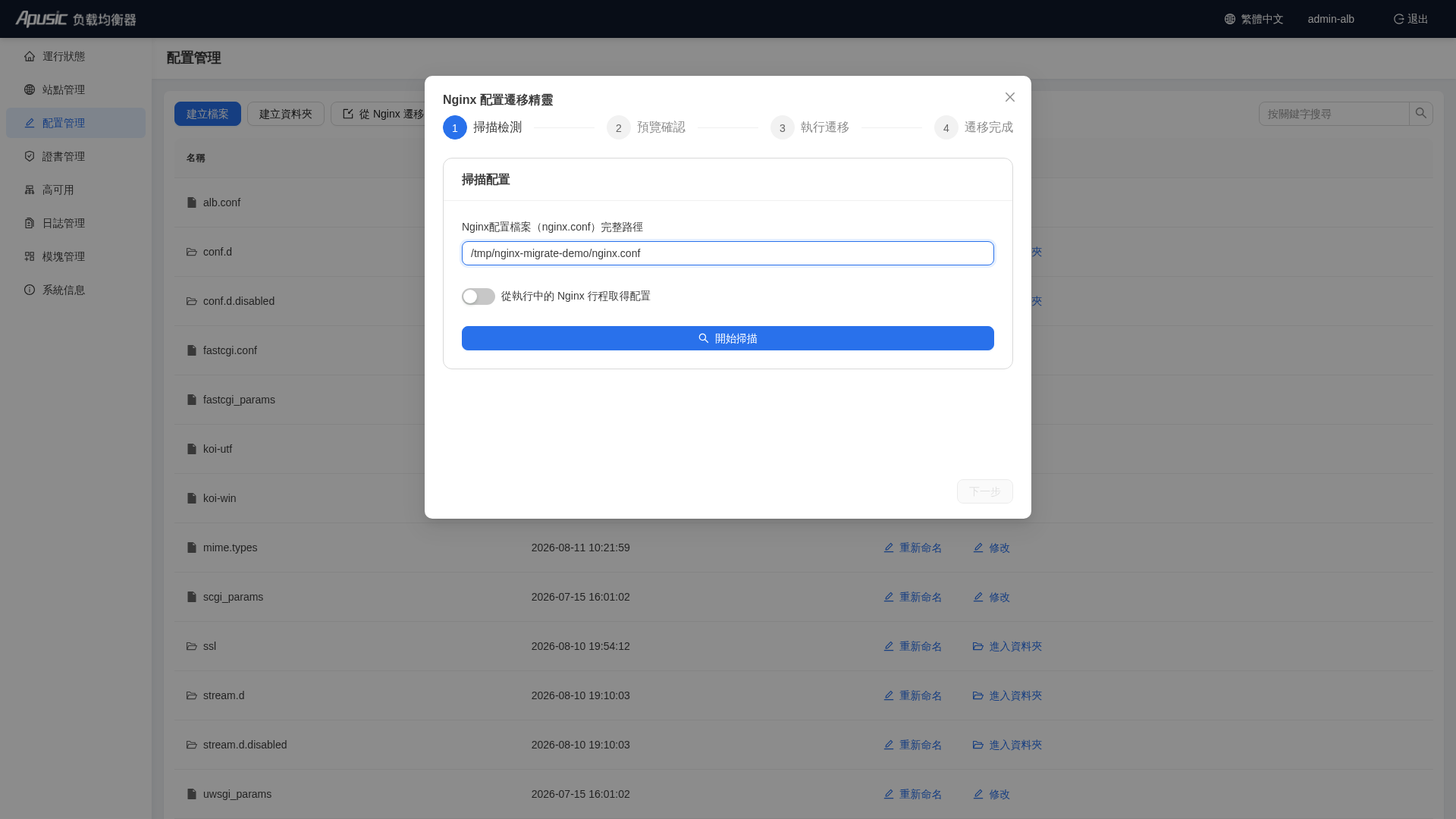
點擊「從 Nginx 遷移」可啟動遷移精靈,將現有 nginx 配置檔案匯入為 ALB 站點與配置。
在對話框中填入Nginx的配置檔案路徑,點擊掃描
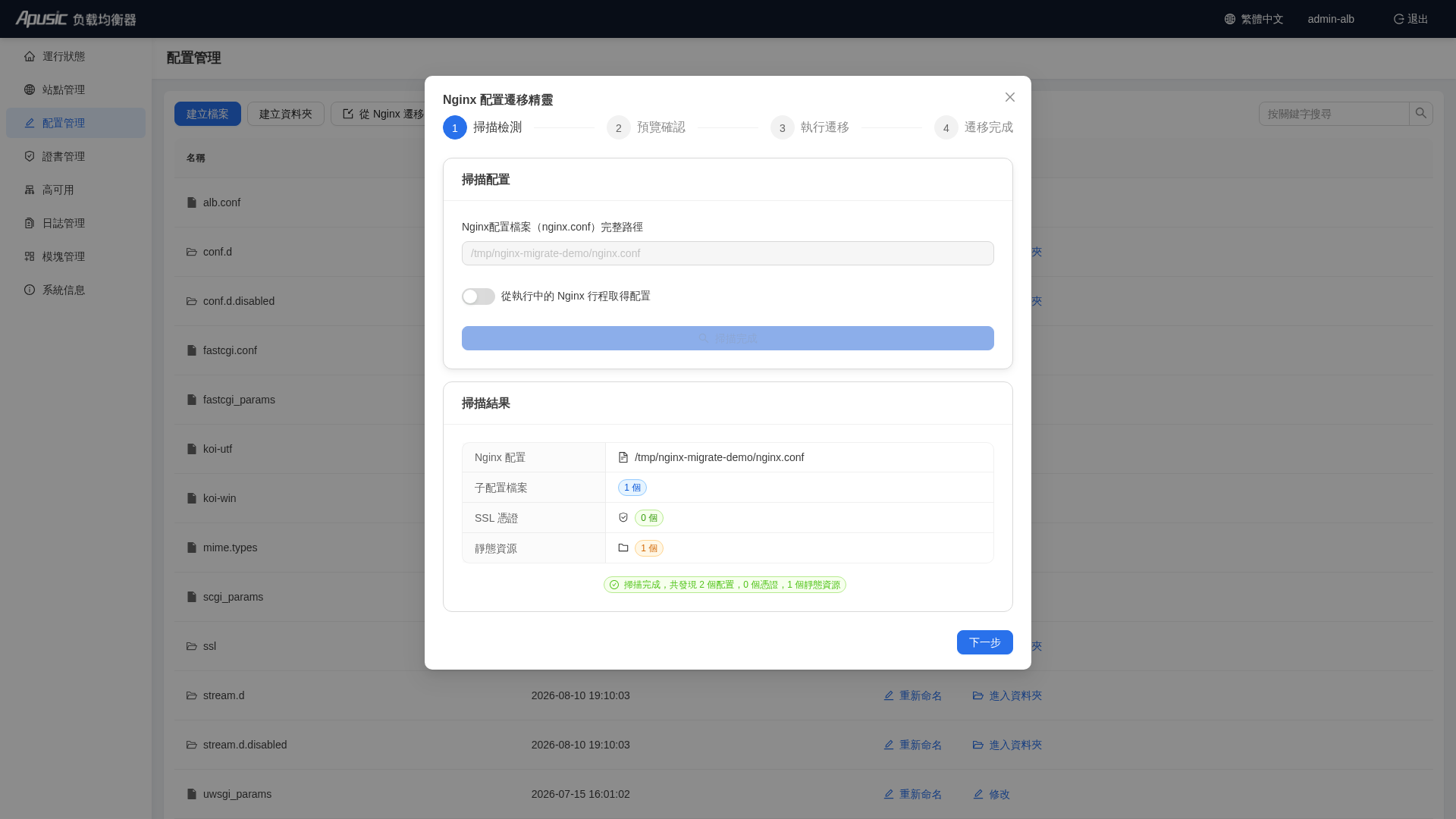
掃描成功後,可查看掃描結果,並進行遷移
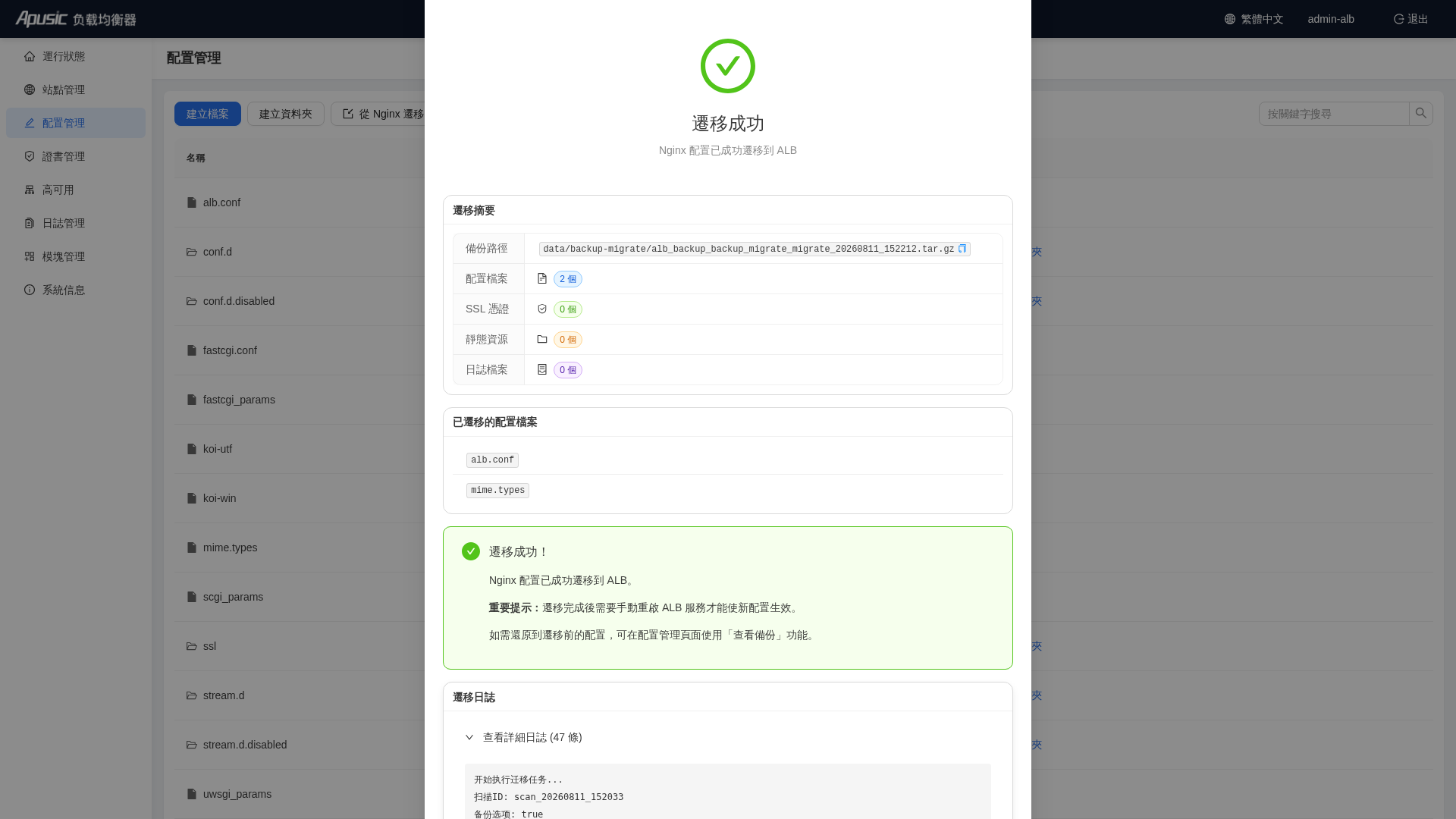
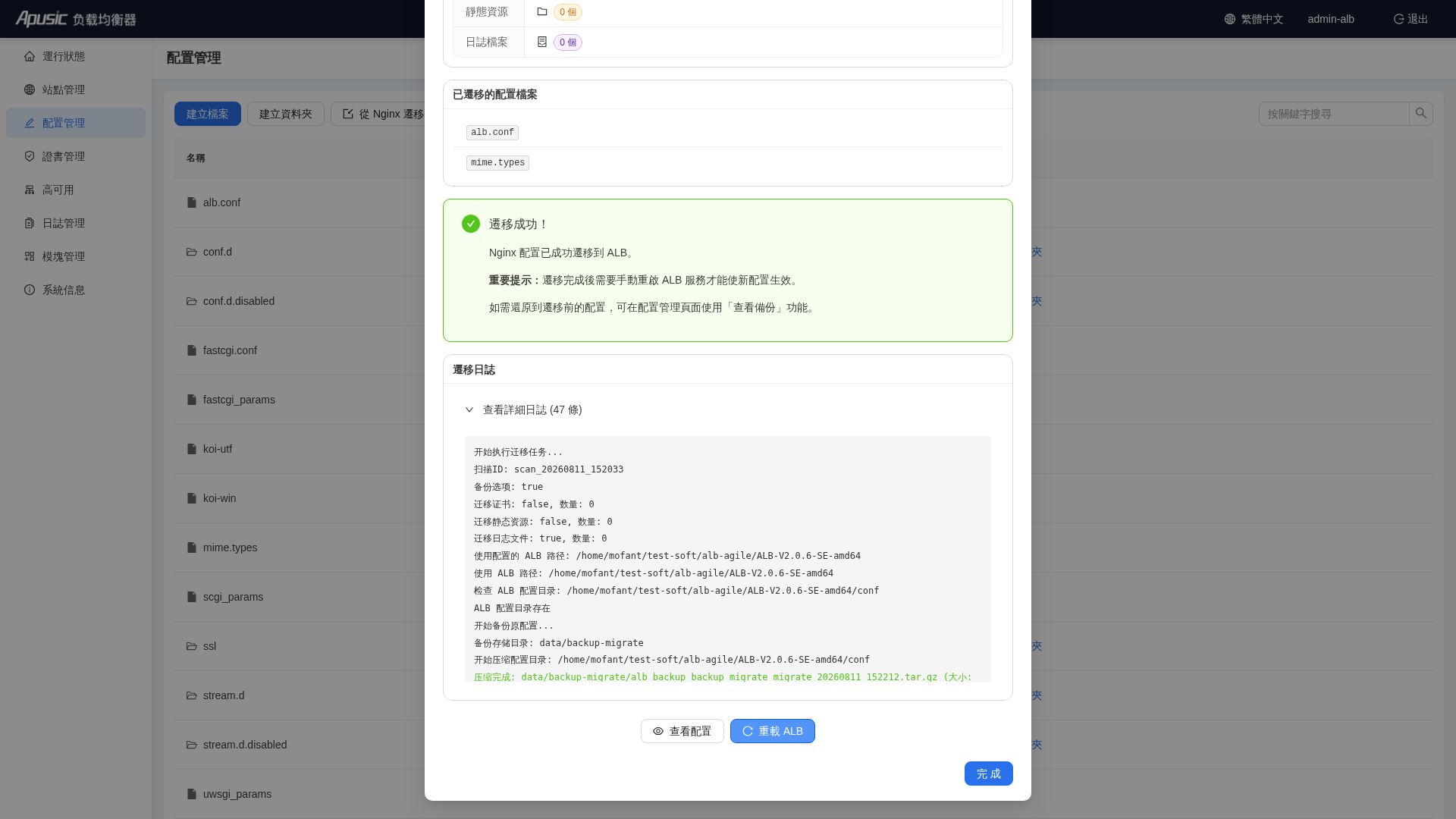
遷移完成後,可查看遷移結果。注:開啟「覆蓋原配置」將清空原有配置,預設行為是追加 Nginx 配置而非覆蓋。
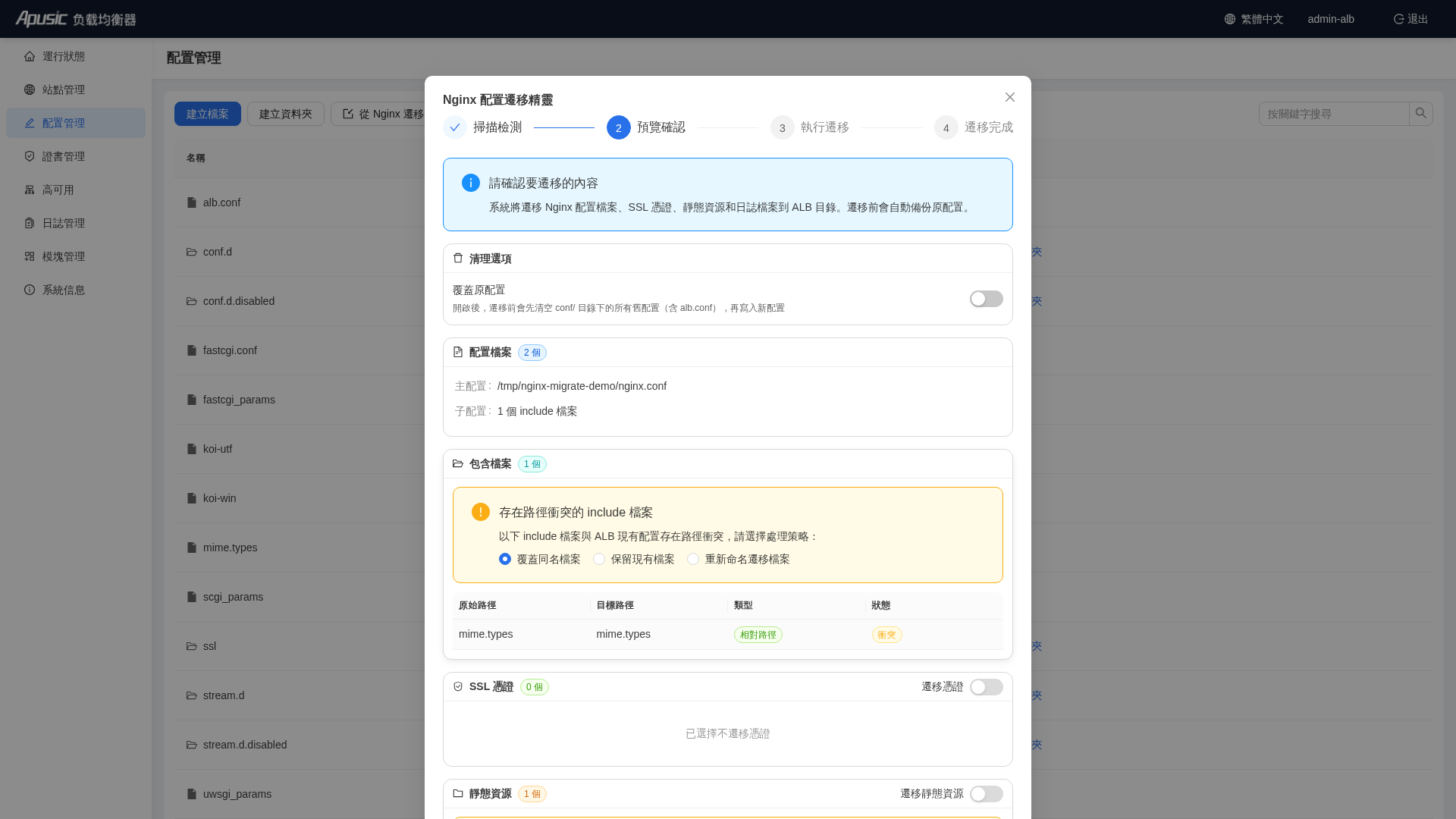
遷移結果
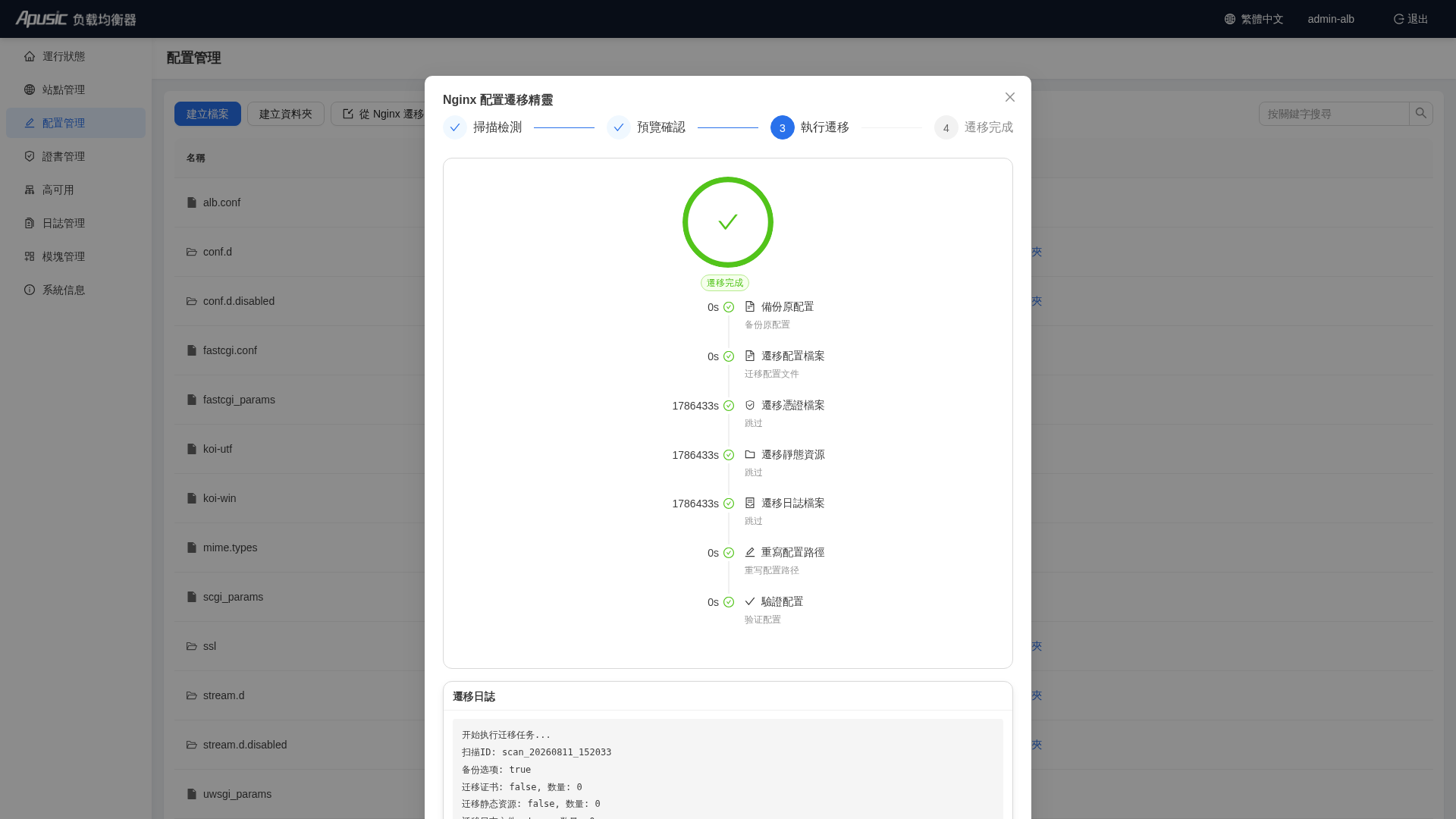
查看最終結果
遷移完成後,重新載入ALB
# 證書管理
入口:左側選單「證書管理」
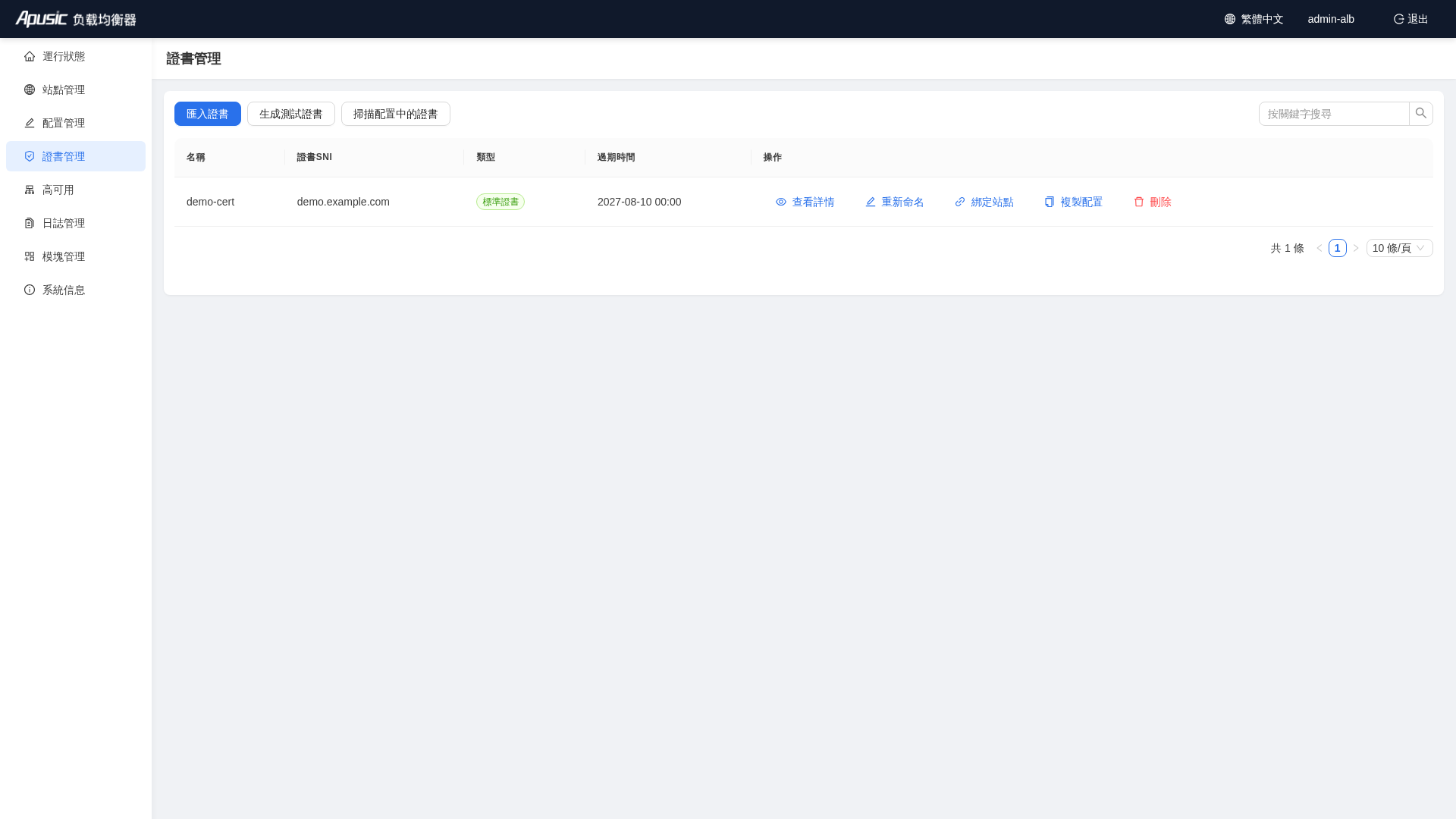
證書管理用於維護 HTTPS 站點所需的 SSL/TLS 證書。
# 證書列表
表格欄位:
- 證書名稱、SNI、類型(標準證書 / 國密證書)、過期時間
# 匯入標準證書(RSA/ECC)
入口:點擊「匯入證書」
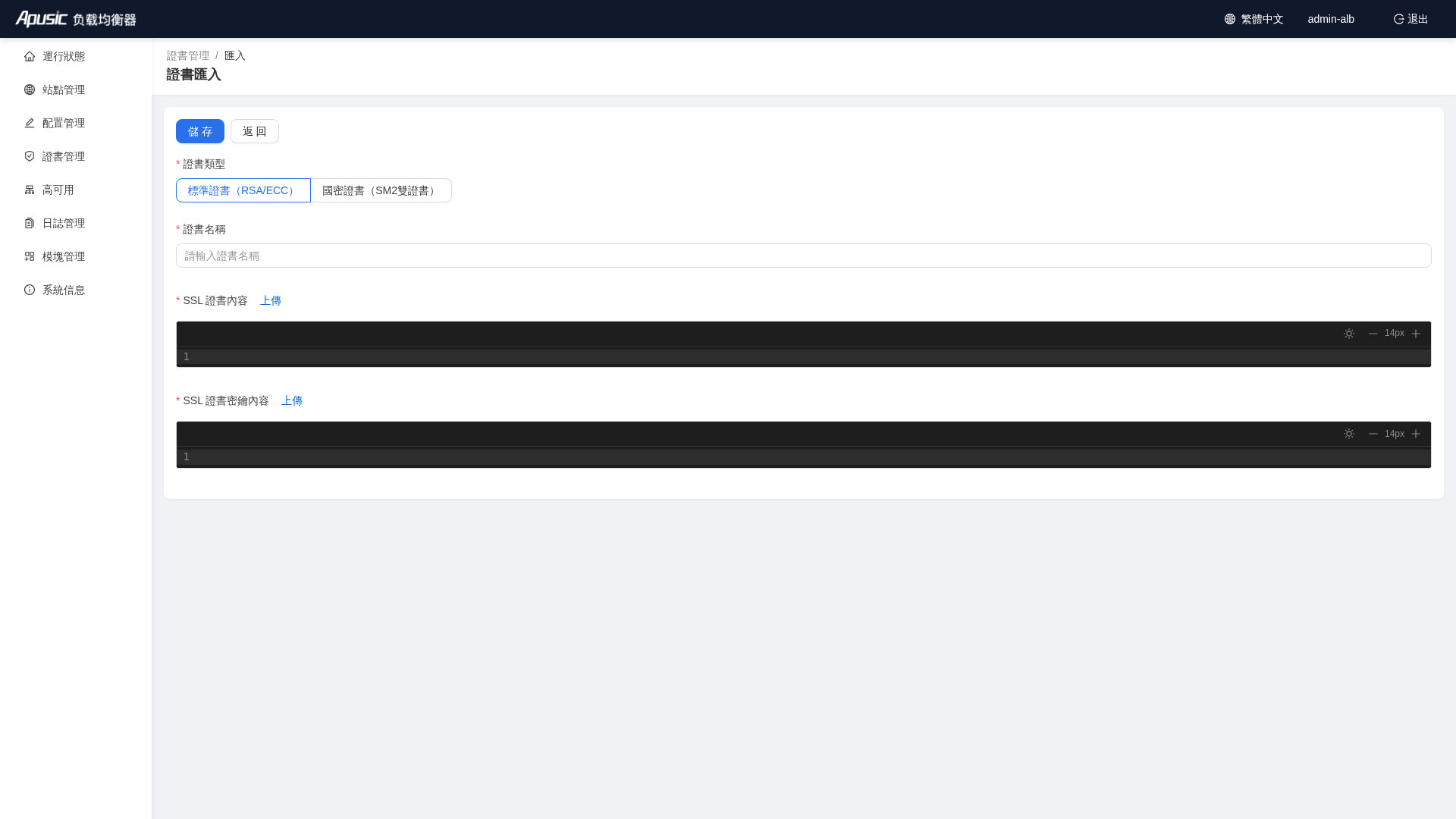
填寫範例:
| 欄位 | 說明 |
|---|---|
| 證書類型 | 標準證書(RSA/ECC) |
| 證書名稱 | 自訂名稱,如 demo-cert |
| SSL 證書內容 | 貼上證書 PEM 內容,或點擊「上傳」選擇 .crt/.pem 檔案 |
| SSL 證書密鑰內容 | 貼上私鑰 PEM 內容,或點擊「上傳」選擇 .key 檔案 |
# 匯入國密證書(SM2 雙證書)
點擊「國密證書(SM2雙證書)」單選框切換表單:
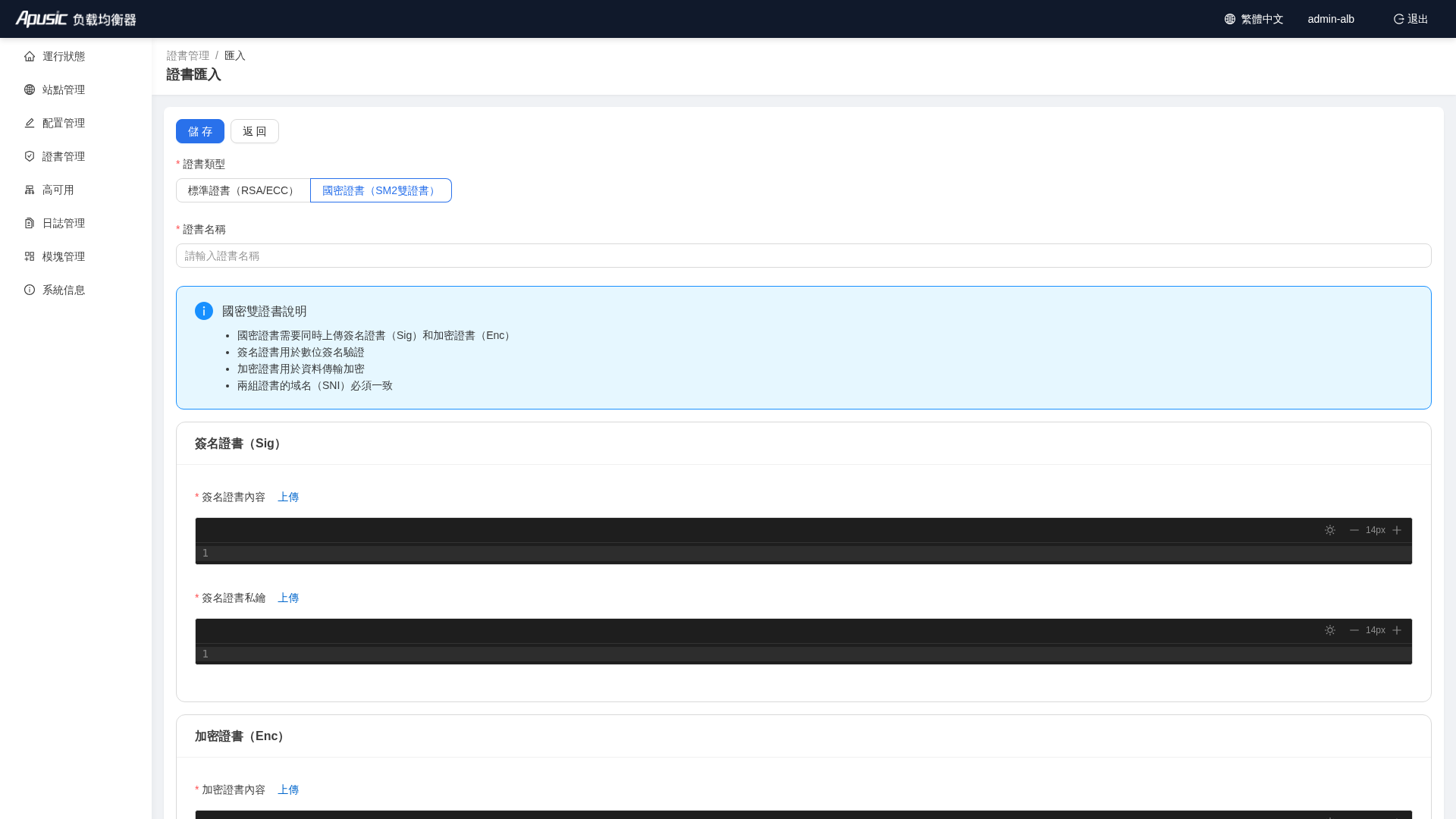
國密證書需要分別上傳:
- 簽名證書 + 簽名私鑰
- 加密證書 + 加密私鑰
# 掃描配置中的證書
掃描配置中的證書是一個進階功能,用於從已有配置檔案中掃描證書,並生成證書物件,從而進行統一納管。
點擊「掃描配置中的證書」
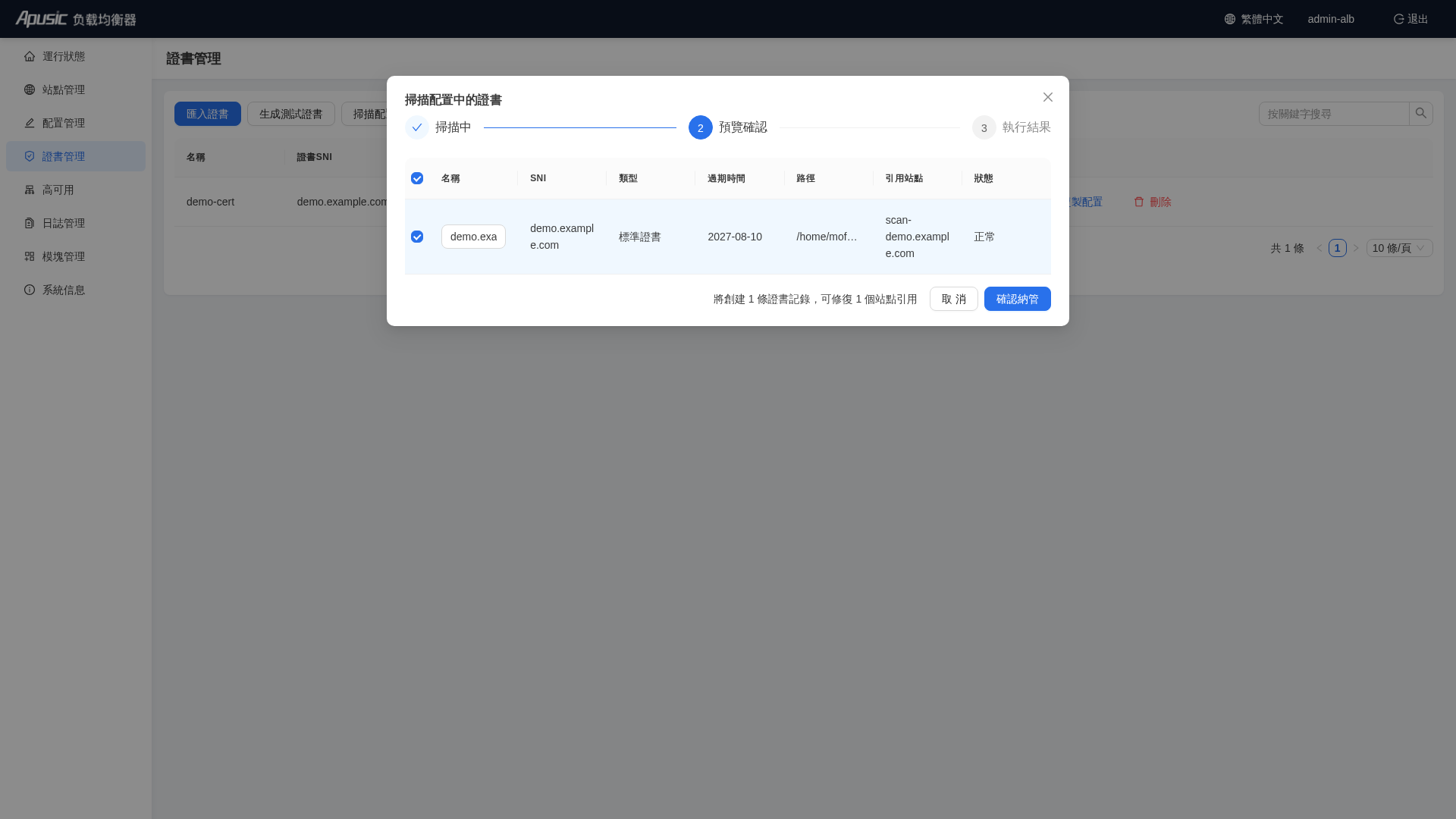
掃描成功後,可查看掃描結果,並進行遷移
# 其他操作
生成測試證書:快速生成自簽名證書,僅用於測試
查看詳情:查看證書鏈、有效期、頒發者等資訊
重新命名:修改證書名稱
綁定站點:將證書綁定到已有的 HTTP 站點;綁定後需重載 ALB 使配置生效
複製配置:複製
ssl_certificate等配置到剪貼簿刪除:刪除不再使用的證書
注意:證書過期前 30 天,系統會在證書列表頁面顯示黃色警告提醒,請及時更新。國密證書(SM2)需要 ALB 內建國密模組支援,請確認當前版本已啟用國密功能。
# 高可用
入口:左側選單「高可用」
高可用(HA)模組用於搭建 ALB 雙機熱備叢集,確保主節點故障時備節點可接管服務。ALB 支援兩種 HA 模式:
- Native AHA:ALB 內建的高可用元件,適合快速部署,通過管控台一鍵配置即可啟用。預設使用此模式。
- Keepalived:基於 VRRP 協議的開源高可用方案,適合已有 Keepalived 維運經驗的環境,需手動安裝配置。
以下以主節點 172.21.61.46、備節點 172.21.61.66 為例,說明通過管控台使用 Native AHA 模式的配置步驟。如需使用 Keepalived 模式,請參考《安裝手冊》中「使用 Keepalived 實現高可用」章節進行手動配置。
首次進入時若未配置 HA,頁面顯示空狀態並提供「建立高可用配置」按鈕:
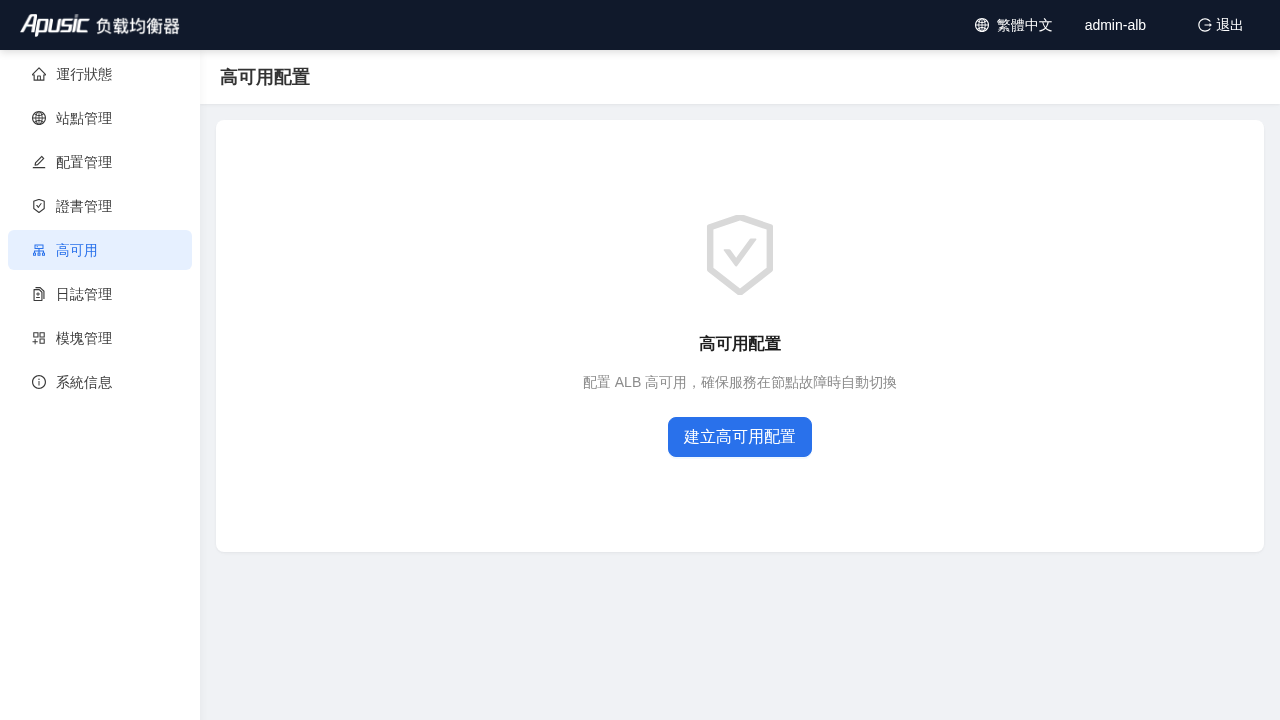
# 建立 HA 配置(完整範例)
點擊「建立高可用配置」進入分步精靈。
# 基礎配置
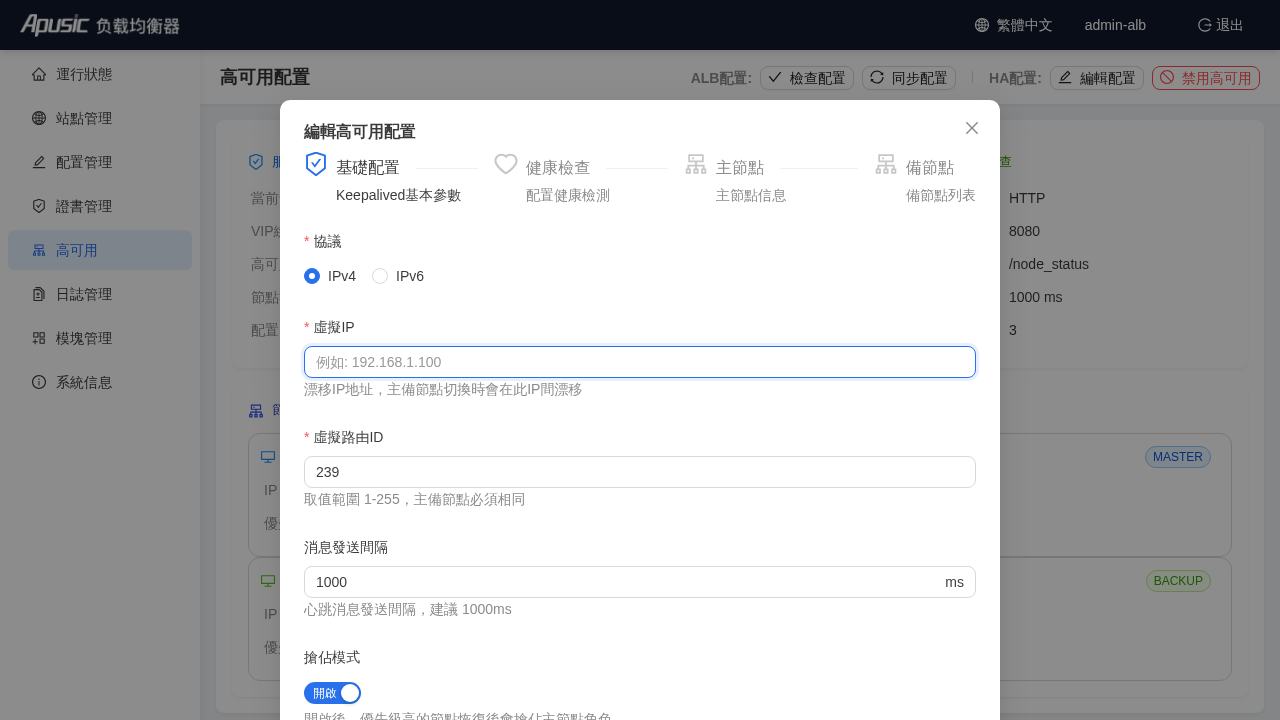
按如下範例填寫 Keepalived 基本參數:
| 欄位 | 範例值 | 說明 |
|---|---|---|
| 協議 | IPv4 | 根據網路環境選擇 IPv4 / IPv6 |
| 虛擬IP | 172.21.61.150 | 漂移 IP,主備切換時在主備節點間漂移 |
| 虛擬路由ID | 239 | 取值範圍 1-255,主備節點必須相同 |
| 消息發送間隔 | 1000 ms | 心跳消息發送間隔 |
| 搶佔模式 | 開啟 | 優先級高的節點恢復後搶佔主節點角色 |
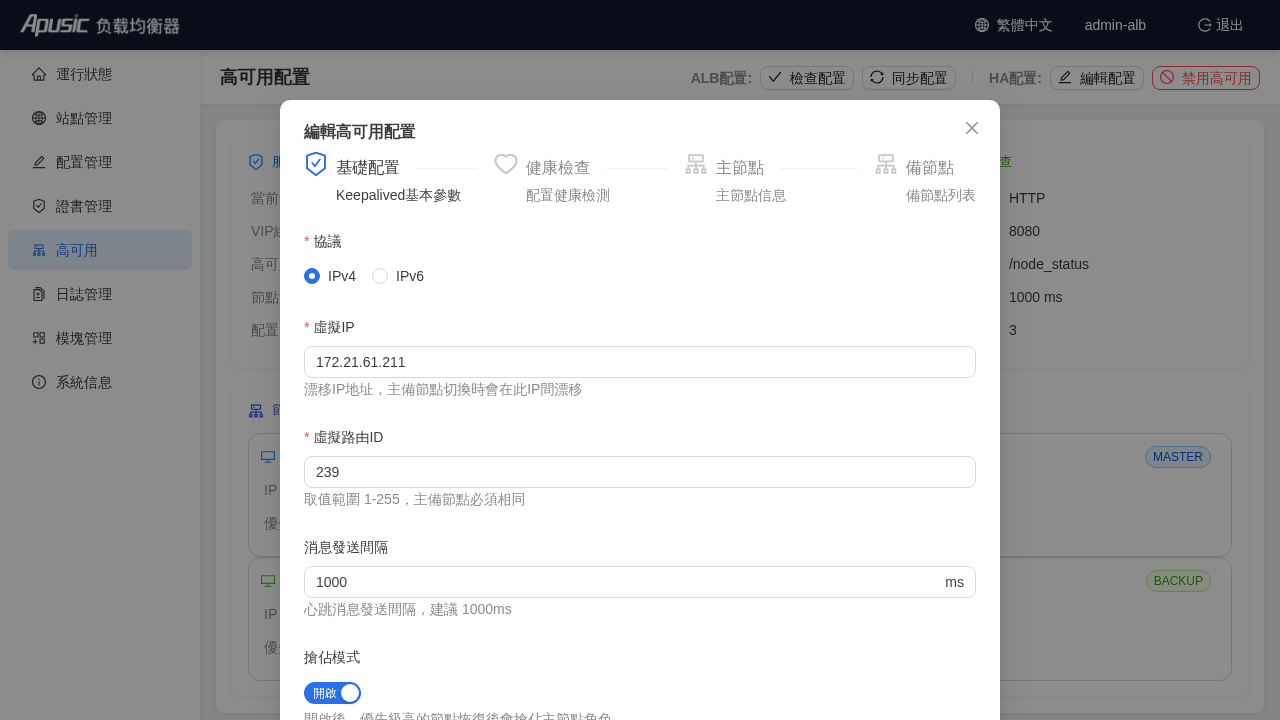
注意:虛擬IP必須是當前網段未被佔用的 IP,且主備節點網卡都能存取;虛擬路由ID需與網段內其他 Keepalived 叢集互不衝突。
# 健康檢查
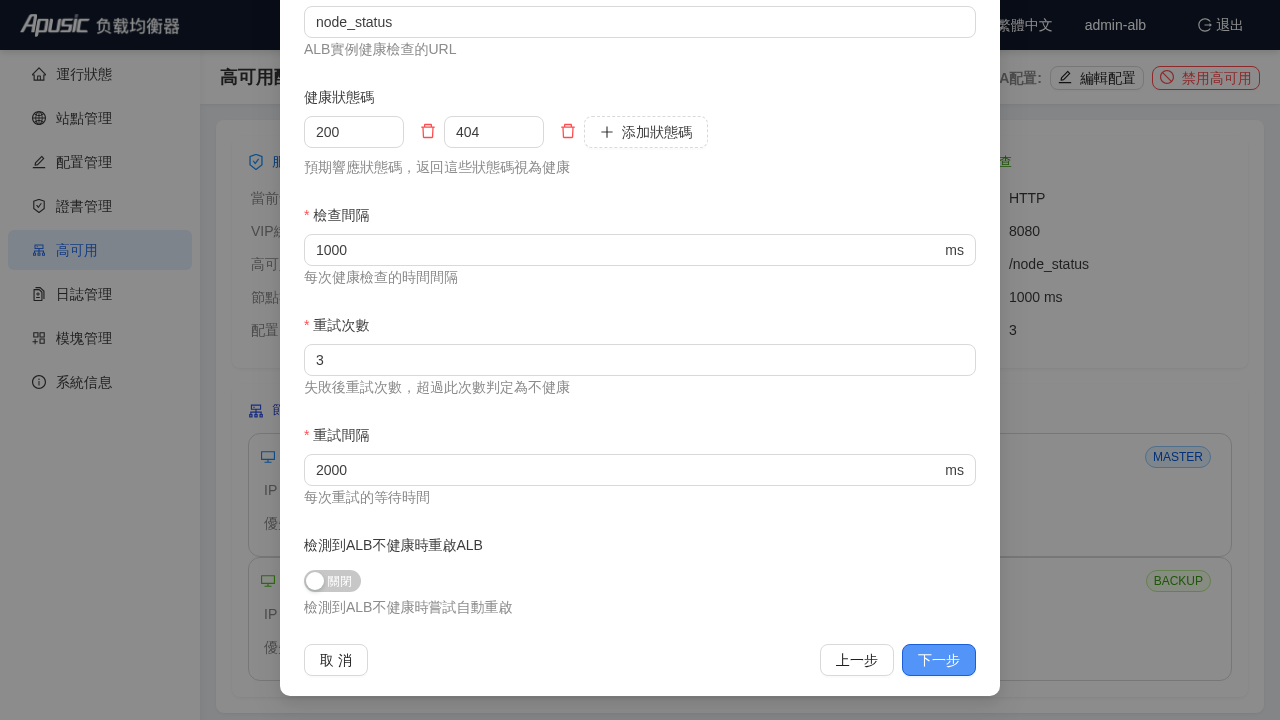
配置 ALB 實例健康檢查參數:
| 欄位 | 範例值 | 說明 |
|---|---|---|
| 檢查類型 | HTTP | 也可選擇 HTTPS |
| 檢查端口 | 8080 | ALB 健康檢查端口 |
| 檢查URL | /node_status | 健康檢查 URL |
| 健康狀態碼 | 200 | 預期響應狀態碼,返回此狀態碼視為健康;請根據實際健康檢查介面返回的狀態碼配置 |
| 檢查間隔 | 1000 ms | 每次檢查間隔 |
| 重試次數 | 3 | 失敗後重試次數,超過此次數判定為不健康 |
| 重試間隔 | 2000 ms | 每次重試的等待時間 |
截圖中「檢測到ALB不健康時重啟ALB」為關閉狀態;開啟後,健康檢查失敗時會嘗試自動重啟 ALB。
# 主節點信息
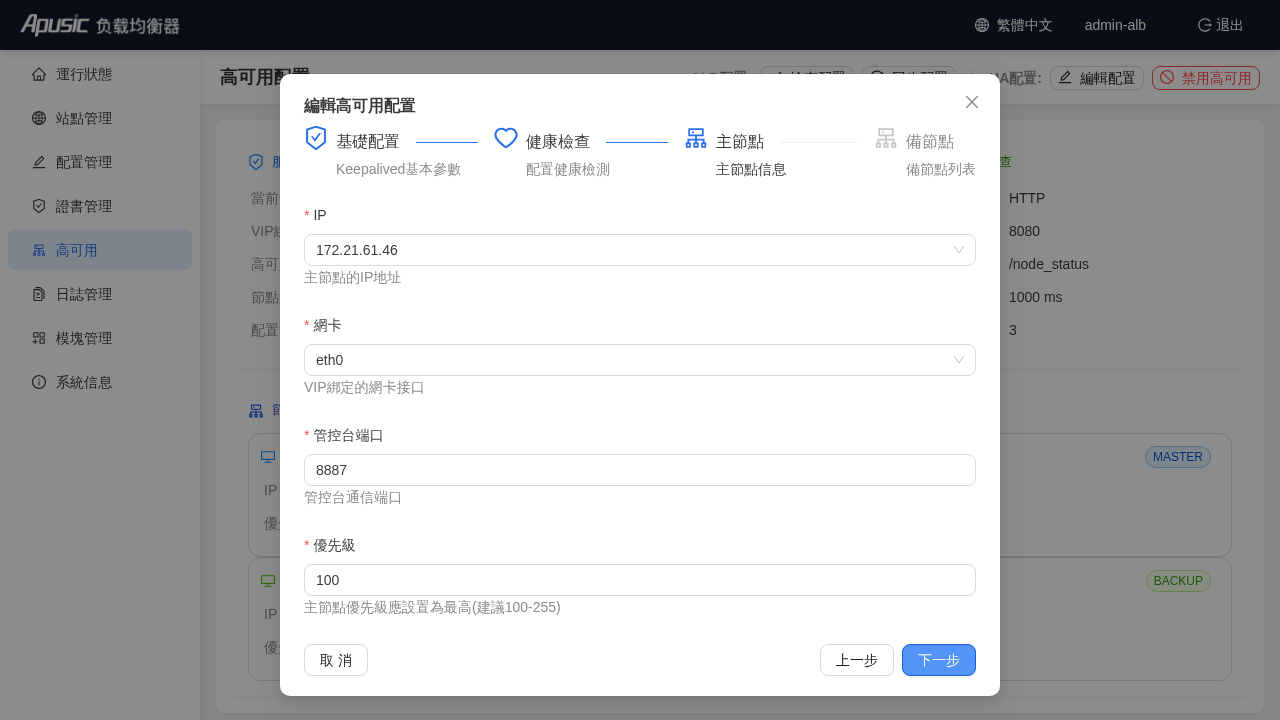
選擇主節點 IP、網卡、管控台端口及優先級:
| 欄位 | 範例值 | 說明 |
|---|---|---|
| IP | 172.21.61.46 | 主節點 IP |
| 網卡 | eth0 | VIP 綁定的網卡介面 |
| 管控台端口 | 8887 | 節點間通信端口 |
| 優先級 | 100 | 主節點優先級建議最高(100-255) |
# 備節點信息
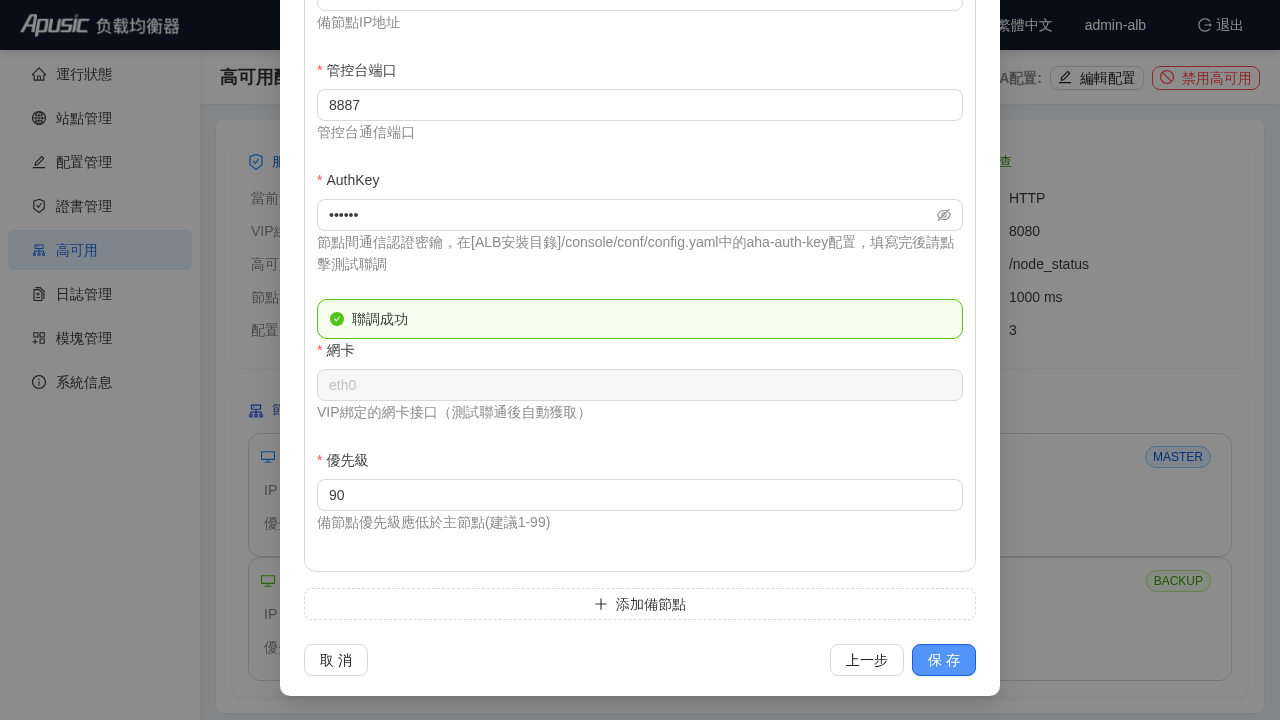
添加備節點 172.21.61.66,配置其 IP、網卡、管控台端口及優先級:
| 欄位 | 範例值 | 說明 |
|---|---|---|
| IP | 172.21.61.66 | 備節點 IP |
| 網卡 | eth0 | VIP 綁定的網卡介面 |
| 管控台端口 | 8887 | 節點間通信端口 |
| 優先級 | 90 | 備節點優先級應低於主節點 |
點擊「完成」,系統會保存配置並自動同步到備節點。
# 高可用狀態頁
配置建立成功後,頁面展示高可用狀態詳情:
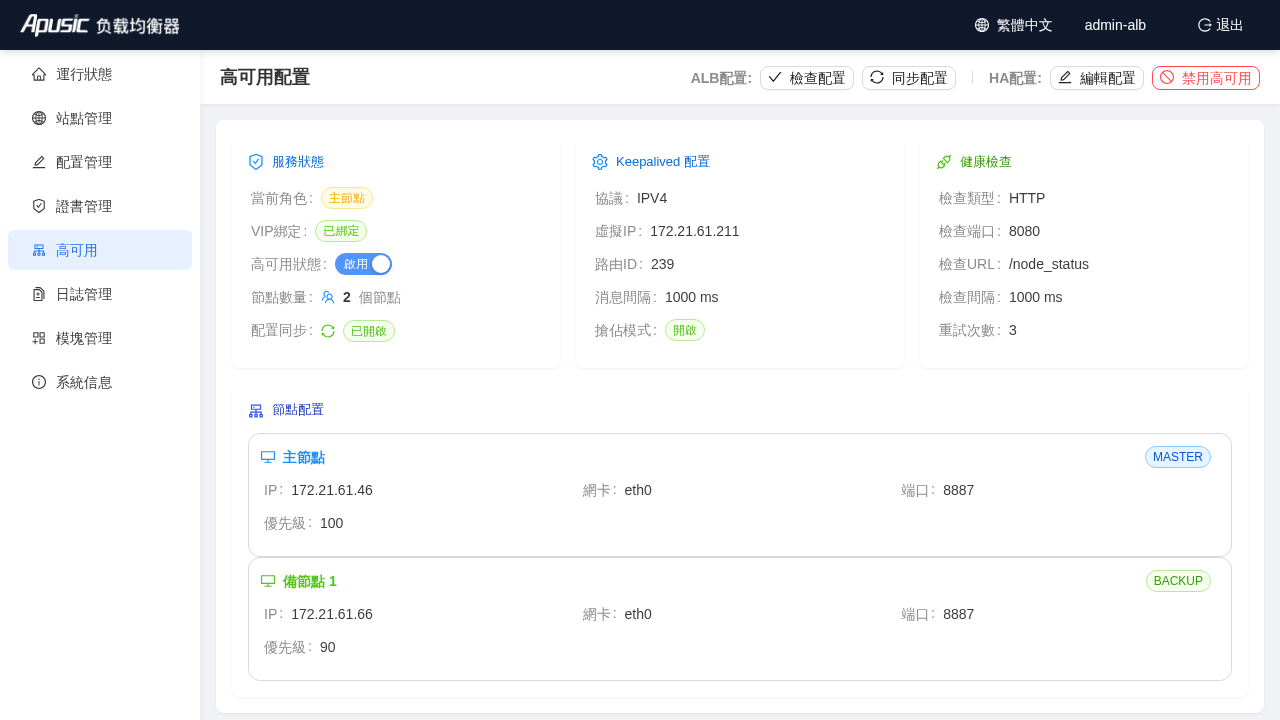
頁面分為四個區域:
服務狀態
- 當前角色:主節點 / 備節點
- VIP 綁定:已綁定 / 未綁定
- 高可用狀態:啟用 / 禁用
- 節點數量
- 配置同步:已開啟 / 未開啟
Keepalived 配置
- 協議、虛擬IP、路由ID
- 消息間隔、搶佔模式
健康檢查
- 檢查類型、端口、URL
- 檢查間隔、重試次數
節點配置
- 主節點資訊(MASTER)
- 備節點資訊(BACKUP)
頂部操作按鈕:
| 按鈕 | 說明 |
|---|---|
| 檢查配置 | 校驗當前 ALB 配置是否正確 |
| 同步配置 | 將主節點 ALB 配置同步到備節點 |
| 編輯配置 | 修改 HA 配置(僅主節點可操作) |
| 禁用高可用 | 關閉 HA 服務,保留配置 |
# 編輯 HA 配置
點擊「編輯配置」可重新開啟精靈修改 HA 參數:
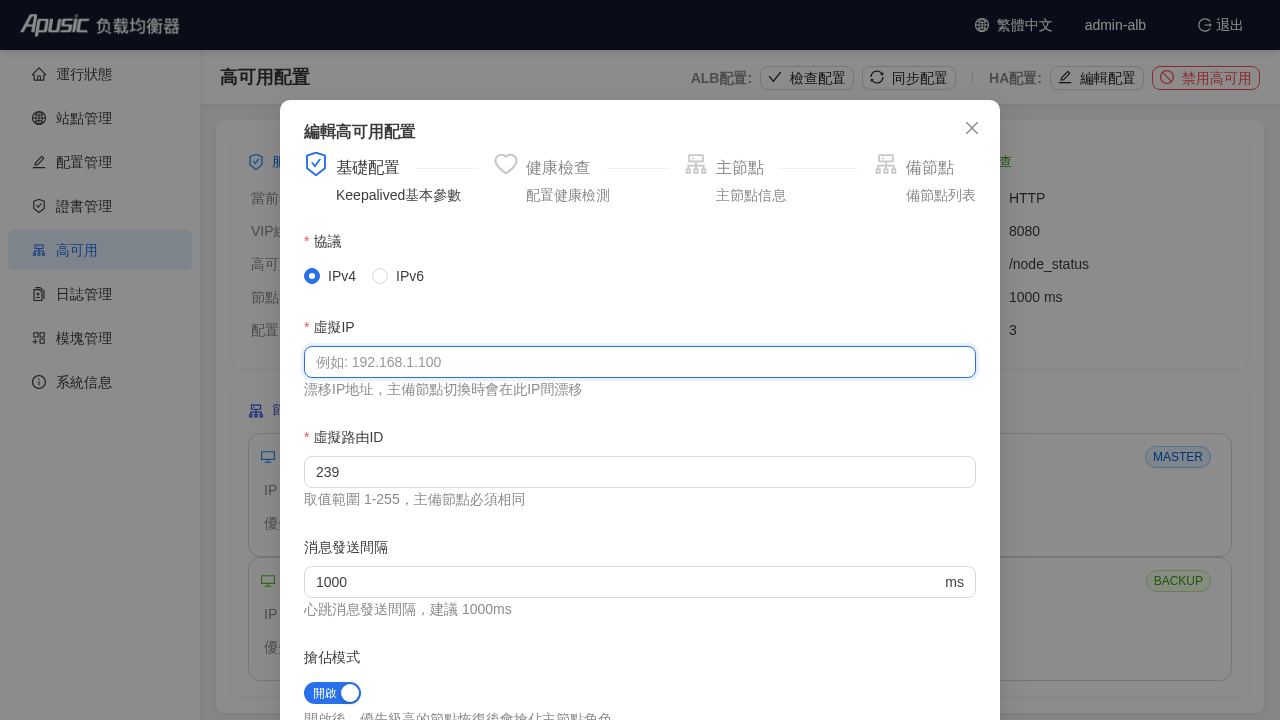
注意:編輯 HA 配置僅能在主節點進行;備節點只能查看 HA 狀態。
# 禁用與啟用 HA
點擊「禁用高可用」後,系統會停止 Keepalived 服務,VIP 解綁,但 HA 配置仍保留:
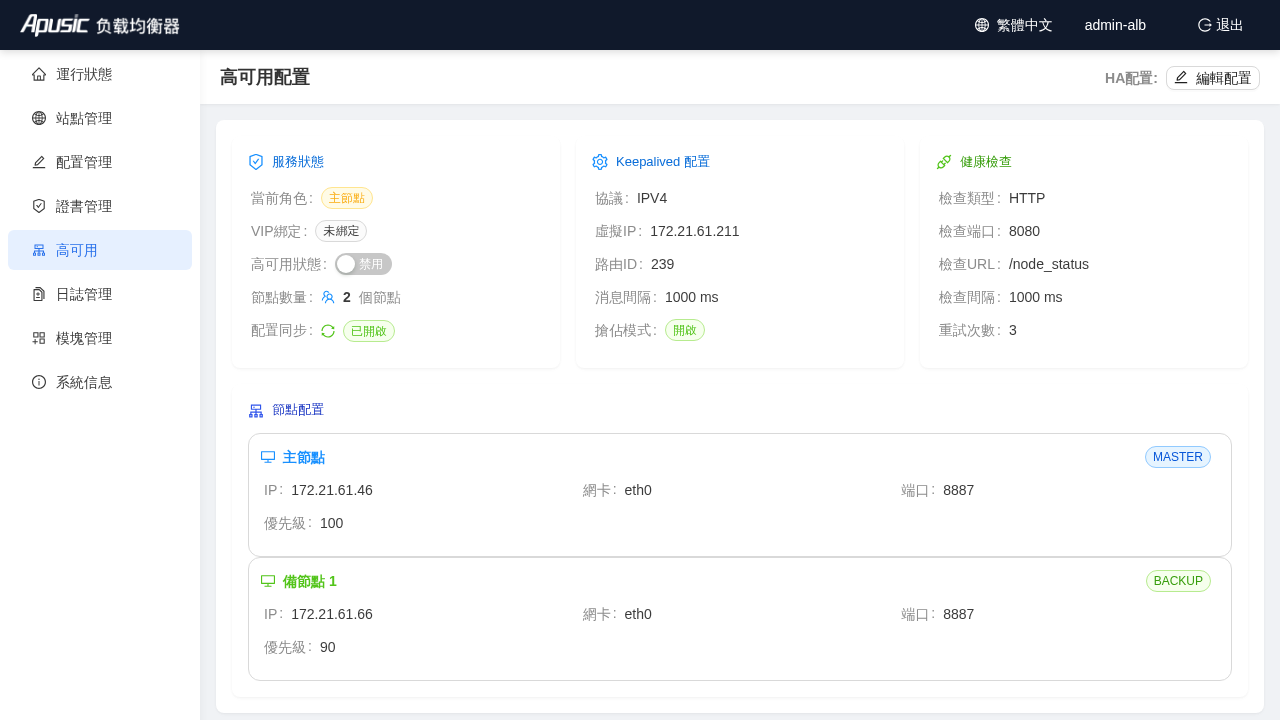
如需重新啟用,點擊頁面上的「啟用高可用」開關即可。
# 配置同步與一致性檢查
在主節點完成站點、證書、配置等變更後,建議執行:
- 檢查配置:點擊頂部「檢查配置」按鈕,校驗 ALB 配置是否正確
- 同步配置:點擊頂部「同步配置」按鈕,將主節點配置同步到備節點
注意:
- 配置變更會自動同步到備節點。
- 備節點只能查看 HA 狀態,不能修改 HA 配置。
- 若當前節點為備節點,站點、配置等編輯類操作也會被禁用,頂部會提示「當前節點為備節點,配置類操作請前往主節點執行」。
# 日誌管理
入口:左側選單「日誌管理」
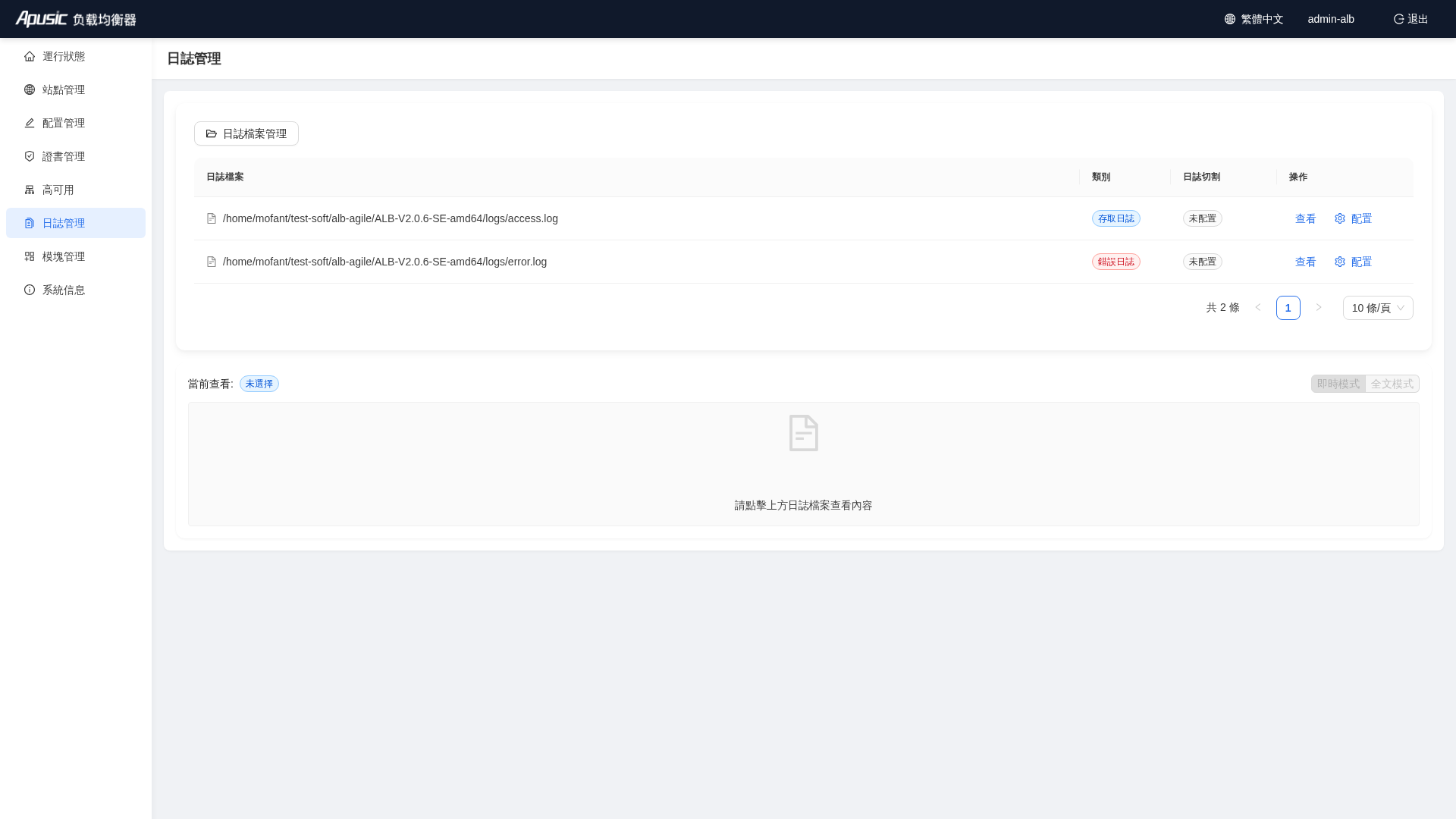
日誌管理用於查看 ALB 日誌、下載日誌檔案和配置自動切割。
# 日誌列表
- 列出 access 日誌(藍色標籤)與 error 日誌(紅色標籤)
- 顯示日誌名稱、類型、切割狀態
# 即時日誌查看
點擊某條日誌的「查看」按鈕進入日誌內容頁面:
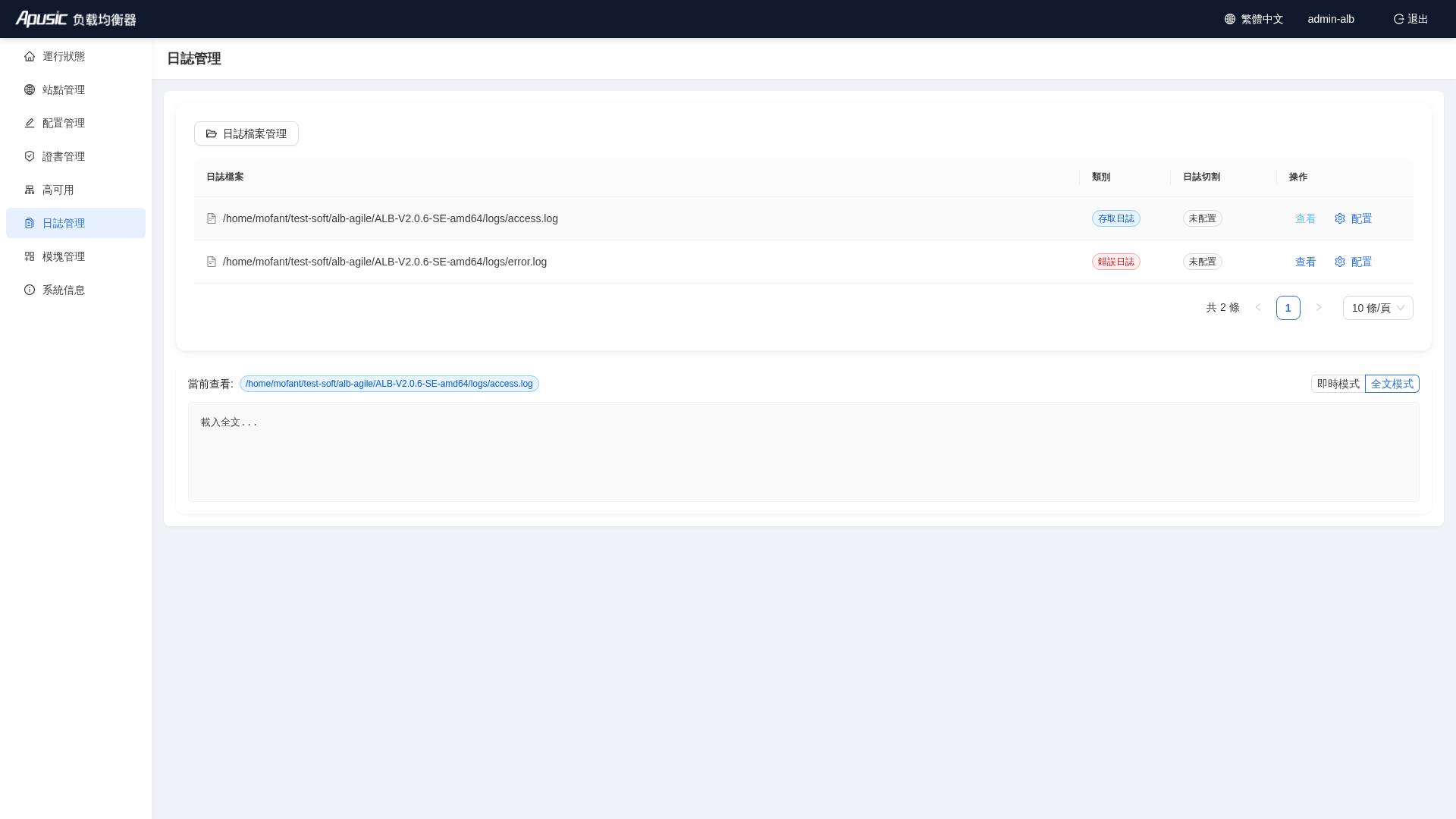
- 即時模式:通過 WebSocket 即時推送新增日誌
- 全文模式:載入完整日誌內容
# 日誌檔案管理
點擊「日誌檔案管理」進入日誌檔案管理頁面,可按目錄瀏覽、下載歷史日誌檔案。
# 日誌切割配置
點擊日誌列表中的「配置」按鈕:
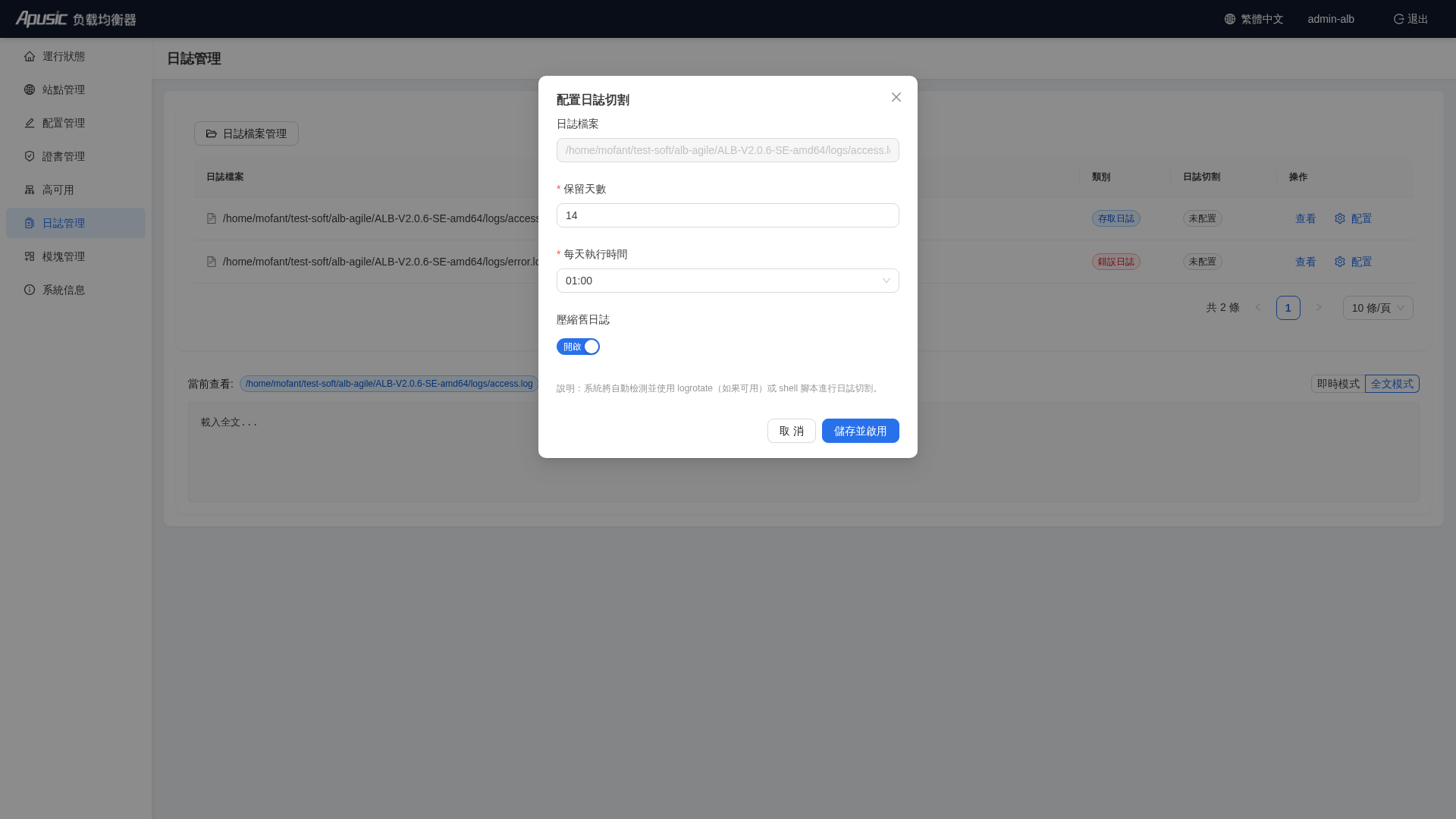
可配置:
| 欄位 | 範例值 | 說明 |
|---|---|---|
| 任務名稱 | access-log-rotate | 自訂名稱 |
| 日誌檔案路徑 | /tmp/ALB-V2.0.6-SE-amd64/logs/access.log | 要切割的日誌檔案 |
| 執行方式 | Shell / logrotate | 切割執行方式 |
| 保留天數 | 30 | 歷史日誌保留天數 |
| 執行時間 | 02:00 | 每天執行時間 |
| 是否壓縮 | 開啟 | 是否壓縮歷史日誌 |
| 描述 | 可選 | 任務說明 |
操作:新增、編輯、啟用/禁用、手動觸發、刪除。
# 模塊管理
入口:左側選單「模塊管理」
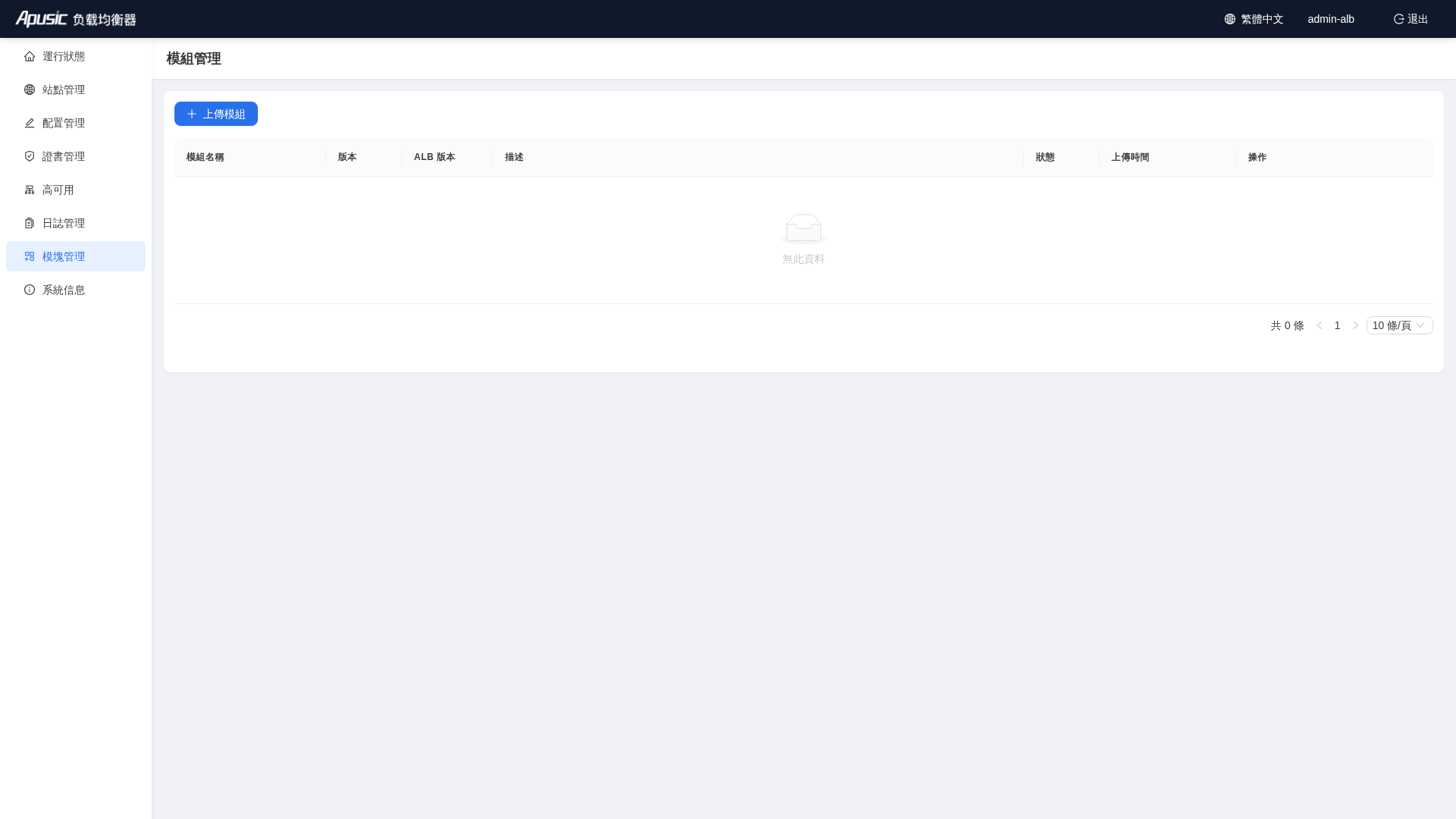
模塊管理用於上傳、啟用、停用和刪除 ALB動態模組。
# 上傳模組
點擊「上傳模組」:
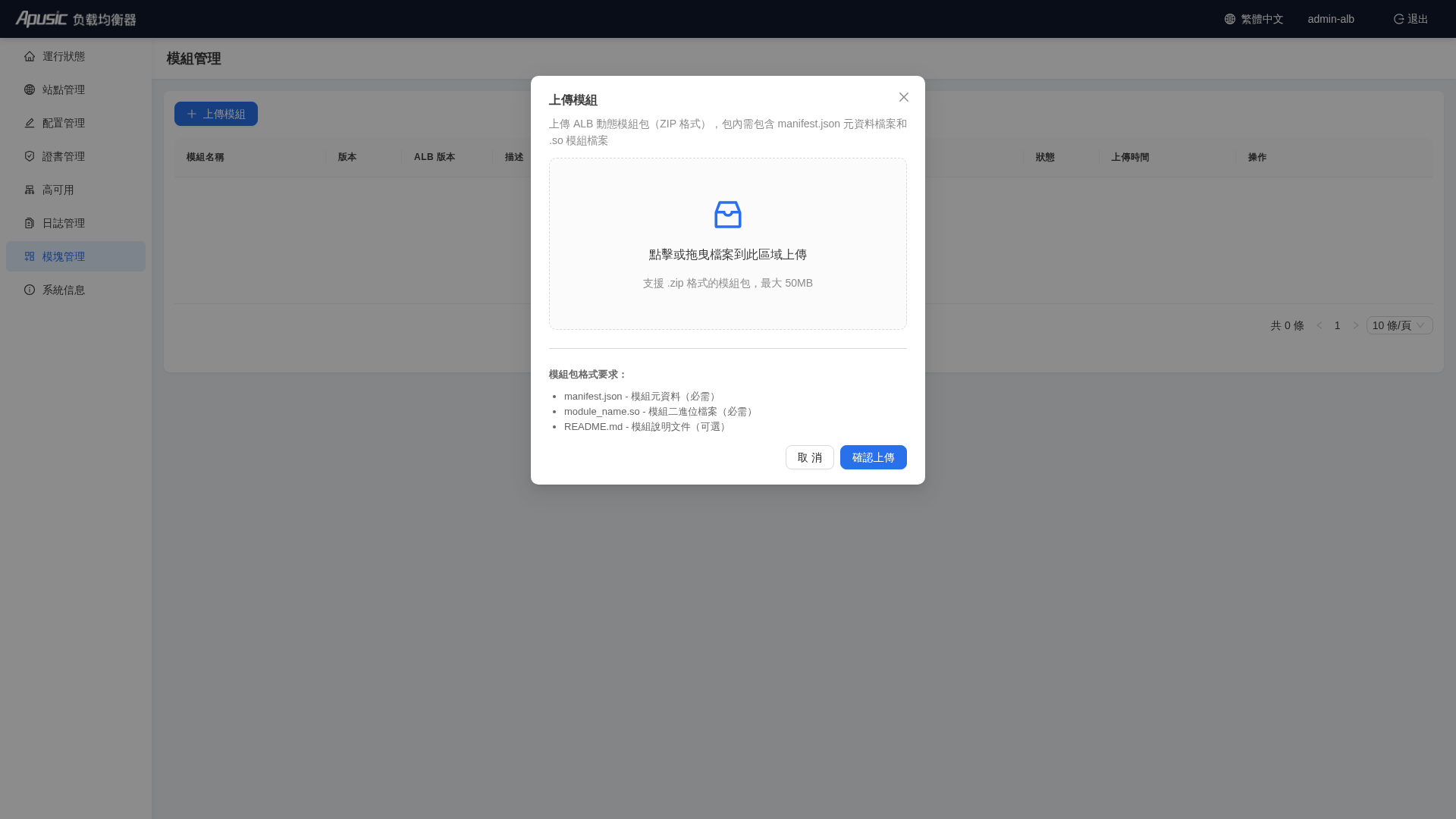
- 支援 ZIP 格式,最大 50MB
- ZIP 包內需包含
manifest.json描述模組元資料 - 可拖曳檔案到上傳區域,或點擊選擇檔案
# 模組操作
- 啟用 / 停用:控制模組是否載入;變更後需重載 ALB 才能生效
- 刪除:僅停用狀態的模組可刪除
- 查看詳情:查看模組版本、適用 ALB 版本、指令列表等資訊
注意:模組 ZIP 包內需包含
manifest.json描述模組元資料,格式如下:{ "name": "模組名稱", "version": "1.0.0", "alb_version": ">=2.0.6", "description": "模組功能描述" }1
2
3
4
5
6上傳時系統會自動校驗
manifest.json格式及 ALB 版本相容性。若模組啟用後 ALB 重載失敗,請檢查模組版本是否與當前 ALB 版本相容,或查看logs/error.log獲取詳細錯誤資訊。
# 系統信息
入口:左側選單「系統信息」
系統信息展示 ALB 與管控台的版本、授權、運行狀態與硬體資源。
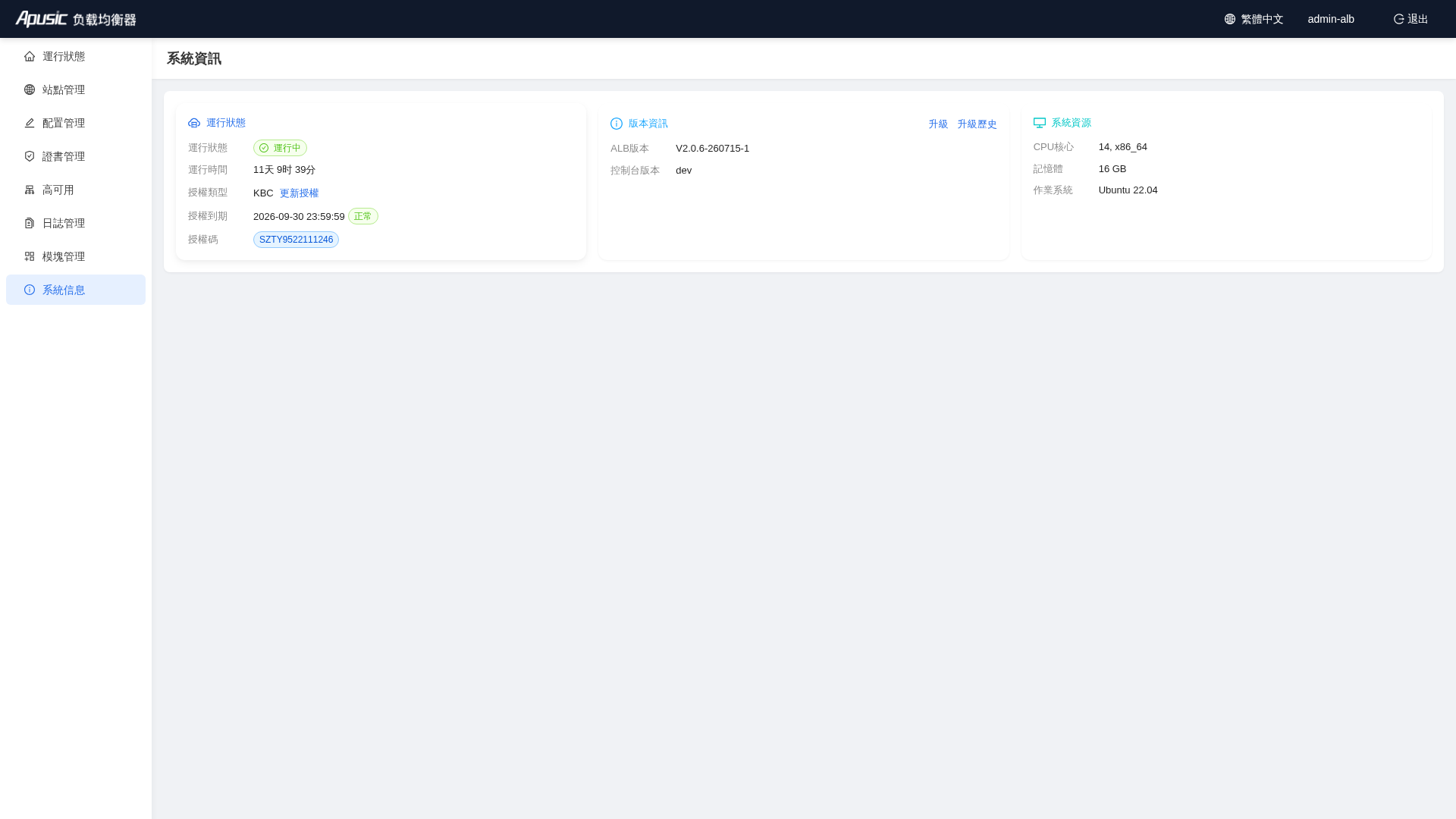
頁面包含三塊卡片:
運行狀態
- ALB 狀態標籤
- 運行時間
- 授權類型與授權到期時間
- 授權碼
版本資訊
- ALB版本
- 控制台版本
- 升級按鈕
- 升級歷史 / 回滾入口
系統資源
- CPU核心數
- 記憶體大小
- 作業系統資訊
# 更新授權
點擊「更新授權」上傳 .xml 或 .lic 授權檔案。
# 升級與回滾
- 升級 ALB:上傳升級包(支援
.tar.gz格式)進行版本升級 - 升級歷史 / 回滾:查看歷史升級記錄,必要時回滾到之前的版本
注意:授權即將過期時,登入後頂部會顯示授權過期倒數計時,請及時更新授權。授權過期後,ALB 將停止處理新連接,但管控台仍可登入以便更新授權。升級前建議先執行「立即備份」保留當前配置;若升級失敗,可通過「升級歷史」頁面選擇上一版本進行回滾。回滾操作會自動重載 ALB 服務。
# 三員管理
三員管理員通過獨立的 admin 登入入口進入管理後台。
# 用戶管理(系統管理員)
入口:admin-system 登入後預設進入
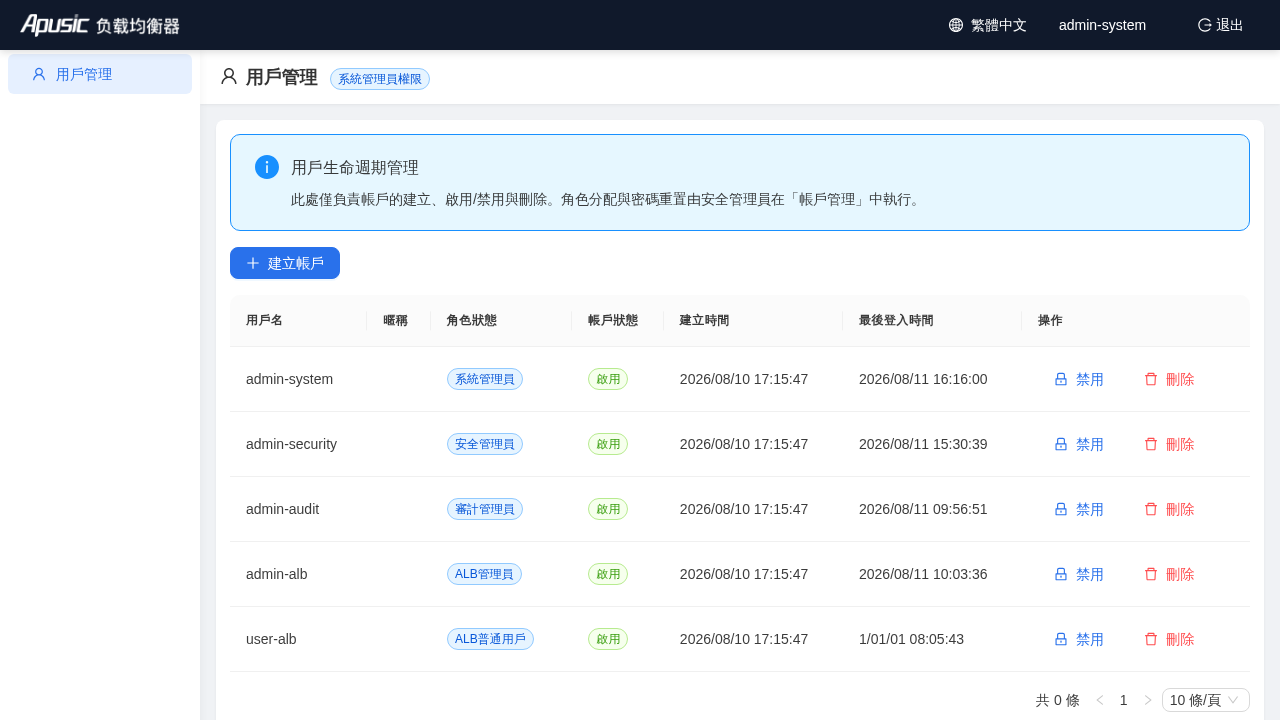
職責:
- 建立新用戶(用戶名、暱稱、初始密碼)
- 啟用 / 禁用用戶
- 刪除用戶
系統管理員只負責帳號生命週期,不能分配角色,也不能進行任何 ALB 業務配置。
# 建立用戶範例
點擊「建立帳戶」:
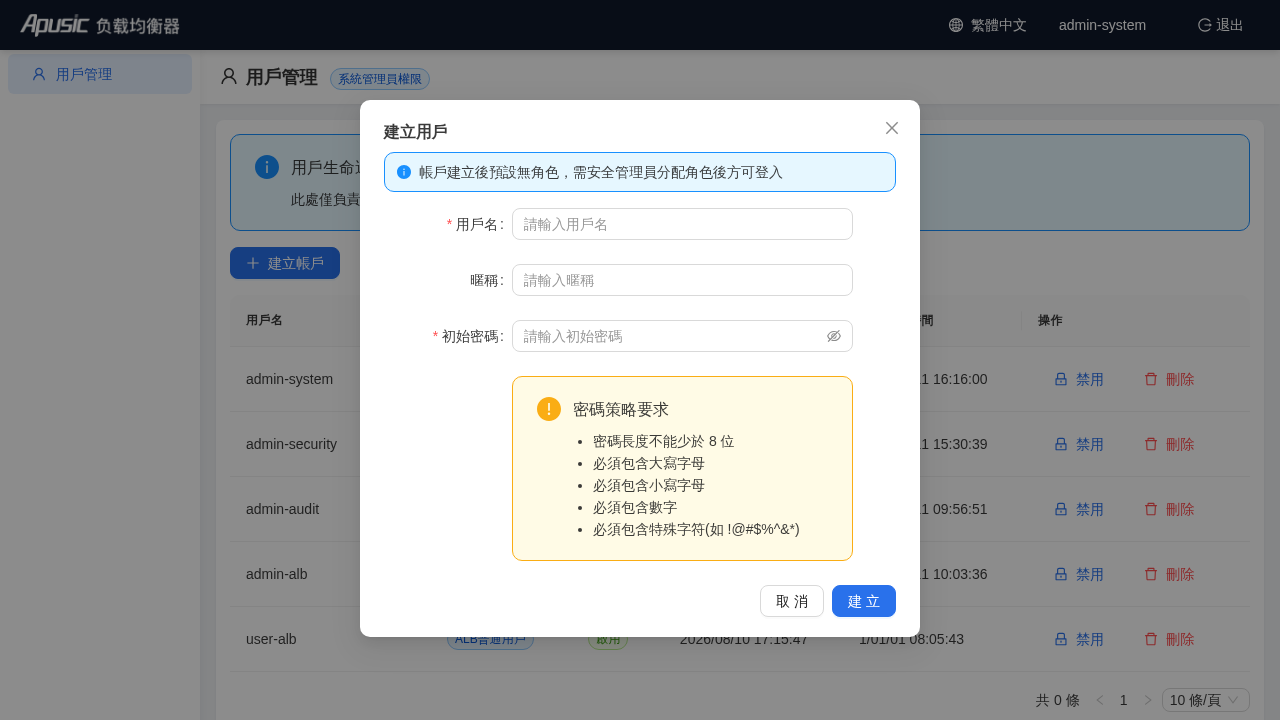
填寫範例:
| 欄位 | 範例值 | 說明 |
|---|---|---|
| 用戶名 | zhangsan | 登入帳號 |
| 暱稱 | 張三 | 顯示名稱 |
| 初始密碼 | NewPass123! | 需符合密碼策略 |
新建用戶預設沒有角色,需由安全管理員後續分配。
# 帳戶管理(安全管理員)
入口:admin-security 登入後預設進入
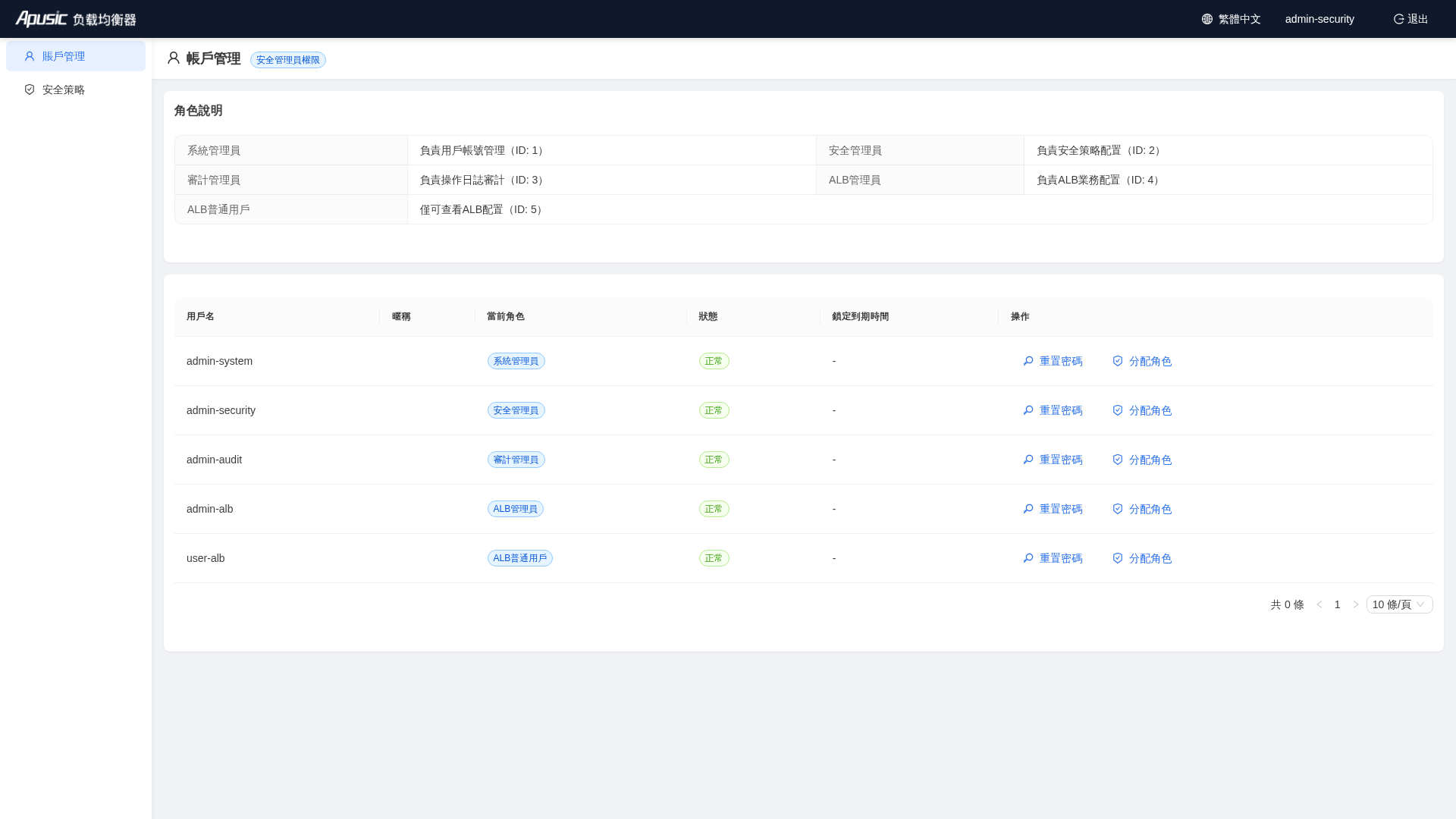
職責:
- 查看用戶列表
- 重置用戶密碼(需符合密碼策略)
- 解鎖被鎖定的帳號
- 分配 ALB 角色(ALB管理員 / ALB普通用戶)
安全管理員不能建立或刪除帳號。
# 重置密碼
點擊用戶行「重置密碼」:
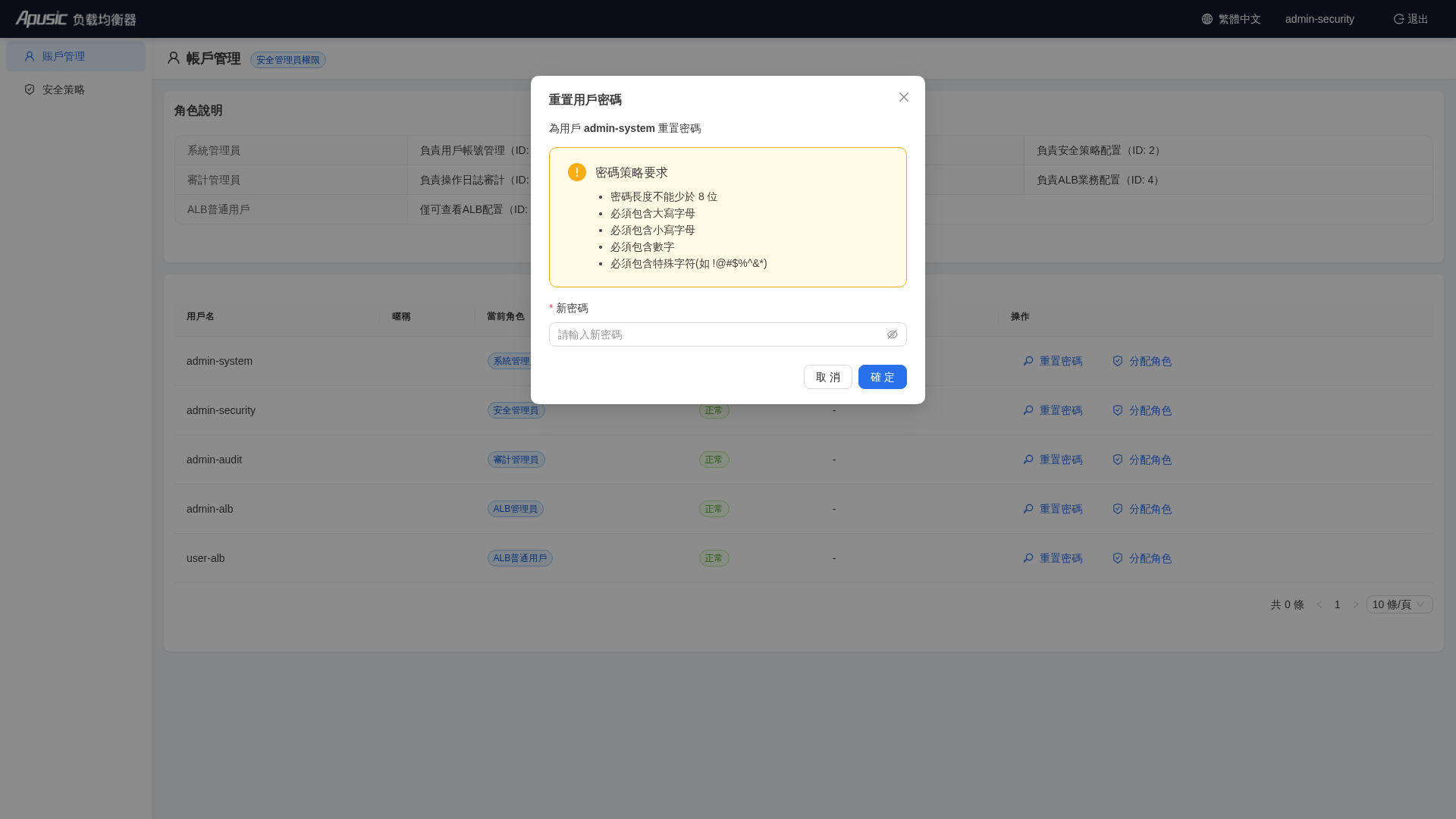
輸入符合策略的新密碼後點擊「確定」。
# 分配角色
點擊用戶行「分配角色」:
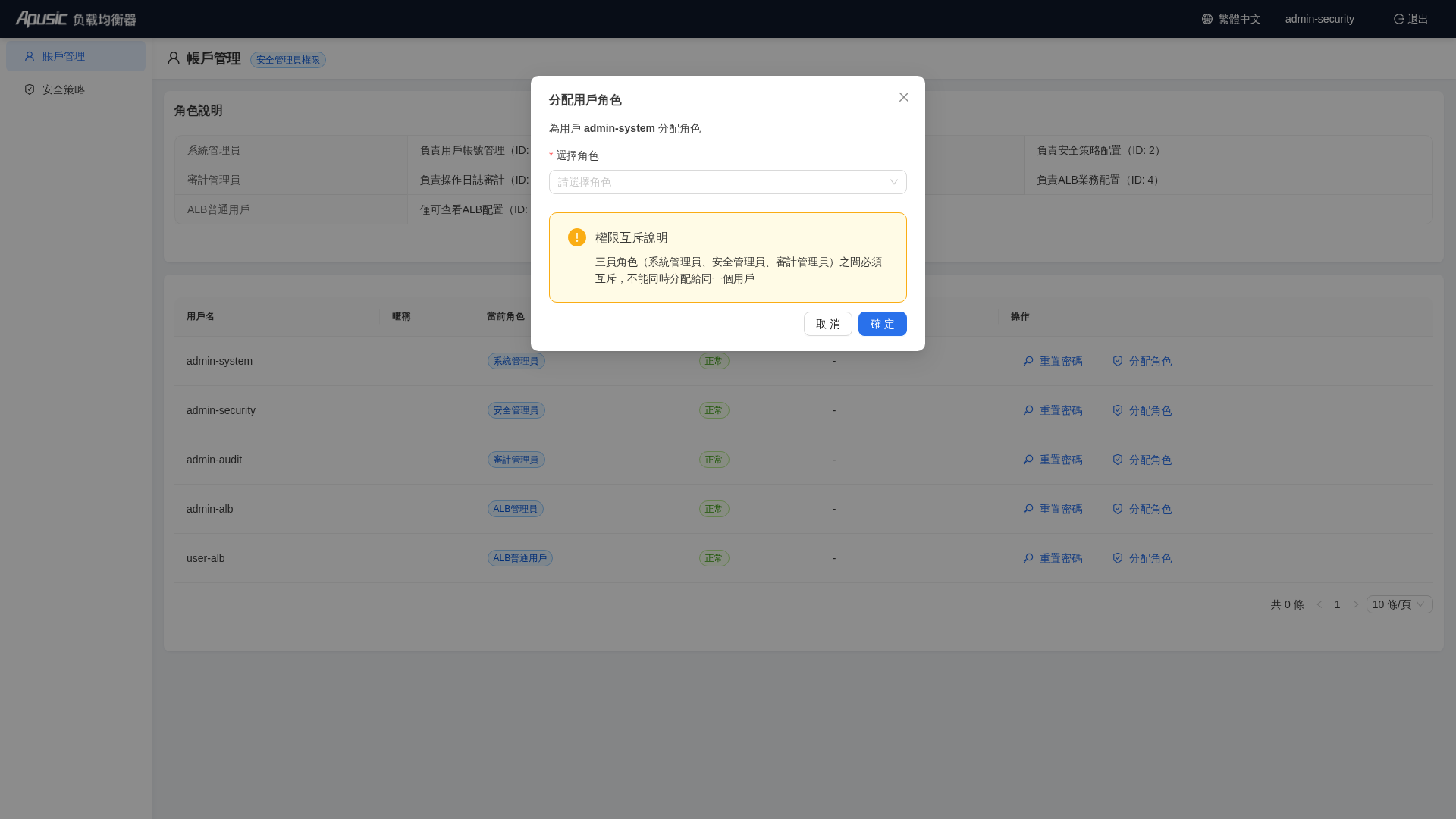
可為普通用戶分配:
- ALB管理員(角色 ID 4)
- ALB普通用戶(角色 ID 5)
三員角色(系統/安全/審計)不能在此分配,且互斥。
# 安全策略(安全管理員)
入口:admin-security 登入後,在左側選單選擇「安全策略」
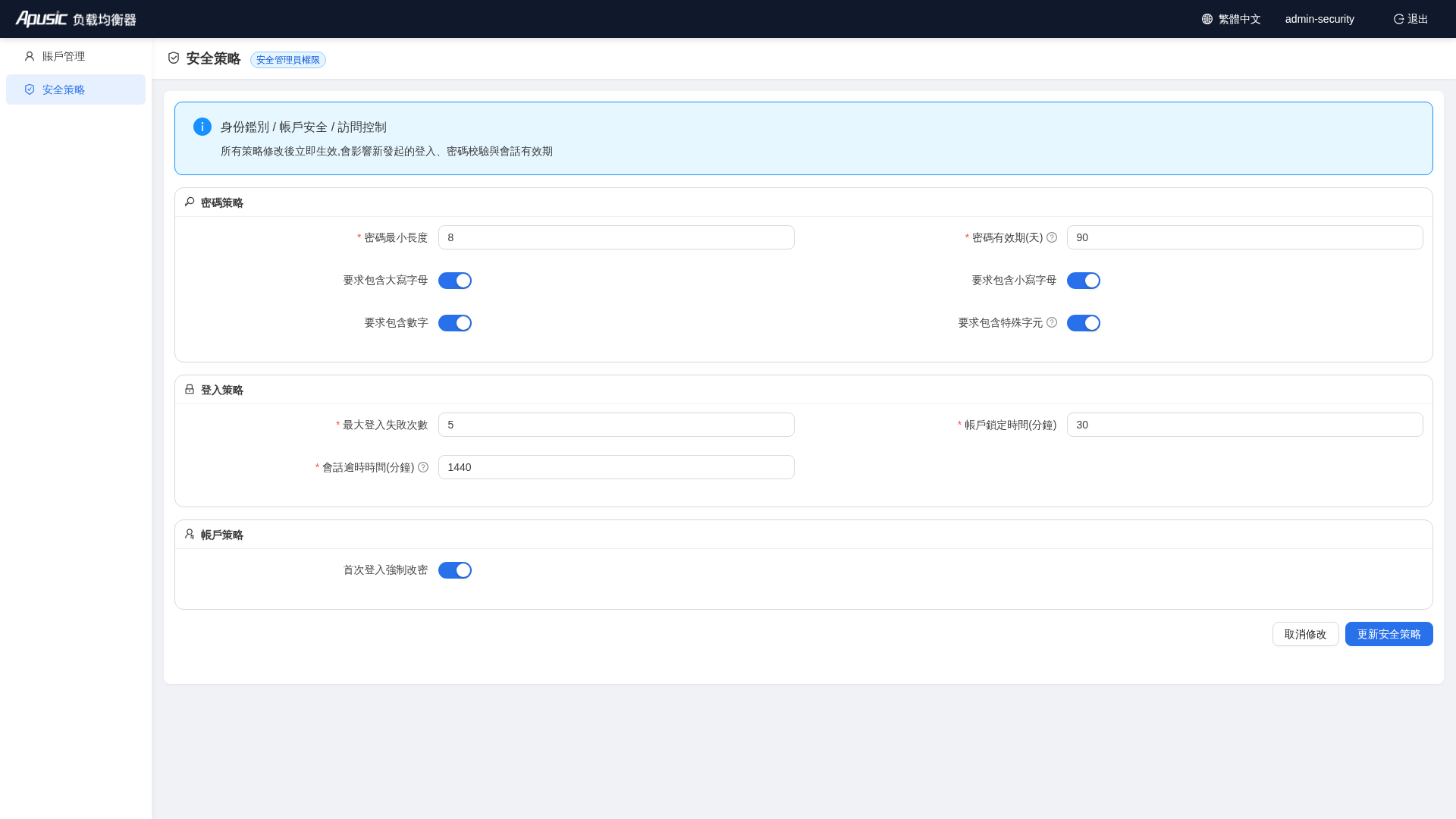
可配置:
- 密碼策略:最小長度、有效期、是否包含大小寫字母/數字/特殊字元
- 登入策略:最大失敗次數、鎖定時間、會話逾時時間
- 帳戶策略:首次登入是否強制修改密碼
修改後點擊「更新安全策略」即可生效。
# 操作審計(審計管理員)
入口:admin-audit 登入後預設進入
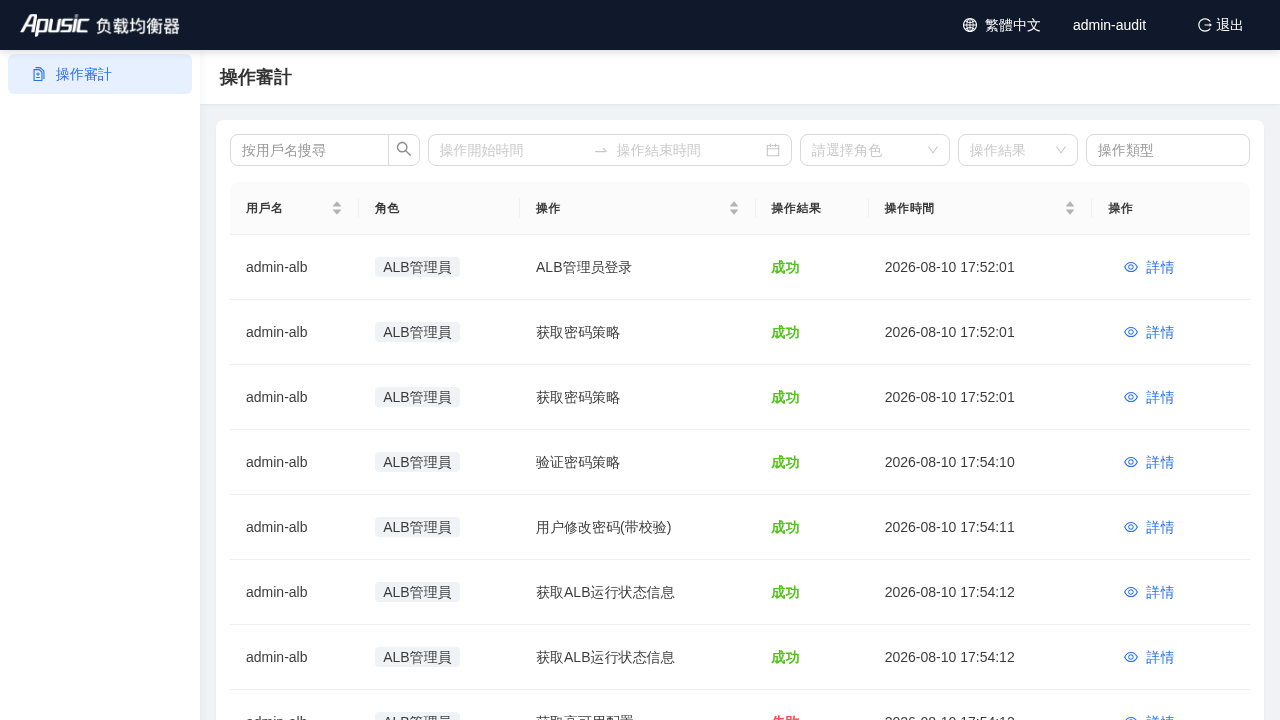
職責:
- 查看所有用戶的操作日誌
- 按用戶名、時間範圍、角色、操作結果、操作類型篩選
- 查看單條日誌詳情
審計管理員僅擁有唯讀權限,不能進行任何配置修改。
# 常用操作
# 修改密碼
點擊頂部用戶名按鈕,彈出「修改密碼」視窗:
- 輸入原密碼
- 輸入符合密碼策略的新密碼
- 確認新密碼
- 點擊「確認修改」
修改成功後需使用新密碼重新登入。
# 切換語言
點擊頂部右上角的語言按鈕(地球圖示),展開語言選單:
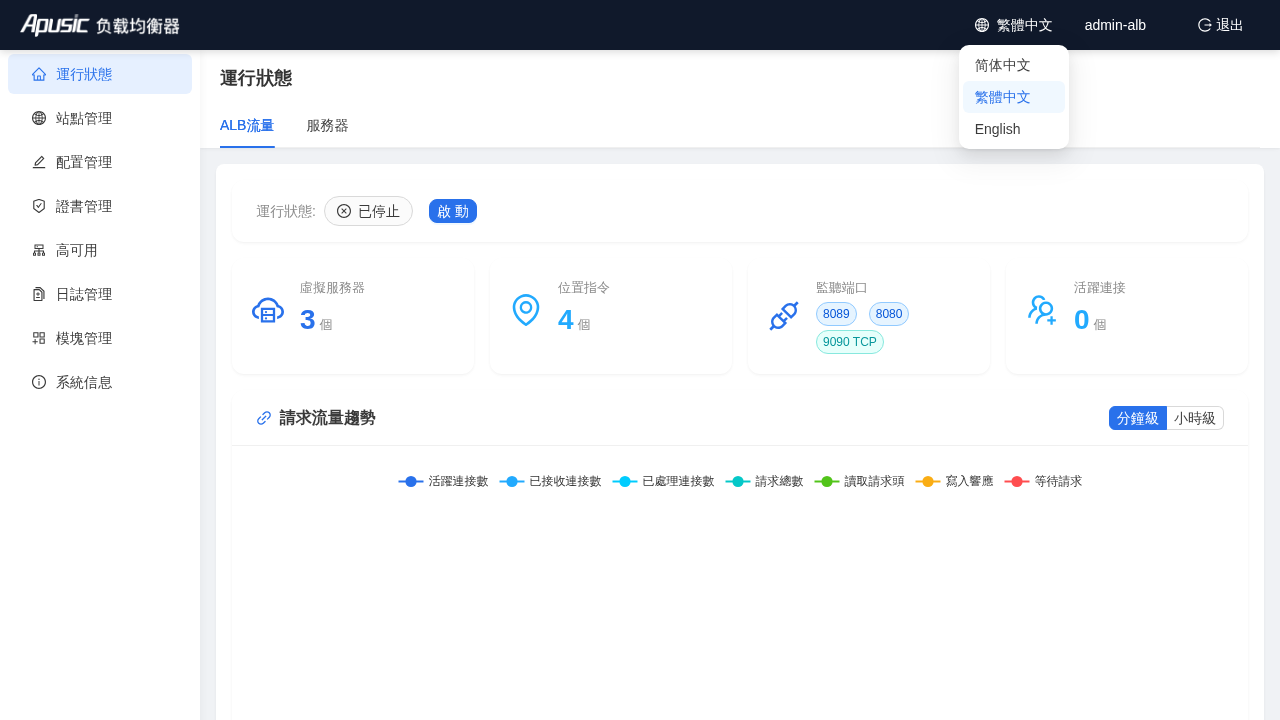
- 支援三種語言:简体中文(簡體中文)、繁體中文、English(英文)
- 選單中會高亮顯示當前語言
- 語言偏好按用戶記住:下次登入(包括更換瀏覽器)仍保持所選語言
登入頁按系統預設語言顯示;登入後,介面會自動切換為您保存的語言偏好。
# 退出登入
點擊頂部「退出」按鈕,確認後返回登入頁面。
# 常見問題與排查
# 管控台存取失敗: 非法Host請求
現象: 存取管控台出現
非法Host請求錯誤:{"code":7,"data":null,"msg":"非法Host请求"}原因分析: 這是管控台安全策略導致的,預設只允許存取的 Host 為本機 IP 地址和 localhost,如果使用 Nginx 反向代理、Docker 容器內網路等情境會出現這個錯誤。
問題解決: 修改管控台配置
【ALB安裝目錄】/console/conf/config.yaml中system節點,關閉enable-host-check為false或添加允許的allowed-hosts白名單。system: # 是否啟用 Host 請求頭白名單校驗(防止非法Host攻擊) # 設定為 false 可關閉校驗(如使用 Nginx 反向代理、docker 容器內網路等情境) enable-host-check: false # 額外允許的 Host 白名單(域名、Nginx 代理地址、內網IP等) # 系統會自動添加本機IP和 localhost,此處配置用於補充自訂 Host # allowed-hosts: # - alb-console.example.com # - alb-console.example.com:8887 # - 10.0.0.51
2
3
4
5
6
7
8
9
10配置完成後,重新啟動管控台服務。
# 管控台開啟運行流量監控
登入管控台後,若頁面提示未開啟流量監控,可按以下步驟處理:
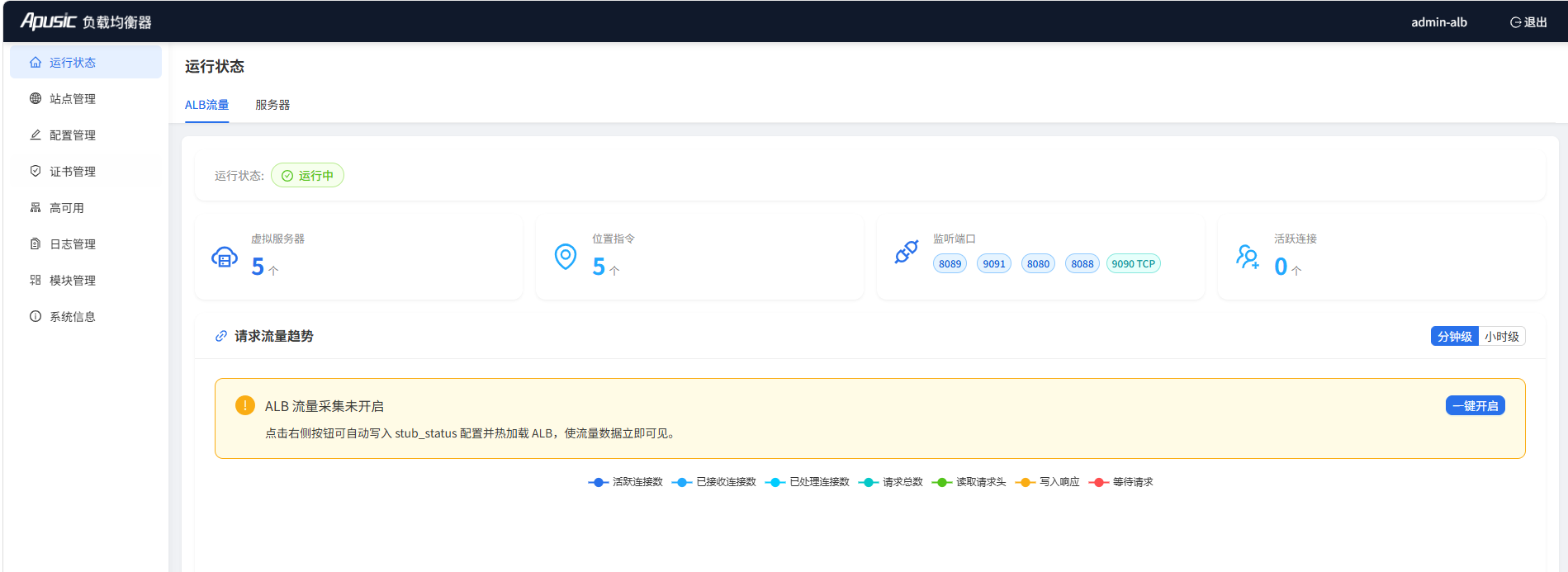
方式一:一鍵開啟(推薦)
- 點擊一鍵開啟,並選擇端口,系統將自動配置
stub_status並監聽指定端口。
方式二:手動配置
若一鍵開啟未生效,可在 ALB 配置檔案的 http server 配置區塊中手動添加 stub_status:
server {
    location /node_status {
        stub_status on;
        access_log off;
        allow 127.0.0.1;
    }
}
2
3
4
5
6
7
- 在任意 http server 區塊中添加上述 location 配置
- 保存配置檔案
- 重新載入 ALB:
./bin/reload-alb.sh
- 重新整理管控台頁面即可
說明:ALB 安裝包預設已在主配置中開啟
/status路徑的stub_status,管控台通常可直接讀取。若仍提示未開啟,請檢查主配置是否包含include conf.d/*.conf。
# 登入失敗
- 檢查用戶名、密碼、驗證碼是否正確
- 檢查帳號是否被鎖定(連續失敗次數超過策略限制)
- 檢查密碼是否已過期
# 站點配置未生效
- 確認站點已啟用
- 確認 ALB 主配置已
include conf.d/*.conf - 若配置了 SSL,確認證書未過期且已正確綁定
# 備節點無法編輯配置
- HA 備節點僅提供查看能力,配置修改請登入主節點執行
# 授權即將過期
- 登入後頂部會顯示授權過期倒數計時
- 在「系統信息」頁面點擊「更新授權」上傳新的授權檔案
# 頁面提示「reload: true」或自動跳回登入
- 表示當前登入已過期或 JWT 權杖失效
- 請重新登入
# HA 主備切換失敗
- 檢查虛擬IP是否被佔用
- 檢查主備節點間網路是否互通(心跳端口、管控台端口)
- 檢查 keepalived 是否已正確安裝並運行
# 忘記 admin-alb 密碼
- 若安全管理員帳號可用,可由
admin-security登入後在「帳戶管理」中重置admin-alb密碼 - 若三員帳號均不可用,需聯絡系統管理員重置帳號,或通過服務器端命令列工具重置(參考《維運手冊》)
# 管控台端口 8887 被防火牆攔截
- 檢查服務器防火牆是否放行 8887 端口:
firewall-cmd --list-ports或iptables -L -n - 臨時放行:
firewall-cmd --add-port=8887/tcp --permanent && firewall-cmd --reload - 檢查安全組/雲防火牆規則是否允許 8887 端口入站
# ALB 進程啟動失敗
- 檢查端口是否被佔用:
ss -lnt | grep :8080(或配置的監聽端口) - 檢查配置語法是否正確:
./sbin/alb -t - 查看錯誤日誌:
tail -f logs/error.log - 常見原因:監聽端口衝突、SSL 證書路徑錯誤、配置指令語法錯誤
# 證書匯入失敗
- 確認證書格式為 PEM 格式,且包含完整的證書鏈
- 確認私鑰與證書匹配:
openssl x509 -noout -modulus -in cert.pem | openssl md5與openssl rsa -noout -modulus -in key.pem | openssl md5結果應一致 - 國密證書需確認 ALB 已啟用國密模組支援
- 檢查證書是否過期:
openssl x509 -in cert.pem -noout -dates