
统一管控台用户手册

# 前言
本文档为金蝶 Apusic 分布式消息队列(Apusic Distributed Message Queue)统一管控台产品的用户手册,详细介绍 ADMQ 产品管控台的功能使用、配置方法及管理操作等内容。
# 适用对象
本文档适用于 IT 信息化业务负责人、研发经理、软件项目经理、软件架构师、运维工程师。
# 技术支持
ADMQ 产品提供全面的技术支持服务,您可以通过以下方式获得技术支持:
- 网址:www.apusic.com
- 电话:400-855-5800
- 邮箱:support@apusic.com
- 金蝶云社区:https://vip.kingdee.com/?productId=73&productLineId=14&lang=zh-CN
您在取得技术支持时,请提供如下信息:
您的姓名
公司信息与联系方式
操作系统及其版本
产品版本号
出现异常及错误的日志、截图等详细信息
# 版本变更说明
| 版本号 | 发布日期 | 修订内容 | 修订人 |
|---|---|---|---|
| V2.0.6 | 2026-06-23 | 初始发布:统一管控台部署与运维手册,覆盖资源管理、集群管理、配置中心、监控告警、通知中心、系统设置及常见问题 | - |
# 概览
# 概述
ADMQ Manager 是一款企业级统一消息中间件管理平台,支持对 ADMQ 多种消息内核的集中化管理。平台提供从资源纳管、集群部署、配置管理、监控告警到通知推送的全链路运维能力,帮助企业实现消息中间件的一站式管理。
# 核心功能
| 功能域 | 说明 |
|---|---|
| 资源管理 | 管理服务器、License 授权、软件安装包等基础资源 |
| 集群管理 | 消息中间件集群的部署、纳管、实例运维 |
| 配置中心 | 配置文件模板管理与在线推送 |
| 运维管理 | 审计日志追踪,记录资源与 API 操作 |
| 监控中心 | 采集目标管理、告警规则配置、系统组件健康监测 |
| 告警中心 | 告警总览、路由策略、抑制规则、静默管理 |
| 通知中心 | 通知模板、订阅关系、通知渠道(邮件/Webhook/站内消息) |
| 系统设置 | 用户与角色的权限管理 |
# 管理控制台部署
# 安装前准备
- 获取安装包:从 http://www.apusic.com/ 下载金蝶 Apusic 分布式消息队列安装包,或从金蝶 Apusic 分布式消息队列产品光盘中获得相应的安装包文件。
- 系统要求:Java 环境(管控台 JDK 17 以上,节点 JDK 1.8 及以上版本)、内存(16GB+)、硬盘空间(100GB+)、浏览器(IE8 及以上,FireFox、Chrome)
# 开始安装
# 获取上传产品包
ADMQ 管控台安装包为 admq-manager 开头的压缩包,例如 admq-manager-V2.0.6.20260602-x86_64.tar.gz
获取安装包后,可将其上传到服务器的任意目录下。
# 管理控制台安装
解压安装包
mv admq-manager-V2.0.6.20260602-x86_64.tar.gz /opt/
cd /opt
tar -zxvf admq-manager-V2.0.6.20260602-x86_64.tar.gz
2
3
修改数据库类型(可选)
默认使用 H2 数据库,如果正式环境部署需要换成其他数据库,例如 MySQL。
/opt/admq-manager-V2.0.6/config/application.properties 文件中添加了多种数据库配置,可以把使用的数据库配置打开,注释掉其他不使用的数据库配置项。
第1步:注释掉 H2 数据库相关配置,打开 MySQL 的相关配置

第2步:配置 MySQL 的地址、端口、数据库名称、用户名、密码,路径如上图 config/other-config/db-mysql.properties 
第3步:管控台启动的时候会自动加载数据库初始化脚本
其他数据库参照此步骤即可
# 启动管理控制台服务
cd /opt/admq-manager-V2.0.6/
./bin/admq-service start
2
# 停止管理控制台服务
cd /opt/admq-manager-V2.0.6/
./bin/admq-service stop
2
# 验证
第1步:在浏览器中键入 URL:http://ip:12305 或者 https://ip:12306
第2步:在登录界面输入用户名(admq),密码(11111111)进行登录,首次登录需要修改密码。
用户名(admq)和密码(11111111)为示例初始密码,首次登录后必须修改。
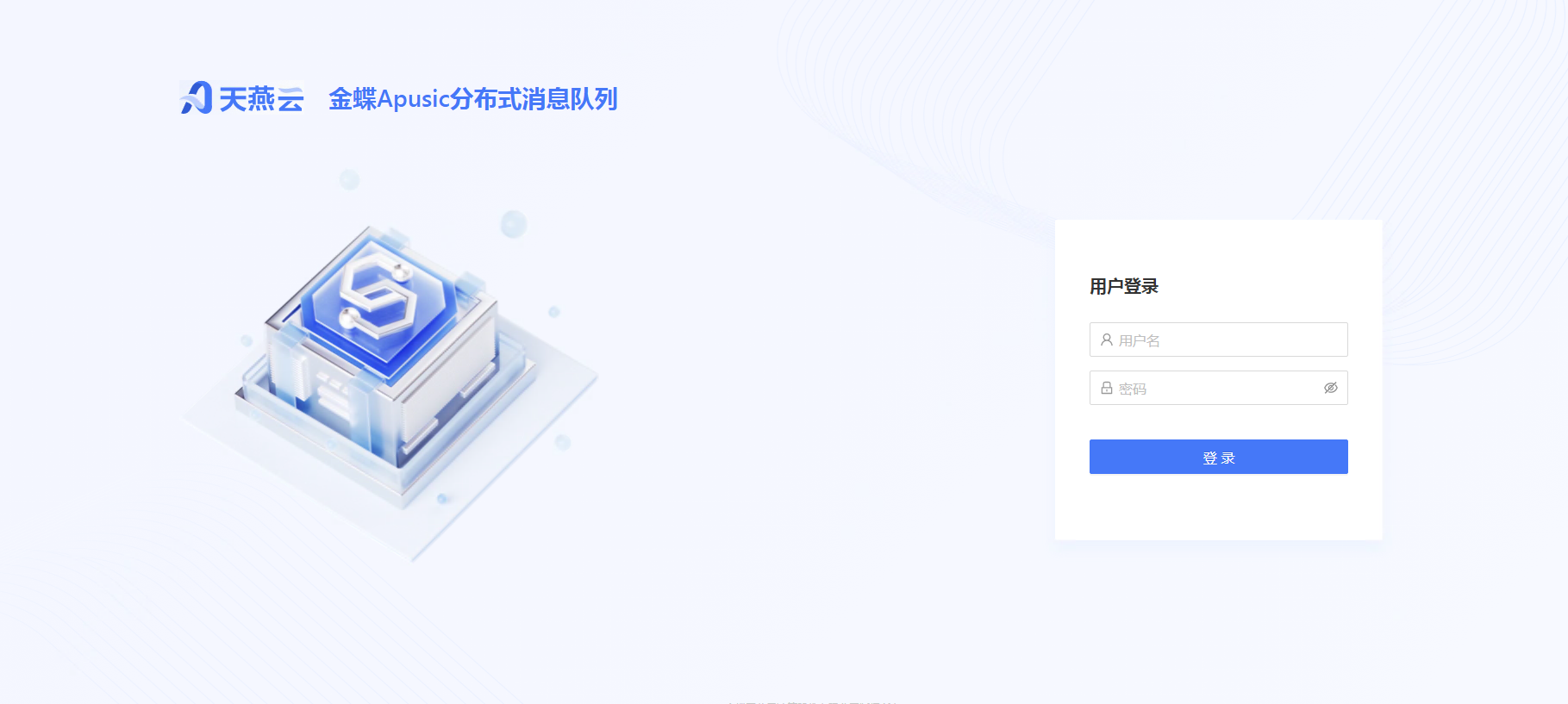
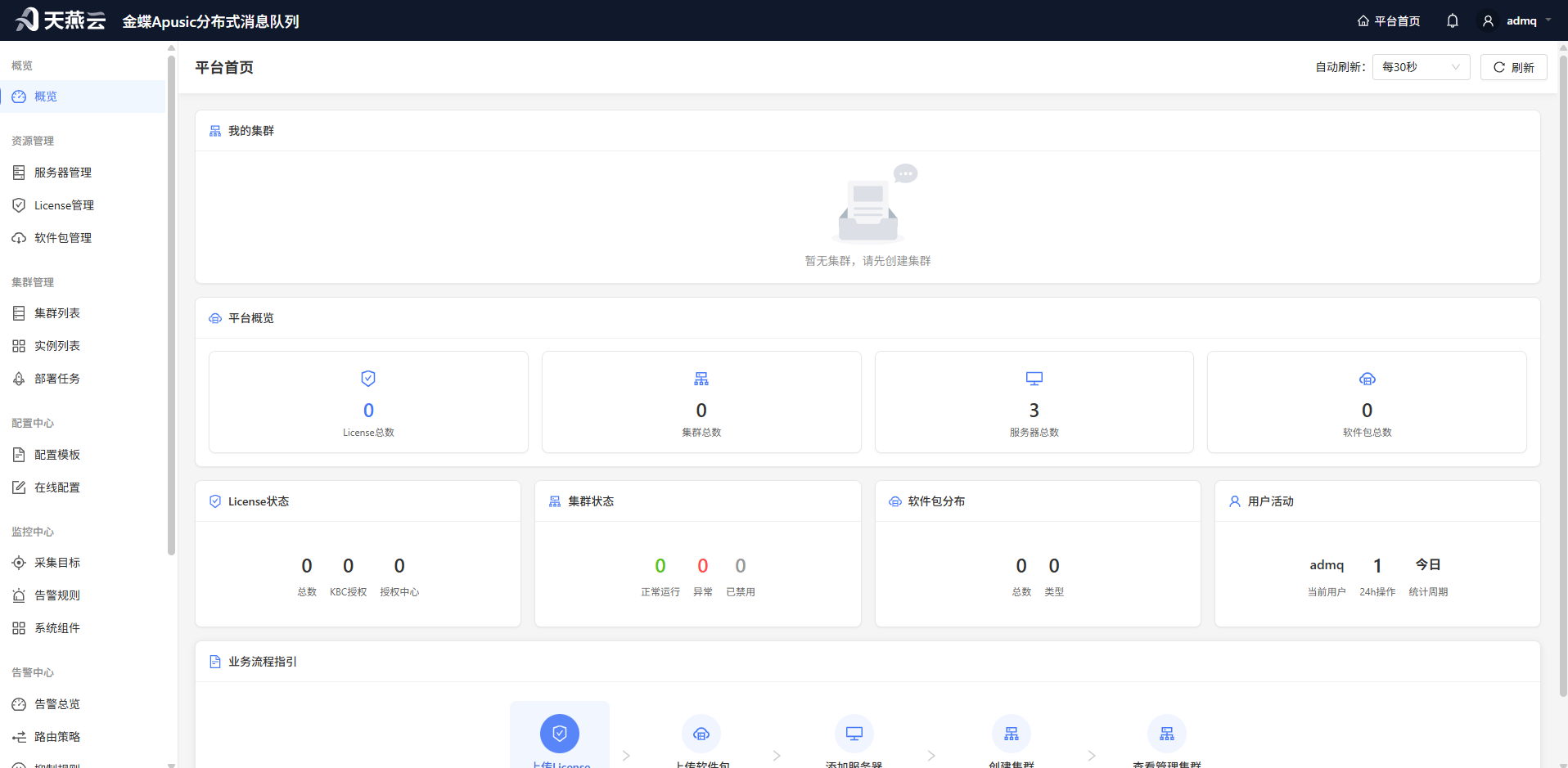
第3步:若登录成功,会跳转到 ADMQ 管控台首页,则表示安装成功。
# 安全注意事项
为确保 ADMQ 管控台安全运行,请遵循以下建议:
- 修改默认密码:首次登录后必须修改默认管理员密码,避免使用弱密码或长期沿用初始密码。
- 最小权限原则:为不同用户分配角色时,仅授予完成工作所需的最小菜单与操作权限。
- 网络安全:生产环境禁止将管控台端口直接暴露到公网,建议通过 VPN、跳板机或反向代理访问。
- SSH 安全:添加服务器时,建议使用专用运维账号并启用密钥认证;密码字段为可选,仅在需要连接探测或自动安装代理时填写。
- 敏感信息保护:License 文件、授权中心地址、SMTP 密码、Webhook Token 等属于敏感信息,请妥善保管,避免在截图或日志中泄露。
- 定期审计:定期查看操作审计日志与用户登录日志,发现异常及时处理。
# 快速入门
平台的标准使用流程遵循"资源准备 → 集群部署 → 集群管理"的闭环:
┌─────────────┐    ┌─────────────┐    ┌─────────────┐    ┌─────────────┐
│  1.上传      │ →  │  2.添加      │ →  │  3.上传       │ → │  4.创建     │
│   License   │    │   服务器     │    │   软件包      │    │   集群      │
└─────────────┘    └─────────────┘    └─────────────┘    └─────────────┘
       ↑                                                  ↓
       └──────────────────────────────────────────────────┘
                        **第5步:集群管理**
2
3
4
5
6
7
# 通过管控台部署消息集群
第1步:添加服务器
点击【资源管理】-【服务器管理】进入服务器管理页面,点击左上角**"新增"**按钮,进入新增页面。
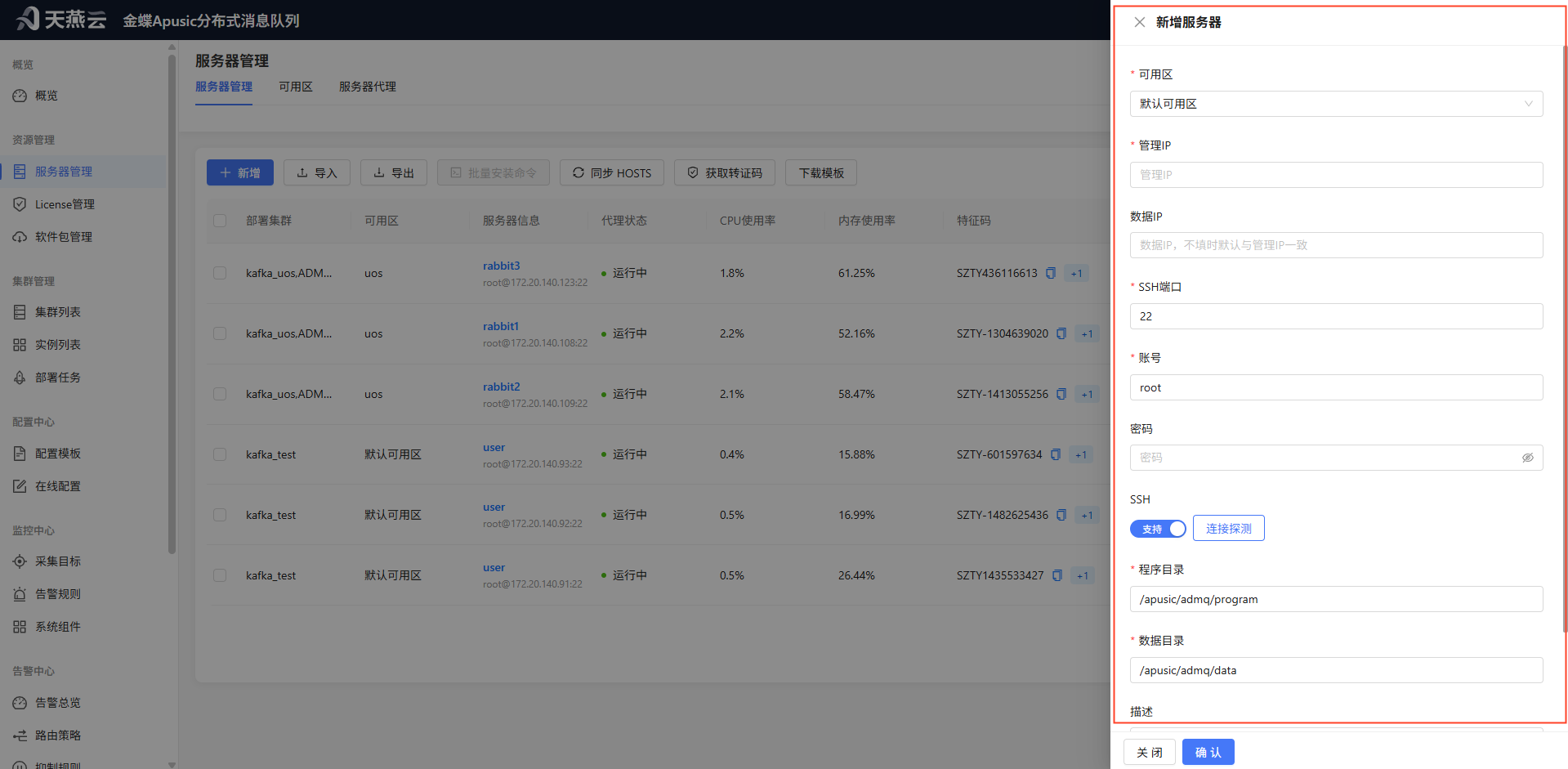
填写以下信息:
| 字段 | 必填 | 默认值 | 说明 |
|---|---|---|---|
| 可用区 | 是 | 第一个可用区 | 从已定义的可用区中选择,新增后不可修改 |
| 管理 IP | 是 | — | 服务器的管理网络 IP,用于 SSH 连接和平台通信 |
| 数据 IP | 否 | 同管理 IP | 数据面通信 IP,若与管理 IP 不同则单独填写 |
| SSH 端口 | 是 | 22 | SSH 服务端口,范围 0-65535 |
| 账号 | 是 | root | SSH 登录账号 |
| 密码 | 否 | — | SSH 登录密码 |
| SSH | 是 | 支持 | 开关控制是否启用 SSH 连接 |
| 程序目录 | 是 | /apusic/admq/program | 消息中间件程序安装路径 |
| 数据目录 | 是 | /apusic/admq/data | 消息中间件数据存储路径 |
| 描述 | 否 | — | 服务器备注信息,最多 128 字符 |
保存前建议操作:点击 连接探测 按钮验证 SSH 连通性。
第2步:添加 License
点击【资源管理】-【License 管理】进入 License 管理页面,这里支持 3 种类型 License 管理:
以下授权内容均为示例,非真实授权信息。
KBC 授权:一般为正式授权文件,以
.lic结尾,如KBCLIC-260316-000118.lic,内容如下:示例 productId:
1739014596951278592,非真实敏感信息。{ "license":"SbP4b7L4ptmvy+h5LJUcxu+QvTwG2wOMIUxIhNEErT+1H6el5CtE3E...", "productId":"1739014596951278592", "secretKey":"SK-FBSZJJ", "licenseEncodeType":"RAW", "sign":"QgmsGjcHeAEVkK4055okxSq8dDgZ5otFsVld++0YkMqc3..." }1
2
3
4
5
6
7授权中心授权:连接授权中心的配置,通常为
acls.properties文件,内容如下:示例内网地址:
172.20.140.218:6869,非真实地址。apusic_acls_enable=true apusic_acls_authUrls=172.20.140.218:6869 apusic_acls_tenant=public apusic_acls_ns=KBCLIC-260528-0001871
2
3
4传统授权:一般为临时授权文件,以
.xml结尾,如license.xml,内容如下:示例 License,非真实授权。
<?xml version="1.0" encoding="UTF-8"?>
<license
    product="Apusic Distributed Message Queue"
    edition="Standard Edition"
    version="V2.0"
    licensee="临时授权"
    datefrom="2025-12-19"
    expiration="2026-03-31"
    CPUs="1"
    license_ver="58"
   	signature="Yd1KqNVztF286tMp6zHFn65l6sBDo3ZQK1PC53kSmWRMR7t8oHmjlPd..."
/>
1
2
3
4
5
6
7
8
9
10
11
12
13
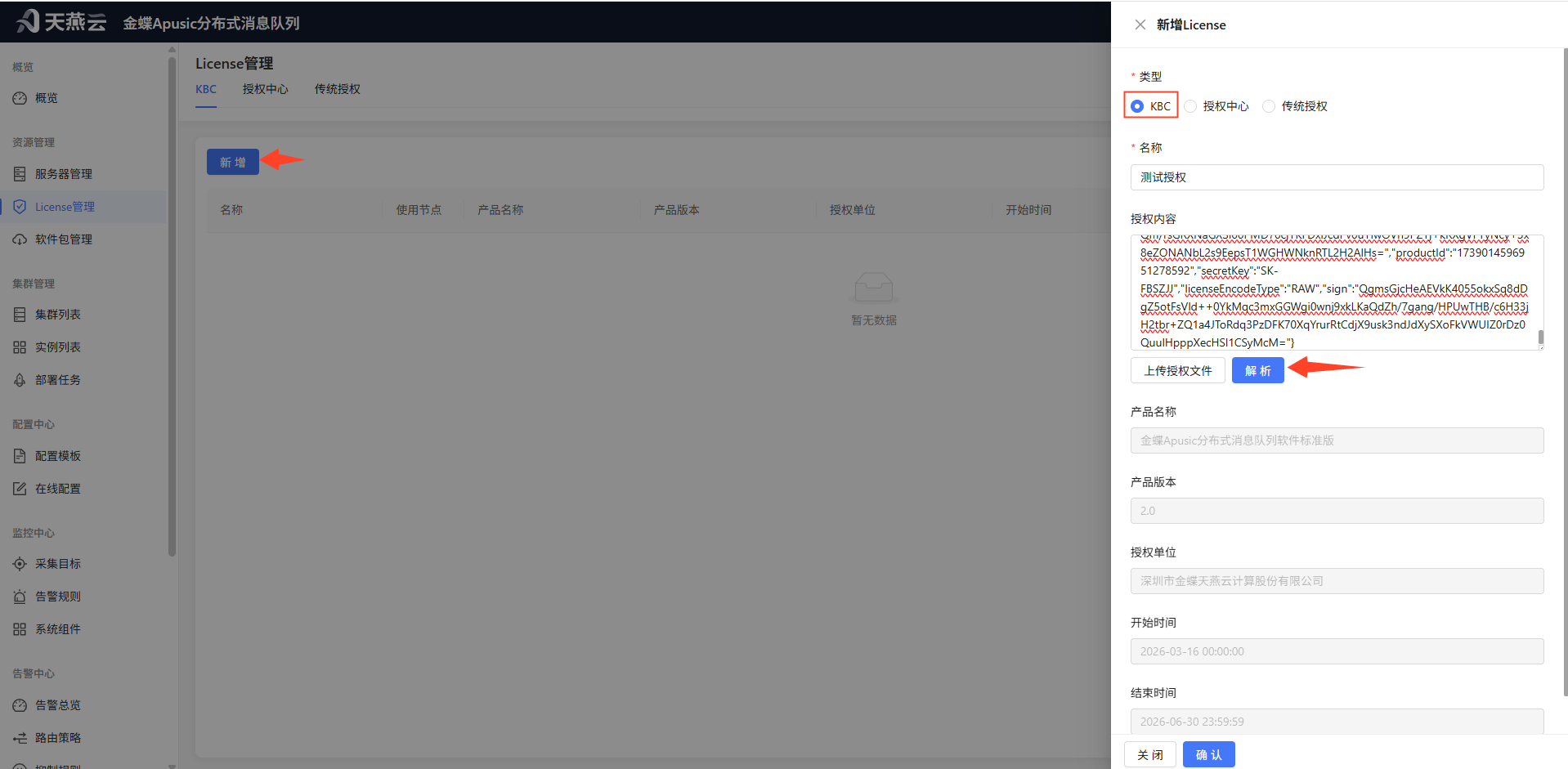
下面以 KBC 授权为例,添加授权
点击【新增】,右侧弹出新增页面
选择 KBC 类型授权
填写授权名称
粘贴授权内容或者上传授权文件
点击解析,若解析成果,则在下方区域展示正确的产品名称、版本等
点击确认,完成授权添加
第3步:上传产品包
为保障运行一致性,需在软件包管理功能中,上传对应产品的产品包。若未上传产品包,在后续接入时,将无法选择到对应的版本进行接入。
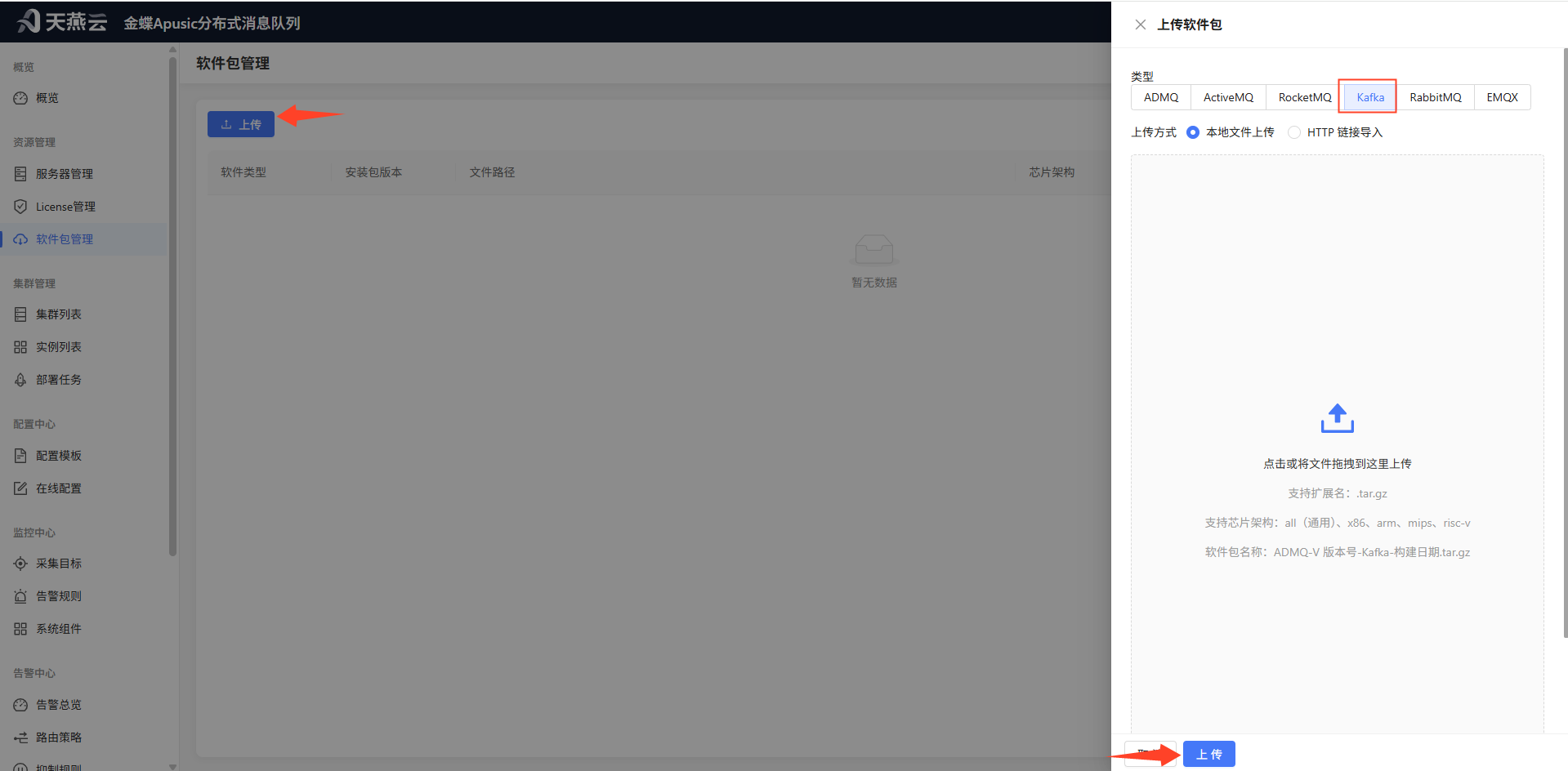
提示:若客户网络安全要求,管控台上传功能受限,也可以通过命令行上传软件包
cd /opt/admq-manager-V2.0.6
mkdir -p data/init/packages
# 拷贝安装包至data/init/packages目录
cp ADMQ-V2.0.6.tar.gz data/init/package
./bin/init packages
1
2
3
4
5
第4步:创建集群
点击【资源管理】-【集群列表】进入集群管理页面,点击左上角**"新增部署"**按钮,进入新增页面。
下面以部署 ADMQ for Kafka 为例,新增部署
- 选择集群类型,如 ADMQ Kafka
- 填写基本信息,包含集群名称、部署模式、软件包版本、描述
- 填写集群配置,选择各组件部署的服务器以及使用的授权
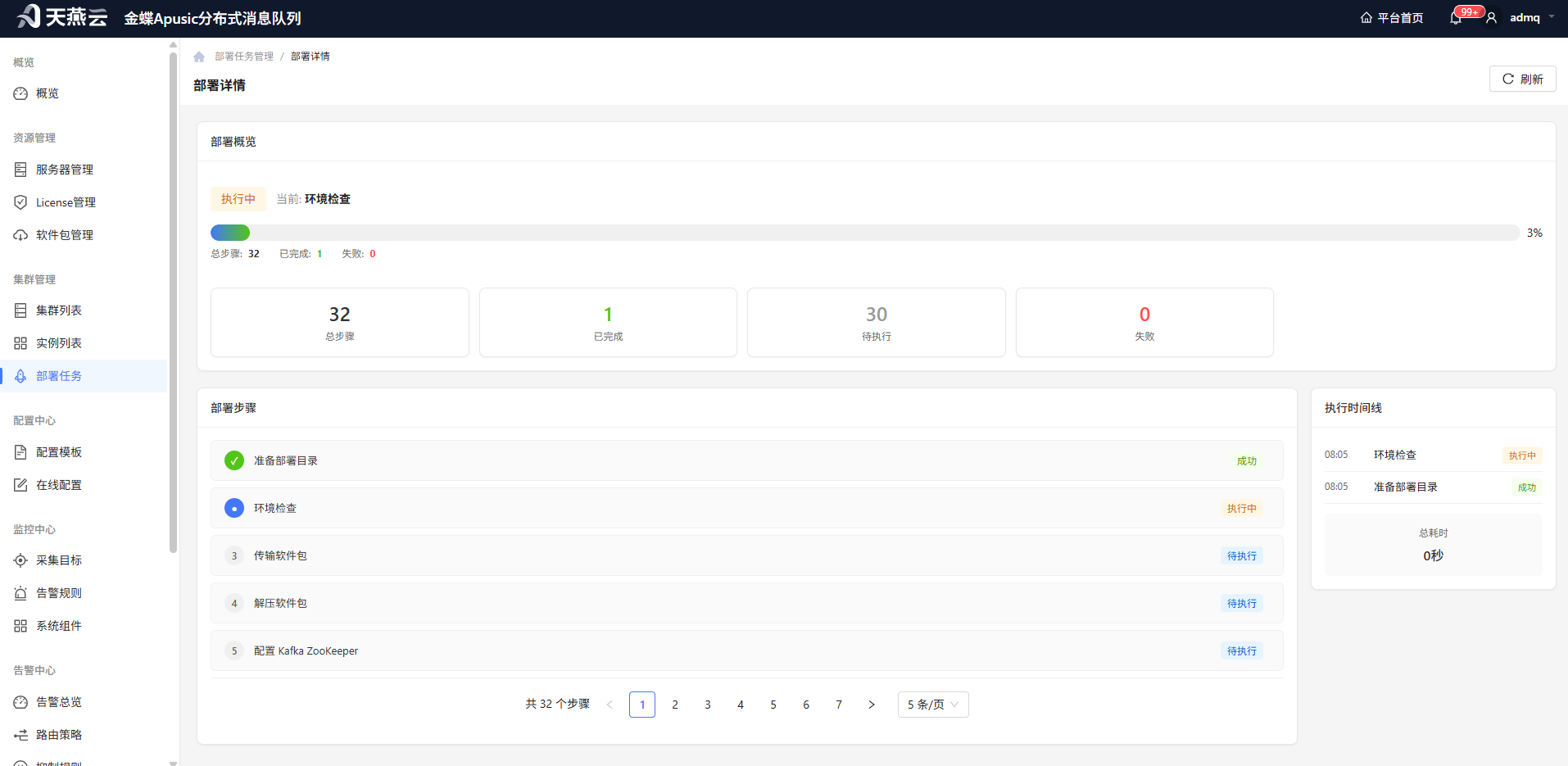
- 确认部署信息是否正确,点击**"开始部署"**,开启后台部署任务
- 待部署任务全部成功执行,则表示集群部署完成
后续使用请参考对应消息引擎用户手册
第5步:集群管理
针对消息集群的管理与运维,管控台提供了丰富的管理功能,请参考下文
# 功能使用
# 服务器管理
功能定位:纳管物理机/虚拟机资源,维护服务器代理,为集群部署提供节点基础。
# 功能入口
左侧菜单:资源管理 → 服务器管理
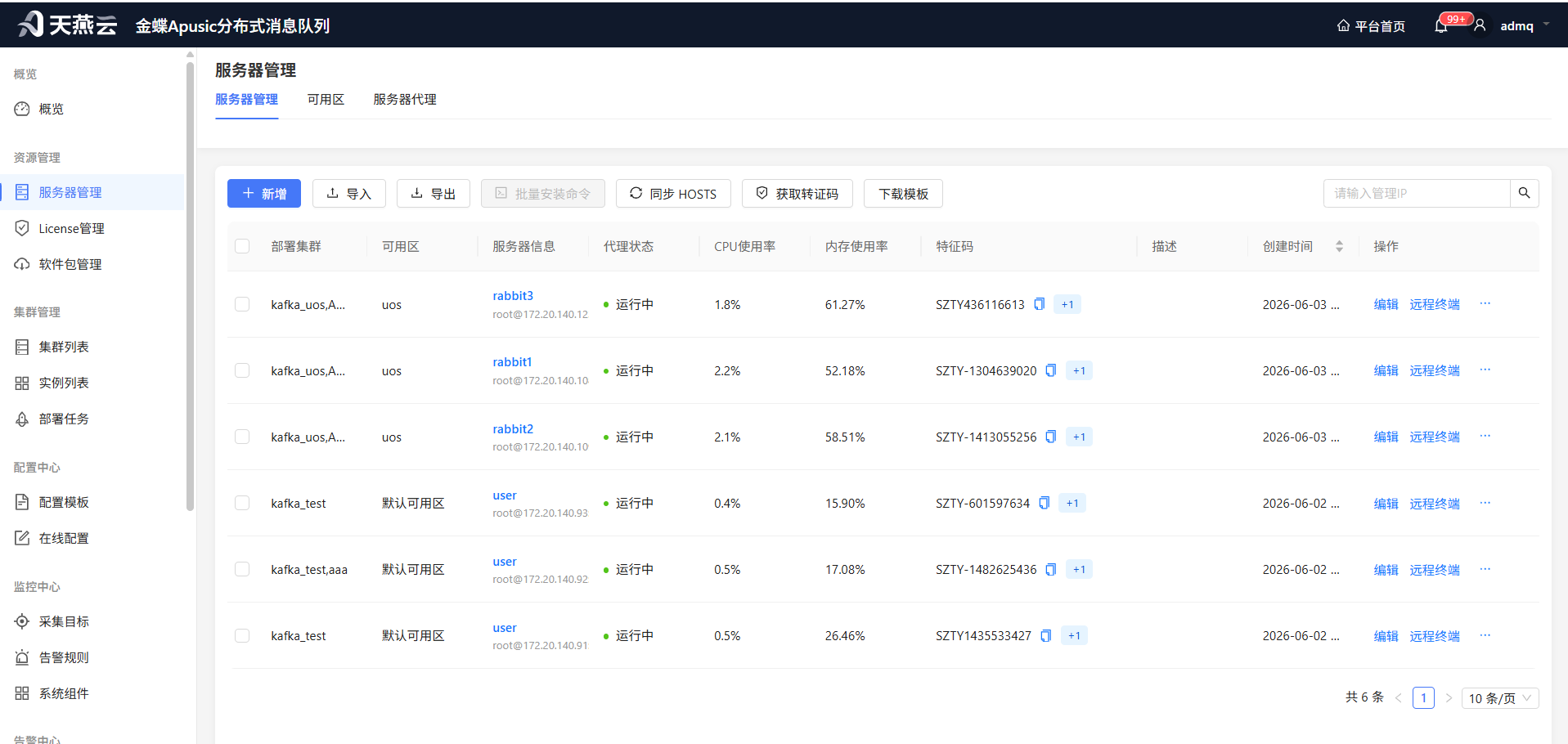
页面包含三个页签:
| 页签 | 说明 |
|---|---|
| 服务器管理 | 查看、添加、编辑、删除服务器,管理代理生命周期 |
| 可用区 | 定义逻辑区域(如机房、可用区),供服务器归属使用 |
| 服务器代理 | 管理代理安装/卸载脚本模板 |
# 服务器管理
# 服务器列表
服务器列表展示已纳管的所有服务器,主要字段如下:
| 字段 | 说明 |
|---|---|
| 部署集群 | 该服务器已部署的集群名称 |
| 可用区 | 服务器所属可用区 |
| 服务器信息 | 主机名 + SSH 连接信息(账号@IP:端口),点击主机名可进入详情页 |
| 代理状态 | 服务器代理(BBX)的运行状态 |
| CPU 使用率 | 实时 CPU 使用率 |
| 内存使用率 | 实时内存使用率 |
| 特征码 | License 授权特征码,用于绑定授权许可 |
| 描述 | 服务器的备注说明 |
| 创建时间 | 纳管时间 |
代理状态说明:
| 状态 | 含义 |
|---|---|
| 未安装 | 服务器尚未安装代理 |
| 安装中 | 代理正在安装 |
| 未运行 | 初次安装后未运行 |
| 运行中 | 代理正常运行,可进行远程操作 |
| 异常 | 代理运行异常,需检查或重装 |
# 添加服务器
操作路径: 点击列表左上角 新增 按钮
填写表单:
| 字段 | 必填 | 默认值 | 说明 |
|---|---|---|---|
| 可用区 | 是 | 第一个可用区 | 从已定义的可用区中选择,新增后不可修改 |
| 管理 IP | 是 | — | 服务器的管理网络 IP,用于 SSH 连接和平台通信,新增后不可修改 |
| 数据 IP | 否 | 同管理 IP | 数据面通信 IP,若与管理 IP 不同则单独填写,新增后不可修改 |
| SSH 端口 | 是 | 22 | SSH 服务端口,范围 0-65535 |
| 账号 | 是 | root | SSH 登录账号,仅限英文、数字、-、_ |
| 密码 | 否 | — | SSH 登录密码,用于连接探测和代理安装 |
| SSH | 是 | 支持 | 开关控制是否启用 SSH 连接;关闭后无法进行连接探测和自动安装代理 |
| 程序目录 | 是 | /apusic/admq/program | 消息中间件程序安装路径 |
| 数据目录 | 是 | /apusic/admq/data | 消息中间件数据存储路径 |
| 描述 | 否 | — | 服务器备注信息,最多 128 字符 |
保存前建议操作: 点击 连接探测 按钮验证 SSH 连通性,确保填写的 IP、端口、账号、密码正确。
# 编辑服务器
点击服务器行末 编辑 按钮,可修改以下字段:
- 可用区(不可修改)
- 管理 IP(不可修改)
- 数据 IP(不可修改)
- 主机名(系统自动采集,不可修改)
- SSH 端口、账号、密码
- SSH 开关状态
- 程序目录(不可修改)
- 数据目录(不可修改)
- 描述
不可修改的字段在编辑时以禁用状态展示。
# 删除服务器
点击行末 更多 → 删除,确认后即可删除。删除前请确保:
- 该服务器上没有正在运行的集群实例
- 不再需要该服务器的监控和日志数据
# 批量操作
列表支持批量选择(勾选左侧复选框),顶部工具栏提供以下批量功能:
| 按钮 | 功能 | 说明 |
|---|---|---|
| 新增 | 单条添加服务器 | 弹出添加表单 |
| 导入 | 批量导入服务器 | 按模板格式填写后批量导入 |
| 导出 | 导出服务器列表 | 导出当前列表数据为文件 |
| 批量安装命令 | 生成代理安装命令 | 选中服务器后生成批量安装脚本 |
| 同步 HOSTS | 同步 hosts 配置 | 将服务器 hosts 信息同步到各节点 |
| 获取特征码 | 获取 License 特征码 | 批量获取服务器的授权特征码 |
| 下载模板 | 下载导入模板 | 获取标准导入模板文件 |
# 代理管理
代理(BBX)是部署在服务器上的轻量级代理程序,负责执行平台下发的指令、采集服务器指标、提供远程终端能力。
代理相关操作(点击行末"更多"展开):
| 操作 | 适用场景 | 说明 |
|---|---|---|
| 部署代理 | 服务器未安装代理 | 通过 SSH 自动在目标服务器上安装代理 |
| 手动安装 | 自动部署失败 | 查看手动安装指引,自行在服务器上执行安装命令 |
| 代理详情 | 查看代理信息 | 查看代理版本、状态、资源占用等详细信息 |
| 初始化代理 | 代理配置异常 | 重置代理配置,恢复初始状态 |
| 远程终端 | 需要登录服务器操作 | 代理状态为"运行中"时可用,通过浏览器打开 Web Terminal |
# 导入/导出
批量导入流程:
- 第1步:点击 下载模板 获取标准导入模板
- 第2步:按模板格式填写服务器信息(可用区、IP、端口、账号、密码、目录等)
- 第3步:点击 导入 按钮,选择填写好的文件上传
- 第4步:系统校验通过后批量创建服务器记录
导出: 点击 导出 按钮,将当前服务器列表导出为文件保存到本地。
# 可用区管理
可用区用于对服务器进行逻辑分组,通常对应物理机房、数据中心或网络区域。
# 添加可用区
点击 新增 按钮,填写:
| 字段 | 必填 | 规则 |
|---|---|---|
| 编码 | 是 | 英文、数字、-、_、.,最多 64 字符,创建后不可修改 |
| 可用区 | 是 | 可用区显示名称,最多 64 字符 |
# 编辑可用区
点击 编辑 可修改可用区名称;编码不可修改。
# 删除可用区
点击 删除 即可删除。删除前请确认:
- 该可用区下没有关联的服务器
- 该可用区没有被任何集群配置引用
# 服务器代理
该页签用于管理代理的安装和卸载脚本模板。
# 代理安装脚本
展示代理安装脚本模板,管理员可根据实际环境调整:
- 下载源地址
- 安装路径
- 启动参数
- 依赖检查逻辑
# 代理卸载脚本
展示代理卸载脚本模板,用于从服务器上完整清理代理程序。
脚本修改后保存即生效,后续通过平台触发的安装/卸载操作将使用最新脚本。
# License 管理
功能定位:管理平台授权许可,支持 KBC、授权中心、传统授权三种模式,实现 License 的录入、解析、下发和回收。
# 功能入口
左侧菜单:资源管理→ License 管理
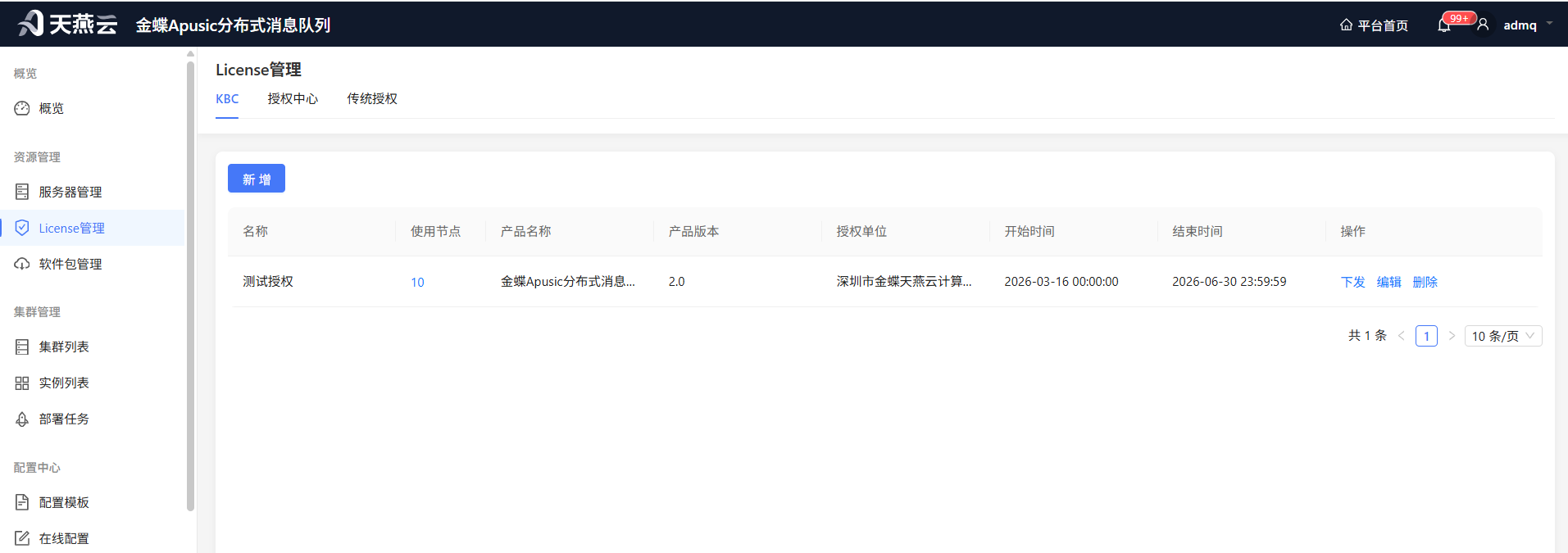
页面包含三个页签:
| 页签 | 说明 |
|---|---|
| KBC | 基于 KBC(Key-Based Certificate)的授权许可管理 |
| 授权中心 | 对接集中式授权中心进行统一授权管理 |
| 传统授权 | 基于序列号和 CDKey 的传统授权方式 |
# 授权列表
各页签列表展示已录入的 License 记录,不同授权模式的字段有所差异。
# KBC 列表
| 字段 | 说明 |
|---|---|
| 名称 | License 的名称标识 |
| 使用节点 | 当前已下发授权的服务器节点数量,点击数字可查看节点明细 |
| 产品名称 | 授权对应的产品名称 |
| 产品版本 | 授权对应的产品版本 |
| 授权单位 | 被授权的单位/组织名称 |
| 开始时间 | 授权生效日期 |
| 结束时间 | 授权过期日期 |
# 授权中心列表
| 字段 | 说明 |
|---|---|
| 名称 | License 的名称标识 |
| 使用节点 | 当前已下发授权的服务器节点数量,点击数字可查看节点明细 |
| 是否开启 | 授权中心 ACL 功能是否启用 |
| 连接地址 | 授权中心认证服务地址 |
| 命名空间 | 授权中心命名空间 |
| 租户 | 授权中心租户标识 |
# 传统授权列表字段
| 字段 | 说明 |
|---|---|
| 名称 | License 的名称标识 |
| 使用节点 | 当前已下发授权的服务器节点数量,点击数字可查看节点明细 |
| 序列号 | License 序列号 |
| CDKey | License CDKey |
| 产品 | 授权产品名称 |
| 版本 | 授权产品版本 |
| 授权对象 | 被授权的单位/个人 |
| IP/MAC | 授权绑定的 IP 或 MAC 地址 |
| 生效日期 | 授权生效日期 |
| 过期日期 | 授权过期日期 |
# 授权模式说明
| 模式 | 适用场景 | 授权内容 |
|---|---|---|
| KBC | 金蝶/Apusic 产品线的证书式授权 | 上传或粘贴授权文件内容,系统自动解析产品名称、版本、授权单位、有效期等信息 |
| 授权中心 | 对接集中式 ACL 授权中心 | 配置 acl.properties 内容,包括认证地址、租户、命名空间等 |
| 传统授权 | 基于序列号+CDKey 的经典授权方式 | 上传或粘贴传统授权文件,系统自动解析序列号、CDKey、产品、版本、授权对象、IP/MAC 绑定等信息 |
# 新增 License
操作路径: 点击列表左上角 新增 按钮
填写表单:
| 字段 | 必填 | 说明 |
|---|---|---|
| 类型 | 是 | 选择 KBC / 授权中心 / 传统授权,新增后不可修改 |
| 名称 | 是 | License 的名称标识,新增后不可修改,最多 255 字符 |
# KBC 授权内容
第1步:在 授权内容 文本框中粘贴授权文件内容,或点击 上传授权文件 按钮选择文件上传 第2步:点击 解析 按钮,系统自动提取以下信息:
| 字段 | 说明 |
|---|---|
| 产品名称 | 授权文件中的产品名称 |
| 产品版本 | 授权文件中的产品版本 |
| 授权单位 | 被授权的单位名称 |
| 开始时间 | 授权生效时间 |
| 结束时间 | 授权过期时间 |
解析后的字段自动填充且不可手动编辑。若解析失败,请检查授权文件内容是否完整正确。
# 授权中心内容
第1步:在 授权内容 文本框中粘贴 acl.properties 文件内容,或点击 上传文件 按钮选择文件上传 第2步:点击 解析 按钮,系统自动提取以下信息:
| 字段 | 说明 |
|---|---|
| apusic_acls_enable | ACL 功能是否开启 |
| apusic_acls_authUrls | 授权中心认证地址 |
| apusic_acls_tenant | 租户标识 |
| apusic_acls_ns | 命名空间 |
# 传统授权内容
第1步:在 授权内容 文本框中粘贴授权文件内容,或点击 上传授权文件 按钮选择文件上传 第2步:点击 解析 按钮,系统自动提取以下信息:
| 字段 | 说明 |
|---|---|
| 序列号 | License 序列号 |
| CDKey | License CDKey |
| 产品 | 授权产品名称 |
| 版本 | 授权产品版本 |
| 版本号 | 版本号 |
| 授权对象 | 被授权的单位/个人 |
| IP/MAC | 授权绑定的 IP 或 MAC 地址 |
| 生效日期 | 授权生效时间 |
| 过期日期 | 授权过期时间 |
# 编辑 License
点击 License 行末 编辑 按钮,可修改授权内容。
- 类型:不可修改
- 名称:不可修改
- 授权内容:可重新粘贴或上传文件并解析,解析成功后将更新所有自动填充字段
不可修改的字段在编辑时以禁用状态展示。
# 删除 License
点击行末 删除 按钮,确认后即可删除。删除前请确保:
- 该 License 未下发到任何服务器节点(使用节点数为 0)
- 不再需要该 License 的授权信息
删除后无法恢复,请谨慎操作。
# 下发授权
将 License 下发到集群节点,使授权在目标服务器上生效。
操作路径: 点击 License 行末 下发 按钮
操作步骤:
第1步:选择集群:在下拉框中选择目标集群 第2步:选择节点(可选):
- 勾选具体节点,则只下发到选中的节点
- 不勾选任何节点,则下发到该集群的所有节点 第3步:点击 确认 完成下发
节点信息展示:
| 字段 | 说明 |
|---|---|
| 节点名称 | 节点的主机名或 IP |
| 节点 IP | 服务器的管理 IP |
| 节点类型 | 节点在集群中的角色/组件类型 |
下发到多个节点时,系统会逐个执行。若部分节点下发失败,将提示失败原因。
# 查看使用节点
点击 使用节点 列中的数字,可查看当前 License 已下发的节点列表。
弹窗展示以下信息:
| 字段 | 说明 |
|---|---|
| 集群名称 | 节点所属集群 |
| 节点名称 | 节点的主机名 |
| 节点 IP | 服务器的管理 IP |
| 节点类型 | 节点在集群中的角色/组件类型 |
# 软件包管理
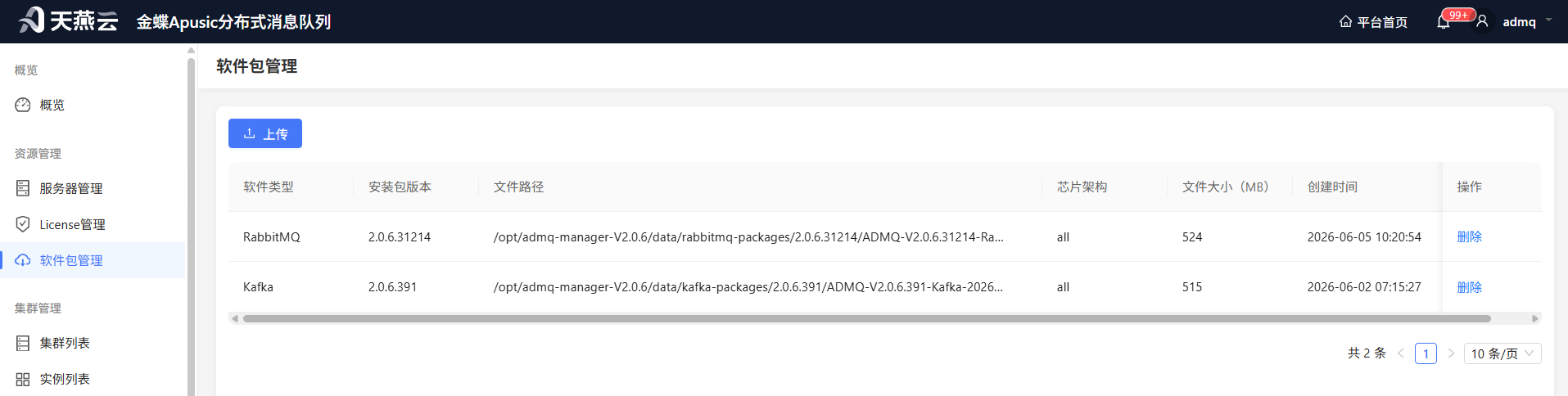
功能定位:上传和管理消息中间件的安装包,为集群部署和接管提供软件包资源。
# 功能入口
左侧菜单:资源管理 → 软件包管理
# 软件包列表
软件包列表展示已上传的所有安装包,主要字段如下:
| 字段 | 说明 |
|---|---|
| 软件类型 | 消息中间件类型,如 ADMQ、Kafka、RabbitMQ 等 |
| 安装包版本 | 软件包的版本号 |
| 文件路径 | 软件包在服务器上的存储路径,点击复制图标可复制完整路径 |
| 芯片架构 | 软件包适用的 CPU 架构 |
| 文件大小(MB) | 软件包文件大小 |
| 状态 | 软件包的启用/禁用状态 |
| 创建时间 | 软件包上传时间 |
状态说明:
| 状态 | 含义 |
|---|---|
| 启用 | 软件包可用,可用于集群部署 |
| 禁用 | 软件包不可用 |
# 支持的软件类型
平台支持上传以下消息中间件的安装包:
| 软件类型 | 说明 |
|---|---|
| ADMQ | 金蝶天燕消息队列(基于 Pulsar) |
| RocketMQ | Apache RocketMQ |
| ActiveMQ | Apache ActiveMQ |
| Kafka | Apache Kafka |
| RabbitMQ | RabbitMQ |
| EMQX | EMQX MQTT 消息服务器 |
# 上传软件包
操作路径: 点击列表左上角 上传 按钮
上传软件包支持两种方式:本地文件上传 和 HTTP 链接导入。
# 选择软件类型
在弹出的上传抽屉中,首先选择软件类型:
| 类型 | 值 |
|---|---|
| ADMQ | admq |
| ActiveMQ | open-activemq |
| RocketMQ | open-rocket |
| Kafka | open-kafka |
| RabbitMQ | open-rabbitmq |
| EMQX | open-emqx |
# 本地文件上传
选择 本地文件上传 方式,将文件拖拽到上传区域或点击选择文件。
各类型软件包命名规范:
| 软件类型 | 命名格式 | 示例 |
|---|---|---|
| ADMQ | {type}-V{版本号}-{芯片架构}.tar.gz | admq-V1.0.0-x86.tar.gz |
| RocketMQ | rocketmq-V{版本号}-{芯片架构}.tar.gz | rocketmq-V1.0.0-x86.tar.gz |
| ActiveMQ | ADMQ-V{版本号}-ActiveMQ-{构建日期}.tar.gz | ADMQ-V1.0.0.0-ActiveMQ-20240101.tar.gz |
| Kafka | ADMQ-V{版本号}-Kafka-{构建日期}.tar.gz | ADMQ-V1.0.0.0-Kafka-20240101.tar.gz |
| RabbitMQ | ADMQ-V{版本号}-RabbitMQ-{构建日期}.tar.gz | ADMQ-V1.0.0.0-RabbitMQ-20240101.tar.gz |
| EMQX | emqx-{版本号}-{操作系统}-{芯片架构}.tar.gz | emqx-5.8.0-el8-amd64.tar.gz |
支持的芯片架构:
| 架构 | 说明 |
|---|---|
| all | 通用架构 |
| x86 | x86 架构 |
| x86_64 | x86_64 架构 |
| arm | ARM 架构 |
| arrch64 | ARM64 架构 |
| mips | MIPS 架构 |
| risc-v | RISC-V 架构 |
注意:EMQX 仅支持
all(通用)架构。
上传规则:
- 每次只能上传一个软件包
- 文件扩展名必须为
.tar.gz - 软件包名称必须符合对应类型的命名规范,否则上传将被拒绝
上传过程中会显示实时进度条和已上传/总文件大小。
# HTTP 链接导入
选择 HTTP 链接导入 方式,输入软件包的下载地址,点击 开始下载。
系统将在后台下载软件包,下载过程中会轮询显示进度状态:
| 状态 | 说明 |
|---|---|
| 等待中... | 下载任务已提交,等待开始 |
| 正在下载... | 正在从远程地址下载文件 |
| 正在处理... | 下载完成,正在处理文件 |
| 下载完成 | 软件包已成功导入 |
| 下载失败 | 下载过程中发生错误 |
下载完成后,系统会自动刷新列表。
# 删除软件包
点击软件包行末 删除 按钮,在确认弹窗中确认后即可删除。
删除前请确认:
- 该软件包未被任何集群部署任务引用
- 该软件包不再需要用于后续部署
删除操作不可恢复,请谨慎操作。
# 集群列表
功能定位:查看和管理已部署/纳管的所有消息中间件集群,包括 ADMQ、RocketMQ、ActiveMQ、Kafka、RabbitMQ 五大类型。
# 功能入口
左侧菜单:资源管理 → 集群列表
# 集群列表
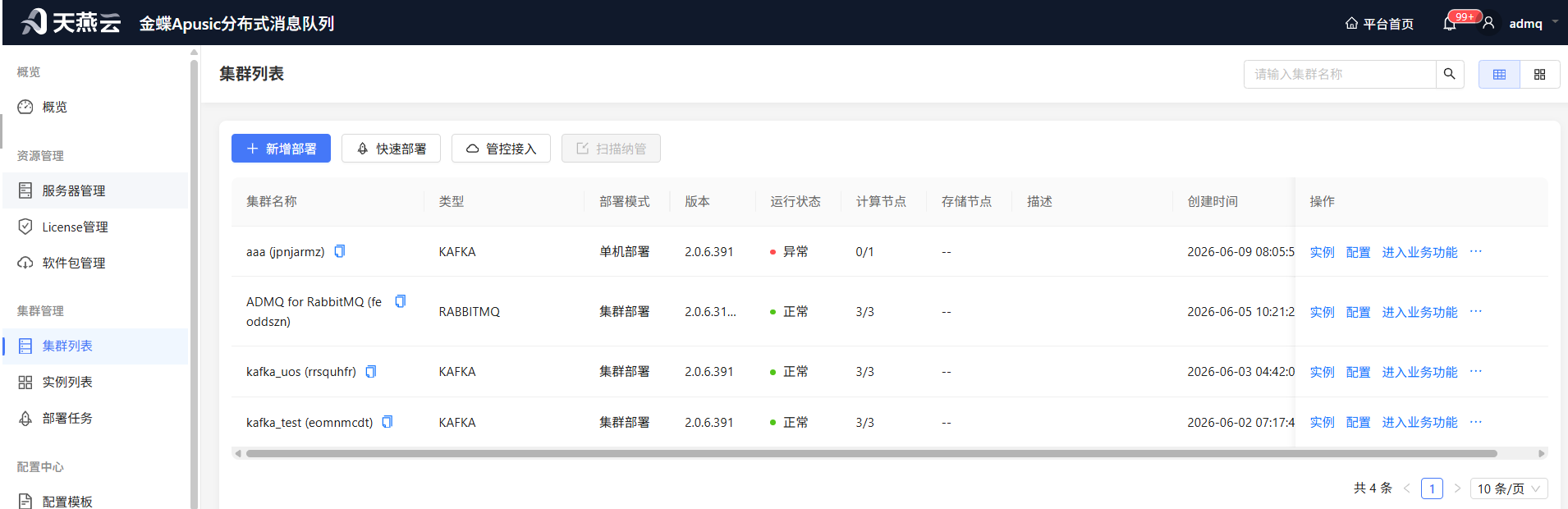
集群列表展示平台纳管的所有消息中间件集群,支持表格视图和卡片视图两种展示方式,可通过右上角视图切换按钮进行切换。
# 列表字段说明
| 字段 | 说明 |
|---|---|
| 集群名称 | 集群别名 + 集群名称(如 生产集群 (prod-cluster)),点击可复制完整名称 |
| 类型 | 消息中间件类型,如 ADMQ、RocketMQ、ActiveMQ、Kafka、RabbitMQ;管控接入的集群会标注"(管控接入)" |
| 部署模式 | 集群的部署架构模式 |
| 版本 | 集群运行的消息中间件版本号 |
| 运行状态 | 集群整体运行健康状态 |
| 启用状态 | 集群是否启用平台监测等定时任务 |
| 计算节点 | 计算/代理节点的运行状态摘要 |
| 存储节点 | 存储/协调节点的运行状态摘要(ADMQ 集群显示) |
| 描述 | 集群的备注说明 |
| 创建时间 | 集群纳管或部署的时间 |
# 状态说明
运行状态:
| 状态 | 含义 |
|---|---|
| 正常 | 集群各组件运行正常 |
| 异常 | 集群存在运行异常的组件,需检查 |
启用状态:
| 状态 | 含义 |
|---|---|
| 已启用 | 平台正在对集群执行监测、采集等定时任务 |
| 已停用 | 已暂停集群相关的监测等定时任务 |
部署模式说明:
| 模式 | 适用类型 | 说明 |
|---|---|---|
| 单机部署 | 全部 | 单节点部署,适用于开发测试环境 |
| 集群部署 | ADMQ、Kafka、RabbitMQ | 多节点分布式部署,提供高可用能力 |
| 负载部署 | ActiveMQ | 多节点负载均衡部署 |
| 主从部署 | 全部 | 主从架构部署,主节点故障时从节点可接管 |
# 集群操作详解
# 顶部工具栏
列表上方提供以下快捷操作按钮:
| 按钮 | 功能 | 说明 |
|---|---|---|
| 新增部署 | 创建新集群 | 进入集群部署向导,按步骤完成新集群的部署 |
| 快速部署 | 一键快速部署 | 基于预设模板快速创建标准集群 |
| 管控接入 | 接入外部集群 | 将已运行的外部集群接入平台进行管控 |
| 扫描纳管 | 自动发现集群 | 扫描网络中已部署的集群并纳入管理 |
# 单行操作
每行集群记录右侧提供以下操作按钮:
| 操作 | 权限要求 | 说明 |
|---|---|---|
| 实例 | cluster:node:query | 查看集群的节点/实例列表,进入节点管理页面 |
| 配置 | cluster:cluster:config | 查看和修改集群配置参数 |
| 命令行 | — | 打开 Web Terminal 连接到集群(仅 ADMQ 集群显示) |
| 进入业务功能 | ADMIN 角色 | 切换到业务功能侧,以当前集群为操作对象 |
| 更多 | — | 展开更多操作菜单,详见下文 |
# 更多操作菜单
点击行末 更多(...)图标展开的操作菜单,根据集群类型动态显示:
ADMQ 集群:
| 操作 | 权限要求 | 说明 |
|---|---|---|
| 依赖 | cluster:cluster:dependency | 管理集群依赖文件的上传、下发和更新 |
| 插件 | cluster:cluster:plugin | 管理集群插件的加载、卸载和替换 |
| 资源隔离 | cluster:cluster:isolate | 配置集群的资源隔离策略 |
| 初始化 / 更新元数据 | cluster:cluster:init | 初始化或更新协调器中的集群地址元数据 |
| 启用 / 停用 | cluster:cluster:enable/disable | 启用或暂停集群监测定时任务 |
| 删除 | — | 删除集群记录 |
RocketMQ 集群:
| 操作 | 权限要求 | 说明 |
|---|---|---|
| 证书 | cluster:cluster:cert | 管理集群 TLS 证书的上传、下发和更新 |
| 删除 | — | 删除集群记录 |
RabbitMQ 集群:
| 操作 | 权限要求 | 说明 |
|---|---|---|
| 策略 | cluster:cluster:mirror | 配置镜像队列策略 |
| 删除 | — | 删除集群记录 |
ActiveMQ / Kafka 集群:
| 操作 | 说明 |
|---|---|
| 删除 | 删除集群记录 |
# 删除集群
点击 更多 → 删除,确认后即可删除集群记录。
删除流程:
- 第1步:首次点击删除,系统尝试正常删除集群
- 第2步:若集群存在异常导致无法正常删除,会提示异常原因
- 第3步:此时可选择 强制删除,仅删除平台中的集群记录,不影响实际运行的集群节点
删除前请确认:
- 不再需要该集群的监控和配置数据
- 若为部署型集群,删除记录不会自动清理服务器上的进程和数据
# 视图切换
列表支持两种视图模式:
| 视图 | 特点 | 适用场景 |
|---|---|---|
| 表格视图 | 字段完整,支持列排序和隐藏 | 需要查看详细字段信息 |
| 卡片视图 | 信息聚合展示,直观清晰 | 快速浏览集群整体状态 |
视图模式会自动保存到本地,下次进入页面时恢复上次选择的视图。
# 搜索
列表右上角提供搜索框,支持按 集群名称 进行模糊搜索,输入关键词后按回车或点击搜索按钮即可过滤列表。
# 实例列表
功能定位:查看和管理已部署/纳管集群的所有实例节点,支持 Kafka、RabbitMQ、ActiveMQ 三大类型。
# 功能入口
左侧菜单:运维管理 → 实例列表
# 页面概览
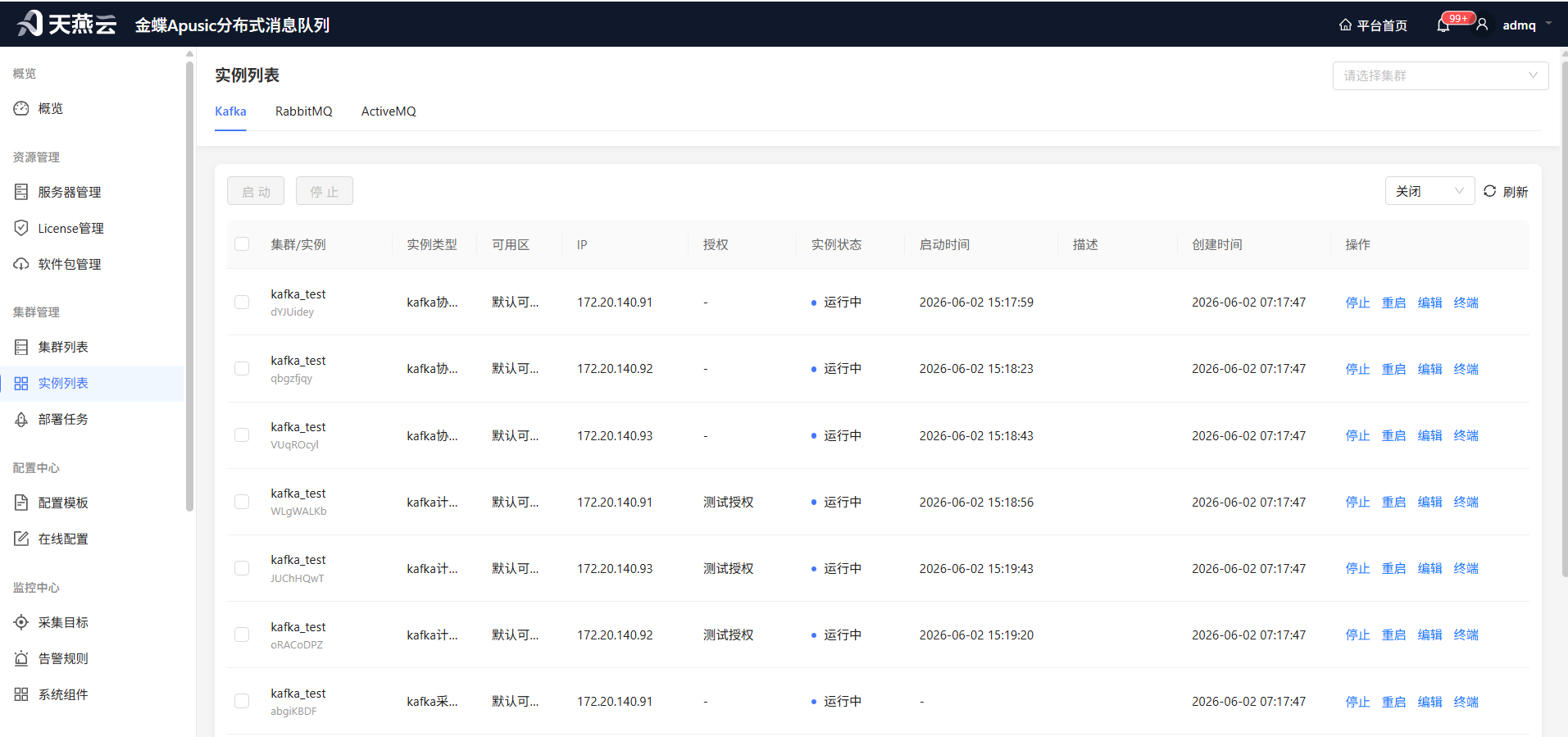
实例列表展示平台纳管的所有消息中间件实例节点,通过顶部页签可切换 Kafka、RabbitMQ、ActiveMQ 三种类型。
# 列表字段说明
| 字段 | 说明 |
|---|---|
| 集群/实例 | 集群别名 + 实例名称,标识实例所属集群及其节点名称 |
| 实例类型 | 实例所属组件类型,如 Broker、Proxy、Controller 等 |
| 可用区 | 实例部署所在的逻辑可用区 |
| IP | 实例所在服务器的 IP 地址 |
| 授权 | 绑定的 License 授权名称,未绑定时显示 - |
| 实例状态 | 实例进程的运行状态 |
| 集群状态 | RabbitMQ 特有字段,显示实例是否已加入 RabbitMQ 集群 |
| 启动时间 | 实例进程最近一次启动的时间 |
| 描述 | 实例的备注说明 |
| 创建时间 | 实例创建或纳管的时间 |
# 状态说明
实例状态:
| 状态 | 含义 |
|---|---|
| 运行中 | 实例进程正常运行 |
| 已停止 | 实例进程已停止 |
集群状态(RabbitMQ):
| 状态 | 含义 |
|---|---|
| 主实例 | 该实例为 RabbitMQ 集群的主节点(brokerId = 0) |
| 已加入 | 从节点已成功加入 RabbitMQ 集群 |
| 未加入 | 从节点尚未加入 RabbitMQ 集群 |
# 顶部工具栏
列表上方提供以下功能:
| 功能 | 说明 |
|---|---|
| 集群筛选 | 右上角下拉选择器,按集群别名过滤实例列表 |
| 自动刷新 | 选择刷新频率(5s / 30s / 1m / 5m),开启后按间隔自动轮询实例状态 |
| 手动刷新 | 点击刷新按钮立即获取最新实例状态 |
# 集群筛选
- 切换页签(Kafka / RabbitMQ / ActiveMQ)时,集群下拉选项会自动更新为对应类型的集群列表
- 选择集群后,列表仅展示该集群下的实例
- 清空选择后,展示当前类型下的全部实例
# 自动刷新
- 默认关闭,首次进入页面时不会自动刷新
- 选择刷新间隔后,系统按设定频率自动轮询实例状态
- 离开页面或切换页签时,自动刷新会自动停止
- 手动刷新会重置自动刷新计时器
# 批量操作
列表支持批量选择(勾选左侧复选框),选中实例后顶部工具栏显示批量操作按钮:
| 按钮 | 权限要求 | 说明 |
|---|---|---|
| 启动 | cluster:node:start | 批量启动选中的已停止实例 |
| 停止 | cluster:node:stop | 批量停止选中的运行中实例 |
批量操作规则:
- 系统会自动按集群对选中的实例进行分组
- 不同集群的实例会分别发送操作指令
- 若任一集群的操作失败,后续集群的操作将终止
- 操作完成后自动刷新列表,并清空选中状态
# 单行操作
每行实例记录右侧提供以下操作按钮:
| 操作 | 权限要求 | 说明 |
|---|---|---|
| 启动 / 停止 | cluster:node:start / cluster:node:stop | 启动或停止当前实例进程,根据实例当前状态动态显示按钮文字 |
| 重启 | cluster:node:restart | 重启当前实例进程 |
| 编辑 | — | 打开编辑弹窗,修改实例配置信息 |
| 加入集群 | cluster:node:deploy | RabbitMQ 特有,将未加入集群的从节点加入 RabbitMQ 集群 |
| 日志 | cluster:node:query | 进入实例日志查看页面 |
| 终端 | — | 打开 Web Terminal 连接到实例所在服务器 |
# 启动 / 停止实例
- 第1步:点击行末 启动 或 停止 按钮
- 第2步:弹窗确认操作目标实例
- 第3步:确认后系统向实例发送启动/停止指令
- 第4步:操作指令发送成功后会提示成功信息
注意:管控接入类型的实例(registerType = 1)不支持启动/停止/重启操作,对应按钮会置灰禁用。
# 重启实例
- 第1步:点击行末 重启 按钮
- 第2步:弹窗确认操作目标实例
- 第3步:确认后系统向实例发送重启指令
# 编辑实例
- 第1步:点击行末 编辑 按钮
- 第2步:在弹窗中修改实例配置
- 第3步:点击确认保存修改
# 加入集群(RabbitMQ)
RabbitMQ 类型实例特有操作:
- 仅对 从节点(brokerId ≠ 0)、未加入集群(集群状态为"未加入")且 实例状态为运行中 的实例显示
- 点击后系统将该实例加入 RabbitMQ 集群
- 操作成功后会自动刷新列表状态
# 查看日志
- 第1步:点击行末 日志 按钮
- 第2步:页面跳转至实例日志查看页,展示该实例的日志文件列表和内容
详见下文「实例日志查看」章节。
# 终端
- 第1步:点击行末 终端 按钮
- 第2步:在新窗口中打开 Web Terminal,连接到实例所在服务器
- 第3步:终端初始目录为实例的程序目录
# 实例日志查看
从实例列表点击 日志 按钮进入,页面分为左右两部分:左侧日志文件列表,右侧日志内容查看区。
# 日志文件列表
展示实例程序目录下 logs/ 文件夹中的所有日志文件:
- 文件按修改时间倒序排列(最新的在前)
- 显示文件名、文件大小、修改时间
- 支持按文件名搜索过滤
- 点击刷新按钮重新获取文件列表
- 首次进入时自动选中第一个文件
# 日志内容查看
选中日志文件后,右侧展示日志内容:
连接状态:
| 状态 | 说明 |
|---|---|
| 连接中... | 正在与服务器建立 SSE 连接获取日志流 |
| 实时推送中 | 已建立连接,实时接收日志更新 |
| 已断开 | 连接已关闭,不再接收新日志 |
工具栏功能:
| 按钮 | 说明 |
|---|---|
| 搜索日志内容 | 输入关键词,高亮匹配的行;显示匹配数量,支持上下导航跳转 |
| 断开连接 | 断开 SSE 连接,停止实时推送 |
| 建立连接 | 重新建立 SSE 连接,开始实时推送 |
| 清空 | 清空当前已加载的日志内容 |
| 滚到底部 | 快速滚动到日志末尾 |
日志显示特性:
- 实时流式推送,最大保留 10000 行日志
- 自动滚底:连接状态下有新日志时自动滚动到底部
- 用户手动滚动后,自动滚底暂停,滚到底部后恢复
- 搜索匹配的行以高亮背景显示,当前匹配行以深色高亮
# 面包屑导航
页面顶部提供面包屑导航,可快速返回实例列表:
实例列表 > 实例日志
# 部署任务
功能定位:创建和管理消息中间件集群的自动化部署任务,支持 ADMQ、Kafka、RocketMQ、RabbitMQ、ActiveMQ、EMQX 六种集群类型。
# 功能入口
左侧菜单:集群管理 → 部署任务
# 页面概览
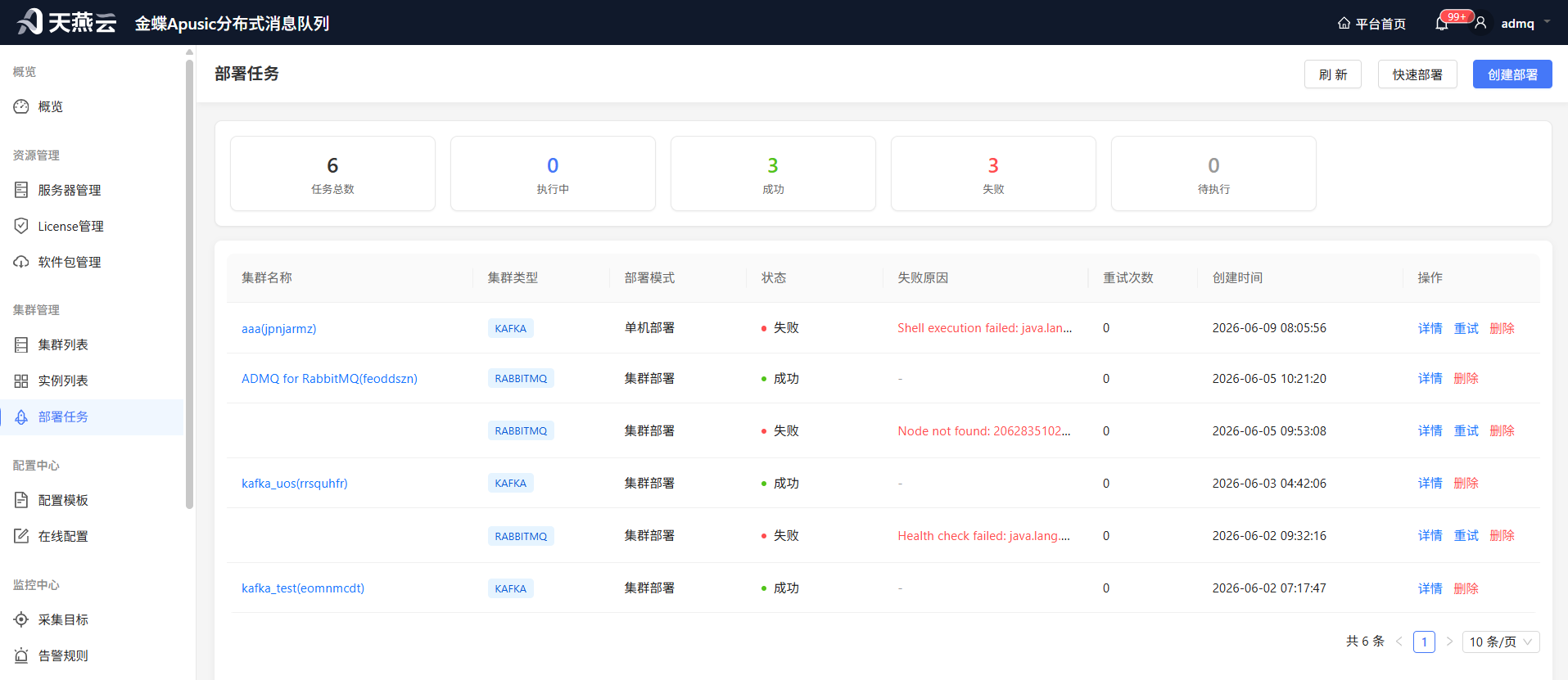
# 统计卡片
页面顶部展示 5 张统计卡片,点击卡片可快速筛选对应状态的任务:
| 卡片 | 说明 |
|---|---|
| 任务总数 | 全部部署任务数量 |
| 执行中 | 状态为"执行中"或"回滚中"的任务数量 |
| 成功 | 已成功完成的部署任务数量 |
| 失败 | 部署失败的任务数量 |
| 待执行 | 等待执行的部署任务数量 |
# 任务列表
部署任务列表展示所有已创建的部署任务,主要字段如下:
| 字段 | 说明 |
|---|---|
| 集群名称 | 部署目标集群的名称,点击可进入部署详情页 |
| 集群类型 | 消息中间件类型,如 ADMQ、Kafka、RocketMQ 等 |
| 部署模式 | 单机部署 / 集群部署 |
| 状态 | 当前部署任务的执行状态 |
| 失败原因 | 部署失败时的错误信息,鼠标悬停可查看完整内容 |
| 重试次数 | 该任务已重试的次数 |
| 创建时间 | 任务创建时间 |
| 操作 | 详情、重试、删除 |
# 部署状态说明
| 状态 | 含义 |
|---|---|
| 待执行 | 任务已创建,等待调度执行 |
| 执行中 | 部署流程正在执行 |
| 成功 | 所有部署步骤均已完成 |
| 失败 | 某个步骤执行失败,部署中断 |
| 回滚中 | 部署失败后正在执行回滚操作 |
| 已取消 | 任务已被取消 |
# 创建部署任务
平台提供两种创建部署任务的方式:快速部署(简化流程)和创建部署(向导式完整流程)。
# 方式一:快速部署
点击列表右上角 快速部署 按钮,在弹出的抽屉中填写:
| 字段 | 必填 | 说明 |
|---|---|---|
| 集群类型 | 是 | 选择 Kafka、RabbitMQ、RocketMQ、ActiveMQ 或 EMQX |
| 集群名称 | 是 | 集群名称,最多 64 字符 |
| 部署模式 | 是 | 单机部署 / 集群部署 |
| 节点数 | 集群模式时 | 各组件节点数量(如 ZK 节点数、Broker 节点数) |
| 启用 Exporter | 否 | 是否启用指标采集组件(Kafka 特有) |
快速部署会自动分配服务器、选择默认软件包和配置模板,适合快速创建标准环境。
# 方式二:创建部署(向导式)
点击列表右上角 创建部署 按钮,进入 4 步向导流程。
第1步:选择集群类型
弹窗展示 6 种集群类型卡片:
| 类型 | 特点 |
|---|---|
| ADMQ | 多租户 |
| ADMQ Kafka | 高吞吐 |
| ADMQ RocketMQ | 多功能 |
| ADMQ RabbitMQ | 轻量级 |
| ADMQ ActiveMQ | 传统 |
| ADMQ EMQX | 物联网 |
点击卡片进入对应类型的部署向导。
第2步:基本信息
| 字段 | 必填 | 说明 |
|---|---|---|
| 集群名称 | 是 | 集群名称,最多 64 字符 |
| 部署模式 | 是 | 单机部署 / 集群部署 |
| 软件包版本 | 是 | 从已上传的软件包中选择;若无可用软件包,需先在「系统配置 > 软件包管理」中上传 |
| 描述 | 否 | 集群备注信息,最多 128 字符 |
第3步:集群配置
| 区域 | 说明 |
|---|---|
| 默认配置 - 自定义配置项 | 修改各组件的默认端口、参数等配置;支持添加自定义配置项 |
| 全局环境变量 | 设置全局 JVM 参数、日志配置等环境变量,所有节点默认继承 |
各集群类型默认配置项:
| 集群类型 | 默认配置项 |
|---|---|
| Kafka | Broker 端口、ZK 客户端端口、ZK 通信端口、ZK 选举端口、Exporter 端口 |
| RabbitMQ | AMQP 端口、Management 端口、Erlang 分布式端口、Prometheus 指标端口 |
| ActiveMQ | OpenWire 端口、Management 端口、Prometheus 指标端口 |
| EMQX | MQTT TCP 端口、MQTT SSL 端口、WebSocket 端口、WebSocket SSL 端口、Dashboard 端口 |
| ADMQ / RocketMQ | 无预设默认配置项,可通过自定义配置添加 |
第4步:节点配置
按组件类型分组配置各节点:
| 字段 | 必填 | 说明 |
|---|---|---|
| 服务器 | 是 | 从已纳管的服务器中选择 |
| 组件类型 | 是 | 该节点运行的组件角色(如 Broker、ZooKeeper 等) |
| 配置模板 | 是 | 选择配置模板,支持多选 |
| 授权文件 | 部分需要 | Broker 等计算节点通常需要绑定 License |
点击节点右侧 高级配置 按钮,可进一步设置:
| 字段 | 说明 |
|---|---|
| 部署目录 | 可选,默认自动生成 |
| 数据目录 | 可选,默认自动生成(部分组件类型支持) |
| 环境变量 | 覆盖全局配置,仅作用于当前节点 |
| 端口覆盖 | 覆盖集群默认端口配置(部分组件支持) |
各集群类型组件说明:
| 集群类型 | 组件角色 |
|---|---|
| ADMQ | ZooKeeper(协调器)、Storage(存储)、Broker(计算)、单机程序 |
| Kafka | ZooKeeper(协调器)、Broker(计算)、Exporter(采集) |
| RocketMQ | NameServer(协调器)、Broker(计算) |
| RabbitMQ | RabbitMQ 节点 |
| ActiveMQ | Broker |
| EMQX | EMQX 节点 |
ADMQ 集群模式要求:必须至少包含 ZooKeeper、BookKeeper(Storage)、Broker 各一个节点。
第5步:确认部署
展示部署摘要信息,包括集群名称、类型、部署模式、软件包版本、节点数量及节点配置详情。确认无误后点击 开始部署 提交任务。
部署开始后不可取消,请确认服务器资源充足。
# 任务操作
# 查看详情
点击列表中 集群名称 或行末 详情 按钮,进入部署详情页。详情页包含:
部署概览
| 信息 | 说明 |
|---|---|
| 整体状态 | 当前部署任务状态标签 |
| 当前步骤 | 正在执行的步骤名称 |
| 失败原因 | 失败时的错误信息 |
| 进度条 | 整体完成百分比 |
| 步骤统计 | 总步骤 / 已完成 / 待执行 / 失败 |
部署步骤
以步骤条形式展示各步骤的执行状态,点击步骤可查看该步骤的详细日志。支持单步骤重试(仅失败步骤可用)。
执行时间线
展示最近 5 个已启动步骤的执行时间和状态,以及总耗时。
部署执行中时,页面每 10 秒自动刷新。
# 重试部署
当部署任务状态为 失败 时,列表行末和详情页均显示 重试 按钮。点击后确认,系统将从失败的步骤继续执行。
重试部署会保留已成功完成的步骤结果,仅重新执行失败及后续步骤。
# 删除部署任务
点击行末 删除 按钮,确认后即可删除。删除后该部署任务记录将无法恢复。
删除部署任务不会影响已部署的集群实例,仅删除部署任务记录。
# 配置模板
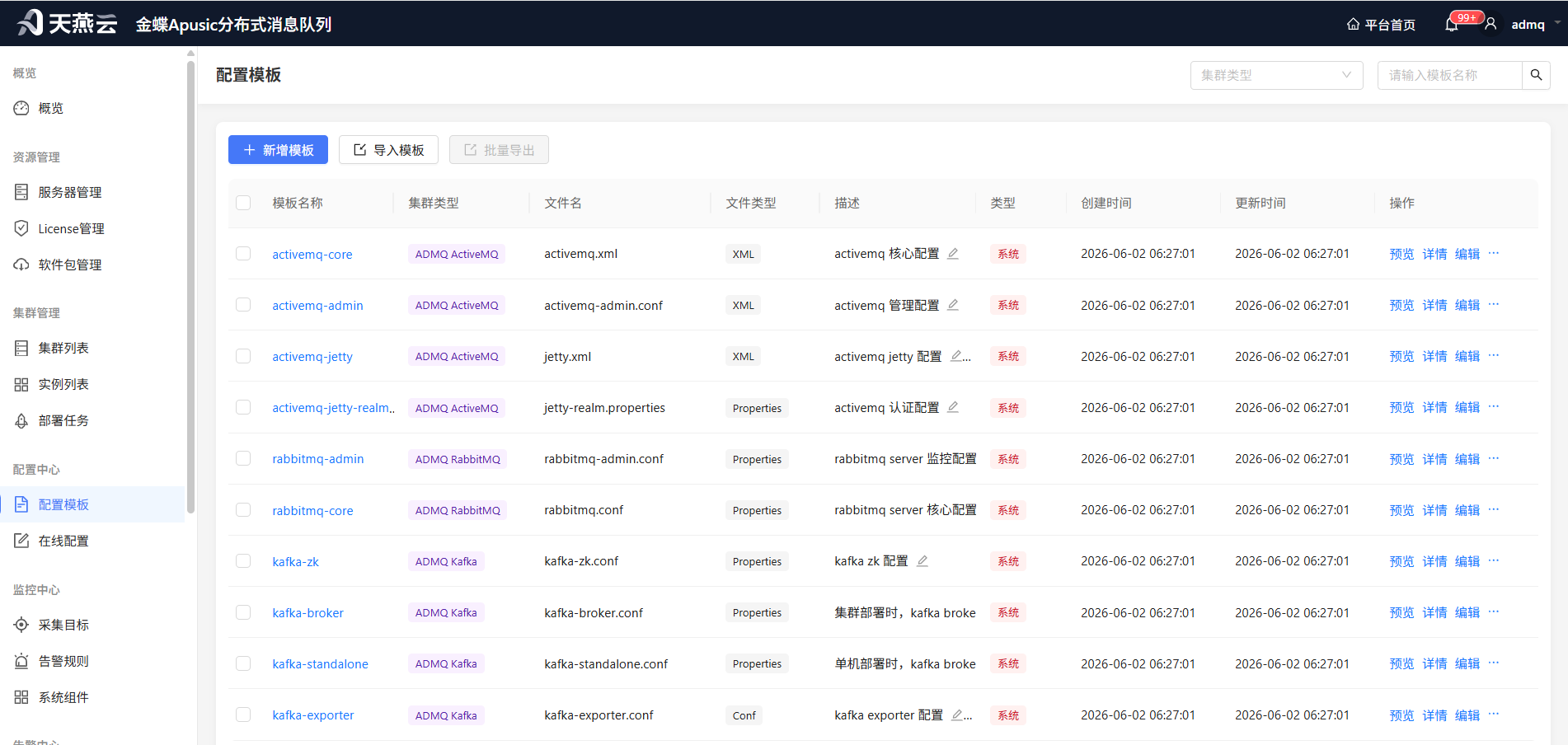
功能定位:管理消息中间件的配置文件模板,支持 Properties/YAML/JSON/XML/INI/CONF 等多种格式。模板用于集群部署时自动生成节点配置文件,也可作为配置基线供在线配置引用。
# 功能入口
左侧菜单:配置中心 → 配置模板
# 页面概览
配置模板列表展示所有已创建的配置模板,主要字段如下:
| 字段 | 说明 |
|---|---|
| 模板名称 | 模板的显示名称,点击可进入详情页;若为默认模板,名称旁会显示「默认」标签 |
| 集群类型 | 该模板适用的消息中间件类型(如 Kafka、RabbitMQ 等) |
| 文件名 | 配置文件的实际文件名,如 server.properties、rabbitmq.conf |
| 文件类型 | 配置文件的格式类型,如 Properties、YAML、JSON 等 |
| 描述 | 模板的备注说明,支持行内快速编辑 |
| 类型 | 系统模板 / 用户模板,系统模板不可修改和删除 |
| 创建时间 | 模板创建时间 |
| 更新时间 | 模板最后修改时间 |
类型说明:
| 类型 | 含义 |
|---|---|
| 系统 | 平台内置的默认模板,不可编辑、不可删除 |
| 用户 | 用户自行创建的模板,可编辑、可删除 |
# 支持的文件格式
平台支持以下配置文件格式:
| 格式 | 说明 | 典型场景 |
|---|---|---|
| Properties | Java Properties 格式,键值对形式 | Kafka server.properties |
| YAML | YAML 格式,支持层级结构 | 各类中间件的 YAML 配置 |
| JSON | JSON 格式 | 结构化配置数据 |
| XML | XML 标记格式 | ActiveMQ 等 XML 配置文件 |
| INI | INI 分段配置格式 | Windows 风格配置文件 |
| CONF | Conf 通用配置格式 | RabbitMQ rabbitmq.conf |
| 其他 | 不属于以上类型的其他格式 | 自定义脚本或配置文件 |
# 操作详解
# 新增模板
操作路径: 点击列表左上角 新增模板 按钮
填写表单:
| 字段 | 必填 | 默认值 | 说明 |
|---|---|---|---|
| 模板名称 | 是 | — | 模板的显示名称 |
| 集群类型 | 是 | — | 从下拉框选择适用的消息中间件类型 |
| 文件名 | 是 | — | 配置文件的实际文件名,如 server.properties |
| 文件类型 | 是 | — | 从下拉框选择配置文件的格式类型 |
| 描述 | 否 | — | 模板的备注说明 |
| 设为默认模板 | 否 | 关闭 | 开启后,该集群类型下新建部署时将默认使用此模板 |
| 模板内容 | 是 | — | 配置文件的实际内容,支持 Jinja2 模板语法,编辑器提供搜索/替换/换行符切换功能 |
模板内容编辑器功能:
| 功能 | 说明 |
|---|---|
| 搜索 | 输入关键词后按回车定位,支持上下切换匹配项 |
| 替换 | 替换当前匹配项或全部替换 |
| 换行符切换 | 支持 LF(Unix/macOS)、CRLF(Windows)、CR(Classic Mac)三种换行符 |
保存前请确认模板内容语法正确。若使用 Jinja2 模板变量,请确保变量名与部署参数一致。
# 编辑模板
编辑基本信息:
点击模板名称进入详情页,在「基本信息」卡片中点击 编辑 按钮,可修改:
- 模板名称
- 文件名
- 文件类型
- 描述
- 是否设为默认模板
系统模板不支持编辑基本信息。
编辑模板内容:
在「模板内容」卡片中点击 编辑 按钮,进入内容编辑模式。编辑完成后点击 保存 即可生效。
系统模板不支持编辑模板内容。
# 复制模板
点击行末 更多 → 复制,系统将以当前模板为基础创建一个新模板:
- 模板名称自动追加
_copy后缀 - 集群类型、文件名、文件类型、描述、模板内容均复制自原模板
- 默认模板标记不会复制(新模板默认非默认)
复制后可按需修改并保存。
# 删除模板
点击行末 更多 → 删除,确认后即可删除。
系统模板不可删除。删除前请确认该模板未被任何部署任务或在线配置引用。
# 设为默认模板
在新增或编辑模板时,开启「设为默认模板」开关即可。同一集群类型下只能有一个默认模板,新设为默认时会自动取消该类型下其他模板的默认标记。
默认模板的作用:
- 创建部署任务时,系统会自动选择该集群类型的默认模板
- 默认模板名称旁会显示蓝色「默认」标签
# 行内编辑描述
在列表的「描述」列中,点击描述文本旁的 编辑图标,可直接在行内修改描述内容,按回车或点击 确认图标 保存,点击 取消图标 放弃修改。
系统模板的描述不支持行内编辑。
# 预览模板
点击行末 预览 按钮,弹出预览窗口,以语法高亮形式展示模板内容。预览窗口提供 复制内容 按钮,可将完整内容复制到剪贴板。
# 导入模板
操作路径: 点击列表左上角 导入模板 按钮
导入流程分为三步:
第1步:上传 ZIP 文件
- 点击或将 ZIP 文件拖拽到上传区域
- 仅支持 ZIP 格式,文件大小不超过 50MB
- ZIP 内需包含模板文件夹,每个文件夹对应一个配置模板
第2步:预览确认
系统解析 ZIP 文件后展示导入预览列表,包含以下信息:
| 状态 | 含义 |
|---|---|
| 新增 | 该模板为新模板,将创建新记录 |
| 覆盖 | 同名模板已存在,将更新原有记录 |
| 非法 | 模板数据校验不通过,无法导入 |
- 默认自动勾选所有有效(非非法)条目
- 可手动勾选/取消勾选需要导入的条目
- 非法条目不可勾选,并会显示具体原因
第3步:导入结果
确认导入后,系统展示导入结果统计:
| 结果 | 说明 |
|---|---|
| 成功 | 成功导入的模板数量 |
| 失败 | 导入失败的模板数量,会显示具体原因 |
| 跳过 | 未勾选或未被处理的模板数量 |
# 导出模板
单个导出: 点击行末 更多 → 导出,将当前模板打包为 ZIP 文件下载。
批量导出: 在列表中勾选多个模板(左侧复选框),点击顶部 批量导出 按钮,将选中的模板打包为一个 ZIP 文件下载。
# 系统模板 vs 用户模板
| 特性 | 系统模板 | 用户模板 |
|---|---|---|
| 来源 | 平台内置,随版本发布 | 用户自行创建 |
| 编辑 | 不支持 | 支持 |
| 删除 | 不支持 | 支持 |
| 行内编辑描述 | 不支持 | 支持 |
| 设为默认 | 支持 | 支持 |
| 标识 | 列表中显示红色「系统」标签 | 列表中显示绿色「用户」标签 |
系统模板作为平台初始配置参考,建议用户基于系统模板复制后按需修改,形成自己的模板库。
# 在线配置
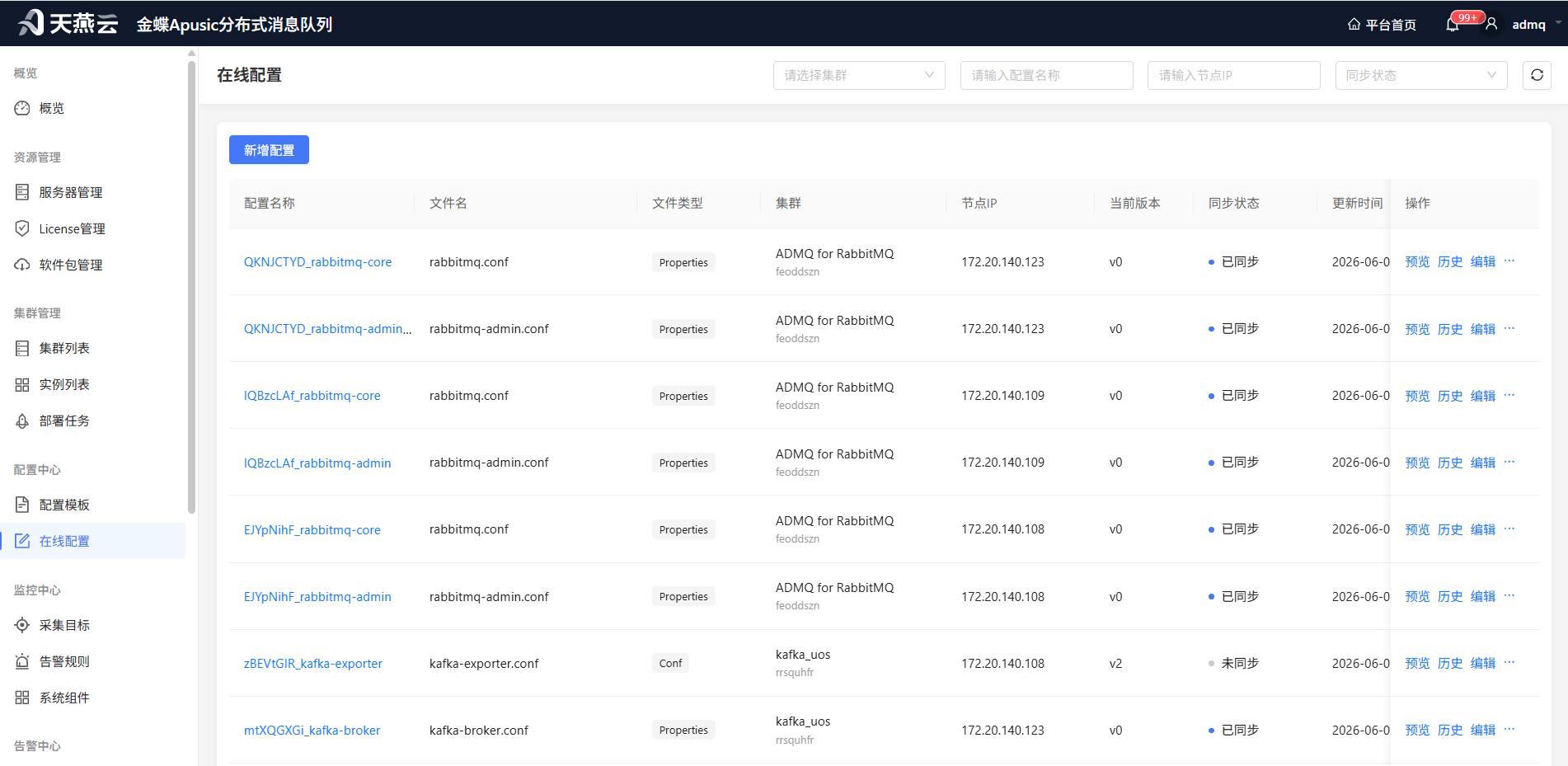
功能定位:将配置模板应用到具体集群节点,实现配置文件的在线编辑和批量推送。
# 功能入口
左侧菜单:配置中心 → 在线配置
# 页面概览
在线配置列表展示已创建的所有配置项,主要字段如下:
| 字段 | 说明 |
|---|---|
| 配置名称 | 配置的显示名称,点击可进入详情页 |
| 文件名 | 配置文件的实际文件名,如 server.properties |
| 文件类型 | 配置文件的格式类型,如 Properties、YAML、JSON 等 |
| 集群 | 配置所属集群的别名(括号内为集群名称) |
| 节点 IP | 配置将要推送到的目标服务器 IP |
| 当前版本 | 配置内容的当前版本号,格式为 v{N} |
| 同步状态 | 配置内容与服务器的同步情况 |
| 更新时间 | 配置内容最后一次修改的时间 |
列表顶部提供筛选条件,支持按集群、配置名称、节点 IP、同步状态进行过滤。
# 同步状态说明
| 状态 | 颜色 | 含义 |
|---|---|---|
| 未同步 | 灰色 | 配置内容已编辑但未推送到服务器 |
| 同步中 | 蓝色 | 配置正在推送到服务器的过程中 |
| 已同步 | 绿色 | 配置内容已成功推送到服务器 |
| 同步失败 | 红色 | 配置推送失败,需检查服务器连接或配置内容 |
同步失败时,状态标签旁会显示具体的失败原因,便于排查问题。
# 操作详解
# 新增配置
操作路径: 点击列表左上角 新增配置 按钮
填写表单:
| 字段 | 必填 | 说明 |
|---|---|---|
| 集群类型 | 是 | 选择目标集群的消息中间件类型(ADMQ、Kafka、RocketMQ 等) |
| 目标集群 | 是 | 选择已部署的具体集群 |
| 目标节点 | 是 | 选择集群中的目标服务器节点 |
| 配置名称 | 是 | 配置的显示名称 |
| 文件名 | 是 | 配置文件的实际文件名,如 server.properties |
| 文件类型 | 是 | Properties / YAML / JSON / XML / INI / Conf / 其他 |
| 配置路径 | 是 | 文件在服务器上的存放路径,选择节点后自动填充 |
| 配置内容 | 是 | 配置文件的具体内容 |
选择节点后,配置路径会自动填充为该节点的程序目录下的
config/子目录,可根据实际需要进行修改。
# 预览配置
点击行末 预览 按钮,弹出配置内容预览窗口。
- 支持根据文件类型进行语法高亮(Properties、YAML、JSON、XML 等)
- 显示行号,便于定位
- 支持 复制内容 按钮,一键复制全部配置文本到剪贴板
# 编辑配置
操作路径: 点击行末 编辑 按钮,或点击配置名称进入详情页后点击 编辑
编辑页面分为两部分:
基本信息: 展示配置名称、文件名、文件类型、所属集群、节点 IP、配置路径、同步状态等只读信息。
配置内容: 提供在线编辑器,支持:
- 直接修改配置文本内容
- 保存:仅保存修改,不推送至服务器
- 保存并同步:保存修改后立即推送到目标服务器
- 取消:放弃当前修改,恢复原始内容
编辑保存后,版本号会自动递增,同步状态重置为"未同步"。
# 同步配置
操作路径: 点击行末 更多 → 同步,或在详情页点击 同步到服务器
同步操作将当前版本的配置内容推送到目标服务器的指定路径:
- 第1步:系统弹出确认对话框,显示目标文件名和服务器 IP
- 第2步:点击确认后开始同步
- 第3步:同步完成后列表自动刷新,显示最新同步状态
同步成功:状态变为"已同步" 同步失败:状态变为"同步失败",并显示失败原因
# 查看历史
点击行末 历史 按钮,弹出历史版本窗口。
历史版本列表展示该配置的所有变更记录:
| 字段 | 说明 |
|---|---|
| 版本号 | 格式为 v{N},从 1 开始递增 |
| 操作类型 | 创建 / 更新 / 同步 / 回滚 |
| 操作人 | 执行该操作的用户 |
| 操作时间 | 变更发生的具体时间 |
| 变更摘要 | 该版本变更内容的简要描述 |
历史版本操作:
| 操作 | 说明 |
|---|---|
| 查看详情 | 打开版本对比窗口,查看该版本与当前版本的差异 |
| 回滚 | 将配置回滚到该历史版本,回滚后会创建新的版本记录 |
版本对比窗口:
- 左右分栏展示两个版本的配置内容
- 差异行以颜色标注:红色为删除、绿色为新增
- 支持 上一个差异 / 下一个差异 按钮快速定位变更点
- 支持将左侧版本回滚为当前版本
# 删除配置
操作路径: 点击行末 更多 → 删除
删除前请确认:
- 该配置不再需要维护
- 删除后服务器上的配置文件不会被自动清理,仅删除平台中的管理记录
# 采集目标
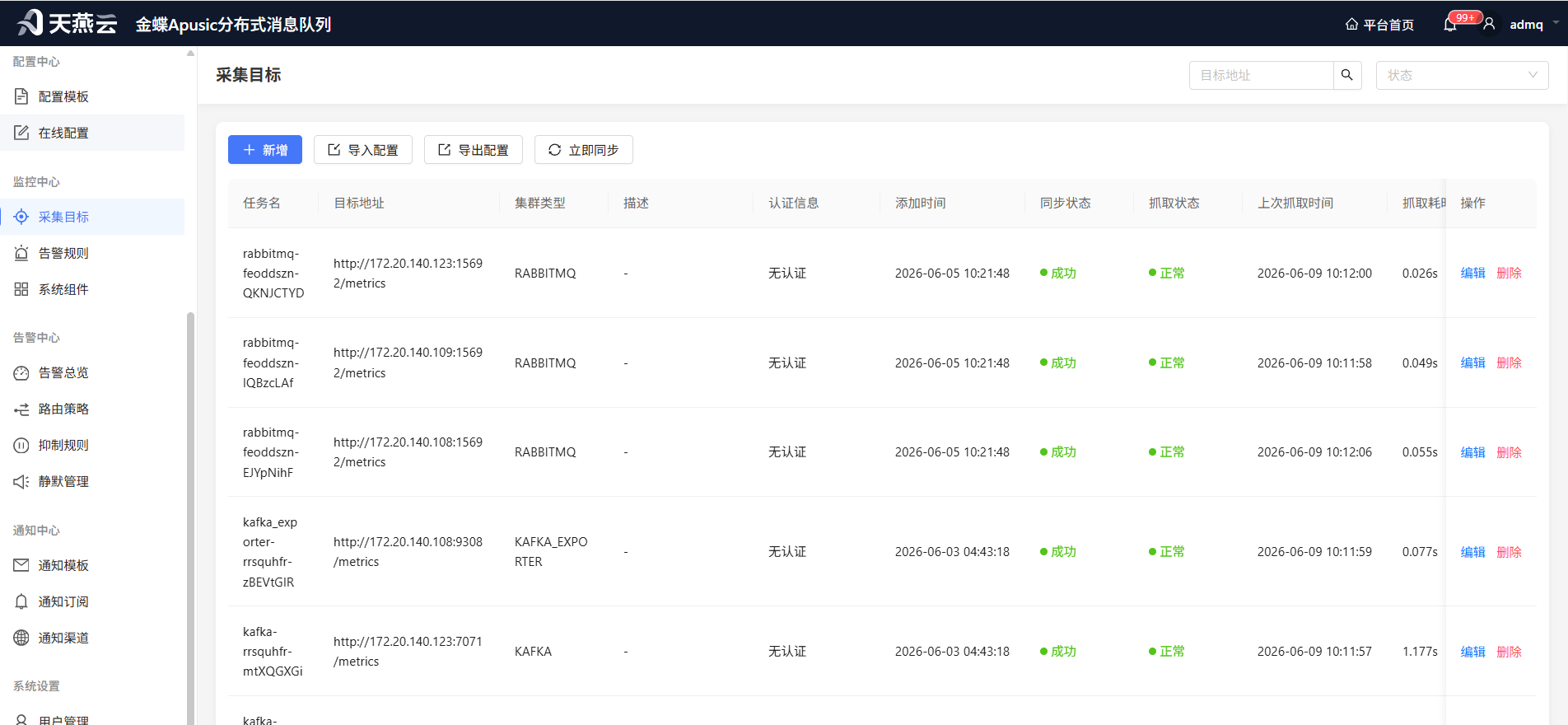
功能定位:配置 Prometheus 监控的采集目标,管理各消息中间件集群的指标抓取端点,实现监控数据的统一采集。
# 功能入口
左侧菜单:监控中心 → 采集目标
# 页面概览
采集目标列表展示已配置的所有监控抓取端点,主要字段如下:
| 字段 | 说明 |
|---|---|
| 任务名 | 采集任务的标识名称,未填写时系统自动生成 |
| 目标地址 | Prometheus 抓取的 HTTP 端点地址 |
| 集群类型 | 对应的消息中间件类型(如 ADMQ、Kafka、RabbitMQ 等) |
| 描述 | 采集目标的备注说明 |
| 认证信息 | 认证方式及简要配置信息,鼠标悬停可查看详情 |
| 添加时间 | 采集目标的创建时间 |
| 同步状态 | 配置同步到 Prometheus 的状态 |
| 抓取状态 | Prometheus 最近一次抓取的结果 |
| 上次抓取时间 | Prometheus 最近一次执行抓取的时间 |
| 抓取耗时 | 最近一次抓取的耗时,单位秒 |
| 状态 | 采集目标的启用/关闭状态,可通过开关切换 |
# 同步状态说明
| 状态 | 含义 |
|---|---|
| 未同步 | 配置尚未同步到 Prometheus,或同步后未生效 |
| 成功 | 配置已成功同步到 Prometheus |
| 失败 | 配置同步失败,鼠标悬停可查看失败原因 |
# 抓取状态说明
| 状态 | 含义 |
|---|---|
| 正常 | Prometheus 抓取成功,目标端点可正常访问 |
| 异常 | Prometheus 抓取失败,目标端点不可达或返回错误 |
| 未知 | 尚未执行过抓取,或抓取状态未知 |
# 认证方式说明
采集目标支持以下四种认证方式,根据目标端点的实际安全策略选择:
| 认证方式 | 适用场景 | 需填写内容 |
|---|---|---|
| 无认证 | 目标端点无需认证即可访问 | 无需额外配置 |
| Basic Auth | 目标端点使用 HTTP Basic 认证 | 用户名、密码 |
| Bearer Token | 目标端点使用 Bearer Token 认证 | Token 字符串 |
| TLS | 目标端点使用 mTLS 双向认证 | CA 证书、客户端证书、客户端私钥、是否跳过证书校验 |
TLS 认证注意事项:CA 证书、客户端证书、客户端私钥需以 Base64 编码形式填写。若目标端点使用自签名证书,可开启"跳过证书校验"开关。
# 操作详解
# 新增采集目标
操作路径: 点击列表左上角 新增 按钮
填写表单:
| 字段 | 必填 | 默认值 | 说明 |
|---|---|---|---|
| 服务类型 | 是 | ADMQ(或第一个可用类型) | 从已定义的集群类型中选择,也可手动输入 |
| 任务名 | 否 | — | 采集任务标识,只能包含字母、数字、下划线和横线,不填则自动生成 |
| 目标地址 | 是 | — | Prometheus 抓取的 HTTP 端点地址,如 http://192.168.1.1:8080/metrics(示例地址,非真实数据) |
| 描述 | 否 | — | 采集目标备注信息,最多 512 字符 |
| 标签 | 否 | cluster、ip | 自定义 Key-Value 标签,用于 Prometheus 告警和查询分组;RabbitMQ 类型默认额外带 node 标签 |
| 认证类型 | 否 | 无认证 | 根据目标端点的认证策略选择 |
标签预设规则:
- 默认标签:
cluster、ip - RabbitMQ 类型额外增加:
node - 标签以 Key-Value 形式填写,最终序列化为 JSON 存储
# 编辑采集目标
点击行末 编辑 按钮,可修改以下字段:
- 服务类型
- 任务名
- 目标地址
- 描述
- 标签
- 认证类型及认证配置
编辑后配置不会立即同步到 Prometheus,需手动执行"立即同步"操作。
# 立即同步
操作路径: 点击列表左上角 立即同步 按钮
将当前所有采集目标配置生成 Prometheus 抓取配置文件,并同步到 Prometheus 服务。同步完成后列表中的"同步状态"字段会更新。
同步操作可能需要一定时间,请等待按钮 loading 状态结束后再查看结果。
# 导入配置
操作路径: 点击列表左上角 导入配置 按钮
支持从 ZIP 文件批量导入 Prometheus 抓取配置:
- 第1步:点击弹窗中的上传区域,选择 ZIP 格式文件
- 第2步:选择是否"导入后立即同步"(默认开启)
- 第3步:点击 导入 按钮执行导入
导入结果说明:
| 结果 | 含义 |
|---|---|
| 新增 | 配置文件中存在但平台中不存在的采集目标,已创建 |
| 更新 | 配置文件中存在且平台中已存在的采集目标,已更新 |
| 跳过 | 因校验失败或其他原因未处理的采集目标 |
导入完成后会展示每条记录的详细处理结果(成功/失败及原因)。
# 导出配置
操作路径: 点击列表左上角 导出配置 按钮
导出当前所有采集目标生成的 Prometheus 抓取配置文件:
- 配置预览:左侧展示所有生成的配置文件列表,右侧展示选中文件的内容(YAML 格式)
- 复制:复制当前选中文件的内容到剪贴板
- 下载 ZIP:将所有配置文件打包为 ZIP 下载到本地
# 删除采集目标
点击行末 删除 按钮,确认后即可删除。删除后:
- 该采集目标不再参与 Prometheus 抓取
- 已采集的历史监控数据不受影响
- 删除后需执行"立即同步"才能使配置变更生效
# 启用/关闭采集目标
点击列表中 状态 列的开关,可快速启用或关闭采集目标:
- 开启:Prometheus 会对该目标执行定期抓取
- 关闭:Prometheus 不再对该目标执行抓取,但配置记录保留
状态切换后需执行"立即同步"才能使配置变更生效。
# 告警规则
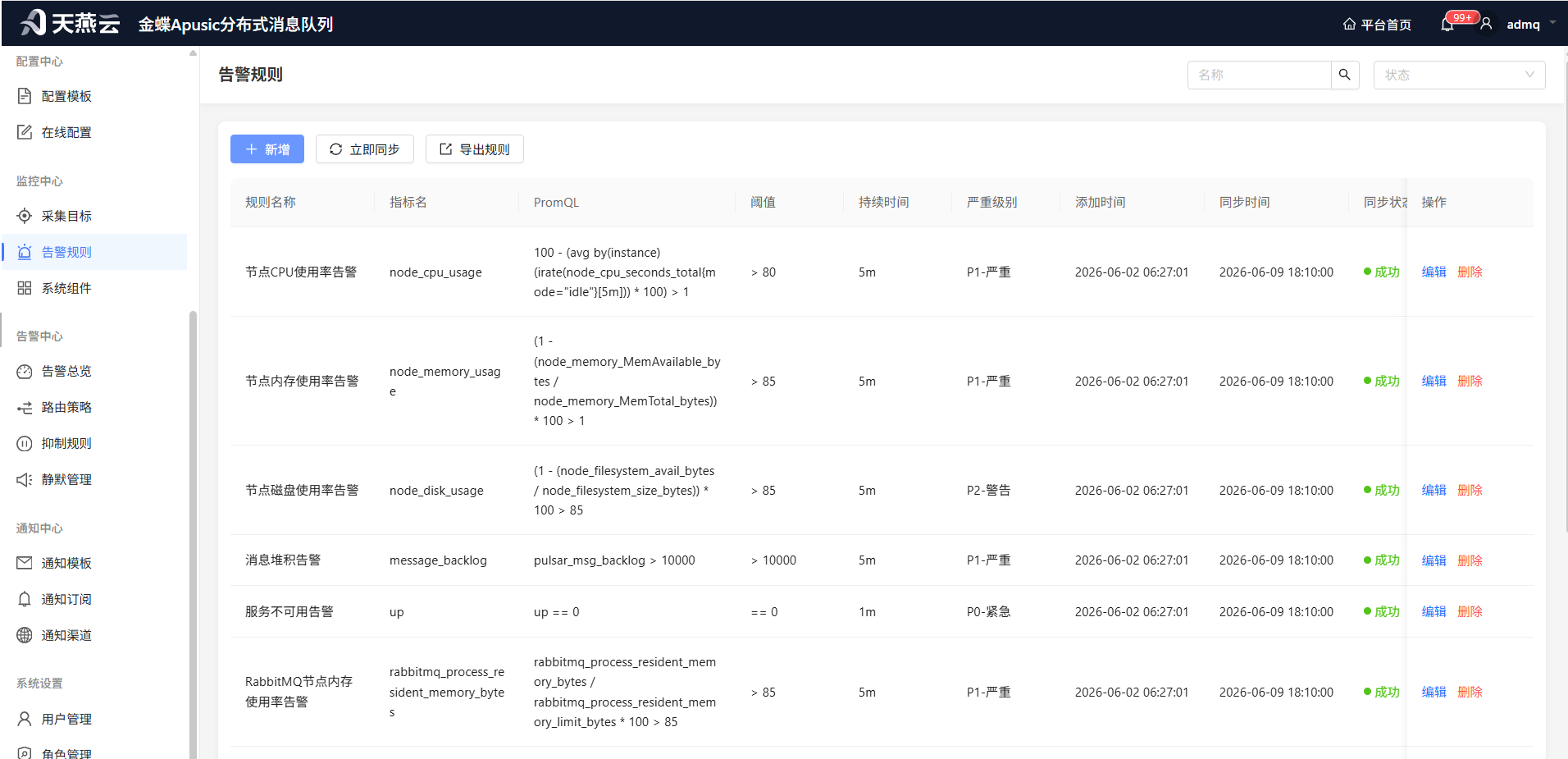
功能定位:基于 PromQL 定义监控告警规则,当指标满足阈值条件并持续指定时间后触发告警,同步至 Prometheus 进行告警判定。
# 功能入口
左侧菜单:监控中心 → 告警规则
# 页面概览
告警规则列表展示已创建的所有告警规则,主要字段如下:
| 字段 | 说明 |
|---|---|
| 规则名称 | 告警规则的名称标识 |
| 指标名 | 监控指标名称,使用自定义 PromQL 时该字段为空 |
| PromQL | 告警判定使用的 PromQL 表达式 |
| 阈值 | 阈值类型 + 阈值数值,如 > 80;使用自定义 PromQL 时显示为 - |
| 持续时间 | 指标持续满足阈值条件的最短时间,如 5m 表示持续 5 分钟 |
| 严重级别 | P0-紧急 / P1-严重 / P2-警告 / P3-提示 |
| 添加时间 | 规则创建时间 |
| 同步时间 | 最近一次同步到 Prometheus 的时间 |
| 同步状态 | 规则同步到 Prometheus 的状态 |
| 状态 | 规则启用/关闭开关 |
同步状态说明:
| 状态 | 含义 |
|---|---|
| 未同步 | 规则尚未同步到 Prometheus |
| 成功 | 规则已成功同步并生效 |
| 失败 | 同步过程中发生错误,可悬停查看失败原因 |
列表操作栏:
| 按钮 | 功能 | 说明 |
|---|---|---|
| 新增 | 创建告警规则 | 弹出创建表单 |
| 立即同步 | 手动触发同步 | 将所有启用状态的规则立即同步到 Prometheus |
| 导入规则 | 批量导入规则 | 上传 JSON 格式的规则配置文件 |
| 导出规则 | 导出规则为 YAML | 将当前所有规则导出为 Prometheus 规则 YAML 文件 |
列表支持按规则名称搜索、按状态筛选,并支持分页浏览。
# 严重级别说明
告警规则按影响程度分为四个严重级别:
| 级别 | 标识 | 说明 |
|---|---|---|
| P0 | 紧急 | 系统核心功能受损,需立即处理,如集群完全不可用 |
| P1 | 严重 | 关键功能异常,影响业务运行,如节点宕机、数据丢失风险 |
| P2 | 警告 | 潜在问题或性能下降,需关注并计划处理,如资源使用率偏高 |
| P3 | 提示 | 一般性信息提示,不影响业务,如配置建议、非关键指标波动 |
新建规则时默认严重级别为 P2-警告。
# 创建告警规则
操作路径: 点击列表左上角 新增 按钮
# 基础配置
| 字段 | 必填 | 默认值 | 说明 |
|---|---|---|---|
| 规则名称 | 是 | — | 告警规则名称,最多 100 字符 |
| 使用自定义 PromQL 表达式 | 否 | 关闭 | 开关控制是否使用自定义 PromQL;关闭时通过指标名 + 阈值方式配置 |
# 方式一:指标名 + 阈值(默认)
关闭"使用自定义 PromQL 表达式"开关时填写:
| 字段 | 必填 | 默认值 | 说明 |
|---|---|---|---|
| 指标名 | 否 | — | 监控指标名称,如 admq_cluster_health |
| 阈值类型 | 否 | > | 比较运算符:>、<、==、!=、>=、<= |
| 阈值数值 | 否 | — | 触发告警的阈值数值 |
# 方式二:自定义 PromQL 表达式
开启"使用自定义 PromQL 表达式"开关时填写:
| 字段 | 必填 | 说明 |
|---|---|---|
| PromQL 表达式 | 否 | 输入 PromQL 查询表达式,支持语法高亮和自动补全 |
PromQL 编辑器提供以下能力:
- 语法高亮:基于 CodeMirror 的 PromQL 语法着色
- 自动补全:输入时自动提示指标名、函数和标签
- 试运行:点击"试运行"按钮可即时验证表达式并查看查询结果
# 通用配置
| 字段 | 必填 | 默认值 | 说明 |
|---|---|---|---|
| 持续时间 | 否 | 5m | 指标持续满足条件的最短时间,格式如 5m、1h |
| 严重级别 | 否 | P2 | P0-紧急 / P1-严重 / P2-警告 / P3-提示 |
| 描述 | 否 | — | 告警规则的备注说明 |
# 高级配置(可选)
点击 高级配置 展开以下字段:
| 字段 | 必填 | 说明 |
|---|---|---|
| 绑定集群 | 否 | 将规则关联到指定集群,下拉选择已注册的集群 |
| 中间件类型 | 否 | ADMQ / Kafka / RocketMQ / RabbitMQ / MQTT / AMQ |
| 优先级 | 否 | 数字越小优先级越高,用于多条规则冲突时的排序 |
| 标签 | 否 | 键值对形式自定义标签,会附加到告警事件中 |
| 注释 | 否 | 键值对形式自定义注释,可用于告警通知模板 |
标签和注释以键值对形式配置,点击"添加标签"/"添加注释"增加条目,点击行末删除按钮移除。
# 操作详解
# 立即同步
点击 立即同步 按钮,平台将立即把所有状态为"开启"的告警规则生成 YAML 规则文件并部署到 Prometheus,同时触发 Prometheus 配置重载。
同步结果:
- 同步成功:规则列表中同步状态变为"成功",同步时间更新
- 同步失败:同步状态变为"失败",悬停状态标签可查看具体错误信息
平台也会按默认周期(每 5 分钟)自动执行同步,无需手动操作。
# 导入规则
操作路径: 点击 导入规则 按钮
导入流程:
第1步:上传文件
在弹窗中点击或拖拽上传 JSON 格式的规则配置文件(仅支持 .json 格式)
第2步:预览确认
点击 预览 按钮,系统解析文件并展示导入预览:
- 新增:该规则在系统中不存在,将创建新记录
- 覆盖:该规则已存在,将更新现有记录
第3步:确认导入
核对预览结果后点击 确认导入,完成批量导入
导入完成后弹窗显示结果摘要:共导入 N 条,成功 N 条,失败 N 条。
# 导出规则
点击 导出规则 按钮,平台将当前所有告警规则打包为 Prometheus 规则 YAML 文件并下载到本地,文件名为 admq-monitor-rules-YYYY-MM-DD.yml。
导出的 YAML 文件可直接用于 Prometheus 规则配置。
# 编辑规则
点击规则行末 编辑 按钮,在弹出的抽屉表单中修改规则内容。
可修改的字段与创建时一致,包括:
- 规则名称、描述
- PromQL 表达式或指标名 + 阈值配置
- 持续时间、严重级别
- 高级配置(绑定集群、中间件类型、优先级、标签、注释)
- 状态(开启/关闭)
编辑后保存,规则会自动标记为"未同步"状态,等待下次同步后生效。
# 删除规则
点击规则行末 删除 按钮,确认后即可删除。删除前请确认:
- 该规则不再被任何告警策略引用
- 删除后对应的 Prometheus 规则将在下次同步时自动清理
# 启用/关闭规则
点击规则行"状态"列的开关,可快速启用或关闭单条规则:
- 开启:规则参与 Prometheus 告警判定
- 关闭:规则不参与告警判定,同步时不会被部署到 Prometheus
# 系统组件
功能定位:监控平台自身依赖组件的健康状态,包括管控服务节点、数据库、Prometheus、Alertmanager 等。
# 功能入口
左侧菜单:监控中心 → 系统组件
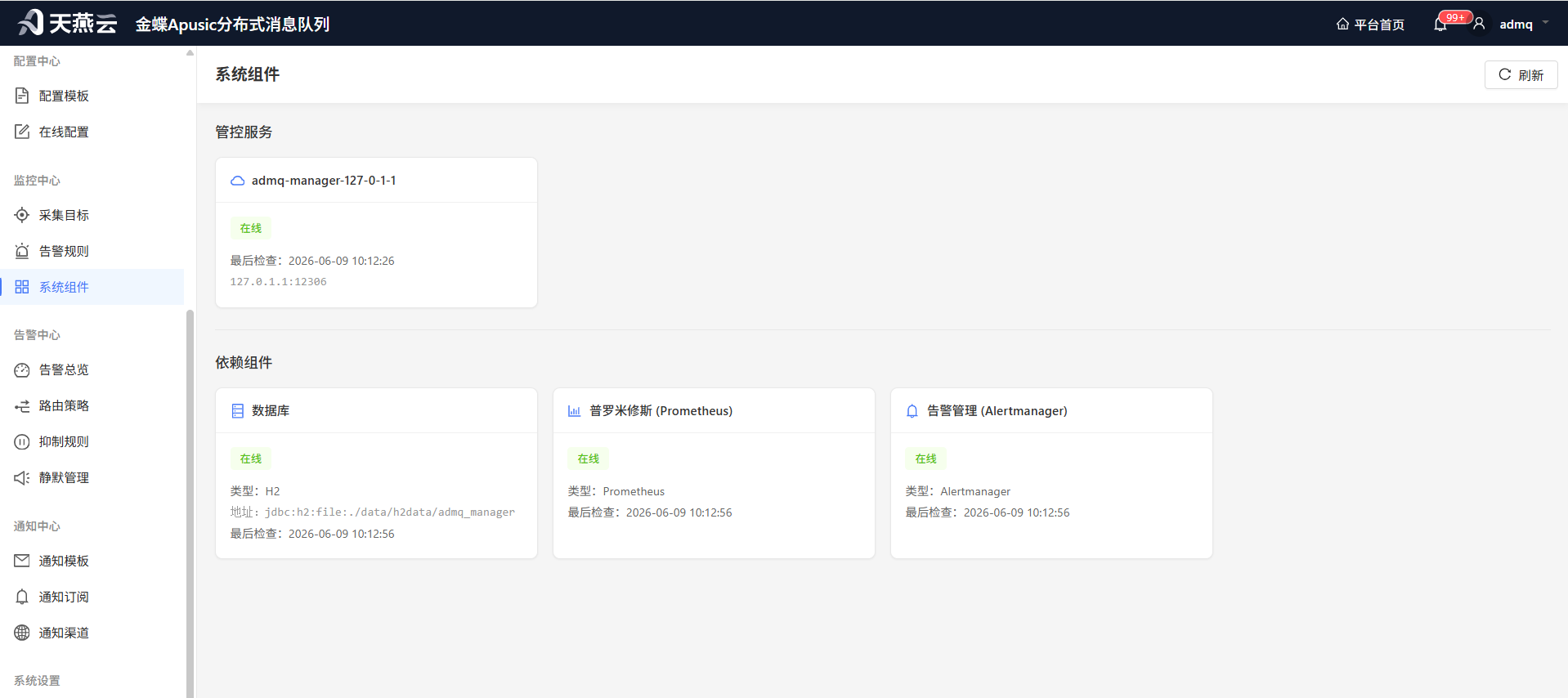
# 页面概览
系统组件页面以卡片形式展示两类组件的运行状态:
| 区域 | 说明 |
|---|---|
| 管控服务 | 平台管控节点的运行状态 |
| 依赖组件 | 平台依赖的外部组件(数据库、Prometheus、Alertmanager)的运行状态 |
页面每 30 秒 自动刷新一次,也可点击右上角 刷新 按钮手动刷新。
# 管控服务
管控服务卡片展示平台各管控节点的状态信息。
# 展示字段
| 字段 | 说明 |
|---|---|
| 节点名称 | 管控节点的名称标识 |
| 状态 | 节点的在线/离线状态 |
| 节点地址 | 节点的 IP:端口 |
| 最后心跳 | 节点最后一次上报心跳的时间 |
# 状态说明
| 状态 | 含义 | 说明 |
|---|---|---|
| 在线 | 节点正常运行 | 节点在 90 秒内上报过心跳 |
| 离线 | 节点心跳超时 | 节点超过 90 秒未上报心跳,或从未上报过心跳 |
# 依赖组件
依赖组件卡片展示平台运行所依赖的外部组件状态。
# 组件列表
| 组件 | 说明 | 检查方式 |
|---|---|---|
| 数据库 | 平台使用的数据库服务 | 尝试建立数据库连接,验证连接有效性 |
| 普罗米修斯 (Prometheus) | 指标采集与存储服务 | 访问 Prometheus 健康检查接口 (/-/healthy) |
| 告警管理 (Alertmanager) | 告警通知管理服务 | 访问 Alertmanager 健康检查接口 (/-/healthy) |
# 展示字段
| 字段 | 说明 |
|---|---|
| 组件名称 | 组件的中文名称及英文标识 |
| 状态 | 组件的在线/离线状态 |
| 类型 | 组件的具体类型(如 MySQL、PostgreSQL 等) |
| 地址 | 组件的连接地址或 URL |
| 最后检查 | 最近一次健康检查的时间 |
| 错误信息 | 状态为离线时,展示具体的失败原因 |
# 状态说明
| 状态 | 含义 |
|---|---|
| 在线 | 组件服务正常,健康检查通过 |
| 离线 | 组件服务异常,健康检查未通过,鼠标悬停可查看具体错误信息 |
# 数据库类型识别
平台支持的数据库类型在组件卡片中展示如下:
| 类型标识 | 说明 |
|---|---|
| MySQL | MySQL 数据库 |
| PostgreSQL | PostgreSQL 数据库 |
| H2 | H2 内存数据库 |
| DM | 达梦数据库 |
| KingBase | 人大金仓数据库 |
| OSCAR | 神通数据库 |
| HighGo | 瀚高数据库 |
# 告警总览
功能定位:告警中心的统一入口,集中展示当前所有告警的统计信息、24 小时趋势和告警分组列表,帮助运维人员快速掌握系统告警全貌。
# 功能入口
左侧菜单:告警中心 → 告警总览
# 页面概览
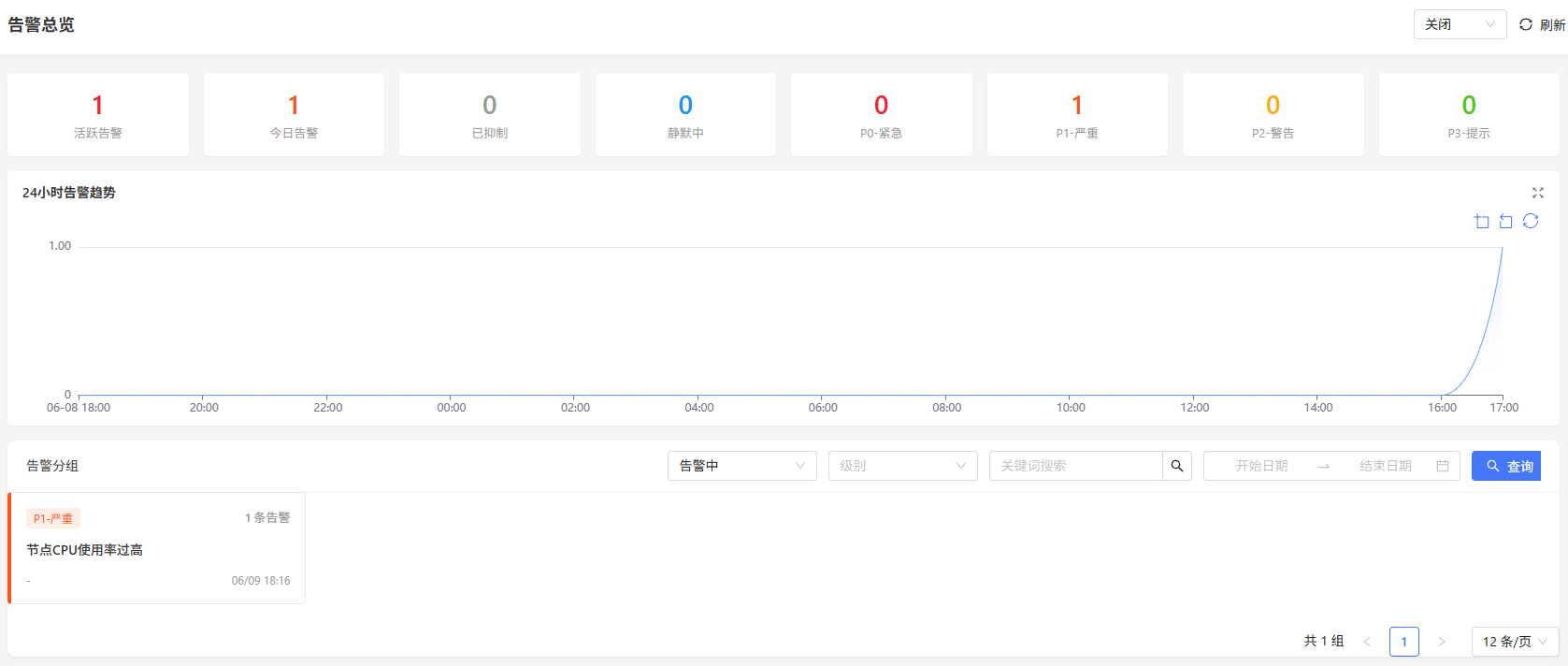
告警总览页面自上而下分为三个区域:统计卡片、趋势图、告警分组列表。
# 统计卡片
页面顶部展示 8 张统计卡片,实时反映当前告警的整体态势:
| 卡片 | 说明 |
|---|---|
| 活跃告警 | 当前处于"告警中"状态的告警总数,红色高亮 |
| 今日告警 | 今日(00:00 至今)产生的告警总数 |
| 已抑制 | 被抑制规则合并或静默的告警数量 |
| 静默中 | 当前处于静默时段内的告警数量 |
| P0-紧急 | P0 级别告警数量 |
| P1-严重 | P1 级别告警数量 |
| P2-警告 | P2 级别告警数量 |
| P3-提示 | P3 级别告警数量 |
统计卡片数据随页面加载自动获取,也可通过右上角 刷新 按钮手动更新。
# 24 小时告警趋势图
统计卡片下方展示近 24 小时的告警数量折线图,横轴为时间(每小时一个数据点),纵轴为告警数量。
- 鼠标悬停在数据点上可查看该时刻的具体告警数
- 趋势图帮助识别告警高发时段,辅助判断是否存在周期性异常
# 告警分组列表
趋势图下方为告警分组卡片列表,按告警分组规则聚合展示。每张卡片展示以下信息:
| 字段 | 说明 |
|---|---|
| 级别标签 | 该分组告警的级别(P0-P3),以彩色标签展示 |
| 告警条数 | 该分组内包含的告警数量 |
| 摘要 | 告警摘要信息,鼠标悬停可查看完整内容 |
| 中间件 | 产生告警的消息中间件类型 |
| 最近触发时间 | 该分组最近一次告警触发时间 |
卡片操作: 点击任意分组卡片,可进入该分组的告警详情页,查看分组内的具体告警列表。
分页: 列表底部提供分页控件,默认每页 12 张卡片,支持切换每页显示数量。
# 筛选功能
告警分组列表上方提供多维度筛选条件,帮助快速定位关注的告警:
| 筛选条件 | 说明 | 操作方式 |
|---|---|---|
| 状态 | 告警中 / 已恢复 / 已抑制 | 下拉选择,默认"告警中" |
| 级别 | P0-紧急 / P1-严重 / P2-警告 / P3-提示 | 下拉选择,可多选 |
| 关键词 | 按告警摘要、标签等内容模糊搜索 | 输入框输入,停止输入 400ms 后自动触发搜索 |
| 时间范围 | 告警触发时间的起止范围 | 日期时间选择器,精确到分钟 |
筛选操作:
- 各筛选条件变更后自动触发查询(关键词搜索有 400ms 防抖)
- 点击 查询 按钮可手动触发刷新
- 点击筛选条件右侧的 清除 图标可清空对应条件
# 告警级别说明
平台将告警划分为 4 个级别,用于区分告警的紧急程度和处理优先级:
| 级别 | 标签颜色 | 说明 | 典型场景 |
|---|---|---|---|
| P0-紧急 | 红色 | 系统核心功能受损,需立即处理 | 集群宕机、核心服务不可用、数据丢失风险 |
| P1-严重 | 橙红色 | 重要功能异常,影响业务运行 | 节点故障、性能严重下降、关键资源耗尽 |
| P2-警告 | 黄色 | 潜在风险或轻度异常,需关注 | 资源使用率偏高、配置异常、非核心功能异常 |
| P3-提示 | 绿色 | 信息性通知,供参考 | 常规状态变化、计划内事件提醒 |
告警级别由告警规则配置时指定,不同级别的告警可配置不同的通知策略和升级机制。
# 自动刷新
页面右上角提供自动刷新频率设置:
| 选项 | 说明 |
|---|---|
| 关闭 | 不自动刷新,需手动点击刷新按钮 |
| 30s | 每 30 秒自动刷新一次 |
| 1m | 每 1 分钟自动刷新一次 |
| 5m | 每 5 分钟自动刷新一次 |
| 15m | 每 15 分钟自动刷新一次 |
| 30m | 每 30 分钟自动刷新一次 |
| 1h | 每 1 小时自动刷新一次 |
建议在大屏监控场景选择较短的刷新间隔(如 30s 或 1m),日常运维可选择 5m 或更长间隔以减少请求负载。
# 路由策略
功能定位:配置告警通知的路由规则,决定不同告警由谁接收。当告警触发时,系统按优先级从高到低依次匹配路由策略,命中后将告警发送给对应的接收器。
# 功能入口
左侧菜单:告警中心 → 路由策略
# 页面概览
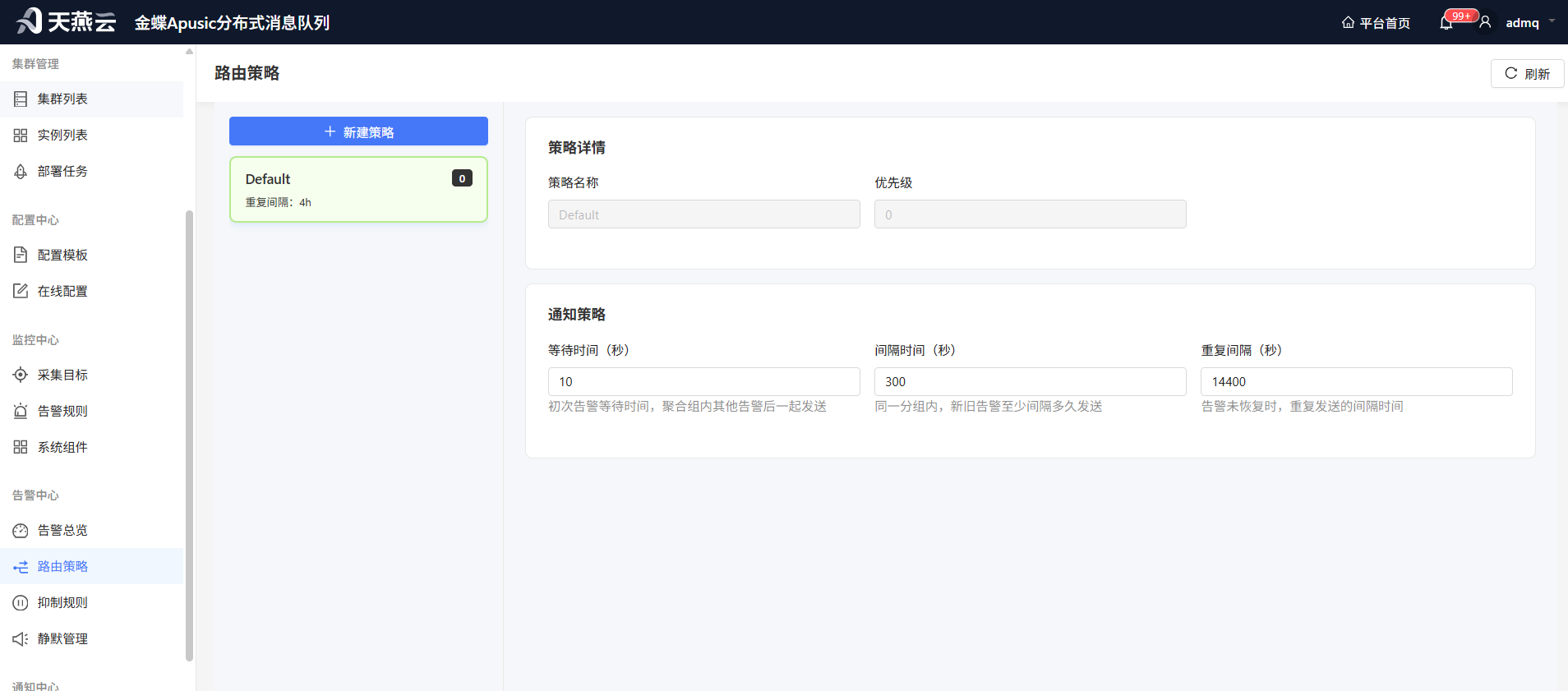
页面采用左右分栏布局:
- 左侧:路由策略卡片列表,按优先级升序排列
- 右侧:选中策略的详情编辑面板
# 左侧卡片列表
每张路由卡片展示以下信息:
| 字段 | 说明 |
|---|---|
| 策略名称 | 路由策略的唯一标识名称 |
| 优先级 | 数值越小优先级越高,决定匹配顺序 |
| 匹配条件标签 | 该路由的匹配标签条件(如 severity=critical) |
| 重复间隔 | 告警未恢复时重复发送通知的间隔时间 |
卡片按优先级从小到大排列,优先级为 0 的默认路由始终位于列表最下方,以绿色底色标识。
# 右侧详情面板
选中左侧任意卡片后,右侧面板展示该策略的完整配置,分为三个区域:
| 区域 | 说明 |
|---|---|
| 策略详情 | 策略名称、优先级、父级路由、接收器、分组字段、匹配后继续等基础配置 |
| 匹配条件 | 告警标签匹配规则,支持多条条件组合 |
| 通知策略 | 等待时间、间隔时间、重复间隔等通知聚合参数 |
# 创建路由策略
操作路径: 点击左侧列表上方 新建策略 按钮
填写表单:
# 策略详情
| 字段 | 必填 | 默认值 | 说明 |
|---|---|---|---|
| 策略名称 | 是 | — | 路由策略的唯一标识名称,最多 100 字符 |
| 优先级 | 是 | 当前最大优先级 + 1 | 数值越小优先级越高,范围 1-9999 |
| 父级路由 | 否 | — | 选择已存在的路由作为父级,不选则为顶级路由 |
| 接收器 | 是 | admq-manager | Alertmanager 中已定义的 receiver 名称,决定告警通知发送给谁 |
| 分组字段 | 否 | — | 多个字段用逗号分隔;有值时必须包含 cluster,alertname,severity |
| 匹配后继续 | 否 | 关闭 | 开启后,当前路由匹配成功仍继续向下匹配其他路由 |
# 匹配条件
点击 添加条件 可新增匹配规则,多条条件之间为 AND 关系(需同时满足)。每条条件包含:
| 字段 | 说明 |
|---|---|
| 字段名 | 告警标签的字段名称,如 severity、cluster、alertname 等 |
| 运算符 | =(等于)、!=(不等于)、=~(正则匹配)、!~(正则不匹配) |
| 值 | 匹配的目标值 |
示例:
| 字段名 | 运算符 | 值 | 含义 |
|---|---|---|---|
severity | = | critical | 严重级别告警 |
cluster | =~ | prod-.* | 集群名称以 prod- 开头 |
alertname | != | NodeDown | 排除节点宕机告警 |
# 通知策略
| 字段 | 必填 | 默认值 | 说明 |
|---|---|---|---|
| 等待时间(秒) | 否 | 30 | 初次告警等待时间,聚合组内其他告警后一起发送 |
| 间隔时间(秒) | 否 | 300 | 同一分组内,新旧告警至少间隔多久发送 |
| 重复间隔(秒) | 否 | 14400 | 告警未恢复时,重复发送的间隔时间 |
填写完成后,点击右下角 保存 按钮即可创建。
# 编辑路由策略
在左侧列表中点击任意非默认路由卡片,右侧面板加载该策略的当前配置,修改后点击 保存 即可生效。
默认路由(Default)的策略名称、优先级、父级路由、接收器、匹配条件等字段不可编辑,仅通知策略参数(等待时间、间隔时间、重复间隔)可修改。
# 删除路由策略
在右侧详情面板点击 删除 按钮,确认后即可删除该路由策略。
默认路由不可删除。
删除前请确认:
- 该路由策略不再被其他路由作为父级引用
- 删除后不会导致告警无人接收(建议确保有兜底路由覆盖)
# 路由匹配规则说明
告警触发时,系统按以下规则进行路由匹配:
- 第1步:按优先级排序:优先级数值越小,匹配顺序越靠前
- 第2步:逐条匹配:从高优先级到低优先级依次检查每条路由的匹配条件
- 第3步:AND 逻辑:同一路由内的多条匹配条件需同时满足才算命中
- 第4步:匹配后继续:若开启"匹配后继续",命中后仍继续向下匹配其他路由;否则命中即停止
- 第5步:默认兜底:若所有自定义路由均未命中,告警进入默认路由(Default)
# 父级路由与子路由
- 支持配置父级路由,形成层级结构
- 子路由继承父路由的上下文,可用于更细粒度的告警分发
- 不配置父级路由则为顶级路由,直接参与根级匹配
# 默认路由说明
系统内置一条 Default 路由,作为所有告警的最后兜底:
- 不可删除:删除操作将被拒绝
- 不可修改基础配置:策略名称固定为
Default,优先级固定为0,接收器固定为admq-manager - 可修改通知策略:等待时间、间隔时间、重复间隔可根据需要调整
- 无匹配条件:默认路由不设任何匹配条件,确保所有未命中的告警都能被接收
建议保持默认路由的接收器配置为有效值,避免告警丢失。
# 抑制规则
功能定位:配置告警间的抑制关系,避免同类或关联告警产生告警风暴,减少无效通知。
# 功能入口
左侧菜单:告警中心 → 抑制规则
# 抑制规则原理说明
当系统中同时存在多条告警时,某些告警之间存在因果关系或包含关系。例如,一台服务器宕机会导致该服务器上的所有服务实例产生告警。如果不加处理,用户会收到大量重复或关联的告警通知。
抑制规则的作用就是:当满足特定条件的"源告警"存在时,自动抑制(静默)满足另一组条件的"目标告警",使其不触发通知。
抑制逻辑:
| 概念 | 说明 |
|---|---|
| 源告警(sourceMatch) | 触发抑制的前提条件。当存在满足此条件的告警时,才考虑抑制其他告警 |
| 目标告警(targetMatch) | 被抑制的告警条件。满足此条件的告警将被静默 |
| 等同标签(equalLabels) | 源告警与目标告警之间必须具有相同值的标签。用于限定"同一对象"的抑制范围 |
工作流程:
- 第1步:系统收到一条新告警
- 第2步:检查是否存在已触发的"源告警",且该源告警满足
sourceMatch条件 - 第3步:检查新告警是否满足
targetMatch条件 - 第4步:检查源告警与新告警在
equalLabels指定的标签上是否具有相同的值 - 第5步:以上条件全部满足时,新告警被抑制,不发送通知
# 页面概览
抑制规则页面采用卡片式布局,每张卡片展示一条规则的完整信息。
卡片展示字段:
| 字段 | 说明 |
|---|---|
| 规则名称 | 抑制规则的名称标识 |
| 状态开关 | 开启/关闭,控制规则是否生效 |
| 源告警条件 | 当告警满足以下条件(标签键值对匹配) |
| 等同标签 | 源告警与目标告警必须具有相同值的标签名 |
| 目标告警条件 | 则抑制以下告警(标签键值对匹配) |
| 描述 | 规则的备注说明(鼠标悬停可查看完整内容) |
页面操作:
| 操作 | 说明 |
|---|---|
| 规则名称搜索 | 在顶部搜索框输入规则名称,500ms 后自动触发搜索 |
| 状态筛选 | 按"开启"或"关闭"筛选规则 |
| 新建抑制规则 | 点击"新建抑制规则"按钮创建新规则 |
| 编辑 | 点击卡片底部"编辑"按钮修改规则 |
| 删除 | 点击卡片底部"删除"按钮删除规则 |
| 状态切换 | 点击卡片右上角开关快速启用/禁用规则 |
# 创建抑制规则
# 操作路径
点击页面左上角 新建抑制规则 按钮,弹出右侧抽屉表单。
# 填写表单
| 字段 | 必填 | 说明 |
|---|---|---|
| 规则名称 | 是 | 抑制规则的名称,最多 100 字符 |
| 描述 | 否 | 规则的备注说明 |
| 源告警匹配条件 | 否 | 定义触发抑制的源告警条件,支持添加多条标签键值对匹配 |
| 等同标签 | 否 | 源告警与目标告警必须具有相同值的标签名列表,可多选或手动输入 |
| 目标告警匹配条件 | 否 | 定义被抑制的目标告警条件,支持添加多条标签键值对匹配 |
| 状态 | 是 | 开启/关闭,默认开启 |
# 源告警匹配条件 / 目标告警匹配条件
每条匹配条件由标签名和标签值组成:
- 标签名:支持下拉选择已有标签,也可手动输入。须符合 Prometheus 标签命名规范
- 标签值:选择标签名后,系统自动加载该标签的历史值供选择,也可手动输入
- 可添加多条条件,条件之间为与关系(同时满足)
- 不填写任何条件时,表示匹配任意告警
示例:
源告警匹配条件:severity = critical, alertname = NodeDown
等同标签:cluster, instance
目标告警匹配条件:severity = warning
2
3
含义:当存在 severity=critical 且 alertname=NodeDown 的告警时,抑制同一 cluster 和 instance 下所有 severity=warning 的告警。
# 编辑抑制规则
点击卡片底部 编辑 按钮,在右侧抽屉中修改规则内容。可修改所有字段。
# 删除抑制规则
点击卡片底部 删除 按钮,确认后即可删除。删除后该规则立即失效,已被抑制的告警不再受该规则影响。
# 标签命名规范
所有标签名须符合 Prometheus 规范,格式为:[a-zA-Z_][a-zA-Z0-9_]*
规则说明:
| 要求 | 说明 |
|---|---|
| 首字符 | 必须是英文字母(a-z, A-Z)或下划线(_) |
| 后续字符 | 可以是英文字母、数字(0-9)或下划线 |
| 不允许 | 数字开头、包含空格、包含连字符(-)、包含特殊符号 |
有效示例:
clusterinstanceseverityjob_name_internal
无效示例:
| 标签名 | 无效原因 |
|---|---|
1cluster | 以数字开头 |
cluster-name | 包含连字符 |
instance ip | 包含空格 |
alert.name | 包含句点 |
保存时系统会自动校验标签名格式,不符合规范的标签名将提示错误。
# 静默管理
功能定位:临时屏蔽告警通知,避免在计划内维护、已知故障等场景下产生告警噪音。支持一次性静默和周期性静默两种模式。
# 功能入口
左侧菜单:告警中心 → 静默管理
页面包含三个页签:
| 页签 | 说明 |
|---|---|
| 生效中 | 查看当前处于生效或待生效状态的静默规则 |
| 周期性规则 | 查看和管理每日周期性静默规则 |
| 已过期 | 查看已失效的一次性静默规则 |
# 生效中
# 页面概览
展示当前处于 生效中 或 待生效 状态的一次性静默规则,以卡片形式呈现。每个卡片包含以下信息:
| 字段 | 说明 |
|---|---|
| 状态 | 生效中(绿色)或 待生效(橙色) |
| 匹配条件 | 该规则匹配的告警标签,如 severity=critical |
| 生效时间 | 规则的开始时间和结束时间 |
| 创建人 | 创建该静默规则的用户 |
| 创建时间 | 规则的创建时间 |
| 静默原因 | 创建时填写的备注说明 |
# 搜索与筛选
列表顶部提供以下筛选条件:
| 筛选条件 | 说明 |
|---|---|
| 创建人 | 按创建人账号模糊搜索 |
| 状态 | 按 待生效 / 生效中 / 已过期 筛选 |
# 删除规则
点击卡片底部 删除 按钮,确认后即可删除该静默规则。删除后,匹配该规则的告警将恢复正常通知。
# 周期性规则
# 页面概览
展示所有每日周期性静默规则。周期性规则会在每天指定的时间段内自动生效,无需手动重复创建。
每个卡片展示的信息与「生效中」页签类似,额外包含:
| 字段 | 说明 |
|---|---|
| 每日生效时间 | 如 每天 09:00 ~ 18:00 |
| 生效星期 | 规则在哪些星期几生效,如 周一、周二、周三;不填则每天生效 |
| 规则结束日期 | 规则的有效截止日期,不填则永久生效 |
# 删除规则
点击卡片底部 删除 按钮,确认后即可删除该周期性规则。删除后,当天及后续日期将不再自动静默。
# 已过期
# 页面概览
展示所有已过期的一次性静默规则,仅用于历史追溯和审计。过期规则不可恢复,只能查看和删除。
创建静默规则
# 操作路径
点击列表左上角 新建静默规则 按钮,弹出创建抽屉。
# 填写表单
第1步:选择规则类型
| 类型 | 说明 | 适用场景 |
|---|---|---|
| 一次性 | 在指定的起止时间段内生效,过期后自动失效 | 临时维护窗口、已知故障处理 |
| 每日周期性 | 每天在固定时间段内重复生效 | 固定维护时段、夜间低优先级告警屏蔽 |
第2步:配置匹配条件
匹配条件用于指定该静默规则作用于哪些告警。至少需添加一条匹配条件。
每条匹配条件包含:
| 字段 | 必填 | 说明 |
|---|---|---|
| 标签名 | 是 | 告警标签的名称,如 severity、instance、job 等;支持从已有标签中选择,也可手动输入 |
| 标签值 | 是 | 标签对应的值,如 critical、localhost:9090 等;支持从已有值中选择,也可手动输入 |
匹配逻辑: 告警的所有标签必须同时满足配置的匹配条件,才会被静默。条件之间为 AND 关系。
例如:配置
severity=critical且instance=192.168.1.10(示例 IP)时,只有同时满足这两个标签的告警才会被静默。
第3步:配置时间规则
一次性静默:
| 字段 | 必填 | 说明 |
|---|---|---|
| 开始时间 | 是 | 规则开始生效的日期和时间 |
| 结束时间 | 是 | 规则失效的日期和时间,必须晚于开始时间 |
每日周期性静默:
| 字段 | 必填 | 默认值 | 说明 |
|---|---|---|---|
| 每日开始时间 | 是 | — | 每天开始静默的时间,格式 HH:mm |
| 每日结束时间 | 是 | — | 每天结束静默的时间,格式 HH:mm;若结束时间早于开始时间,则表示跨天(次日) |
| 生效星期 | 否 | 每天 | 选择规则在哪些星期几生效;不选则每天生效 |
| 规则结束日期 | 否 | 永久 | 规则的有效截止日期;不选则永久生效 |
跨天说明:若每日开始时间设为
22:00,结束时间设为06:00,则表示每天 22:00 至次日 06:00 期间告警被静默。
第4步:填写静默原因
| 字段 | 必填 | 说明 |
|---|---|---|
| 静默原因 | 是 | 填写创建该静默规则的原因,用于审计追溯,如 "周末数据库维护窗口" |
# 4.3 保存规则
点击 保存 按钮提交。创建成功后,规则将立即按配置生效。
# 一次性静默 vs 周期性静默
| 对比项 | 一次性静默 | 周期性静默 |
|---|---|---|
| 生效方式 | 在指定的起止时间段内生效一次 | 每天在固定时间段内自动重复生效 |
| 过期后 | 自动移至「已过期」页签 | 持续生效,直到达到结束日期或被删除 |
| 适用场景 | 临时维护、一次性故障处理 | 固定维护窗口、周期性低优先级告警屏蔽 |
| 时间精度 | 精确到分钟(日期+时间) | 精确到分钟(仅时间,按天重复) |
| 星期限制 | 不支持 | 支持指定生效星期 |
| 结束日期 | 由结束时间决定 | 可单独设置规则结束日期,不填则永久 |
# 通知模板管理
功能定位:管理告警和事件通知的内容模板,定义不同事件类型下的通知标题和内容格式,支持通过变量动态填充实际数据。
# 功能入口
左侧菜单:通知中心 → 通知模板
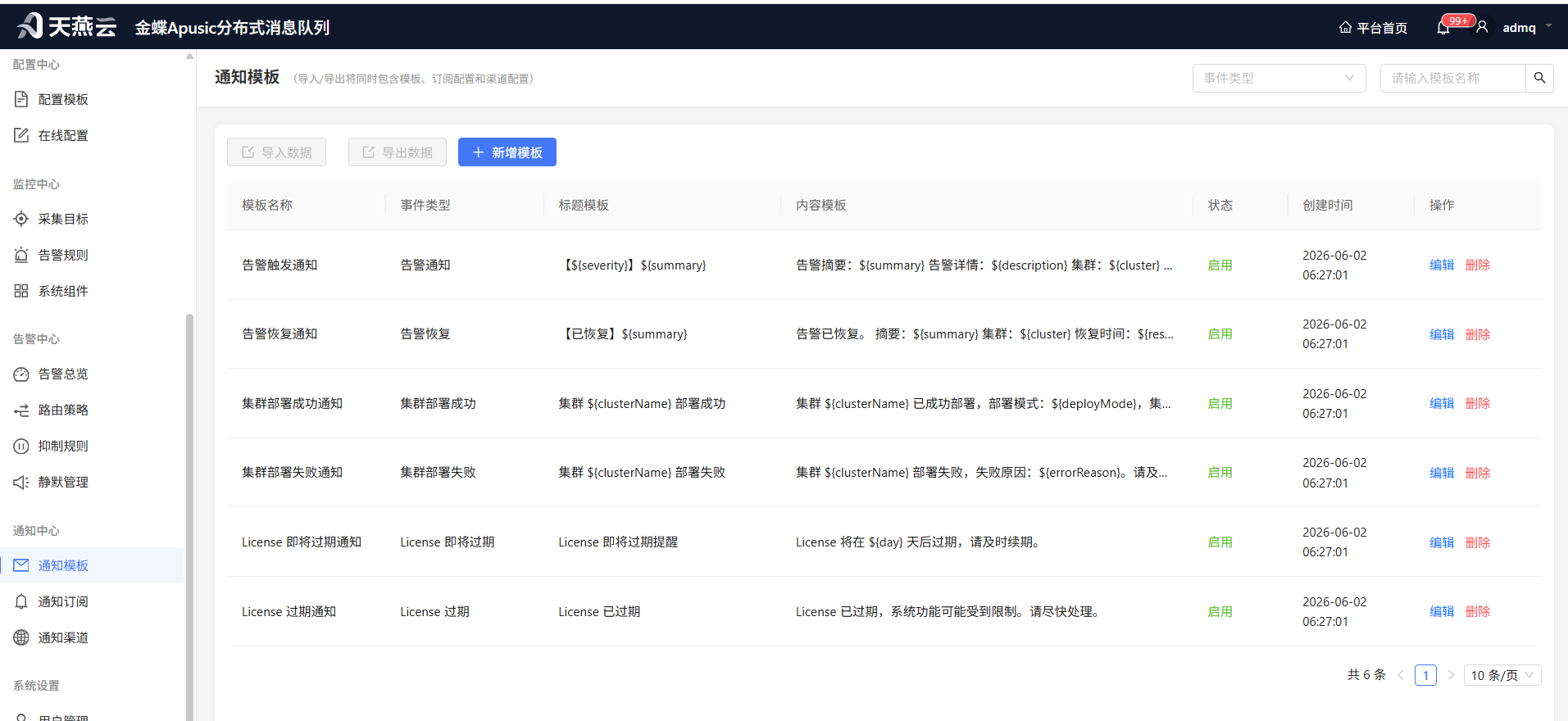
# 页面概览
模板列表展示已配置的所有通知模板,主要字段如下:
| 字段 | 说明 |
|---|---|
| 模板名称 | 模板的显示名称,用于标识和区分不同模板 |
| 事件类型 | 模板绑定的事件类型,如"告警通知"、"集群部署成功"等 |
| 标题模板 | 通知标题的模板内容,支持变量替换 |
| 内容模板 | 通知正文的模板内容,支持变量替换 |
| 状态 | 启用(绿色)或禁用(灰色),仅启用的模板会参与通知匹配 |
| 创建时间 | 模板的创建时间 |
列表支持按事件类型下拉筛选和按模板名称关键词搜索。
# 模板变量说明
通知模板支持使用 ${变量名} 语法插入动态变量,系统在发送通知时会自动将变量替换为实际值。
# 通用变量
以下变量在大多数事件类型中均可使用:
| 变量 | 说明 | 示例 |
|---|---|---|
${clusterName} | 集群名称 | kafka-prod |
${time} | 事件发生时间 | 2025-06-08T14:30:00 |
${eventType} | 事件类型编码 | ALERT_FIRING |
# 告警事件变量(ALERT_FIRING / ALERT_RESOLVED)
| 变量 | 说明 | 示例 |
|---|---|---|
${alertId} | 告警记录 ID | 12345 |
${fingerprint} | 告警指纹 | cpu_usage_high_xxx |
${alertStatus} | 告警状态 | 触发中 / 已恢复 |
${isRecover} | 是否恢复 | false / true |
${severity} | 告警级别 | CRITICAL |
${cluster} | 告警所属集群 | kafka-prod |
${middleware} | 中间件类型 | KAFKA |
${resourceType} | 资源类型 | topic |
${resourceName} | 资源名称 | order-topic |
${summary} | 告警摘要 | CPU 使用率超过 80% |
${description} | 告警详情 | 节点 192.168.1.10 CPU 使用率持续 5 分钟超过阈值(示例 IP) |
${values} | 告警指标值(JSON) | {"cpu_usage": 85.2} |
${resolvedAt} | 恢复时间(仅恢复事件) | 2025-06-08T15:00:00 |
# 资源操作事件变量(Kafka Topic/Group 相关)
| 变量 | 说明 | 示例 |
|---|---|---|
${topicName} | Topic 名称 | order-topic |
${namespace} | 命名空间 | default |
${clusterName} | 集群名称 | kafka-prod |
# License 事件变量
| 变量 | 说明 | 示例 |
|---|---|---|
${licenseName} | License 名称 | ADMQ-Enterprise |
${licenseUnit} | License 授权单位 | CPU |
${productName} | 产品名称 | ADMQ Manager |
${endTime} | 过期时间 | 2025-12-31 |
${status} | 状态描述 | 即将过期 |
${days} | 剩余天数 | 30 |
${time} | 当前时间 | 2025-06-08T14:30:00 |
# 扩展变量
事件发布时可以通过 extensions 传递任意自定义字段,这些字段同样可以在模板中使用。例如:
${originInfo.ip}— 支持多级嵌套访问${errorReason}— 错误原因${taskId}— 任务 ID${serverIp}/${nodeIp}— 服务器/节点 IP
注意:若模板中使用了某个变量但该事件实际未提供该变量值,则变量占位符将保持原样输出(如
${clusterName})。
# 创建/编辑模板
# 操作路径
点击列表左上角 新增 按钮创建模板,或点击行末 编辑 按钮修改已有模板。
# 表单字段
| 字段 | 必填 | 默认值 | 说明 |
|---|---|---|---|
| 模板名称 | 是 | — | 模板的显示名称 |
| 事件类型 | 是 | — | 从下拉列表中选择绑定的事件类型,每个事件类型通常只对应一个模板 |
| 通知渠道 | 否 | 站内消息 | 选择该模板适用的通知渠道,可多选(站内消息、邮件、Webhook) |
| 标题模板 | 是 | — | 通知标题模板,支持 ${变量名} 语法 |
| 内容模板 | 是 | — | 通知正文模板,支持 ${变量名} 语法 |
| 状态 | 否 | 启用 | 开关控制模板是否生效 |
# 标题模板示例
【${eventType}】${clusterName} 发生告警
# 内容模板示例
集群:${clusterName}
时间:${time}
事件:${title}
详情:${content}
2
3
4
# 删除模板
点击行末 删除 按钮,确认后即可删除。
删除模板后,对应事件类型将不再发送通知。如需暂停通知,建议将模板状态改为"禁用"而非直接删除。
# 导入/导出
通知数据支持以 JSON 格式导入和导出,导出文件同时包含模板配置、订阅配置和渠道配置三部分。
# 导出数据
点击 导出数据 按钮,系统将当前所有通知配置导出为 JSON 文件,文件名格式为 notification-data-YYYY-MM-DD.json。
# 导入数据
操作步骤:
- 第1步:点击 导入数据 按钮,选择要导入的 JSON 文件
- 第2步:系统解析后弹出预览窗口,展示即将导入的模板列表及处理状态
- 第3步:预览窗口中每条数据的状态说明:
| 状态 | 含义 |
|---|---|
| 新增(绿色) | 该事件类型尚无模板,将新建 |
| 覆盖(橙色) | 该事件类型已有模板,将覆盖更新 |
- 第4步:确认无误后点击 确认导入,系统执行导入并返回结果统计
# JSON 文件结构
{
  "templates": [
    {
      "name": "告警通知模板",
      "eventType": "ALERT_FIRING",
      "channels": "[\"SITE_MESSAGE\", \"EMAIL\"]",
      "titleTemplate": "【告警】${clusterName} 发生异常",
      "contentTemplate": "时间:${time}\\n详情:${content}",
      "status": 1
    }
  ],
  "subscriptions": [
    {
      "type": 1,
      "targetId": "1",
      "eventType": "ALERT_FIRING",
      "channels": "[\"SITE_MESSAGE\"]",
      "status": 1
    }
  ],
  "channels": [
    {
      "name": "邮件通知",
      "code": "EMAIL_001",
      "channelType": "EMAIL",
      "config": "{\"smtpHost\":\"smtp.example.com\",...}",

> 示例域名/邮箱,非真实数据。
      "status": 1
    }
  ]
}
2
3
4
5
6
7
8
9
10
11
12
13
14
15
16
17
18
19
20
21
22
23
24
25
26
27
28
29
30
31
32
注意:导入操作会同时覆盖通知模板、订阅配置和渠道配置。建议在导入前先导出备份当前配置。
# 通知订阅管理
功能定位:配置通知事件的接收对象,定义"谁(用户/资源/角色)在什么事件发生时通过什么渠道接收通知"。
# 功能入口
左侧菜单:通知中心 → 通知订阅管理
# 页面概览
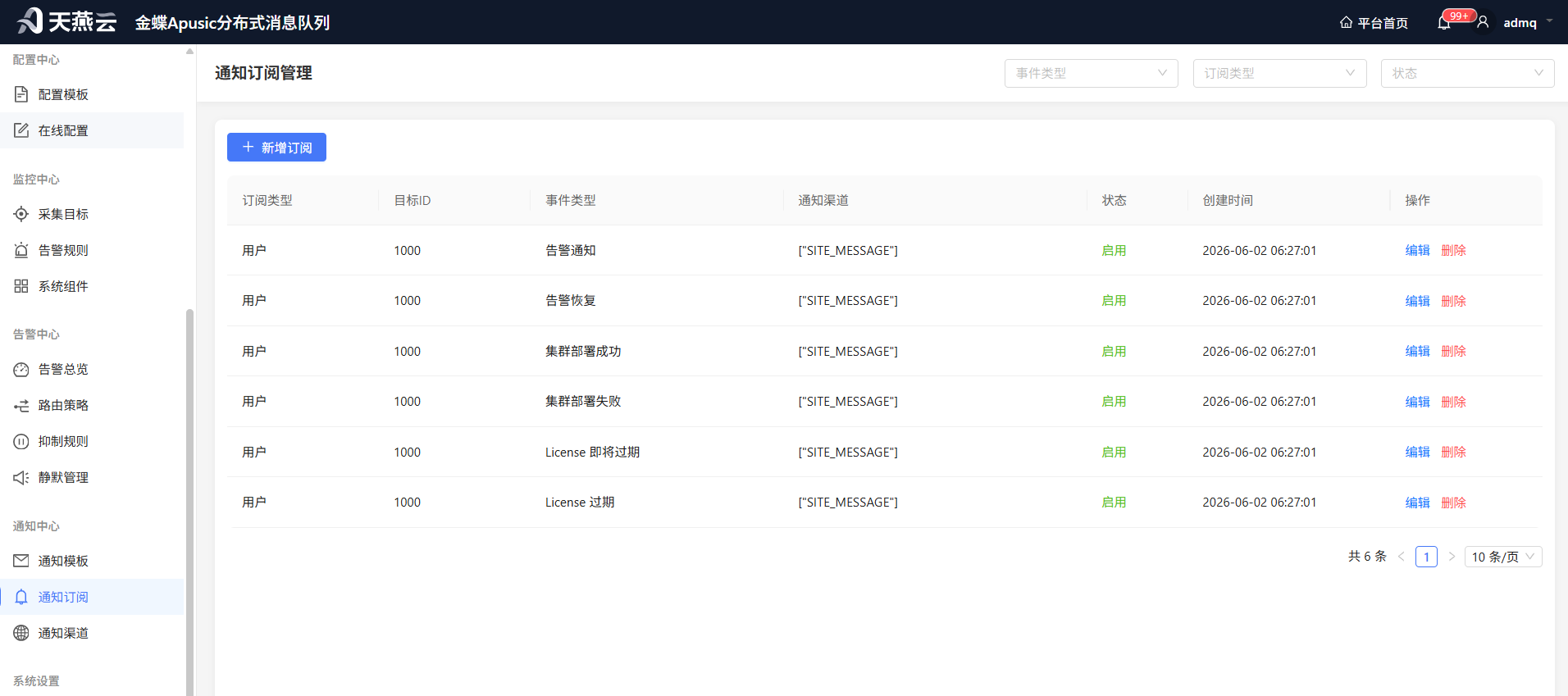
订阅列表展示所有已配置的通知订阅,主要字段如下:
| 字段 | 说明 |
|---|---|
| 订阅类型 | 订阅对象的类型:用户 / 资源 / 角色 / 系统默认 |
| 目标ID | 具体订阅目标的标识,如用户名、集群名、角色名或 DEFAULT |
| 事件类型 | 触发通知的具体事件,如集群告警、部署完成等 |
| 通知渠道 | 通知发送的渠道,如站内消息、邮件、Webhook;未配置时默认使用站内消息 |
| 状态 | 启用(绿色)或禁用(灰色),禁用后该订阅不再触发通知 |
| 创建时间 | 订阅配置创建时间 |
列表顶部支持按以下条件筛选:
| 筛选条件 | 说明 |
|---|---|
| 事件类型 | 从系统预定义的事件类型中选择 |
| 订阅类型 | 用户 / 资源 / 角色 / 系统默认 |
| 状态 | 启用 / 禁用 |
# 订阅类型说明
平台支持四种订阅类型,用于指定通知的接收对象:
| 类型 | 值 | 说明 | 目标选择 |
|---|---|---|---|
| 用户 | 1 | 指定具体用户接收通知 | 从系统用户列表中选择 |
| 资源 | 2 | 指定集群资源接收通知 | 从已纳管的集群列表中选择 |
| 角色 | 3 | 指定角色下所有用户接收通知 | 从系统角色列表中选择 |
| 系统默认 | 4 | 系统级默认订阅,不绑定具体对象 | 固定为 DEFAULT |
同一事件类型下,不同类型订阅可共存。例如:可以既为用户 A 订阅"集群告警"事件,又为角色"运维人员"订阅同一事件。
# 创建订阅
操作路径: 点击列表左上角 新增订阅 按钮
填写表单:
| 字段 | 必填 | 默认值 | 说明 |
|---|---|---|---|
| 订阅类型 | 是 | 用户 | 选择后下方"目标"下拉框会联动加载对应选项 |
| 目标 | 是 | — | 根据订阅类型联动显示:用户列表 / 集群列表 / 角色列表 / DEFAULT |
| 事件类型 | 是 | — | 从系统预定义的事件类型中选择,支持搜索 |
| 通知渠道 | 否 | 站内消息 | 从已启用的渠道配置中选择;未选择时默认使用站内消息 |
| 状态 | 是 | 启用 | 开关控制,禁用后该订阅不再生效 |
表单填写注意事项:
- 第1步:选择订阅类型后,系统会自动加载对应的目标选项,请等待加载完成后再选择目标
- 第2步:目标下拉框支持搜索,可直接输入关键词快速定位
- 第3步:通知渠道需先在"通知渠道配置"中创建并启用,否则下拉框为空
- 第4步:点击 保存 按钮完成创建
# 编辑订阅
点击行末 编辑 按钮,可修改以下字段:
- 订阅类型(可修改,修改后目标会重置)
- 目标
- 事件类型
- 通知渠道
- 状态
编辑时订阅类型可变更,但变更后需重新选择目标。
# 删除订阅
点击行末 删除 按钮,确认后即可删除。删除后该订阅立即停止生效,已产生的历史通知不受影响。
# 通知渠道管理
功能定位:配置通知的投递方式,支持站内消息、邮件、Webhook 三种渠道类型,供通知模板和订阅规则调用。
# 功能入口
左侧菜单:通知中心 → 通知渠道管理
# 页面概览
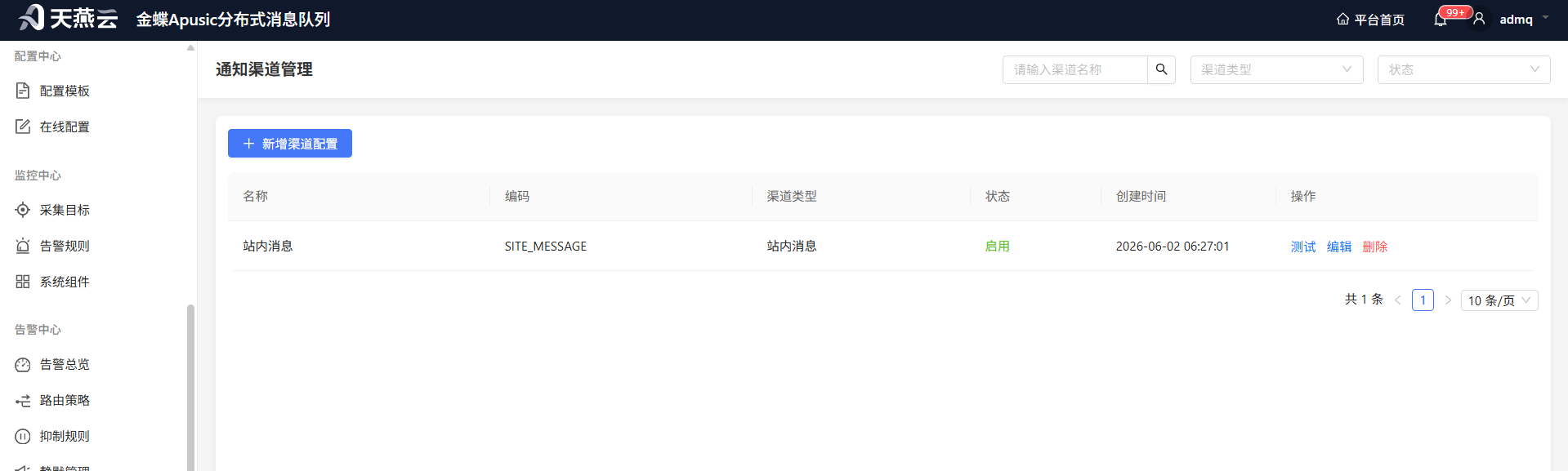
渠道列表展示已配置的所有通知渠道,主要字段如下:
| 字段 | 说明 |
|---|---|
| 名称 | 渠道实例的显示名称,如"企业邮件网关" |
| 编码 | 渠道唯一标识,创建后不可修改 |
| 渠道类型 | 站内消息 / 邮件 / Webhook |
| 状态 | 启用(绿色)/ 禁用(灰色),禁用的渠道不会被调用 |
| 创建时间 | 渠道创建时间 |
# 渠道类型说明
平台支持以下三种通知渠道类型:
| 类型 | 说明 | 适用场景 |
|---|---|---|
| 站内消息 | 将通知投递到平台的消息中心,用户登录后在站内消息列表中查看 | 平台内部用户即时提醒 |
| 邮件 | 通过 SMTP 服务器发送邮件到用户绑定的邮箱 | 重要告警、日报等需要持久化留存的场景 |
| Webhook | 将通知内容以 HTTP 请求方式推送到外部系统 | 对接企业微信、钉钉、飞书等第三方协作平台 |
# 新增渠道配置
点击列表左上角 新增渠道配置 按钮,按以下步骤填写:
# 1. 基础信息
| 字段 | 必填 | 说明 |
|---|---|---|
| 名称 | 是 | 渠道显示名称,如"企业邮件网关",最多 64 字符 |
| 编码 | 是 | 唯一标识编码,创建后不可修改,仅限英文、数字、-、_ |
| 渠道类型 | 是 | 三选一:站内消息 / 邮件 / Webhook,创建后不可修改 |
| 状态 | 是 | 开关控制,默认启用 |
# 2. 邮件渠道配置
选择渠道类型为 邮件 时,需填写 SMTP 参数:
| 字段 | 必填 | 默认值 | 说明 |
|---|---|---|---|
| SMTP 服务器 | 是 | — | SMTP 服务器地址,如 smtp.example.com(示例域名) |
| SMTP 端口 | 是 | — | SMTP 服务端口,常见值:25、465、587 |
| 用户名 | 是 | — | SMTP 认证账号,如 noreply@example.com(示例邮箱) |
| 密码 | 是 | — | SMTP 认证密码 |
| 发件人地址 | 是 | — | 邮件 From 字段地址 |
| 使用 SSL | 否 | 关闭 | 开启后使用 SSL 加密连接(端口通常为 465) |
# 3. Webhook 渠道配置
选择渠道类型为 Webhook 时,需填写以下参数:
| 字段 | 必填 | 默认值 | 说明 |
|---|---|---|---|
| Webhook URL | 是 | — | 接收通知的外部接口地址,如 https://hooks.example.com/xxx(示例 URL) |
| 请求方法 | 是 | POST | POST 或 GET |
| Headers | 否 | — | 自定义请求头,JSON 格式,如 {"Authorization": "Bearer xxx"} |
| Payload 格式 | 是 | 标准格式 | 详见下表 |
Payload 格式选项:
| 格式 | 说明 |
|---|---|
| 标准格式 | 通用 JSON 结构,字段为 content |
| 钉钉 | 钉钉机器人 markdown 消息格式 |
| 飞书 | 飞书机器人交互卡片格式 |
| 企业微信 | 企业微信机器人 markdown 消息格式 |
| 云之家 | 云之家消息推送格式 |
| 自定义 | 完全自定义 Payload 模板,支持变量替换 |
选择内置格式(标准/钉钉/飞书/企业微信/云之家)后,可点击 查看模板 预览该格式的 JSON 结构,或点击 基于此创建自定义 将内置模板加载到自定义编辑器中修改。
选择 自定义 格式时,需在文本框中编写 Payload 模板,支持以下变量:
| 变量 | 说明 |
|---|---|
${userId} | 接收用户 ID |
${title} | 消息标题 |
${content} | 消息内容 |
${eventType} | 事件类型 |
${clusterName} | 集群名称 |
${topicName} | 主题名称 |
${fingerprint} | 告警指纹 |
${alertStatus} | 告警状态 |
${isRecover} | 是否恢复 |
${originInfo.xxx} | event.context 中的任意字段,支持多级嵌套 |
自定义模板编写完成后,建议点击 测试渲染 按钮,使用模拟数据预览渲染结果,确认格式正确后再保存。
# 4. 站内消息渠道配置
选择渠道类型为 站内消息 时,无需额外配置参数。保存后系统会自动将通知投递到平台消息中心。
# 编辑渠道配置
点击渠道行末 编辑 按钮,可修改以下字段:
- 名称
- 状态
- 各类型对应的配置参数(SMTP 参数、Webhook URL、Payload 模板等)
编码和渠道类型在编辑时不可修改,以禁用状态展示。
# 删除渠道配置
点击行末 删除 按钮,确认后即可删除。
删除前请确认该渠道未被任何通知模板或订阅规则引用,否则可能导致通知发送失败。
# 测试功能
配置完成后,建议先进行测试验证再正式启用。
操作路径: 点击渠道行末 测试 按钮
测试步骤:
- 第1步:在弹出的"测试发送"窗口中,选择一位测试用户
- 第2步:点击 确定,系统将向该用户发送一条测试通知
- 第3步:根据渠道类型,测试用户可在以下位置查看:
- 站内消息:平台右上角消息铃铛 → 站内消息列表
- 邮件:用户绑定的邮箱收件箱
- Webhook:外部系统接收到的 HTTP 请求
# 用户管理
功能定位:管理平台用户账号,包括创建用户、分配角色、管理令牌及密码等操作。
# 功能入口
左侧菜单:系统设置 → 用户管理
# 页面概览
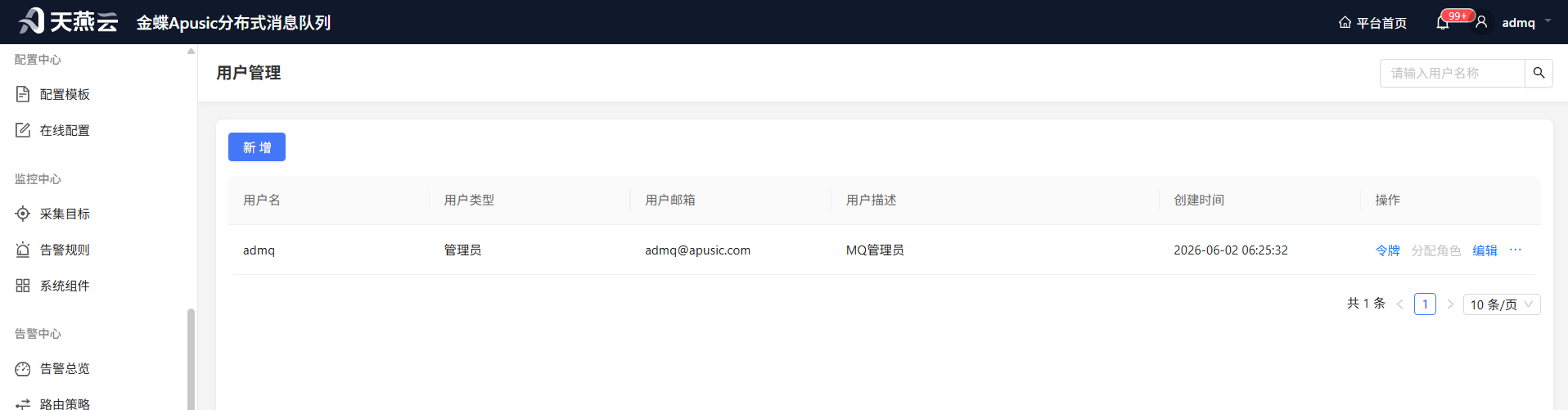
用户列表展示平台中已创建的所有用户账号,主要字段如下:
| 字段 | 说明 |
|---|---|
| 用户名 | 用户登录账号,创建后不可修改 |
| 用户类型 | 管理员 / 普通用户 |
| 用户邮箱 | 用户绑定的邮箱地址 |
| 用户描述 | 用户的备注说明 |
| 创建时间 | 用户账号的创建时间 |
列表支持按用户名搜索,右上角搜索框输入用户名关键词后按回车或点击搜索按钮即可筛选。
# 添加用户
操作路径: 点击列表左上角 新增 按钮
填写表单:
| 字段 | 必填 | 默认值 | 说明 |
|---|---|---|---|
| 用户名称 | 是 | — | 4-100 个字符,仅限字母、数字、-、_ |
| 用户类型 | 是 | 普通用户 | 管理员 / 普通用户 |
| 用户密码 | 是 | — | 8-16 个字符,字母/数字/特殊符号至少包含 2 种 |
| 确认密码 | 是 | — | 须与上方密码一致 |
| 用户邮箱 | 是 | — | 有效的邮箱地址格式 |
| 手机号码 | 否 | — | 有效的 11 位手机号码 |
| 描述 | 否 | — | 用户备注信息,最多 128 字符 |
填写完成后点击 保存 即可创建用户。
# 操作详解
# 编辑用户
点击用户行末 编辑 按钮,可修改以下字段:
- 用户名称(不可修改)
- 外部用户(不可修改)
- 用户类型(当前登录用户自己的账号不可修改类型)
- 用户邮箱
- 手机号码
- 描述
不可修改的字段在编辑时以禁用状态展示。
# 分配角色
点击行末 分配角色 按钮,打开角色分配弹窗:
- 左侧为可选角色列表,右侧为已选角色
- 勾选角色后点击中间箭头进行添加或移除
- 内置角色(超级管理员、系统管理员、密钥管理员、安全审计员、MQ 管理员)不可在此分配
- 当前登录用户自己的账号不可分配角色
点击 保存 后角色绑定即时生效。
# 修改密码
点击行末 更多 → 修改密码,可修改该用户的登录密码:
| 字段 | 必填 | 说明 |
|---|---|---|
| 当前密码 | 是 | 输入该用户的当前密码进行验证 |
| 新密码 | 是 | 8-16 个字符,字母/数字/特殊符号至少包含 2 种;须与旧密码至少有两个字符不同且无包含关系 |
| 确认密码 | 是 | 须与新密码一致 |
# 重置密码
点击行末 更多 → 重置密码,管理员可将用户密码重置为系统默认密码。
重置密码操作无需验证当前密码,仅管理员角色可见。
# 令牌管理
点击行末 令牌 按钮,进入该用户的令牌管理页面。
令牌列表字段:
| 字段 | 说明 |
|---|---|
| 集群名称 | 令牌所属集群 |
| 令牌名称 | 令牌的显示名称 |
| 令牌 | 令牌的密钥字符串,点击复制按钮可复制 |
| 创建时间 | 令牌的创建时间 |
令牌操作:
| 操作 | 说明 |
|---|---|
| 新增令牌 | 选择所属集群,填写令牌名称和明文密码(部分集群类型需填写),创建新的访问令牌 |
| 权限 | 查看该令牌在各命名空间下的消息发布/消费权限,以及主题权限和订阅组权限 |
| 修改密码 | 修改令牌的明文密码(内置角色令牌不可修改) |
| 删除 | 删除该令牌,删除后无法恢复 |
# 删除用户
点击行末 更多 → 删除,确认后即可删除该用户。
注意:当前登录用户不能删除自己。
# 角色管理
功能定位:管理平台角色及其菜单权限,控制不同用户可访问的功能范围。
# 功能入口
左侧菜单:系统设置 → 角色管理
# 页面概览
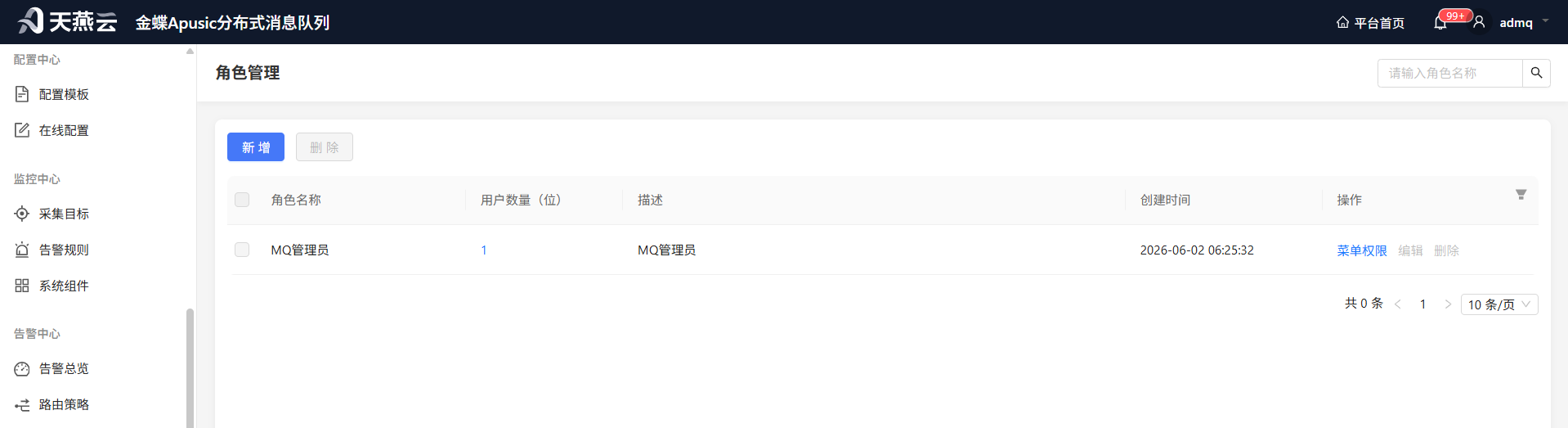
角色列表展示平台中所有角色,主要字段如下:
| 字段 | 说明 |
|---|---|
| 角色名称 | 角色的显示名称 |
| 用户数量(位) | 已绑定该角色的用户数量,点击数字可查看具体用户列表 |
| 描述 | 角色的备注说明 |
| 创建时间 | 角色的创建时间 |
列表支持按角色名称搜索,支持分页展示。
# 系统预设角色
预设角色不可删除、不可编辑名称,权限由系统自动分配。
| 角色名称 | 说明 |
|---|---|
| MQ 管理员 | 拥有消息中间件相关的管理权限(集群、Topic、订阅等) |
系统预设角色的权限在应用启动时自动初始化,如需调整请联系MQ管理员在「菜单权限」页面修改。
# 操作详解
# 新增角色
操作路径: 点击列表左上角 新增 按钮
填写表单:
| 字段 | 必填 | 规则 |
|---|---|---|
| 角色名称 | 是 | 中文、英文、数字、- 和 _ 组成,最多 20 字符,不可重复 |
| 描述 | 否 | 角色备注信息,最多 128 字符 |
填写完成后点击 保存 即可创建。新增的角色类型为「自定义」,可自由编辑和删除。
# 编辑角色
点击角色行末 编辑 按钮,可修改角色的描述信息。角色名称在创建后不可修改。
系统预设角色不支持编辑。
# 分配菜单权限
点击角色行末 菜单权限 按钮,进入权限分配页面。
页面布局:
- 左侧:一级菜单列表,带复选框可全选/取消该菜单下所有权限
- 右侧:二级菜单及具体功能权限列表,每个权限项通过开关控制是否启用
操作步骤:
- 第1步:在左侧勾选需要授权的一级菜单
- 第2步:在右侧通过开关勾选具体的功能权限
- 第3步:点击页面底部 确定 保存
系统预设角色进入菜单权限页面时仅支持查看,不可修改。页面底部显示 返回 按钮。
# 查看角色下的用户
点击 用户数量 列的数字,弹出抽屉展示已绑定该角色的用户列表。
用户列表字段:
| 字段 | 说明 |
|---|---|
| 用户名 | 用户登录名 |
| 用户邮箱 | 用户邮箱地址 |
| 用户描述 | 用户备注信息 |
| 创建时间 | 用户创建时间 |
移除用户: 点击行末 移除 按钮,可将用户从当前角色解绑。当前登录用户不可移除自身。
# 删除角色
点击行末 删除 按钮,确认后即可删除。删除前请确保:
- 该角色不是系统预设角色
- 该角色下没有关联的用户(如有用户需先解绑)
# 批量删除
列表支持批量选择(勾选左侧复选框),选中后点击顶部工具栏 删除 按钮,可批量删除多个自定义角色。
系统预设角色的复选框处于禁用状态,无法被选中。
# 常见问题
# 概览与首页
Q1:首页"我的集群"区域显示"暂无集群,请先创建集群"怎么办?
请按照页面下方"业务流程指引"的顺序操作:
- 先上传 License 激活平台授权
- 上传对应消息中间件的软件包
- 添加服务器资源
- 进入"部署管理"创建集群
创建完成后,集群卡片将自动显示在首页。
Q2:集群状态显示"异常"如何处理?
点击该集群卡片进入业务功能侧,查看集群详情页面的节点状态,定位异常节点后检查:
- 服务器代理(BBX)是否正常运行
- 服务器网络是否连通
- 集群服务进程是否存活
Q3:自动刷新会影响页面操作吗?
不会。自动刷新仅在后台静默更新数据,不会打断您当前正在进行的表单填写、弹窗操作等交互。若需要稳定的数据视图,建议将自动刷新设为"不自动刷新"。
Q4:为什么有些集群卡片是灰色的?
灰色卡片表示该集群已被"禁用"。被禁用的集群无法接收新的生产流量,但仍可进入查看历史数据和配置。如需恢复,请前往"集群管理"页面启用该集群。
# 服务器管理
Q1:添加服务器时连接探测失败怎么办?
请依次检查:
- 管理 IP 是否可达,网络是否连通
- SSH 端口是否正确,防火墙是否放行
- 账号密码是否正确,账号是否有登录权限
- 服务器是否开启了密码登录(部分环境默认关闭,需开启
PasswordAuthentication yes)
Q2:代理状态一直显示"未安装"?
- 确认服务器 SSH 信息填写正确且 SSH 开关为"支持"
- 尝试点击 部署代理 进行自动安装
- 若自动安装失败,点击 手动安装 查看手动安装指引
Q3:可以修改服务器的管理 IP 吗?
不可以。管理 IP 是服务器的唯一标识,新增时确定后不可修改。如需更换 IP,请删除后重新添加。
Q4:数据 IP 和 管理 IP 有什么区别?
- 管理 IP:用于平台与服务器之间的管理通信(SSH、代理心跳)
- 数据 IP:用于消息中间件集群节点之间的数据通信
在大多数场景下两者相同;若管理网与数据网分离,则分别填写。
Q5:删除服务器会影响已部署的集群吗?
会。删除服务器将解除平台对该节点的管理,若该服务器上运行着集群实例,可能导致集群异常。删除前请先将集群实例迁移或下线。
# License管理
Q1:新增 License 时解析失败怎么办?
请依次检查:
- 授权文件内容是否完整,是否包含必要字段(如产品版本信息)
- 文件格式是否正确,KBC 和传统授权需为文本格式
- 授权中心模式需确保内容为
acl.properties格式 - 尝试重新上传文件或手动粘贴内容后再解析
Q2:可以修改 License 的名称吗?
不可以。名称是 License 的唯一标识,新增时确定后不可修改。如需更换名称,请删除后重新添加。
Q3:下发授权后节点未生效怎么办?
- 确认目标节点的代理状态为"运行中"
- 检查节点与平台之间的网络连通性
- 查看节点日志排查授权应用失败的原因
- 尝试重新下发授权
Q4:三种授权模式可以互相切换吗?
不可以。License 的类型在新增时确定后不可修改。如需使用其他授权模式,请新增对应的 License 记录。
Q5:删除 License 会影响已下发的节点吗?
会。删除 License 将解除平台对该授权的管理,已下发到节点的授权可能被回收或失效。删除前请先将授权从所有节点上回收或确保不再需要使用。
Q6:授权中心模式和 KBC/传统授权有什么区别?
- 授权中心:采用集中式认证,节点通过连接授权中心服务进行在线验证,适合大规模部署和动态授权管理
- KBC/传统授权:采用本地证书/文件授权,授权信息直接下发到节点本地,适合离线环境或固定授权
# 软件包管理
Q1:上传时提示"软件包名称不合法"怎么办?
请检查软件包名称是否符合对应类型的命名规范:
- 确认文件扩展名为
.tar.gz - 确认名称格式与所选软件类型匹配(参考上文命名规范表)
- 确认版本号、芯片架构等字段填写正确
Q2:上传过程中断怎么办?
- 本地文件上传:刷新页面后重新上传
- HTTP 链接导入:若下载失败,检查链接地址是否可访问,确认后重新提交
Q3:可以上传多个相同类型的软件包吗?
可以。平台支持同一类型、不同版本的多个软件包共存,部署时可根据需要选择具体版本。
Q4:删除软件包会影响已部署的集群吗?
不会直接影响已运行的集群。但删除后,基于该软件包的新部署任务将无法执行。如需重新部署,需重新上传对应版本的软件包。
Q5:EMQX 软件包的命名规范与其他类型不同?
是的。EMQX 使用官方原生命名格式 emqx-{版本号}-{操作系统}-{芯片架构}.tar.gz,与其他类型使用 ADMQ-V... 前缀的格式不同,请按提示要求填写。
# 集群列表
Q1:管控接入和扫描纳管有什么区别?
- 管控接入:适用于已知的外部集群,需要填写集群连接信息(如地址、认证信息)后接入平台
- 扫描纳管:适用于网络中已部署但未知的集群,平台自动扫描并发现可纳管的集群
Q2:集群运行状态显示"异常"怎么办?
- 点击 实例 按钮进入节点列表,查看具体哪个节点异常
- 检查异常节点的进程是否正常运行
- 检查服务器网络连通性和资源使用情况
- 必要时重启异常节点或联系管理员排查
Q3:停用集群会影响消息收发吗?
不会。停用集群仅暂停平台对该集群的监测、采集等定时任务,不会停止集群本身的运行,也不影响业务消息的正常收发。仅在集群异常时操作有效,可避免持续采集集群信息引发大量报错。
Q4:为什么有些操作按钮是灰色的?
管控接入类型的集群(标注"管控接入")不支持部分运维操作,如实例查看、依赖管理、插件管理、资源隔离、初始化、启用/停用等。这些操作在管控接入集群上会被禁用。
Q5:如何快速切换到某个集群的业务功能?
ADMIN 角色的用户可在集群列表中点击 进入业务功能 按钮,系统会自动切换到业务功能侧,并以该集群为当前操作对象,直接跳转到资源概览页。
Q6:卡片视图中为什么看不到"存储节点"?
卡片视图对信息进行了聚合展示,计算节点和存储节点的详细状态需切换到表格视图查看,或点击 实例 按钮进入节点管理页面。
# 实例列表
Q1:为什么有些操作按钮是灰色的?
管控接入类型的实例(registerType = 1)不支持启动、停止、重启等运维操作,对应按钮会置灰禁用。只有平台部署的实例才支持完整的生命周期操作。
Q2:实例状态显示"已停止"怎么办?
- 检查实例所在服务器的资源使用情况(CPU、内存、磁盘)
- 检查服务器代理(BBX)是否正常运行
- 尝试点击 启动 按钮启动实例
- 若启动失败,查看实例日志排查具体原因
- 必要时联系管理员排查
Q3:RabbitMQ 实例的"加入集群"按钮什么时候显示?
同时满足以下条件时显示:
- 实例为从节点(brokerId ≠ 0)
- 实例尚未加入集群(集群状态为"未加入")
- 实例状态为运行中
主节点(brokerId = 0)无需加入集群操作。
Q4:批量操作可以跨集群吗?
可以选中不同集群的实例进行批量操作。系统会自动按集群分组,分别发送指令。但需注意:若任一集群的操作失败,后续集群的操作将终止。
Q5:自动刷新会影响性能吗?
自动刷新会按设定间隔向服务器轮询实例状态。建议:
- 实例数量较多时,避免使用 5s 的高频刷新
- 不需要实时监控时,关闭自动刷新
- 手动刷新可以满足大部分日常运维场景
Q6:日志查看页面为什么显示"暂无日志文件"?
可能原因:
- 实例的程序目录配置不正确,导致无法定位到 logs 目录
- 实例尚未产生日志文件
- 服务器代理(BBX)连接异常,无法读取文件列表
请检查实例的程序路径配置,并确认代理状态正常。
Q7:Web Terminal 连接失败怎么办?
- 确认实例所在服务器的代理(BBX)状态为"运行中"
- 检查服务器防火墙是否放行了 Terminal 所需的端口
- 尝试重新打开终端页面
- 若问题持续,联系管理员排查代理和网络连通性
# 部署任务
Q1:创建部署时提示"暂无软件包"怎么办?
请前往 系统配置 > 软件包管理 上传对应集群类型的软件包,上传完成后再返回创建部署。
Q2:节点配置时无法选择服务器?
请确认:
- 已在 资源管理 > 服务器管理 中纳管服务器
- 服务器代理状态为"运行中"
- 该服务器未被其他集群实例占用
Q3:部署失败后如何排查问题?
- 进入部署详情页,查看 失败原因
- 点击失败的步骤,查看步骤日志中的 ERROR 级别记录
- 展开日志详情,查看完整的错误堆栈和上下文信息
- 修复问题后点击 重试 继续部署
Q4:快速部署和创建部署有什么区别?
| 对比项 | 快速部署 | 创建部署 |
|---|---|---|
| 操作流程 | 简化,填写少量字段即可 | 向导式 4 步完整流程 |
| 服务器选择 | 系统自动分配 | 手动选择 |
| 配置调整 | 使用默认值 | 支持详细配置自定义 |
| 适用场景 | 快速创建标准环境 | 生产环境精细化部署 |
Q5:部署任务可以取消吗?
部署任务一旦开始执行即不可取消。如确需中断,需等待当前步骤执行完毕后,在服务器层面手动干预。
Q6:为什么有些步骤可以单独重试,有些不行?
仅状态为 失败 且标记为可重试的步骤支持单独重试。部分步骤因存在强依赖关系(如前置步骤未成功则后续步骤无法执行),不支持单独重试,需使用整体 重试部署 功能。
# 配置模板
Q1:如何基于现有模板快速创建新模板?
点击目标模板行末 更多 → 复制,系统会自动创建一个副本,名称追加 _copy 后缀。进入详情页修改内容后保存即可。
Q2:默认模板有什么作用?
默认模板在创建部署任务时会被自动选中。每个集群类型只能有一个默认模板,新设为默认时会自动取消同类型下其他模板的默认标记。
Q3:系统模板可以修改吗?
不可以。系统模板为平台内置,不可编辑、不可删除。如需调整,请先复制系统模板生成用户模板,再对用户模板进行修改。
Q4:导入 ZIP 文件的格式要求是什么?
ZIP 文件内需包含模板文件夹,每个文件夹对应一个配置模板,文件夹内应包含模板元数据文件和配置内容文件。具体格式可参考导出的模板 ZIP 文件结构。
Q5:模板内容中的 Jinja2 语法有什么作用?
Jinja2 模板语法用于在部署时动态替换变量。例如 会在部署时根据实际参数替换为具体的 Broker ID。使用模板变量可以实现一套模板适配不同部署场景。
Q6:可以修改模板的集群类型吗?
不可以。集群类型在创建模板时确定,创建后不可修改。如需更换集群类型,请复制模板后重新选择。
Q7:删除模板会影响已部署的集群吗?
不会直接影响已部署集群的运行。但删除后,基于该模板的在线配置可能无法正常同步或回滚。删除前请确认该模板不再被引用。
# 在线配置
Q1:新增配置时"目标集群"下拉框为空怎么办?
请确认:
- 已选择集群类型
- 该集群类型下已有成功部署的集群
- 当前用户有该集群的查看权限
Q2:同步状态显示"同步失败",如何排查?
请依次检查:
- 目标服务器是否在线,网络是否可达
- 服务器代理(BBX)是否正常运行
- 配置路径是否有写入权限
- 配置内容是否包含非法字符或格式错误
Q3:编辑保存后同步状态为什么变成"未同步"?
这是正常行为。每次编辑保存后,平台中的配置内容已更新,但尚未推送到服务器,因此状态重置为"未同步"。需要手动执行"同步"操作将新内容推送到服务器。
Q4:回滚配置会自动同步到服务器吗?
回滚操作默认仅恢复平台中的配置内容,不会自动同步到服务器。回滚后状态为"未同步",需要手动执行同步操作。如需回滚后立即同步,可在回滚时选择自动同步选项。
Q5:可以修改配置的目标节点吗?
不可以。配置与目标节点的绑定关系在创建时确定,不可修改。如需将相同配置应用到其他节点,请新建一条在线配置记录。
Q6:配置路径可以手动修改吗?
可以。新增配置时路径会根据节点程序目录自动填充,但支持手动修改为其他合法路径。请确保路径在目标服务器上存在且有写入权限。
# 采集目标
Q1:新增采集目标后为什么抓取状态显示"未知"?
Prometheus 抓取有周期性,新增目标后需要等待 Prometheus 下一次抓取周期执行后才会更新抓取状态。也可点击"立即同步"加速配置生效。
Q2:同步状态显示"失败"怎么办?
请依次检查:
- Prometheus 服务是否正常运行
- 平台与 Prometheus 之间的网络是否连通
- 鼠标悬停同步状态,查看具体的失败原因提示
- 检查 Prometheus 配置目录的写入权限
Q3:抓取状态显示"异常"怎么办?
请依次检查:
- 目标地址是否可达,网络是否连通
- 目标端点的
/metrics接口是否正常工作(可用浏览器或 curl 直接访问验证) - 认证信息是否填写正确(Basic Auth 的用户名密码、Bearer Token、TLS 证书等)
- 目标端点是否开启了访问限制(如 IP 白名单、防火墙等)
Q4:Basic Auth 和 Bearer Token 有什么区别?
- Basic Auth:HTTP 标准认证方式,通过用户名和密码进行认证,适用于大多数支持 HTTP Basic 认证的端点
- Bearer Token:通过 Token 字符串进行认证,适用于需要传递 API Token 的端点
根据目标端点的实际认证要求选择对应方式。
Q5:导入配置时支持什么格式?
仅支持 ZIP 格式文件。ZIP 包内需包含符合 Prometheus 抓取配置规范的 YAML 文件,系统会自动解析并转换为平台采集目标记录。
Q6:关闭采集目标后历史数据会丢失吗?
不会。关闭只是停止新的抓取,已采集到 Prometheus 中的历史监控数据仍然保留,可在 Grafana 或告警模块中正常查询。
# 告警规则
Q1:同步状态一直显示"未同步"怎么办?
- 确认规则状态为"开启",只有开启状态的规则才会被同步
- 点击 立即同步 手动触发同步
- 检查 Prometheus 服务是否正常运行,网络是否可达
- 悬停同步状态标签查看具体错误信息
Q2:PromQL 表达式如何验证?
- 在创建/编辑规则的 PromQL 编辑器中输入表达式
- 点击编辑器下方的 试运行 按钮
- 系统会即时执行查询并返回结果,显示匹配序列数和当前值
- 若表达式有误,试运行会返回错误提示
Q3:使用自定义 PromQL 和指标名 + 阈值有什么区别?
- 指标名 + 阈值:适合简单的阈值告警场景,平台自动组装为完整 PromQL 表达式
- 自定义 PromQL:适合复杂告警场景,如多指标组合、聚合运算、正则匹配等,需自行编写完整表达式
Q4:导入规则时提示"文件内容不是有效的 JSON 格式"?
- 请确认上传的文件为标准的 JSON 格式
- 检查文件编码是否为 UTF-8
- 可使用 JSON 格式化工具校验文件内容
Q5:持续时间格式有什么要求?
- 使用 Prometheus 标准时间格式,如
5m(5 分钟)、1h(1 小时)、30s(30 秒) - 表示指标持续满足阈值条件的最短时间,达到该时间后才触发告警
Q6:标签和注释有什么作用?
- 标签(Labels):附加到告警事件中的元数据,可用于告警路由、分组、静默等策略
- 注释(Annotations):告警的附加说明信息,可在告警通知模板中引用,如告警摘要、详细描述等
# 系统组件
Q1:管控节点显示"离线",但实际服务还在运行?
管控节点状态依赖心跳上报机制。若节点显示离线,请检查:
- 该节点所在服务器的系统时间是否与其他节点一致(时间偏差会导致心跳超时判断异常)
- 节点间的网络是否连通
- 管控服务进程是否正常运行
Q2:Prometheus 或 Alertmanager 显示"离线",如何排查?
- 检查对应服务的进程是否正常运行
- 检查平台配置中 Prometheus/Alertmanager 的地址配置是否正确(
admq.monitor.prometheus-url、admq.alert.alertmanager.url) - 若启用了认证,检查用户名和密码配置是否正确
- 检查网络防火墙是否放行了对应端口
Q3:数据库显示"离线",平台页面还能正常访问?
数据库健康检查与页面访问使用的连接池是同一数据源。若数据库显示离线:
- 可能是瞬时网络抖动,等待 30 秒自动刷新后再次观察
- 若持续离线,请检查数据库服务是否正常运行
- 检查数据库连接配置(
spring.datasource.url)是否正确
Q4:页面数据为空,没有展示任何组件?
- 检查管控节点表(
admq_manager_node)中是否有节点记录 - 检查平台监控模块是否正常运行
- 尝试点击 刷新 按钮手动获取最新状态
Q5:健康检查的刷新频率可以调整吗?
页面展示每 30 秒自动刷新一次,该频率由后端定时任务控制,暂不支持通过界面调整。如需修改,请联系管理员调整后端配置。
# 告警总览
Q1:"活跃告警"和"今日告警"有什么区别?
- 活跃告警:当前仍处于"告警中"状态的告警总数,即问题尚未解决
- 今日告警:今日(从 00:00 开始)产生的所有告警,包含已恢复和已抑制的
Q2:"已抑制"和"静默中"有什么区别?
- 已抑制:告警被抑制规则(Inhibit Rule)合并处理,例如当父告警触发时,子告警被抑制不再重复通知
- 静默中:告警处于静默时段(Silence)内,该时段内匹配的告警不会产生通知,但告警本身仍被记录
Q3:为什么有些告警分组显示"无摘要"?
告警摘要来源于告警规则中配置的摘要模板。若规则未配置摘要,或告警数据缺少对应标签,则显示"无摘要"。建议检查告警规则的配置是否完整。
Q4:如何查看某个分组内的具体告警?
点击该分组卡片即可进入分组详情页,页面会展示该分组下的所有告警列表,包括每条告警的详细信息、状态变化历史等。
Q5:筛选条件设置后没有返回预期结果?
请检查:
- 时间范围是否覆盖了告警的触发时间
- 状态筛选是否匹配(例如已恢复的告警不会出现在"告警中"筛选结果中)
- 关键词是否拼写正确,关键词搜索范围包括告警摘要和标签内容
- 点击 查询 按钮确认筛选条件已生效
Q6:统计卡片的数字和趋势图为什么不一致?
统计卡片展示的是当前实时数据(活跃告警、今日告警等),而趋势图展示的是近 24 小时的历史数据分布。趋势图的数据点统计的是该小时内产生的告警总数,与"活跃告警"的实时计数口径不同。
# 路由策略
Q1:告警没有按预期路由到指定接收器?
请依次检查:
- 路由策略的匹配条件是否正确,字段名和值是否与告警标签一致
- 优先级设置是否合理,高优先级的路由是否提前拦截了该告警
- "匹配后继续"是否开启,未开启时命中即停止,后续路由不再检查
- 接收器名称是否在 Alertmanager 中已正确定义
Q2:优先级如何设置比较合理?
- 建议将最精确、最具体的匹配规则设为较高优先级(数值较小)
- 通用兜底规则设为较低优先级(数值较大)
- 默认路由优先级为
0,始终最后匹配
Q3:分组字段必须包含 cluster,alertname,severity 吗?
分组字段为空时不做强制要求;一旦填写了分组字段,则必须包含 cluster、alertname、severity 这三个基础字段,以确保告警分组的唯一性和一致性。
Q4:可以创建多少条路由策略?
系统未对路由策略数量做硬性限制,但建议根据实际告警分类需求合理规划,避免路由规则过于复杂导致维护困难。
Q5:修改路由策略后多久生效?
保存后立即生效,后续触发的告警将按最新路由规则进行匹配和分发。
# 抑制规则
Q1:源告警或目标告警不填写条件会怎样?
不填写任何匹配条件时,表示匹配任意告警。例如:
- 源告警不填条件 + 目标告警填写条件 = 只要系统中有任意告警存在,就抑制满足目标条件的告警
- 建议谨慎使用空条件,避免过度抑制导致漏报
Q2:等同标签(equalLabels)的作用是什么?
等同标签用于限定"同一对象"的抑制范围。例如:
- 设置
equalLabels = ["cluster", "instance"]时,只有当源告警和目标告警的cluster值相同 且instance值也相同时,才会触发抑制 - 不设置等同标签时,只要存在满足 sourceMatch 的告警,就会抑制所有满足 targetMatch 的告警(全局抑制)
Q3:多条抑制规则之间是什么关系?
多条抑制规则之间为独立生效关系。一条告警只要被任意一条规则抑制,就不会发送通知。规则按优先级排序评估。
Q4:状态开关的作用是什么?
- 开启:规则生效,满足条件时正常执行抑制
- 关闭:规则不生效,不影响任何告警
可通过卡片右上角的开关快速切换状态,无需编辑规则。
Q5:为什么保存时提示"标签名不符合 Prometheus 规范"?
请检查源告警匹配条件、目标告警匹配条件中的标签名,以及等同标签中的标签名,确保:
- 不以数字开头
- 只包含英文字母、数字和下划线
- 不包含空格、连字符、句点等特殊字符
Q6:抑制规则会影响告警的历史记录吗?
不会。抑制规则仅影响告警的通知发送,被抑制的告警仍会在告警列表中展示,只是不会触发通知渠道(如邮件、短信、Webhook 等)。
# 静默管理
Q1:静默期间告警还会记录吗?
会。静默规则仅屏蔽告警通知(如邮件、短信、Webhook 等),告警本身仍会被系统记录和统计。静默结束后,您可以在告警历史中查看静默期间产生的告警。
Q2:多个静默规则同时匹配一条告警会怎样?
只要告警匹配任意一条处于生效状态的静默规则,该告警的通知就会被屏蔽。多条规则之间为 OR 关系。
Q3:周期性规则的「生效星期」不填代表什么?
不填表示该规则在每周的每一天都生效,即全年无休地按配置的时间段静默。
Q4:可以编辑已创建的静默规则吗?
当前版本暂不支持编辑,如需调整规则内容,请删除后重新创建。
Q5:删除周期性规则会影响当天已生效的静默吗?
删除操作立即生效。删除后,当天剩余时间段内匹配该规则的告警将恢复正常通知。
Q6:为什么「已过期」页签里没有周期性规则?
周期性规则不会出现在「已过期」页签中。只有当周期性规则被手动删除,或达到其设置的规则结束日期后,才会停止生效并从「周期性规则」页签中消失。
Q7:跨天的时间如何理解?
当每日结束时间早于开始时间时,表示静默时段跨天。例如开始时间 22:00、结束时间 06:00,表示每天 22:00 到次日 06:00 期间告警被静默。
# 通知模板
Q1:模板创建后为什么没有收到通知?
请依次检查:
- 模板状态是否为"启用"
- 模板绑定的事件类型是否正确
- 通知渠道是否已配置并启用(如邮件 SMTP、Webhook URL 等)
- 当前用户是否已订阅对应事件类型(在"通知订阅"页面配置)
Q2:一个事件类型可以配置多个模板吗?
不建议。系统按事件类型匹配模板时,取第一个启用的模板生效。若需调整通知内容,建议编辑现有模板而非新建。
Q3:模板变量写错了会怎样?
若使用了不存在的变量(如 ${wrongVar}),该占位符将保持原样输出在通知内容中。建议创建模板后通过实际事件触发验证效果。
Q4:通知渠道显示为空怎么办?
通知渠道列表来源于"通知渠道管理"页面中已启用的渠道配置。若下拉列表为空,请先到 通知中心 → 通知渠道 中创建并启用至少一个渠道。
Q5:导入 JSON 文件时提示"文件解析失败"?
请检查:
- 文件格式是否为标准 JSON
- 文件编码是否为 UTF-8
- 是否包含必需的
templates字段 - 字符串中的特殊字符是否正确转义
Q6:导出文件可以跨环境导入吗?
可以。导出的 JSON 文件是平台无关的配置数据,可在不同环境之间迁移。但导入后请检查渠道配置(如 SMTP 服务器、Webhook URL)是否需要根据目标环境调整。
# 通知订阅
Q1:为什么通知渠道下拉框为空?
请检查:
- 是否已在"通知渠道配置"中创建了渠道(如邮件、Webhook)
- 渠道配置的状态是否为"启用"
- 渠道配置是否已完成参数填写并通过测试
Q2:订阅状态为"启用"但没有收到通知?
请依次检查:
- 对应事件是否真实发生(可在"事件管理"中查看事件记录)
- 通知规则是否配置了该事件类型(订阅与规则需同时配置才能触发通知)
- 通知模板是否存在且状态为启用
- 如果是邮件/Webhook 渠道,检查渠道配置是否正确
Q3:同一用户被多次订阅同一事件会重复通知吗?
不会。平台会对同一事件、同一接收人去重,确保用户只收到一次通知。
Q4:"系统默认"订阅和普通订阅有什么区别?
- 系统默认:作为兜底策略,当事件没有匹配到具体用户/资源/角色订阅时,按系统默认配置发送通知
- 用户/资源/角色:精准订阅,优先级高于系统默认,事件发生时优先匹配精准订阅
Q5:可以批量创建订阅吗?
当前页面暂不支持批量创建,需逐条添加。如需为多个用户订阅同一事件,建议通过"角色"类型订阅,将用户加入对应角色即可。
# 通知渠道
Q1:邮件测试发送失败怎么办?
请依次检查:
- SMTP 服务器地址和端口是否正确
- 用户名和密码是否正确,账号是否有发信权限
- 发件人地址格式是否合法
- 若使用 SSL,确认服务器支持 SSL 且端口正确(通常为 465)
- 检查 SMTP 服务器是否对发件 IP 有白名单限制
Q2:Webhook 测试发送失败怎么办?
请依次检查:
- Webhook URL 是否可达,网络是否连通
- 请求方法是否与接收方要求一致(通常为 POST)
- Headers 中是否包含必要的认证信息
- Payload 格式是否符合接收方的接口规范
- 使用 测试渲染 功能确认模板渲染结果正确**
Q3:可以修改渠道的编码吗?
不可以。编码是渠道的唯一标识,创建时确定后不可修改。如需更换编码,请删除后重新创建。
Q4:Payload 自定义模板中的变量如何获取 event.context 中的字段?
event.context 中的字段可直接通过 ${字段名} 引用,支持多级嵌套。例如:
- 一级字段:
${clusterName}、${topicName} - 多级嵌套:
${originInfo.ip}、${originInfo.port}
Q5:删除渠道会影响已配置的通知模板吗?
会。若通知模板中引用了该渠道,删除后该模板对应渠道的发送将失败。建议先检查"通知模板管理"中各模板的渠道配置,确认无引用后再删除。
Q6:站内消息的保留期限是多久?
默认保留 30 天,超期的站内消息将自动清理。管理员可通过全局配置项 notification.retention.days 调整保留天数。
# 用户管理
Q1:用户名称创建后可以修改吗?
不可以。用户名称是账号的唯一标识,创建时确定后不可修改。如需更换,请删除后重新创建。
Q2:为什么无法删除某个用户?
请确认:
- 当前登录用户不能删除自己的账号
- 该用户没有正在使用的资源或令牌(如有,建议先清理相关资源)
Q3:管理员和普通用户有什么区别?
- 管理员:拥有平台管理权限,可执行用户管理、角色分配、密码重置等操作
- 普通用户:仅拥有被分配角色对应的操作权限,无法管理其他用户
Q4:为什么分配角色时看不到内置角色?
内置角色(超级管理员、系统管理员、密钥管理员、安全审计员、MQ 管理员)由系统统一管理,不在用户级别的角色分配范围内。如需调整内置角色绑定,请联系超级管理员。
Q5:重置密码和修改密码有什么区别?
| 操作 | 适用场景 | 是否需要当前密码 |
|---|---|---|
| 修改密码 | 用户主动更换密码 | 需要输入当前密码验证 |
| 重置密码 | 管理员帮助用户恢复密码 | 不需要,直接重置为默认密码 |
Q6:令牌的作用是什么?
令牌用于用户在特定集群下的资源访问认证。每个令牌关联一个集群,可用于消息发布/消费等操作。令牌页面可查看和管理该用户在所有集群下的访问令牌。
# 角色管理
Q1:系统预设角色可以删除吗?
不可以。系统预设角色(超级管理员、MQ 管理员、系统管理员、安全保密员、安全审计员、普通用户)是平台运行所需的基础角色,不可删除、不可修改名称。
Q2:为什么有些角色没有「编辑」和「删除」按钮?
只有「自定义」角色支持编辑和删除。系统预设角色的操作列仅显示「菜单权限」按钮,且进入后只能查看权限不能修改。
Q3:角色名称可以修改吗?
自定义角色在创建后,角色名称不可修改,仅支持修改描述信息。如需更换名称,建议删除后重新创建。
Q4:删除角色时提示"角色下存在用户"怎么办?
需先将该角色下的所有用户解绑(移除用户或为用户分配其他角色),然后再执行删除。
Q5:普通用户角色有什么权限?
普通用户角色默认不绑定任何菜单权限。管理员可根据实际需要,通过「菜单权限」功能为其分配特定的功能访问权限。
Q6:菜单权限修改后何时生效?
保存后立即生效。已登录的用户需重新登录或刷新页面后,新的权限配置才会生效。
# 附录
# A. 术语表
| 术语 | 说明 |
|---|---|
| ADMQ | 基于 Apache Pulsar 的企业级消息队列 |
| PromQL | Prometheus 查询语言,用于时序数据查询 |
| Jinja2 | Python 模板引擎语法,用于配置模板变量替换 |
| Alertmanager | Prometheus 生态的告警管理组件 |
| Scrape | Prometheus 主动拉取监控指标数据的行为 |
| Payload | Webhook 通知的消息体内容 |
| RBAC | 基于角色的访问控制(Role-Based Access Control) |
| ACL | 访问控制列表(Access Control List) |
| BBX | 服务器代理程序,负责执行平台指令、采集指标、提供远程终端 |
# B. 快捷键
| 快捷键 | 功能 |
|---|---|
| Enter | 搜索框中按 Enter 触发搜索 |
| Ctrl + 点击 | 多选表格行(部分页面支持) |
# C. 部署模式速查表
| 模式 | 适用类型 | 说明 |
|---|---|---|
| 单机部署 | 全部 | 单节点部署,适用于开发测试环境 |
| 集群部署 | ADMQ、Kafka、RabbitMQ | 多节点分布式部署,提供高可用能力 |
| 负载部署 | ActiveMQ | 多节点负载均衡部署 |
| 主从部署 | 全部 | 主从架构部署,主节点故障时从节点可接管 |
# D. 告警严重级别速查表
| 级别 | 标识 | 说明 | 典型场景 |
|---|---|---|---|
| P0-紧急 | 红色 | 系统核心功能受损,需立即处理 | 集群宕机、核心服务不可用、数据丢失风险 |
| P1-严重 | 橙红色 | 重要功能异常,影响业务运行 | 节点故障、性能严重下降、关键资源耗尽 |
| P2-警告 | 黄色 | 潜在风险或轻度异常,需关注 | 资源使用率偏高、配置异常、非核心功能异常 |
| P3-提示 | 绿色 | 信息性通知,供参考 | 常规状态变化、计划内事件提醒 |