
安装手册

# 前言
本文档介绍了金蝶Apusic中间件云平台(简称“ACP”)V8.0在各种计算环境、单机及高可用集群部署架构的安装部署说明以及常见问题。
# 适用读者
本文档主要面向金蝶Apusic中间件云平台的管理运维人员,应用程序开发人员。
# 相关文档
有关金蝶Apusic中间件云平台产品更多信息,请参考如下文档资源:
# 系统环境要求
ACP产品支持Linux(包括采用龙芯和飞腾等国产芯片的Linux服务器)等多个操作系统平台的安装部署。
# 环境要求
软件及操作系统环境要求,如下表:
| 组件 | 要求 |
|---|---|
| 操作系统 | Linux Red Hat 5.2或以上; 国产操作系统如银河麒麟系列、中标麒麟系列、普华、中科红旗、深度等。 |
| CPU | Intel(R) Xeon(R) CPU E5-2640 v4 @ 2.40GHz或以上; HUAWEI,Kunpeng 920; phytium FT1500a等。 |
| 浏览器 | FireFox 70及以上、Chrome 60及以上、IE 11及以上 |
# 配置要求
平台提供单机、集群两种安装模式,对应的配置要求,如下表:
| 部署模式 | 操作系统 | 硬件规格 (CPU/内存/硬盘) | 服务器台数 |
|---|---|---|---|
| 单机 | Linux | 8核/16G/500G | 1 |
| 集群 | Linux | 8核/16G/1T | 4 |
# 安装前准备工作
# 安装JDK
ACP部分组件运行环境依赖于JAVA运行环境,在运行这些组件之前,需要具备。
目前支持的JDK厂商版本包括:Oracle JDK 17+、Open JDK 17+、IBM JDK 17+
# 安装数据库
ACP的主要业务数据存储在关系型数据库中。在这种情况下,ACP运行环境需要安装数据库服务,来实时记录授权产品的使用情况,并将数据同步到数据库中。
当前支持MySQL、达梦、金仓等多种类型的关系数据库。
# 安装缓存
ACP的热点数据缓存在缓存数据库中。推荐使用金蝶Apusic分布式缓存,也可使用Redis。
# 产品安装包
# 获取安装包
从金蝶天燕官方网站 (opens new window)下载金蝶 Apusic 中间件云平台软件安装包,或从金蝶 Apusic 中间件云平台软件产品光盘中获得相应的安装包文件。
# 安装介质说明
ACP V8.0完整的产品包括如下安装程序文件,不同CPU架构平台请使用对应的产品安装包。若产品介质名称中不包含x86_64、arm64平台架构的字样,则适合跨平台部署,无需区分。
| 组件名称 | 文件名 | 说明 |
|---|---|---|
| 中间件云平台 | acp-maas-v8.0.tar.gz | Web管控台,包括云门户、管控中心、监控中心、日志中心等 |
| 指标监控 | acp-metrics-server-v2.37-linux.amd64.tar.gz | 指标监控服务,用于平台、服务器、中间件的指标数据的采集和存储 |
| 日志服务 | acp-log-server-v7.5-linux.amd64.tar.gz | 日志服务,用于平台、服务器、中间件的日志数据的采集和存储 |
| 存储服务 | acp-storage-server-v1.0-linux.amd64.tar.gz | 分布式存储服务,用于软件仓库,数据备份等数据存储 |
| 管控代理 | acp-maas-agent-v8.0-linux.amd64.tar.gz | 用于中间件全生命周期管理、暴露指标、上报日志等 |
# 服务端口说明
| 端口 | 对应组件 | 作用 | 访问范围 |
|---|---|---|---|
| 80 | 中间件云平台 | 反向代理 | 外部访问 |
| 8000 | 中间件云平台 | 统一认证服务 | 内部访问 |
| 9999 | 中间件云平台 | 云门户 | 内部访问 |
| 9997 | 中间件云平台 | 监控中心 | 内部访问 |
| 9666 | 中间件云平台 | 管控中心 | 内部访问 |
| 9016 | 中间件云平台 | 告警中心 | 内部访问 |
| 9014 | 中间件云平台 | 工单系统 | 内部访问 |
| 6888 | 中间件云平台 | 日志中心 | 内部访问 |
| 9090 | 指标监控 | 指标查询API | 内部访问 |
| 8080 | 指标监控 | 指标监控配置管理 | 内部访问 |
| 9093 | 指标监控 | 告警通知 | 内部访问 |
| 9094 | 指标监控 | 告警通知集群通信 | 内部访问 |
| 9001 | 存储服务 | web端口 | 内部访问 |
| 9010 | 存储服务 | 管控端口 | 内部访问 |
| 5044 | 日志服务 | 日志采集 | 内部访问 |
| 9200 | 日志服务 | 客户端通信 | 内部访问 |
| 9300 | 日志服务 | 集群内部通信 | 内部访问 |
# 产品安装:
ACP支持单机、集群两种部署方式。单机模式仅限于用于测试、验证,生产环境推荐使用集群模式.
# 单机部署
# 安装存储服务
1.解压安装包
mkdir -p /opt/acp
tar -xzvf acp-storage-server-v1.0.linux-amd64.tar.gz -C /opt/acp
2
2.执行安装脚本
cd /opt/acp/storage-server/bin
./install.sh  --data.path /home
2
安装参数说明:
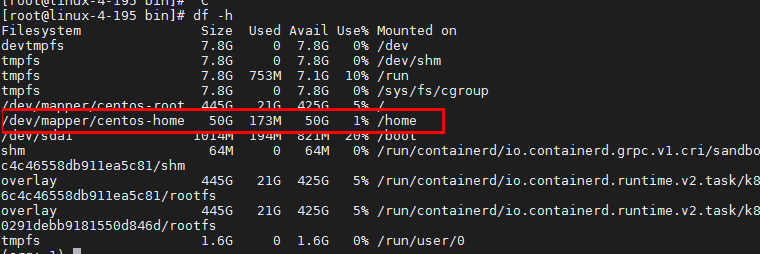
- --data.path:数据存储路径。通过 df -h命令获取剩余空间充足且非root的分区。如下图,data.path为/home
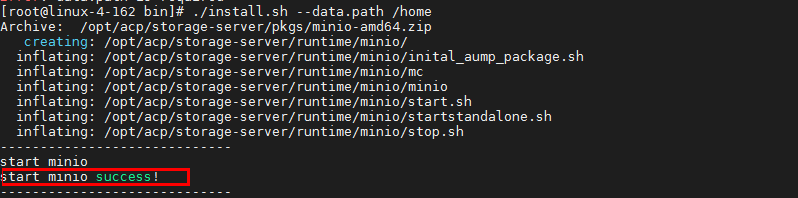
出现如下结果,表示安装成功:
# 安装日志服务
(本服务依赖Java环境,请先安装JDK17)
1.解压安装包
tar -xzvf acp-log-server-v7.12.linux-amd64.tar.gz -C /opt/acp
2.执行安装脚本
cd /opt/acp/log-server/bin
./install.sh
2
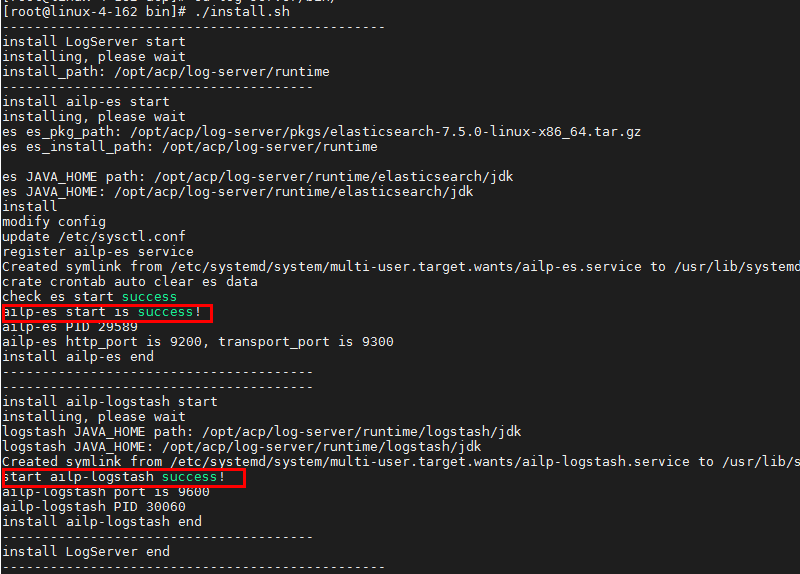
出现如下结果,表示安装成功:
# 安装中间件云平台
(本服务依赖Java环境,请先安装JDK17)
1.解压安装包
tar -xzvf acp-maas-v8.0.linux-amd64.tar.gz -C /opt/acp
2.初始化数据*(仅需执行一次)*
创建两个数据库:maas_manager、maas_core
分别执行初始化数据脚本:maas-manager.sql,maas-core.sql
3.使用加密工具获取数据库密码密文:
cd /opt/acp/maas
./bin/maas.sh generate <password>
2
从返回结果中复制密文:
14:57:55.41 java ops --->  -Xms512m -Xmx2048m -XX:MetaspaceSize=512m -XX:MaxMetaspaceSize=1024m --add-opens java.base/java.lang=ALL-UNNAMED --add-opens java.base/java.lang.reflect=ALL-UNNAMED -XX:ParallelGCThreads=4 -XX:+HeapDumpOnOutOfMemoryError -Dfile.encoding=utf-8
 14:57:55.43 INFO  ==> 加密密码为: 1
K777f1b3GSiiJZ/Qw0isYzRZzfAza76O1o7I3Aic2gILj23j7DI7v8fk9EdNFaJcSg32ZstcBKzo373ovhiC7C0WLy2uI5BduRRAv7psGxOWsw2NECj5sF4QFoy+lMD2Eovp5UJHVDeYgES7F0myvDa+YtBd5KtOWkFy8xHrbUE=%
2
3
4.修改maas-manager配置文件
vi /opt/acp/maas/conf/application-prod.properties
修改数据库连接配置(以MySQL为例):
apusic.datasource.host=localhost
apusic.datasource.port=3306
apusic.datasource.password=S+Bq/bvr23MecW6BhiyDkPW21F8JiIyirrdNBsoefvMvT7AbPJolOpHKfBBXuIju/SEd4eoxlGHGbIVKdGohTx9ZEuKt09B4/YFYlaFvZxCRZLWScciX5grl92NKVXBu4U6OWXaNrzzqKHAITlOZjm//x9Pc3JS4BxPd0fB6So8=
apusic.datasource.username=root
apusic.datasource.database=maas_manager
2
3
4
5
5.修改maas-core配置文件
vi /opt/acp/maas/conf/maas-core/application-prod.properties
修改数据库连接配置(以MySQL为例):
spring.datasource.url=jdbc:mysql://localhost:3306/maas_core?useUnicode=true&characterEncoding=utf8&useSSL=false&useLegacyDatetimeCode=false&serverTimezone=UTC
spring.datasource.username=root
spring.datasource.password=S+Bq/bvr23MecW6BhiyDkPW21F8JiIyirrdNBsoefvMvT7AbPJolOpHKfBBXuIju/SEd4eoxlGHGbIVKdGohTx9ZEuKt09B4/YFYlaFvZxCRZLWScciX5grl92NKVXBu4U6OWXaNrzzqKHAITlOZjm//x9Pc3JS4BxPd0fB6So8=
2
3
修改缓存连接配置:
# redis
spring.redis.timeout=3600
spring.redis.host=172.24.4.162
spring.redis.port=6379
spring.redis.password=
2
3
4
5
修改存储服务地址,,改为实际ip
package.url=http://172.24.4.162:9010
6.执行启动脚本
cd /opt/acp/maas/bin
./maas.sh start all -d
2
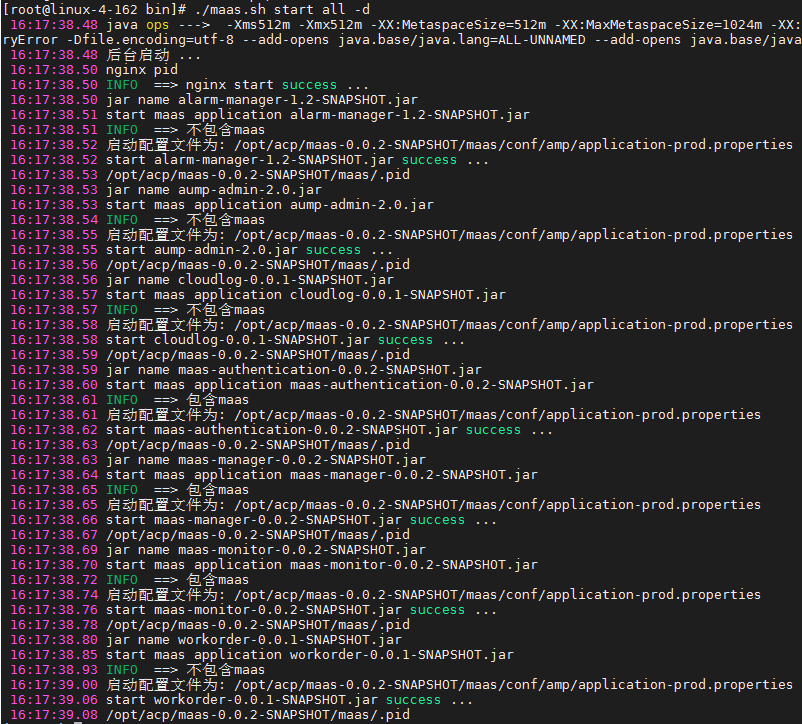
出现如下结果,所有模块均为success,表示安装成功:
7.验证
访问ACP云门户http://192.168.0.1/(ip为实际部署服务器ip),显示如下页面则表示安装成功。

# 安装指标监控服务
1.解压安装包
tar -xzvf acp-metrics-server-v2.37.linux-amd64.tar.gz -C /opt/acp
2.执行安装脚本
cd /opt/acp/metrics-server/bin
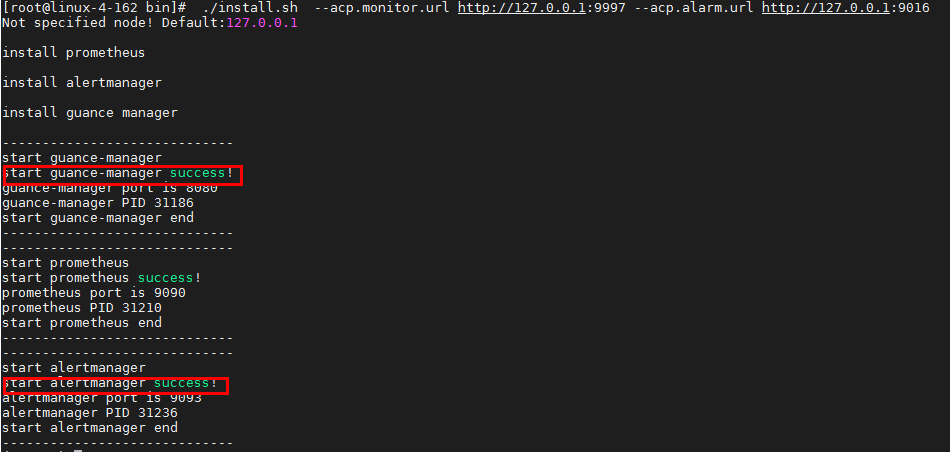
./install.sh --acp.monitor.url http://127.0.0.1:9997 --acp.alarm.url http://127.0.0.1:9016
2
安装参数说明:
- --acp.monitor.url: 监控中心地址
- --acp.alarm.url:告警中心地址
出现如下结果,表示安装成功:
# 安装管控代理
(本步骤仅在被管控服务器上安装)
1.解压安装包
mkdir -p /opt/acp
tar -xzvf acp-maas-agent-v8.0.linux-amd64.tar.gz -C /opt/acp
2
2.执行安装脚本
cd /opt/acp/maas-agent/bin
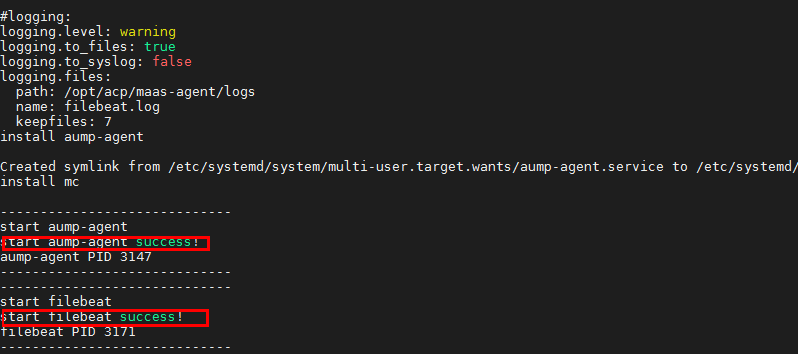
./install.sh --acp.logstash 192.168.0.1:5044
2
安装参数说明:
- --acp.logstash:日志服务节点,端口默认未5044
出现如下结果,所有模块均为success,表示安装成功:
# 集群部署
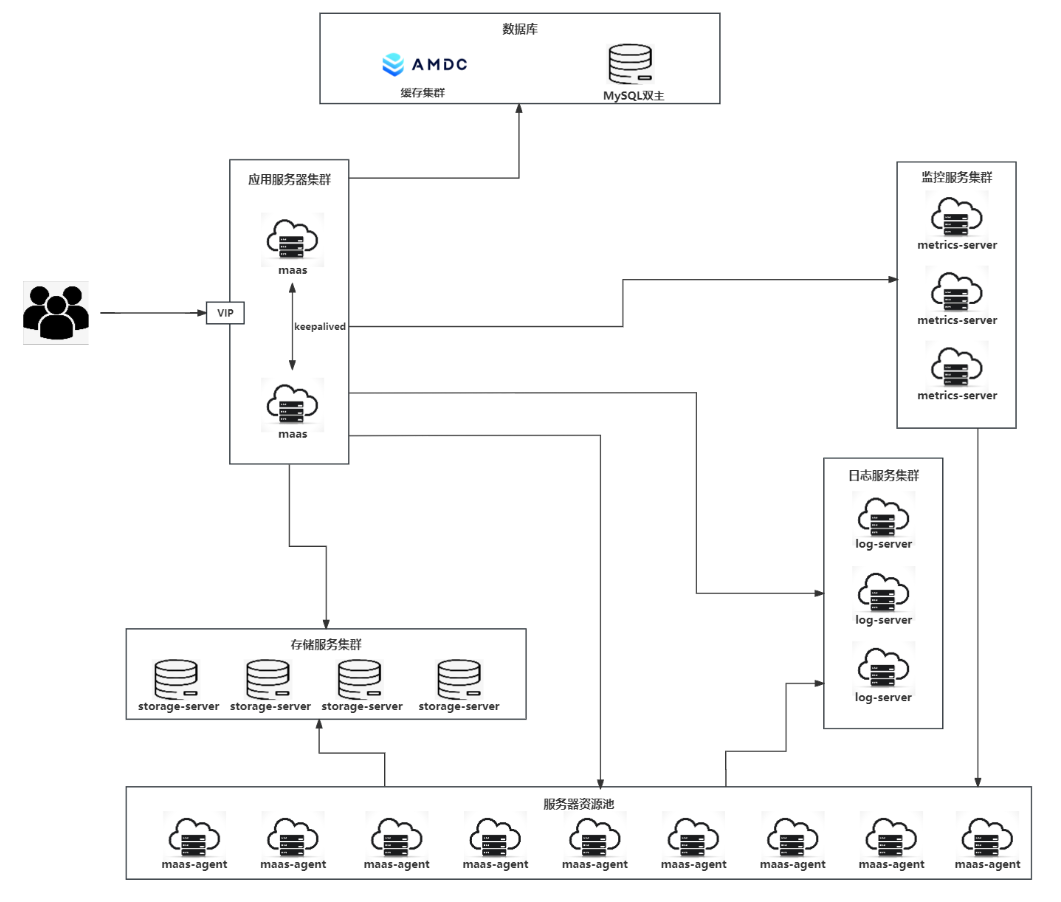
ACP提供集群模式,保障服务和数据的可用性。ACP集群包含应用服务器集群(maas)、监控服务集群、日志服务集群、存储服务集群。同时需要依赖反向代理集群、注册中心集群来支撑内外部服务访问的可用性。
# 安装存储服务集群
(以下操作在每个节点上都要执行)
1.解压安装包
mkdir -p /opt/acp
tar -xzvf acp-storage-server-v1.0.linux-amd64.tar.gz -C /opt/acp
2
2.执行安装脚本
cd /opt/acp/storage-server/bin
./install.sh  --data.path /home --nodes 192.168.0.1,192.168.0.2,192.168.0.3,191.168.0.4
2
安装参数说明:
--data.path:数据存储路径。通过 df -h命令获取剩余空间充足且非root的分区。如下图,data.path为/home
--nodes:集群节点列表
3.检查安装结果
./status.sh
出现如下结果,表示安装成功:

# 安装日志服务集群
(本服务依赖Java环境,请先安装JDK17;以下操作在每个节点上都要执行)
1.解压安装包
mkdir -p /opt/acp
tar -xzvf acp-log-server-v7.12.linux-amd64.tar.gz -C /opt/acp
2
2.执行安装脚本
cd /opt/acp/log-server/bin
./install.sh
2
3.检查安装结果
./check.sh
出现如下结果,表示安装成功:

# 安装中间件云平台
# 安装maas
(本服务依赖Java环境,请先安装JDK17)
(以下操作在两个节点上都要执行)
1.解压安装包
mkdir -p /opt/acp
tar -xzvf acp-maas-v8.0.linux-amd64.tar.gz -C /opt/acp
2
2.初始化数据*(仅需执行一次)*
创建两个数据库:maas-manager、maas-core
分别执行初始化数据脚本:maas-manager.sql,maas-core.sql
3.使用加密工具获取密码密文:
cd /opt/acp/maas
./bin/maas.sh generate {password}
2
从返回结果中复制密文:
14:57:55.41 java ops --->  -Xms512m -Xmx2048m -XX:MetaspaceSize=512m -XX:MaxMetaspaceSize=1024m --add-opens java.base/java.lang=ALL-UNNAMED --add-opens java.base/java.lang.reflect=ALL-UNNAMED -XX:ParallelGCThreads=4 -XX:+HeapDumpOnOutOfMemoryError -Dfile.encoding=utf-8
 14:57:55.43 INFO  ==> 加密密码为: 1
K777f1b3GSiiJZ/Qw0isYzRZzfAza76O1o7I3Aic2gILj23j7DI7v8fk9EdNFaJcSg32ZstcBKzo373ovhiC7C0WLy2uI5BduRRAv7psGxOWsw2NECj5sF4QFoy+lMD2Eovp5UJHVDeYgES7F0myvDa+YtBd5KtOWkFy8xHrbUE=%
2
3
4.修改maas-manager配置文件
vi /opt/acp/maas/conf/application-prod.properties
修改数据库连接配置(以MySQL为例):
apusic.datasource.host=localhost
apusic.datasource.port=3306
apusic.datasource.password=S+Bq/bvr23MecW6BhiyDkPW21F8JiIyirrdNBsoefvMvT7AbPJolOpHKfBBXuIju/SEd4eoxlGHGbIVKdGohTx9ZEuKt09B4/YFYlaFvZxCRZLWScciX5grl92NKVXBu4U6OWXaNrzzqKHAITlOZjm//x9Pc3JS4BxPd0fB6So8=
apusic.datasource.username=root
apusic.datasource.database=maas_manager
2
3
4
5
5.修改maas-core配置文件
vi /opt/acp/maas/conf/maas-core/application-prod.properties
修改数据库连接配置(以MySQL为例):
spring.datasource.url=jdbc:mysql://localhost:3306/maas_core?useUnicode=true&characterEncoding=utf8&useSSL=false&useLegacyDatetimeCode=false&serverTimezone=UTC
spring.datasource.username=root
spring.datasource.password=S+Bq/bvr23MecW6BhiyDkPW21F8JiIyirrdNBsoefvMvT7AbPJolOpHKfBBXuIju/SEd4eoxlGHGbIVKdGohTx9ZEuKt09B4/YFYlaFvZxCRZLWScciX5grl92NKVXBu4U6OWXaNrzzqKHAITlOZjm//x9Pc3JS4BxPd0fB6So8=
2
3
修改缓存连接配置:
# redis
spring.redis.timeout=3600
spring.redis.host=172.24.4.162
spring.redis.port=6379
2
3
4
修改存储服务地址,,改为实际ip
package.url=http://172.24.4.162:9010
6.执行启动脚本
cd /opt/acp/maas/bin
./maas.sh start all -d
2
出现如下结果,所有模块均为success,表示安装成功:
通过keepalived实现maas的高可用,提供外部虚拟ip进行访问,若主maas宕机失败后,将切换到从maas,从而实现maas的高可用
# 安装高可用keepalived
(ACP不提供keepalived安装包,请自行获取;下面步骤以yum方式安装,供参考)
1.安装Keepalived
yum install -y keepalived
2.新建检查maas状态的脚本
vi /opt/acp/check_maas.sh
if [ $(ps -C nginx –-no-header |wc -l) -eq 0 ];then
    /usr/local/nginx/sbin/nginx			           #启动nginx
    sleep 2                                        #等待nginx完全启动
fi
if [ $(ps -C nginx --no-header |wc -l) -eq 0 ];then
	killall keepalived
fi
2
3
4
5
6
7
修改检查文本为可执行文件。
chmod +x /opt/acp/check_maas.sh
3.编辑keepalived的配置文件,在/etc/keepalived目录下添加keepalived.conf, 若存在,直接进行修改。
vi /etc/keepalived/keepalived.conf
添加主节点的keepalived配置
global_defs {
    router_id maas_01                   #名称
}

vrrp_script check_maas {
 script "/opt/acp/check_maas.sh"
 interval 2					            #每2秒检测一次nginx的运行状态
 weight -20 					        #每失败一次,优先级减少20
}

vrrp_instance vrrptest {
   state MASTER
   interface ens160                     #选择使用的网卡,保持一致
   virtual_router_id 100		        #分组标记
   mcast_src_ip 172.24.4.110            #本地实际的ip
   priority 150				            #优先级,主节点比从节点的值大一些
   advert_int 1				            #两台服务器的心跳间隔
   authentication {
     auth_type PASS
      auth_pass 1111
   }

   track_script {			            #检查nginx的脚本,和上面的script check_maas脚本结合使用
      check_maas
   }
   virtual_ipaddress {                  #两台服务器共用的虚拟vip
      172.24.4.166
   }
2
3
4
5
6
7
8
9
10
11
12
13
14
15
16
17
18
19
20
21
22
23
24
25
26
27
28
4.从节点的keepalived的配置基本不变,修改router_id名称,mcast_src_ip本地实际的ip, priority比master小一些,state 修改为BACKUP。
global_defs {
    router_id maas_01                   #名称
}

vrrp_script check_maas {
 script "/opt/acp/check_maas.sh"
 interval 2					            #每2秒检测一次nginx的运行状态
 weight -20 					        #每失败一次,优先级减少20
}

vrrp_instance vrrptest {
   state BACKUP
   interface ens160                     #选择使用的网卡,保持一致
   virtual_router_id 100		        #分组标记
   mcast_src_ip 172.24.4.110            #本地实际的ip
   priority 100				            #优先级,主节点比从节点的值大一些
   advert_int 1				            #两台服务器的心跳间隔
   authentication {
      auth_type PASS
      auth_pass 1111
   }

   track_script {			            #检查nginx的脚本,和上面的script check_maas脚本结合使用
      check_maas
   }
   virtual_ipaddress {                  #两台服务器共用的虚拟vip
      172.24.4.166
   }
2
3
4
5
6
7
8
9
10
11
12
13
14
15
16
17
18
19
20
21
22
23
24
25
26
27
28
5.关闭防火墙,从主节点启动keepalived
service keepalived start
6.验证
访问ACP云门户http://192.168.0.1/(ip为实际vip),显示如下页面则表示安装成功。
# 安装监控服务集群
(以下操作在每个节点上都要执行)
1.解压安装包
mkdir -p /opt/acp
tar -xzvf acp-metrics-server-v2.37.linux-amd64.tar.gz -C /opt/acp
2
2.执行安装脚本
cd /opt/acp/metrics-server/bin
./install.sh --acp.monitor.url http://localhost:9997 --acp.alarm.url http://localhost:9016 --cluster.nodes 192.168.0.1,192.168.0.2,192.168.0.3
2
安装参数说明:
- --acp.monitor.url: 监控中心地址
- --acp.alarm.url:告警中心地址
- --cluster.nodes:集群节点列表
出现如下结果,表示安装成功:
# 产品卸载
# 卸载指标监控
1.执行卸载脚本
cd /opt/acp/metrics-server/bin
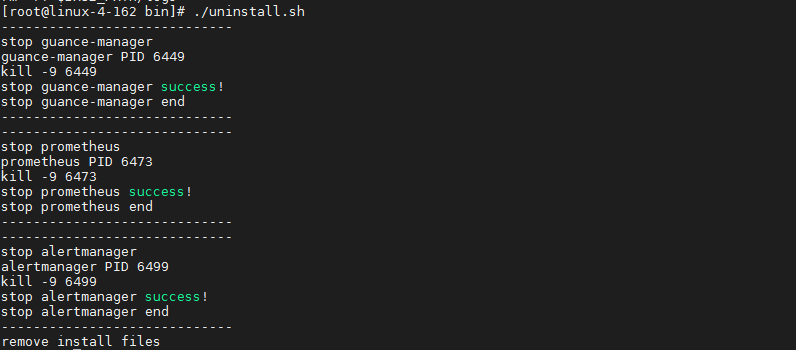
./uninstall.sh
2
出现如下结果,每个模块卸载都是success,则表示卸载成功:
2.移除安装目录
rm -rf /opt/acp/metrics-server
# 卸载日志服务
1.执行卸载脚本
cd /opt/acp/log-server/bin
./uninstall.sh
2
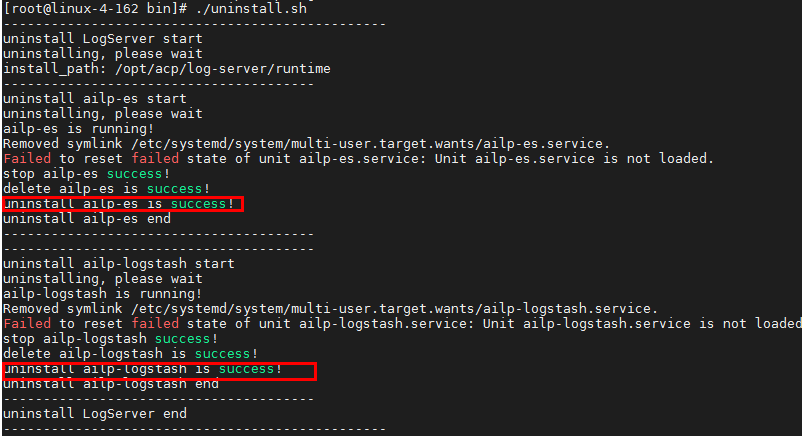
出现如下结果,每个模块卸载都是success,则表示卸载成功:
2.移除安装目录
rm -rf /opt/acp/log-server
# 卸载存储服务
1.执行卸载脚本
cd /opt/acp/storage-server/bin
./uninstall.sh
2
出现如下结果,每个模块卸载都是success,则表示卸载成功:

2.移除安装目录
rm -rf /opt/storage-server
# 卸载中间件云平台
1.停止中间件云平台
cd /opt/acp/maas/bin
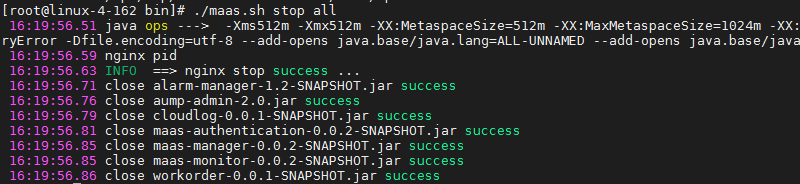
./maas.sh stop all
2
2.移除安装目录
rm -rf /opt/acp/maas
# 卸载管控代理
1.执行卸载脚本
cd /opt/acp/maas-agent/bin
./uninstall.sh
2
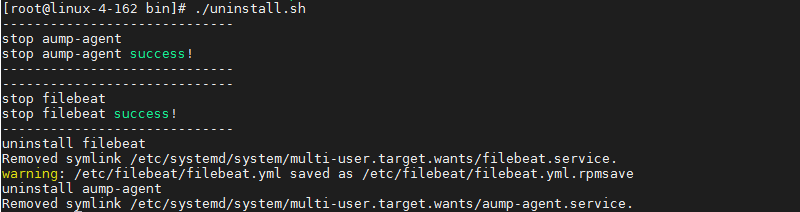
出现如下结果,每个模块的启动都是success,则表示启动成功:
2.移除安装目录
rm -rf /opt/acp/maas-agent
# 其他操作
# 指标监控
指标监控目前提供启动、停止、查看状态等操作。
# 启动
cd /opt/acp/metrics-server/bin
./start.sh
2
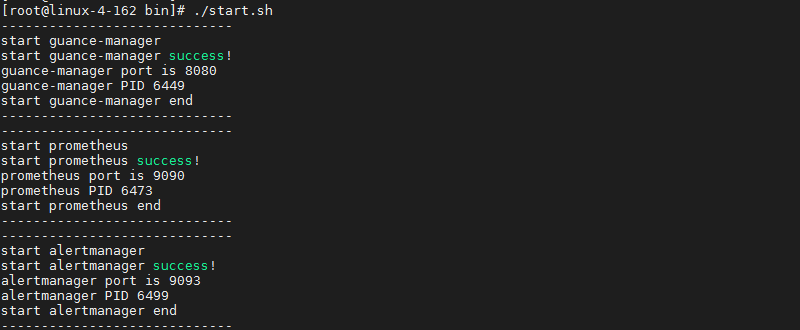
出现如下结果,每个模块的启动都是success,则表示启动成功:
# 停止
cd /opt/acp/metrics-server/bin
./stop.sh
2
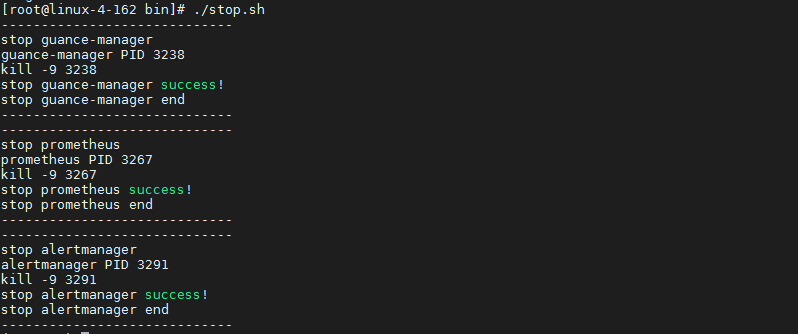
返回如下结果,每个模块的停止都是success,则表示停止成功
# 查看状态
cd /opt/acp/metrics-server/bin
./status.sh
2
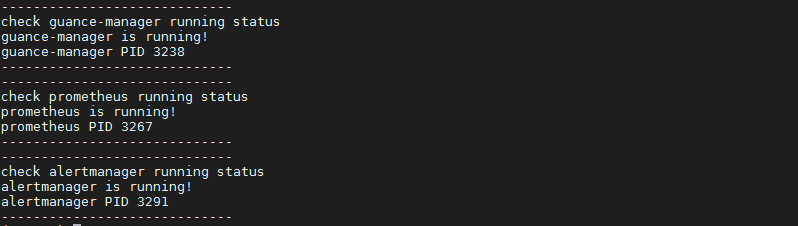
返回结果如下:
# 日志服务
日志服务目前提供启动、停止、查看状态等操作。
# 启动
cd /opt/acp/log-server/bin
./start.sh
2
出现如下结果,每个模块的启动都是success,则表示启动成功:

# 停止
cd /opt/acp/log-server/bin
./stop.sh
2
返回如下结果,每个模块的停止都是success,则表示停止成功

# 查看状态
cd /opt/acp/log-server/bin
./check.sh
2
返回结果如下:
# 存储服务
存储服务目前提供启动、停止、查看状态等操作。
# 启动
cd /opt/acp/storage-server/bin
./start.sh
2
出现如下结果,每个模块的启动都是success,则表示启动成功:

# 停止
cd /opt/acp/storage-server/bin
./stop.sh
2
返回如下结果,每个模块的停止都是success,则表示停止成功

# 查看状态
cd /opt/acp/storage-server/bin
./status.sh
2
返回结果如下:
# 中间件云平台
中间件云平台目前提供启动、停止等操作。
# 启动
cd /opt/acp/maas/bin
./maas.sh start all -d
2
出现如下结果,每个模块的启动都是success,则表示启动成功:
# 停止
cd /opt/acp/maas/bin
./maas.sh stop all
2
返回如下结果,每个模块的停止都是success,则表示停止成功
# 管控代理
中间件云平台目前提供启动、停止等操作。
# 启动
cd /opt/acp/maas-agent/bin
./start.sh
2
出现如下结果,所有模块启动都是success,则表示启动成功:

# 停止
cd /opt/acp/maas-agent/bin
./stop.sh
2
返回如下结果,所有模块停止都是success,则表示停止成功

# 查看状态
cd /opt/acp/maas-agent/bin
./status.sh
2
返回结果如下:
