
安装手册

# 前置条件
每台机器必须支持nc操作(获取实例主机状态需要)
   [root@linux-3-142 ~]# nc -v
  Ncat: Version 7.50 ( https://nmap.org/ncat )
  Ncat: You must specify a host to connect to. QUITTING.
安装nc
yum install nc
- MYSQL需要设置隔离级别 (opens new window)
- 安装MYSQL,Redis
# 在主机上安装单机
# 概述
通过安装工具进行简单配置可以快速安装aump,局限性为不能够了解每个组件的安装,排查问题需要进入每个组件查看
# 资源配置要求
# 所需的计算资源
最小化的AUMP单机部署,需要下列主机:
- 一个AUMP机器
# 最低资源要求
单机模式部署,每台机器都需要满足以下最低要求:
表1 - 最低资源要求
| 机器 | 操作系统 | vCPU | 内存 | 存储 | IOPS |
|---|---|---|---|---|---|
| AUMP机器 | linux主流操作系统 | 4 | 16GB | 200GB | 300 |
1、当未启用并发多线程 (SMT) 或超线程时,一个 vCPU 相当于一个物理内核。启用后,使用以下公式来计算对应的比例:(每个内核数的线程)× sockets = vCPU。
2、AUMP对磁盘性能非常敏感,建议使用更快的存储速度,特别是 control plane 节点上需要 10 ms p99 fsync 持续时间的 etcd。请注意,在许多云平台上,存储大小和 IOPS 可一起扩展,因此您可能需要过度分配存储卷来获取足够的性能。
# 网络连接要求
| 产品组件 | 产品组件名 | 端口 |
|---|---|---|
| aump缓存数据(不落盘) | Redis | 6379/26379 |
| 统一控制台应用 | auc | 9000 |
| 中间件统一管理服务 | aump-admin | 9666 |
| 运维工单系统 | amp-workorder | 9014 |
| web监控平台 | amp-infra-monitor | 9002 |
| amp融合组件 | amp-components | 9090/9808/9115 |
| 告警服务 | aalarm-manager | 9016 |
| minio软件库 | minio | 9010/9001 |
| aump控制器 | aump-agent | 9100 |
# 获取安装程序
# 如何获取安装程序
安装程序文件,联系金蝶天燕营销人员、金蝶天燕的产品服务商在线下载产品介质文件。
在安装前,检查产品安装程序文件版本与是实际所购买的是否相符,与本文档适用的产品版本是否一致
下载安装工具及安装包 云之家-知识中心 介质下载 (opens new window) 知识中心结构说明
| 目录 | 说明 |
|---|---|
| pkgs | aump安装包 |
| middleware | 已完成aump集成的中间件安装包 |
| sql | aump数据库脚本 |
# 安装文件说明
AUMP v2.4完整的产品包括如下安装程序文件,不同CPU架构平台请使用对应的产品安装包。若产品介质名称中不包含x86_64、arm64平台架构的字样,则适合跨平台部署,无需区分。
以下以x86_64的产品安装程序文件为例说明:
表2 - AUMP v2.4产品安装程序文件清单
| 产品组件 | 文件名 | 说明 |
|---|---|---|
| Web控制台 | auc-v2.0.tar.gz | 统一web控制台应用 |
| 中间件管理 | aump-admin-2.4.tar.gz | 中间件管理后台 |
| Webshell | web-shell-1.0.1.tar.gz | 远程终端 |
| Agent代理 | aump-agent.tar.gz | 代理执行器 |
| 对象存储 | minio-amd64.zip | 中间件软件仓库文件存储 |
| 控制器集成的软件包 | packagefiles.tar.gz | 如AAS v9、ADMQ等 |
| 快速安装工具 | installer-master.tar.gz | 快速安装工具 |
| 监控服务 | amp-infra-monitor-v3.4.tar.gz | 监控服务web应用 |
| 监控服务 | amp-components.linux-amd64.zip | 监控组件 |
| 告警服务 | aalarm-manager_SE-v1.2.tar.gz | 告警服务web应用 |
| 管控台 | amp-workorder-v3.4.tar.gz | 工单系统 |
# 安装AUMP产品
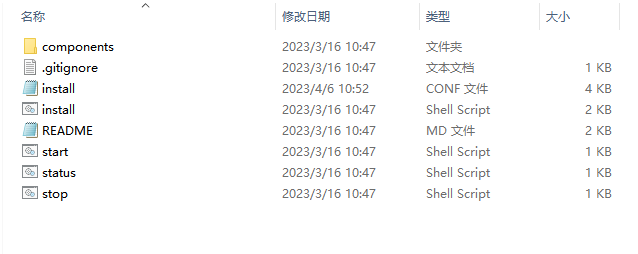
现在通过installer-master安装工具安装aump
1.解压installer-master.tar.gz,解压后如下
# 安装AUMP
# 安装准备
初始化了相关数据库脚本
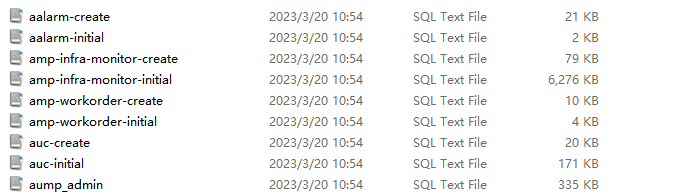
1.将AUMP组件安装包放置在/opt/aump/pkgs目录下
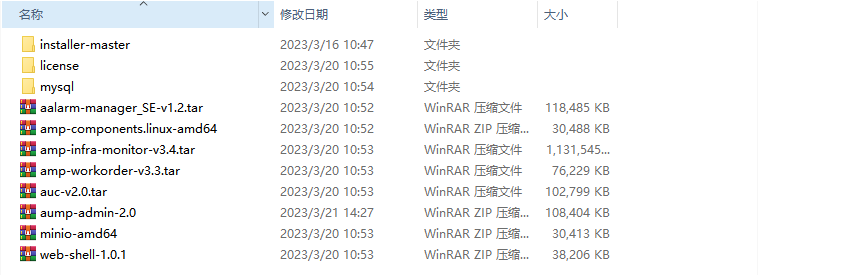
2.将AUMP license文件放置在/opt/aump/pkgs/license目录下
# 修改安装参数
1.修改install.conf中的安装参数
修改数据库连接参数:
db_type=MYSQL
db_dsn=172.24.5.113:3306
db_user=root
db_password=root
1
2
3
4修改Redis连接参数
Redis_type=standalone
Redis_port=6379
Redis_host=172.24.5.113
1
2
3
安装包工具配置
	#【安装包】
	package_path=/opt/aump/pkgs

	#【节点配置】
	# 安装方式,支持standalone
	# 安装路劲
	#
	# 样例:
	# install_type=standalone
	# install_dir=/opt/amp
	#
	install_type=standalone
	install_dir=/opt/aump/v2.3

	#【数据库配置】
	# 数据库类型、连接DSN、schema
	# 类型支持MYSQL、dm、kingbasees、tdsql
	#
	# MySQL配置样例:
	# db_type=MYSQL
	# db_dsn=172.24.5.113:3306
	# db_user=root
	# db_password=root
	#
	# 达梦配置样例:
	# db_type=dm
	# db_dsn=127.0.0.1:5236
	# db_schema=public
	# db_user=root
	# db_password=root
	#
	# 金仓配置样例:
	# db_type=MYSQL
	# db_dsn=127.0.0.1:54321
	# db_schema=public
	# db_user=root
	# db_password=root

	db_type=MYSQL
	db_dsn=172.24.5.113:3306
	db_user=root
	db_password=root

	#【Redis配置】
	# Redis类型,支持standalone
	# Redis节点等
	#
	# 单机样例:
	# Redis_type=standalone
	# Redis_port=6379
	# Redis_host=172.24.5.113
	#

	Redis_type=standalone
	Redis_port=6379
	Redis_host=172.24.5.113

	# 【auc配置】
	# 是否部署、端口、数据库、代理地址:如nginx反向代地址,集群模式必填
	auc_enable=true
	auc_port=9000
	auc_database=auc
	auc_url=http://localhost:9000

	# 【workorder配置】
	# 是否部署、端口、数据库、代理地址:如nginx反向代地址,集群模式必填
	workorder_enable=true
	workorder_port=9014
	workorder_database=amp_workorder
	workorder_url=http://localhost:9014

	# 【aalarm配置】
	# 是否部署、端口、数据库、代理地址:如nginx反向代地址,集群模式必填
	aalarm_enable=true
	aalarm_port=9016
	aalarm_database=aalarm_manager
	aalarm_url=http://localhost:9016
	aalarm_license=/opt/aump/pkgs/license/license-alm.xml

	# 【amp-infra-monitor配置】
	# 是否部署、端口、数据库、代理地址:如nginx反向代地址,集群模式必填
	monitor_enable=true
	monitor_port=9002
	monitor_database=amp_monitoring
	monitor_url=http://localhost:9002
	monitor_license=/opt/aump/pkgs/license/license-amp.xml

	# 【amp-components配置】
	# 是否部署、端口、数据库、代理地址:如nginx反向代地址,集群模式必填
	components_enable=true
	components_url=http://localhost:9808
	# 【aump-admin配置】
	# 是否部署、端口、数据库、代理地址:如nginx反向代地址,集群模式必填
	admin_enable=true
	admin_port=9666
	admin_database=aump_admin
	admin_url=http://localhost:9666
	admin_license=/opt/aump/pkgs/license/license-aump.xml

	# 【webshell配置】
	# 是否部署、端口、数据库、代理地址:如nginx反向代地址,集群模式必填
	webshell_enable=true
	webshell_port=9999
	webshell_url=http://localhost:9999

	# 【minio配置】
	# 是否部署、端口、数据库、代理地址:如nginx反向代地址,集群模式必填
	minio_enable=true
	minio_console_port=9001
	minio_server_port=9010
	minio_data_path=/opt/aump/minio/data
	minio_url=http://localhost:9010

	# 【executor-agent配置】
	# 是否部署、端口、数据库、代理地址:如nginx反向代地址,集群模式必填
	executor_enable=true
	executor_port=9100
	executor_url=http://localhost:9100
# 安装
./install.sh
# 启动
./start.sh
# 查看状态
./status.sh
# 上传amp采集器到minio
(需要minio启动)
./uploadexporter.sh
# 停止
(安装工具支持一键停止所有组件,安装的时候不用执行)
./stop.sh
# 在主机上安装集群
# 概述
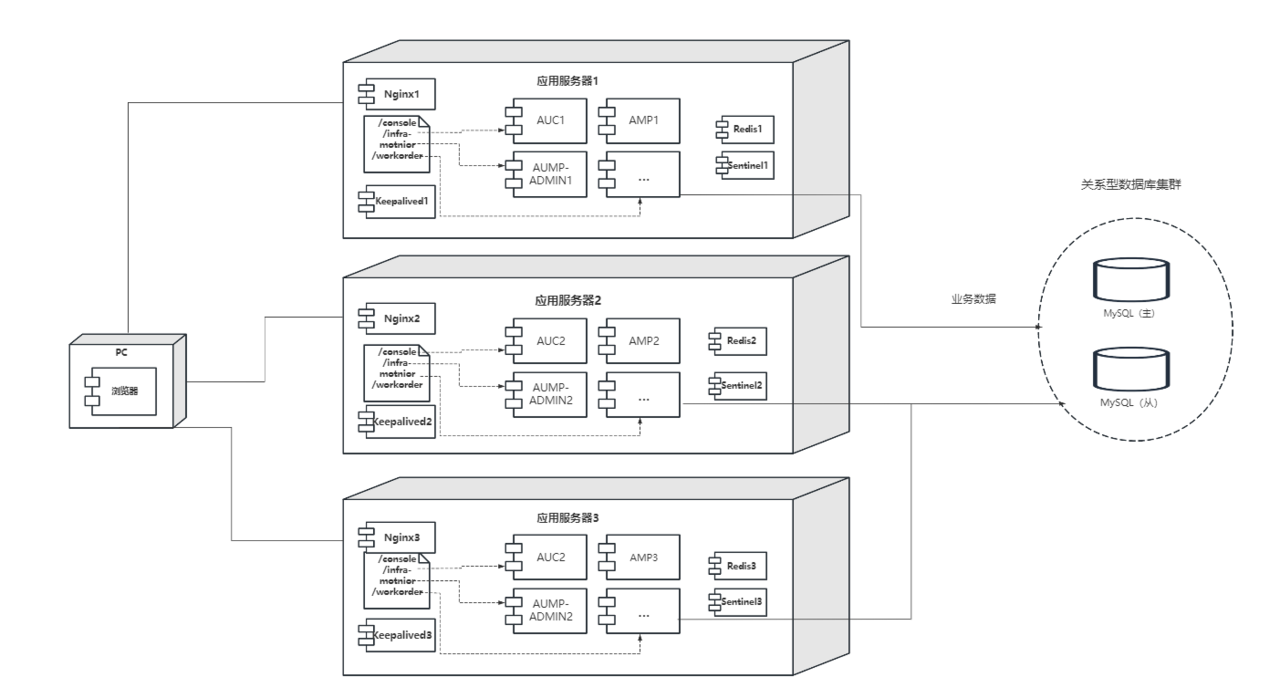
安装集群是通过nginx+keepalive对相关组件实现高可用的方式实现,相关的nginx的高可用可以参考附录
# 集群部署架构
# 资源配置要求
# 所需的计算资源
部署集群,需要下列主机:
- 3个AUMP机器
# 最低资源要求
集群模式部署,每台机器都需要满足以下最低要求:
表1 - 最低资源要求
| 机器 | 操作系统 | vCPU | 内存 | 存储 | IOPS |
|---|---|---|---|---|---|
| AUMP机器 | linux主流操作系统 | 4 | 16GB | 200GB | 300 |
| AUMP机器 | linux主流操作系统 | 4 | 16GB | 200GB | 300 |
| AUMP机器 | linux主流操作系统 | 4 | 16GB | 200GB | 300 |
1、当未启用并发多线程 (SMT) 或超线程时,一个 vCPU 相当于一个物理内核。启用后,使用以下公式来计算对应的比例:(每个内核数的线程)× sockets = vCPU。
2、AUMP对磁盘性能非常敏感,建议使用更快的存储速度,特别是 control plane 节点上需要 10 ms p99 fsync 持续时间的 etcd。请注意,在许多云平台上,存储大小和 IOPS 可一起扩展,因此您可能需要过度分配存储卷来获取足够的性能。
# 网络连接要求
| 服务器 | 产品组件 | 产品组件名 | 端口 |
|---|---|---|---|
| 192.168.1.1 | aump缓存数据(不落盘) | Redis | 6379/26739 |
| 统一控制台应用 | auc | 9000 | |
| aump高可用,对外暴露端口 | nginx+keepalive | 80 | |
| 中间件统一管理服务 | aump-admin | 9666 | |
| 运维工单系统 | amp-workorder | 9014 | |
| web监控平台 | amp-infra-monitor | 9002 | |
| 站点监控 | amp-blackbox | 9115 | |
| 告警服务 | aalarm-manager | 9016 | |
| amp融合组件 | amp-components | 9090/9808/9115 | |
| minio软件库 | minio | 9010/9001 | |
| aump控制器 | aump-agent | 9100 | |
| 192.168.1.2 | aump缓存数据(不落盘) | Redis | 6379/26739 |
| aump高可用,对外暴露端口 | nginx+keepalive | 80 | |
| 统一控制台应用 | auc | 9000 | |
| 中间件统一管理服务 | aump-admin | 9666 | |
| 运维工单系统 | amp-workorder | 9014 | |
| web监控平台 | amp-infra-monitor | 9002 | |
| 站点监控 | amp-blackbox | 9115 | |
| 告警服务 | aalarm-manager | 9016 | |
| amp融合组件 | amp-components | 9090/9808/9115 | |
| minio软件库 | minio | 9010/9001 | |
| aump控制器 | aump-agent | 9100 | |
| 192.168.1.3 | aump缓存数据(不落盘) | Redis | 6379/26739 |
| aump高可用,对外暴露端口 | nginx+keepalive | 80 | |
| 统一控制台应用 | auc | 9000 | |
| 中间件统一管理服务 | aump-admin | 9666 | |
| 运维工单系统 | amp-workorder | 9014 | |
| web监控平台 | amp-infra-monitor | 9002 | |
| 站点监控 | amp-blackbox | 9115 | |
| 告警服务 | aalarm-manager | 9016 | |
| amp融合组件 | amp-components | 9090/9808/9115 | |
| minio软件库 | minio | 9010/9001 | |
| aump控制器 | aump-agent | 9100 |
# 安装AUMP产品
安装aump集群也是通过install-master安装工具安装,安装步骤如下
1.安装准备
2.安装nginx+keepalived高可用
3.redis高可用
4.免密配置
ssh-keygen -t rsa -P "" -f /root/.ssh/id_rsa
# 样例 ,把免密id拷贝到其他需要安装的服务器,包括本地服务器
ssh-copy-id root@192.168.1.1
ssh-copy-id root@192.168.1.2
ssh-copy-id root@192.168.1.3
5.修改install.conf中的安装参数
#【安装包】
package_path=/opt/aump/pkgs

#【节点配置】
# 安装方式,支持standalone、cluster
# 安装路劲
#
# 样例:
# install_type=standalone
# install_dir=/opt/amp
#
# install_type=cluster
# install_dir=/opt/amp
# install_nodes=127.0.0.1,127.0.0.2,127.0.0.3
# work_node=127.0.0.1

install_type=standalone
install_dir=/opt/aump/v2.4

#【数据库配置】
# 数据库类型、连接DSN、schema
# 类型支持mysql、dm、kingbasees、tdsql
#
# MySQL配置样例:
# db_type=mysql
# db_dsn=172.24.5.113:3306
# db_user=root
# db_password=root
#
# 达梦配置样例:
# db_type=dm
# db_dsn=127.0.0.1:5236
# db_schema=public
# db_user=root
# db_password=root
#
# 金仓配置样例:
# db_type=kingbasees
# db_dsn=127.0.0.1:54321
# db_schema=public
# db_user=root
# db_password=root

db_type=mysql
db_dsn=172.24.5.113:3306
db_user=root
db_password=root

#【redis配置】
# redis类型,支持standalone
# redis节点等
#
# 单机样例:
# redis_type=standalone
# redis_port=6379
# redis_host=172.24.5.113
# redis_password=123456
# 哨兵样例:
#redis_type=sentinel
#redis_master=mymaster
#redis_nodes=127.0.0.1:26379,127.0.0.2:26379,127.0.0.3:26379
#redis_password=123456
redis_type=standalone
redis_port=6379
redis_host=172.24.5.113

# 【auc配置】
# 是否部署、端口、数据库、代理地址:如nginx反向代地址,集群模式必填
auc_enable=true
auc_port=9000
auc_database=auc
auc_url=http://localhost:9000

# 【workorder配置】
# 是否部署、端口、数据库、代理地址:如nginx反向代地址,集群模式必填
workorder_enable=true
workorder_port=9014
workorder_database=amp_workorder
workorder_url=http://localhost:9014

# 【aalarm配置】
# 是否部署、端口、数据库、代理地址:如nginx反向代地址,集群模式必填
aalarm_enable=true
aalarm_port=9016
aalarm_database=aalarm_manager
aalarm_url=http://localhost:9016
aalarm_license=/opt/aump/pkgs/license/license-alm.xml

# 【amp-infra-monitor配置】
# 是否部署、端口、数据库、代理地址:如nginx反向代地址,集群模式必填
monitor_enable=true
monitor_port=9002
monitor_database=amp_monitoring
monitor_url=http://localhost:9002
monitor_license=/opt/aump/pkgs/license/license-amp.xml

# 【amp-components配置】
# 是否部署、端口、数据库、代理地址:如nginx反向代地址,集群模式必填
components_enable=true
components_url=http://localhost:9808

# 【aump-admin配置】
# 是否部署、端口、数据库、代理地址:如nginx反向代地址,集群模式必填
admin_enable=true
admin_port=9666
admin_database=aump_admin
admin_url=http://localhost:9666
admin_license=/opt/aump/pkgs/license/license-aump.xml

# 【webshell配置】
# 是否部署、端口、数据库、代理地址:如nginx反向代地址,集群模式必填
webshell_enable=true
webshell_port=9999
webshell_url=http://localhost:9999

# 【minio配置】
# 是否部署、端口、数据库、代理地址:如nginx反向代地址,集群模式必填
minio_enable=true
minio_console_port=9001
minio_server_port=9010
minio_data_path=/opt/aump/minio
minio_url=http://localhost:9010
minio_software_path=/opt/aump/files

# 【aump-agent配置】
# 是否部署、端口、数据库、代理地址:如nginx反向代地址,集群模式必填
aump_agent_enable=true
aump_agent_port=9100
# 安装
./install.sh
# 启动
./start.sh
# 查看状态
./status.sh
# 上传amp采集器到minio
(需要minio启动)
./uploadexporter.sh
# 停止
(安装工具支持一键停止所有组件,安装的时候不用执行)
./stop.sh
# 后续步骤
单机安装和高可用安装都要做如下步骤
# 多数据中心配置
选择aump_admin数据库,数据中心,安装下列顺序创建sql,id,描述,ip范围,位置,数据中心名称,数据中心类型,由谁创建,创建日期,最后更新人,最后更新日期,提供类型,状态(默认数据库有1条内置数据中心,以下为实例)
INSERT INTO `data_center` VALUES ('1', null, '0.0.0.0-0.0.0.0', 'xxx', '内置SSH数据中心', null, null, '2022-12-13 13:52:24', null, '2023-04-13 17:02:15', null, '0', 'SSH');
INSERT INTO `data_center` VALUES ('2', null, '0.0.0.0-0.0.0.0', 'xxx', '内置HTTP数据中心', null, null, '2023-03-13 14:18:38', null, '2023-03-13 14:18:43', null, '0', 'HTTP');
2
3
SSH模式
在选定机器安装aump-agent(见下文aump-agent代理执行器安装),添加主机时候需要输入目标机器的账号密码,在安装了agent执行器主机 写相关的sql,id,创建人,创建时间,最后更新人,最后更新日期,数据中心id(数据中心表查询相关id),安装了aump-agent代理执行器 ,端口号,密码,用户名
INSERT INTO `excutor_host` VALUES ('1', 'admin', '2022-11-10 14:54:57', 'admin', '2022-11-10 14:55:04', '1', '172.24.4.138', '9100', 'Apusic1qazXSW@', 'root');

INSERT INTO `excutor_host` VALUES ('2', 'admin', '2022-11-20 14:54:05', 'admin', '2022-11-20 14:54:05', '1', '172.24.4.63', '9100', 'Apusic1qazXSW@', 'root');
2
3
执行excutor_host表,填入agent的相关的信息,
HTTP模式
在目标主机安装aump-agent(见下文aump-agent代理执行器安装),添加主机时候可以不需要输入目标机器的账号密码
# aump-agent代理执行器安装
tar -zxvf aump-agent-amd64.tar.gz -d /opt/aump
启动代理执行器服务程序
进入安装目录
nohup ./aump-agent > aump-agent.logs 2>&1 &
启动执行器代理程序,默认使用9100端口
# Web控制台配置服务
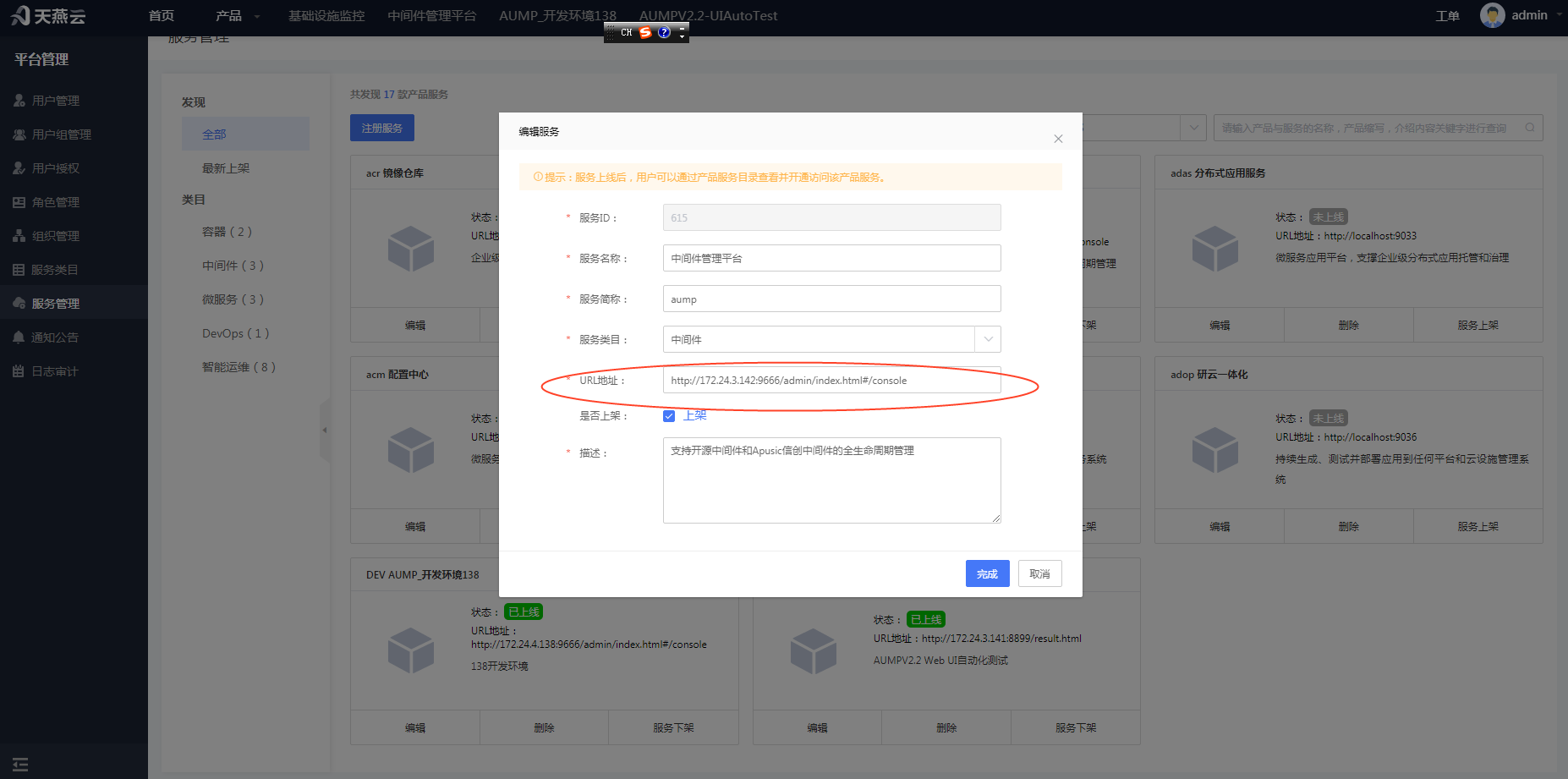
访问IP/aump可访问 控制台。默认用户名/密码为admin/Admin$123456。进入平台管理的服务管理配置相关URL地址:将localhost改为相应的部署地址,如:http://172.24.3.142:9666/admin/index.html#/console,Auc配置aump 中间件管理平台.
# minio配置
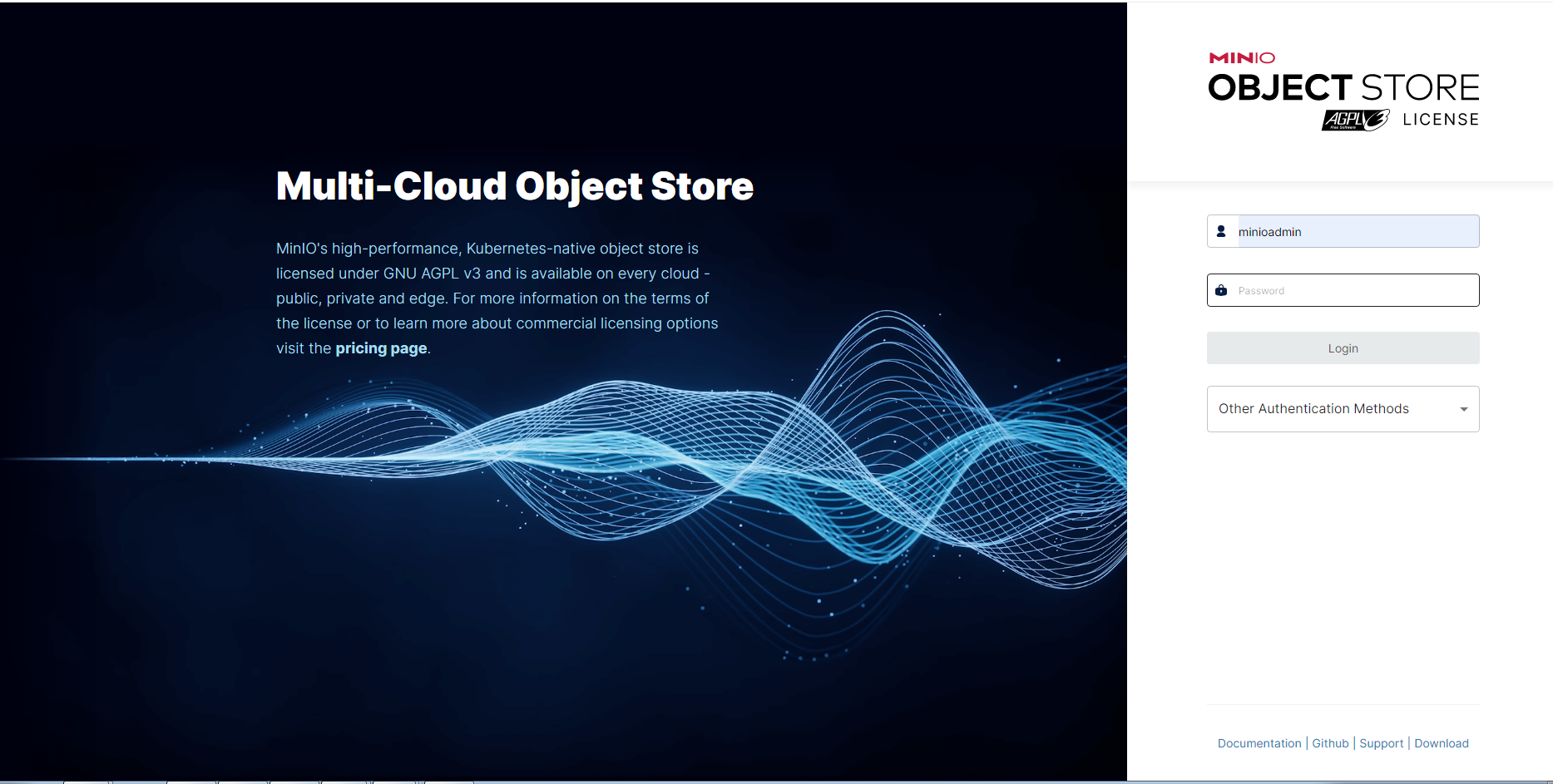
输入minio地址,http://172.24.3.145:9001/login(配置的地址)账号密码为minioadmin
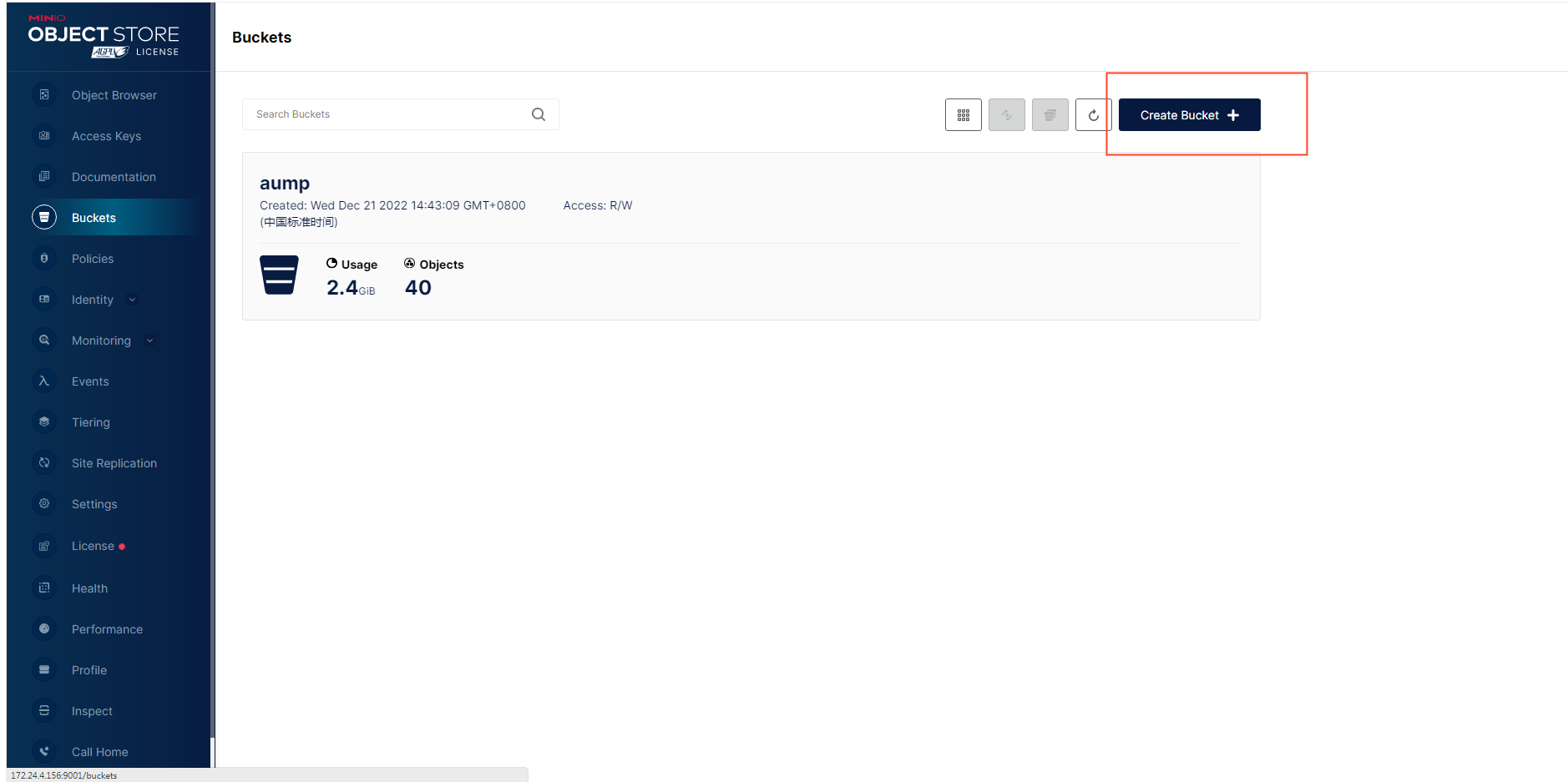
创建相关的bucket名字为aump
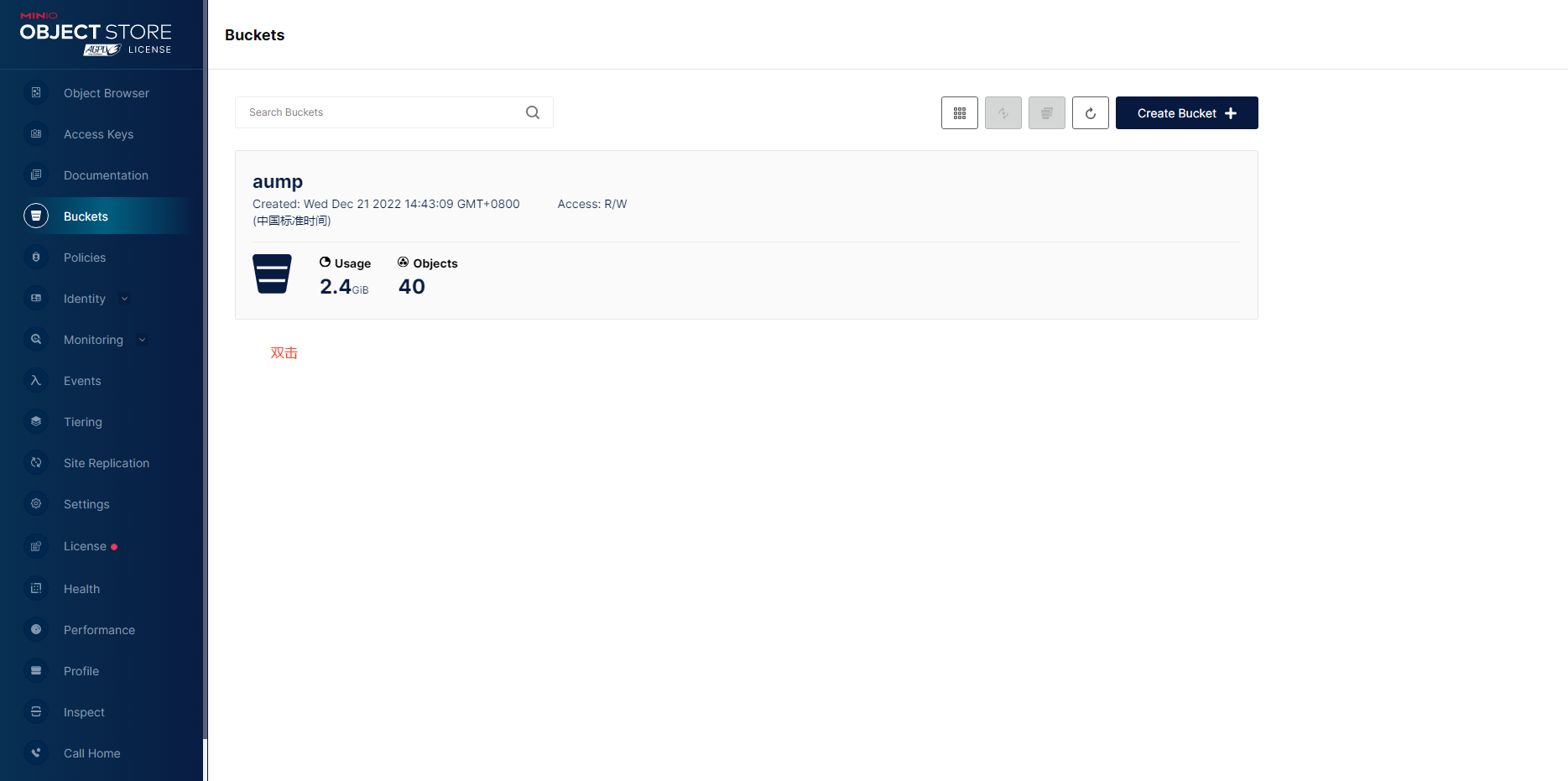
双击bucket将access policy 改为public
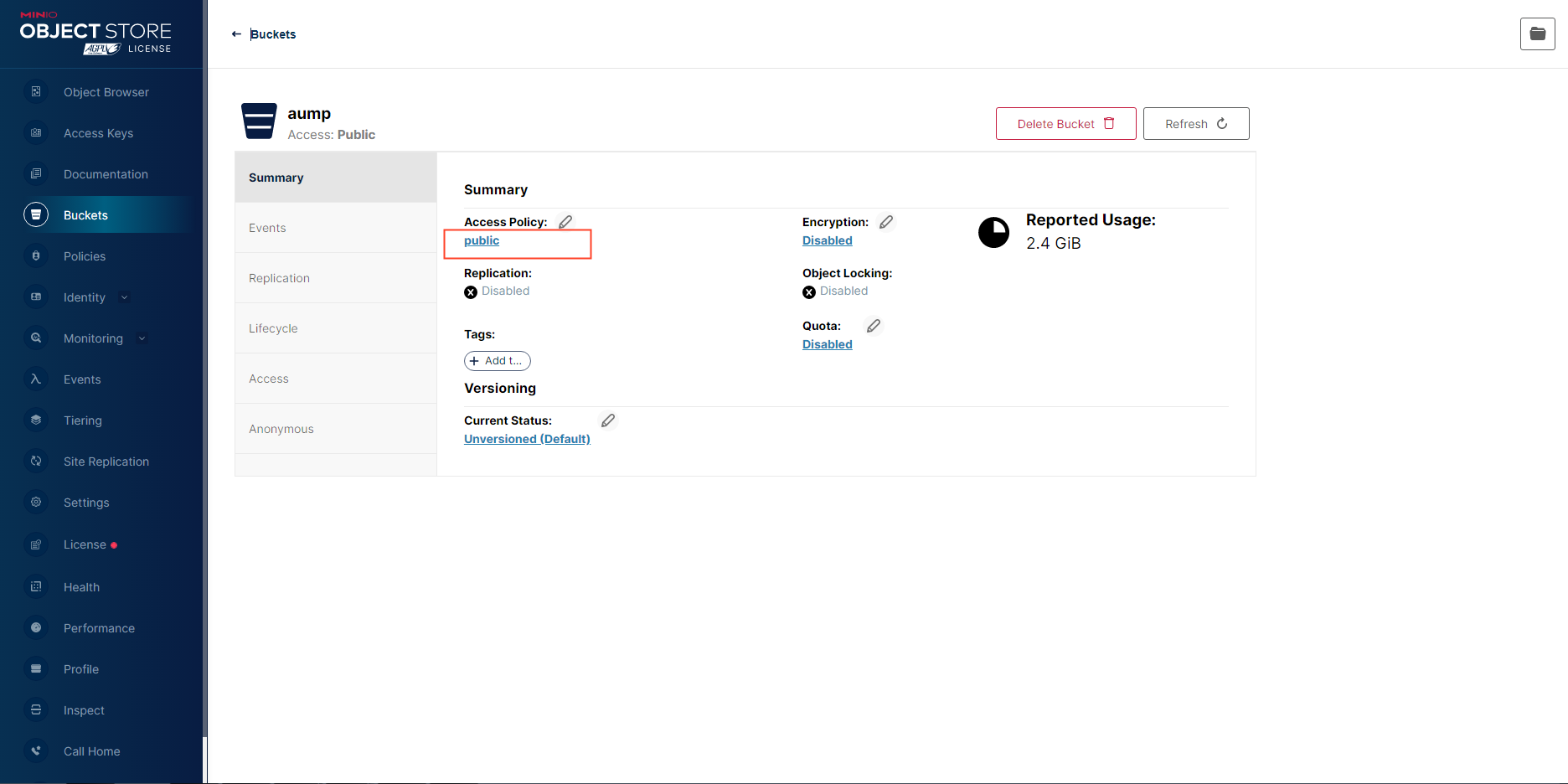
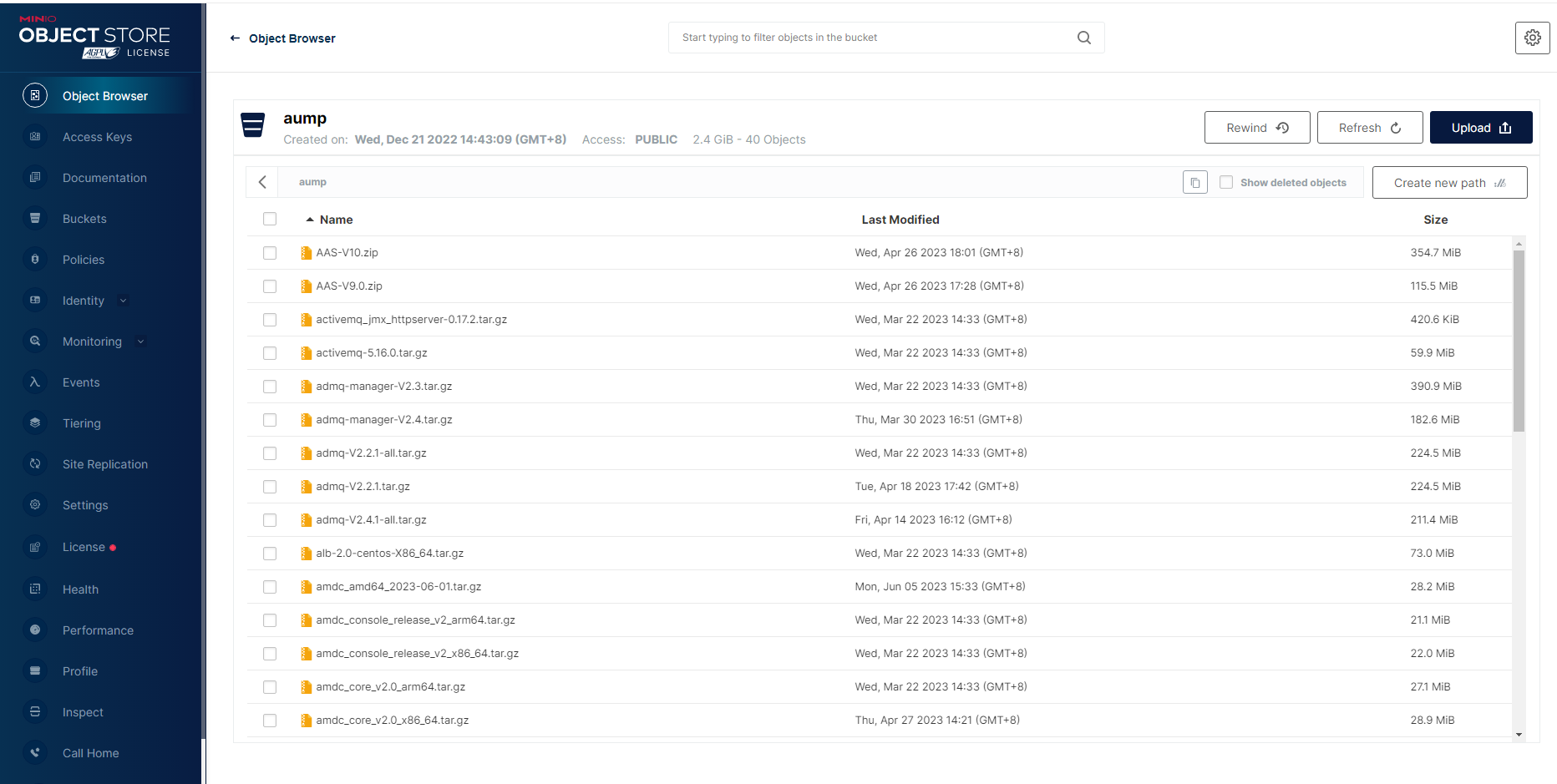
点browse将安装介质的软件包files下的包上传上去
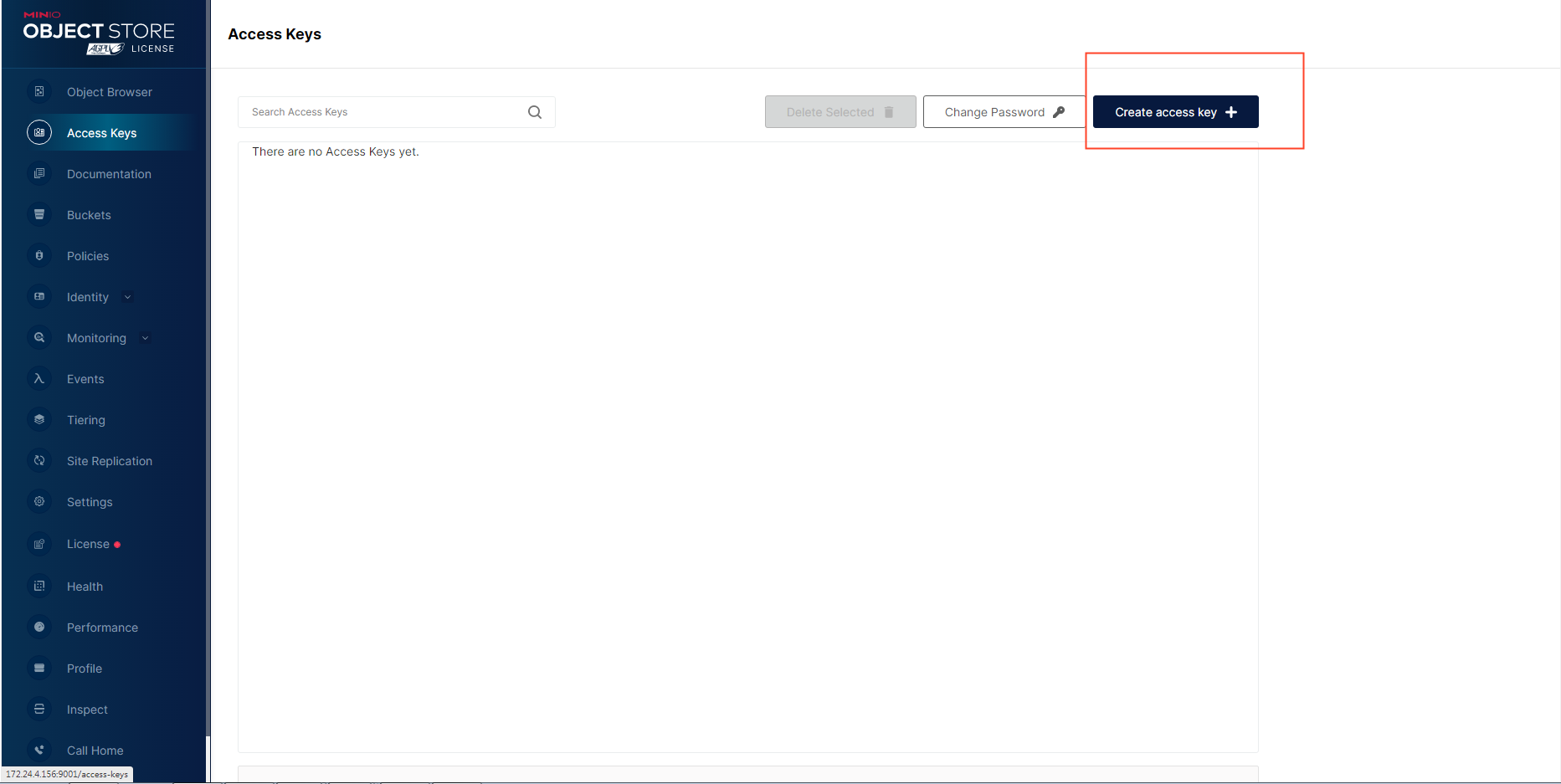
点击access keys创建key, accesskey为aumpminioadmin,secretkey为aumpminioadmin
# 附录
# 在主机上安装MySQL
AUMP的运行依赖数据库服务,当前支持MySQL,人大金仓等多种类型的关系数据库部署。此处以MySQL为例介绍数据库的安装过程,其他类型数据库请参考数据库厂商产品安装指南进行。
1、首先关闭linux的防火墙,执行命令
chkconfig iptables off
2、从MYSQL官网上下载自己适合的MYSQL版本MYSQL下载 (opens new window),进入MYSQL官网,进行下载,以下载MYSQL-5.6.46-linux-glibc2.12-x86_64.tar.gz为例。
3、将下载好的MYSQL压缩文件放置在linux的/usr/local文件夹下,解压MYSQL安装包
tar zxvf MYSQL-5.6.46-linux-glibc2.12-x86_64.tar.gz
4、将解压后的文件重命名为MYSQL
mv MYSQL-5.6.46-linux-glibc2.12-x86_64 MYSQL
5、创建MYSQL用户组及用户
groupadd MYSQL
useradd -r -g MYSQL MYSQL
6、进入到MYSQL目录,执行添加MySQL配置的操作
cp support-files/my-medium.cnf /etc/my.cnf
或:cp support-files/my-default.cnf /etc/my.cnf
是否覆盖?按y 回车 7、编辑/etc/my.cnf文件
vi /etc/my.cnf
8、在my.cnf文件中添加或者修改相关配置,更改完成后保存退出
#These are commonly set, remove the # and set as required.
basedir = /usr/local/MYSQL
datadir = /usr/local/MYSQL/data
port = 3306
# server_id = .....
socket = /tmp/MYSQL.sock
character-set-server = utf8
skip-name-resolve
log-err = /usr/local/MYSQL/data/error.log
pid-file = /usr/local/MYSQL/data/MYSQL.pid
9、在MYSQL当前目录下设定目录的访问权限(注意后面的小点,表示当前目录)
chown -R mysql .
chgrp -R mysql .
scripts/MYSQL_install_db --user=mysql
chown -R root .
chown -R mysql data
10、上面第三步执行可能会出现下面的错误
[root@localhost MYSQL-mult]# ./scripts/MYSQL_install_db  --defaults-file=conf/3306my.cnf
FATAL ERROR: please install the following Perl modules before executing ./scripts/MYSQL_install_db:
11、解决方法 :安装autoconf库
yum -y install autoconf
12、初始化数据(在MYSQL/bin或者MYSQL/scripts下有个 MYSQL_install_db 可执行文件初始化数据库),进入MYSQL/bin或者MYSQL/scripts目录下,执行下面命令
./MYSQL_install_db --verbose --user=root --defaults-file=/etc/my.cnf --datadir=/usr/local/MYSQL/data --basedir=/usr/local/mysql
13、启动MYSQL,进入/usr/local/mysql/bin目录,执行下面命令
./MYSQLd_safe --defaults-file=/etc/my.cnf --socket=/tmp/mysql.sock --user=root
注意,如果光标停留在屏幕上,表示启动成功,需要我们先关闭shell终端,再开启一个新的shell终端,不要执行退出操作。如果出现 MYSQL ended这样的语句,表示Mysql没有正常启动,您可以到log中查找问题。 14、设置开机启动,新开启shell中断后,进入MYSQL目录,执行下面命令
cp /usr/local/mysql/support-files/mysql.server /etc/init.d/mysqld
cp /usr/local/mysql/support-files/mysql.server /etc/rc.d/init.d/mysql
chmod 700 /etc/init.d/mysql
chkconfig --add mysqld
chkconfig --level 2345 mysqld on
chown MYSQL:mysql -R /usr/local/mysql/
15、重启操作系统
reboot
16、查看MYSQL状态
service mysqld status
17、添加远程访问权限
(1) 添加MYSQL命令
ln -s /usr/local/mysql/bin/mysql /usr/bin
(2) 登录MYSQL,更改访问权限
mysql -uroot –p  #密码为空直接回车,运行以下三条命令。
GRANT ALL PRIVILEGES ON *.* TO 'root'@'%' IDENTIFIED BY 'yourpassword' with grant option;
GRANT ALL PRIVILEGES ON *.* TO 'root'@'localhost' IDENTIFIED BY 'yourpassword' with grant option;
(3) 退出MYSQL
exit
18、MYSQL安装完毕
# MYSQL读已提交隔离级别级别设置
登陆到MYSQL
mysql -uroot -p123456
执行以下命令查看事务隔离参数
show variables like 'transaction_isolation';
返回:
MYSQL> show variables like 'transaction_isolation';

+-----------------------+-----------------+

| Variable_name         | Value           |

+-----------------------+-----------------+

| transaction_isolation | REPEATABLE-READ |

+-----------------------+-----------------+

1row in set (0.00sec)
需要手动修改为以下 临时修改:
set global transaction isolation level read committed;
set session transaction isolation level read committed;
永久修改:
vim /etc/my.cnf --参数位置可能不同
在[MYSQLd]下添加:
transaction-isolation = READ-COMMITTED
# MYSQL高可用最大单数据库连接数
vim /etc/my.cnf --参数位置可能不同
在[MYSQLd]下添加:
max_connections=1000
# 在主机上安装JDK
进入Oracle官网 (opens new window),下载对应的JDK版本包进行安装,这里以x86_64架构下的jdk-8u181-linux-x64.tar.gz版本为例介绍安装流程。
1、创建存放java的目录,将jdk安装包解压到特定目录下。
mkdir /usr/local/java
tar –zxvf jdk-8u181-linux-x64.tar.gz  -C /usr/local/java
2、配置java环境变量。
vi /etc/profile
3、在/etc/profile里面添加如下内容,修改完成后,wq保存并退出(先按Esc,接着输入 :wq)
export JAVA_HOME=/usr/local/java/jdk1.8.0_181
export JAVA_BIN=/usr/local/java/jdk1.8.0_181/bin
export PATH=$PATH:$JAVA_HOME/bin
export CLASSPATH=.:$JAVA_HOME/lib/dt.jar:$JAVA_HOME/lib/tools.jar
export JAVA_HOME JAVA_BIN PATH CLASSPATH
4、配置完成后,输入source profile,再输入java -version命令查看是否配置成功,如果显示java version " jdk1.8.0_181”信息,则表示已经配置成功
source /etc/profile
java -version
# 在主机安装Redis
Web控制台运行需要Redis缓存服务,以下是Redis的简要安装步骤。
1、下载5.05版本在 /usr/local/ 下新建一个 Redis 文件夹
wget http://download.Redis.io/releases/Redis-5.0.5.tar.gz
2、在 /usr/local/ 下新建一个 Redis 文件夹
cd /usr/local
mkdir Redis
3、解压Redis-5.0.5.tar.gz安装包
tar -zxvf Redis-5.0.5.tar.gz
4、安装 gcc 环境
yum install gcc-c++
5、进入解压后的 Redis-5.0.5 目录,执行 make 命令
cd Redis-5.0.5
make
6、进入 Redis-5.0.5的src 目录后执行 make install命令
cd src/
make install
7、进入 /usr/local/Redis/etc目录,修改 Redis.conf 文件
cd /usr/local/Redis/etc/
vi Redis.conf
将Redis.conf 拷贝到/usr/local/bin下
8、注释掉 bind 127.0.0.1 这一行
#bind 127.0.0.1
9、将 protected-mode 属性改为 no (关闭保护模式,不然会阻止远程访问;同上,正式服务器项目上线可不修改)
protected-mode no
10、将 daemonize 属性改为 yes (这样启动时就在后台启动)
daemonize yes
11、设置密码(可选,建议还是设个密码), 修改完成后,保存并退出
requirepass Redispassword
12、在 Redis 目录下执行,启动Redis,查看Redis是否成功启动
cd /usr/local/bin/
nohup ./Redis-server Redis.conf > Redis.log 2>&1 &
ps -ef | grep Redis
# Nginx高可用
Nginx的版本为1.16.1。Keepalived安装过程如下
yum install –y keepalived
通过nginx+keepalived实现nginx的高可用,提供外部虚拟ip进行访问,若主nginx宕机失败后,将切换到从nginx,从而实现nginx的高可用。 新建检查nginx时候运行的脚本文件。在/root目录下创建检查nginx是否运行的脚本,两台服务器均需要进行操作。
 vi /root/check_nginx.sh

	if [ $(ps -C nginx –-no-header |wc -l) -eq 0 ];then
	    /usr/local/nginx/sbin/nginx			#启动nginx
	    sleep 2                             #等待nginx完全启动

		if [ $(ps -C nginx --no-header |wc -l) -eq 0 ];then
			killall keepalived
		fi
    fi
修改检查文本为可执行文件
chmod +x /root/check_nginx.sh
修改keepalived的配置文件,在/etc/keepalived目录下添加keepalived.conf, 若存在,直接进行修改。添加主节点的keepalived配置(interface ens192 为网卡信息 ip a 查看)
[root@linux-3-62 aump]# ip a
1: lo: <LOOPBACK,UP,LOWER_UP> mtu 65536 qdisc noqueue state UNKNOWN group default qlen 1000
    link/loopback 00:00:00:00:00:00 brd 00:00:00:00:00:00
    inet 127.0.0.1/8 scope host lo
       valid_lft forever preferred_lft forever
    inet6 ::1/128 scope host
       valid_lft forever preferred_lft forever
2: ens192: <BROADCAST,MULTICAST,UP,LOWER_UP> mtu 1500 qdisc mq state UP group default qlen 1000
    link/ether 00:50:56:99:9d:82 brd ff:ff:ff:ff:ff:ff
    inet 172.24.3.62/24 brd 172.24.3.255 scope global noprefixroute ens192
       valid_lft forever preferred_lft forever
    inet 172.24.3.66/32 scope global ens192
       valid_lft forever preferred_lft forever
    inet6 fe80::250:56ff:fe99:9d82/64 scope link noprefixroute
       valid_lft forever preferred_lft forever
填写网卡为 ens192
global_defs {
router_id nginx_01 #名称
}
vrrp_script check_nginx {
script "/root/check_nginx.sh"
interval 2 #每2秒检测一次nginx的运行状态
weight -20 #每失败一次,优先级减少20
}
vrrp_instance vrrptest {
state MASTER
interface ens192 #选择使用的网卡,保持一致
virtual_router_id 100 #分组标记
mcast_src_ip 172.24.4.110 #本地实际的ip
priority 150 #优先级,主节点比从节点的值大一些
advert_int 1 #两台服务器的心跳间隔
authentication {
auth_type PASS
auth_pass 1111
}
track_script { #检查nginx的脚本,和上面的script check_nginx脚本结合使用
check_nginx
}
virtual_ipaddress { #两台服务器共用的虚拟vip
172.24.4.166
}
}
从节点的keepalived的配置基本不变,修改router_id名称, mcast_src_ip本地实际的ip, priority比master小一些,state 修改为BACKUP
global_defs {
router_id nginx_01 #名称
}
vrrp_script check_nginx {
script "/root/check_nginx.sh"
interval 2 #每2秒检测一次nginx的运行状态
weight -20 #每失败一次,优先级减少20
}
vrrp_instance vrrptest {
state BACKUP
interface ens192 #选择使用的网卡,保持一致
virtual_router_id 100 #分组标记
mcast_src_ip 172.24.4.110 #本地实际的ip
priority 100 #优先级,从节点比主节点的值小一些
advert_int 1 #两台服务器的心跳间隔
authentication {
auth_type PASS
auth_pass 1111
}
track_script { #检查nginx的脚本,和上面的script check_nginx脚本结合使用
check_nginx
}
virtual_ipaddress { #两台服务器共用的虚拟vip
172.24.4.166
}
}
aump相关高可用nginx.conf配置,修改相关ip
	#user  nobody;
	worker_processes  1;

	#error_log  logs/error.log;
	#error_log  logs/error.log  notice;
	#error_log  logs/error.log  info;

	#pid        logs/nginx.pid;


	events {
	    worker_connections  1024;
	}


	http {
	    include       mime.types;
	    default_type  application/octet-stream;
	    #log_format  main  '$remote_addr - $remote_user [$time_local] "$request" '
	    #                  '$status $body_bytes_sent "$http_referer" '
	    #                  '"$http_user_agent" "$http_x_forwarded_for"';
	    log_format main '{ "@timestamp": "$time_local", '
	                         '"@fields": { '
	                         '"uri":"$request_uri",'
	                         '"url":"$uri",'
	                         '"upstream_addr":"$upstream_addr",'
	                         '"remote_addr": "$remote_addr", '
	                         '"remote_user": "$remote_user", '
	                         '"body_bytes_sent": "$body_bytes_sent", '
	                         '"host":"172.24.4.195",'
	                         '"server_addr":"$server_addr",'
	                         '"request_time": "$request_time", '
	                         '"request_time":"$request_time",'
	                         '"status":"$status",'
	                         '"request": "$request", '
	                         '"request_method": "$request_method", '
	                         '"size":$body_bytes_sent,'
	                         '"upstream_time":"$upstream_response_time"'
	                         '"http_referrer": "$http_referer", '
	                         '"body_bytes_sent":"$body_bytes_sent", '
	                         '"http_x_forwarded_for": "$http_x_forwarded_for", '
	                         '"http_user_agent": "$http_user_agent" } }';

	    #access_log  logs/access.log  main;

	    sendfile        on;
	    #tcp_nopush     on;

	    #keepalive_timeout  0;
	    keepalive_timeout  65;

	    #gzip  on;
	    gzip  on;
	    gzip_min_length   1k;
	    gzip_buffers      4 16k;
	    gzip_http_version 1.0;
	    gzip_comp_level   3;
	    gzip_types        text/plain text/css application/x-javascript text/xml application/xml application/xml+rss text/javascript application/json application/javascript;
	    gzip_vary         on;
	    proxy_http_version 1.1;
	    proxy_set_header Connection "";

	    upstream auc {
		  #实际安装组件ip地址
	      server 172.24.3.62:9000;
	      server 172.24.3.63:9000;
	      server 172.24.3.64:9000;
	    }

	    upstream amp {
		  #实际安装组件ip地址
	      server 172.24.3.62:9002;
	      server 172.24.3.63:9002;
	      server 172.24.3.64:9002;
	    }

	    upstream webshell {
		  #实际安装组件ip地址
	      server 172.24.3.62:9999;
	      server 172.24.3.63:9999;
	      server 172.24.3.64:9999;
	    }

	    upstream workorder {
		  #实际安装组件ip地址
	      server 172.24.3.62:9014;
	      server 172.24.3.63:9014;
	      server 172.24.3.64:9014;
	    }

	    upstream component {
		  #实际安装组件ip地址
	      server 172.24.3.62:9808;
	      server 172.24.3.63:9808;
	      server 172.24.3.64:9808;
	    }

	    upstream prom {
		  #实际安装组件ip地址
	      server 172.24.3.62:9091;
	      server 172.24.3.63:9091;
	      server 172.24.3.64:9091;
	    }

	    upstream aalarm {
		  #实际安装组件ip地址
	      server 172.24.3.62:9016;
	      server 172.24.3.63:9016;
	      server 172.24.3.64:9016;
	    }

	    upstream aumpadmin {
		  #实际安装组件ip地址
	      server 172.24.3.62:9666 weight=7;
	      server 172.24.3.63:9666 weight=1;
	      server 172.24.3.64:9666 weight=1;
	    }
		  upstream minio {
		      #实际安装组件ip地址
			  server 172.24.3.62:9010;
			  server 172.24.3.63:9010;
			  server 172.24.3.64:9010;
			}
	     upstream minioconsole {
		       #实际安装组件ip地址
			  server 172.24.3.62:9001;
			  server 172.24.3.63:9001;
			  server 172.24.3.64:9001;
			}


	    server {
			        listen       80;
			        server_name  localhost;

			        #charset koi8-r;

			        #access_log  logs/host.access.log  main;

			        location ^~/ {
					    client_max_body_size 2000M;
			            proxy_pass http://auc/;
			        }

			        location ^~/amp/ {
			            proxy_pass http://amp/;
			        }

			       location ^~ /webshell {
			          proxy_pass http://webshell;
			              proxy_set_header Host $host;
			              proxy_http_version 1.1;
			              proxy_set_header Upgrade $http_upgrade;
			              proxy_set_header Connection "upgrade";
			       }

			        location ^~/workorder/ {
			            proxy_pass http://workorder/;
			        }


			        location ^~/prom/ {
			            proxy_pass http://prom/;
			        }

			        location ^~/aalarm/ {
			            proxy_pass http://aalarm/;
			        }


			        location ^~/admin {
						client_max_body_size 2000M;
			            proxy_pass http://aumpadmin;
			        }


			        error_page   500 502 503 504  /50x.html;
			        location = /50x.html {
			            root   html;
			        }
			}
			#minio传输地址
			server {
			        listen       81;
			        server_name  localhost;
					client_max_body_size 2000M;


					location ^~ / {
					   proxy_set_header X-Real-IP $remote_addr;
					   proxy_set_header X-Forwarded-For $proxy_add_x_forwarded_for;
					   proxy_set_header X-Forwarded-Proto $scheme;
					   proxy_set_header Host $http_host;

					   proxy_connect_timeout 300;
						# Default is HTTP/1, keepalive is only enabled in HTTP/1.1
					   proxy_http_version 1.1;
					   proxy_set_header Connection "";
					   chunked_transfer_encoding off;

					   proxy_pass http://minio;
					}

	        	}
			#minio控制台端口
			server {
		        listen       82;
		        server_name  localhost;
				client_max_body_size 2000M;

				location ^~/ {
		            proxy_pass http://minioconsole;
		        }
				location /ws/objectManager {
						     proxy_http_version 1.1;
							 proxy_set_header Origin '';
				             proxy_set_header Upgrade $http_upgrade;
				             proxy_set_header Connection "upgrade";
							 proxy_pass http://minioconsole;
				        }
			}

			server {
		        listen       83;
		        server_name  localhost;
				client_max_body_size 2000M;

				location ^~/ {
		            proxy_pass http://component/;
		        }
			}


	    # HTTPS server
	    #
	    #server {
	    #    listen       443 ssl;
	    #    server_name  localhost;

	    #    ssl_certificate      cert.pem;
	    #    ssl_certificate_key  cert.key;

	    #    ssl_session_cache    shared:SSL:1m;
	    #    ssl_session_timeout  5m;

	    #    ssl_ciphers  HIGH:!aNULL:!MD5;
	    #    ssl_prefer_server_ciphers  on;

	    #    location / {
	    #        root   html;
	    #        index  index.html index.htm;
	    #    }
	    #}

	}
关闭防火墙
从主节点启动keepalived
service keepalived start
通过访问nginx的80端口,可以实现访问。使用命令关掉主服务器上的nginx,发现keepalived的虚拟ip转移到从节点,从节点可以继续访问。 至此nginx+keepalived部署完毕,目前nginx+keepalived部署方案网上的方案也很多也可以进行参考。
注:替换ngin配置文件,需要先关闭keepalived,在重新启动nginx
# Redis高可用
参考相关文档高可用
# mysql高可用
mysql高可用自定义