
安装手册

# 简介
金蝶Apusic监控平台软件(Apusic Monitor Platform ,以下简称AMP)是金蝶天燕云计算股份有限公司经过多年经验积累,维护实践、自主研发和技术创新的一体化云原生监控平台产品。 AMP从业务系统视角出发,对服务器、网络设备、存储、数据库、中间件、基础云服务、业务应用系统进行一体化、自动化、智能化的全面的监控和运维。保障IT基础设施的高可用和业务系统正常稳定可靠运行,极大提高信息中心IT运维的效率,使得对IT基础架构管理从被动分散的维护转变为主动集中的控制和自动化,智能化的管理。 AMP使IT基础架构真正成为保障业务服务水平的、可管理、可控制的业务平台,构建业务人员和IT运维及管理人员的联系纽带,帮助组织快速应对外部变化给IT基础设施和业务应用带来的冲击和挑战。
# 范围和读者
本手册介绍AMPV3.4产品安装过程说明,主要适用于产品技术顾问、产品使用用户等。
# 文档导航
章节 内容概述
前言 文档范围,约定内容
安装环境要求 AMP产品安装所需的软硬件环境
安装概述 AMP产品安装部署说明
安装Web控制台 Web控制台安装过程说明
安装基础设施监控服务 基础设施监控服务安装过程说明
安装运维工单系统 运维工单系统安装过程说明
安装容器云监控服务 容器云监控服务安装过程说明
集群高可用安装 AMP产品高可用安装说明
自动化安装 AMP产品Ansible自动化安装说明
附录 运行AMP依赖的其他环境组件的安装说明
# 1.4 约定与术语
一些约定的缩略词诠释:
• AMP
金蝶Apusic监控平台(Apusic Monitor Platform)
• Kubernetes
CNCF社区开源的容器编排管理平台
• M3DB
Uber开源开源的分布式时序数据库
• Prometheus
CNCF社区开源的云原生监控项目
• Ansible
基于Python的自动化运维工具
# 第2章 安装环境要求
# 2.1 配置要求
安装AMPV3.4产品的最低配置要求见下表
	资源环境	要求
	操作系统	Linux Red Hat 5.2或以上(及其他Kernel 2.25或以上linux版本)
	CPU	Intel(R) Xeon(R) CPU E5-2640 v4 @ 2.40GHz或以上
	MySQL	5.6或以上
	Redis	3.0或以上
	内存	16G或以上
	硬盘	可用空间1T或以上
	浏览器	FireFox 21及以上、Chrome 23及以上、IE 10及以上
表 2 1 软件及操作系统环境要求
# 2.2 推荐配置
安装AMP产品的推荐的配置见下表:
	资源环境	要求
	操作系统	Linux
	CPU	Intel(R) Xeon(R) CPU E5-2640 v4 @ 2.40GHz或以上
	MySQL	5.6或以上
	Redis	5.0或以上
	内存	16G或以上
	硬盘	可用空间1T或以上
	浏览器	Chrome 60及以上、FireFox 21及以上
表2-2 软件及操作系统环境推荐配置
# 第3章 安装概述
# 3.1 产品介质说明
当您购买产品后,从我们邮寄给您的安装光盘中拷贝所有产品介质,或者您可以联系您的产品供应商获取产品介质。
AMP V3.4产品包括如下10个文件,请在安装前逐一检查。不同平台请使用对应用的产品安装包,若产品介质名称中不包含平台架构的字样,则适用于所有平台部署。以下以x86_64的产品包介质为例说明。
	组件名称	文件名	说明
	Web控制台	amp-console-v3.4.tar.gz	统一web控制台应用
	Web监控平台	amp-infra-monitor-v3.4.tar.gz	基础设施监控服务的web监控平台组件
	告警服务器	aalarm-manager_SE-v1.2.tar.gz	基础设施监控服务的告警服务器组件,Prometheus监控引擎的报警服务器组件,用于监控报警信息的通知
	运维工单系统	amp-workorder-v3.4.tar.gz	运维工单系统,运维工单的流程闭环管理
	容器云监控	amp-cloud-monitor-v3.4.tar.gz	容器云监控服务,用于监控k8s集群
	插件	amp-monitor-kubernetes.linux-amd64.tar.gz	容器云监控服务的k8s插件
	推送网关服务器 amp-pushgateway-amd64.tar.gz  基础设施监控服务的服务器组件,用于推送监控数据
	组件 amp-components-v3.4.tar.gz 基础设施监控服务器组件(包含prom_agent,nettopo,prometheus,blackbox四个组件功能)
表3-1 AMP V3.3产品组件说明
# 3.2 产品组件关系
AMP V3.4产品中各组件调用关系如下图3-1所示
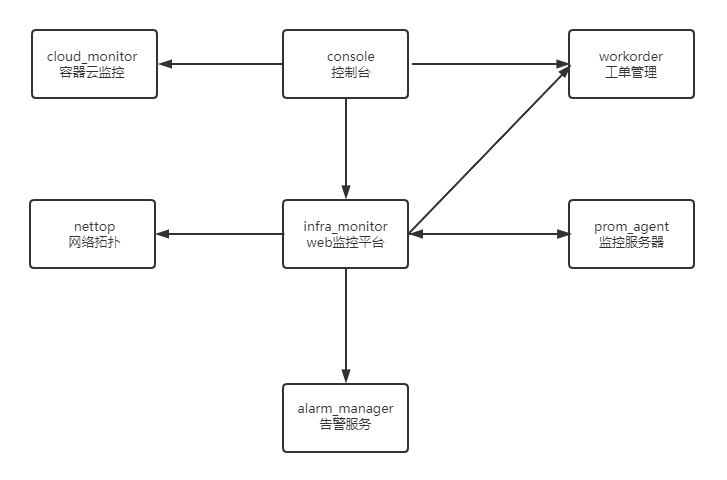
图 3-1 AMP V3.4各组件关系调用图 AMP V3.4各组件的作用如下所示。
Web控制台:用户,权限,角色,项目,服务,日志审计管理等功能。
Web监控平台:实现具体监控功能的管理,如创建监控任务,报警策略等。
监控服务器:包括监控agent服务,prometheus监控引擎,实现具体的监控功能。
告警服务器:对告警信息进行分组处理,产生告警通知。
网络拓扑:用于展示网络中各网络设备之间的关系。
运维工单系统:提交表单,跟进问题,反馈处理结果。
容器云监控:用于监控k8s集群。
# 3.3 产品安装说明
本文档以在Linux x86_64环境下为例进行安装过程说明,其他aarch64、mips64等平台安装过程一致,安装过程中选择对应平台的产品包介质进行安装即可,不再做重复说明。
AMP监控平台的产品安装包括web控制台、基础设施监控服务、运维工单系统、容器云监控服务的安装,其中容器云监控服务为可选安装。
第四章介绍了web控制台的安装过程,安装AMP产品必须安装。
第五章介绍了aalarm告警服务器的安装过程,安装AMP产品必须安装
第六章介绍了基础设施监控服务的安装过程,安装AMP产品必须安装。
第七章介绍了运维工单系统的安装过程,安装AMP产品必须安装。
第八章介绍了容器云监控服务的安装过程,安装AMP产品可选安装。
第九章介绍了AMP高可用部署架构的安装说明。
第十章介绍了AMP产品运行所需的相关第三方组件及数据库的安装过程参考说明。
# 第4章 安装Web控制台
Web控制台是AMP产品的核心组件,提供统一的用户、权限管理以及平台服务接入管理功能。
# 4.1 产品介质说明
Web控制台组件相关安装介质如下:
组件名称	文件名	说明
Web控制台	amp-console-v3.3.tar.gz	Web控制台组件,springboot应用
表4-1 Web控制台产品介质
注意:安装后运行web控制台需要提供license.xml文件,请向您的产品服务提供商获取。
# 4.2 安装Web控制台
# 4.2.1 安装准备
JDK
应用运行需要JDK8 环境,参考附录10.1 安装说明
Redis
应用运行需要Redis缓存服务,参考附录 10.4 安装说明。
MySQL数据库
系统默认推荐使用MySQL,参考附录10.2节MySQL的安装说明,如已经安装请跳过。如果您使用其他类型的数据库,请参考对应厂商说明帮助手册进行安装。
# 4.2.2 安装说明
创建AMP产品安装根目录,指定${PATH} 为实际路径,将amp-console-v3.3.tar.gz解压到对应目录及完成产品包安装,/${PATH}/AMP/amp-console为产品解压后的目录。
# mkdir –p /${PATH}/AMP
# tar –zxvf amp-console-v3.3.tar.gz –C /${PATH}/AMP
如上,即完成Web控制台应用的解压工作,接下来修改相关参数配置。
# 4.2.1 配置参数
修改amp-console/conf/application.yml文件,该配置文件为SpringBoot应用的默认配置文件,active的值为prod,其对应生效的文件是application-prod.yml,采用的是MySQL数据库连接配置。 系统中提供如下可选的配置文件:
	文件名	说明
	application-dev.yml	H2数据库作为持数据持久化存储的配置,开发环境阶段使用,生产环境不建议使用
	application-prod.yml	MySQL数据库作为数据持久化存储的配置,默认使用用该文件
	application-samle-dm.yml	达梦数据库作为数据持久化存储的配置
	application-sample-gbase8s.yml	南大通用Gbase8s作为数据持久化存储的配置
	application-sample-kingbasees.yml	人大进仓KingbaseES作为数据持久化存储的配置
	application-sample-shentong.yml	神舟通用数据库作为数据持久化存储的配置
表格4-2 Web控制台应用配置文件
用户可根据实际部署环境修改application.yml文件中的active值为prod、sample-kingbasees、sample-dm、sample-shentong、sample-gbase-8s来切换不同环境的配置。 下面以采用MySQL配置的application-prod.yml文件为例,说明相关主要参数配置。
server.port 参数指定了该web应用的默认端口,默认值为9000
spring.redis 指定了应用连接Redis相关配置,需要根据实际部署环境进行修改。
timeout 为超时时间,默认3600s
host为redis的ip地址,默认值localhost
port为redis端口,默认值6379
password 为redis连接密码
spring.datasource 为数据库连接配置, 需要根据实际部署环境进行修改。
url为数据库JDBC连接配置,包含数据库地址、端口、数据库名称等参数
Username 指定数据库连接用户名
Password 指定数据库连接密码
配置参考样例如下:
	redis:
	  timeout: 3600
	  host: localhost
	  port: 6379
	  password: root
	datasource:
	type: com.zaxxer.hikari.HikariDataSource
	  url: jdbc:mysql://localhost:3306/amp_console?useUnicode=true&characterEncoding=utf8&useSSL=false&useLegacyDatetimeCode=false&serverTimezone=UTC
	  username: root
	  password: root
	  <省略其他>
# 4.2.2 初始化数据库
下面以mysql数据库的初始化为例进行说明。安装完成后登录mysql数据库。
mysql -uusername –ppassword
amp-console/sql/mysql目录存放create.sql数据库创建脚本文件,initial.sql数据库初始化脚本文件,执行SQL脚本进行数据初始化。 create database amp_console; use amp_console; source /${PATH}/AMP/amp-console/sql/mysql/create.sql; source /${PATH}/AMP/amp-console/sql/mysql/initial.sql;
初始化完成后输入exit退出mysql数据库。
# 4.3 安装后的工作
# 4.3.3 了解产品目录结构
	目录	说明
	bin	控制台组件的启动脚本。
	boot	控制台程序的jar文件。
	conf	一些配置文件。
	lib	应用程序依赖的一些jar包。
	sql	控制台对应的amp_console数据库多种版本的sql创建及初始化脚本文件。
	HELP.md	帮助文档,对控制台项目的补充说明。
表格4-3 Web控制台目录结构
# 4.3.2 启动运行服务
修改完amp-console的配置文件后,后台启动Web控制台。
nohup /${PATH}/AMP/amp-console/bin/startup.sh &
查看Web控制台运行状态,若端口9000存在,表示启动成功。 访问浏览器验证:http://amp-console_ip:9000,出现如下图所示登录页面。
netstat -lntp | grep 9000

图4-1平台登录页
输入用户名:admin和默认 密码:Admin$123456,登录成功,则表明Web控制台部署成功。
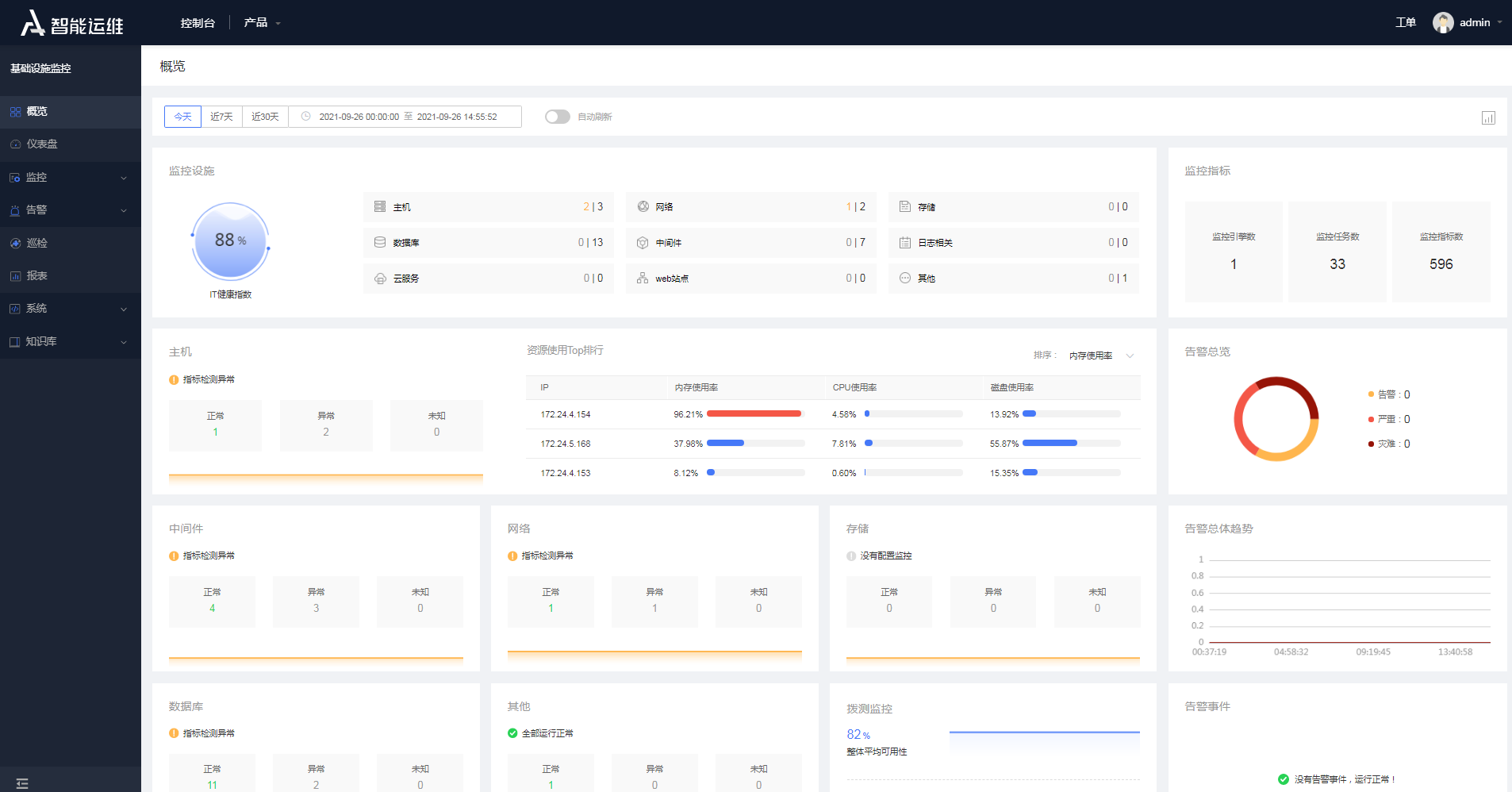
图4- 2 Web控制台首页
# 4.3.3 停止运行服务
目前可以根据端口号查找出该应用程序的进程,使用kill命令终止Web控制台进程。
# netstat -lntp | grep 9000
tcp6       0      0 :::9000       :::*            LISTEN      19358/java
# kill -9 19358
# 4.3.4 卸载服务
执行下列命令,删除Web控制台部署目录,即可完成卸载操作。
rm –rf /${PATH}/AMP/amp-console*
# 第5章 安装Apusic Alarm平台
# 5.1 产品介质说明
| 组件名称 | 文件名 | 说明 |
|---|---|---|
| AAlarm | alarm-manager-SE-v1.0.tar.gz | 智能告警平台,SprinBoot应用 |
| Kafka | kafka_2.12-2.7.0.tgz | 消息中间件,建议不与其他应用共用。 |
表4-1 Apusic Alarm产品相关安装包说明表
# 5.2 安装Apusic Alarm平台
# 5.2.1 安装说明
JDK
应用运行需要JDK8 环境,参考附录10.1 安装说明
Redis
应用运行需要Redis缓存服务,参考附录 10.4 安装说明。
MySQL数据库
系统默认推荐使用MySQL,参考附录10.2节MySQL的安装说明,如已经安装请跳过。如果您使用其他类型的数据库,请参考对应厂商说明帮助手册进行安装。
# 5.2.2 安装准备
本手册以在Linux x86_64环境下为例进行安装过程说明,其他aarch64、mips64等平台安装过程一致,安装过程中选择对应平台的产品包介质进行安装即可,不做重复说明。
根据业务需要监控应用较多,建议用两台以上部署
创建Apusic Alarm产品安装根目录,指定${PATH} 为实际路径。Apusic Alarm产品包里的所有组件建议都安装在/${PATH}/AAlarm目录下
mkdir -p /${PATH}/AAlarm
# 5.2.3 安装kafka
解压安装包到/${PATH}/AOPS/目录下
tar -zxvf kafka_2.12-2.7.0.tgz -C /${PATH}/AOPS1创建kafka日志目录与zookeeper存储快照的目录
#创建kafka日志目录
mkdir /${PATH}/AOPS/kafka_2.12-2.7.0/log
#创建zookeeper存储快照的目录
mkdir /${PATH}/AOPS/kafka_2.12-2.7.0/zookeeper
1
2
3
4修改配置参数
进入kafka配置文件目录
cd /${PATH}/AOPS/kafka_2.12-2.7.0/config1修改 server.properties
vim server.properties

###修改为kafka实际部署IP
listeners=PLAINTEXT://:9092
advertised.listeners=PLAINTEXT://localhost:9092
zookeeper.connect=localhost2181
###修改为kafka日志文件到对应目录
log.dirs=/${PATH}/AOPS/kafka_2.12-2.7.0/log
1
2
3
4
5
6
7
8修改producer.properties
vim producer.properties

###修改为kafka实际部署IP
bootstrap.servers=localhost:9092
1
2
3
4修改zookeeper.properties
vim zookeeper.properties

###修改为zookeeper对应目录
dataDir=/${PATH}/AOPS/kafka_2.12-2.7.0/zookeeper
1
2
3
4
# 5.2.4 配置参数
修改aalarm-manager_SE/conf/application.yml文件,该配置文件为SpringBoot应用的默认配置文件,active的值为prod,其对应生效的文件是application-prod.yml,采用的是MySQL数据库连接配置。 系统中提供如下可选的配置文件:
	文件名	说明
	application-dev.yml	H2数据库作为持数据持久化存储的配置,开发环境阶段使用,生产环境不建议使用
	application-prod.yml	MySQL数据库作为数据持久化存储的配置,默认使用用该文件
	application-samle-dm.yml	达梦数据库作为数据持久化存储的配置
	application-sample-gbase8s.yml	南大通用Gbase8s作为数据持久化存储的配置
	application-sample-kingbasees.yml	人大进仓KingbaseES作为数据持久化存储的配置
	application-sample-shentong.yml	神舟通用数据库作为数据持久化存储的配置
表格4-2 Web控制台应用配置文件
用户可根据实际部署环境修改application.yml文件中的active值为prod、sample-kingbasees、sample-dm、sample-shentong、sample-gbase-8s来切换不同环境的配置。 下面以采用MySQL配置的application-prod.yml文件为例,说明相关主要参数配置。
server.port 参数指定了该web应用的默认端口,默认值为9000
spring.redis 指定了应用连接Redis相关配置,需要根据实际部署环境进行修改。
timeout 为超时时间,默认3600s
host为redis的ip地址,默认值localhost
port为redis端口,默认值6379
password 为redis连接密码
spring.datasource 为数据库连接配置, 需要根据实际部署环境进行修改。
url为数据库JDBC连接配置,包含数据库地址、端口、数据库名称等参数
Username 指定数据库连接用户名
Password 指定数据库连接密码
配置参考样例如下:
	redis:
	  timeout: 3600
	  host: localhost
	  port: 6379
	  password: root
	datasource:
	type: com.zaxxer.hikari.HikariDataSource
	  url: jdbc:mysql://localhost:3306/aalarm?useUnicode=true&characterEncoding=utf8&useSSL=false&useLegacyDatetimeCode=false&serverTimezone=UTC
	  username: root
	  password: root
	  <省略其他>
# 5.2.5 初始化数据库
下面以mysql数据库的初始化为例进行说明。安装完成后登录mysql数据库。
mysql -uusername –ppassword
amp-console/sql/mysql目录存放create.sql数据库创建脚本文件,initial.sql数据库初始化脚本文件,执行SQL脚本进行数据初始化。
create database aalarm;
use aalarm;
source /${PATH}/AMP/aalarm/sql/mysql/create.sql;
source /${PATH}/AMP/aalarm/sql/mysql/initial.sql;
初始化完成后输入exit退出mysql数据库。
# 5.3 安装后的工作
# 5.3.3 了解产品目录结构
	目录	说明
	bin	控制台组件的启动脚本。
	boot	控制台程序的jar文件。
	conf	一些配置文件。
	lib	应用程序依赖的一些jar包。
	sql	控制台对应的aalarm数据库多种版本的sql创建及初始化脚本文件。
	HELP.md	帮助文档,对控制台项目的补充说明。
表格4-3 Web控制台目录结构
# 5.3.2 启动运行服务
修改完aalarm的配置文件后,后台启动Web控制台。
nohup /${PATH}/AALARM/aalarm-manager_SE/bin/startup.sh &
若端口9016存在,表示启动成功。
netstat -ntpl | grep 9016
# 第6章 安装基础设施监控服务
基础设施监控服务作为AMP平台产品的核心服务之一,提供IT基础设施的统一监控管理功能。本章介绍基础设施监控服务及相关组件的安装说明。
# 6.1 产品介质说明
基础设施监控服务产品相关安装介质文件:
	组件名称	文件名	说明
	Web监控平台	amp-infra-monitor-v3.3.tar.gz		web监控平台组件,springboot应用
	告警服务器	aalarm-manager_SE-v1.1.tar.gz    Prometheus监控引擎的报警服务器组件,用于监控报警信息的通知
	融合组件    amp-components.linux-amd64.zip 融合了prometheus监控引擎,prom-agent监控服务器代理,nettopo以及blackbox四个组件
表5-1 基础设施监控服务相关产品组件
注意:安装后运行基础设施监控服务web 监控平台需要提供license.xml文件,请向您的产品服务提供商获取。
# 6.2 安装基础设施监控服务
# 6.2.1 安装监控融合组件
此组件融合了prometheus监控引擎,prom-agent监控服务器代理,nettopo以及blackbox四个组件,各部分功能如下
- 监控服务器prom agent由Prometheus监控引擎和监控服务器代理两部分组成,基础设施监控服务的web监控平台通过监控服务器代理和Prometheus引擎进行交互通信实现监控任务和告警规则的创建和配置管理。
# 6.2.1.1 安装说明
创建AMP产品安装根目录,将amp-components.linux-amd64.zip解压到对应目录及完成产品包安装。注意:${PATH}为部署环境实际目录
# unzip amp-components.linux-amd64.zip –C /${PATH}/AMP
# 6.2.1.2 配置参数
- 编辑/${PATH}/AMP/amp-component/runtime/config/prom_agent_standalone.conf配置信息
- [ ] 修改agent_id为5.3.3.2章节注册时的引擎ID,默认值为1。注意:若平台只有一个监控服务器则无需修改保持默认值即可。
- [ ] 修改监控服务平台url 地址,将amp_monitoring_url的值修改为amp-monitoring部署的ip。
- [ ] blackbox_export_url修改为web站点部署的ip地址
    #AMP平台注册的引擎id
	agent_id=1

	#Web监控平台地址
	amp_monitoring_url = http://localhost:9002

	#站点监控blackbox地址
	blackbox_export_url = localhost:9115
2
3
4
5
6
7
8
编辑/${PATH}/AMP/amp-component/config.yaml,修改redis部署所在的ip和端口,以及【监控服务器】部署所在的ip地址
redis:
  enable: true
  nodes: localhost:6379
  #password: password
  #db: 0
  #nodes: 172.24.4.111:28001,172.24.4.111:28002,172.24.4.111:28003
  #master: mymaster
prometheus:
  url: http://localhost:9090
1
2
3
4
5
6
7
8
9
# 6.2.2 安装Web监控平台
# 6.2.2.1 安装准备
参考4.2.1节Web控制台的安装准备说明,如果已经安装相关依赖环境组件则可跳过本步骤。
# 6.2.2.2 安装说明
创建AMP产品安装根目录,指定${PATH} 为实际路径,将amp-infra-monitor-v3.3.tar.gz解压到对应目录及完成产品包安装,/${PATH}/AMP/amp-infra-monitor为产品解压后的目录。
# mkdir –p /${PATH}/AMP
# tar –zxvf amp-infra-monitor-v3.3.tar.gz –C /${PATH}/AMP
将licensex.xml授权文件拷贝到/${PATH}/AMP/amp-infra-monitor根目录,否则监控平台web应用将无法正常启动。 如上即完成Web监控平台应用的解压工作,接下来修改相关参数配置。 5.2.6.3 配置参数 修改amp-infra-monitor/conf/application.yml文件,该配置文件为SpringBoot应用的默认配置文件,active的值为prod,其对应生效的文件是application-prod.yml,采用的是MySQL数据库连接配置。 系统中提供如下可选的配置文件:
	文件名	说明
	application-dev.yml		H2数据库作为持数据持久化存储的配置,开发环境阶段使用,生产环境不建议使用
	application-prod.yml	MySQL数据库作为数据持久化存储的配置,默认使用用该文件
	application-samle-dm.yml	达梦数据库作为数据持久化存储的配置
	application-sample-gbase8s.yml	南大通用Gbase8s作为数据持久化存储的配置
	application-sample-kingbasees.yml	人大进仓KingbaseES作为数据持久化存储的配置
	application-sample-shentong.yml	神舟通用数据库作为数据持久化存储的配置
	表5-1  基础设施监控服务Web监控平台应用配置文件
用户可根据实际部署环境修改application.yml文件中的active值为prod、sample-kingbasees、sample-dm、sample-shentong、sample-gbase-8s来切换不同环境的配置。 下面以采用MySQL配置的application-prod.yml文件为例,说明相关主要参数配置。
Vi /${PATH}/AMP/amp-infra-monitor/conf/application-prod.yml
server.port 参数指定了该Web监控平台的默认端口,默认值为9002 spring.redis 指定了应用连接Redis相关配置,需要根据实际部署环境进行修改。
timeout 为超时时间,默认3600s
host为redis的ip地址,默认值localhost
port为redis端口,默认值6379
password 为redis连接密码 spring.datasource 为数据库连接配置, 需要根据实际部署环境进行修改。
url为数据库JDBC连接配置,包含数据库地址、端口、数据库名称等参数
Username 指定数据库连接用户名
Password 指定数据库连接密码 amp为相关连接配置信息,需要根据实际部署环境进行修改。
amp.consol.url 为web控制台 amp-console应用的部署地址,默认http://localhost:9000
amp.agent.url 为监控服务器agent的部署地址,默认值http://localhost:8100,修改为对应的地址。
amp.alarm.url 为告警服务器代理alarm-gateway的地址,默认值http://localhost:8200,修改为实际部署地址。
amp.net_topo.url为网络拓扑组件amp-nettopo的地址,默认值为http://localhost:9808,修改为实际部署地址。
amp.workorder.url为运维工单系统amp-workorder的地址,默认值为http://localhost:9014,修改为实际部署地址。 配置参考样例如下:
redis:
  timeout: 3600
  host: localhost
  port: 6379
  password: root
datasource:
  type: com.zaxxer.hikari.HikariDataSource
  url: jdbc:mysql://localhost:3306/amp_monitoring
?useUnicode=true&characterEncoding=utf8&useSSL=false&useLegacyDatetimeCode=false&serverTimezone=UTC
  username: root
  password: root
amp:
  console:
    url: http://localhost:9000
  agent:
    url: http://localhost:8100
alarm:
    url: http://localhost:8200
  net_topo:
    url: http://localhost:9808
<省略其他>
注意:没有授权文件监控平台web应用将无法启动,请联系您的销售或者技术顾问获取授权文件。
# 6.2.2.3 初始化数据库
登录mysql数据库,执行amp-infra-monitor/sql/mysql目录下的create.sql数据库创建脚本文件,initial.sql数据库初始化脚本文件,初始化web基础设施监控服务的数据库。
create database amp_monitoring;
use amp_monitoring;
source /${PATH}/AMP/amp-infra-monitor/sql/mysql/create.sql;
source /${PATH}/AMP/amp-infra-monitor/sql/mysql/initial.sql;
初始化完成后输入exit退出mysql数据库。
# 6.3 安装后的工作
# 6.3.1 了解产品目录结构
# 6.3.1.1 Web监控平台
目录	说明
bin	监控平台组件的启动脚本。
generator	生成snmp监控模板yml配置的工具方法。
share_config	监控平台下Web站点监控,采集器,snmp采集模板的信息。
conf	一些配置文件。
lib	应用程序依赖的一些jar包。
sql	监控平台对应的amp_monitoring数据库多种版本的sql创建及初始化脚本文件。
HELP.md	帮助文档,对监控平台项目的补充说明。
表5-6 Web监控平台目录结构
# 6.3.1.2 融合组件
目录 说明
components 组件启动脚本
prometheus 集成了prometheus监控引擎
runtime/config 保存监控服务器程序的配置文件
config.yaml 网络拓扑组件配置文件
2
3
4
5
# 6.3.2 启动运行服务
# 6.3.2.1 启动融合组件
nohup ./components & (启动后会占用三个端口,9808默认为为prom-agent和nettopo服务端口, 9115默认为blackbox服务端口,9090默认为prometheus服务端口)
若端口9090,9808,9115都存在,表示启动成功
netstat –lntp | grep 9808
netstat -lntp | grep 9090
netstat -lntp | grep 9115
2
3
说明:若需要修改以上三个端口,则需要在启动命令添加一下参数
--listen : 修改prom-agent和nettopo服务端口,示例:
nohup ./components --listen=0.0.0.0:9809 &1--prome_listen:修改prometheus服务端口,示例:
nohup ./components --prome_listen=0.0.0.0:9091 &1需要提前修改prom_agent_standalone.conf配置文件中的prome_reload_url参数
--blackbox_listen:修改blackbox端口,示例:
nohup ./components --blackbox_listen=0.0.0.0:9116 &1需要提前修改prom_agent_standalone.conf配置文件中的blackbox_export_url参数
# 6.3.3 注册为平台服务
基础设施监控服务部署完成并注册为平台服务后,用户才可以访问使用。
# 6.3.3.1 AAlarm注册为平台服务
登录访问Web控制台,选择【平台管理】->【服务管理】。编辑【智能告警服务】,服务URL址。修改完成,点击服务上线,完成告警服务的注册上线。
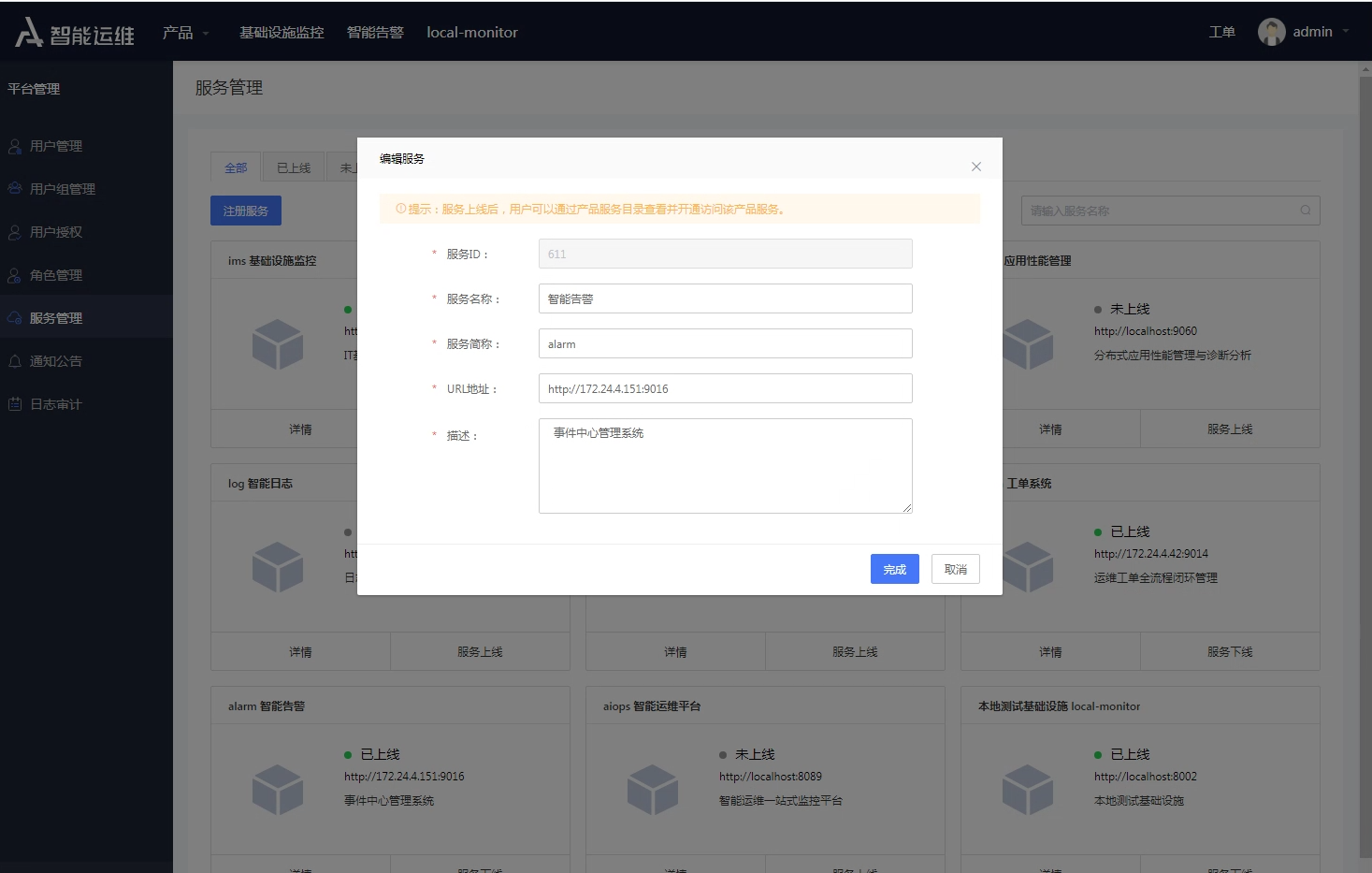
进入智能告警系统,在监控系统添加Apusic基础设施监控,复制appKey,最后启动基础设施监控时要用。
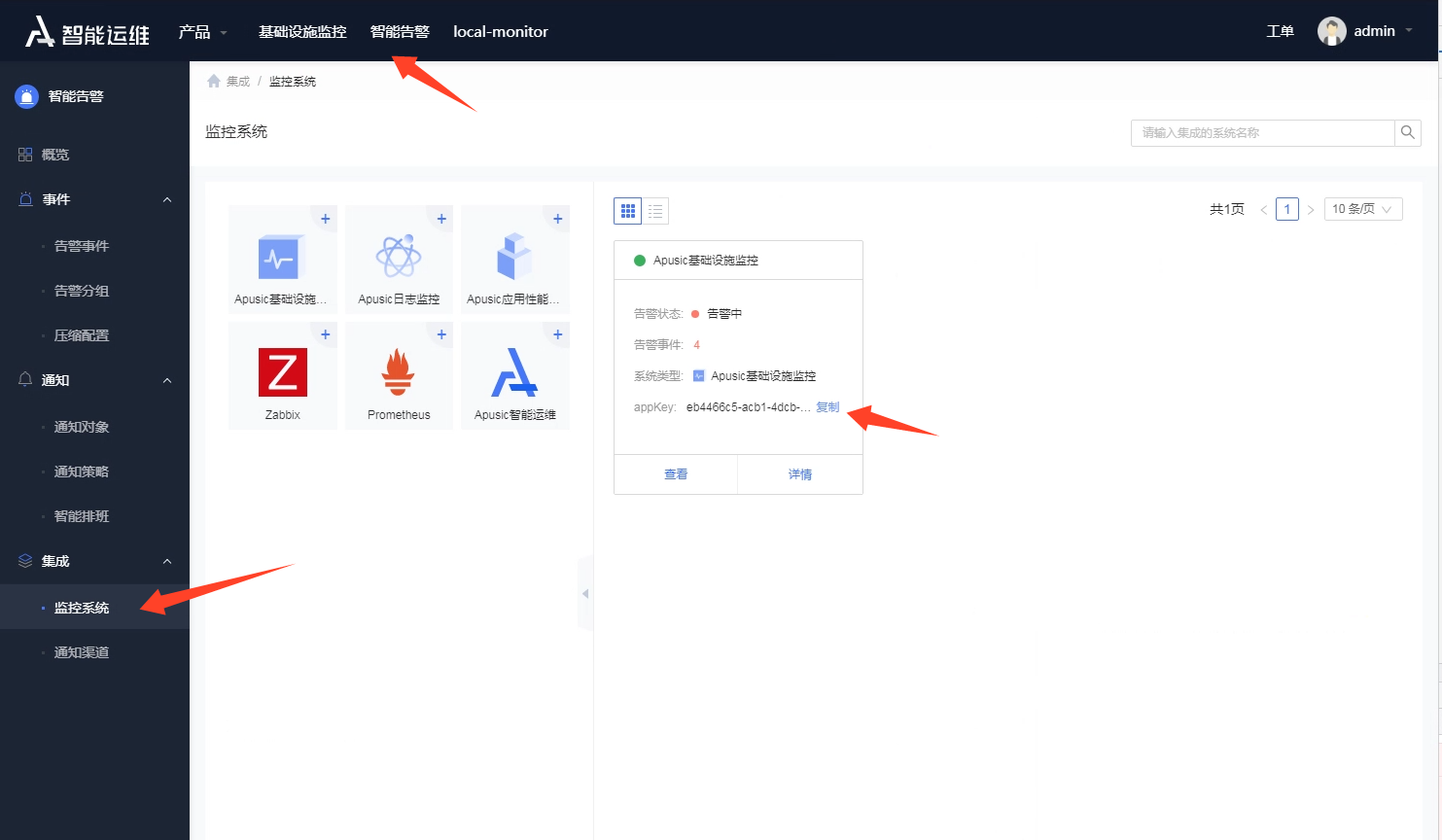
# 6.3.2.4 启动web监控平台
修改配置文件,使用上一步复制的appkey替换/${PATH}/AMP/amp-infra-monitor/con/applicaton-prod的appkey,保存后退出。
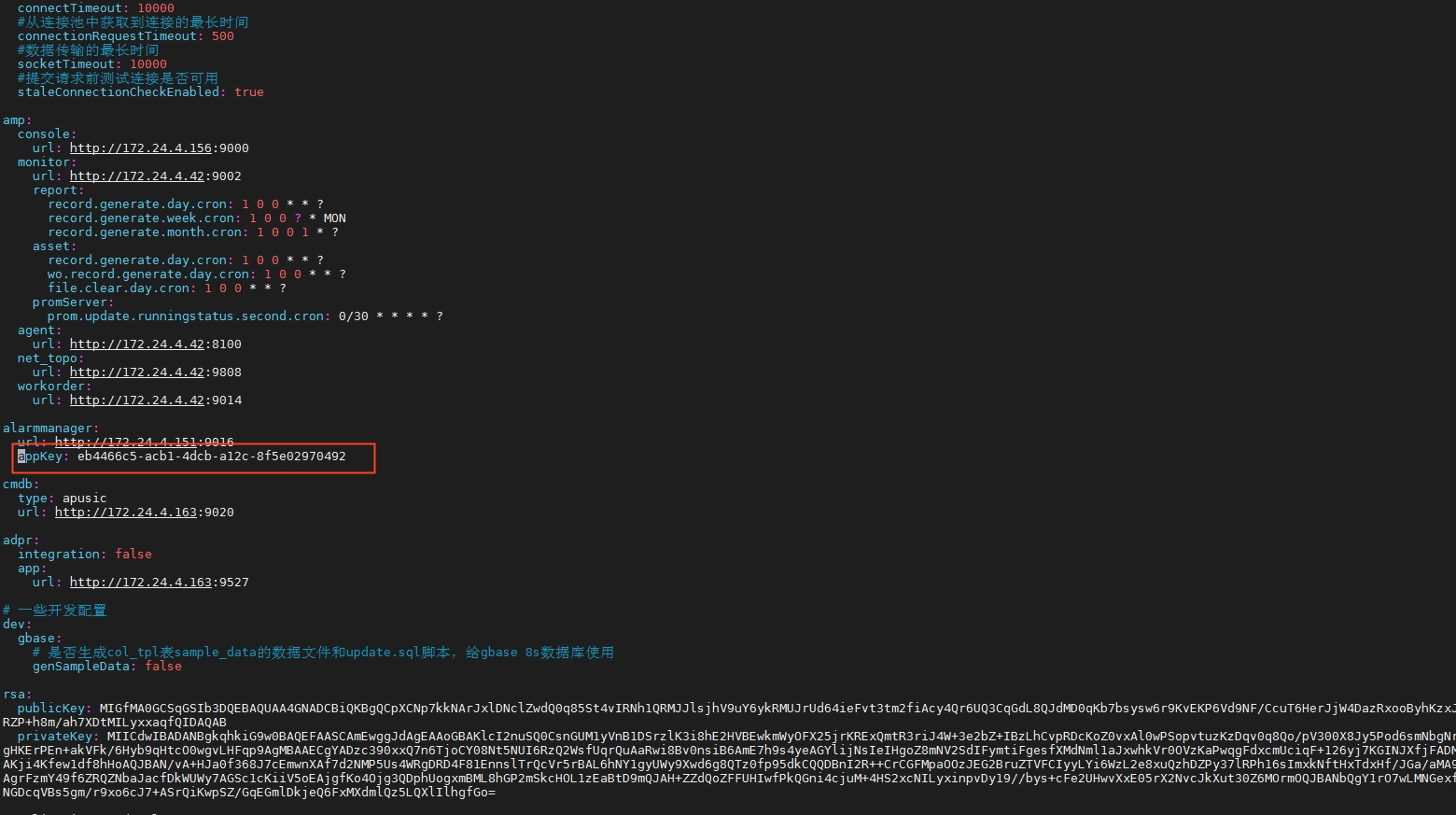
执行启动web监控平台命令。
nohup /${PATH}/AMP/amp-infra-monitor/bin/startup.sh &
# 6.3.3.1 基础设施监控注册为平台服务
登录访问Web控制台,选择【平台管理】->【服务管理】。编辑【基础设施监控服务】,服务URL址。修改完成,点击服务上线,完成基础设施监控服务的注册上线。
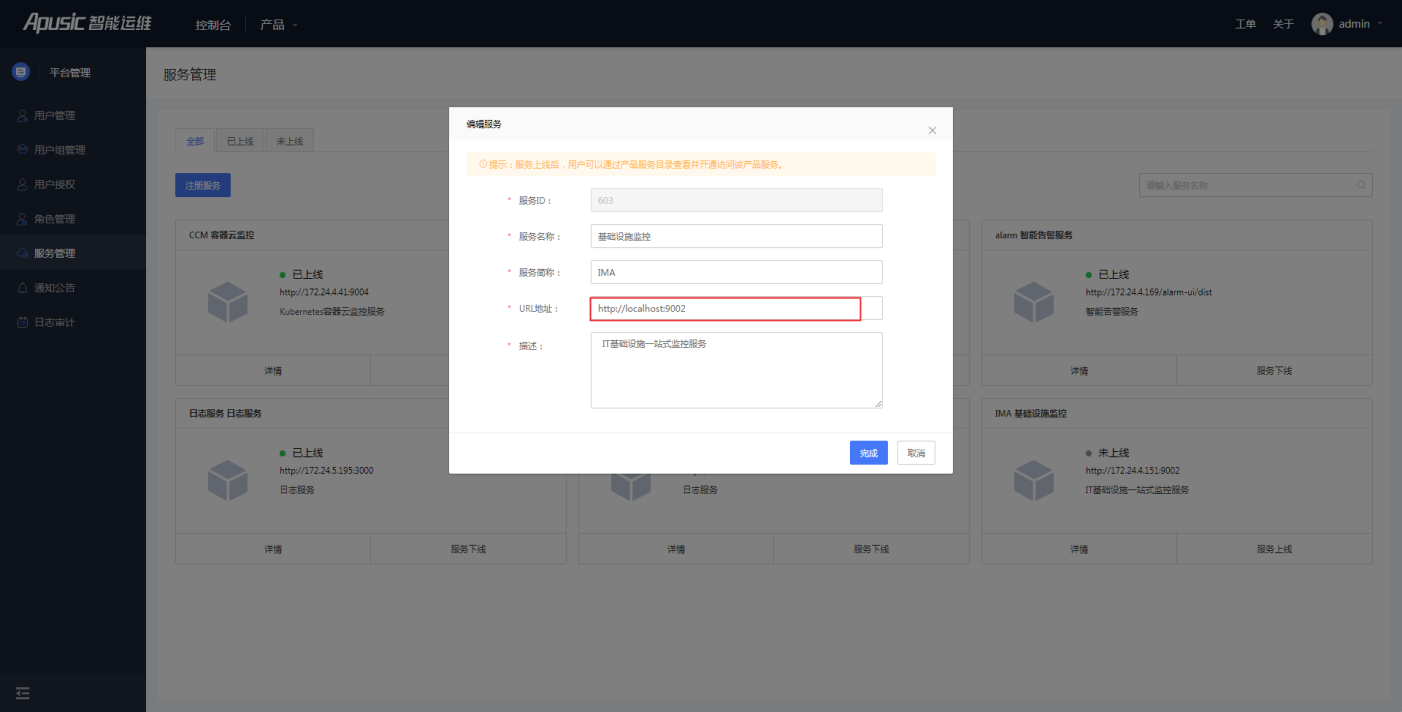
图5-4 注册基础设施监控服务
- 点击控制台产品下拉列表,切换至【基础设施监控】服务,出现如下图则表明注册服务成功 。
图5-5 基础设施监控服务首页
# 6.3.3.2 添加数据中心
执行下面sql脚本,新增数据中心,例如:新增加的数据中心id为:2, 数据中心名称为:深圳数据中心(如果amp系统与aump系统同时部署,该数据中心id,数据中心名称需要与aump系统中保持一致)
INSERT INTO `amp_monitoring`.`data_center`(`id`, `created_by`, `created_date`, `last_modified_by`, `last_modified_date`, `name`, `category`) VALUES (2, 'admin', '2022-08-29 13:50:35', 'admin', '2022-08-29 13:50:35', '深圳数据中心', 'OFFICAL');
注意:每个数据中心下至少有一个监控引擎。
# 6.3.3.3 添加监控引擎
# 1、通过页面
进入监控引擎管理界面,点击添加监控引擎,进行添加监控引擎操作,如下图所示。
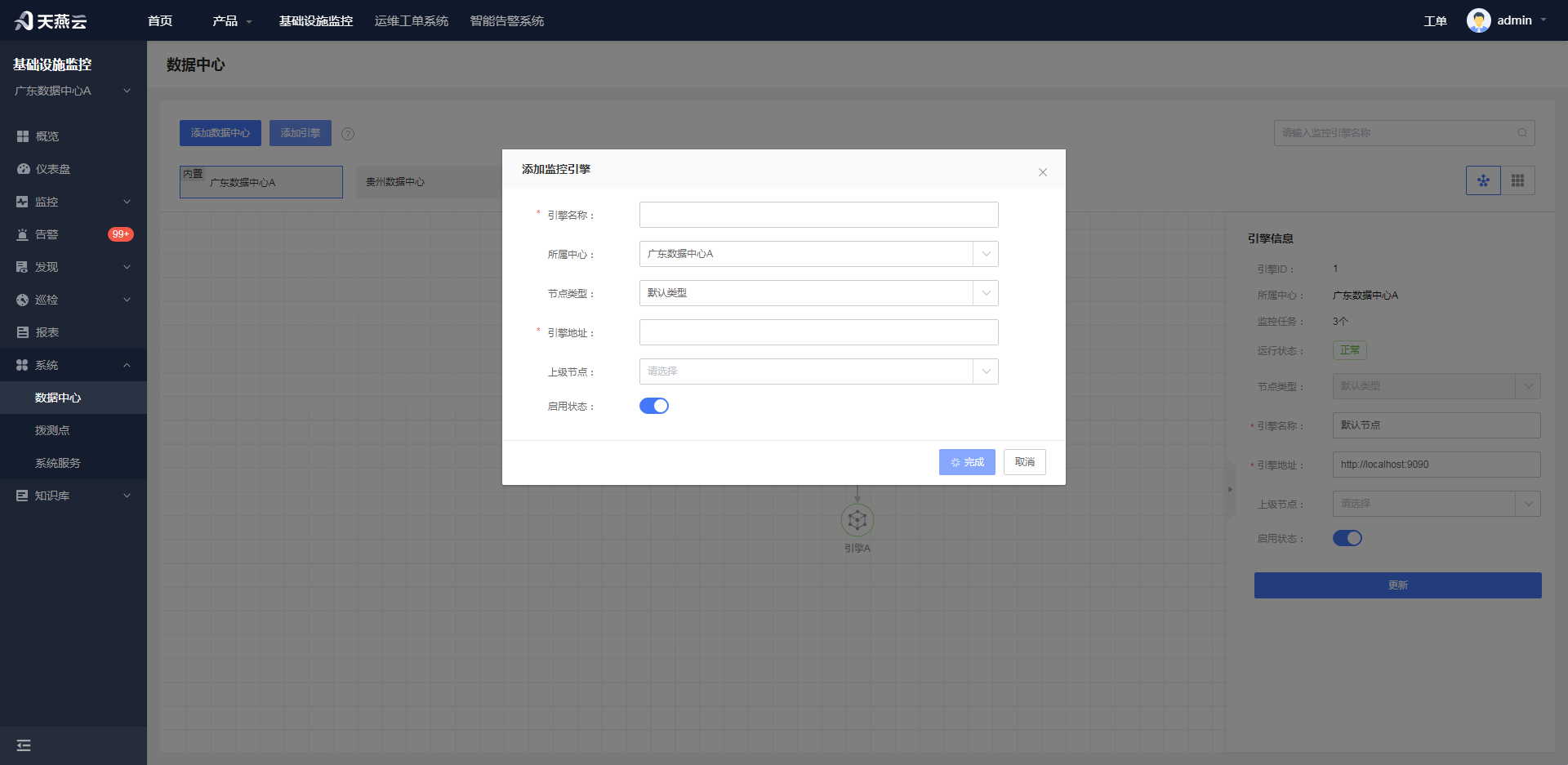
监控引擎名称:用于标识监控引擎的名称,必填项。
节点类型:包括三种:默认类型,容器监控类型,日志监控类型,默认类型用于创建基础类型监控任务,容器监控类型用于创建k8s容器监控任务,日志监控类型用于日志性监控任务。根据实际监控的需求设置相应的节点类型,必填项。
引擎地址:访问prometheus的地址,或者是在prometheus高可用部署时,使用的nginx的代理访问地址,必填项。
引擎创建成功后,会分配一个引擎ID,将引擎ID配置到prom-agent的agent_id。
# 2、通过脚本
执行sql脚本,新增监控引擎,例如:新增加的数据中心id为:2,监控引擎id为:2,数据中心id为:2(表示将该引擎关联到Id=2的数据中心下),监控引擎名称为:深圳监控节点,修改监控引擎地址"http://127.0.0.1:9090"为真实的部署地址
INSERT INTO `amp_monitoring`.`prom_server`(`id`, `created_by`, `created_date`, `last_modified_by`, `last_modified_date`, `federate_cluster_mode`, `job_type`, `name`, `parent_node`, `role`, `running_status`, `status`, `type`, `url`, `weight`, `data_center_id`, `category`) VALUES (2, 'admin', '2019-11-13 17:01:34', 'admin', '2022-12-26 06:56:57', 'CLOSE', 'STATIC', '深圳监控节点', NULL, 'MASTER', 'ON_LINE', 'ENABLE', 'TYPE_PROME_DEFAULT', 'http://127.0.0.1:9090', 1, 2, 'OFFICAL');
# 6.3.4 停止运行服务
# 6.3.4.1 关闭监控服务器
查看其端口8100所运行的进程的pid,使用kill命令终止监控服务器进程。
# netstat -lntp | grep 8100
tcp6       0      0 :::8100       :::*            LISTEN      19358/java
# kill -9 19358
查看其端口9090所运行的进程的pid,使用kill命令终止prometheus进程。
# netstat -lntp | grep 9090
tcp6       0      0 :::9090       :::*            LISTEN      19358/java
# kill -9 19358
# 6.3.4.2 关闭网络拓扑组件
查看其端口9093所运行的进程的pid,使用kill命令终止网络拓扑进程。
# netstat -lntp | grep 9808
tcp6       0      0 :::9808       :::*            LISTEN      19358/java
# kill -9 19358
# 6.3.4.3 关闭站点监控组件
查看其端口9115所运行的进程的pid,使用kill命令终止Web站点监控服务进程。
# netstat -lntp | grep 9115
tcp6       0      0 :::99115       :::*            LISTEN      19358/java
# kill -9 19358
# 6.3.4.4 关闭Web监控平台
查看端口9002所运行的进程的pid,使用kill命令终止Web监控平台进程。
# netstat -lntp | grep 9002
tcp6       0      0 :::9002       :::*            LISTEN      19358/java
# kill -9 19358
# 6.3.4.5 关闭融合组件
查看9090,9155或者9808任一端口所运行的进程的pid,使用kill命令终止
# netstat -lntp | grep 9090
tcp6       0      0 :::9090       :::*            LISTEN      19358/java
# kill -9 19358
2
3
# 6.3.5 卸载服务
# 6.3.5.1 卸载单独服务
执行下列命令,删除监控服务器安装部署目录。
rm –rf /${PATH}/AMP/prom-agent
执行下列命令,删除服务器安装部署目录。
rm –rf /${PATH}/AALARM/alarm-manager*
执行下列命令,删除告警服务器代理安装部署目录。
rm –rf /${PATH}/AMP/ prom-agent*
执行下列命令,删除网络拓扑安装部署目录。
rm –rf /${PATH}/AMP/amp-nettopo-*
执行下列命令,删除站点监控安装部署目录。
rm –rf /${PATH}/AMP/monitor-blackbox*
执行下列命令,删除Web监控平台安装部署目录,即可完成卸载操作。
rm –rf /${PATH}/AMP/ amp-infra-monitor*
# 6.3.5.2 卸载全部服务
执行下列命令,删除Web监控平台安装根目录,即可完成卸载操作。
rm –rf /${PATH}/AMP
# 第7章 安装运维工单系统
运维工单系统作为AMP平台产品的基础支撑服务,提供工单的提单及工单的闭环流程管理功能,是整个运维平台的核心关键系统之一。 本章介绍运维工单系统的安装过程及配置说明。
# 7.1 产品介质说明
运维工单系统相关安装介质如下:
组件名称	文件名	说明
运维工单系统	amp-workorder-v3.3.tar.gz	运维工单系统,SpringBoot应用
表6-1 运维工单系统产品介质 注意:安装后运行运维工单系统需要提供license.xml文件,请向您的产品服务提供商获取。
# 7.2 安装工单系统
# 7.2.1 安装准备
参考4.2.1节Web控制台的安装准备说明,如果已经安装相关依赖环境组件则可跳过本步骤。
# 7.2.2 安装说明
创建AMP产品安装根目录,指定${PATH} 为实际路径,将amp-workorder-v3.3.tar解压到对应目录及完成产品包安装,/${PATH}/AMP/amp-workorder为产品解压后的目录。
tar -zxvf amp-workorder-v3.3.tar.gz –C /${PATH}/AMP
如上,即完成运维工单系统的解压工作,接下来修改相关参数配置。
# 7.2.3 配置参数
修改amp-workorder/conf/application.yml文件,该配置文件为SpringBoot应用的默认配置文件,active的值为prod,其对应生效的文件是application-prod.yml,采用的是MySQL数据库连接配置。 系统中提供如下可选的配置文件:
	文件名	说明
	application-dev.yml		H2数据库作为持数据持久化存储的配置,开发环境阶段使用,生产环境不建议使用
	application-prod.yml	MySQL数据库作为数据持久化存储的配置,默认使用用该文件
	application-samle-dm.yml	达梦数据库作为数据持久化存储的配置
	application-sample-gbase8s.yml	南大通用Gbase8s作为数据持久化存储的配置
	application-sample-kingbasees.yml	人大进仓KingbaseES作为数据持久化存储的配置
	application-sample-shentong.yml	神舟通用数据库作为数据持久化存储的配置
	表6- 2运维工单系统配置文件
用户可根据实际部署环境修改application.yml文件中的active值为prod、sample-kingbasees、sample-dm、sample-shentong、sample-gbase-8s来切换不同环境的配置。 下面以采用MySQL配置的application-prod.yml文件为例,说明相关主要参数配置。
server.port 参数指定了该运维工单系统的默认端口,默认值为9014
spring.redis 指定了应用连接Redis相关配置,需要根据实际部署环境进行修改。
timeout 为超时时间,默认3600s
host为redis的ip地址,默认值localhost
port为redis端口,默认值6379
password 为redis连接密码
spring.datasource 为数据库连接配置, 需要根据实际部署环境进行修改。
url为数据库JDBC连接配置,包含数据库地址、端口、数据库名称等参数
Username 指定数据库连接用户名
Password 指定数据库连接密码
amp为相关连接配置信息,需要根据实际部署环境进行修改。
- amp.consol.url 为web控制台应用的部署地址,默认http://localhost:9000
配置参考样例如下:
	redis:
	  timeout: 3600
	  host: localhost
	  port: 6379
	  password: root
	datasource:
	type: com.zaxxer.hikari.HikariDataSource
	  url: jdbc:mysql://localhost:3306/amp_console?useUnicode=true&characterEncoding=utf8&useSSL=false&useLegacyDatetimeCode=false&serverTimezone=UTC
	  username: root
	  password: root
	 amp:
	  console:
	url: http://localhost:9000
	<省略其他>
# 7.2.4 初始化数据库
登录mysql数据库。执行amp-workorder/sql/mysql目录下的create.sql数据库创建脚本文件,initial.sql数据库初始化脚本文件,初始化运维工单系统。
初始化完成后输入exit退出mysql数据库。
create database amp_workorder;
use amp_cmdb;
source /${PATH}/AMP/ amp-workorder /sql/mysql/create.sql;
source /${PATH}/AMP/ amp-workorder/sql/mysql/initial.sql;
# 7.3 安装后的工作
# 7.3.3 了解产品目录结构
目录	包含
bin	工单管理平台组件的启动脚本。
conf	一些配置文件。
lib	应用程序依赖的一些jar包。
sql	监控平台对应的amp_workorder数据库多种版本的sql创建及初始化脚本文件。
HELP.md	帮助文档,对工单管理平台项目的补充说明。
表 6 3工单管理平台目录结构
# 7.3.2 启动运行服务
修改完amp-workorder的配置文件后,后台启动Web控制台。
nohup /${PATH}/AMP/amp-workorder/bin/startup.sh &
查看Web控制台运行状态,若端口9000存在,表示启动成功。
netstat –lntp | grep 9014
# 7.3.3 注册为平台服务
运维工单系统部署完成并注册为平台服务后,用户才可以访问使用。
登录访问Web控制台,选择【平台管理】->【服务管理】。编辑【运维工单系统】服务URL址。修改完成,点击服务上线,完成运维工单系统的注册和上线。
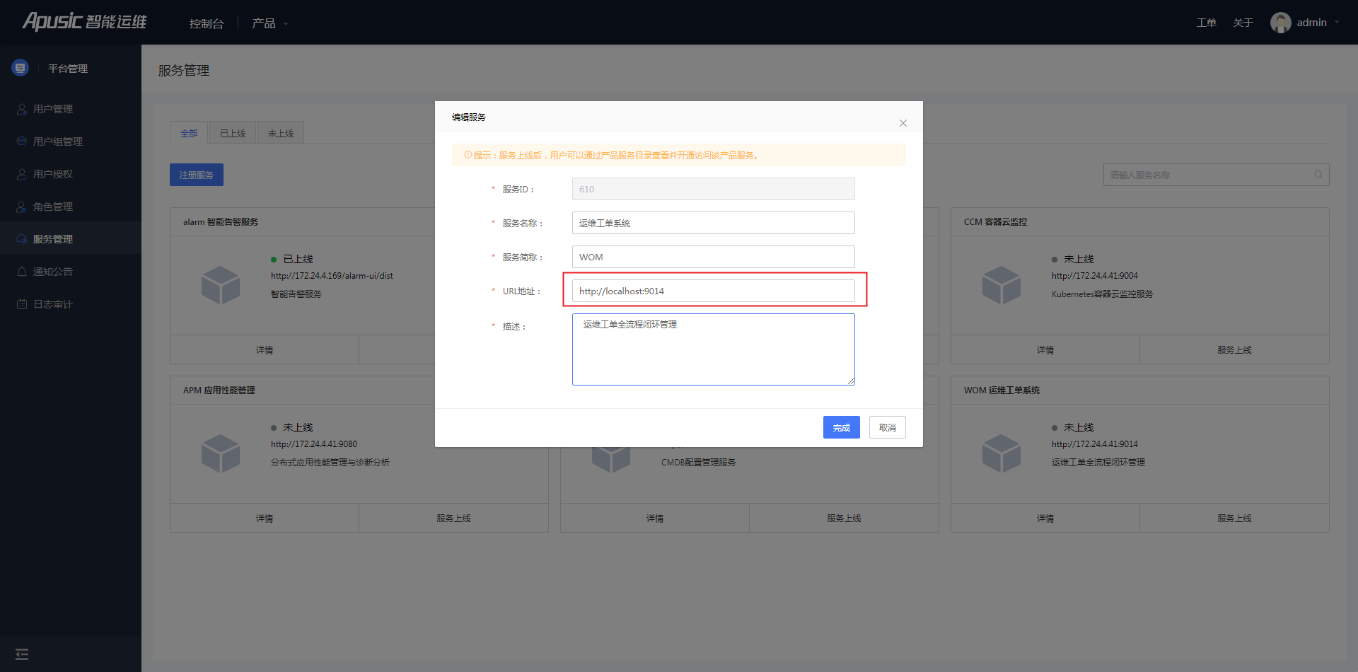 图6-1注册工单服务
切换至运维工单系统服务,出现如下图则表明部署成功 。
图6-1注册工单服务
切换至运维工单系统服务,出现如下图则表明部署成功 。
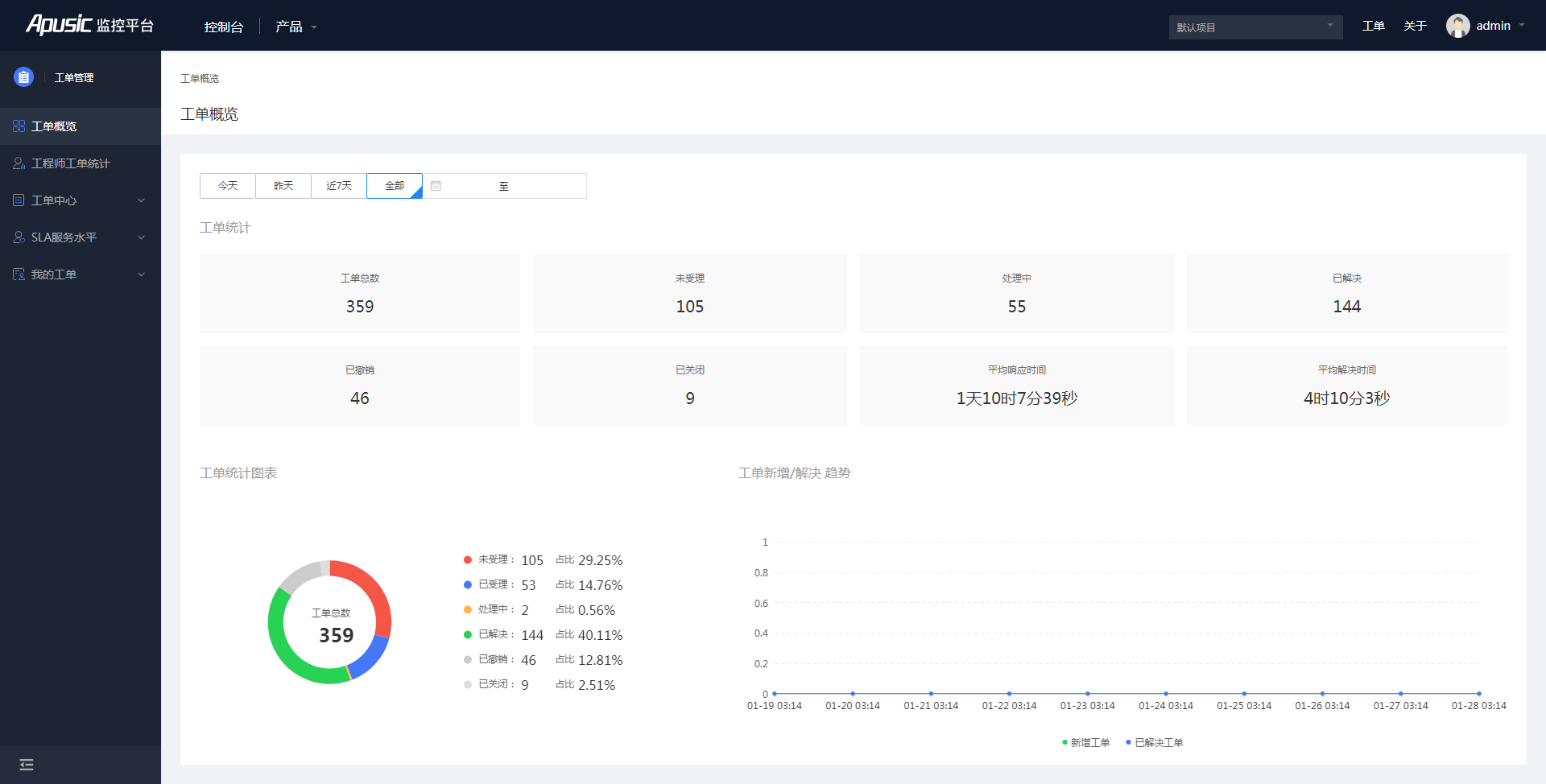
图 6-2 运维工单系统首页
# 7.3.4 停止运行服务
查看端口9014所运行的进程的pid,使用kill命令终止运维工单系统进程。
# netstat -lntp | grep 9014
tcp6       0      0 :::9014       :::*            LISTEN      19358/java
# kill -9 19358
# 7.3.5 卸载服务
执行下列命令,删除运维工单系统安装部署目录,即可完成卸载操作。
rm –rf /${PATH}/AMP/amp-workorder*
# 第8章 安装容器云监控服务
容器云监控服务实现对Kubernetes集群及workload、pod的观测,支持多集群统一纳入监控观测。容器云监控服务是AMP平台可选的产品服务,如果用户不需要该服务,可以跳过本章节。
# 8.1 产品介质说明
- 容器云监控服务产品相关安装介质文件: amp-cloud-monitor-v3.3.tar.gz amp-monitor-kubernetes.linux-amd64.tar.gz
- 将amp-monitor-kubernetes.linux-amd64.tar.gz产品安装包解压后,可以看到下面几个具体的安装包文件: 文件名 说明 node-exporter.tar 服务器基本指标收集的组件 kube-state-metrics.tar 监控k8s资源对象的组件 amp-monitor-agent.tar 监控服务器组件,包括Prometheus监控服务引擎和monitor-agent监控代理程序 node-exporter.yml node-exporter.tar的启动配置文件 kube-state-metrics.yml kube-state-metrics.tar的启动配置文件 amp-monitor-agent.yml amp-monitor-agent.tar的启动配置文件 表 7-1 容器云监控K8S插件文件列表 注意:安装后运行容器云监控服务需要提供license.xml文件,请向您的产品服务提供商获取。
# 8.2 安装容器云监控服务
# 8.2.1 安装准备
参考4.2.1节Web控制台的安装准备说明,如果已经安装相关依赖环境组件则可跳过本步骤。
# 8.2.2 安装说明
将amp-cloud-monitor-v3.3.tar.gz解压到对应目录及完成产品包安装,/${PATH}/AMP/ amp-cloud-monitor为产品解压后的目录。
# 8.2.3 配置参数
修改amp-cloud-monitor/conf/application.yml文件,该配置文件为SpringBoot应用的默认配置文件,active的值为prod,其对应生效的文件是application-prod.yml,采用的是MySQL数据库连接配置。 系统中提供如下可选的配置文件:
文件名 说明 application-dev.yml H2数据库作为持数据持久化存储的配置,开发环境阶段使用,生产环境不建议使用 application-prod.yml MySQL数据库作为数据持久化存储的配置,默认使用用该文件 application-samle-dm.yml 达梦数据库作为数据持久化存储的配置 application-sample-gbase8s.yml 南大通用Gbase8s作为数据持久化存储的配置 application-sample-kingbasees.yml 人大进仓KingbaseES作为数据持久化存储的配置 application-sample-shentong.yml 神舟通用数据库作为数据持久化存储的配置
表8-2 容器云监控应用配置文件
- 用户可根据实际部署环境修改application.yml文件中的active值为prod、sample-kingbasees、sample-dm、sample-shentong、sample-gbase-8s来切换不同环境的配置。 下面以采用MySQL配置的application-prod.yml文件为例,说明相关主要参数配置。
server.port 参数指定了该容器云监控的默认端口,默认值为9004
spring.redis 指定了应用连接Redis相关配置,需要根据实际部署环境进行修改。
timeout 为超时时间,默认3600s
host为redis的ip地址,默认值localhost
port为redis端口,默认值6379
password 为redis连接密码 spring.datasource 为数据库连接配置, 需要根据实际部署环境进行修改。
url为数据库JDBC连接配置,包含数据库地址、端口、数据库名称等参数 - - Username 指定数据库连接用户名 - - Password 指定数据库连接密码
amp为相关连接配置信息,需要根据实际部署环境进行修改。
amp.consol.url 为web控制台应用的部署地址,默认http://localhost:9000 配置参考样例如下:
redis:
  timeout: 3600
  host: localhost
  port: 6379
  password: root

datasource:
  type: com.zaxxer.hikari.HikariDataSource
  url: jdbc:mysql://localhost:3306/amp-cloud-monitor
?useUnicode=true&characterEncoding=utf8&useSSL=false&useLegacyDatetimeCode=false&serverTimezone=UTT
  username: root
  password: root
amp:
  console:
  url: http://localhost:9000
 <省略其他>
# 8.2.4 初始化数据库
登录mysql数据库。执行amp-cloud-monitor/sql/mysql目录下的create.sql数据库创建脚本文件,initial.sql数据库初始化脚本文件,初始化web容器云监控数据库。
create database cloud_monitoring; use cloud_monitoring; source /${PATH}/AMP/amp-cloud-monitor/sql/mysql/create.sql; source /${PATH}/AMP/amp-cloud-monitor/sql/mysql/initial.sql;
连接上amp_console数据库,修改容器云监控服务访问地址,即部署服务应用的ip及端口号,修改服务url为实际部署的地址。
use amp_console; update
amp_console.srvset url = 'http://localhost:9004' where id =2;初始化完成后输入exit退出mysql数据库。
# 8.3 安装Kubernetes监控插件
# 8.3.3 注册kubernets集群
前置工作,用户已经搭建了Kubernetes集群。
使外部网络可以访问k8s的内部资源对象,设置代理,使外部网络可以通过8888端口访问k8s资源对象。
nohup kubectl proxy --address='0.0.0.0' --accept-hosts='^*$' --port=8888 &
登录AMP监控平台,注Kubernetes集群,如下图7-3所示。
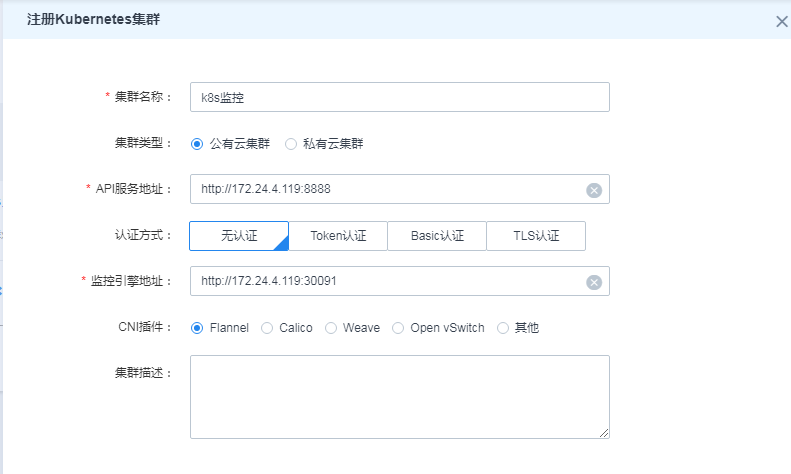
图 7-1 注册kubernetes集群界面
监控引擎:选择之前添加的容器类型监控引擎。
API服务地址:添加上一步暴露给外部网络访问k8s集群资源的访问地址。
其他参数根据实际情况填写,记录注册的kubernetes集群的ID, 后续操作会使用到。
# 8.3.2 安装监控插件前准备工作
创建k8s目录,存放k8s安装介质包。
mkdir –p /${PATH}/K8S
amp-monitor-kubernetes.linux-amd64.tar.gz安装介质包并解压到K8S目录:
tar –zxvf amp-monitor-kubernetes.linux-amd64.tar.gz –C /path/K8S
解压后得到node-exporter.tar、kube-state-metrics.tar、amp-monitor-agent.tar这3个产品包和node-exporter.yml、kube-state-metrics.yml、amp-monitor-agent.yml这3个yml启动文件。
如果用户自己有已经搭建的镜像仓库,可以将上述3个镜像文件上传至镜像仓库,之后集群中的每个节点加载镜像文件进行安装操作,否则,用户需要手动将3个镜像文件拷贝至集群中的每个节点。
在集群中一个节点安装举例如下,解压产品包安装后,加载相应的镜像文件。
#加载镜像文件 #加载node-exporter.tar docker load –i node-exporter.tar #加载kube-state-metrics.tar docker load –i kube-state-metrics.tar #加载amp-monitor-agent.tar docker load –i amp-monitor-agent.tar
# 8.3.3 安装node-exporter
获取产品包解压后的node-exporter的配置文件node-exporter.yml。
$ kubectl apply –f node-exporter.yml
执行以下命令安装node-exporter
# 8.3.4 安装kube-state-metrics
获取产品包解压后的kube-state-metrics.tar的配置文件kube-state-metrics.yml。
执行以下命令安装kube-state-metrics。
# 8.3.5 安装monitor-agent
用户如果想实现监控k8s集群资源,若达到相应的报警策略条件,触发告警信息,则需要部署amp-monitor-agent服务。
# 8.3.5.1 修改monitor-agent启动配置文件
获取产品包解压后的amp-monitor-agent-amd64.tar的配置文件amp-monitor-agent-amd64.yml,修改相应的内容,实现监控告警的功能。
vi /path/K8S/amp-monitor-agent-amd64.yml
修改data.prometheus.yml配置内容;
将amp_k8s_id修改为用户在AMP平台注册的k8s集群的id。
将targets修改为prometheus实际的访问地址。
将所有的amp_k8s_id对应的replacement的值全部替换为对应的amp_k8s_id,有多处需要修改。
- 修改kws_agent_standalone.conf配置内容;
修改console_url为实际控制台组件的访问地址。
修改kws_app_url为实际监控平台组件的访问地址。
修改prom_alertmanager_url为实际AALARM的告警通知地址(ip+端口)。
	apiVersion: v1
	data:
	  kws_agent_standalone.conf: |-

    basic_password = kube@0514
    #
    basic_user_name = kubetest
    #blackbox地址
    blackbox_export_url = kws-blackbox-9115-300037.kcssz.cloud.kingdee.com
    #控制台url
    #console_url = http://cloud.kingdee.com
    console_url = http://172.24.4.115:9000

    #监控服务app地址
    kws_app_url = http://172.24.4.115:9002
    #
    load_sign = smallxiu

    #是否输出到控制台
    log_console = 1

    #日志打印
    log_level = 1
    #alertmanager地址
prom_alertmanager_url = 172.24.4.115:9093

    #远程存储读url
    #remote_read_url = http://172.24.2.62:7201/api/v1/prom/remote/read

    #远程存储写url
    #remote_write_url = http://172.24.2.62:7201/api/v1/prom/remote/write

kind: ConfigMap
metadata:
  name:  kws-agent-standalone-config
修改app.conf配置内容;
- 修改prome_id为实际部署的监控k8s集群的那个prometheus在监控平台注册后的id。
apiVersion: v1 data: app.conf: |- AppName=kws-agent #运行模式 runmode=agent_standalone #httpport端口 httpport=8100 #区域id #region_id=4 #普罗米修斯id prome_id=3001 #日志打印 log_level=1 #是否输出到控制台 log_console=0
prome_reload_url=http://localhost:9090/-/reload修改端口访问配置内容;
修改Spec.ports.name:prometheus.nodePort端口为其他用户自定义的端口,默认30090,可以不进行修改。
修改Spec.ports.name:agent.nodePort端口为其他用户自定义的端口,默认30091,可以不进行修改。
apiVersion: v1
kind: "Service"
metadata:
  name: monitor-agent
  labels:

    name: monitor-agent
spec:
  ports:
  - name: prometheus
    protocol: TCP
    port: 9090
    targetPort: 9090
    nodePort: 30090
  - name: agent
    protocol: TCP
    port: 8100
    targetPort: 8100
    nodePort: 30091
  selector:
    app: monitor-agent
# 8.3.5.2 运行monitor-agent
进入k8s集群环境中,将上一步添加的配置文件上传到k8s集群服务器上,执行下列操作,运行agent服务。
kubectl apply –f amp-monitor-amd64.yml
# 8.4 安装后的工作
# 8.4.1 了解产品目录结构
	目录	包含
	bin	监控平台组件的启动脚本。
	conf	一些配置文件。
	lib	应用程序依赖的一些jar包。
	sql	监控平台对应的cloud_monitoring数据库多种版本的sql创建及初始化脚本文件。
	HELP.md	帮助文档,对容器云监控平台项目的补充说明。
表 7 3 amp-cloud-monitor监控平台目录结构
# 8.4.2 启动运行服务
修改完amp-cloud-monitor的配置文件后,后台启动Web控制台。
nohup /${PATH}/AMP/amp-cloud-monitor/bin/startup.sh &
查看Web控制台运行状态,若端口9004存在,表示启动成功。
netstat –lntp | grep 9004
# 8.4.3 注册为平台服务
容器云监控服务部署完成并注册为平台服务后,用户才可以访问使用
登录访问Web控制台,选择【平台管理】->【服务管理】。编辑【容器云监控】服务URL址。修改完成,点击服务上线,完成容器云监控服务的注册和上线
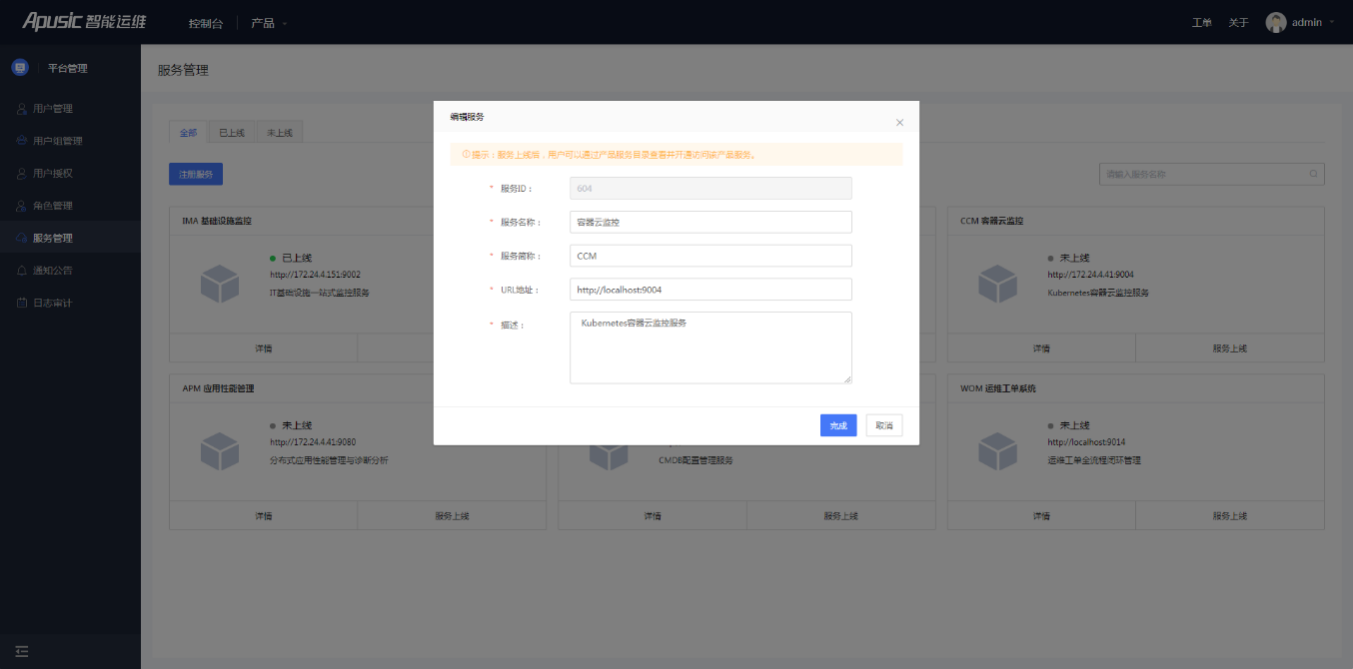
图7-2 注册容器云监控服务
切换至容器云监控服务,出现如下图7-3则表明部署成功 。
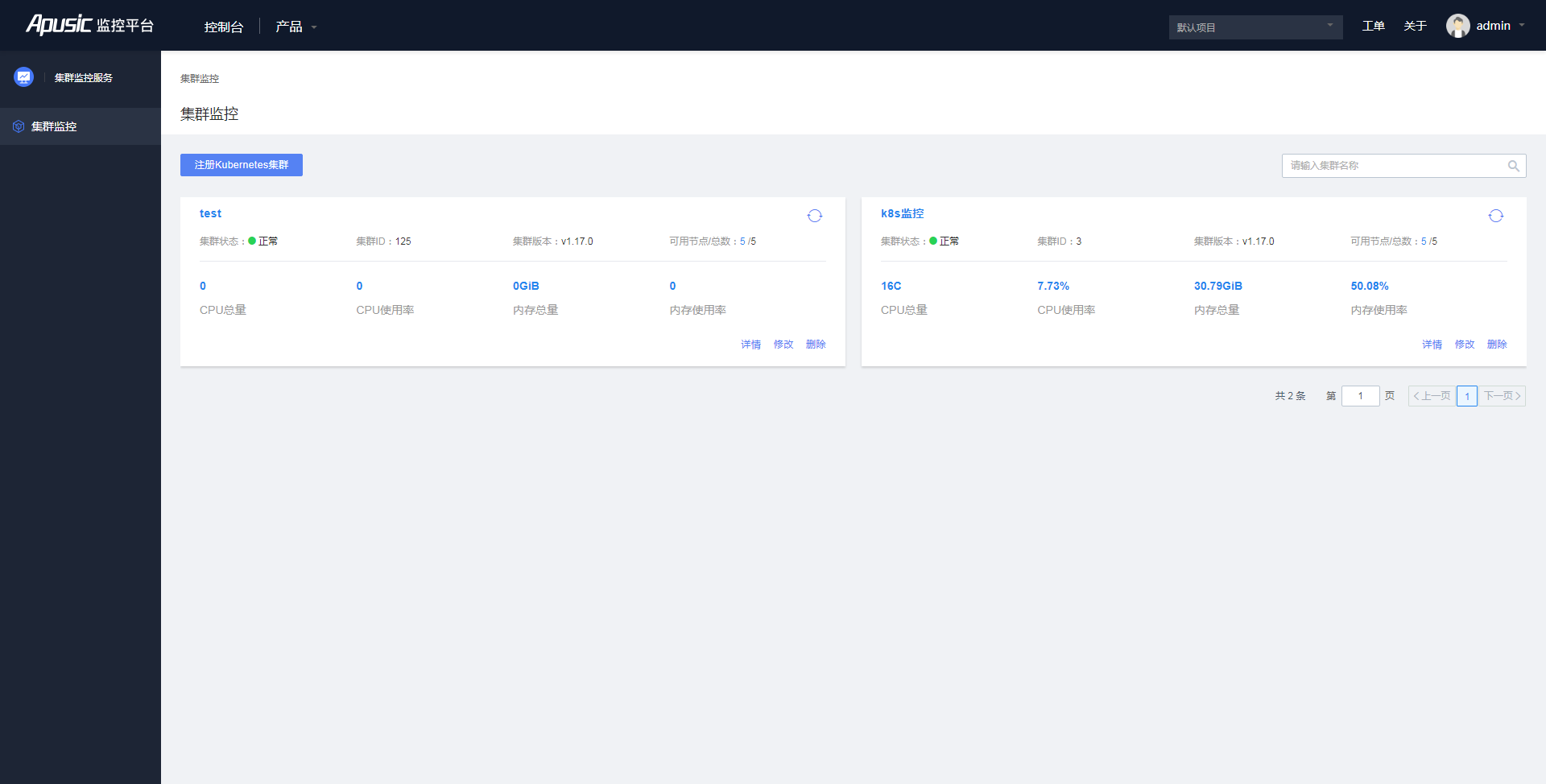
图7-3 容器云监控服务首页
# 8.4.4 停止运行服务
查看端口9004所运行的进程的pid,使用kill命令终止容器云监控服务进程。
# netstat -lntp | grep 9004
tcp6       0      0 :::9004       :::*            LISTEN      19358/java
# kill -9 19358
# 8.4.5 卸载服务
执行下列命令,删除容器云监控安装部署目录,即可完成卸载操作。
rm –rf /${PATH}/AMP/amp-cloud-monitor
# 第9章 附录:集群高可用安装
# 9.1 集群高可用部署架构
AMP产品集群高可用部署,各组件调用关系如下图所示。
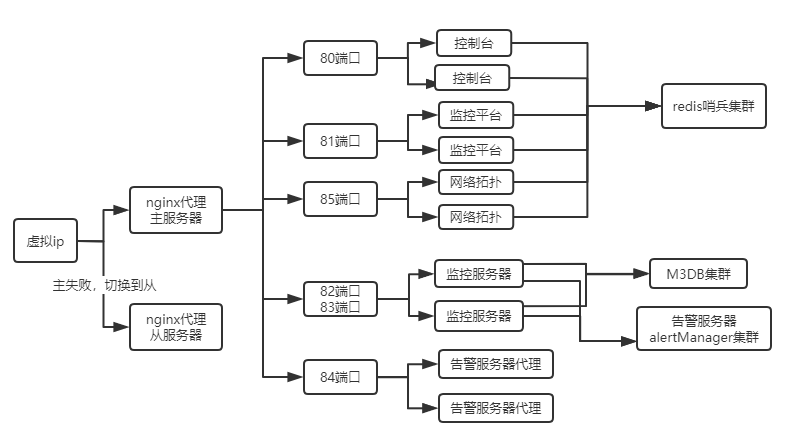
图9-1 AMPV3.3 各组件高可用部署调用关系图
nginx高可用:Nginx结合keepalived实现nginx高可用,若一个为master的nginx服务器出现宕机,keepalived会将所有的请求转移到从的nginx服务器上。
redis高可用:通过redis哨兵模式,控制台缓存数据,监控平台缓存数据,网络拓扑网络设备关系数据,通过redis哨兵集群保存。
告警服务器高可用:通过部署alertManager集群,集群内部通过Gossip实现高可用,告警只会成功发送一次。
AMP组件高可用:控制台,监控平台,监控引擎,监控服务器,告警服务器代理,网络拓扑等组件的高可用通过nginx的端口代理实现。
M3DB集群存储:时序数据使用M3DB集群进行存储,实现监控数据的高可用。
数据库唯一:多个控制台组件使用同一个console数据库,多个监控平台使用同一个monitoring数据库。
AMP V3.3中所用组件实现高可用在下面进行简单说明。

	组件	高可用方案	备注说明
	Nginx	Nginx+keepalived双机主从模式	通过虚拟ip访问。
	Redis	Redis 哨兵	一主,二从,三哨兵
	AMP控制台(console)	Nginx反向代理	代理端口:80
	AMP监控平台(monitor)	Nginx反向代理	代理端口:81
	监控服务器(agent)	Nginx反向代理	包括:agent, 监控引擎
	分别通过82端口,83端口代理
	告警服务器(alarm)	Nginx反向代理	代理端口:84
	网络拓扑(nettopo)	Nginx反向代理	代理端口:85
	M3DB集群	M3DB集群方式	通过M3DB集群实现监控数据的高可用
# 9.2 Nginx高可用部署
Nginx安装过程见附录,Nginx的版本为1.16.1。Keepalived安装过程如下
yum install –y keepalived
通过nginx+keepalived实现nginx的高可用,提供外部虚拟ip进行访问,若主nginx宕机失败后,将切换到从nginx,从而实现nginx的高可用。
新建检查nginx时候运行的脚本文件。
vi /root/check_nginx.sh
在/root目录下创建检查nginx是否运行的脚本,两台服务器均需要进行操作。
if [ $(ps -C nginx –-no-header |wc -l) -eq 0 ];then /usr/local/nginx/sbin/nginx #启动nginx sleep 2 #等待nginx完全启动 fi if [ $(ps -C nginx --no-header |wc -l) -eq 0 ];then killall keepalived fi
修改检查文本为可执行文件。
chmod +x /root/check_nginx.sh
编辑keepalived的配置文件,在/etc/keepalived目录下添加keepalived.conf, 若存在,直接进行修改。
vi /etc/keepalived/keepalived.conf
添加主节点的keepalived配置。
global_defs { router_id nginx_01 #名称 }
vrrp_script check_nginx { script "/root/check_nginx.sh" interval 2 #每2秒检测一次nginx的运行状态 weight -20 #每失败一次,优先级减少20 }
vrrp_instance vrrptest { state MASTER
interface ens160 #选择使用的网卡,保持一致 virtual_router_id 100 #分组标记 mcast_src_ip 172.24.4.110 #本地实际的ip priority 150 #优先级,主节点比从节点的值大一些 advert_int 1 #两台服务器的心跳间隔 authentication { auth_type PASS auth_pass 1111 }track_script { #检查nginx的脚本,和上面的script check_nginx脚本结合使用 check_nginx } virtual_ipaddress { #两台服务器共用的虚拟vip 172.24.4.166 }从节点的keepalived的配置基本不变,修改router_id名称,mcast_src_ip本地实际的ip, priority比master小一些,state 修改为BACKUP。
global_defs {
    router_id nginx_01                                  #名称
}

vrrp_script check_nginx {
 script "/root/check_nginx.sh"
 interval 2					#每2秒检测一次nginx的运行状态
 weight -20 					#每失败一次,优先级减少20
}

vrrp_instance vrrptest {

   state BACKUP
   interface ens160          #选择使用的网卡,保持一致
   virtual_router_id 100		#分组标记
   mcast_src_ip 172.24.4.110           #本地实际的ip
   priority 100				#优先级,从节点比主节点的值小一些
   advert_int 1				#两台服务器的心跳间隔
   authentication {
     auth_type PASS
      auth_pass 1111
   }

   track_script {			 #检查nginx的脚本,和上面的script check_nginx脚本结合使用
      check_nginx
   }
   virtual_ipaddress {                  #两台服务器共用的虚拟vip
      172.24.4.166
   }
}
关闭防火墙,从主节点启动keepalived
service keepalived start
通过访问nginx的80端口,可以实现访问。
使用命令关掉主服务器上的nginx,发现keepalived的虚拟ip转移到从节点,从节点可以继续访问。
至此nginx+keepalived部署完毕,目前nginx+keepalived部署方案网上的方案也很多也可以进行参考。
# 9.3 Redis高可用部署
通过部署Redis的哨兵模式集群,实现高可用。推荐版本,Redis的版本是5.0及以上。(这里使用5.0.4版本演示)
搭建步骤,准备三台服务器: 一个主服务器、二个从服务器、三个哨兵:
172.24.4.110 172.24.4.111 172.24.4.112
 服务类型	是否主服务器	ip地址	端口
 Redis	是	172.24.4.110	6379
 Redis	否	172.24.4.111	6379
 Redis	否	172.24.4.112	6379
 Sentinel(哨兵)		172.24.4.110	26379
 Sentinel		172.24.4.111	26379
 Sentinel		172.24.4.112	26379
我们统一安装在在3台服务器/usr/local/redis目录下,安装redis。
	yum -y install gcc
	yum -y install gcc-c++
	wget http://download.redis.io/releases/redis-5.0.4.tar.gz
	tar -zxvf redis-5.0.4.tar.gz
	mv redis-5.0.4  /usr/local/redis
	cd /usr/local/redis
	make
	make install
编辑主服务器172.24.4.110的redis.conf配置文件。
vim /usr/local/redis/redis.conf修改如下内容。
	port 6379
	# 使得Redis可以跨网络访问
	bind 0.0.0.0
	# 设置为后台启动
	daemonize yes
	# 禁止保护模式
	protected-mode no
编辑两台从服务器172.24.4.111,172.24.4.112的redis.conf配置文件。
vim /usr/local/redis/redis.conf
配置两份从服务器172.24.4.111,172.24.4.112的redis.conf配置文件,修改内容如下:
		# 服务器端口号
		port 6379
		# 使得Redis可以跨网络访问
		bind 0.0.0.0
		# 设置为后台启动
		daemonize yes
		# 禁止保护模式
		protected-mode no
		# 下面配置只需要配置从节点(slave)
		# 配置主服务器地址、端口号
		replicaof 172.24.4.110 6379
分别启动这三台服务器的Redis服务。
/usr/local/redis/src/redis-server /usr/local/redis/redis.conf
将sentinel.conf文件复制两份并分别修改配置,编辑配置文件/usr/local/redis/sentinel.conf。
vi /usr/local/redis/sentinel.conf
修改内容如下:
   	# 三个配置文件填写相应的端口号,目前均设置为26379
   	port 26379
   	# 设置为后台启动
   	daemonize yes
   	# 禁止保护模式
   	protected-mode no
   	# 使得Redis可以跨网络访问
   	bind 0.0.0.0
   	# 主节点的名称(可以自定义,与后面的配置保持一致即可)
   	# 主机地址
   	# 端口号
   	# 数量(2代表只有两个或两个以上的哨兵认为主服务器不可用的时候,才会进行failover操作)
   	#sentinel monitor mymaster 127.0.0.1 6379 2
   	sentinel monitor mymaster 172.24.4.110 6379 2

   	# 多长时间没有响应认为主观下线(SDOWN)
   	sentinel down-after-milliseconds mymaster 30000
   	# 表示如果15秒后,mysater仍没活过来,则启动failover,从剩下从节点序曲新的主节点
   	sentinel failover-timeout mymaster 15000
   	# 指定了在执行故障转移时, 最多可以有多少个从服务器同时对新的主服务器进行同步, 这个数字越小, 完成故障转移所需的时间就越长
   	sentinel parallel-syncs mymaster 1
分别启动三台服务器上的sentinel。
/usr/local/redis/src/redis-sentinel /usr/local/redis/sentinel.conf
登录172.24.4.110:6379查看哨兵集群信息 登入redis-cli客户端后输入info replication查看集群关系。
	/usr/local/redis/src/redis-cli -h 172.24.4.110 -p 6379
	info replication #查看该节点的角色信息
结果信息如下。
	# Replication
	role:master        #该节点的角色 master-主节点, slave-从节点
	connected_slaves:2     #从节点的个数
	slave0:ip=172.24.4.111,port=6379,state=online,offset=6026671,lag=1
	slave1:ip=172.24.4.112,port=6379,state=online,offset=6026671,lag=1
	master_replid:18df788d90dc022b74a609be236fff0833b45868
	master_replid2:0000000000000000000000000000000000000000
	master_repl_offset:6026671
	second_repl_offset:-1
	repl_backlog_active:1
	repl_backlog_size:1048576
	repl_backlog_first_byte_offset:5952111
	repl_backlog_histlen:74561
然后手动关闭主节点的redis服务后,查看两个slave节点信息,发现其中一个变成了master。
# 9.4 AMP组件高可用部署
AMP各组件高可用通过部署多个组件实例,通过访问Nginx的反向代理和负载均衡实现各组件的高可用,AALARM则是通过部署集群实现高可用。
# 9.4.1 修改Nginx的配置文件
修改在目录下的/usr/local/nginx/conf/nginx.conf配置文件,在http块中加入以下内容:下面console, monitor, Prometheus, agent, alarm, nettop分别对应的是80, 81, 82, 83, 84, 85,端口,这个是默认设置的,可以进行修改,若进行修改,后面组件的配置文件也需要进行相应的修改,不推荐修改。在下面配置文件中,默认每个组件的服务是两个,可以进行组件数量的增加或修改,将下面各组件的ip1,ip2替换为实际组件部署的ip地址。
#控制台upstream console { server console_ip_1:9000; server console_ip_2:9000; }
#监控平台 upstream monitor { server monitor_ip1:9002; server monitor_ip2:9002; }
#agent服务 监控引擎代理 upstream prometheus{ server agent_ip1:9090; server agent_ip2:9090; } #agent服务 upstream agent{ server agent_ip1:8100; server agent_ip2:8100; } #网络拓扑 upstream nettopo { server nettopo_ip1:9808; server nettopo_ip2:9808; } server { listen 80; server_name localhost; location / { proxy_pass http://console; } } server { listen 81; server_name localhost; location / { proxy_pass http://monitor; } } server { listen 82; server_name localhost; location / { proxy_pass http://prometheus; } }
server { listen 83; server_name localhost; location / { proxy_pass http://agent; } }
server { listen 84; server_name localhost; location / { proxy_pass http://alarm; } }
server { listen 85; server_name localhost; location / { proxy_pass http://nettopo; } }
# 9.4.2 控制台组件高可用
先安装好数据库,搭建好Redis的集群。这里AMP的安装目录统一在/usr/local/AMP目录下。
下面以mysql配置文件为例,其他数据库类似。参考第4章中安装控制台组件的步骤。
编辑amp-console/conf/application-prod.yml配置文件
vi /usr/local/AMP/amp-console/conf/application-prod.yml
修改mysql数据库连接信息,将单节点部署中配置文件中的redis部署修改为以下方式,cluster.nodes的值分别是redis集群的3个,节点的访问地址(ip+哨兵端口),根据实际情况进行配置。master的值为哨兵集群的主服务器名称,和redis哨兵配置文件保持一致,不用进行修改。
redis: timeout: 3600 sentinel: nodes: 172.24.4.110:26379,172.24.4.111:26379,172.24.4.112:26379
master: mymaster
datasource: type: com.zaxxer.hikari.HikariDataSource url: jdbc:mysql://localhost:3306/amp_console ?useUnicode=true&characterEncoding=utf8&useSSL=false&useLegacyDatetimeCode=false&serverTimezone=UTC username: root password: root
控制台组件可以部署多个,但是连接的数据库需要是同一个console数据库。向nginx的nginx.conf配置文件中加入控制台的配置
vi /usr/local/nginx/conf/nginx.conf
下面的配置是部署了两个控制台组件的配置,分别加入每个控制台组件部署的ip和端口号,设置nginx代理的端口为80端口。
#控制台 upstream console { server console_ip_1:9000; server console_ip_2:9000; }
server { listen 80; server_name localhost; location / { proxy_pass http://console; } }
至此,控制台组件高可用部署完毕。
# 9.4.3 基础设施监控服务高可用
# 9.4.3.3 部署M3DB集群环境
监控服务器组件进行高可用时,多个监控引擎使用同一个数据源,AMP平台使用M3DB作为远程存储,多个监控引擎从M3DB集群中读取数据,M3DB使用集群的方式进行部署,具体的部署参考附录,部署成功后,需要使用M3DB集群存储数据。部署多个agent监控服务器,多个监控服务器使用相同的远程存储。
# 9.4.3.2 添加监控引擎代理访问地址
添加监控引擎代理地址,在成功安装monitoring监控平台,登录监控平台后,在监控引擎管理界面,添加监控引擎代理地址时,填写监控引擎代理的访问路径:
添加成功后,记录该条记录的监控引擎代理地址的id。 8.4.3.3 Web监控平台组件高可用
参考第5章中安装监控平台组件的步骤,修改amp-monitoring/conf/application-prod.yml配置文件
#http://nginx_proxy_ip:82 http://172.24.5.137:82
修改如下几项信息:
修改redis的集群连接节点。
vi /usr/local/AMP/amp-monitoring/conf/application-prod.yml
修改console的url为nginx的ip+80访问端口。
修改agent的url为nginx的ip+83访问端口。(后续会进行部署)
修改alarm的url为nginx的ip+84访问端口。(后续会进行部署)
修改net_topo的url为nginx的ip+85访问端口。(后续会进行部署)
修改mysql连接信息。
将单节点部署中配置文件中的redis部署修改为以下方式,cluster.nodes的值分别是redis集群的3个
节点的访问地址(ip+哨兵端口),根据实际情况进行配置。master的值为哨兵集群的主服务器名称,
和redis哨兵配置文件保持一致,不用进行修改。
redis:
    timeout: 3600
    sentinel:
      nodes: 172.24.4.110:26379,172.24.4.111:26379,172.24.4.112:26379
master: mymaster

datasource:
  type: com.zaxxer.hikari.HikariDataSource
  url: jdbc:mysql://localhost:3306/amp_monitoring
?useUnicode=true&characterEncoding=utf8&useSSL=false&useLegacyDatetimeCode=false&serverTimezone=UTC
  username: root
  password: root
amp:
  console:
    url: http://localhost:80
  agent:
    url: http://localhost:83
alarm:
    url: http://localhost:84
  net_topo:
    url: http://localhost:85
监控平台组件可以部署多个,但是连接的数据库需要是同一个monitoring数据库。向nginx的配置文件中加入监控平台的配置,下面的配置是部署了两个监控平台组件,用nginx的81端口进行代理访问。
至此,监控平台组件高可用部署完毕。
# 9.4.3.4 监控服务器高可用
修改monitor-agent配置文件,参考第4章中安装监控服务器组件的步骤。
编辑monitor-agent/runtime/config/kws_agent_standalone.conf配置文件
vi /usr/local/AMP/monitor-agent/runtime/config/kws_agent_standalone.conf修改内容如下
修改以下控制台地址,监控服务地址。
修改alertManager访问的地址(alertManager后续会进行部署)。
若alertManager未采用高可用部署,填写alertManager单节点地址。
#监控平台
upstream monitor {
    server monitor_ip1:9002;
    server monitor_ip2:9002;
 }
server {
   		listen       81;
   		server_name  localhost;
    		location / {
      		  	proxy_pass http://monitor;
    		}
	}
若alertManager采用高可用部署,填写多个alertManager地址,用逗号分隔。
使用M3DB进行存储,修改远程存储读url,远程存储写url。
#控制台url
#console_url = http://nginx_proxy_ip:80
console_url = http://172.24.5.137:80

#监控服务app地址
#kws_app_url = http://nginx_proxy_ip:81
kws_app_url = http://172.24.5.137:81

#alertmanager地址
#prom_alertmanager_url = 172.24.4.111:9093, 172.24.4.112:9093, 172.24.4.113:9093
prom_alertmanager_url = 172.24.5.137:9093

#远程存储读url
#remote_read_url = http://172.24.2.62:7201/api/v1/prom/remote/read

#远程存储写url
#remote_write_url = http://172.24.2.62:7201/api/v1/prom/remote/write
修改monitor-agent/src/agent/conf/app.conf配置文件
vi /usr/local/AMP/monitor-agent/src/agent/conf/app.conf
将配置文件中的prome_id修改为上一步添加保存的监控引擎代理的id,修改prometheus配置文件及报警规则文件等路径。
#添加上一步加入的监控引擎代理id prome_id=3002 prome_reload_url=http://localhost:9090/-/reload
#prometheus配置文件路径 每台机器不一样 本地配置 prometheus_config_path=/usr/local/AMP/monitor-agent/prometheus/prometheus.yml #报警配置文件路径 alert_config_path=/usr/local/AMP/monitor-agent/prometheus/alert.yml #报警配置文件夹路径 alert_dir_path=/usr/local/AMP/monitor-agent/prometheus/alert #存储历史配置文件夹路径 prometheus_bak_path=/usr/local/AMP/monitor-agent/prometheus/configbak #存储证书目录 prometheus_cafile_path=/usr/local/AMP/monitor-agent/prometheu
# 9.4.3.5 网络拓扑高可用组件高可用
在解压安装包后,修改安装包目录下的config.yaml配置文件。
vi /usr/local/AMP/amp-nettopo-amd64/config.yaml
修改如下内容
- 将enable修改为true,即采用redis进行存储。默认采用文件进行存储。
若redis为单节点部署,nodes后填写单节点地址,
若为哨兵集群方式部署,则填写多个地址,添加master主服务器名称。
redis:
  enable: false                           #修改为true
  nodes: 127.0.0.1:6379
#修改为redis集群ip+sentinel端口
#  nodes: 172.24.4.110:26379,172.24.4.111:26379,172.24.4.112:26379
#默认redis哨兵集群的主服务器名称,和redis哨兵配置文件保持一致,不用进行修改
#  master: mymaster
部署多个网络拓扑组件,加入nginx的端口代理中。
vi /usr/local/nginx/conf/nginx.conf
将网络拓扑组件的配置加入nginx的配置文件中。
#网络拓扑 upstream nettopo { server nettopo_ip1:9808; server nettopo_ip2:9808; } server { listen 85; server_name localhost; location / { proxy_pass http://nettopo; } }
至此,网络拓扑的高可用部署完毕。
# 9.4.3.6 添加nginx代理地址
部署多个agent监控服务器,将agent监控服务器加入nginx的端口代理中。
vi /usr/local/nginx/conf/nginx.conf添加监控引擎代理地址,在nginx的配置文件中添加相应的内容。
#监控引擎代理 upstream prometheus{ server agent_ip1:9090; server agent_ip2:9090; } server { listen 82; server_name localhost; location / { proxy_pass http://prometheus; } }
添加agent代理服务地址,在nginx的配置文件中添加相应的内容
#agent服务 upstream agent{ server agent_ip1:8100; server agent_ip2:8100; } server { listen 83; server_name localhost; location / { proxy_pass http://agent; } }
至此,监控服务器agent的高可用部署完毕。
# 9.4.1 运维工单系统高可用
参考第6章中安装监控平台组件的步骤,编辑amp-workorder/conf/application-prod.yml配置文件
vi /usr/local/AMP/amp-workorder/conf/application-prod.yml
修改mysql数据库连接信息,将单节点部署中配置文件中的redis部署修改为以下方式,cluster.nodes的值分别是redis集群的3个,节点的访问地址(ip+哨兵端口),根据实际情况进行配置。master的值为哨兵集群的主服务器名称,和redis哨兵配置文件保持一致,不用进行修改。
redis: timeout: 3600 sentinel: nodes: 172.24.4.110:26379,172.24.4.111:26379,172.24.4.112:26379
master: mymasterdatasource: type: com.zaxxer.hikari.HikariDataSource url: jdbc:mysql://localhost:3306/amp_console ?useUnicode=true&characterEncoding=utf8&useSSL=false&useLegacyDatetimeCode=false&serverTimezone=UTC username: root password: root amp: console: url: http://localhost:80
控制台组件可以部署多个,但是连接的数据库需要是同一个console数据库。向nginx的nginx.conf配置文件中加入控制台的配置
vi /usr/local/nginx/conf/nginx.conf
下面的配置是部署了两个控制台组件的配置,分别加入每个控制台组件部署的ip和端口号,设置nginx代理的端口为80端口。
#控制台 upstream workorder { server workorder_ip_1:9014; server workorder_ip_2:9014; }
server { listen 80; server_name localhost; location / { proxy_pass http://workorder; } }
至此,控制台组件高可用部署完毕。
# 9.4.1 容器云监控高可用
参考第7章中安装监控平台组件的步骤,编辑amp-cloud-monitor/conf/application-prod.yml配置文件
vi /usr/local/AMP/ amp-cloud-monitor/conf/application-prod.yml
修改MySQL数据库连接信息,将单节点部署中配置文件中的Redis部署修改为以下方式,cluster.nodes的值分别是Redis集群的3个,节点的访问地址(ip+哨兵端口),根据实际情况进行配置。master的值为哨兵集群的主服务器名称,和Redis哨兵配置文件保持一致,不用进行修改。
redis: timeout: 3600 sentinel: nodes: 172.24.4.110:26379,172.24.4.111:26379,172.24.4.112:26379
master: mymasterdatasource: type: com.zaxxer.hikari.HikariDataSource url: jdbc:mysql://localhost:3306/amp_console ?useUnicode=true&characterEncoding=utf8&useSSL=false&useLegacyDatetimeCode=false&serverTimezone=UTC username: root password: root amp: console: url: http://localhost:80
控制台组件可以部署多个,但是连接的数据库需要是同一个console数据库。向nginx的nginx.conf配置文件中加入控制台的配置
vi /usr/local/nginx/conf/nginx.conf
下面的配置是部署了两个控制台组件的配置,分别加入每个控制台组件部署的ip和端口号,设置nginx代理的端口为80端口。
#控制台 upstream amp-cloud-monitor { server amp-cloud-monitor_ip_1:9004; server amp-cloud-monitor_ip_2:9004; }
server { listen 80; server_name localhost; location / { proxy_pass http:// amp-cloud-monitor; } }
至此,控制台组件高可用部署完毕。
# 第10章 amp pushgateway安装使用
# 10.1 amp pushgateway介绍
amp pushgateway基于pushgateway开发,监控指标数据分别从pushgateway进行拉取,对于监控对象的过期指标数据进行过滤,不进行拉取。
下面是AMP pushgateway调用关系架构图
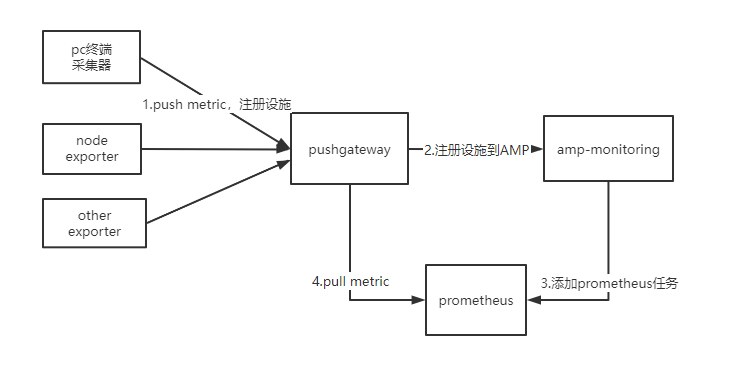
# 10.2 amp pushgateway使用
# 10.2.1 启动
下载并解压产品包
amp-pushgateway-amd64.tar.gz
pushgateway需要指定AMP基础监控地址,指定AMP数据中心,指定AMP监控引擎,因此需要修改下面参数。
修改start.sh文件
修改下面参数
PUSHGATEWAY_PORT=9091
AMP_MONITORING_URL="http://127.0.0.1:9002"
AMP_DATACENTER_ID=1
AMP_PROMETHEUS_ID=1
2
3
4
pushgateway组件端口PUSHGATEWAY_PORT一般使用默认不需要修改 修改AMP基础监控地址信息 AMP_MONITORING_URL="http://127.0.0.1:9002" 为具体的部署地址 修改AMP基础监控数据中心AMP_DATACENTER_ID参数的值为数据中心id 修改AMP基础监控数据中心AMP_PROMETHEUS_ID参数的值为监控引擎prometheus的id
执行启动脚本
 ./start.sh
2
# 10.2.2 关闭
执行停止采集器脚本
./stop.sh
2
# 10.2.3 附录 amp pushgateway 启动参数说明
pushgateway 启动参数详细说明
# 基础监控地址
amp.monitoring.url

# AMP 数据中心id
amp.monitoring.dataCenterId

# AMP 监控引擎id
amp.monitoring.prometheusId

# 部署pushgateway组件的服务器ip地址(一般默认不用修改,系统默认获取ip, 如果获取存在问题,需要手动指定)
web.host-ip-address
2
3
4
5
6
7
8
9
10
11
查看更多的参数,可以使用./pushgateway --help命令进行查看。
# 第11章 附录:环境组件安装
# 11.1 安装JDK
进入Oracle官网(https://www.oracle.com/technetwork/java/javase/downloads/index.html),下载对应的JDK版本包进行安装,这里以x86_64架构下的jdk-8u181-linux-x64.tar.gz版本为例介绍安装流程。
创建存放java的目录,将jdk安装包解压到特定目录下。
mkdir /usr/local/java tar –zxvf jdk-8u181-linux-x64.tar.gz -C /usr/local/java
配置java环境变量。
vi /etc/profile
在/etc/profile里面添加如下内容,修改完成后,wq保存并退出(先按Esc,接着输入 :wq)。
 export JAVA_HOME=/usr/local/java/jdk1.8.0_181
 export JAVA_BIN=/usr/local/java/jdk1.8.0_181/bin
 export PATH=$PATH:$JAVA_HOME/bin
 export CLASSPATH=.:$JAVA_HOME/lib/dt.jar:$JAVA_HOME/lib/tools.jar
 export JAVA_HOME JAVA_BIN PATH CLASSPATH
配置完成后,输入source profile,再输入java -version命令查看是否配置成功,如果显示java version " jdk1.8.0_181”信息,则表示已经配置成功。
 source /etc/profile
 java -version
# 11.2 安装MySQL
AMP的监控平台的运行依赖数据库服务,当前支持MySQL,人大金仓等多种类型的关系数据库部署。此处以MySQL为例介绍数据库的安装过程,其他类型数据库请参考数据库厂商产品安装指南进行。
首先关闭linux的防火墙,执行命令。
chkconfig iptables off从mysql官网上下载自己适合的mysql版本https://dev.mysql.com/downloads/mysql/5.6.html#downloads,进入mysql官网,进行下载,以下载mysql-5.6.46-linux-glibc2.12-x86_64.tar.gz为例。
将下载好的mysql压缩文件放置在linux的/usr/local文件夹下,解压mysql安装包。
tar zxvf mysql-5.6.46-linux-glibc2.12-x86_64.tar.gz将解压后的文件重命名为mysql。
mv mysql-5.6.46-linux-glibc2.12-x86_64 mysql创建mysql用户组及用户。
 groupadd mysql
 useradd -r -g mysql mysql
进入到mysql目录,执行添加MySQL配置的操作。 是否覆盖?按y 回车
 cp support-files/my-medium.cnf /etc/my.cnf
 或:cp support-files/my-default.cnf /etc/my.cnf
编辑/etc/my.cnf文件。
vi /etc/my.cnf在my.cnf文件中添加或者修改相关配置,更改完成后保存退出。
 #These are commonly set, remove the # and set as required.
 basedir = /usr/local/mysql
 datadir = /usr/local/mysql/data
 port = 3306
 # server_id = .....
 socket = /tmp/mysql.sock
 character-set-server = utf8
 skip-name-resolve
 log-err = /usr/local/mysql/data/error.log
 pid-file = /usr/local/mysql/data/mysql.pid
在mysql当前目录下设定目录的访问权限(注意后面的小点,表示当前目录)。
 chown -R mysql .
 chgrp -R mysql .
 scripts/mysql_install_db --user=mysql
 chown -R root .
 chown -R mysql data
上面第三步执行可能会出现下面的错误。
	[root@localhost mysql-mult]# ./scripts/mysql_install_db  --	defaults-file=conf/3306my.cnf
	FATAL ERROR: please install the following Perl modules before executing ./scripts/mysql_install_db:
解决方法 :安装autoconf库。
yum -y install autoconf初始化数据(在mysql/bin或者mysql/scripts下有个 mysql_install_db 可执行文件初始化数据库),进入mysql/bin或者mysql/scripts目录下,执行下面命令。
./mysql_install_db --verbose --user=root --defaults-file=/etc/my.cnf --datadir=/usr/local/mysql/data --basedir=/usr/local/mysql启动mysql,进入/usr/local/mysql/bin目录,执行下面命令。
./mysqld_safe --defaults-file=/etc/my.cnf --socket=/tmp/mysql.sock --user=root
注意,如果光标停留在屏幕上,表示启动成功,需要我们先关闭shell终端,再开启一个新的shell终端,不要执行退出操作。如果出现 mysql ended这样的语句,表示Mysql没有正常启动,您可以到log中查找问题。
设置开机启动,新开启shell中断后,进入mysql目录,执行下面命令。
	cp /usr/local/mysql/support-files/mysql.server /etc/init.d/mysqld
	cp /usr/local/mysql/support-files/mysql.server /etc/rc.d/init.d/mysql
	chmod 700 /etc/init.d/mysql
	chkconfig --add mysqld
	chkconfig --level 2345 mysqld on
	chown mysql:mysql -R /usr/local/mysql/
重启操作系统。
reboot查看mysql状态。
service mysqld status添加远程访问权限 (1) 添加mysql命令。
ln -s /usr/local/mysql/bin/mysql /usr/bin
(2) 登录mysql,更改访问权限。
		mysql -uroot –p  #密码为空直接回车,运行以下三条命令。
		GRANT ALL PRIVILEGES ON *.* TO 'root'@'%' IDENTIFIED BY 'yourpassword' with grant option;
		GRANT ALL PRIVILEGES ON *.* TO 'root'@'localhost' IDENTIFIED BY 'yourpassword' with grant option;
(3) 退出mysql。
exit
- mysql安装完毕。
# 11.3 安装Nginx
到nginx官网http://nginx.org/en/download.html下载nginx-1.16.1.tar.gz安装包
安装gcc, gcc-c++, pcre, pcre-devel, zlib, zlib-devel, openSSL, openssl-devel等nginx依赖的插件。
yum install -y gcc gcc-c++ pcre pcre-devel zlib zlib-devel openssl openssl-devel进入放源码的目录下,将下载的nginx-1.16.1.tar.gz安装包放在该目录下
cd /usr/local/src解压nginx-1.16.1.tar.gz
tar -xvf nginx-1.16.1.tar.gz将解压包移动到/usr/local/nginx目录
mv nginx-1.16.1 /usr/local/nginx编译安装Nginx
 cd /usr/local/nginx
 ./configure --prefix=/usr/local/nginx #将nginx所有的资源文件放置在/usr/local/nginx目录下
 make && make install
若报错在/usr/local/nginx下找不到错误日志logs/err.log,则创建该文件。
 mkdir -p /usr/local/nginx/logs
 touch logs/error.log     #创建错误日志文件
确定nginx的80端口没有被其他程序占用,启动nginx程序。
/usr/local/nginx/sbin/nginxnginx的常用命令
 ./nginx –v                   #查看nginx版本
 ./nginx			#启动nginx
 ps -ef|grep nginx		#查看nginx是否启动成功
 ./nginx -s stop		#停止nginx
 ./nginx -s reload		#重新加载nginx
# 11.4 安装Redis
Web控制台运行需要Redis缓存服务,以下是Redis的简要安装步骤。
下载5.05版本在 /usr/local/ 下新建一个 redis 文件夹。
wget http://download.redis.io/releases/redis-5.0.4.tar.gz在 /usr/local/ 下新建一个 redis 文件夹。
 cd /usr/local
 mkdir redis
解压redis-5.0.5.tar.gz安装包。
tar -zxvf redis-5.0.5.tar.gz安装 gcc 环境。
yum install gcc-c++进入解压后的 redis-5.0.5 目录,执行 make 命令。
 cd redis-5.0.5
 make
进入 redis-5.0.5的src 目录后执行 make install命令。
 cd src/
 make install
在 redis 目录下创建 bin 和 etc 两个文件夹。
 mkdir -p /usr/local/redis/bin
 mkdir -p /usr/local/redis/etc
redis-5.0.5 里的主配置文件 redis.conf 移动到刚创建的 etc 文件夹。
 cd redis-5.0.5
 mv redis.conf /usr/local/redis/etc/
将 src 目录里带有绿色标识的文件全都移动到刚创建的 bin 文件夹。
 cd src/
 mv mkreleasehdr.sh redis-benchmark redis-check-aof redis-check-rdb redis-cli redis-sentinel  redis-server redis-trib.rb /usr/local/redis/bin/
进入 etc 目录,修改 redis.conf 文件。
	cd /usr/local/redis/etc/
	vi redis.conf
注释掉 bind 127.0.0.1 这一行。
#bind 127.0.0.1将 protected-mode 属性改为 no (关闭保护模式,不然会阻止远程访问;同上,正式服务器项目上线可不修改)。
protected-mode no将 daemonize 属性改为 yes (这样启动时就在后台启动)。
daemonize yes设置密码(可选,建议还是设个密码), 修改完成后,保存并退出。
requirepass redispassword在 redis 目录下执行,启动redis,查看redis是否成功启动。
	cd /usr/local/redis/
	./bin/redis-server /usr/local/redis/etc/redis.conf
	ps -ef | grep redis
# 11.5 安装M3DB单节点
# 11.5.1 安装前的准备
关闭防火墙
 systemctl status firewalld
 systemctl stop firewalld
 systemctl disable firewalld
 systemctl status firewalld
用vi编辑/etc/selinux/config文件,关闭SELinux,更改完成后保存退出。
SELINUX=disabled内核内置
 sysctl -w vm.max_map_count=3000000
 sysctl -w vm.swappiness=1
 sysctl -w fs.file-max=3000000
 sysctl -w fs.nr_open=3000000
建立缓存目录
mkdir -p /var/lib/m3kv安装jq
yum install jq
# 11.5.2 存储节点安装
- 二进制包安装
在https://github.com/m3db/m3/releases网址下载m3_0.14.2_linux_amd64.tar.gz压缩包。
解压tar -xvf m3_0.14.2_linux_amd64.tar.gz。
tar -xzvf m3_0.14.2_linux_amd64.tar.gz执行文件拷贝。
cp m3_0.14.2_linux_amd64/m3dbnode /usr/local/bin
- 配置文件
创建配置文件目录。
mkdir -p m3db/config新建m3db/config/m3dbnode.yml文件。
vim m3db/config/m3dbnode.yml在m3db/config/m3dbnode.yml文件添加如下配置,
 	coordinator:
 	  listenAddress:
 	    value: "0.0.0.0:7201"
 	  local:
 	    namespaces:
 	      - namespace: default
 	        type: unaggregated
 	        retention: 48h
 	  logging:
 	    level: info
 	  metrics:

 	   scope:
 	      prefix: "coordinator"
 	    prometheus:
 	      handlerPath: /metrics
 	      listenAddress: 0.0.0.0:7203 # until https://github.com/m3db/m3/issues/682 is resolved
 	    sanitization: prometheus
 	    samplingRate: 1.0
 	    extended: none
 	  limits:
 	    maxComputedDatapoints: 10000

 	  tagOptions:
 	    # Configuration setting for generating metric IDs from tags.
 	    idScheme: quoted
 	db:
 	  logging:
 	    level: info
 	  metrics:
 	    prometheus:
 	      handlerPath: /metrics
 	    sanitization: prometheus
 	    samplingRate: 1.0
 	    extended: detailed
 	  listenAddress: 0.0.0.0:9000
 	  clusterListenAddress: 0.0.0.0:9001
 	  httpNodeListenAddress: 0.0.0.0:9002
 	  httpClusterListenAddress: 0.0.0.0:9003
 	  debugListenAddress: 0.0.0.0:9004

 	  hostID:
 	    resolver: config
 	    value: m3db_local

 	  client:
 	    writeConsistencyLevel: majority
 	    readConsistencyLevel: unstrict_majority
 	  gcPercentage: 100

 	  writeNewSeriesAsync: true
 	  writeNewSeriesLimitPerSecond: 1048576
 	  writeNewSeriesBackoffDuration: 2ms
 	  bootstrap:
 	    bootstrappers:
 	        - filesystem
 	        - commitlog
 	        - peers
 	        - uninitialized_topology
 	    commitlog:
 	      returnUnfulfilledForCorruptCommitLogFiles: false

 	  cache:
 	    series:
 	      policy: lru
 	    postingsList:
 	      size: 262144
 	  commitlog:
 	    flushMaxBytes: 524288
 	    flushEvery: 1s
 	    queue:
 	      calculationType: fixed
 	      size: 2097152
 	  fs:
 	    filePathPrefix: /var/lib/m3db
 	  config:
 	      service:
 	          env: default_env
 	          zone: embedded

 	           service: m3db
 	          cacheDir: /var/lib/m3kv
 	          etcdClusters:
 	              - zone: embedded
 	                endpoints:
 	                    - 127.0.0.1:2379
 	      seedNodes:
 	          initialCluster:
 	              - hostID: m3db_local
 	                endpoint: http://127.0.0.1:2380
 	  # un-comment the lines below to enable Jaeger tracing. See https://www.jaegertracing.io/docs/1.9/getting-started/
 	  # for quick local setup (which this config will send data to).
 	  # tracing:
 	  #  backend: jaeger
拷贝
cp m3db/config/m3dbnode.yml /etc/m3db建立存储数据目录
mkdir -p /var/lib/m3db
- 自启动服务
创建systemd 目录
mkdir -p m3db/systemd创建m3db/systemd/m3dbnode.service文件
vi m3db/systemd/m3dbnode.service在m3db/systemd/m3dbnode.service文件,添加如下配置。
 [Unit]
 Description="M3DB Timeseries Database"
 Documentation=http://m3db.github.io/m3/
 After=network.target

 [Service]
 Type=simple

 ExecStart=/usr/local/bin/m3dbnode -f /etc/m3db/m3dbnode.yml
 Restart=on-failure
 RestartSec=10s
 SuccessExitStatus=0

 # May not be honored if higher than kernel limit (sysctl fs.file-max) or process
 # limit (sysctl fs.nr_open). Also may not be honored if lower than systemd limit
 # (system.conf) or systemd user limit (user.conf).
 LimitNOFILE=3000000

 [Install]
 WantedBy=multi-user.target
拷贝
cp m3db/systemd/m3dbnode.service /usr/lib/systemd/system
启动存储节点
	systemctl daemon-reload
	systemctl enable m3dbnode
	systemctl start m3dbnode
	systemctl status m3dbnode
创建命名空间和初始化拓扑
	$ curl -X POST http://localhost:7201/api/v1/database/create -d '{
	  "type": "local",
	  "namespaceName": "default",
	  "retentionTime": "12h"
	}'

	$ curl http://localhost:7201/api/v1/placement | jq .
测试验证
	$ curl -sS -X POST localhost:9003/writetagged -d '{
	  "namespace": "prom_metics",
	  "id": "foo",
	  "tags": [
	    {
	      "name": "city",
	      "value": "new_york"
	    },
	    {
	      "name": "endpoint",
	      "value": "/request"
	    }
	  ],
	  "datapoint": {
	    "timestamp": '"$(date "+%s")"',
	    "value": 42.123456789
	  }
	}'

	$ curl -sS -X POST http://localhost:9003/query -d '{
	  "namespace": "prom_metics",
	  "query": {

	    "regexp": {
	      "field": "city",
	      "regexp": ".*"
	    }
	  },
	  "rangeStart": 0,
	  "rangeEnd": '"$(date "+%s")"'
	}' | jq .
#10.6 安装M3DB集群
# 10.6.1 环境说明
存储节点(包含种子节点)
172.24.2.63~65
协调器节点
172.24.2.62
# 11.6.2 安装前的准备
以下操作需要依次在所有节点操作。
关闭防火墙
systemctl status firewalld systemctl stop firewalld systemctl disable firewalld systemctl status firewalld
使用vi命令编辑/etc/selinux/config文件,关闭SELinux
SELINUX=disabled
配置时间同步
date -s "20200222 21:53:00"
内核内置
sysctl -w vm.max_map_count=3000000 sysctl -w vm.swappiness=1 sysctl -w fs.file-max=3000000 sysctl -w fs.nr_open=3000000
建立缓存目录
mkdir -p /var/lib/m3kv
安装jq
yum install jq
# 11.6.3 存储节点安装
可选存储节点任意一台操作,这里选择172.24.2.63
- 二进制包安装
到https://github.com/m3db/m3/releases网址下载m3_0.14.2_linux_amd64.tar.gz压缩包。
解压m3_0.14.2_linux_amd64.tar.gz
tar -xvf m3_0.14.2_linux_amd64.tar.gz
执行文件拷贝
cp m3_0.14.2_linux_amd64/m3dbnode /usr/local/bin scp m3_0.14.2_linux_amd64/m3dbnode root@172.24.2.64:/usr/local/bin scp m3_0.14.2_linux_amd64/m3dbnode root@172.24.2.65:/usr/local/bin
- 配置文件
创建config配置文件目录
mkdir -p m3db/config
在m3db/config创建m3dbnode.yml配置文件
vi m3db/config/m3dbnode.yml
在m3dbnode.yml配置文件添加如下配置
coordinator: listenAddress: value: "0.0.0.0:7201"
   local:
     namespaces:
       - namespace: default
         type: unaggregated
         retention: 48h

   logging:
     level: info

   metrics:
     scope:
       prefix: "coordinator"
     prometheus:
       handlerPath: /metrics
       listenAddress: 0.0.0.0:7203 # until https://github.com/m3db/m3/issues/682 is resolved
     sanitization: prometheus
     samplingRate: 1.0
     extended: none

   tagOptions:
     # Configuration setting for generating metric IDs from tags.
     idScheme: quoted

 db:
   logging:
     level: info

   metrics:
     prometheus:
       handlerPath: /metrics
     sanitization: prometheus
     samplingRate: 1.0
     extended: detailed

   hostID:
     resolver: hostname

 # Fill-out the following and un-comment before using.
   config:
     service:
       env: default_env
       zone: embedded
       service: m3db
       cacheDir: /var/lib/m3kv
       etcdClusters:
         - zone: embedded
           endpoints:
             - 172.24.2.63:2379
             - 172.24.2.64:2379
             - 172.24.2.65:2379
     seedNodes:
       initialCluster:
         - hostID: chl-servmesh-test1
           endpoint: http://172.24.2.63:2380
         - hostID: chl-servmesh-test2
           endpoint: http://172.24.2.64:2380
        - hostID: chl-servmesh-test3
           endpoint: http://172.24.2.65:2380

   listenAddress: 0.0.0.0:9000
   clusterListenAddress: 0.0.0.0:9001
   httpNodeListenAddress: 0.0.0.0:9002
   httpClusterListenAddress: 0.0.0.0:9003
   debugListenAddress: 0.0.0.0:9004

   client:
     writeConsistencyLevel: majority
     readConsistencyLevel: unstrict_majority

   gcPercentage: 100

   writeNewSeriesAsync: true
   writeNewSeriesLimitPerSecond: 1048576
   writeNewSeriesBackoffDuration: 2ms

   bootstrap:
     bootstrappers:
         - filesystem
         - commitlog
         - peers
         - uninitialized_topology
     commitlog:
       returnUnfulfilledForCorruptCommitLogFiles: false

   cache:
     series:
       policy: lru
     postingsList:
       size: 262144
  commitlog:
     flushMaxBytes: 524288
     flushEvery: 1s
     queue:
       calculationType: fixed
       size: 2097152

   fs:
     filePathPrefix: /var/lib/m3db
拷贝
$ cp m3db/config/m3dbnode.yml /etc/m3db $ scp m3db/config/m3dbnode.yml root@172.24.2.64:/etc/m3db $ scp m3db/config/m3dbnode.yml root@172.24.2.65:/etc/m3db
建立存储数据目录(依次在存储节点操作)
$ mkdir -p /var/lib/m3db
- 自启动服务
创建systemd 目录
mkdir -p m3db/systemd
创建m3db/systemd/m3dbnode.service文件
vi m3db/systemd/m3dbnode.service
在m3db/systemd/m3dbnode.service文件,添加如下配置。
$ mkdir -p m3db/systemd
$ vi m3db/systemd/m3dbnode.service [Unit] Description="M3DB Timeseries Database" Documentation=http://m3db.github.io/m3/ After=network.target
[Service] Type=simple ExecStart=/usr/local/bin/m3dbnode -f /etc/m3db/m3dbnode.yml Restart=on-failure RestartSec=10s SuccessExitStatus=0
# May not be honored if higher than kernel limit (sysctl fs.file-max) or process
# limit (sysctl fs.nr_open). Also may not be honored if lower than systemd limit
# (system.conf) or systemd user limit (user.conf).
LimitNOFILE=3000000
[Install] WantedBy=multi-user.target
拷贝
$ cp m3db/systemd/m3dbnode.service /usr/lib/systemd/system $ scp m3db/systemd/m3dbnode.service root@172.24.2.64:/usr/lib/systemd/system $ scp m3db/systemd/m3dbnode.service root@172.24.2.65:/usr/lib/systemd/system
启动存储节点 下面操作,需要依次在存储接地那操作。
$ systemctl daemon-reload
$ systemctl enable m3dbnode
$ systemctl start m3dbnode
$ systemctl status m3dbnode
创建命名空间和初始化拓扑
   $ curl -X POST http://localhost:7201/api/v1/database/create -d '{
  "type": "cluster",
  "namespaceName": "prom_metics",
  "retentionTime": "48h",
  "numShards": "1024",
  "replicationFactor": "3",
  "hosts": [
        {
            "id": "chl-servmesh-test1",
            "isolationGroup": "us-east1-a",
            "zone": "embedded",
            "weight": 100,
            "address": "172.24.2.63",
            "port": 9000
        },
        {
            "id": "chl-servmesh-test2",
            "isolationGroup": "us-east1-b",
            "zone": "embedded",
            "weight": 100,
            "address": "172.24.2.64",
            "port": 9000
        },
        {
            "id": "chl-servmesh-test3",
        "isolatio
			nGroup": "us-east1-c",
			            "zone": "embedded",
			            "weight": 100,
			            "address": "172.24.2.65",
			            "port": 9000
			        }
			    ]
			}'
			$ curl http://localhost:7201/api/v1/placement | jq .
测试验证
$ curl -sS -X POST localhost:9003/writetagged -d '{
  "namespace": "prom_metics",
  "id": "foo",
  "tags": [
    {
      "name": "city",
      "value": "new_york"
    },
    {
      "name": "endpoint",
      "value": "/request"
    }
  ],
  "datapoint": {
    "timestamp": '"$(date "+%s")"',
    "value": 42.123456789
  }
}'

$ curl -sS -X POST http://localhost:9003/query -d '{
  "namespace": "prom_metics",
  "query": {
    "regexp": {
      "field": "city",
      "regexp": ".*"
    }
  },
  "rangeStart": 0,
  "rangeEnd": '"$(date "+%s")"'
}' | jq .
# 11.6.4 协调器节点安装
在协调器节点操作,这里是172.24.2.62,一般以Sidecar形式和Prometheus部在一起
- 二进制包安装
1.解压
tar -xvf m3_0.14.2_linux_amd64.tar.gz
2.执行文件拷贝
cp m3_0.14.2_linux_amd64/m3coordinator /usr/local/bin
- 配置文件
准备
mkdir -p m3db/config
拷贝
mkdir -p /etc/m3coordinator cp m3db/config/m3coordinator.yml /etc/m3coordinator
- 自启动服务
创建目录
mkdir -p m3db/systemd
创建m3coordinator.service文件
vi m3db/systemd/m3coordinator.service [Unit] Description="M3 Coordinator" Documentation=http://m3db.github.io/m3/ After=network.target
 [Service]
 Type=simple
 ExecStart=/usr/local/bin/m3coordinator -f /etc/m3coordinator/m3coordinator.yml
 Restart=on-failure
 RestartSec=10s

  SuccessExitStatus=0

 # May not be honored if higher than kernel limit (sysctl fs.file-max) or process
 # limit (sysctl fs.nr_open). Also may not be honored if lower than systemd limit
 # (system.conf) or systemd user limit (user.conf).
 LimitNOFILE=3000000

 [Install]
 WantedBy=multi-user.target
拷贝
cp m3db/systemd/m3coordinator.service /usr/lib/systemd/system
启动协调器节点
$ systemctl daemon-reload
$ systemctl enable m3coordinator
$ systemctl start m3coordinator
$ systemctl status m3coordinator
创建命名空间和初始化拓扑
$ curl -X POST http://localhost:7201/api/v1/database/create -d '{
  "type": "cluster",
  "namespaceName": "prom_metics",
  "retentionTime": "48h",
  "numShards": "1024",
  "replicationFactor": "3",
  "hosts": [

 {
    "id": "chl-servmesh-test1",
    "isolationGroup": "us-east1-a",
    "zone": "embedded",
    "weight": 100,
    "address": "172.24.2.63",
    "port": 9000
},
{
    "id": "chl-servmesh-test2",
    "isolationGroup": "us-east1-b",
    "zone": "embedded",
    "weight": 100,
    "address": "172.24.2.64",
    "port": 9000
},
{
    "id": "chl-servmesh-test3",
    "isolatio
	nGroup": "us-east1-c",
	            "zone": "embedded",
	            "weight": 100,
	            "address": "172.24.2.65",
	            "port": 9000
	        }
	    ]
	}'

	$ curl http://localhost:7201/api/v1/placement | jq .
测试验证
	$ curl -sS -X POST localhost:9003/writetagged -d '{
	  "namespace": "prom_metics",

	  "id": "foo",
	  "tags": [
	    {
	      "name": "city",
	      "value": "new_york"
	    },
	    {
	      "name": "endpoint",
	      "value": "/request"
	    }
	  ],
	  "datapoint": {
	    "timestamp": '"$(date "+%s")"',
	    "value": 42.123456789
	  }
	}'

	$ curl -sS -X POST http://localhost:9003/query -d '{
	  "namespace": "prom_metics",
	  "query": {
	    "regexp": {
	      "field": "city",
	      "regexp": ".*"
	    }
	  },
	  "rangeStart": 0,
	  "rangeEnd": '"$(date "+%s")"'
	}' | jq .
# 11.6.5 与Prometheus集成
在prometheus.yml文件中加入如下配置
remote_read:
  - url: "http://172.24.2.62:7201/api/v1/prom/remote/read"

  //# To test reading even when local Prometheus has the data

    read_recent: true

   remote_write:

   - url: "http://172.24.2.62:7201/api/v1/prom/remote/write"
# 第12章 自动部署AMP使用说明
# 12.1、部署说明
- 自动部署只包括AMP产品。不包括mysql、redis、jdk的部署。
# 12.2、安装
# 12.2.1、安装介质
基本介质
auc-v2.0.tar.gz
aalarm-manager_SE-v1.2.tar.gz
amp-components.linux-amd64.zip
amp-infra-monitor-v3.4.tar.gz
amp-workorder-v3.3.tar.gz
apusic-skywalking-apm-bin.tar.gz
elasticsearch-7.2.0-linux-x86_64.tar.gz
license介质
license_auc.xml
license_alarm.xml
license_infra.xml
license_workorder.xml
license_apm.xml
执行脚本介质
amp_all_install.sh
amp_install.sh
apm_install.sh
restartauc.sh
amp_restart.sh
installelasticsearch.sh
# 12.2.2、执行安装(例如安装在/usr/local/amp路径下)
1.将基本介质和执行脚本介质拷贝到/usr/local/amp下,license介质拷贝到/usr/local/amp/license下
2.赋予权限
cd /usr/local/amp
2
3
chmod +x amp_all_install.sh
2
3
3.如果需要修改redis或mysql端口和连接信息,可以编辑amp_install.sh,修改端口和连接信息(不需要修改可以跳过此步骤)
vim amp_install.sh
2
3
4.执行
./amp_install_all.sh
2
3