
快速使用手冊

# 前言
本文檔為金蝶Apusic分佈式緩存(AMDC)V2.0.5產品的快速使用手冊,提供產品介紹,安裝部署產品的基本步驟及驗證方式。
# 適用對象
本文檔適用於AMDC產品運維工程師、IT系統運維工程師、開發工程師、軟件架構師及研發經理等人員。
# 相關文檔
了解更多AMDC V2.0.5產品相關的信息,請參閱以下AMDC V2.0.5產品手冊文檔集:
| 序號 | 手冊文檔 | 說明 |
|---|---|---|
| 1 | 金蝶Apusic分佈式緩存 V2.0.5 快速使用手冊 | 簡單介紹了如何快速上手使用AMDC。 |
| 2 | 金蝶Apusic分佈式緩存 V2.0.5 安裝手冊 | 詳細介紹如何在各操作系統上安裝AMDC,以及AMDC服務啟停操作和產品註冊過程。 |
| 3 | 金蝶Apusic分佈式緩存 V2.0.5 緩存核心用戶手冊 | 詳細介紹 AMDC 相關功能的使用、配置、管理及配套工具的使用方法。 |
| 4 | 金蝶Apusic分佈式緩存 V2.0.5 管控台用戶手冊 | 詳細介紹AMDC管控台相關功能的使用和操作說明。 |
| 5 | 金蝶Apusic分佈式緩存 V2.0.5 開發手冊 | 詳細介紹基於各開發語言進行AMDC客戶端應用開發的說明。 |
| 6 | 金蝶Apusic分佈式緩存 V2.0.5 遷移手冊 | 詳細介紹AMDC歷史版本遷移升級到V2.0.5版本的說明,以及Redis遷移到AMDC的說明。 |
| 7 | 金蝶Apusic分佈式緩存 V2.0.5 運維手冊 | 詳細介紹AMDC的監控、運維、安全加固等運維說明。 |
| 8 | 金蝶Apusic分佈式緩存 V2.0.5 性能優化手冊 | 詳細介紹AMDC性能調優的說明。 |
# 技術支持
AMDC產品提供全面的技術支持服務,您可以通過以下方式獲得技術支持:
網址:https://www.apusic.com
電話:400-855-5800
郵箱:support@apusic.com
金蝶雲社區:https://vip.kingdee.com/?productId=73&productLineId=14&lang=zh-CN
您在取得技術支持時,請提供如下信息:
您的姓名
公司信息與聯繫方式
操作系統及其版本
產品版本號
出現異常及錯誤的日誌、截圖等詳細信息
# 緩存核心快速開始
本快速使用指南將幫助您在幾分鐘內:
- 成功部署並啟動 AMDC 服務;
- 使用默認配置連接到 AMDC 實例;
- 執行基本的讀寫操作驗證功能;
- 使用Java 客戶端連接AMDC服務。
完成本指南後,您將擁有一個可運行的 AMDC實例,並能通過命令行或客戶端進行基礎交互。
# 前提條件
請確保您的系統滿足以下要求:
- 操作系統:Linux(Windows Subsystem for Linux(WSL)推薦)
- CPU架構:x86_64、ARM64
- Java 17+(如 AMDC 客戶端為 Java 編寫)或對應運行時環境(根據實際技術棧調整)
- 網絡端口 6359(AMDC 默認端口)未被佔用
# 快速上手步驟
# 獲取AMDC產品包
- x86_64 CPU架構:
AMDC-V2.0.5-20260604-amd64.tar.gz - ARM64 CPU架構:
AMDC-V2.0.5-20260604-arm64.tar.gz
請根據目標服務器CPU架構選擇對應的產品包。
注:產品包名稱中【20260604】日期可能不一致,請以實際日誌為準。
# 上傳至目標服務器並解壓
下面以產品包:AMDC-V2.0.5-20260604-amd64.tar.gz為例
- 上傳
AMDC-V2.0.5-20260604-amd64.tar.gz至目標服務器的/opt目錄下 - 進入/opt目錄:
cd /opt - 解壓:
tar -zxvf AMDC-V2.0.5-20260604-amd64.tar.gz - 進入AMDC目錄:
cd amdc
# 導入授權文件
AMDC產品需要授權文件才能順利啟動,請聯繫對應的AMDC銷售人員/服務支持人員獲取最新的測試授權文件。
下面以測試授權文件壓縮包: 金蝶Apusic分布式缓存软件2.0.zip為例
- 獲取授權文件壓縮包:
金蝶Apusic分布式缓存软件2.0.zip - 上傳至目標服務器的
/opt/amdc目錄下 - 解壓授權文件:
unzip 金蝶Apusic分布式缓存软件2.0.zip - 將KBC開頭的授權文件名修改為
license.lic:mv KBCLIC-251216-000155.lic license.lic
# 啟動AMDC服務
- 啟動AMDC服務:
./amdc-server amdc.yaml
root@root:/opt/amdc$ ./amdc-server amdc.yaml
[2026-06-04 14:09:59.775 NOTICE] AMDC version=2.0.5, bits=64, commit=00000000, modified=1, pid=324619, just started
[2026-06-04 14:09:59.777 NOTICE] AMDC KBC authorization code: 'SZTY1952469739' for mac: AC-DC-CA-7B-2E-02
[2026-06-04 14:09:59.779 NOTICE] KBC: license used to test users
[2026-06-04 14:09:59.779 NOTICE] License file currently loaded by server: /opt/changzhi/AMDC/./src/license.lic
[2026-06-04 14:09:59.779 NOTICE] License restriction detected, overwrite maxmemory configuration from 0B to 5.59G due to license limitations
[2026-06-04 14:09:59.779 NOTICE] licensee=深圳市金蝶天燕云计算股份有限公司, duration=2026-05-06 00:00:00 to 2026-08-04 23:59:59, ip=0, maxclients=0, maxmemory=6G, CPUs=0
      ___                     _        Apusic In-Memory Data Cache
     /   |  ____  __  _______(_)____
    / /| | / __ \/ / / / ___/ / ___/   License start: 2026-05-06 00:00:00
   / ___ |/ /_/ / /_/ (__  ) / /__     License end: 2026-08-04 23:59:59
  /_/  |_/ .___/\__,_/____/_/\___/     IP granted: 0
        /_/                            Licensee: 深圳市金蝶天燕云计算股份有限公司

  Version: v2.0.5   Bind: 127.0.0.1 / -::1   Port: 6359   PID: 324619

[2026-06-04 14:09:59.779 NOTICE] Server initialized
[2026-06-04 14:09:59.779 NOTICE] Loading RDB produced by version 2.0.5
[2026-06-04 14:09:59.779 NOTICE] RDB age 53 seconds
[2026-06-04 14:09:59.779 NOTICE] RDB memory usage when created 0.78 Mb
[2026-06-04 14:09:59.779 NOTICE] Done loading RDB, keys loaded: 0, keys expired: 0.
[2026-06-04 14:09:59.779 NOTICE] DB loaded from disk: 0.000 seconds
[2026-06-04 14:09:59.780 NOTICE] Ready to accept connections tcp
2
3
4
5
6
7
8
9
10
11
12
13
14
15
16
17
18
19
20
21
22
23
如下所示,AMDC監聽端口為6359,AMDC服務啟動成功。
# 使用amdc-cli工具進行數據讀寫
- 啟動amdc-cli工具:
./amdc-cliroot@root:/opt/amdc$ ./amdc-cli 127.0.0.1:6359> info # 輸入info命令,查看AMDC服務信息 # Server amdc_version:2.0.5 amdc_git_sha1:00000000 amdc_git_dirty:1 amdc_build_id:4d9754b8e1459059 amdc_build_date:2026-05-21 amdc_pid:324619 amdc_mode:standalone os:Linux 5.10.0-281.0.0.184.oe2203sp4.aarch64 aarch64 arch_bits:64 monotonic_clock:ARM CNTVCT @ 100 ticks/us # 以下內容略1
2
3
4
5
6
7
8
9
10
11
12
13
14
15 - 創建一個key:
set test "hello world"127.0.0.1:6359> set test "hello world" OK1
2 - 獲取key的值:
get test127.0.0.1:6359> get test "hello world"1
2
# 使用Java語言進行數據讀寫
- AMDC兼容Redis SDK:Jedis
- 添加依賴
<dependency>
    <groupId>redis.clients</groupId>
    <artifactId>jedis</artifactId>
    <version>4.3.1</version>
</dependency>
1
2
3
4
5 - 建立連接,並寫入數據
package com.robin.test;

import redis.clients.jedis.Jedis;

public class JedisDemo1 {


    private Jedis jedis;

    // 測試鏈接
    void SetUp(){
        // 1.建立鏈接
        jedis = new Jedis("127.0.0.1",6359);
    }

    // 測試String
    void testString(){

        String res = jedis.set("name", "apusic");
        System.out.println("res"+res);

        String name = jedis.get("name");
        System.out.println("name="+name);

    }

    // 釋放資源
    void tearDown(){

        if(jedis!=null){
            jedis.close();
        }
    }

    public static void main(String[] args) {

        JedisDemo1 demo1 = new JedisDemo1();
        demo1.SetUp();
        demo1.testString();
        demo1.tearDown();
    }
}
1
2
3
4
5
6
7
8
9
10
11
12
13
14
15
16
17
18
19
20
21
22
23
24
25
26
27
28
29
30
31
32
33
34
35
36
37
38
39
40
41
42 - 其他編程語言可參考Redis客戶端SDK使用說明
# 安全加固(強烈建議在首次啟動後立即配置)
AMDC 默認無密碼、綁定所有接口,嚴禁直接暴露於公網或非信任網絡。
設置訪問密碼
- 編輯
amdc.yaml(編輯requirepass):SECURITY: # user: "<user> <acl rules...>" user: "" # ACL 日誌的最大條目數 acllog-max-len: 128 # 外部 ACL 用戶文件路徑,與配置文件內用戶配置不可混用 aclfile: "" # 默認用戶的密碼(等價於 ACL 的 default 用戶密碼) requirepass: "PASSWORD" # 修改此行的密碼1
2
3
4
5
6
7
8
9 - 重啟AMDC服務
- 測試:
./amdc-cli -a PASSWORD
- 編輯
限制監聽地址
- 編輯
amdc.yaml(編輯bind):NETWORK: # 監聽的網絡地址,默認僅監聽本地回環地址,註釋此行可監聽所有接口(暴露在公網有安全風險) bind: - "127.0.0.1" # 修改此行的IP地址為當前機器IP - "-::1"1
2
3
4
5 - 重啟AMDC服務
- 測試:
./amdc-cli -h IP
- 編輯
# Web管控台快速開始
下面以 AMDC 管理員 視角,演示服務上線與已有實例導入的快速操作流程。按本流程操作,一名不了解管控台的實施人員也能獨立完成部署與導入驗證。
# 登錄控制台
- 打開瀏覽器,訪問
http://<serverIP>:3001/,進入登錄頁面。 - 輸入賬號
amdc_admin和對應密碼:- 管控台首次啟動時,會自動生成所有預置管理員賬號的初始密碼(包括
amdc_admin、三員管理員及租戶管理員),並寫入安裝目錄下的./resource/.initial_passwords文件。 - 打開該文件,找到
amdc_admin:後的 12 位隨機密碼作為首次登錄密碼。 - 首次登錄成功後,系統會強制要求按當前密碼策略修改密碼,修改完成後方可進入控制台主界面。密碼過期後再次登錄也會觸發強制修改。
- 管控台首次啟動時,會自動生成所有預置管理員賬號的初始密碼(包括
- 點擊【登錄】進入控制台首頁。
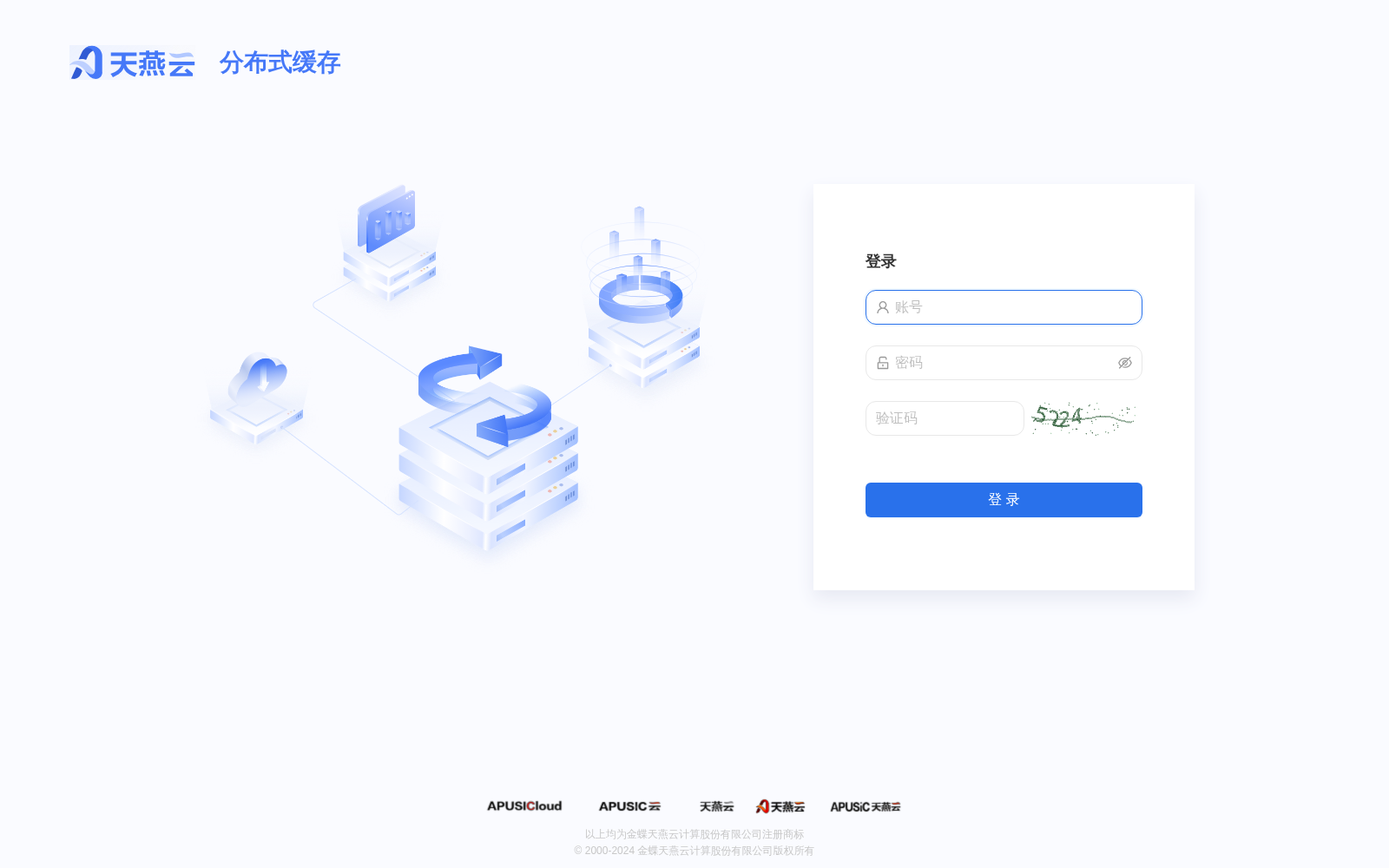
說明:本文檔後續操作均基於 AMDC 管理員 角色。其他角色(系統管理員、安全管理員、審計管理員、租戶管理員)的菜單範圍可能不同,請以實際登錄角色為準。
# 1. 資源準備
部署服務前,需要先準備好安裝包、License、機器和配置模板。在自動部署流程中,可直接在【基礎配置】頁面頂部點擊對應【查看】按鈕,在彈出的抽屜中完成上傳或添加,無需提前進入【資源管理】菜單。
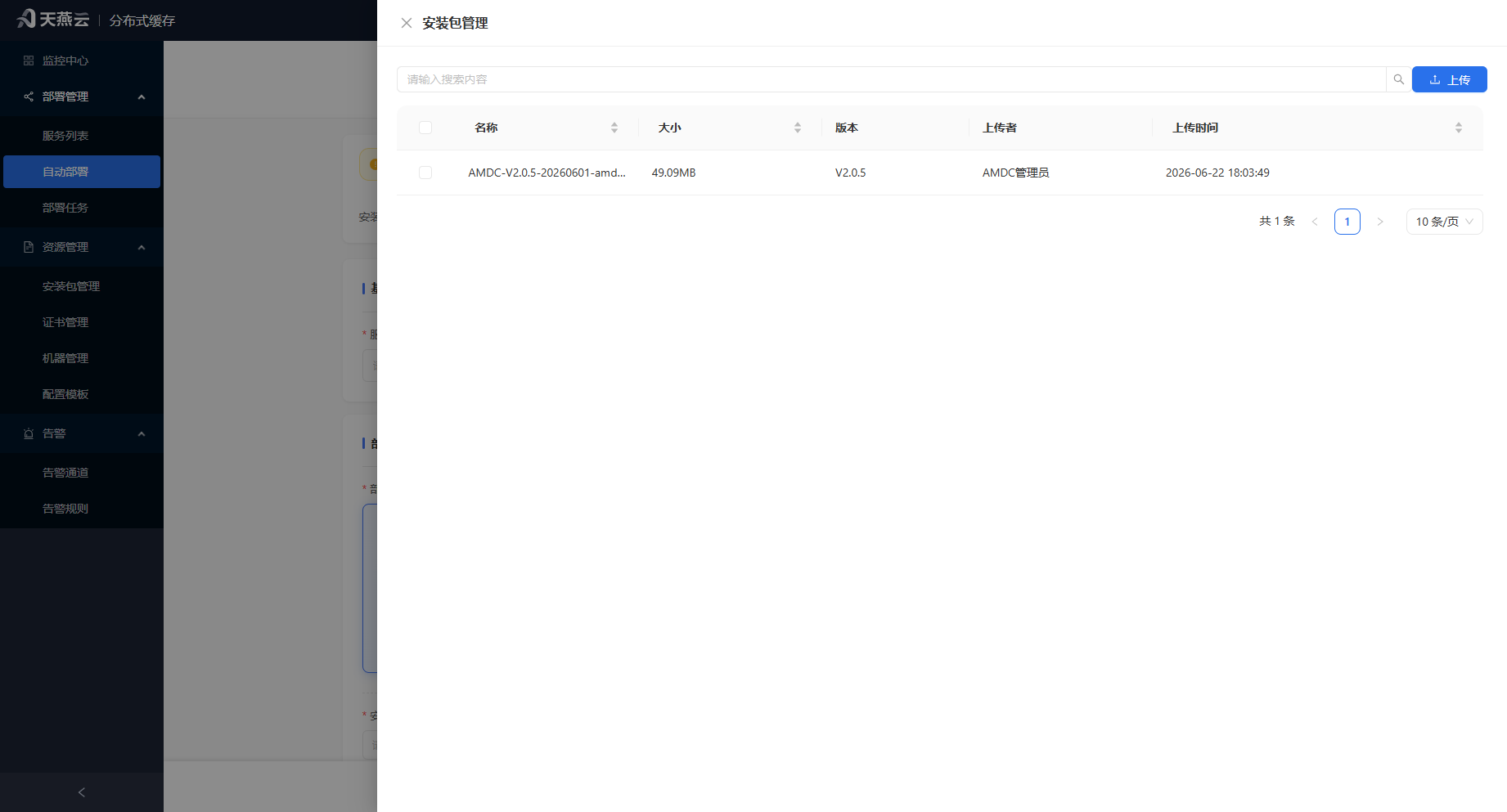
# 1.1 上傳安裝包
- 進入【部署管理】>【自動部署】,在【基礎配置】步驟點擊頂部安裝包旁的【查看】按鈕。
- 在彈出的「安裝包管理」抽屜中,點擊【上傳】按鈕,選擇目標版本的 AMDC 安裝包文件(如
AMDC-V2.0.5-xxxx-amd64.tar.gz)。 - 點擊【確定】完成上傳。
# 1.2 上傳 License
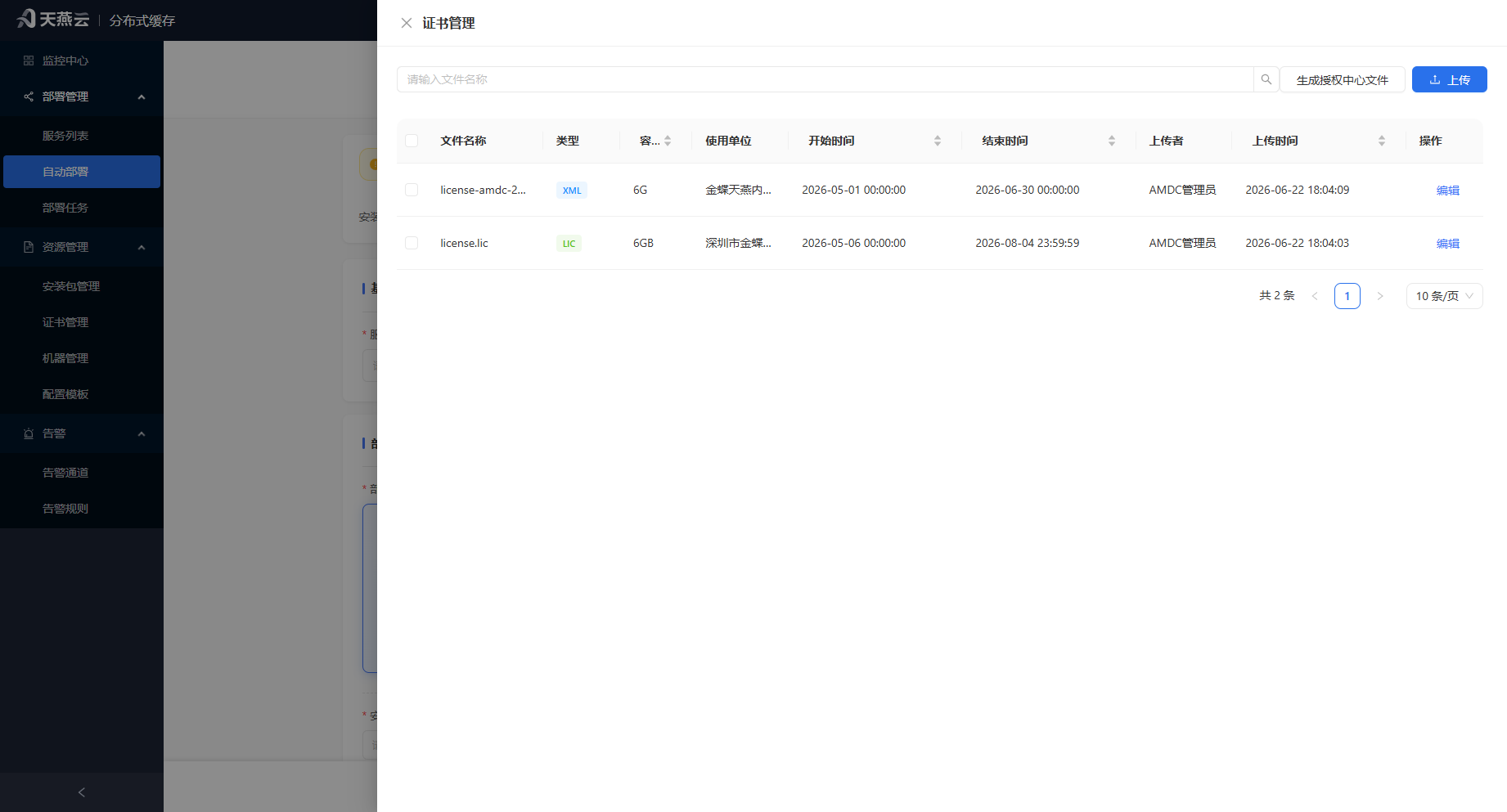
- 在自動部署【基礎配置】頁面,點擊頂部證書旁的【查看】按鈕。
- 在彈出的「證書管理」抽屜中,點擊【上傳】按鈕,選擇有效的 License 文件,可同時上傳多個。
- 上傳後系統會自動解析,無效的 License 將無法保存。
# 1.3 添加目標機器
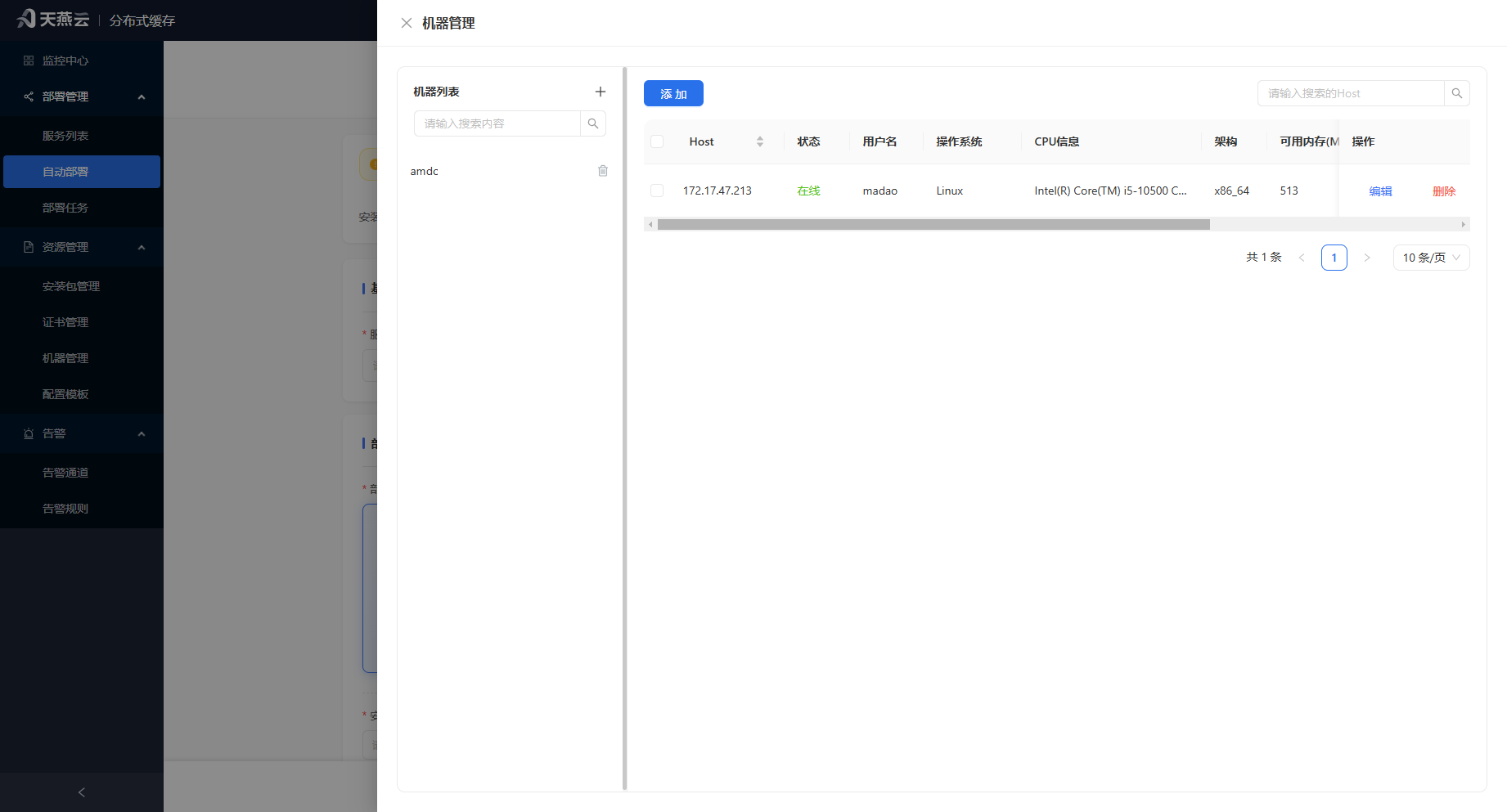
- 在自動部署【基礎配置】頁面,點擊頂部機器管理旁的【查看】按鈕。
- 在彈出的「機器管理」抽屜中,先點擊左側機器組旁的【+】按鈕創建機器組。
- 選中機器組,點擊左上方【添加】按鈕,填寫遠程服務器信息:
| 參數名 | 示例值 | 說明 |
|---|---|---|
| 用戶名 | root | 登錄遠程機器的用戶名 |
| 密碼 | - | 登錄遠程機器的密碼 |
| SSH 端口 | 22 | 遠程 SSH 端口 |
| Host | 172.17.47.213 | 遠程機器 IP |
| 備註 | - | 可選 |
- 確認目標機器連接狀態正常後再進行後續部署。
注意:同一個機器組只能添加相同架構芯片的機器;自動部署需要目標機器具備
tar、ss命令。
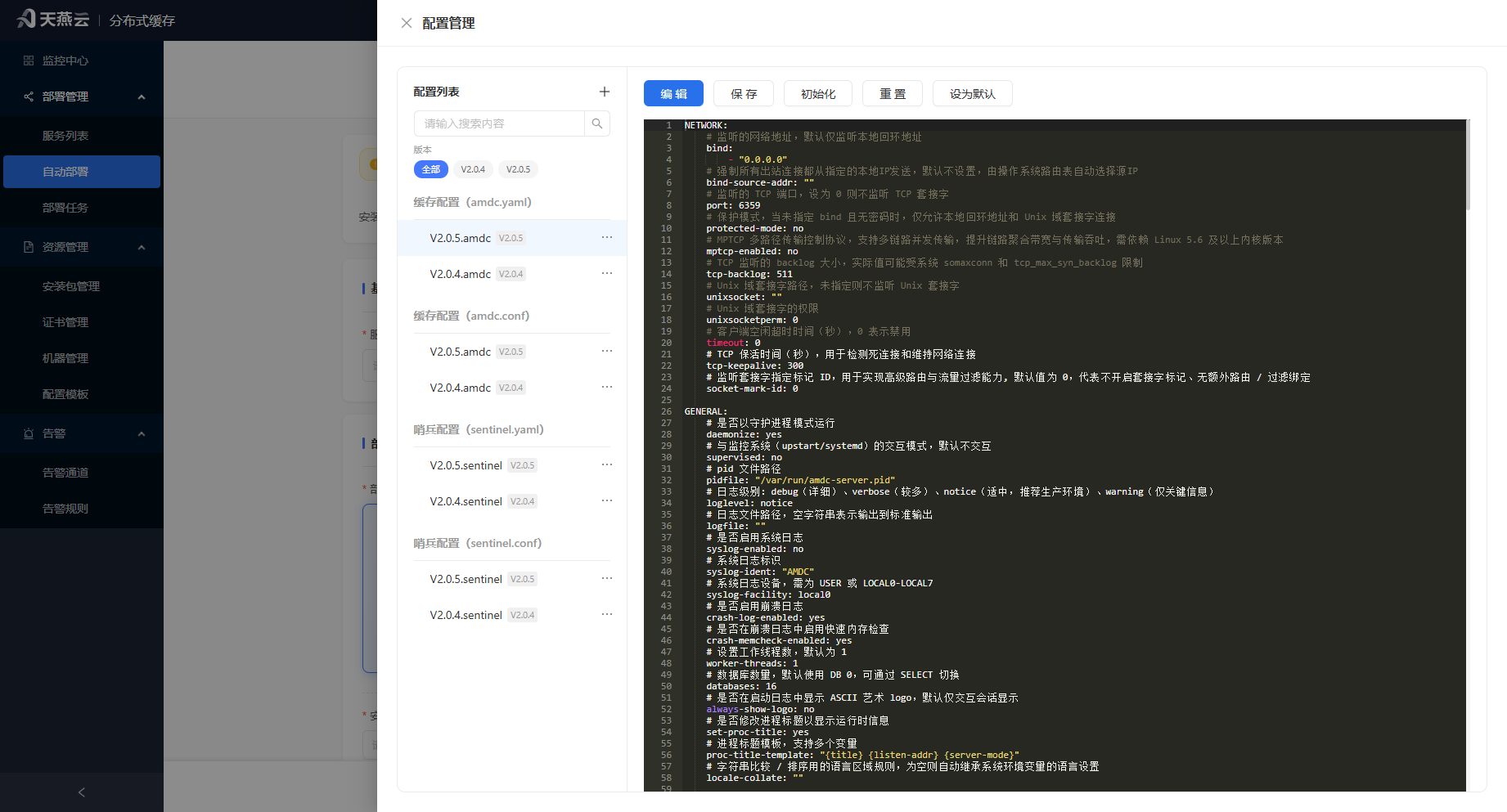
# 1.4 確認配置模板
- 在自動部署【基礎配置】頁面,點擊頂部配置管理旁的【查看】按鈕。
- 在彈出的「配置管理」抽屜中,確認已有緩存核心配置模板和哨兵配置模板(如使用哨兵模式)。
- 若需要自定義,可在此修改;IP、端口等非公共參數不會生效。
# 2. 自動部署新服務
資源準備完成後,繼續在自動部署嚮導中按 4 步流程完成服務部署。
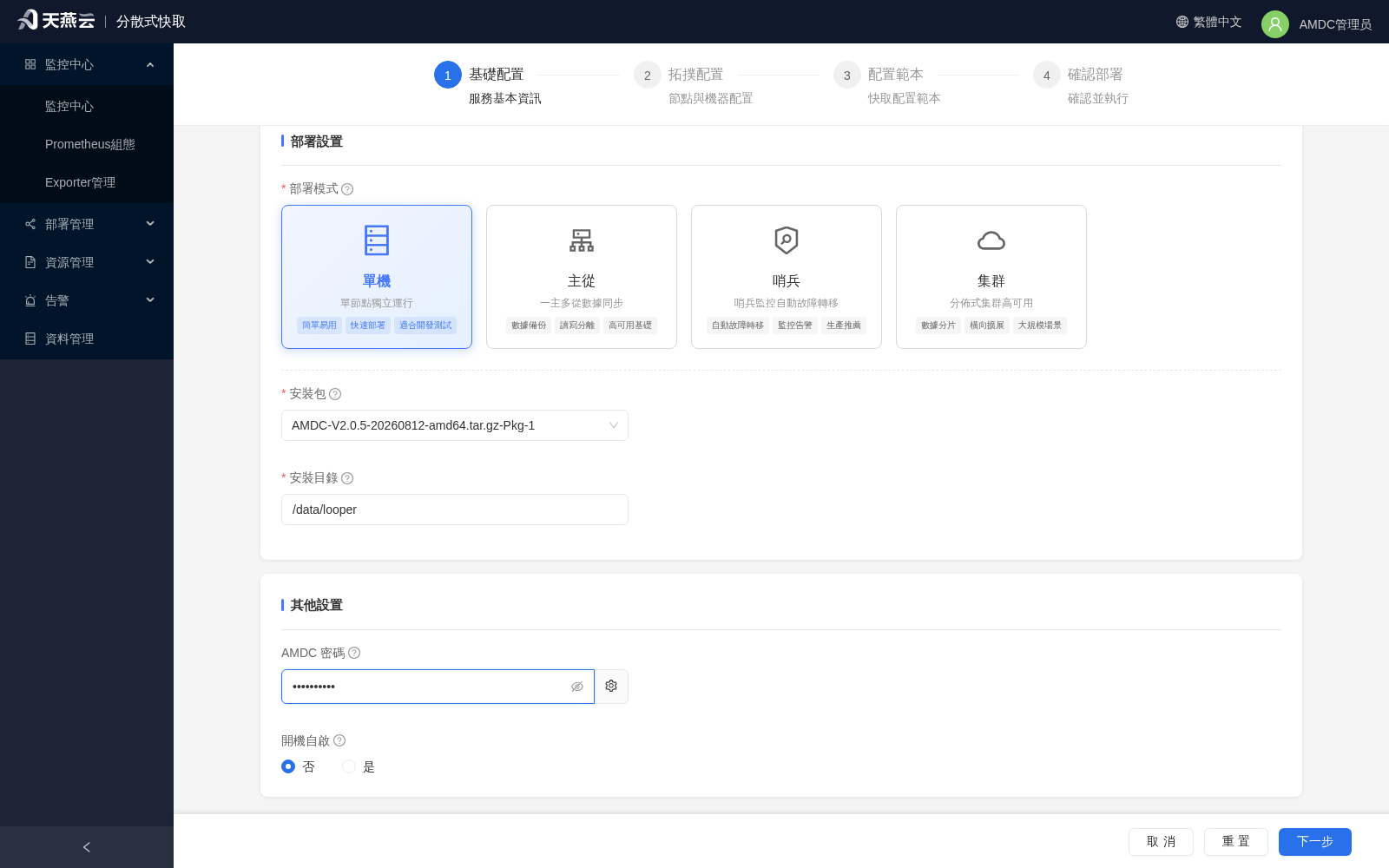
# 2.1 基礎配置
在【基礎配置】步驟填寫:
- 服務名稱:唯一標識,僅支持英文、數字、下劃線、中劃線,不超過 24 個字符。
- 部署模式:選擇單機 / 主從 / 哨兵 / 集群 / 預生成節點。
- 安裝包:選擇已上傳的安裝包。
- 安裝目錄:如
/data/looper,節點實際位於{seat}/{port}。 - AMDC 密碼:緩存核心管理密碼,可點擊設置按鈕配置複雜度規則。
- 開機自啟:是否隨系統啟動自動運行。
- sudo:是否使用 sudo 權限執行安裝命令。
# 2.2 拓撲配置
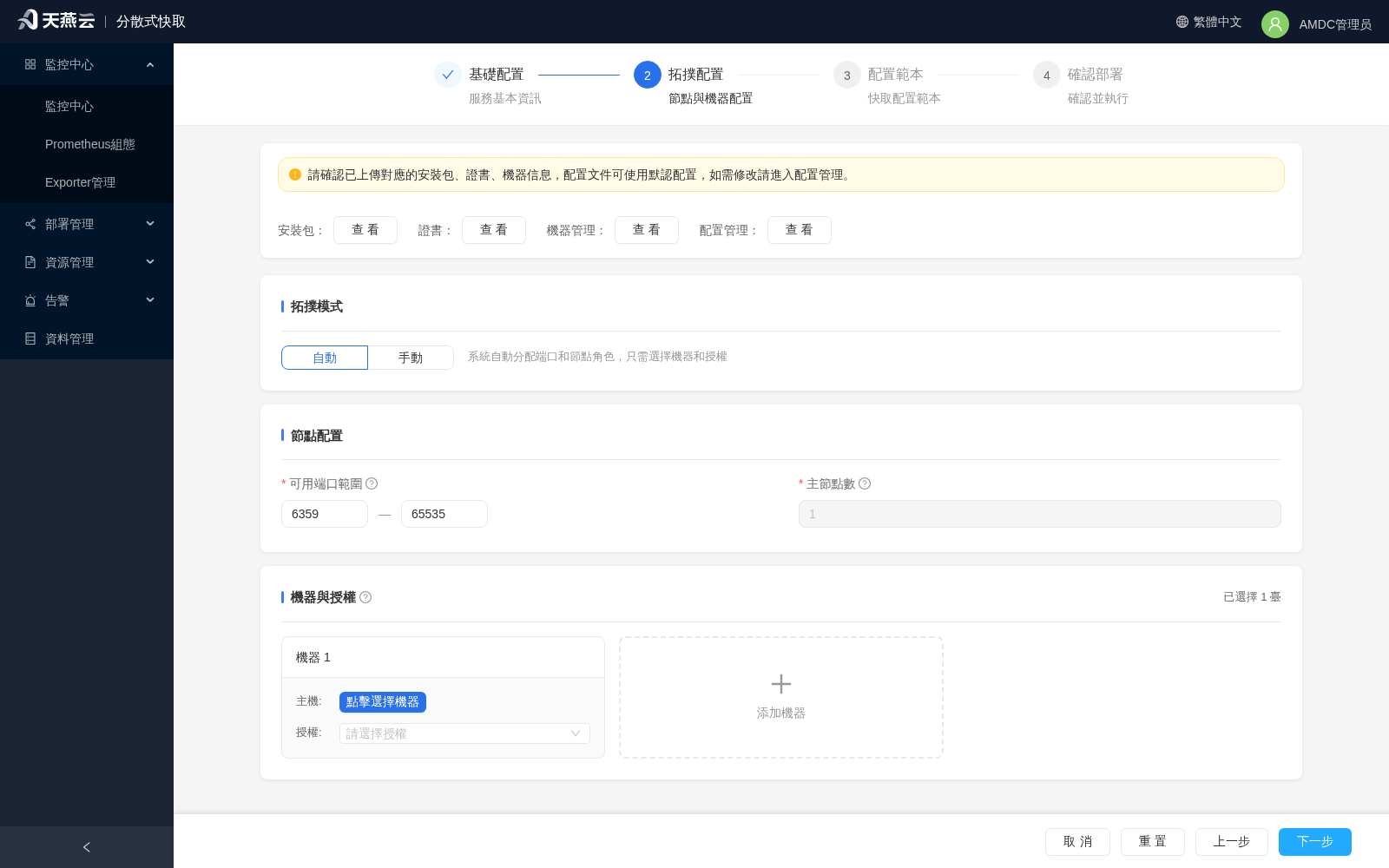
- 選擇【自動】或【手動】拓撲模式:
- 自動:系統自動分配端口和節點角色,只需選擇機器和授權。
- 手動:逐節點配置機器、端口、角色和授權。
- 配置端口範圍(默認 6359–65535)和節點數量。
- 在【機器與授權】區域選擇目標機器,並為每台機器選擇 License 授權。
注意:所有機器需在同一機器組下;非哨兵節點必須選擇授權。
# 2.3 配置模板
選擇緩存核心配置模板;若部署模式為哨兵,還需選擇哨兵配置模板。
# 2.4 確認部署
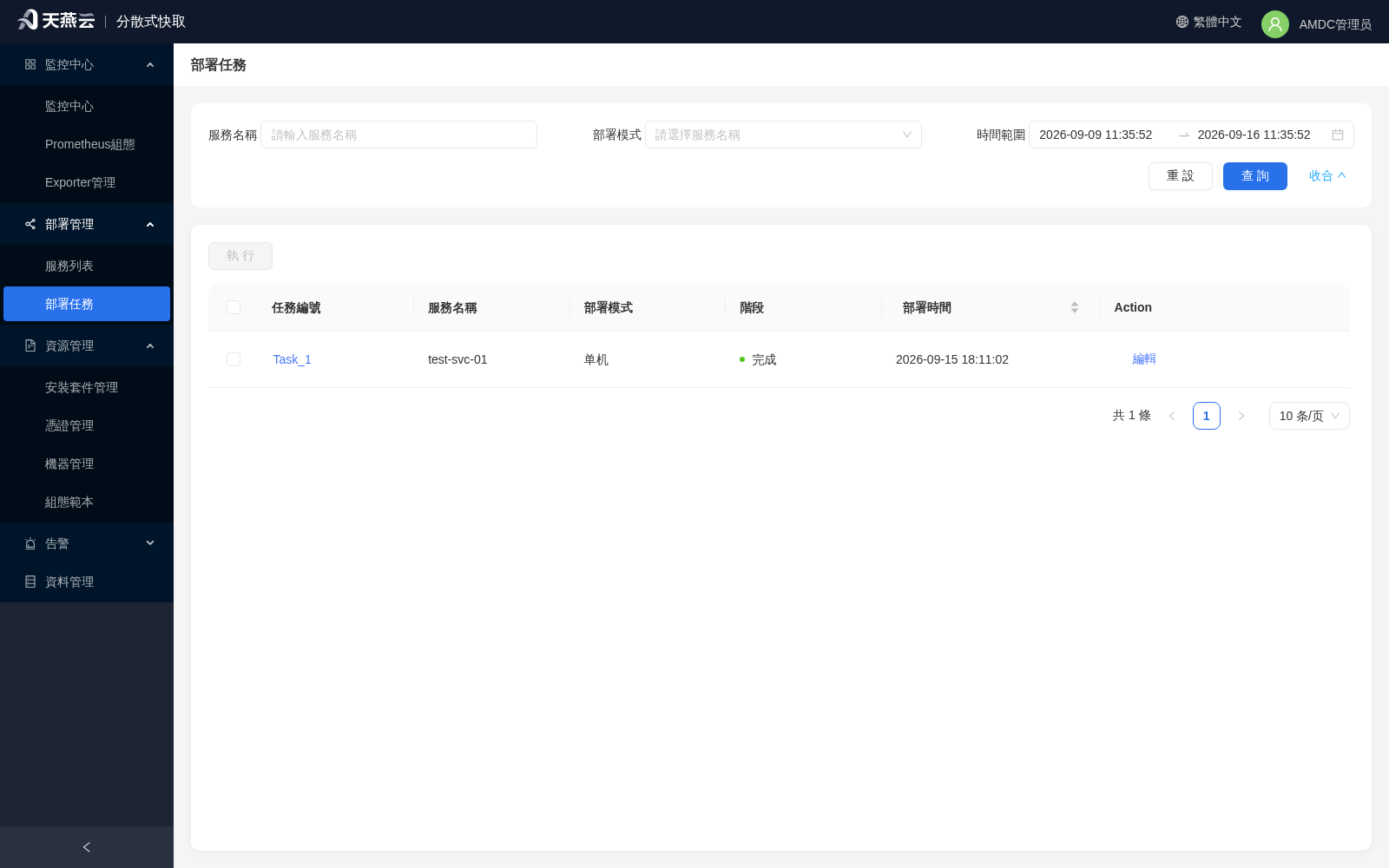
- 確認部署信息無誤後,點擊【執行任務】立即部署,或點擊【保存任務】僅保存待後續執行。
- 部署過程中可進入【部署管理】>【部署任務】查看任務狀態。
- 等待任務狀態變為「完成」。
# 3. 導入已有實例
對於已通過其他方式部署的 AMDC 緩存核心,可快速導入控制台進行統一管理。
# 3.1 進入導入頁面
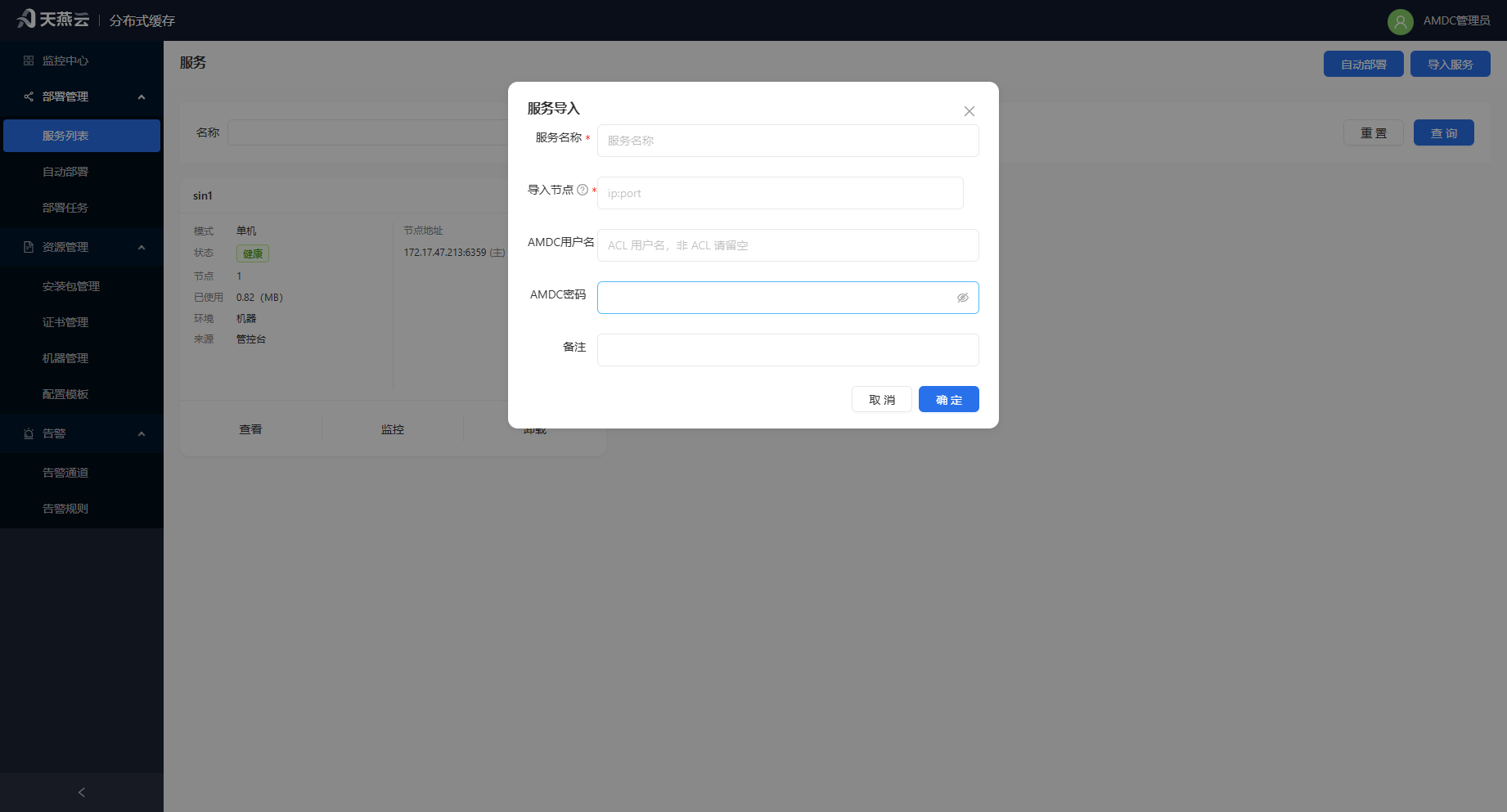
進入【部署管理】>【服務列表】,點擊左上角【導入】按鈕,打開「服務導入」彈窗。
# 3.2 填寫導入信息
按實際實例模式填寫以下信息:
| 參數名 | 示例值 | 說明 |
|---|---|---|
| 服務名稱 | imported_cluster | 自定義服務名稱 |
| 導入節點 | 172.17.47.213:6359 | 實例節點的 IP:Port,多個節點可點擊【創建節點】添加 |
| AMDC 用戶名 | - | ACL 用戶名;未啟用 ACL 請留空 |
| AMDC 密碼 | - | 緩存核心訪問密碼 |
| 備註 | - | 可選 |
注意:請按實例模式導入對應節點:
- 單機/主從模式:導入主節點。
- 哨兵模式:導入哨兵節點。
- 集群模式:導入集群節點。
填寫完成後點擊【確定】,導入成功後服務列表會顯示該實例。
# 3.3 關聯機器
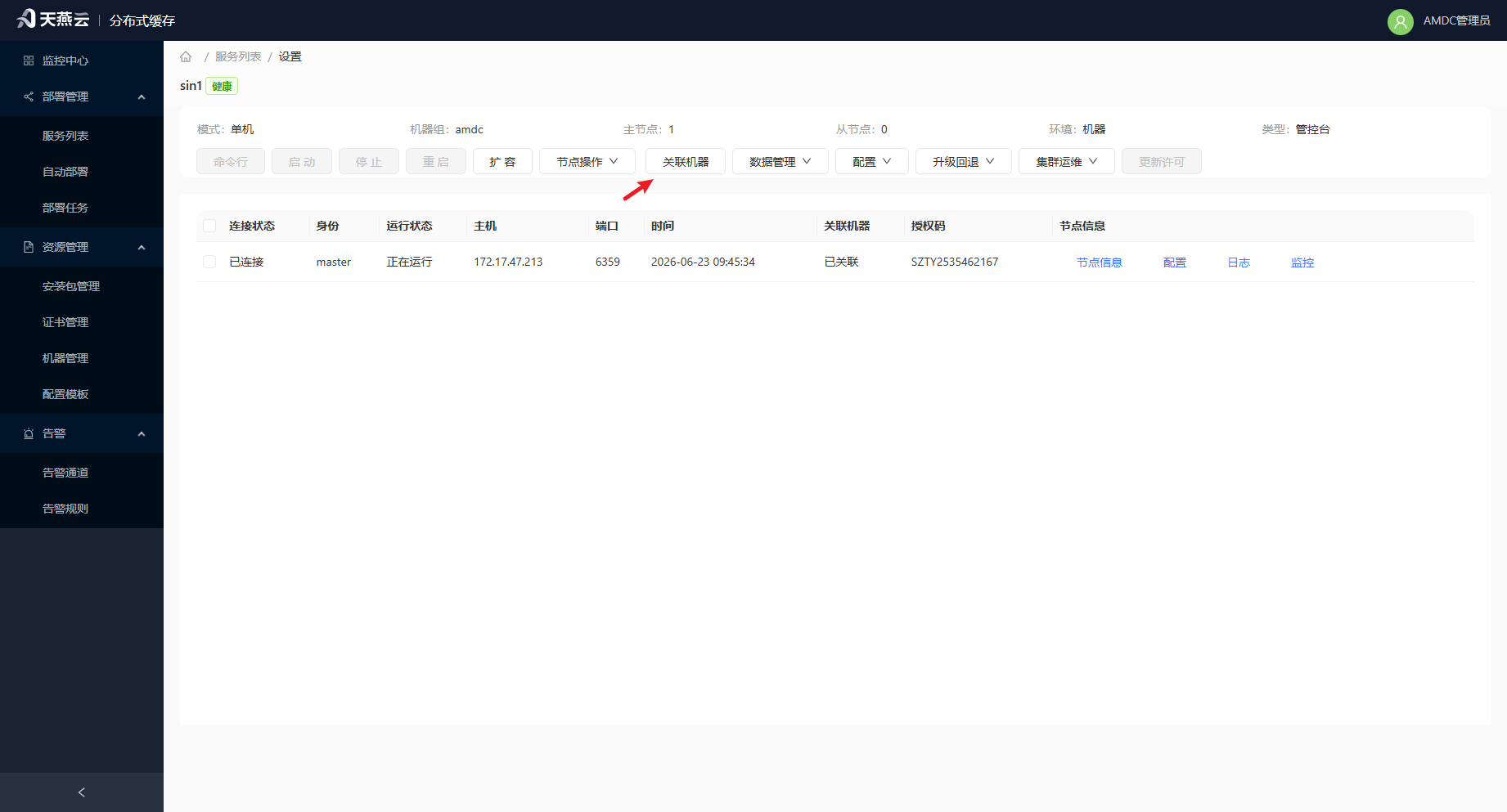
導入的節點默認未關聯機器信息。為使用控制台提供的安裝包升級、配置下發等完整管理功能,需進入服務詳情 >【設置】,選中節點後點擊【關聯機器】,將節點與機器管理中的目標機器綁定。
# 4. 服務驗證
完成自動部署或導入後,進入【部署管理】>【服務列表】,點擊服務名稱進入服務詳情,即可查看節點狀態,或點擊頂部【命令行】按鈕執行 AMDC 命令驗證數據寫入/讀取。