
快速使用手册

# 前言
本文档为金蝶Apusic分布式缓存(AMDC)V2.0.5产品的快速使用手册,提供产品介绍,安装部署产品的基本步骤及验证方式。
# 适用对象
本文档适用于AMDC产品运维工程师、IT系统运维工程师、开发工程师、软件架构师及研发经理等人员。
# 相关文档
了解更多AMDC V2.0.5产品相关的信息,请参阅以下AMDC V2.0.5产品手册文档集:
| 序号 | 手册文档 | 说明 |
|---|---|---|
| 1 | 金蝶Apusic分布式缓存 V2.0.5 快速使用手册 | 简单介绍了如何快速上手使用AMDC。 |
| 2 | 金蝶Apusic分布式缓存 V2.0.5 安装手册 | 详细介绍如何在各操作系统上安装AMDC,以及AMDC服务启停操作和产品注册过程。 |
| 3 | 金蝶Apusic分布式缓存 V2.0.5 缓存核心用户手册 | 详细介绍 AMDC 相关功能的使用、配置、管理及配套工具的使用方法。 |
| 4 | 金蝶Apusic分布式缓存 V2.0.5 管控台用户手册 | 详细介绍AMDC管控台相关功能的使用和操作说明。 |
| 5 | 金蝶Apusic分布式缓存 V2.0.5 开发手册 | 详细介绍基于各开发语言进行AMDC客户端应用开发的说明。 |
| 6 | 金蝶Apusic分布式缓存 V2.0.5 迁移手册 | 详细介绍AMDC历史版本迁移升级到V2.0.5版本的说明,以及Redis迁移到AMDC的说明。 |
| 7 | 金蝶Apusic分布式缓存 V2.0.5 运维手册 | 详细介绍AMDC的监控、运维、安全加固等运维说明。 |
| 8 | 金蝶Apusic分布式缓存 V2.0.5 性能优化手册 | 详细介绍AMDC性能调优的说明。 |
# 技术支持
AMDC产品提供全面的技术支持服务,您可以通过以下方式获得技术支持:
网址:https://www.apusic.com
电话:400-855-5800
邮箱:support@apusic.com
金蝶云社区:https://vip.kingdee.com/?productId=73&productLineId=14&lang=zh-CN
您在取得技术支持时,请提供如下信息:
您的姓名
公司信息与联系方式
操作系统及其版本
产品版本号
出现异常及错误的日志、截图等详细信息
# 缓存核心快速开始
本快速使用指南将帮助您在几分钟内:
- 成功部署并启动 AMDC 服务;
- 使用默认配置连接到 AMDC 实例;
- 执行基本的读写操作验证功能;
- 使用Java 客户端连接AMDC服务。
完成本指南后,您将拥有一个可运行的 AMDC实例,并能通过命令行或客户端进行基础交互。
# 前提条件
请确保您的系统满足以下要求:
- 操作系统:Linux(Windows Subsystem for Linux(WSL)推荐)
- CPU架构:x86_64、ARM64
- Java 17+(如 AMDC 客户端为 Java 编写)或对应运行时环境(根据实际技术栈调整)
- 网络端口 6359(AMDC 默认端口)未被占用
# 快速上手步骤
# 获取AMDC产品包
- x86_64 CPU架构:
AMDC-V2.0.5-20260604-amd64.tar.gz - ARM64 CPU架构:
AMDC-V2.0.5-20260604-arm64.tar.gz
请根据目标服务器CPU架构选择对应的产品包。
注:产品包名称中【20260604】日期可能不一致,请以实际日志为准。
# 上传至目标服务器并解压
下面以产品包:AMDC-V2.0.5-20260604-amd64.tar.gz为例
- 上传
AMDC-V2.0.5-20260604-amd64.tar.gz至目标服务器的/opt目录下 - 进入/opt目录:
cd /opt - 解压:
tar -zxvf AMDC-V2.0.5-20260604-amd64.tar.gz - 进入AMDC目录:
cd amdc
# 导入授权文件
AMDC产品需要授权文件才能顺利启动,请联系对应的AMDC销售人员/服务支持人员获取最新的测试授权文件。
下面以测试授权文件压缩包: 金蝶Apusic分布式缓存软件2.0.zip为例
- 获取授权文件压缩包:
金蝶Apusic分布式缓存软件2.0.zip - 上传至目标服务器的
/opt/amdc目录下 - 解压授权文件:
unzip 金蝶Apusic分布式缓存软件2.0.zip - 将KBC开头的授权文件名修改为
license.lic:mv KBCLIC-251216-000155.lic license.lic
# 启动AMDC服务
- 启动AMDC服务:
./amdc-server amdc.yaml
root@root:/opt/amdc$ ./amdc-server amdc.yaml
[2026-06-04 14:09:59.775 NOTICE] AMDC version=2.0.5, bits=64, commit=00000000, modified=1, pid=324619, just started
[2026-06-04 14:09:59.777 NOTICE] AMDC KBC authorization code: 'SZTY1952469739' for mac: AC-DC-CA-7B-2E-02
[2026-06-04 14:09:59.779 NOTICE] KBC: license used to test users
[2026-06-04 14:09:59.779 NOTICE] License file currently loaded by server: /opt/changzhi/AMDC/./src/license.lic
[2026-06-04 14:09:59.779 NOTICE] License restriction detected, overwrite maxmemory configuration from 0B to 5.59G due to license limitations
[2026-06-04 14:09:59.779 NOTICE] licensee=深圳市金蝶天燕云计算股份有限公司, duration=2026-05-06 00:00:00 to 2026-08-04 23:59:59, ip=0, maxclients=0, maxmemory=6G, CPUs=0
      ___                     _        Apusic In-Memory Data Cache
     /   |  ____  __  _______(_)____
    / /| | / __ \/ / / / ___/ / ___/   License start: 2026-05-06 00:00:00
   / ___ |/ /_/ / /_/ (__  ) / /__     License end: 2026-08-04 23:59:59
  /_/  |_/ .___/\__,_/____/_/\___/     IP granted: 0
        /_/                            Licensee: 深圳市金蝶天燕云计算股份有限公司

  Version: v2.0.5   Bind: 127.0.0.1 / -::1   Port: 6359   PID: 324619

[2026-06-04 14:09:59.779 NOTICE] Server initialized
[2026-06-04 14:09:59.779 NOTICE] Loading RDB produced by version 2.0.5
[2026-06-04 14:09:59.779 NOTICE] RDB age 53 seconds
[2026-06-04 14:09:59.779 NOTICE] RDB memory usage when created 0.78 Mb
[2026-06-04 14:09:59.779 NOTICE] Done loading RDB, keys loaded: 0, keys expired: 0.
[2026-06-04 14:09:59.779 NOTICE] DB loaded from disk: 0.000 seconds
[2026-06-04 14:09:59.780 NOTICE] Ready to accept connections tcp
2
3
4
5
6
7
8
9
10
11
12
13
14
15
16
17
18
19
20
21
22
23
如下所示,AMDC监听端口为6359,AMDC服务启动成功。
# 使用amdc-cli工具进行数据读写
- 启动amdc-cli工具:
./amdc-cliroot@root:/opt/amdc$ ./amdc-cli 127.0.0.1:6359> info # 输入info命令,查看AMDC服务信息 # Server amdc_version:2.0.5 amdc_git_sha1:00000000 amdc_git_dirty:1 amdc_build_id:4d9754b8e1459059 amdc_build_date:2026-05-21 amdc_pid:324619 amdc_mode:standalone os:Linux 5.10.0-281.0.0.184.oe2203sp4.aarch64 aarch64 arch_bits:64 monotonic_clock:ARM CNTVCT @ 100 ticks/us # 以下内容略1
2
3
4
5
6
7
8
9
10
11
12
13
14
15 - 创建一个key:
set test "hello world"127.0.0.1:6359> set test "hello world" OK1
2 - 获取key的值:
get test127.0.0.1:6359> get test "hello world"1
2
# 使用Java语言进行数据读写
- AMDC兼容Redis SDK:Jedis
- 添加依赖
<dependency>
    <groupId>redis.clients</groupId>
    <artifactId>jedis</artifactId>
    <version>4.3.1</version>
</dependency>
1
2
3
4
5 - 建立连接,并写入数据
package com.robin.test;

import redis.clients.jedis.Jedis;

public class JedisDemo1 {


    private Jedis jedis;

    // 测试链接
    void SetUp(){
        // 1.建立链接
        jedis = new Jedis("127.0.0.1",6359);
    }

    // 测试String
    void testString(){

        String res = jedis.set("name", "apusic");
        System.out.println("res"+res);

        String name = jedis.get("name");
        System.out.println("name="+name);

    }

    // 释放资源
    void tearDown(){

        if(jedis!=null){
            jedis.close();
        }
    }

    public static void main(String[] args) {

        JedisDemo1 demo1 = new JedisDemo1();
        demo1.SetUp();
        demo1.testString();
        demo1.tearDown();
    }
}
1
2
3
4
5
6
7
8
9
10
11
12
13
14
15
16
17
18
19
20
21
22
23
24
25
26
27
28
29
30
31
32
33
34
35
36
37
38
39
40
41
42 - 其他编程语言可参考Redis客户端SDK使用说明
# 安全加固(强烈建议在首次启动后立即配置)
AMDC 默认无密码、绑定所有接口,严禁直接暴露于公网或非信任网络。
设置访问密码
- 编辑
amdc.yaml(编辑requirepass):SECURITY: # user: "<user> <acl rules...>" user: "" # ACL 日志的最大条目数 acllog-max-len: 128 # 外部 ACL 用户文件路径,与配置文件内用户配置不可混用 aclfile: "" # 默认用户的密码(等价于 ACL 的 default 用户密码) requirepass: "PASSWORD" # 修改此行的密码1
2
3
4
5
6
7
8
9 - 重启AMDC服务
- 测试:
./amdc-cli -a PASSWORD
- 编辑
限制监听地址
- 编辑
amdc.yaml(编辑bind):NETWORK: # 监听的网络地址,默认仅监听本地回环地址,注释此行可监听所有接口(暴露在公网有安全风险) bind: - "127.0.0.1" # 修改此行的IP地址为当前机器IP - "-::1"1
2
3
4
5 - 重启AMDC服务
- 测试:
./amdc-cli -h IP
- 编辑
# Web管控台快速开始
下面以 AMDC 管理员 视角,演示服务上线与已有实例导入的快速操作流程。按本流程操作,一名不了解管控台的实施人员也能独立完成部署与导入验证。
# 登录控制台
- 打开浏览器,访问
http://<serverIP>:9001/,进入登录页面。 - 输入账号
amdc_admin和对应密码:- 管控台首次启动时,会自动生成所有预置管理员账号的初始密码(包括
amdc_admin、三员管理员及租户管理员),并写入安装目录下的./resource/.initial_passwords文件。 - 打开该文件,找到
amdc_admin:后的 12 位随机密码作为首次登录密码。 - 首次登录成功后,系统会强制要求按当前密码策略修改密码,修改完成后方可进入控制台主界面。密码过期后再次登录也会触发强制修改。
- 管控台首次启动时,会自动生成所有预置管理员账号的初始密码(包括
- 点击【登录】进入控制台首页。
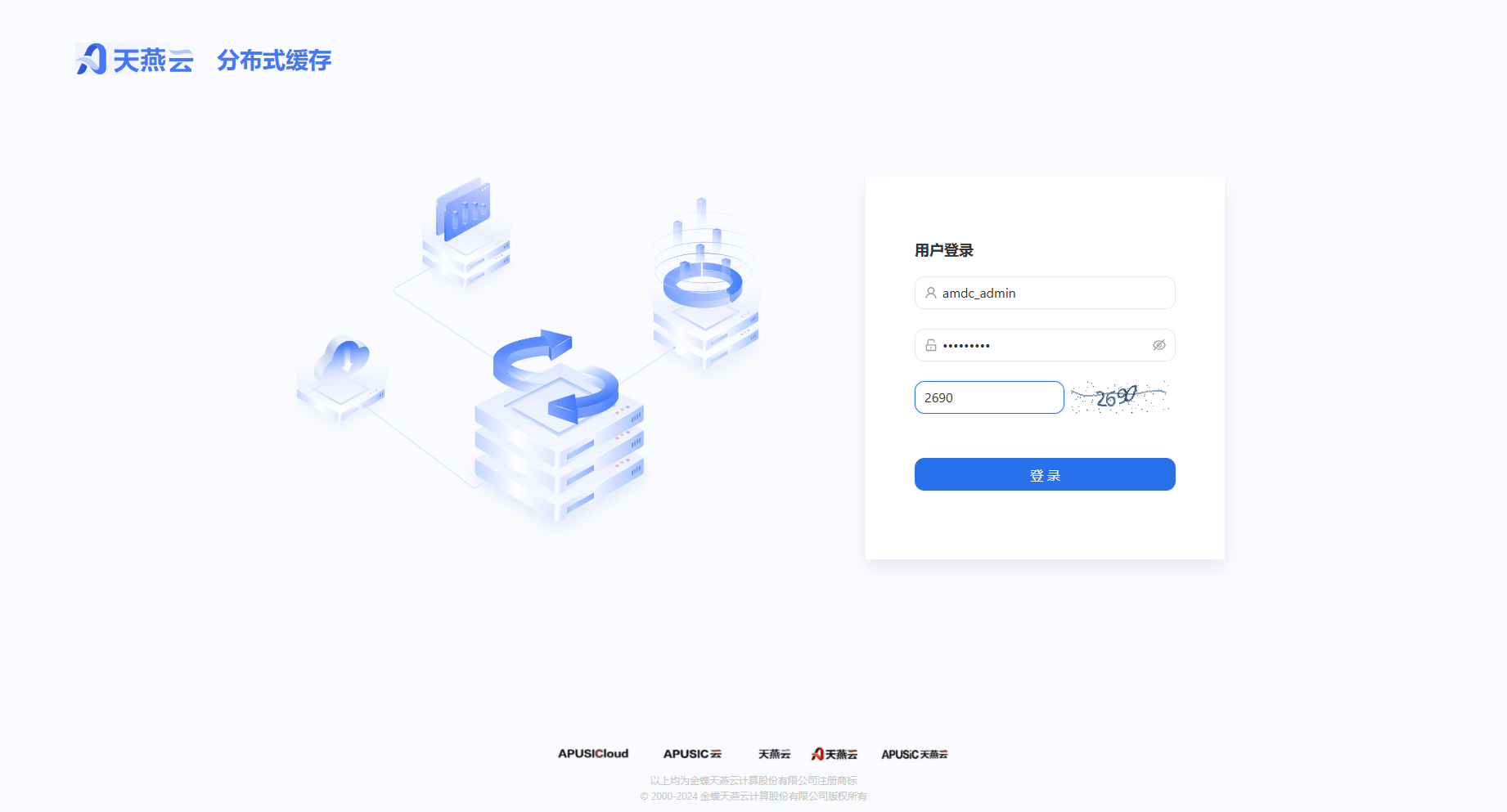
说明:本文档后续操作均基于 AMDC 管理员 角色。其他角色(系统管理员、安全管理员、审计管理员、租户管理员)的菜单范围可能不同,请以实际登录角色为准。
# 1. 资源准备
部署服务前,需要先准备好安装包、License、机器和配置模板。在自动部署流程中,可直接在【基础配置】页面顶部点击对应【查看】按钮,在弹出的抽屉中完成上传或添加,无需提前进入【资源管理】菜单。
# 1.1 上传安装包
- 进入【部署管理】>【自动部署】,在【基础配置】步骤点击顶部安装包旁的【查看】按钮。
- 在弹出的"安装包管理"抽屉中,点击【上传】按钮,选择目标版本的 AMDC 安装包文件(如
AMDC-V2.0.5-xxxx-amd64.tar.gz)。 - 点击【确定】完成上传。
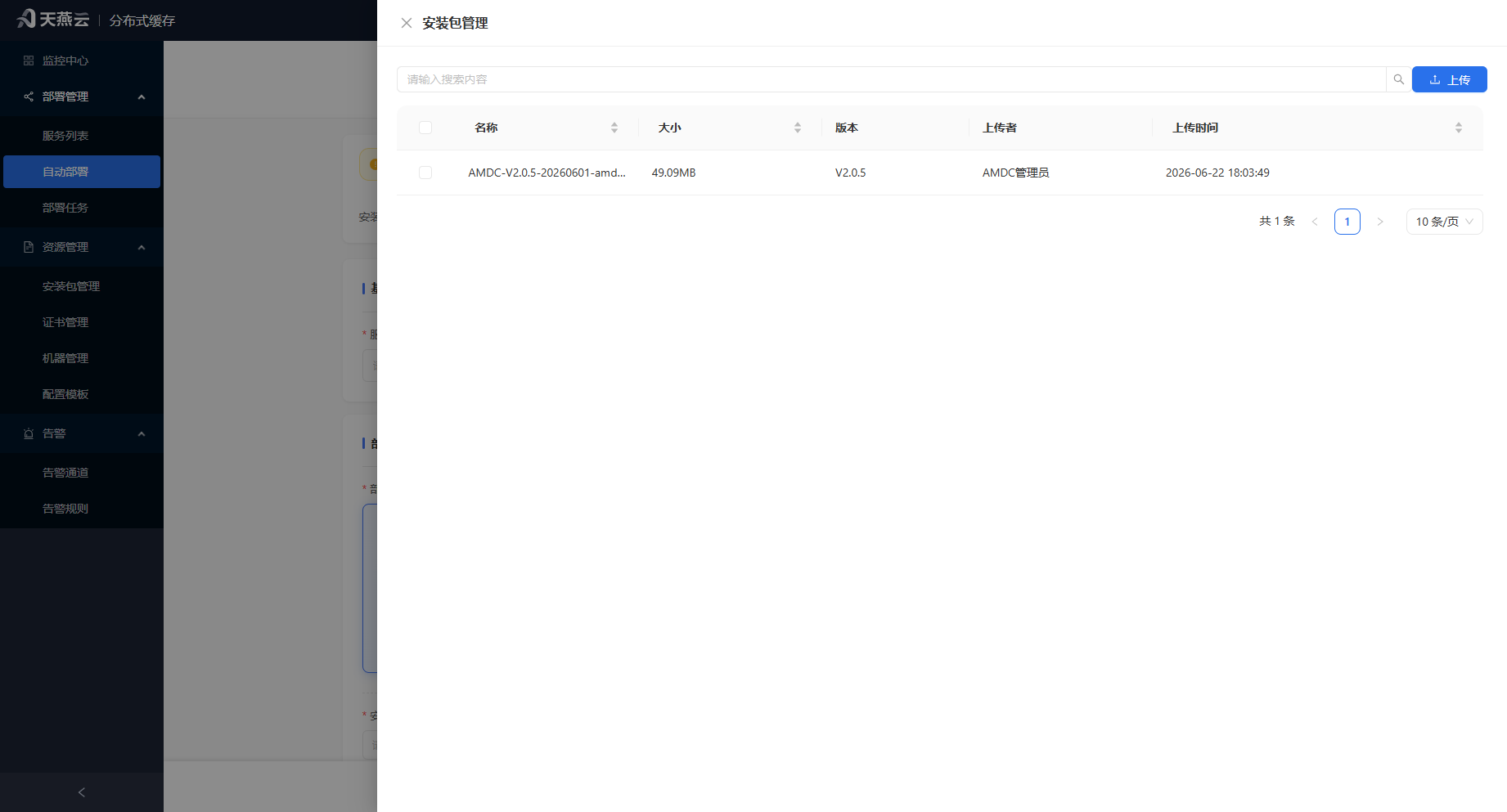
# 1.2 上传 License
- 在自动部署【基础配置】页面,点击顶部证书旁的【查看】按钮。
- 在弹出的"证书管理"抽屉中,点击【上传】按钮,选择有效的 License 文件,可同时上传多个。
- 上传后系统会自动解析,无效的 License 将无法保存。
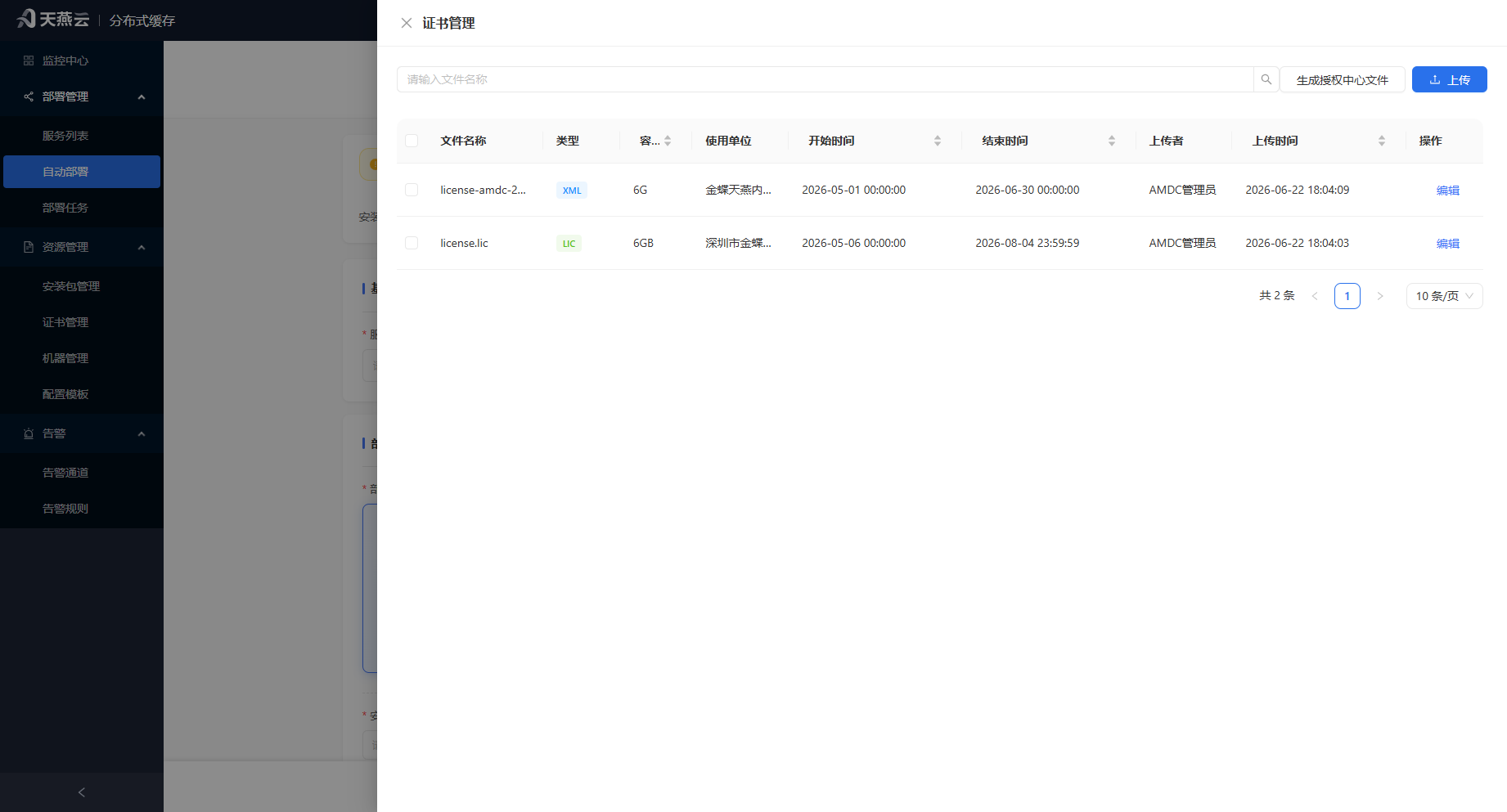
# 1.3 添加目标机器
- 在自动部署【基础配置】页面,点击顶部机器管理旁的【查看】按钮。
- 在弹出的"机器管理"抽屉中,先点击左侧机器组旁的【+】按钮创建机器组。
- 选中机器组,点击左上方【添加】按钮,填写远程服务器信息:
| 参数名 | 示例值 | 说明 |
|---|---|---|
| 用户名 | root | 登录远程机器的用户名 |
| 密码 | - | 登录远程机器的密码 |
| SSH 端口 | 22 | 远程 SSH 端口 |
| Host | 172.17.47.213 | 远程机器 IP |
| 备注 | - | 可选 |
- 确认目标机器连接状态正常后再进行后续部署。
注意:同一个机器组只能添加相同架构芯片的机器;自动部署需要目标机器具备
tar、ss命令。
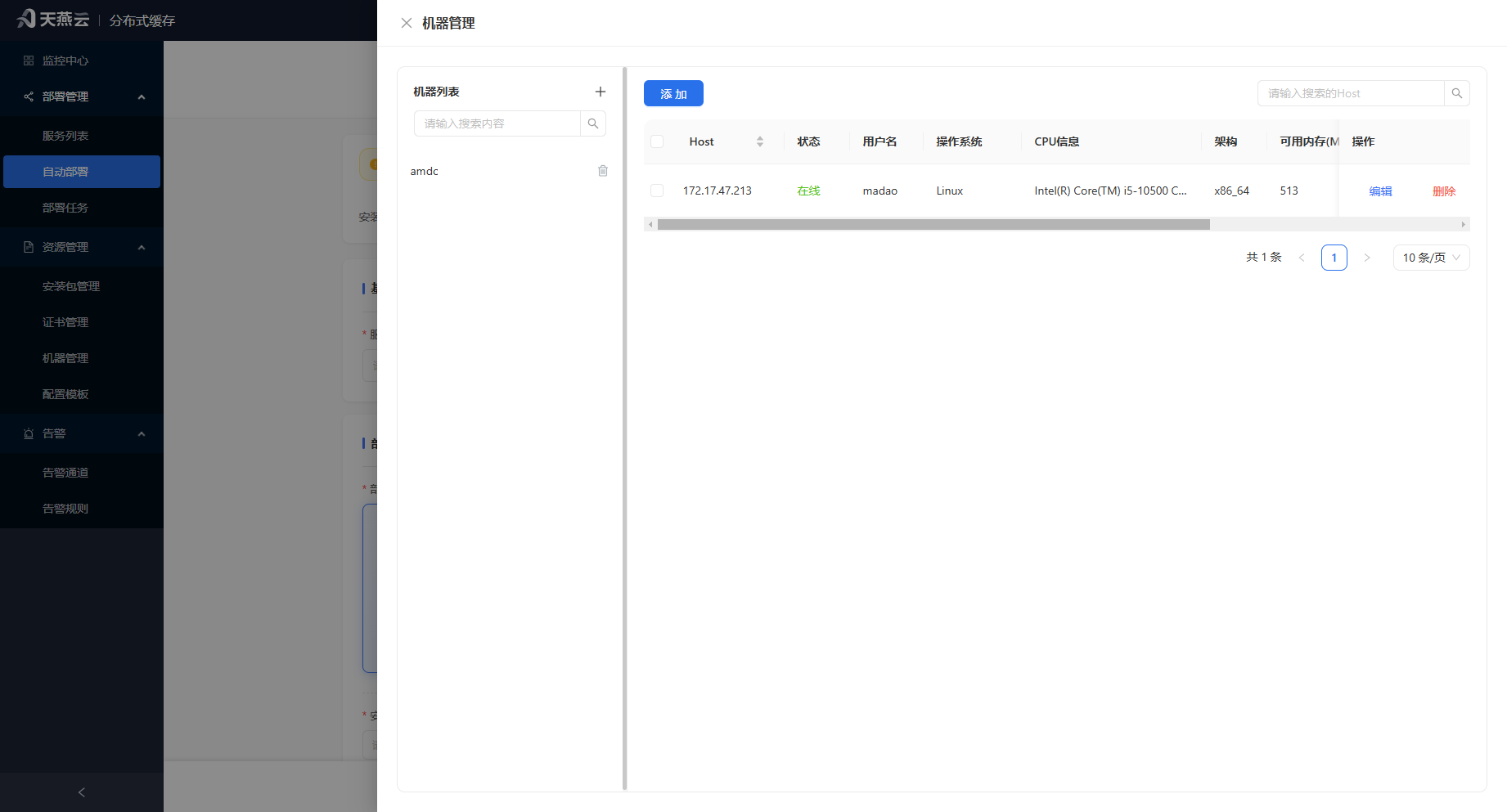
# 1.4 确认配置模板
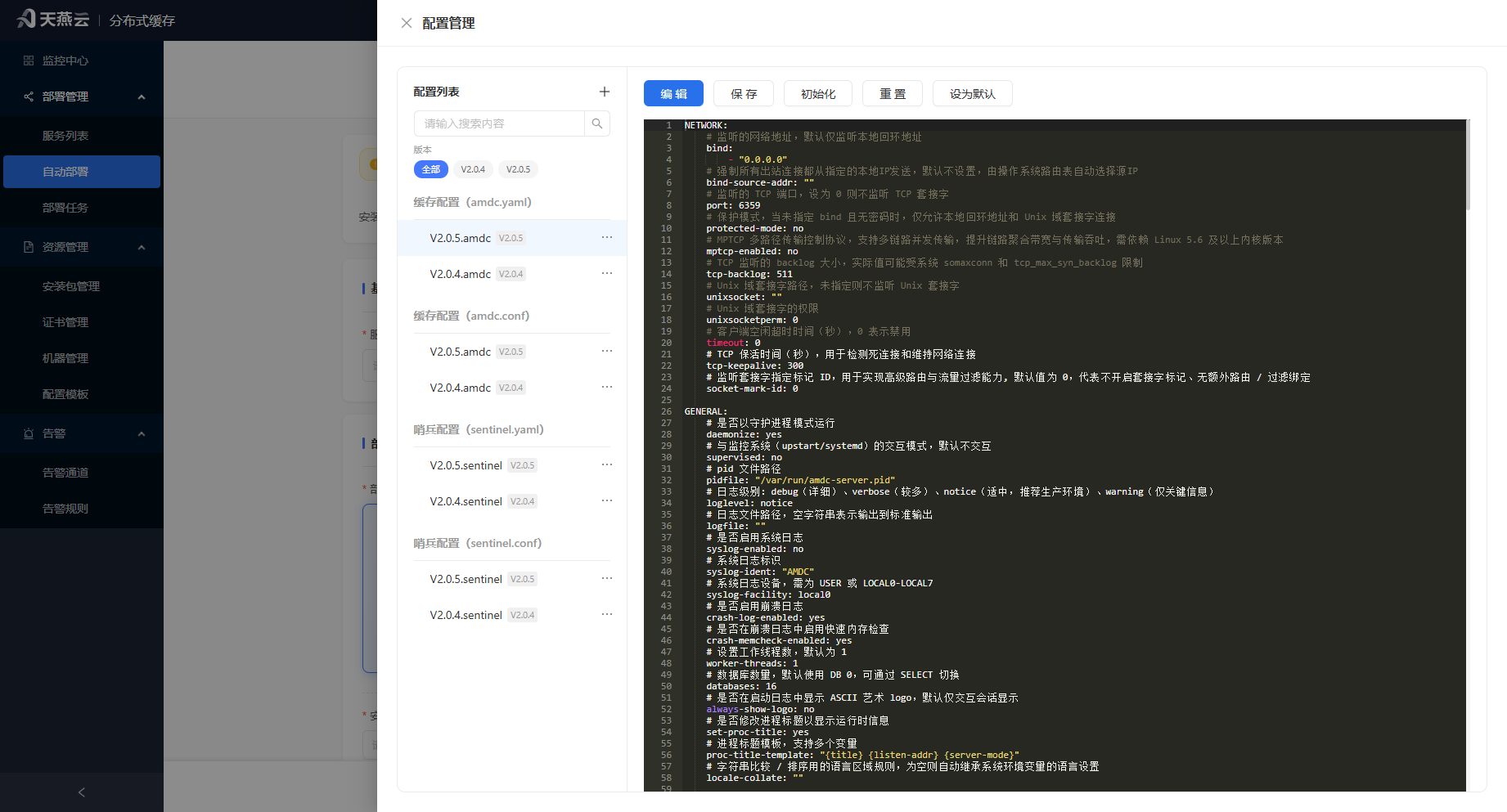
- 在自动部署【基础配置】页面,点击顶部配置管理旁的【查看】按钮。
- 在弹出的"配置管理"抽屉中,确认已有缓存核心配置模板和哨兵配置模板(如使用哨兵模式)。
- 若需要自定义,可在此修改;IP、端口等非公共参数不会生效。
# 2. 自动部署新服务
资源准备完成后,继续在自动部署向导中按 4 步流程完成服务部署。
# 2.1 基础配置
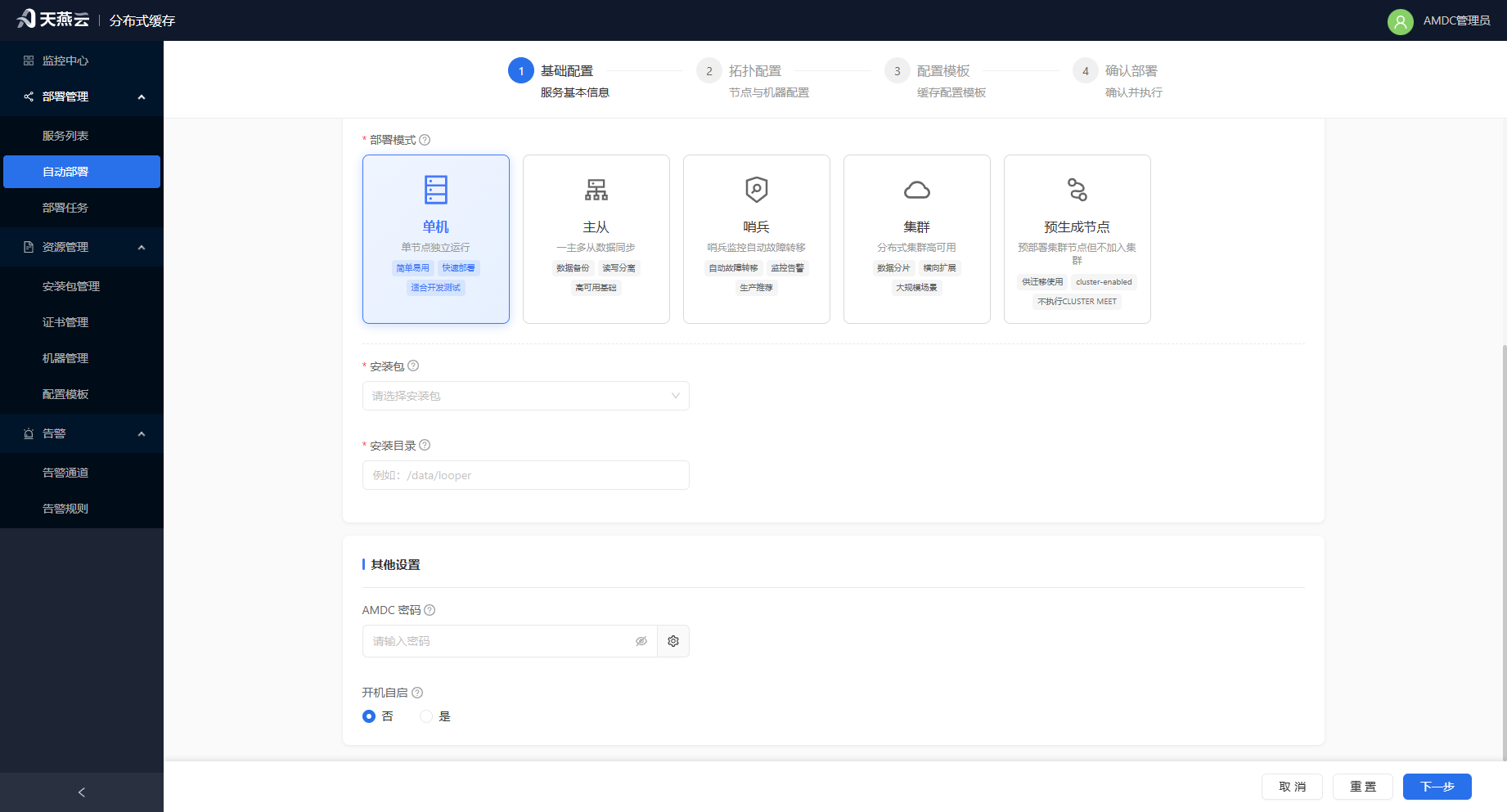
在【基础配置】步骤填写:
- 服务名称:唯一标识,仅支持英文、数字、下划线、中划线,不超过 24 个字符。
- 部署模式:选择单机 / 主从 / 哨兵 / 集群 / 预生成节点。
- 安装包:选择已上传的安装包。
- 安装目录:如
/data/looper,节点实际位于{seat}/{port}。 - AMDC 密码:缓存核心管理密码,可点击设置按钮配置复杂度规则。
- 开机自启:是否随系统启动自动运行。
- sudo:是否使用 sudo 权限执行安装命令。
# 2.2 拓扑配置
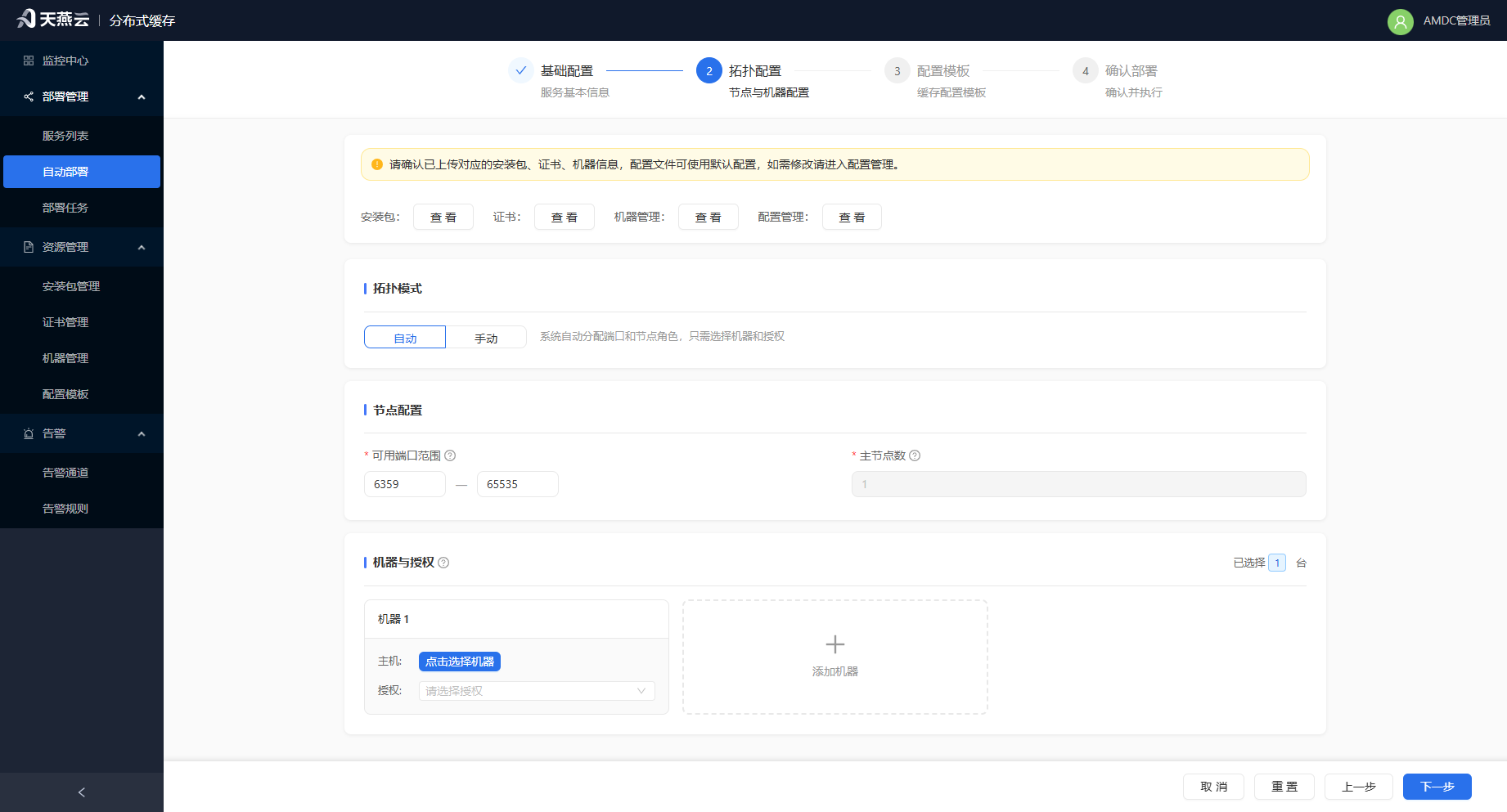
- 选择【自动】或【手动】拓扑模式:
- 自动:系统自动分配端口和节点角色,只需选择机器和授权。
- 手动:逐节点配置机器、端口、角色和授权。
- 配置端口范围(默认 6359–65535)和节点数量。
- 在【机器与授权】区域选择目标机器,并为每台机器选择 License 授权。
注意:所有机器需在同一机器组下;非哨兵节点必须选择授权。
# 2.3 配置模板
选择缓存核心配置模板;若部署模式为哨兵,还需选择哨兵配置模板。
# 2.4 确认部署
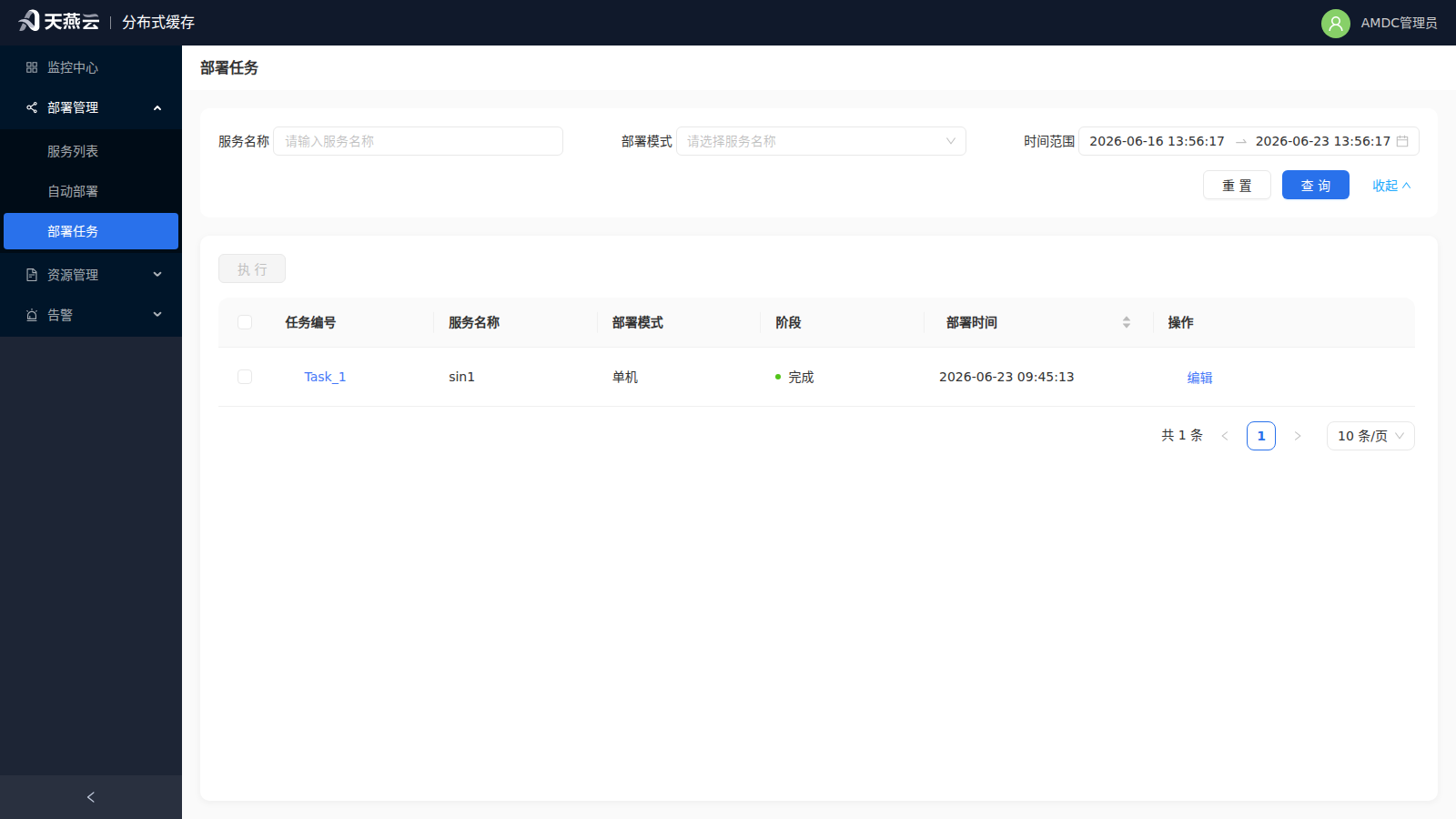
- 确认部署信息无误后,点击【执行任务】立即部署,或点击【保存任务】仅保存待后续执行。
- 部署过程中可进入【部署管理】>【部署任务】查看任务状态。
- 等待任务状态变为“完成”。
# 3. 导入已有实例
对于已通过其他方式部署的 AMDC 缓存核心,可快速导入控制台进行统一管理。
# 3.1 进入导入页面
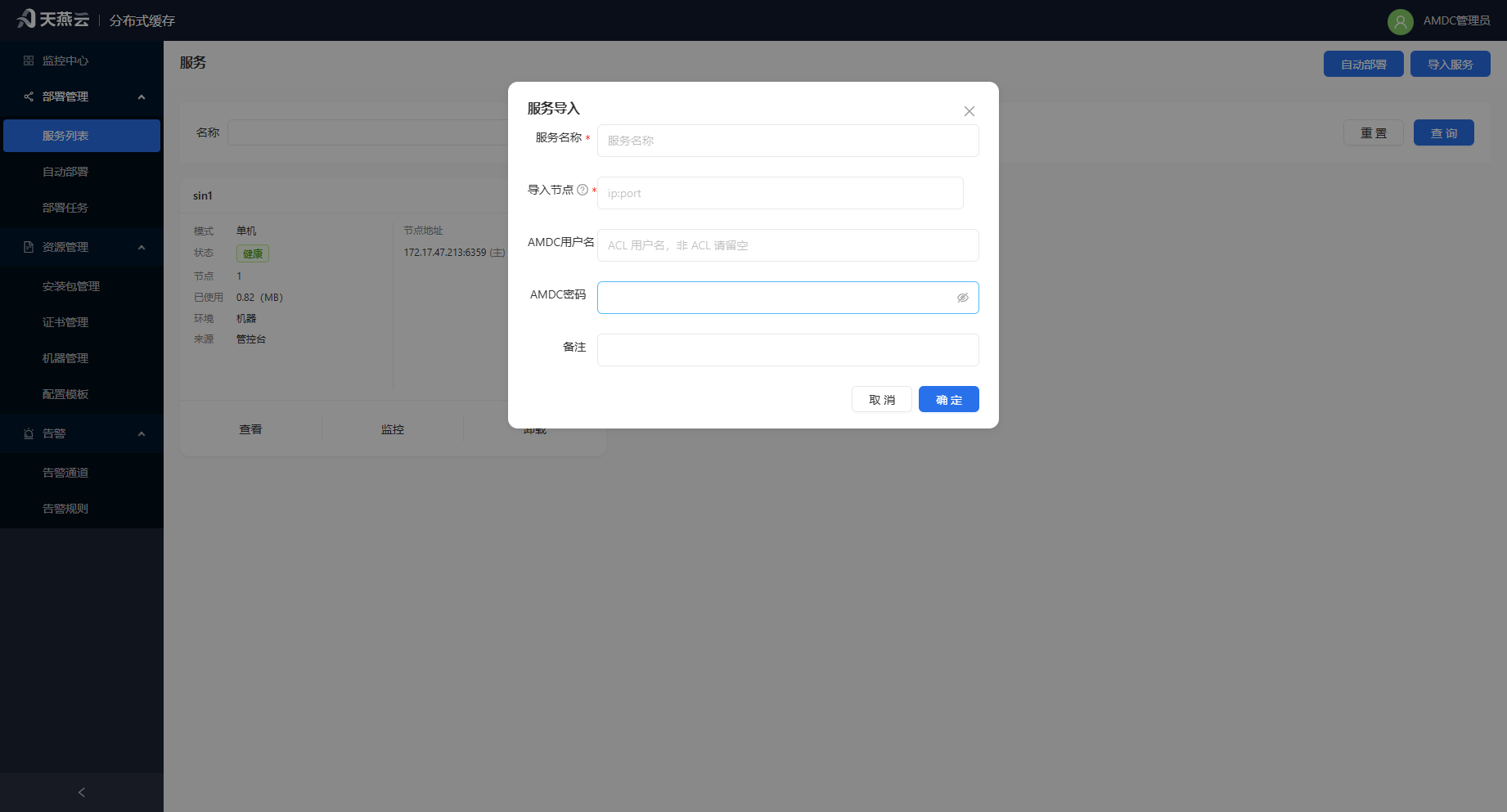
进入【部署管理】>【服务列表】,点击左上角【导入】按钮,打开“服务导入”弹窗。
# 3.2 填写导入信息
按实际实例模式填写以下信息:
| 参数名 | 示例值 | 说明 |
|---|---|---|
| 服务名称 | imported_cluster | 自定义服务名称 |
| 导入节点 | 172.17.47.213:6359 | 实例节点的 IP:Port,多个节点可点击【创建节点】添加 |
| AMDC 用户名 | - | ACL 用户名;未启用 ACL 请留空 |
| AMDC 密码 | - | 缓存核心访问密码 |
| 备注 | - | 可选 |
注意:请按实例模式导入对应节点:
- 单机/主从模式:导入主节点。
- 哨兵模式:导入哨兵节点。
- 集群模式:导入集群节点。
填写完成后点击【确定】,导入成功后服务列表会显示该实例。
# 3.3 关联机器
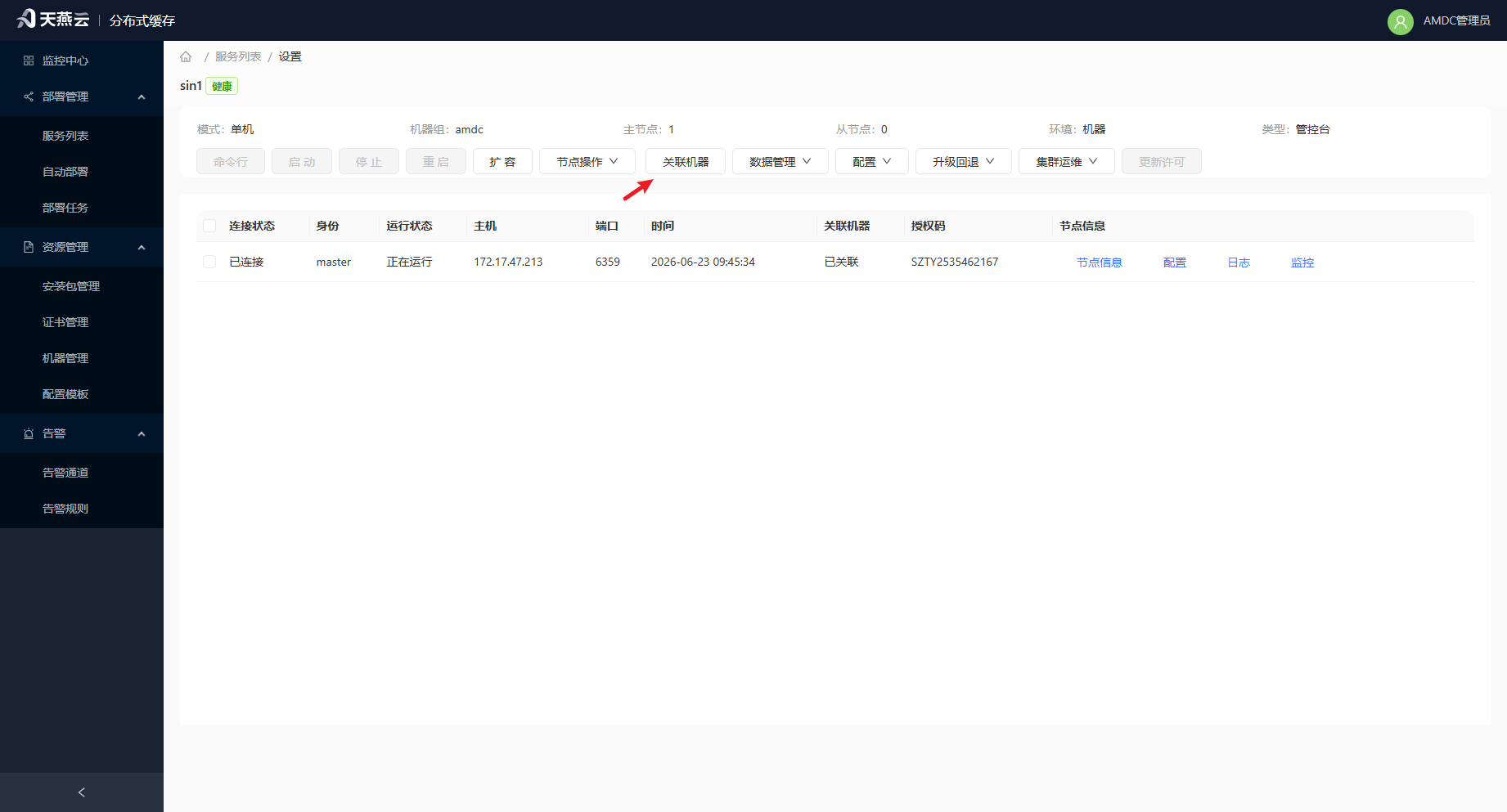
导入的节点默认未关联机器信息。为使用控制台提供的安装包升级、配置下发等完整管理功能,需进入服务详情 >【设置】,选中节点后点击【关联机器】,将节点与机器管理中的目标机器绑定。
# 4. 服务验证
完成自动部署或导入后,进入【部署管理】>【服务列表】,点击服务名称进入服务详情,即可查看节点状态,或点击顶部【命令行】按钮执行 AMDC 命令验证数据写入/读取。