快速入门

# 概述
# 摘要
本快速入门指南主要介绍金蝶Apusic应用服务器V9(简称“AAS-V9”)安装、配置等,提供了启动/停止服务器、部署/卸载应用程序、配置数据源等基本过程,适用于使用金蝶Apusic应用服务器进行开发的开发人员、生产环境的系统管理员、运维人员等。
# 基本介绍
金蝶Apusic应用服务器是一款标准、安全、高效、集成并且具有丰富功能的企业级应用服务器;为复杂应用提供了一个简便、快速的开发和运行平台,对于分布式的企业级应用,提供了易扩展、可伸缩和高安全性等特性。
# 默认管理值
| 变量 | 说明 | 默认值 |
| JAVA_HOME | Java环境变量 | |
| APUSIC_HOME | Apusic应用服务器的安装目录 | Linux安装(超级用户):/opt/apusic-V9.0 Linux安装(非超级用户):用户的主目录/apusic-V9.0 Windows的所有安装:系统驱动器:apusic-V9.0 |
| DOMAIN_HOME | 域主目录 | APUSIC_HOME/domains/[domainname] |
# 快速安装与启停
# Apusic应用服务器管理工具
为了使管理员能够管理在多个主机上运行的服务器实例和集群,Apusic应用服务器提供了以下工具:
- 管理控制台(基于浏览器的Web程序以及基于GUI的桌面应用程序)
- 命令行工具,如startapusic实用程序。有关Apusic应用服务器中提供的命令行工具的完整列表,如下表所示
- 程序性Java Management Extensions(JMX™)API
| 工具名称 | 目录 | 说明 |
| startapusic | DOMAIN_HOME/bin | 启动Apusic应用服务器 |
| stopapusic | DOMAIN_HOME/bin | 停止Apusic应用服务器 |
| firststep | APUSIC_HOME/bin | 启动应用服务器、信息中心与管理工具 |
| appctl | APUSIC_HOME/bin | 用于部署、卸载、重启动、输出应用列表,同时,appctl也可用于远程部署 |
| apclient/td> | APUSIC_HOME/bin | 运行应用客户端程序,apclient会启动应用客户端容器,使应用客户端运行在客户端容器 中,为客户端提供运行时环境 |
| dep | APUSIC_HOME/bin | 打开Apusic应用服务器部署工具 |
| AdminMain | APUSIC_HOME/bin | 通过命令行管理工具可以完成通过图形管理工具的管理和配置功能,可对服务器中的服务 进行配置,并可察看各配置项的帮助信息 |
| startas | APUSIC_HOME/bin | 指定启动域 |
| stopas | APUSIC_HOME/bin | 指定停止域 |
# 安装前准备
需要服务器上提前安装并设置好java运行环境。

# 安装
Windows下安装:
如若安装包为.zip包,放置指定目录,直接解压安装包AAS-V9.0.zip 完成安装
如若安装包为.exe,双击执行AAS-V9.0.exe,按照安装指引安装程序
Linux下安装:
如若安装包为.zip包,放置指定目录,执行命令unzip AAS-V9.0.zip,解压安装包完成安装。
获取图形化安装包 ,放置指定目录,执行授权命令,chmod 755 AAS-V9.0bin;再执行AAS-V9.0.bin,按照安装指引完成安装


三元分立版本安装:
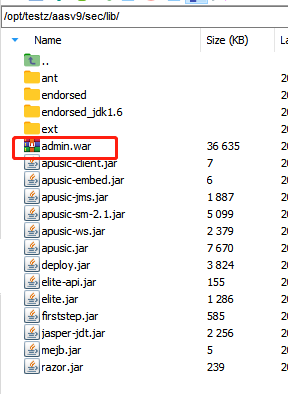
如需要安装三元分立版本,解压AAS-V9.0.zip,确保APUSIC_HOME/lib目录下有admin.war,即可完成安装。如若原本安装包下只有webtool.war,需要将webtool.war删除,把admin.war放置该目录下。
# 卸载
Windows下卸载:
如若安装方式为直接解压的zip包,可进入安装目录,直接删除安装目录即可卸载。
如若安装方式为图形化安装,可点击开始->程序->金蝶Apusic应用服务器->卸载Apusic应用服务器
Linux下卸载:
如若安装方式为直接解压的zip包,可进入安装目录,直接删除安装目录即可卸载。
如若安装方式为图形化安装,可点击双击“卸载AAS”

# 许可证授权
AAS需要有对应的许可证才能正常使用,通常情况下,金蝶天燕会根据用户购买的产品版本配套对应的许可证,如果在使用过程中出现许可证过期或无效等问题,建议优先联系对接的天燕服务人员,重新申请对应许可证。
许可证位置为${APUSIC_HOME}/license.xml。

# 启动
介绍在Windows/Linux平台上启动应用服务器。
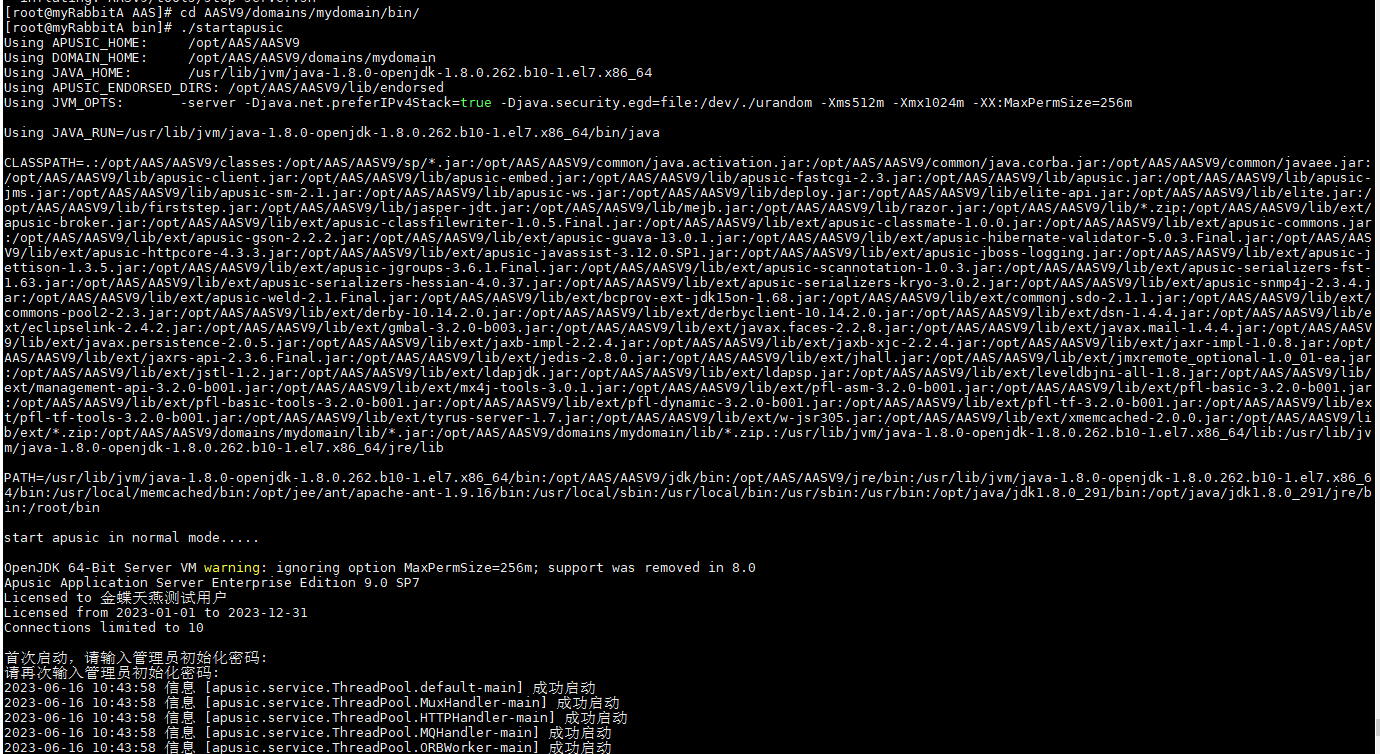
首次启动应用服务器时需要设置管理员admin的密码;并且首次启动服务器,需使用前台启动方式,不能使用后台启动(因为后台启动的话不能输入密码,会一直报密码为空的错误)。
# 在Linux上启动服务器
在Linux平台上启动服务器有三种方式:
1.使用startapusic脚本
与Windows平台上使用startapusic脚本启动apusic服务器类似。进入DOMAIN_HOME/bin/目录,输入startapusic命令并执行即可。
注:终端的退出将导致apusic服务的退出。
2.后台启动
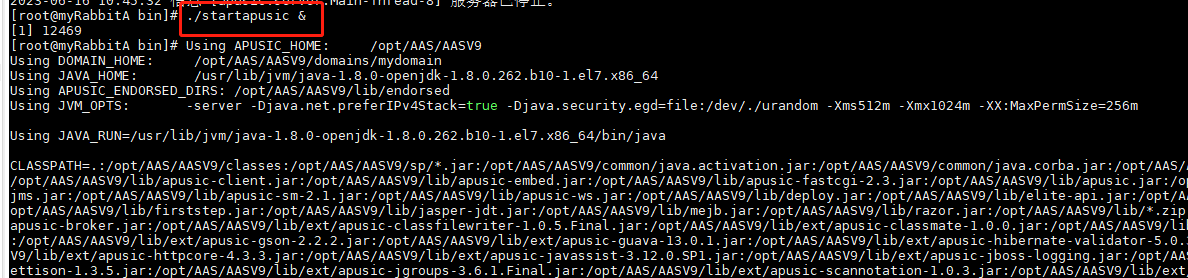
进入DOMAIN_HOME/bin/目录,执行 startapusic &
注:后台启动方式下,终端的退出不会导致apusic服务的退出。
3.系统服务方式
取决于不同的Linux,一般在/etc/rc.local脚本中添加apusic后台启动命令:
java -Xms128m -Xmx512m -XX:MaxPermSize=128m -Dcom.apusic.domain.home=usr/apusic-/domains/mydomain -
classpath %CP%
com.apusic.server.Main -root usr/apusic-
2
3
注:假定usr/apusic-为服务器的安装目录,变量%CP%的值包含前述启动服务器必需的JAR文件
# 在Windows上启动
在Windows平台上启动服务器有五种方式:
1.使用startapusic脚本
在命令行提示符下,进入DOMAIN_HOME/bin/目录,输入startapusic.cmd命令并执行即可。startapusic提供了多种启动参数,包括:
-d[ebug]:以JDPA形式启动apusic,此时可使用支持JDPA的调试工具(例如Apusic Studio)对部署在服务器上的应用进行调试
-d[ebug]s:以JDPA形式启动apusic,并且一开始是suspend
-p[roduct]:以生产环境启动apusic,此时,JVM加上一些调整参数,譬如-server -Xms -Xmx
-v[erbose]:此时并不启动apusic,而只打印license信息
-va:此时并不启动apusic,而只是把当前系统参数以及license信息显示出来
-m:如果安装了AAS-APM性能监控模块,则可以通过此参数启动并加载Apusic性能监控平台。
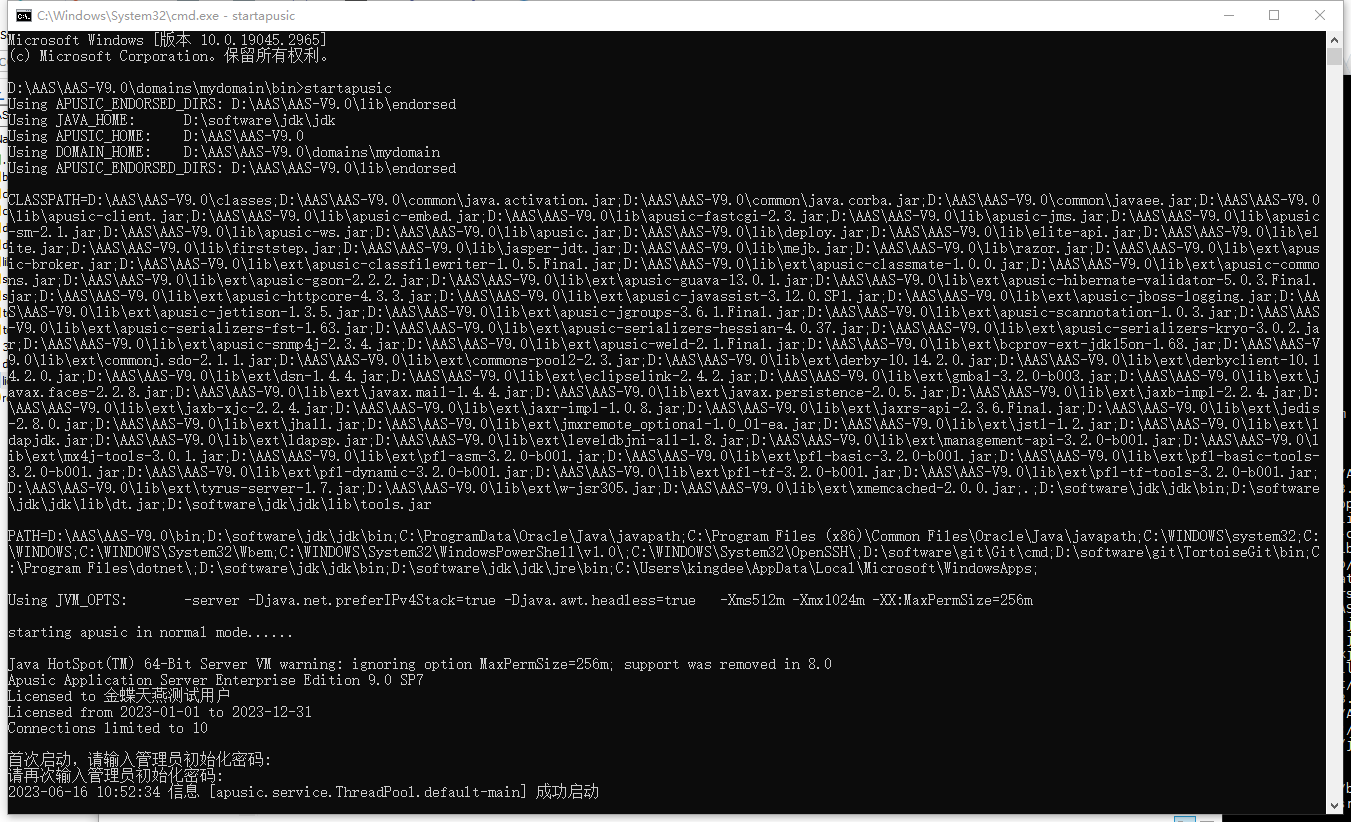
2.程序组方式
选择:开始->程序->金蝶Apusic应用服务器->启动Apusic应用服务器
注:开始菜单中的启动服务器以及apusic管理控制台(基于浏览器)的快捷方式面向的是mydomain下的服务器实例。
3.系统服务方式
Apusic服务器执行DOMAIN_HOME/bin/目录下的apusicsvc.exe命令
apusicsvc.exe –install -name myserver
可将Apusic应用服务器作为Windows平台的系统服务进行管理,服务名称为myserver,如果未指定name,缺省使用ApusicServer。
选择:开始->设置->控制面板->管理工具->服务
在打开的服务面板窗口中,选择myserver项进行配置(myserver为安装服务时指定的服务名称,缺省为ApusicServer),如果服务器已
启动,则可以选择停止myserver服务,反之,则可以选择启动。
同时,可以指定是否禁用myserver服务,或者设置启动类型为手动或者自动。
4.使用firststep工具
伴随Apusic应用服务器发布的工具中包括一个firststep工具,可以通过它来启动应用服务器、信息中心与管理工具。
在命令行提示符下,进入APUSIC_HOME/bin/目录,输入firststep命令并执行即可。
firststep工具打开apusic服务器启动向导,通过此向导,可以启动Sample域下的apusic应用服务器(带有示例应用,位
于%APUSIC_HOME%/domans/sample/目录下)、打开示例应用(需先启动Sample域下的apusic应用服务器)、开启apusic管理控制
台、开启Web管理控制台、开启apusic信息中心、进入产品注册网页等。
5.命令行方式
Apusic应用服务器与其他的Java应用程序一样,可以通过java命令启动,只需要带一些特定的参数。
指定Java堆内存的最大和最小值
Java的虚拟机是基于堆栈的,缺省Apusic应用服务器启动时的堆内存最大和最小值都是64兆
设置环境变量
启动服务器时,需要使用-classpath设置启动Apusic应用服务器需要的jar文件,包含位于Apusic应用服务器的安装目录下
classes、sp、lib、common目录中的所有jar文件,如:apusic.jar、operamasks-impl.jar、mejb.jar、javaee.jar、
elite.jar及其它。其中:
apusic.jar:Apusic应用服务器的核心类;
operamasks-impl.jar:Apusic贡献的Web开源框架;
mejb.jar:实现JSR-77规范的管理EJB;
javaee.jar:规范定义的javaee标准API
elite.jar:Apusic贡献的开源动态语言实现
指定服务器的目录
如当前目录并非Apusic应用服务器的安装目录,需要启动服务器,则必须使用-root参数指定服务器的根目录。
指定域主目录
指定你需要启动的域主目录,可通过设置jvm参数指定,如-Dcom.apusic.domain.home=/usr/apusic-/domains/mydomain
-Dcom.apusic.domain.home=/usr/apusic-/domains/mydomain
下面是使用java命令启动apusic应用服务器的示例:
java -Xms128m -Xmx512m -XX:MaxPermSize=128m -Dcom.apusic.domain.home=c:\\apusic-\\domains\\mydomain
-classpath %CP% com.apusic.server.Main -root c:\\apusic-
2
# 停止
介绍在Windows/Linux平台上停止服务器。
# 在Linux上停止服务器
在Linux平台上停止服务器有三种方式:
1.使用stopapusic脚本
与Windows平台上用stopapusic脚本停止服务器类似,进入DOMAIN_HOME/bin/目录,输入stopapusic命令并执行即可。
Ctrl + c与Windows平台上用Ctrl + c停止服务器类似,Linux终端方式启动下,用Ctrl + c停止
2.杀进程
通过以下命令查找运行中的进程号:
ps –uax|grep java
然后用以下命令停止运行中的apusic服务
Kill -9 查到的进程号
# 在Windows上停止服务器
在Windows平台上停止服务器有三种方式:
1.使用stopapusic脚本
在命令行提示符下,进入DOMAIN_HOME/bin/目录,输入stopapusic.cmd命令并执行即可,例如:
stopapusic.cmd admin admin iiop://localhost:6888
2.Ctrl + c
Windows下以命令行或脚本方式启动时,用Ctrl + c停止
3.杀进程
打开Windows任务管理器,找到相关进程(通常是java.exe),选中并结束进程。
# 访问
安装并启动后,浏览器访问:http://ip:port:6888/admin
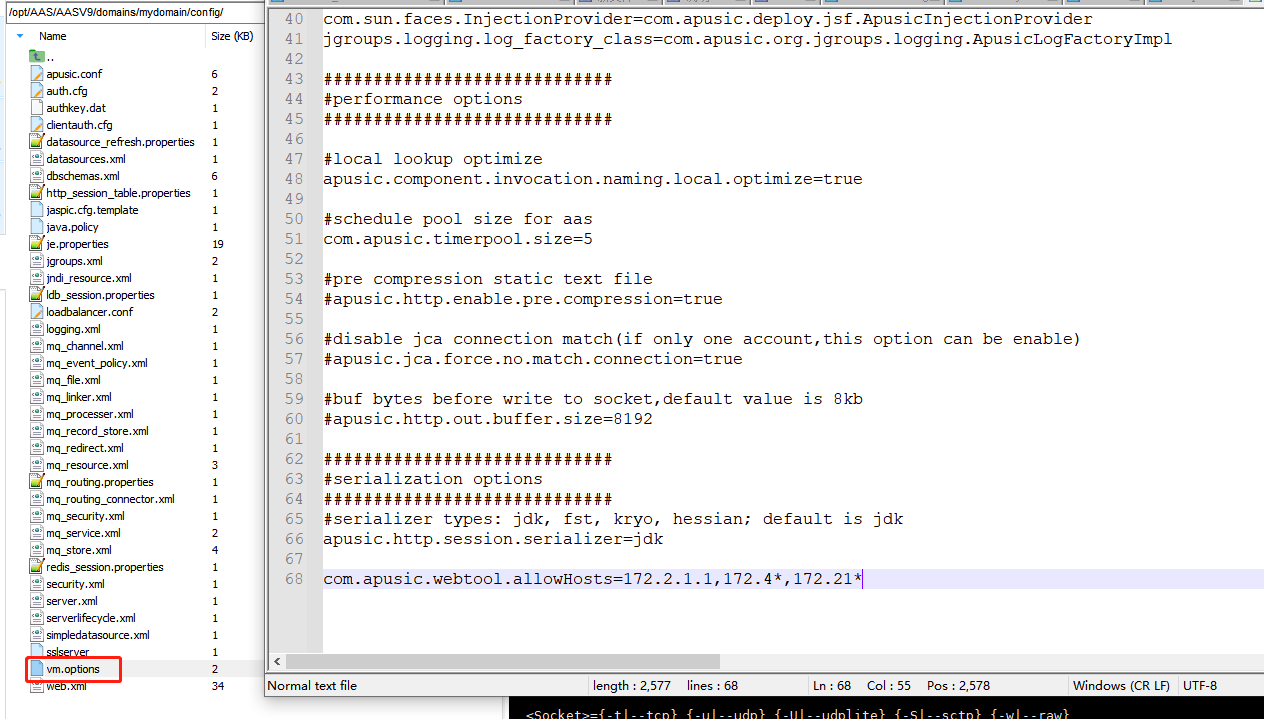
注:默认情况下管控平台只允许localhost可以访问;如果需要远程其他地址访问,则需要配置系统参数-Dcom.apusic.webtool.allowHosts=172.2.1.1,值172.2.1.1是可以访问管控的ip地址,多个地址用逗号分隔;也可以在vm.options文件中写:com.apusic.webtool.allowHosts=172.2.1.1;可以通过*设置指定域。修改完成后启动应用服务器。如下配置表示允许IP为172.2.1.1以及域172.4内所有IP访问。
如若是三元分立版本,则需要配置系统参数-Dcom.apusic.admin.allowHosts=172.2.1.1;也可以在vm.options文件中写:com.apusic.admin.allowHosts=172.2.1.1。
com.apusic.webtool.allowHosts=172.2.1.1,172.4*
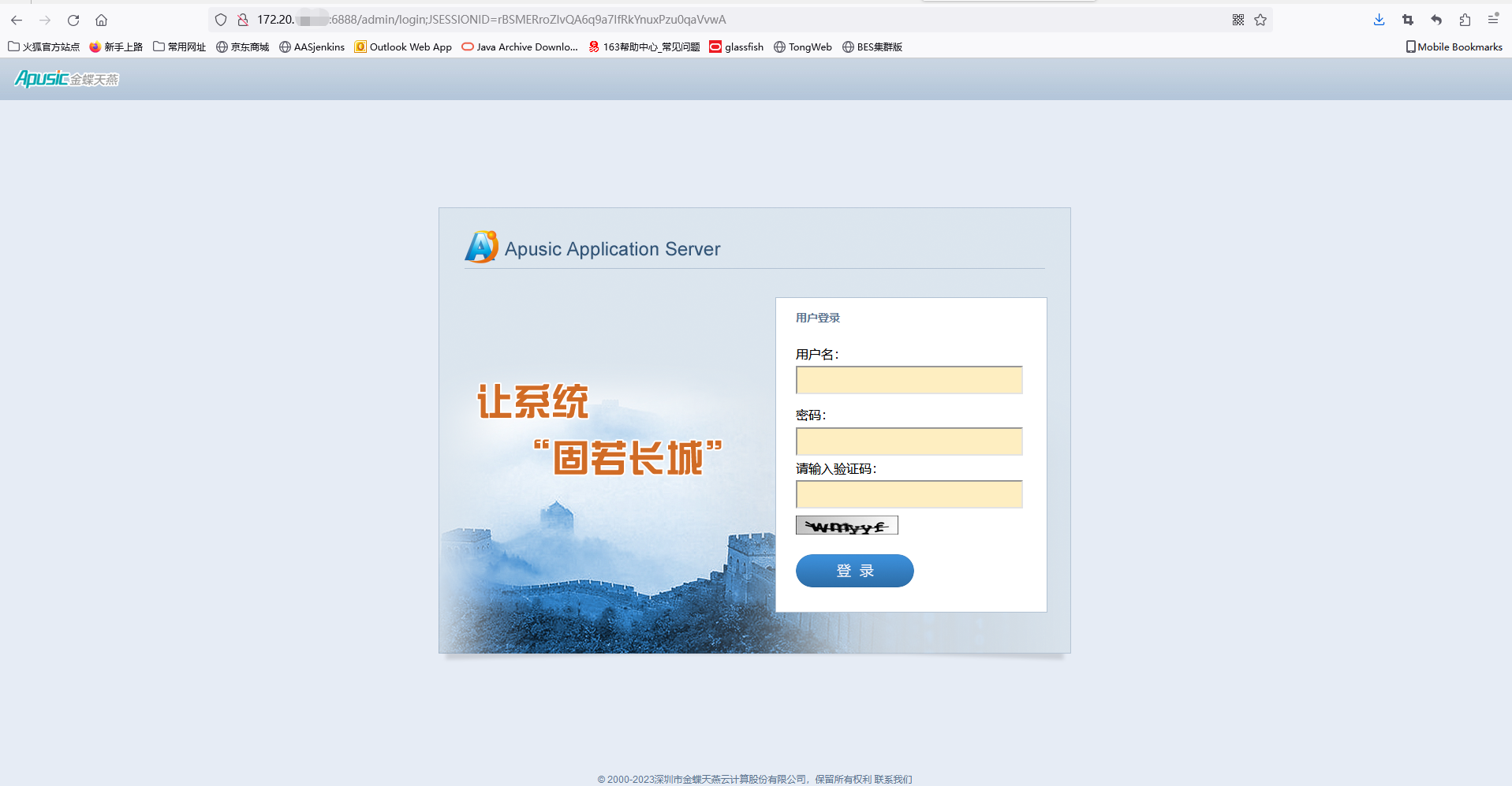
使用AAS用户登录管控平台。如admin,密码为初始化时设置的密码。
如若是三元分立版本,需要使用系统管理员sysadmin或安全管理员security或审计管理员auditor登录,初始化密码为1qazXSW@
# 基础角色
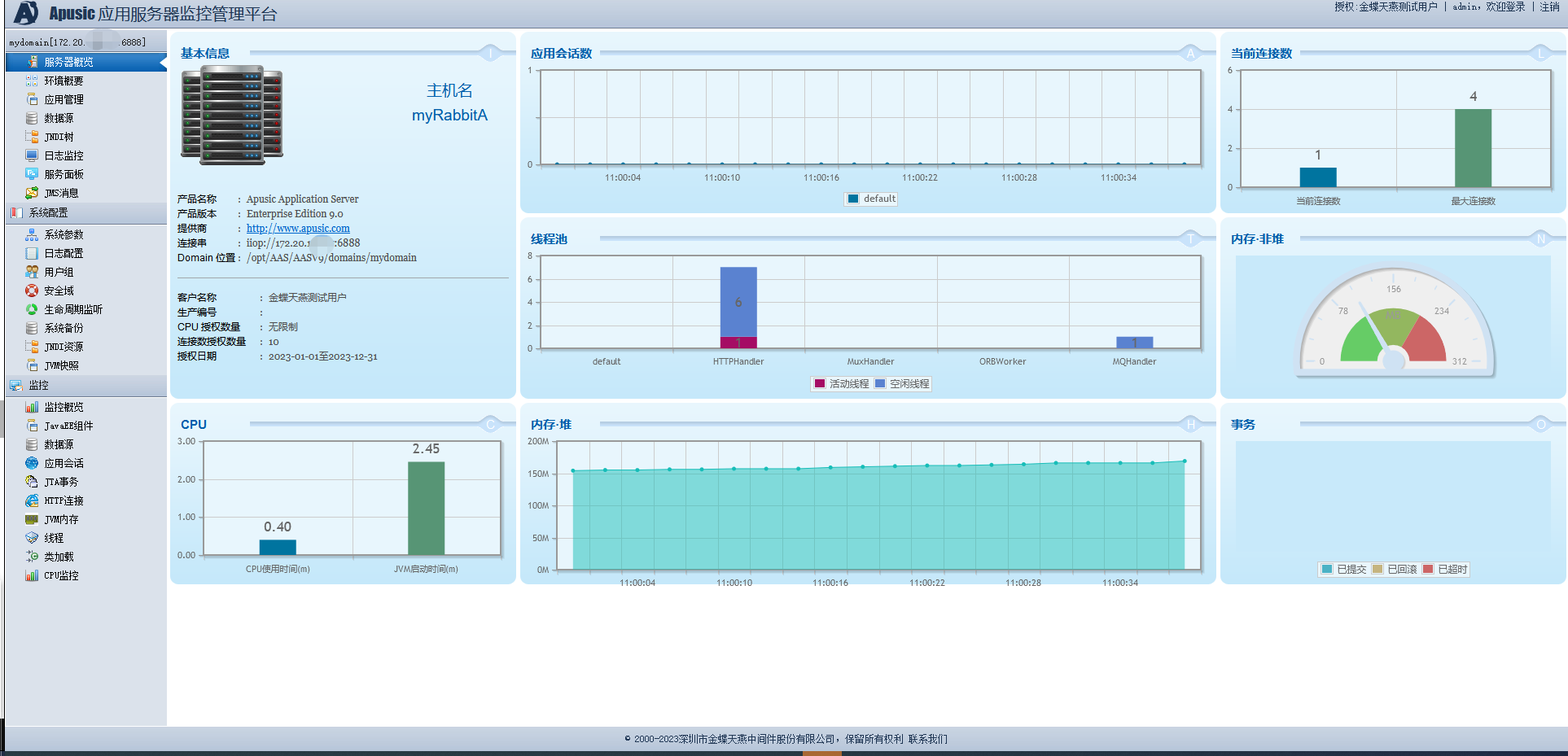
金蝶Apusic应用服务器V9初始化时提供默认管理员角色,用户名为admin,需在首次启动应用服务器时设置该用户的密码;可使用该用户登录管控平台。
默认情况下不允许删除和编辑该用户的用户名,密码需要牢记。
三元分立版本初始化时提供默认系统管理员sysadmin、安全管理员security、审计管理员auditor;初始化密码为1qazXSW@
# 应用管理
# 部署应用
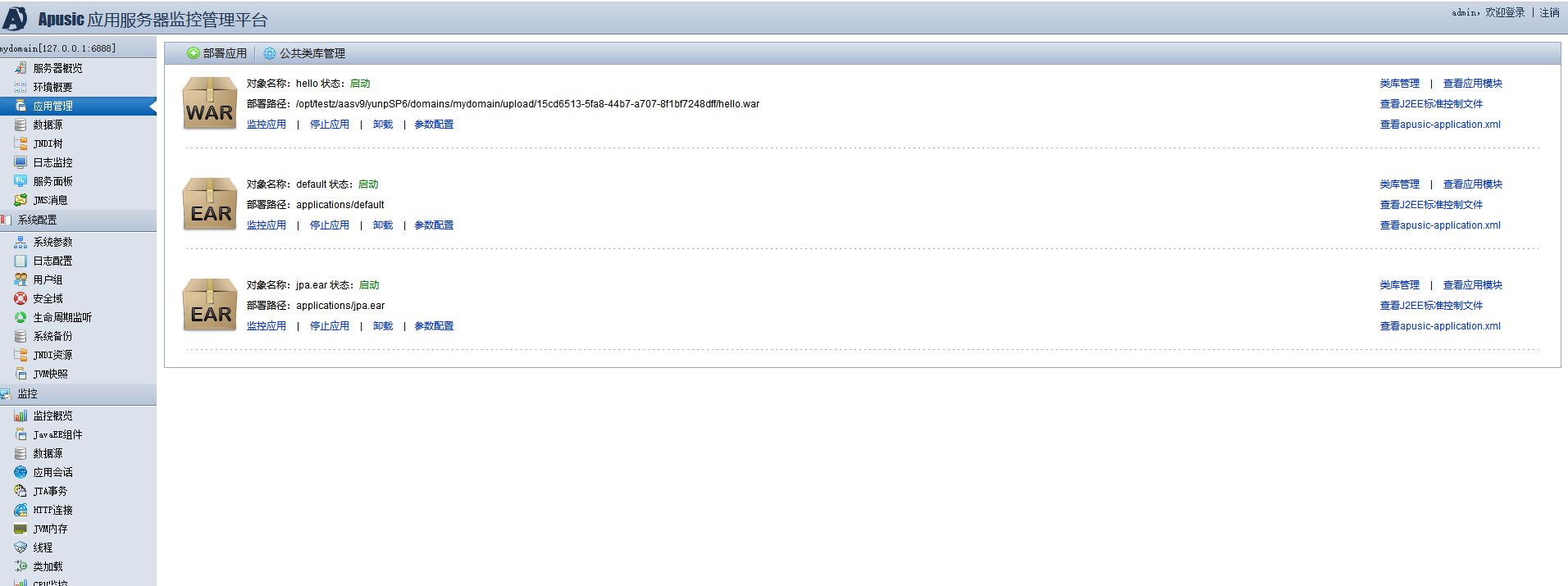
根据Java EE平台规范,Java EE应用包含Web模块与EJB模块等。本节介绍Web模块、EJB模块和Java EE应用如何部署到金蝶Apusic应用服务器上。
# 通过管控平台部署
登录到管控平台,远程访问管控平台必须先设置允许访问IP。
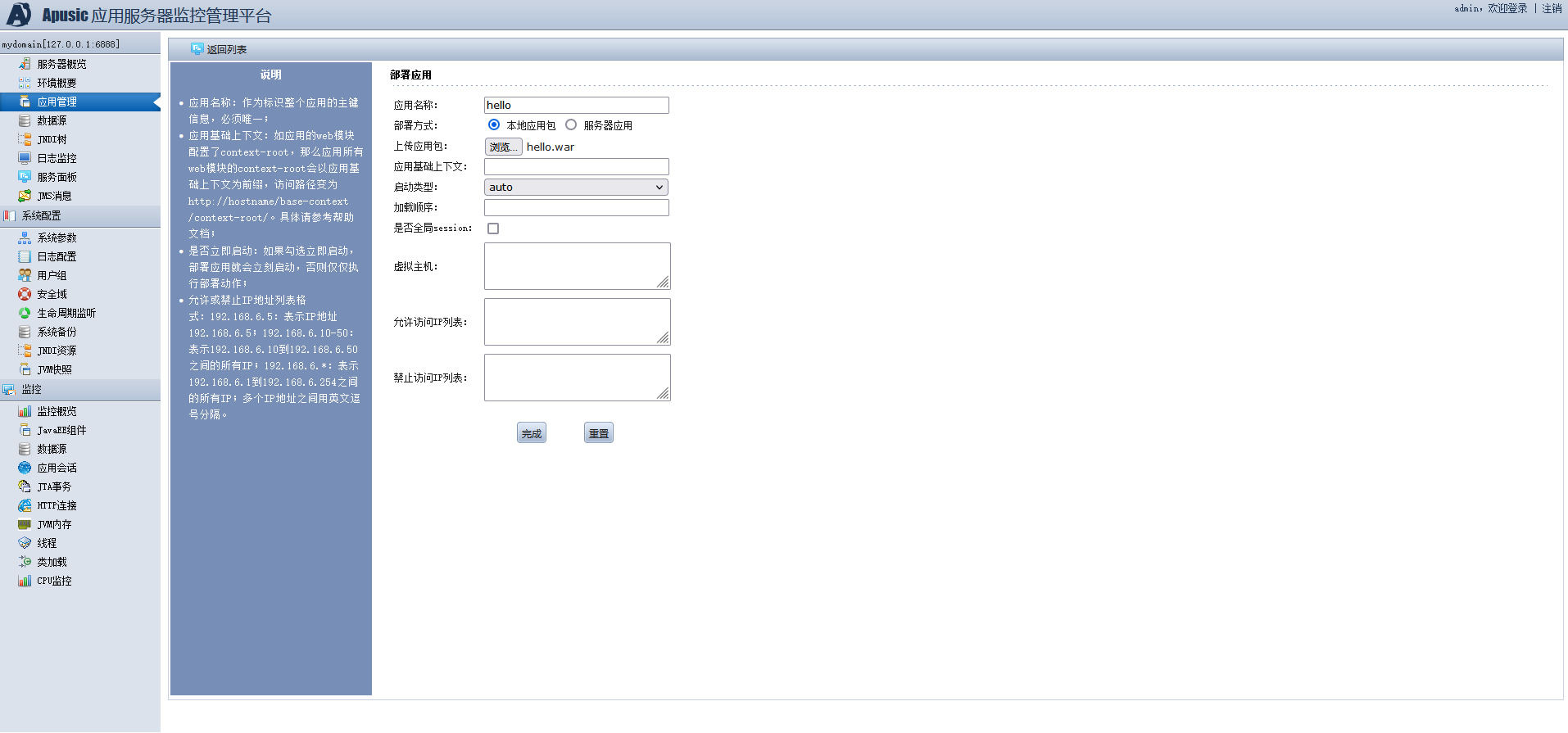
进入【应用管理】,点击“部署”,上传应用包,按要求输入基本信息,点击“完成”即可。
# 自动部署
将打包的应用程序包拷贝到APUSIC_HOME/domains/<DOMAIN_NAME>/applications目录,应用程序即可自动部署

# 使用appctl工具部署
进入DOMAIN_HOME/bin目录,使用appctl工具部署应用程序。
appctl install web_app_name MyWeb.war
# 访问应用
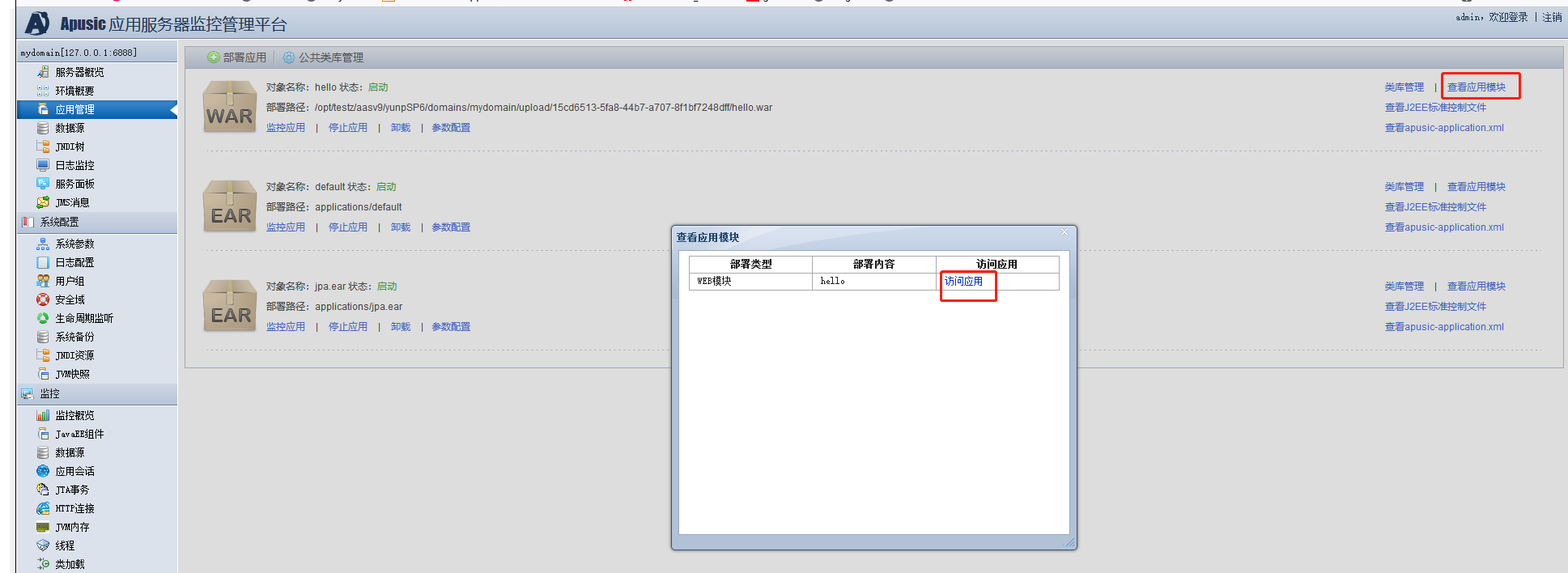
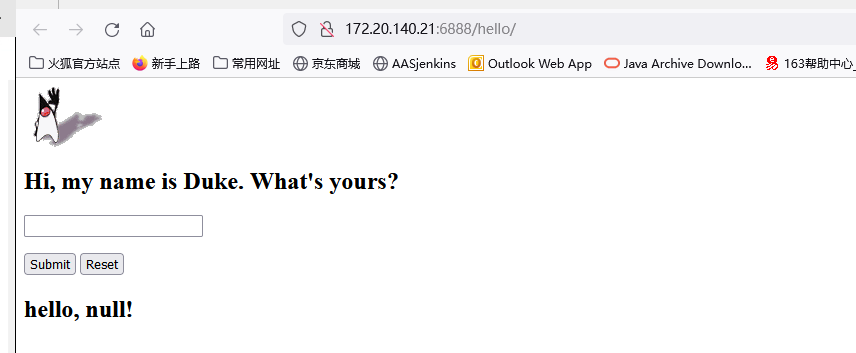
部署应用程序后,可直接在浏览器中访问,http://IP:6888/[context_root]。
或通过管控平台,进入【应用管理】,应用列表中的“查看应用模块”,点击“访问应用”
# 卸载部署应用
# 通过管控平台卸载
进入管控平台,【应用管理】,点击应用列表中的“卸载”,确定卸载将会卸载应用程序。
# 使用appctl工具卸载
进入DOMAIN_HOME/bin目录,使用appctl工具卸载应用程序。
appctl uninstall web_app_name
# 应用管理配置文件
| 配置项 | 属性 | 说明 | 默认值 |
| 应用名称 | name | 应用的名称,必填且需唯一 | |
| 部署方式 | 选择上传应用包的方式,可以通过“本地应用包”或“服务器应用”两种上传应用包方式上传应用包 | 本地应用包 | |
| 应用目录 | base | 应用的目录,可以是绝对路径,也可以是相对路径。如果是相对路径,则相对于%domain_home%。 | |
| 启动类型 | start | 应用启动的模式,值为auto和demand,auto表示服务器启动,应用就启动;demand则是通过管理员手动启动 | auto |
| 应用基础上下文 | base-context | 应用的基础上下文,和global-session配合可以到达多个应用共享session的功能(需要共享session的应用设置相同的 base-context,而且global-session设置为true) | |
| 加载顺序 | loadon | 如果存在多个应用,则决定应用加载的顺序,类型为数字,值小则优先加载 | |
| 是否全局session | global-session | 是否为全局session,同一个企业应用中,多个web应用可以获取到其他应用的session属性值 | 否 |
| 允许访问IP列表 | allowHosts | 允许访问的机器ip列表 | |
| 禁止访问IP列表 | denyHosts | 拒绝访问的机器ip列表 | |
| 虚拟主机 | virtual-host | 虚拟主机,多个虚拟主机使用逗号分割 |
# 数据源管理
金蝶Apusic应用服务器数据源遵循JDBC规范,支持多种数据库,不仅支持Oracle、MySQL、DB2、Derby、Sybase、SQL Server、PostgreSQL等主流数据库,还支持达梦、神州通用、人大金仓、高斯、亚信等国产数据库。
# 添加数据源
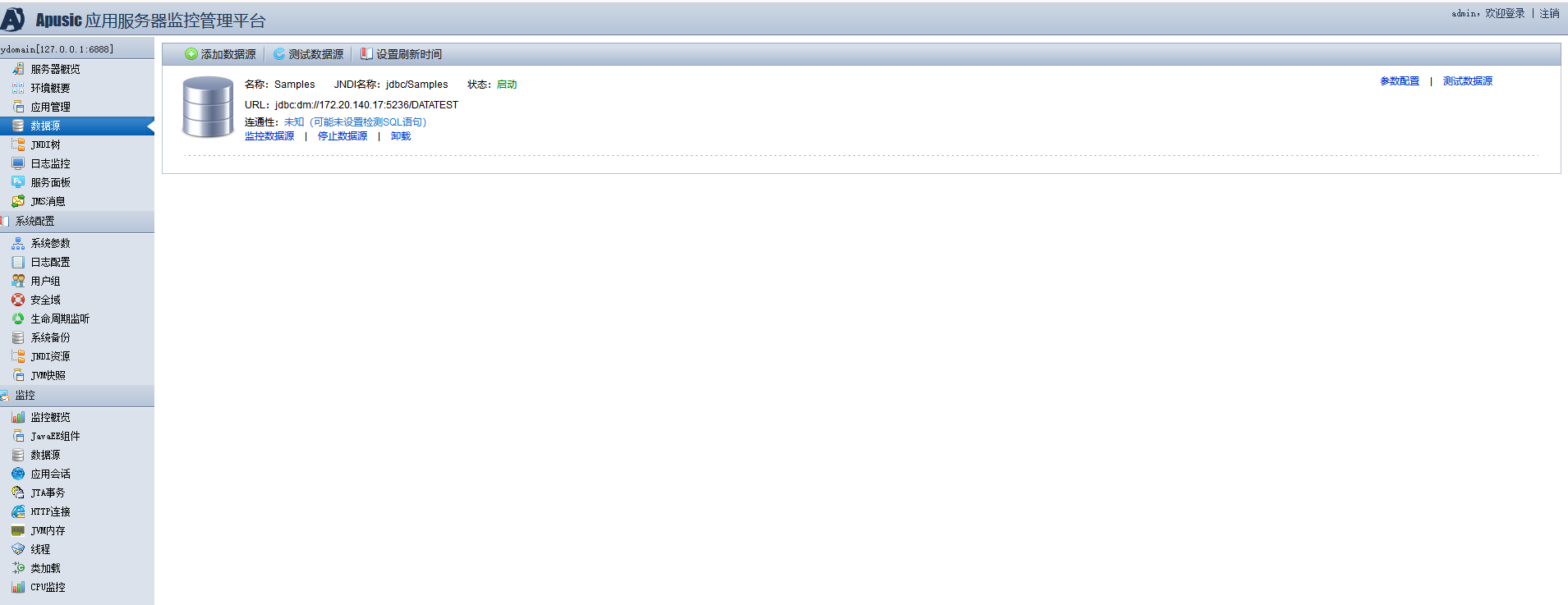
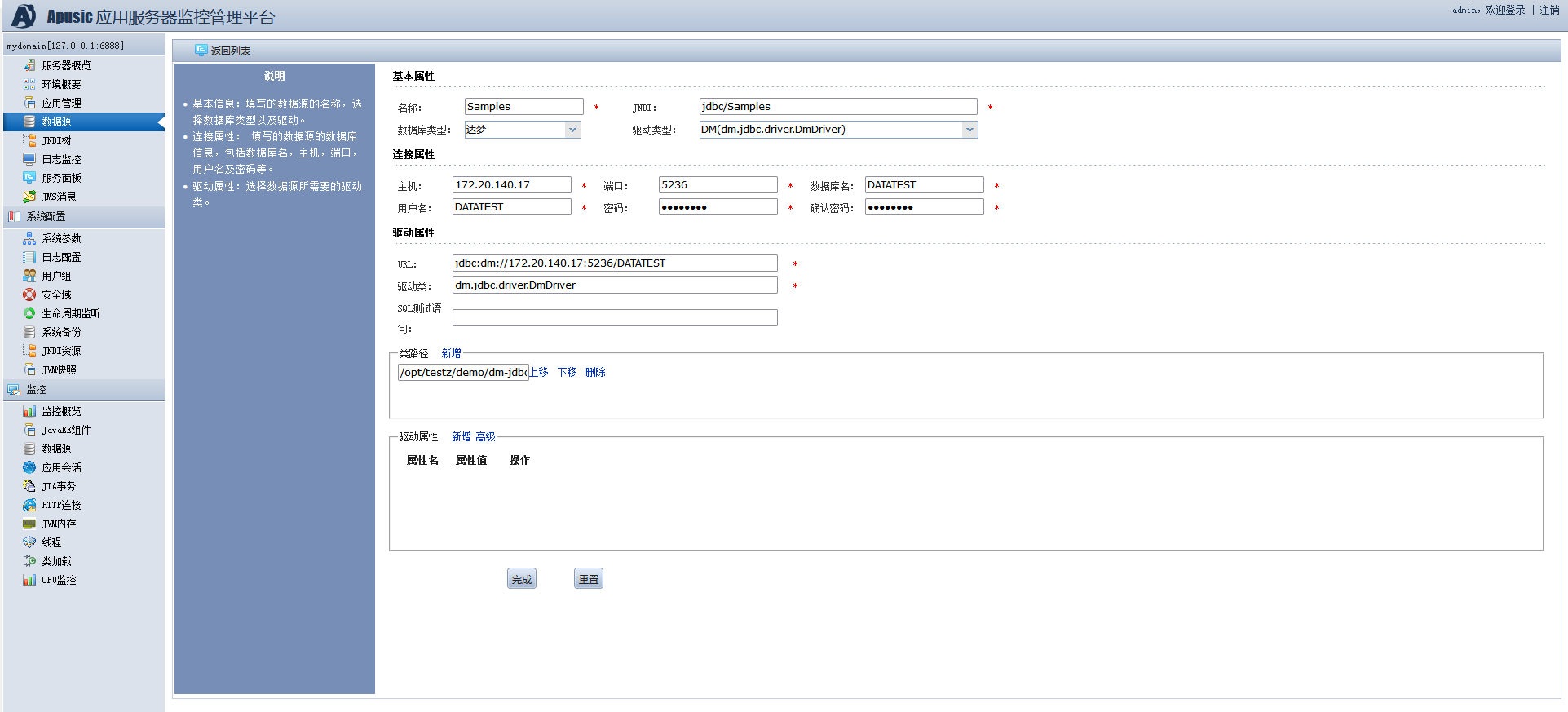
进入管控平台,【数据源】,点击“添加数据源”,输入相关信息,点击“完成”。
根据实际输入名称、JNDI等必填项,以及上传“类路径”。
# 编辑数据源
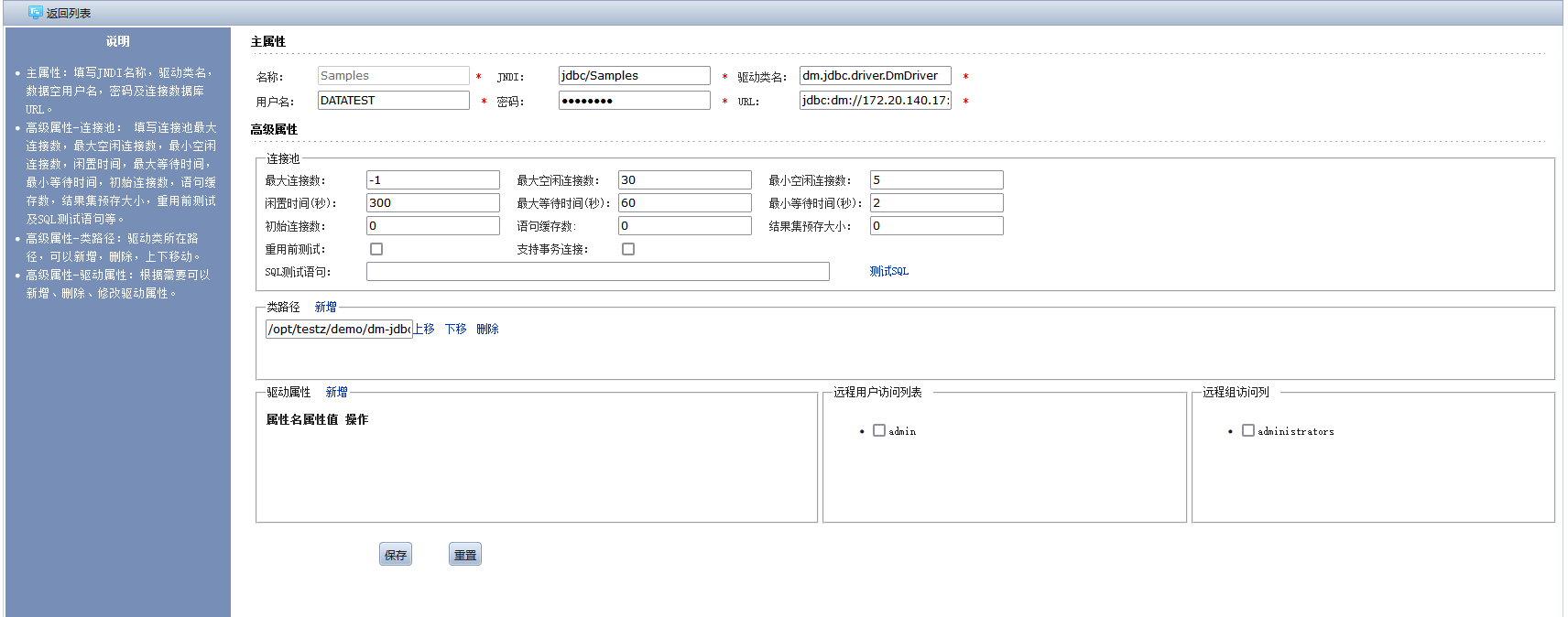
点击数据源名称列表中的“参数配置“可以进入该数据源的编辑页面,可以修改相关属性。
点击数据源名称列表中的”监控数据源“,显示该数据源的使用情况。
点击数据源名称列表中的“停止数据源”,该数据源将会禁止连接。
点击数据源名称列表中的“卸载”,该数据源将会被从AAS中删除。
# 数据源配置文件
| 配置项 | 属性 | 说明 | 默认值 |
| 名称 | name | 用以区别于其他datasource元素的属性,此属性是必须定义的 | |
| JNDI | jndi-name | 通过命名服务可访问到此数据源的JNDI名字,此属性是必须定义的 | |
| 驱动类 | driver-class | 用于连接特定数据库的驱动程序类名称(一般由数据库厂商提供),此属性是必须定义的 | |
| 类路径 | driver classpath | driver-class属性中指定的驱动程序类所处的路径信息。如驱动程序类路径信息不在当前的环境变量“classpath”中,或驱动程序不在应用服务器目录下的lib中,则通过此属性来指定其路径信息,可以使用绝对路径如:c:driver_dirmy_jdbc_driver.jar或/usr/driver_dir/my_jdbc_driver.jar来指定,亦可使用系统变量指定路径如:${DOMAIN_HOME}/driver_dir/my_jdbc_driver.jar 来指定;反之,可以不指定此属性。 | |
| URL | url | 符合JDBC规范中URL语法的字符串,用于描述数据库的位置信息和通讯子协议,如: jdbc:microsoft:sqlserver://localhost:1433;DatabaseName=pubs 此属性是必须定义的 | |
| 最小空闲连接数 | min-spare-connections | 连接池保持的最小备用物理连接数。当连接池中某个空闲物理连接的等待时间超过超时时间(idle-timeout),并且当前空闲连接数大于此值时,连接池会关闭此物理连接。 | 5 |
| 最大空闲连接数 | max-spare-connections | 连接池保持的最大备用物理连接数。当应用程序完成对连接的操作,如果连接池中的空闲物理连接数量小于此数时,应用程序所使用的物理连接将被放到连接池中作为备用连接,反之,应用服务器将关闭此物理连接。 | 30 |
| 初始连接数 | initial-connections | 连接池在服务器启动时所创建的物理连接数。 | |
| 最大连接数 | max-connections | 连接池容量,即允许创建的最大连接数。连接池在连接数超出此值,并在最大等待时间内未得到被释放的数据库连接时,抛出资源不可用异常。当该值小于或等于0时,系统默认设置为整数最大值 | -1 |
| 最小等待时间 | min-wait-time | 当没有空闲连接可用,并且连接池的连接数量超过最大空闲连接数,但小于连接池容量时,等待空闲连接的时间,若超过此时间未得到空闲连接,则创建一个新连接。单位秒 | 2 |
| 最大等待时间 | max-wait-time | 最大等待时间。当没有空闲连接可用,并且连接池的连接数量超过连接池容量时,等待空闲连接的时间,若超过此时间未能得到空闲连接,抛出资源不可用异常,客户端获取数据库连接失败。 | 60 |
| 闲置时间 | idle-timeout | 物理连接等待超时时间。当连接池中的某个数据库物理连接等待被使用的实际时间超过此属性数 值时,连接池自动关闭此数据库物理连接。 | 300 |
| 重用时测试 | test-before-reused | 设置为true允许连接失效检测,false为不允许连接失效检测。 | false |
| SQL测试语句 | test-command | 用于连接失效检测的SQL语句,通常是一个有效的SELECT语句。 |
# 日志管理
# 日志监控
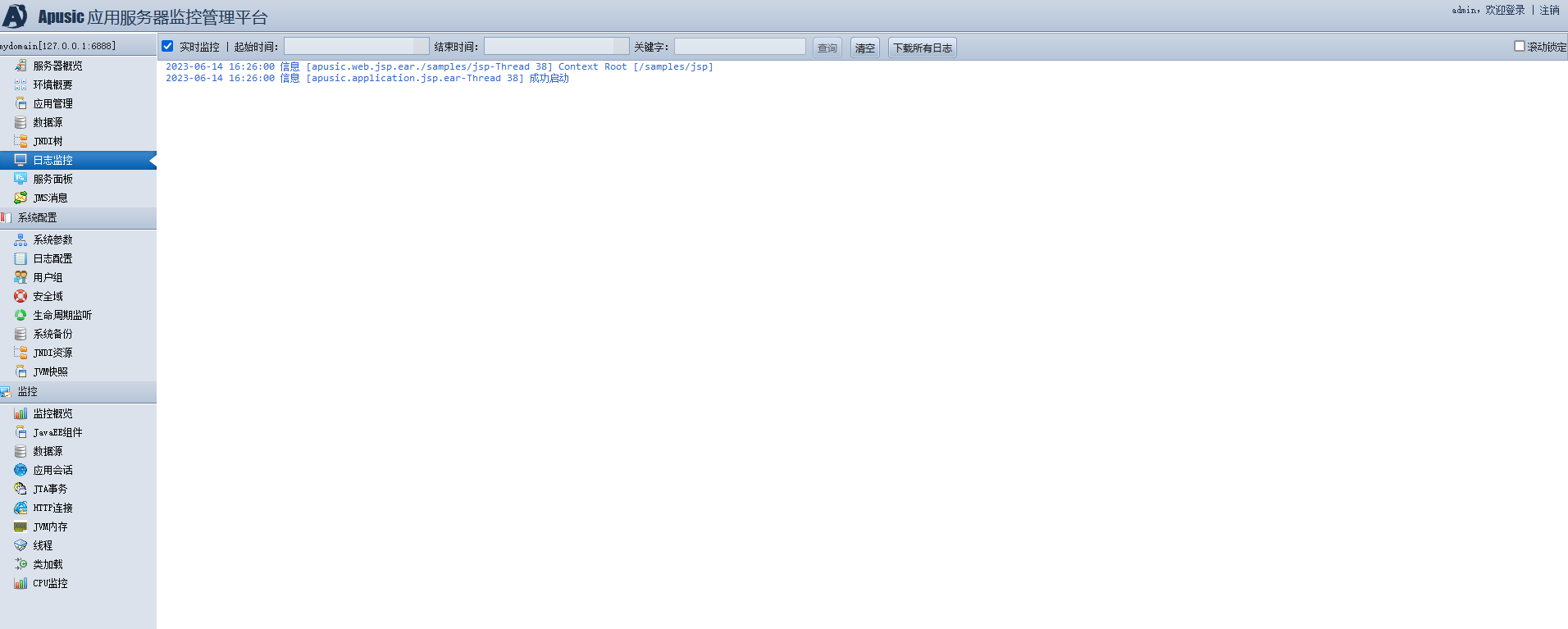
进入管控平台,【日志监控】,默认开启“实时监控”,可查看实时日志信息。
# 日志配置
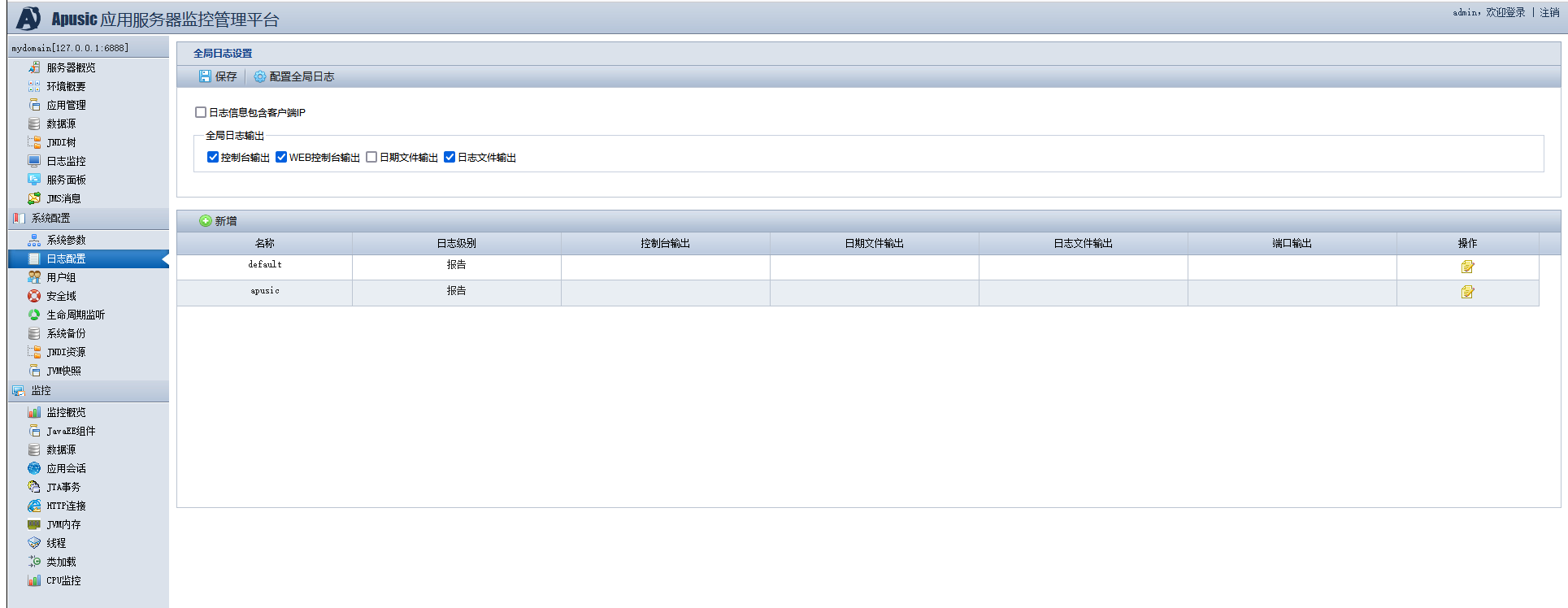
进入管控平台,【系统配置】-【日志配置】,可以配置日志信息。默认日志文件储存在DOMAIN_HOME/logs 目录下
# 监控
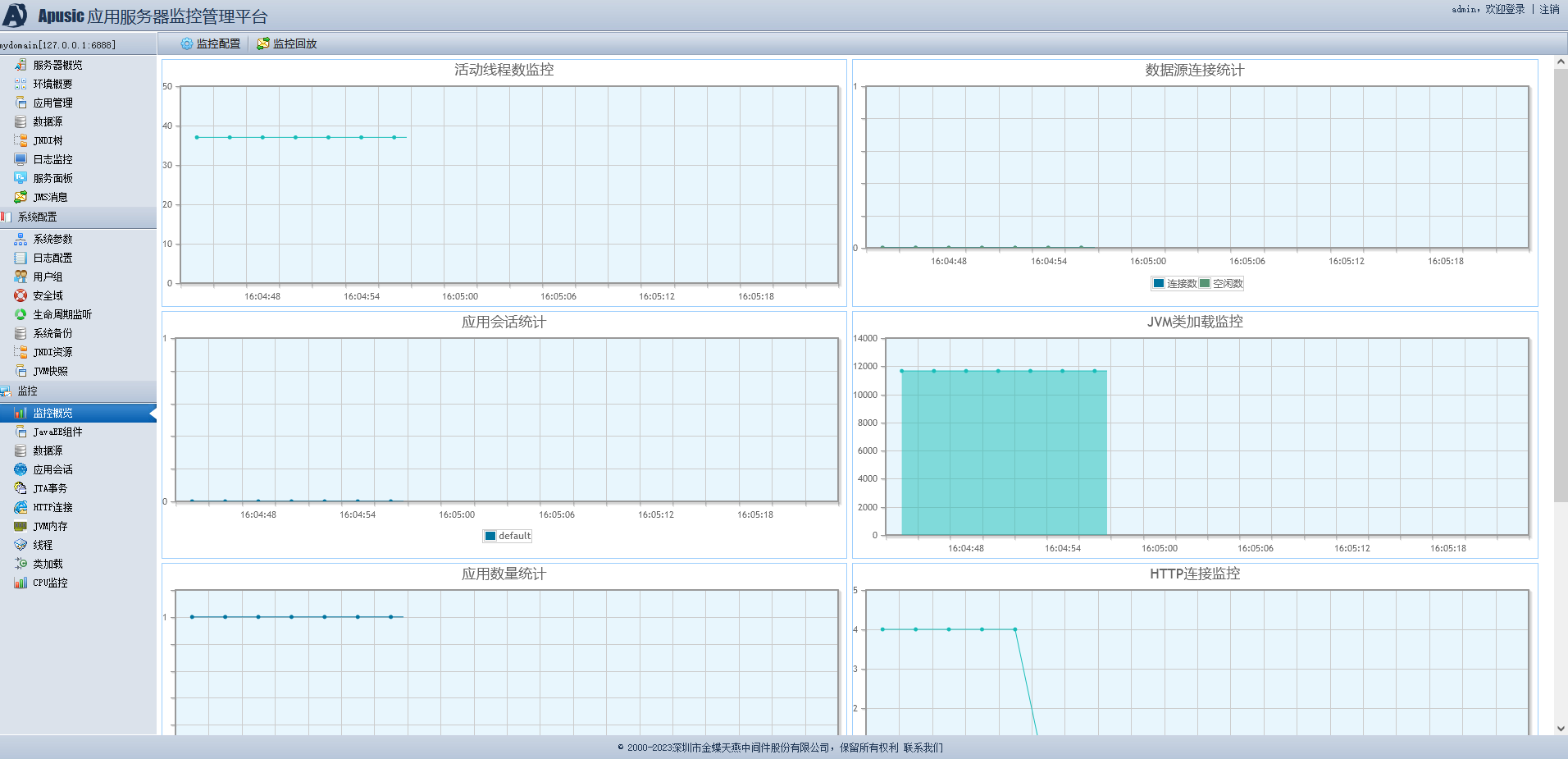
金蝶Apusic应用服务器通过监控能力,支持通过管控平台查看应用会话、数据源、线程等监控信息。