
安装部署

# 概述
# 摘要
本快速入门指南主要介绍金蝶Apusic应用服务器V9(简称“AAS-V9”)安装、卸载等基本过程,适用于使用金蝶Apusic应用服务器进行开发的开发人员、生产环境的系统管理员、运维人员等。
# 基本介绍
金蝶Apusic应用服务器是一款标准、安全、高效、集成并且具有丰富功能的企业级应用服务器;为复杂应用提供了一个简便、快速的开发和运行平台,对于分布式的企业级应用,提供了易扩展、可伸缩和高安全性等特性。
# 默认管理值
| 变量 | 说明 | 默认值 |
| JAVA_HOME | Java环境变量 | |
| APUSIC_HOME | Apusic应用服务器的安装目录 | Linux安装(超级用户):/opt/apusic-V9.0 Linux安装(非超级用户):用户的主目录/apusic-V9.0 Windows的所有安装:系统驱动器:apusic-V9.0 |
| DOMAIN_HOME | 域主目录 | APUSIC_HOME/domains/[domainname] |
# 系统环境要求
# 操作系统
- Linux:
- 国产操作系统:银河麒麟系列、中标麒麟系列、普华、中科红旗、深度等
- RedHat系列
- CentOS
- Suse Linux系列
- Windows:
- Windows 7系列
- Windows 8系列
- Windows 10系列
- Windows 2003系列
- Windows 2008系列
- Windows 2012系列
- Unix:
- HP Unix系列
- IBM AIX系列
- Solaris系列
# JDK版本
- Oracle JDK 8+
- Open JDK 8+
- IBM JDK 8+
# Apusic应用服务器管理工具
为了使管理员能够管理在多个主机上运行的服务器实例和集群,Apusic应用服务器提供了以下工具:
- 管理控制台(基于浏览器的Web程序以及基于GUI的桌面应用程序)
- 命令行工具,如startapusic实用程序。有关Apusic应用服务器中提供的命令行工具的完整列表,如下表所示
- 程序性Java Management Extensions(JMX™)API
| 工具名称 | 目录 | 说明 |
| startapusic | DOMAIN_HOME/bin | 启动Apusic应用服务器 |
| stopapusic | DOMAIN_HOME/bin | 停止Apusic应用服务器 |
| firststep | APUSIC_HOME/bin | 启动应用服务器、信息中心与管理工具 |
| appctl | APUSIC_HOME/bin | 用于部署、卸载、重启动、输出应用列表,同时,appctl也可用于远程部署 |
| apclient/td> | APUSIC_HOME/bin | 运行应用客户端程序,apclient会启动应用客户端容器,使应用客户端运行在客户端容器 中,为客户端提供运行时环境 |
| dep | APUSIC_HOME/bin | 打开Apusic应用服务器部署工具 |
| AdminMain | APUSIC_HOME/bin | 通过命令行管理工具可以完成通过图形管理工具的管理和配置功能,可对服务器中的服务 进行配置,并可察看各配置项的帮助信息 |
| startas | APUSIC_HOME/bin | 指定启动域 |
| stopas | APUSIC_HOME/bin | 指定停止域 |
# 安装与卸载
# 安装前准备
需要服务器上提前安装并设置好java运行环境。

# 安装
# Linux下安装
如若安装包为.zip包,放置指定目录,执行命令unzip AAS-V9.0.zip,解压安装包完成安装。
获取图形化安装包 ,放置指定目录,执行授权命令,chmod 755 AAS-V9.0bin;再执行AAS-V9.0.bin,按照安装指引完成安装


# Windows下安装
如若安装包为.zip包,放置指定目录,直接解压安装包AAS-V9.0.zip 完成安装
如若安装包为.exe,双击执行AAS-V9.0.exe,按照安装指引安装程序
三元分立版本安装:
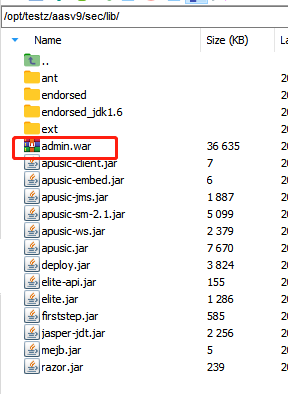
如需要安装三元分立版本,解压AAS-V9.0.zip,确保APUSIC_HOME/lib目录下有admin.war,即可完成安装。如若原本安装包下只有webtool.war,需要将webtool.war删除,把admin.war放置该目录下。
# 卸载
# Linux下卸载
如若安装方式为直接解压的zip包,可进入安装目录,直接删除安装目录即可卸载。
如若安装方式为图形化安装,可点击双击“卸载AAS”

# Windows下卸载
如若安装方式为直接解压的zip包,可进入安装目录,直接删除安装目录即可卸载。
如若安装方式为图形化安装,可点击开始->程序->金蝶Apusic应用服务器->卸载Apusic应用服务器
# 许可证授权
AAS需要有对应的许可证才能正常使用,通常情况下,金蝶天燕会根据用户购买的产品版本配套对应的许可证,如果在使用过程中出现许可证过期或无效等问题,建议优先联系对接的天燕服务人员,重新申请对应许可证。
许可证位置为${APUSIC_HOME}/license.xml。

# 启动与停止
# 启动
介绍在Windows/Linux平台上启动应用服务器。
首次启动应用服务器时需要设置管理员admin的密码;并且首次启动服务器,需使用前台启动方式,不能使用后台启动(因为后台启动的话不能输入密码,会一直报密码为空的错误)。
# 在Linux上启动服务器
在Linux平台上启动服务器有三种方式:
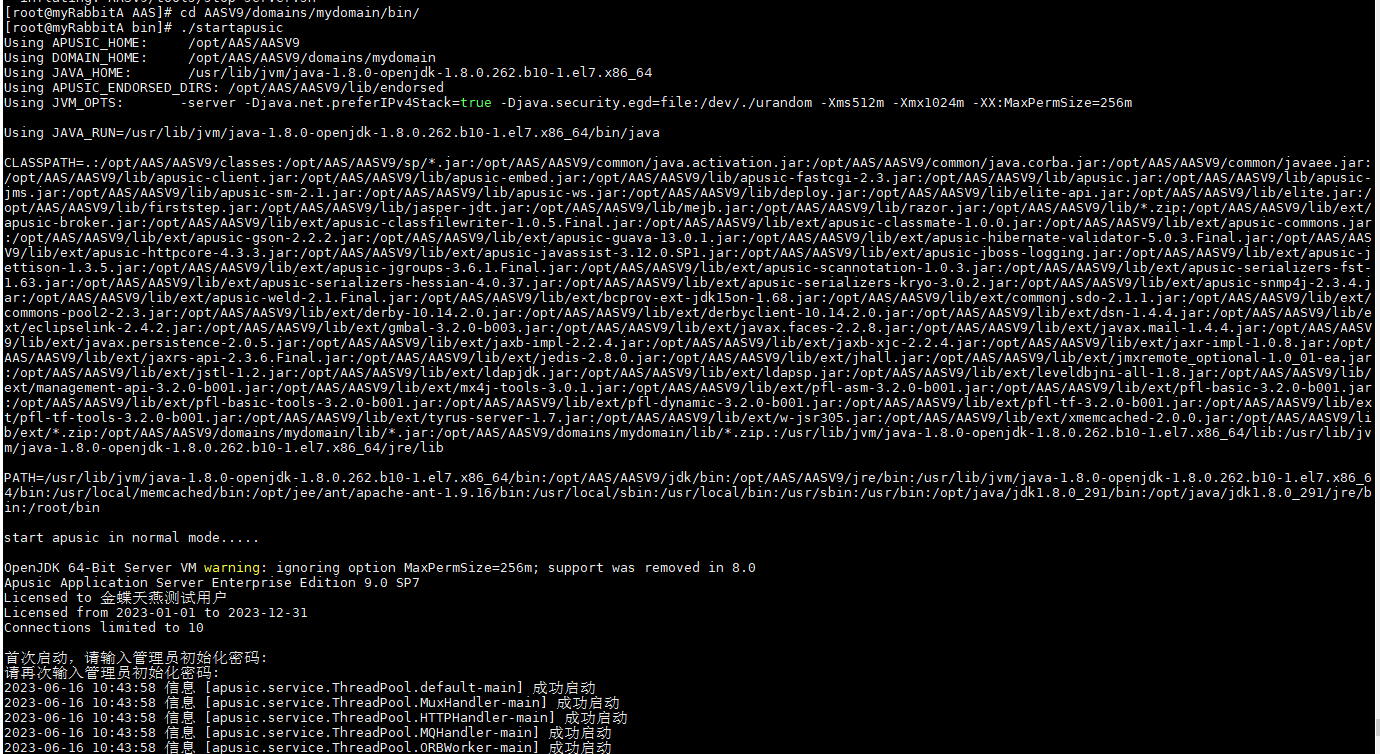
1.使用startapusic脚本
与Windows平台上使用startapusic脚本启动apusic服务器类似。进入DOMAIN_HOME/bin/目录,输入startapusic命令并执行即可。
注:终端的退出将导致apusic服务的退出。
2.后台启动
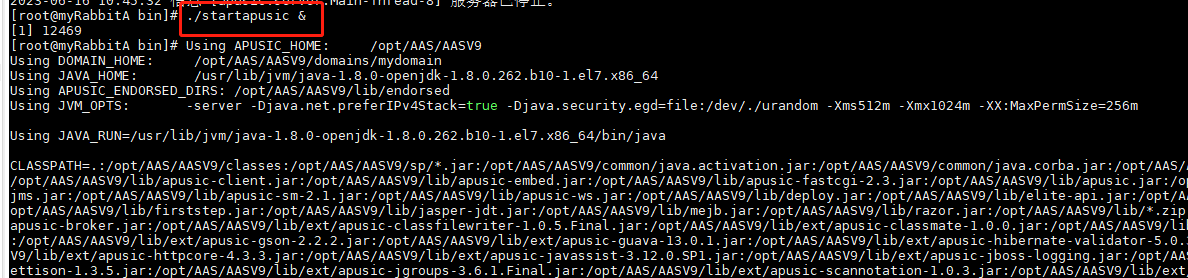
进入DOMAIN_HOME/bin/目录,执行 startapusic &
注:后台启动方式下,终端的退出不会导致apusic服务的退出。
3.系统服务方式
取决于不同的Linux,一般在/etc/rc.local脚本中添加apusic后台启动命令:
java -Xms128m -Xmx512m -XX:MaxPermSize=128m -Dcom.apusic.domain.home=usr/apusic-/domains/mydomain -
classpath %CP%
com.apusic.server.Main -root usr/apusic-
2
3
注:假定usr/apusic-为服务器的安装目录,变量%CP%的值包含前述启动服务器必需的JAR文件
# 在Windows上启动
在Windows平台上启动服务器有五种方式:
1.使用startapusic脚本
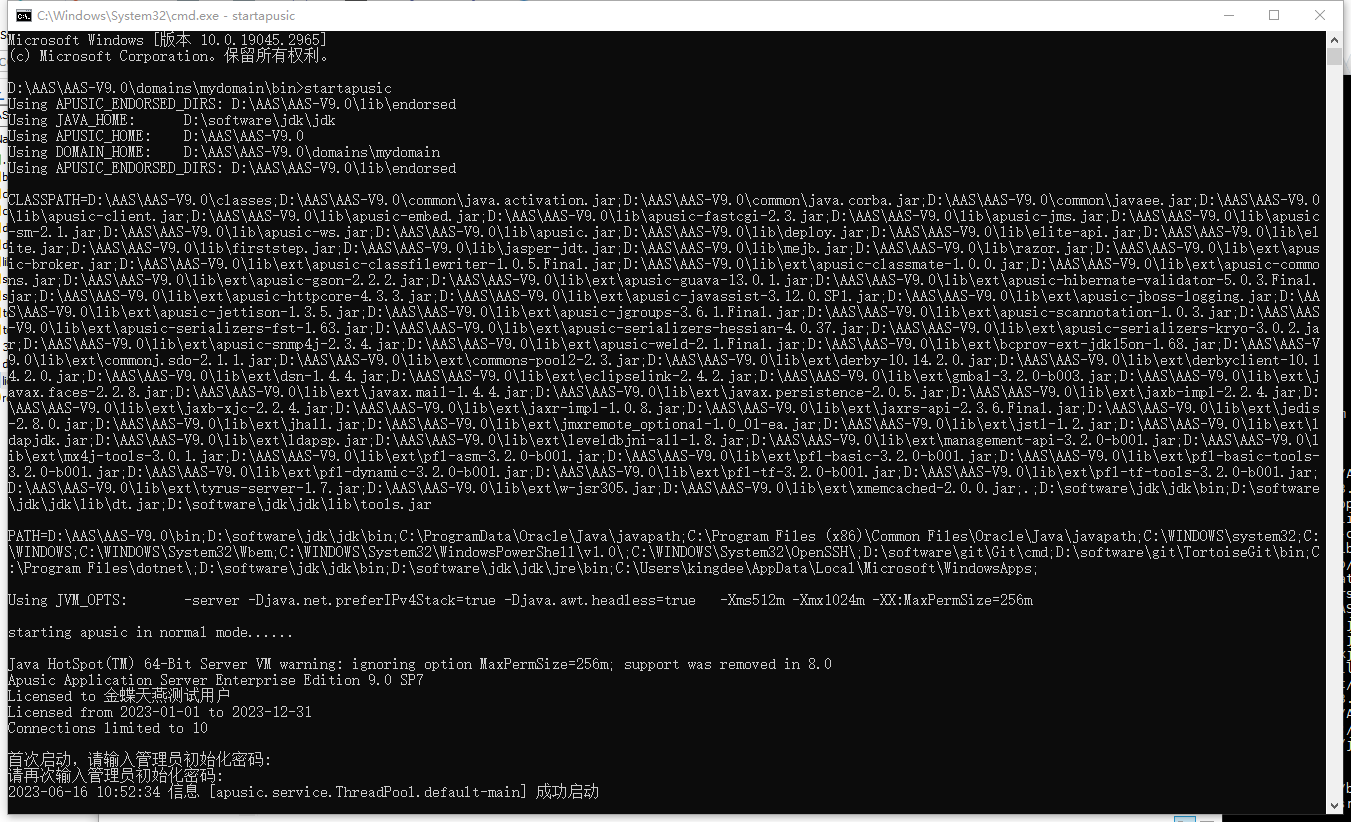
在命令行提示符下,进入DOMAIN_HOME/bin/目录,输入startapusic.cmd命令并执行即可。startapusic提供了多种启动参数,包括:
-d[ebug]:以JDPA形式启动apusic,此时可使用支持JDPA的调试工具(例如Apusic Studio)对部署在服务器上的应用进行调试
-d[ebug]s:以JDPA形式启动apusic,并且一开始是suspend
-p[roduct]:以生产环境启动apusic,此时,JVM加上一些调整参数,譬如-server -Xms -Xmx
-v[erbose]:此时并不启动apusic,而只打印license信息
-va:此时并不启动apusic,而只是把当前系统参数以及license信息显示出来
-m:如果安装了AAS-APM性能监控模块,则可以通过此参数启动并加载Apusic性能监控平台。
2.程序组方式
选择:开始->程序->金蝶Apusic应用服务器->启动Apusic应用服务器
注:开始菜单中的启动服务器以及apusic管理控制台(基于浏览器)的快捷方式面向的是mydomain下的服务器实例。
3.系统服务方式
Apusic服务器执行DOMAIN_HOME/bin/目录下的apusicsvc.exe命令
apusicsvc.exe –install -name myserver
可将Apusic应用服务器作为Windows平台的系统服务进行管理,服务名称为myserver,如果未指定name,缺省使用ApusicServer。
选择:开始->设置->控制面板->管理工具->服务
在打开的服务面板窗口中,选择myserver项进行配置(myserver为安装服务时指定的服务名称,缺省为ApusicServer),如果服务器已
启动,则可以选择停止myserver服务,反之,则可以选择启动。
同时,可以指定是否禁用myserver服务,或者设置启动类型为手动或者自动。
4.使用firststep工具
伴随Apusic应用服务器发布的工具中包括一个firststep工具,可以通过它来启动应用服务器、信息中心与管理工具。
在命令行提示符下,进入APUSIC_HOME/bin/目录,输入firststep命令并执行即可。
firststep工具打开apusic服务器启动向导,通过此向导,可以启动Sample域下的apusic应用服务器(带有示例应用,位
于%APUSIC_HOME%/domans/sample/目录下)、打开示例应用(需先启动Sample域下的apusic应用服务器)、开启apusic管理控制
台、开启Web管理控制台、开启apusic信息中心、进入产品注册网页等。
5.命令行方式
Apusic应用服务器与其他的Java应用程序一样,可以通过java命令启动,只需要带一些特定的参数。
指定Java堆内存的最大和最小值
Java的虚拟机是基于堆栈的,缺省Apusic应用服务器启动时的堆内存最大和最小值都是64兆
设置环境变量
启动服务器时,需要使用-classpath设置启动Apusic应用服务器需要的jar文件,包含位于Apusic应用服务器的安装目录下
classes、sp、lib、common目录中的所有jar文件,如:apusic.jar、operamasks-impl.jar、mejb.jar、javaee.jar、
elite.jar及其它。其中:
apusic.jar:Apusic应用服务器的核心类;
operamasks-impl.jar:Apusic贡献的Web开源框架;
mejb.jar:实现JSR-77规范的管理EJB;
javaee.jar:规范定义的javaee标准API
elite.jar:Apusic贡献的开源动态语言实现
指定服务器的目录
如当前目录并非Apusic应用服务器的安装目录,需要启动服务器,则必须使用-root参数指定服务器的根目录。
指定域主目录
指定你需要启动的域主目录,可通过设置jvm参数指定,如-Dcom.apusic.domain.home=/usr/apusic-/domains/mydomain
-Dcom.apusic.domain.home=/usr/apusic-/domains/mydomain
下面是使用java命令启动apusic应用服务器的示例:
java -Xms128m -Xmx512m -XX:MaxPermSize=128m -Dcom.apusic.domain.home=c:\\apusic-\\domains\\mydomain
-classpath %CP% com.apusic.server.Main -root c:\\apusic-
2
# 停止
介绍在Windows/Linux平台上停止服务器。
# 在Linux上停止服务器
在Linux平台上停止服务器有三种方式:
1.使用stopapusic脚本
与Windows平台上用stopapusic脚本停止服务器类似,进入DOMAIN_HOME/bin/目录,输入stopapusic命令并执行即可。
Ctrl + c与Windows平台上用Ctrl + c停止服务器类似,Linux终端方式启动下,用Ctrl + c停止
2.杀进程
通过以下命令查找运行中的进程号:
ps –uax|grep java
然后用以下命令停止运行中的apusic服务
Kill -9 查到的进程号
# 在Windows上停止服务器
在Windows平台上停止服务器有三种方式:
1.使用stopapusic脚本
在命令行提示符下,进入DOMAIN_HOME/bin/目录,输入stopapusic.cmd命令并执行即可,例如:
stopapusic.cmd admin admin iiop://localhost:6888
2.Ctrl + c
Windows下以命令行或脚本方式启动时,用Ctrl + c停止
3.杀进程
打开Windows任务管理器,找到相关进程(通常是java.exe),选中并结束进程。