
用户手册

# 前言
本文档是金蝶Apusic应用服务器迁移工具的使用手册,详细介绍标准版的基本安装以及配置,提供基本操作方法以及各功能的具体步骤。
# 适用对象
本手册面向使用 Apusic 中间件迁移工具(以下简称"迁移工具")实施应用迁移的技术人员,包括:
- 实施/运维工程师:负责将存量 Java 应用从源中间件迁移至金蝶 Apusic Application Server(AAS)的一线实施人员;
- 测试/评估人员:需要在迁移前评估应用与 AAS 的兼容性、输出迁移报告的人员。
阅读本手册要求具备基本的中间件(Tomcat / TongWeb)使用经验,了解应用部署、端口配置等常见概念。远程迁移模式下还需要具备基本的 SSH 远程访问知识。
# 技术支持
金蝶Apusic应用服务器产品提供全面的技术支持服务,您可以通过以下方式获得技术支持:
- 网址:www.apusic.com
- 电话:400-855-5800
- 邮箱:support@apusic.com
- 金蝶云社区:https://vip.kingdee.com/?productId=73&productLineId=14&lang=zh-CN
您在取得技术支持时,请提供如下信息:
- 您的姓名
- 公司信息与联系方式
- 操作系统及其版本
- 产品版本号
- 出现异常及错误的日志、截图等详细信息
# 版本说明
本文档为金蝶 Apusic 迁移工具使用手册,根据工具版本更新情况累积修订本文档内容。
| 日期 | 手册版本 | 适用产品 | 更新说明 |
| 2026年9月 | V01E01F01 | 金蝶Apusic应用服务器迁移工具 | 介绍使用说明 |
# 产品简介
# 概述
Apusic 中间件迁移工具是一款白屏化的应用服务器迁移工具,帮助用户将部署在 Apache Tomcat、东方通 TongWeb 等中间件上的 Java 应用一站式迁移至金蝶 Apusic Application Server(AAS),覆盖识别评估、迁移实施、验证校验、报告输出的完整流程:
- 识别评估:自动识别源中间件的类型与版本,采集关键配置并转换为对应的 AAS 配置,以"配置对比"形式呈现源与目标的差异,支持人工调整;
- 迁移实施:自动完成目标 AAS 的安装/检测、配置合并与应用部署,全程无侵入源环境(仅只读访问源中间件目录);
- 验证校验:迁移完成后按验证规则自动执行 AAS 启动验证、应用部署验证与健康检查;
- 报告输出:每次迁移生成迁移报告,支持导出 PDF / DOCX 归档。
当前支持的迁移路径:
| 源中间件 | 目标中间件 |
|---|---|
| Apache Tomcat 9 | AAS v10.0.8 标准版 |
| Apache Tomcat 10 | AAS v10.0.10 标准版 |
| Apache Tomcat 11 | AAS v10.0.11 标准版 |
| TongWeb 7 | AAS v10.0.8 标准版 |
| TongWeb 8 | AAS v10.0.8 标准版 |
两种迁移方式:
- 远程迁移:工具独立部署,通过 SSH 协议远程读取源中间件信息,无需在源主机安装任何 Agent,适用于源与工具不在同一台机器的场景(如 x86 → 信创环境迁移);
- 本地迁移:工具与源中间件部署在同一台机器,直接读取本地目录,适用于同平台迁移或测试环境。
工具同时提供"内置容器迁移"功能,用于将 Spring Boot 可执行 JAR 包转换适配为 AAS 嵌入式运行格式(详见 内置容器迁移)。
# 环境要求
工具运行环境(工具所在机器):
| 项目 | 要求 |
|---|---|
| 操作系统 | Linux / Windows 均可 |
| Java 环境 | JDK 17(64 位),java 命令在 PATH 中可用,或已正确设置 JAVA_HOME |
| 磁盘空间 | 建议 ≥ 10 GB(安装包内含 3 个版本的 AAS 安装介质,迁移过程还会复制应用副本与目标 AAS 运行目录) |
| 端口 | 6880(工具 Web 服务端口)未被占用 |
| 浏览器 | Chrome / Edge 等现代浏览器 |
远程迁移额外要求:
- 工具所在机器可通过 SSH 访问源中间件所在主机(默认端口 22);
- SSH 账号具备读取源中间件安装目录及其部署应用的权限。
迁移目标要求:
- 目标 AAS 部署目录在工具所在机器上可写;
- 目标 AAS 安装包与 license 已随工具分发(位于工具目录
data/aas-install/下),无需另行准备。
# 安装和运行
# 安装
迁移工具以 zip 压缩包形式分发,包名形如 aas-migration-tool-v1.0-<构建日期>.zip。
- 将压缩包上传/拷贝到目标机器;
- 解压到安装目录。建议安装路径不含中文与空格;
- 解压完成后检查目录完整性(目录结构说明见 工具目录结构说明);
- 确认
java(JDK 17)可用:命令行执行java -version核对版本,或确认JAVA_HOME已指向 JDK 17。
无需安装数据库等任何外部依赖,工具使用内嵌 SQLite 数据库;目标 AAS 安装包与 license 已内置于安装目录中。
# 运行
Linux / MacOS:
./start.sh1Windows:双击
start.bat,或在命令行执行start.bat。
启动脚本以后台方式运行工具,进程号写入安装目录下的 run.pid,控制台输出重定向到 logs/console.out。
启动后通过浏览器访问:
http://<工具所在机器IP>:6880/
浏览器自动跳转到登录页,使用默认管理员账号登录:admin / admin123。

登录成功后默认进入首页概览(模块功能详见 首页概览)。
登录会话闲置 30 分钟后自动过期,需重新登录。
其他常用操作:
- 查看运行状态:执行
./status.sh(Windows 为status.bat),脚本会显示进程号并探测 Web 服务是否可访问; - 查看运行日志:
logs/migration-tool.log(按 10MB 滚动,默认保留 30 天)。
升级: 下载新版 zip 解压到新目录后,停止旧服务,将旧目录下的 data/migration.db 与 data/migration/ 拷贝到新目录对应位置,再在新目录启动即可。请勿在服务运行期间直接覆盖 data/migration.db,以免丢失迁移历史。
# 停止
Linux / MacOS:
./stop.sh1Windows:双击
stop.bat,或在命令行执行stop.bat。
停止脚本向进程发送正常终止信号并等待最多 5 秒,超时后强制结束进程。正在执行的迁移任务会因进程退出而中断,该项目状态将停留在异常状态,可在页面上重新发起迁移。
# 工具架构
# 工具目录结构说明
安装包解压后的目录结构如下:
aas-migration-tool-v1.0/
├── migration-tool-aas-1.0.0-SNAPSHOT.jar   # 工具主体程序
├── data/
│   ├── aas-install/                        # 目标 AAS 安装包(V10.0.8 / V10.0.10 / V10.0.11)与 license
│   ├── migration/                          # 迁移项目运行产物(按项目名分目录)
│   └── migration.db                        # 工具内嵌数据库(项目、任务、账号等元数据)
├── logs/                                   # 运行日志目录
├── docs/
│   └── 配置转换总览/                        # 各迁移路径的配置转换规则说明文档
├── start.sh / start.bat                    # 启动脚本
├── stop.sh  / stop.bat                     # 停止脚本
├── status.sh / status.bat                  # 状态查看脚本
└── README.md
2
3
4
5
6
7
8
9
10
11
12
13
其中 data/migration/<项目名>/ 是每个迁移项目的独立工作区,运行过程中自动生成:
| 路径 | 说明 |
|---|---|
apps-work/ | 扫描阶段从源中间件复制过来的各应用副本(迁移阶段使用副本,不再访问源端) |
aas-config/ | 扫描阶段转换生成的目标 AAS 配置文件与配置对比快照 |
copy-work/ | 扫描阶段预复制的配置引用文件(如 SSL 证书等) |
tasks/<序号>/ | 每次迁移执行的记录目录,含任务执行前的源/目标配置快照 snapshot/ 与任务级执行日志 execution.log |
# 工具中的概念术语说明
| 术语 | 说明 |
|---|---|
| 迁移项目 | 一次迁移工作的基本管理单元,记录源环境、目标环境与迁移方式等信息。所有扫描、迁移、验证、报告均以项目为维度组织。 |
| 迁移方式 | 项目的创建属性,分远程迁移(通过 SSH 访问远端源中间件)与本地迁移(访问本机源中间件)两种。 |
| 源中间件 | 迁移的出发点,即应用当前部署所在的中间件(Tomcat 9/10/11、TongWeb 7/8)。 |
| 目标中间件 | 迁移的落地端,即金蝶 AAS 应用服务器,当前支持 v10.0.8 / v10.0.10 / v10.0.11 标准版。 |
| 扫描(识别) | 项目创建后对源中间件执行的采集过程:识别类型与版本、读取关键配置、按规则转换为 AAS 配置、复制应用到工具工作目录。扫描完成后项目进入"未开始"状态。 |
| 目标 AAS 部署目录 | 工具安装/部署目标 AAS 的根目录。迁移时会将 AAS 安装包解压到该目录并完成配置合并。注意:无论本地还是远程迁移,目标 AAS 始终安装在工具所在机器上。 |
| 配置对比 | 扫描后生成的"源配置 ↔ 目标 AAS 配置"逐项对照视图,同时列出规则未覆盖项与转换警告;编辑页面中目标配置值支持人工修改。 |
| 验证规则 | 迁移完成后自动执行的校验项,包括:验证 AAS 启动、验证应用部署、验证健康检查。配置对比验证默认开启,自动标识差异项并提示人工确认。 |
| 健康检查 URL | 用于健康检查的访问地址,形如 http://<IP>:<端口>/,迁移完成后工具通过该地址探测 AAS 是否存活。 |
| 迁移任务 | 每次点击"迁移"产生的一条执行记录,包含阶段进度、耗时、失败原因及当时的源/目标信息快照,可在"迁移历史"中回溯。 |
| 迁移报告 | 任务完成后生成的结果报告,包含执行总览、迁移路径、应用迁移清单、配置对比等,支持导出 PDF / DOCX。 |
| 内置容器迁移 | 将 Spring Boot 可执行 JAR 包转换适配为 AAS 嵌入式运行格式的独立功能,转换产物为 {JAR名}-aams.jar。 |
# 工具执行流程说明
一次完整的迁移遵循"创建项目 → 扫描 → 确认/调整 → 迁移执行 → 验证 → 查看报告"的主线流程。项目状态机如下:
待扫描 ──自动──► 扫描中 ──成功──► 未开始 ──点击迁移──► 执行中 ──► 成功 / 失败
   │              │                                    │
   └──────────扫描异常──► 失败          点击停止 ──► 已终止
2
3
失败 / 已终止 / 成功的项目均可重新点击"迁移"再次执行。
① 创建项目:填写源环境与目标环境信息并保存,项目进入"待扫描"状态;可选择立即扫描或稍后在列表页发起扫描。
② 扫描阶段(自动执行):
- 连接源中间件(本地目录或 SSH 远端),自动识别中间件类型与版本;
- 读取关键配置文件(如 Tomcat 的 server.xml、context.xml、logging.properties 等),由内置规则引擎转换为对应的 AAS 目标配置;
- 将各应用从源端复制到工具工作目录
apps-work/,并处理应用内部配置(如 web.xml 的适配改写); - 生成配置对比快照与应用清单。
扫描与迁移相互解耦:扫描完成后,后续迁移只使用工具工作目录中的副本,即使源中间件被修改、下线或不可访问,迁移仍可正常执行。
③ 确认/调整:扫描完成后项目处于"未开始"状态。用户在项目查看页确认应用信息与配置对比;如需调整目标 AAS 信息、验证规则或目标配置值,通过列表页"更多 → 编辑"进入编辑页修改后保存。
④ 迁移执行(点击"迁移"后自动执行,项目进入"执行中"),依次经过三个阶段:
| 阶段 | 主要工作 |
|---|---|
| 阶段 1:准备部署 | 检查目标 AAS 部署目录;若尚未安装 AAS,则自动将安装包解压至部署目录并落 license |
| 阶段 2:执行迁移 | 将扫描生成的 AAS 配置合并到 AAS 实例配置;部署 apps-work/ 下的应用到 AAS;复制配置引用到的文件(如 SSL 证书) |
| 阶段 3:验证校验 | 按勾选的验证规则执行:停止遗留 AAS 实例并启动新实例、应用部署检查、健康检查 URL 存活探测 |
三个阶段全部成功则任务置为"成功";任一阶段异常则置为"失败"并记录失败原因;执行过程中可点击"停止"终止任务(已安装的 AAS 不会被卸载)。
⑤ 查看报告:任务完成后可在任务详情页查看执行信息、配置对比与执行日志,在报告页查看报告基本信息、迁移路径、执行总览与配置信息,并导出 PDF / DOCX 报告归档。
# 迁移功能
迁移工具 Web 控制台按左侧导航栏划分为首页概览、迁移项目、内置容器迁移、迁移报告四个功能模块。本章按模块逐一说明各功能的操作入口、操作步骤与字段含义;说明文字以控制台实际界面文案为准。
# 首页概览
首页概览是登录成功后的默认页面,用于快速了解工具支持的迁移能力、当前迁移工作量与最近迁移动态。页面左侧为功能导航栏,包含首页概览、迁移项目、内置容器迁移、迁移报告四个菜单;右上角显示当前登录用户,点击注销可退出登录。
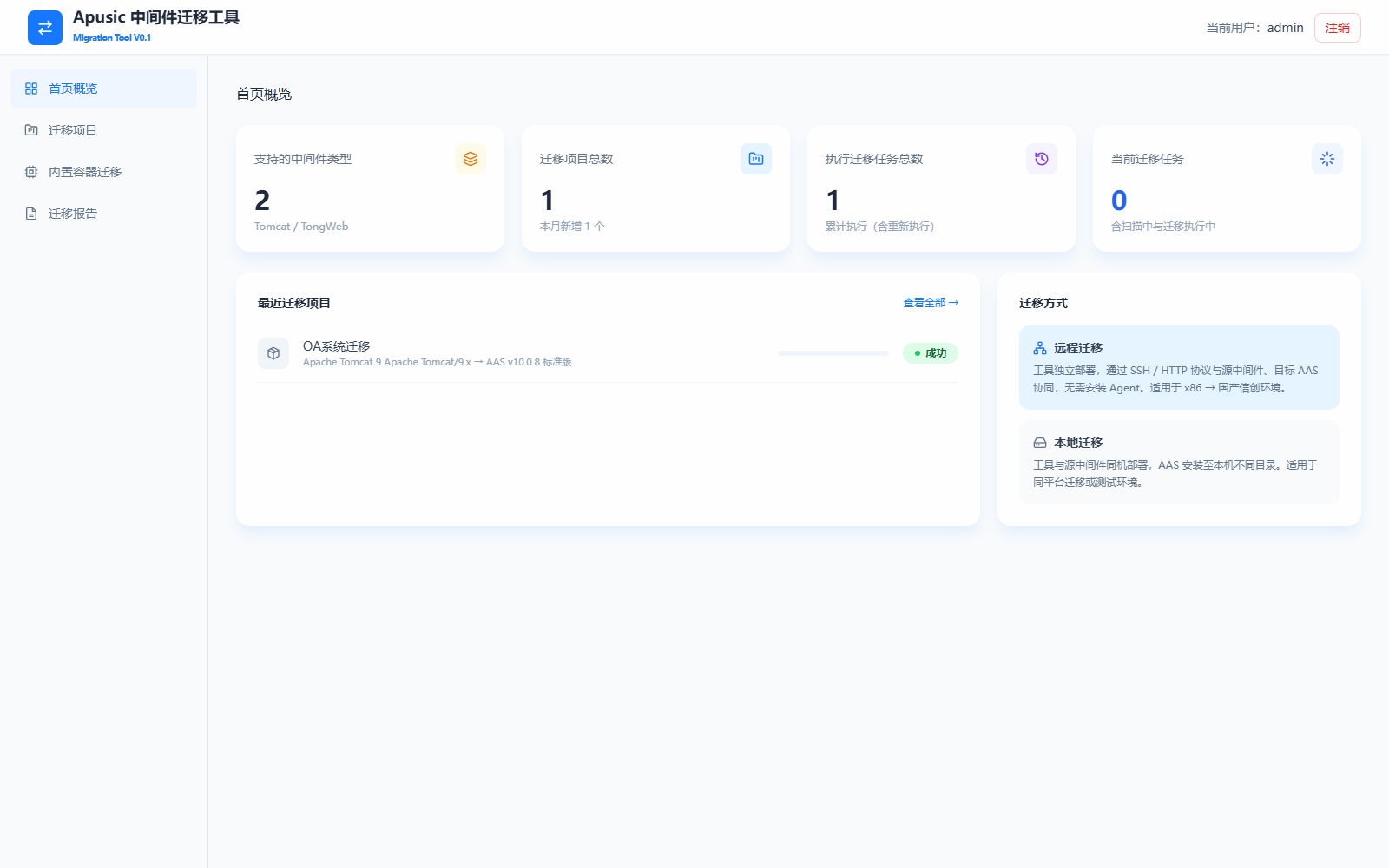
页面要素说明:
| 配置名称 | 配置参数 | 说明 |
|---|---|---|
| 统计卡片 | 支持的中间件类型 | 工具当前支持迁移的源中间件种类数及类型清单(Tomcat / TongWeb)。 |
| 统计卡片 | 迁移项目总数 | 已创建的迁移项目数量,附"本月新增"数量。 |
| 统计卡片 | 执行迁移任务总数 | 累计执行的迁移任务数量,含同一项目的重新执行。 |
| 统计卡片 | 当前迁移任务 | 正在进行中的任务数量,含扫描中与迁移执行中。 |
| 最近迁移项目 | 项目条目 | 展示最近创建的迁移项目及其源中间件、目标版本与当前状态;点击项目名进入项目查看页,点击"查看全部 →"跳转迁移项目列表。 |
| 迁移方式 | 远程迁移 | 方式说明:工具独立部署,通过 SSH / HTTP 协议与源中间件、目标 AAS 协同,无需安装 Agent,适用于 x86 → 国产信创环境。 |
| 迁移方式 | 本地迁移 | 方式说明:工具与源中间件同机部署,AAS 安装至本机不同目录,适用于同平台迁移或测试环境。 |
# 迁移项目
迁移项目模块是工具的核心功能,面向源中间件已经安装并部署了 Java 应用的场景,以"项目"为单位完成迁移。整体操作主线:
登录 → 创建迁移项目(选迁移方式、填源/目标信息、识别源中间件)
     → 扫描(自动)
     → 查看配置对比(可在编辑页调整目标配置)
     → 开始迁移(自动安装 AAS、迁移配置与应用、验证)
     → 查看/导出迁移报告
2
3
4
5
# 项目列表
点击左侧导航栏迁移项目进入迁移项目列表页。列表页展示所有项目的项目名称、源中间件、目标版本、迁移方式、状态与创建时间,状态每 3 秒自动刷新;列表上方支持按项目名称关键字、源中间件类型、迁移方式组合过滤,右侧图例标明各状态(待扫描/未开始、扫描中/执行中、成功、失败、已终止)对应的颜色标识。
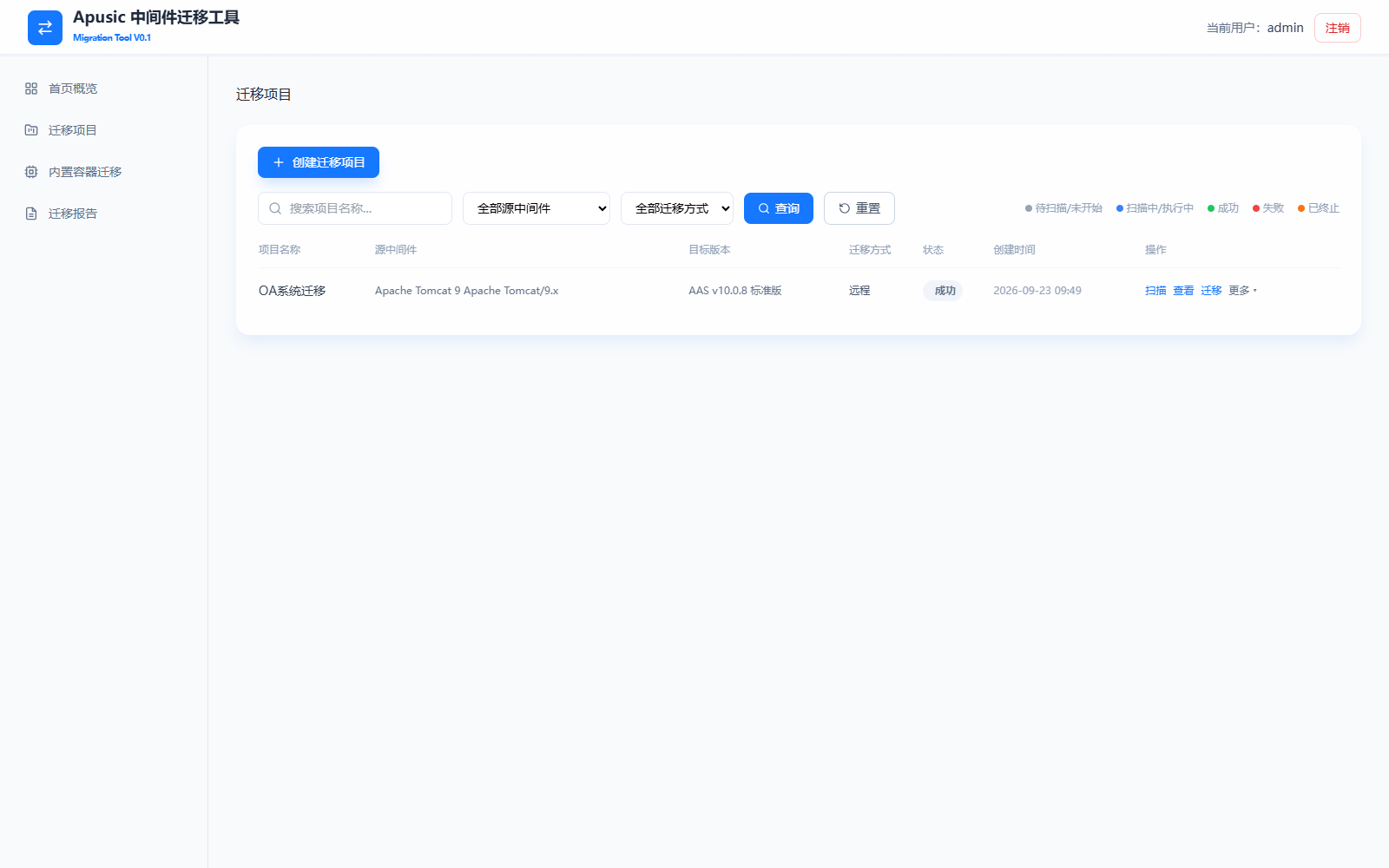
列表字段与过滤条件说明:
| 配置名称 | 说明 |
|---|---|
| 项目名称 | 按项目名称关键字模糊搜索,点击查询生效,点击重置清空全部过滤条件。 |
| 源中间件 | 按源中间件类型过滤:全部源中间件 / Apache Tomcat 9 / Apache Tomcat 10 / Apache Tomcat 11 / TongWeb 7 / TongWeb 8。 |
| 迁移方式 | 按迁移方式过滤:全部迁移方式 / 远程 / 本地。 |
| 项目名称 | 创建项目时填写的名称。 |
| 源中间件 | 扫描识别出的源中间件类型与版本,如"Apache Tomcat 9 Apache Tomcat/9.x"。 |
| 目标版本 | 目标 AAS 版本标签,如"AAS v10.0.8 标准版"。 |
| 迁移方式 | 项目的迁移方式:远程 / 本地。 |
| 状态 | 项目当前状态:待扫描 / 扫描中 / 未开始 / 执行中 / 成功 / 失败 / 已终止,颜色与右侧图例一致。 |
| 创建时间 | 项目创建时间(YYYY-MM-DD HH:mm)。 |
每行项目可用的操作如下:
| 操作 | 说明 | 可用状态 |
|---|---|---|
| 扫描 | 重新执行源配置扫描,刷新应用清单与配置对比 | 未开始、成功、失败、已终止 |
| 查看 | 进入项目查看页,查看应用信息、配置对比、迁移阶段与执行日志 | 全部状态 |
| 迁移 / 重新执行 | 发起迁移执行,项目进入"执行中" | 未开始(迁移)、成功/失败/已终止(重新执行) |
| 停止 | 终止正在执行的扫描或迁移(执行中以"停止"按钮替换"迁移"按钮) | 扫描中、执行中 |
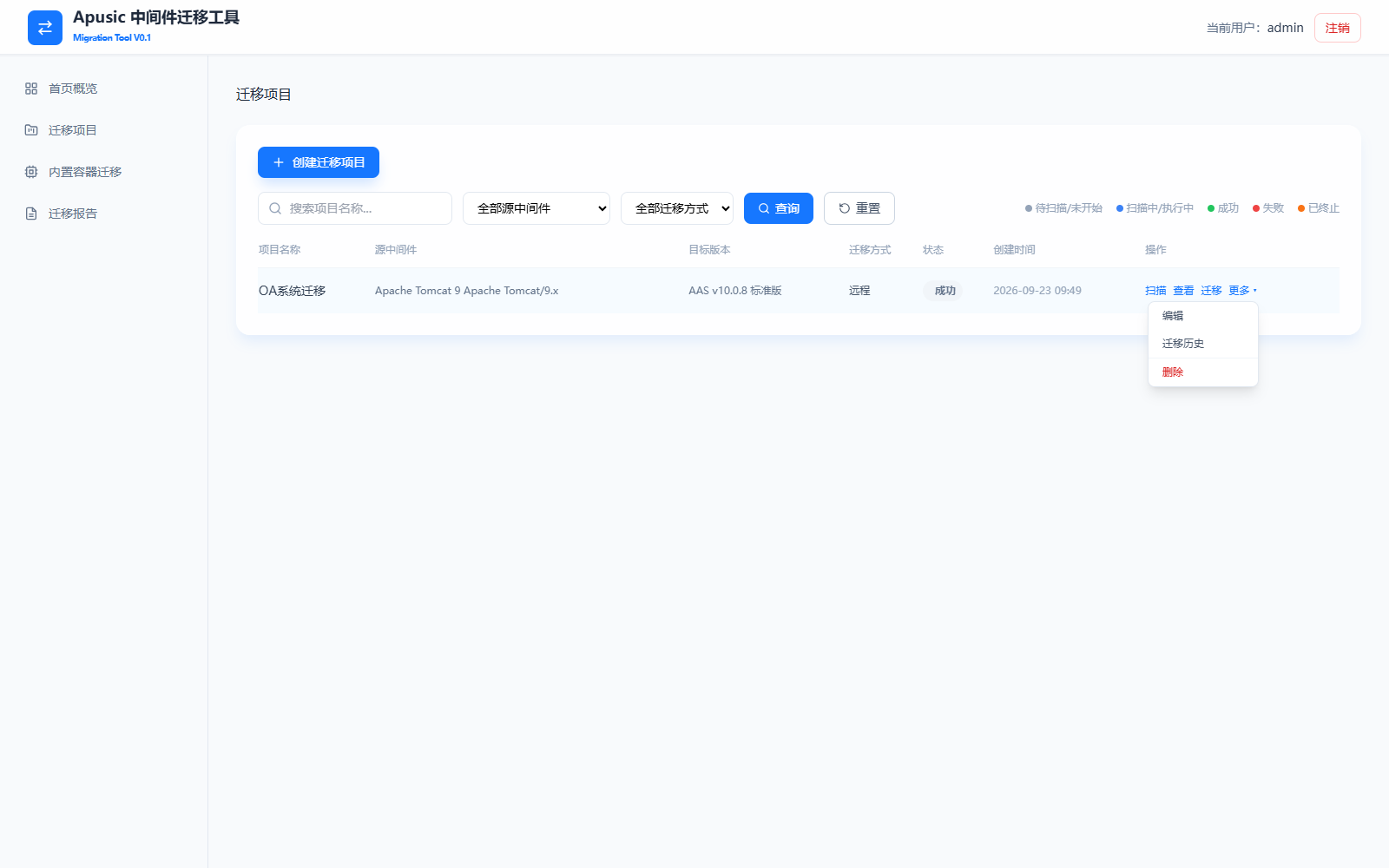
| 更多 → 编辑 | 进入编辑页,修改目标 AAS 信息、验证规则与目标配置值 | 未开始、成功、失败、已终止 |
| 更多 → 迁移历史 | 查看本项目历次任务记录,支持按结果过滤 | 全部状态 |
| 更多 → 删除 | 删除项目及其运行产物(数据库记录与本地生成的配置文件) | 未开始、成功、失败、已终止 |
"更多"下拉菜单展开效果如下:
# 创建迁移项目(远程模式)
远程模式适用于源中间件与工具不在同一台机器的场景:工具通过 SSH 协议远程读取源中间件信息并复制应用,无需在源主机安装任何组件。目标 AAS 仍安装在工具所在机器。
前置条件:
- 工具所在机器可通过 SSH 访问源主机(默认端口 22);
- SSH 账号具备读取源中间件安装目录及其部署应用的权限;
- 目标 AAS 部署目录在工具所在机器上可写。
操作步骤:
- 登录工具 Web 界面,进入"迁移项目"列表,点击创建迁移项目;
- 填写项目名称,迁移方式选择远程迁移;
- 填写源主机地址、SSH 端口 / 账号(账号与密码),点击测试连接确认可达,连接成功时回显源主机名(如
✓ 连接成功:hostname=AAS-168); - 填写源中间件目录:可点击选择目录在弹窗中浏览源主机目录树选定,也可手动输入绝对路径后点击扫描;识别成功时回显中间件类型与版本(如
✓ 识别成功:Apache Tomcat/9.x),并自动回填源中间件类型; - 选择目标 AAS 版本(默认"智能推荐",也可切换为"手动选择"指定版本),填写目标 AAS 部署目录;
- 点击保存,弹出提示后选择立即扫描(或选择"稍后扫描",之后在列表页点击"扫描"手动发起);
- 等待扫描完成,进入项目查看页确认应用信息与配置对比(详见 查看与确认迁移信息);
- 点击迁移,等待三阶段(准备部署 → 执行迁移 → 验证校验)自动完成;
- 在任务详情/报告页查看结果,必要时导出报告。
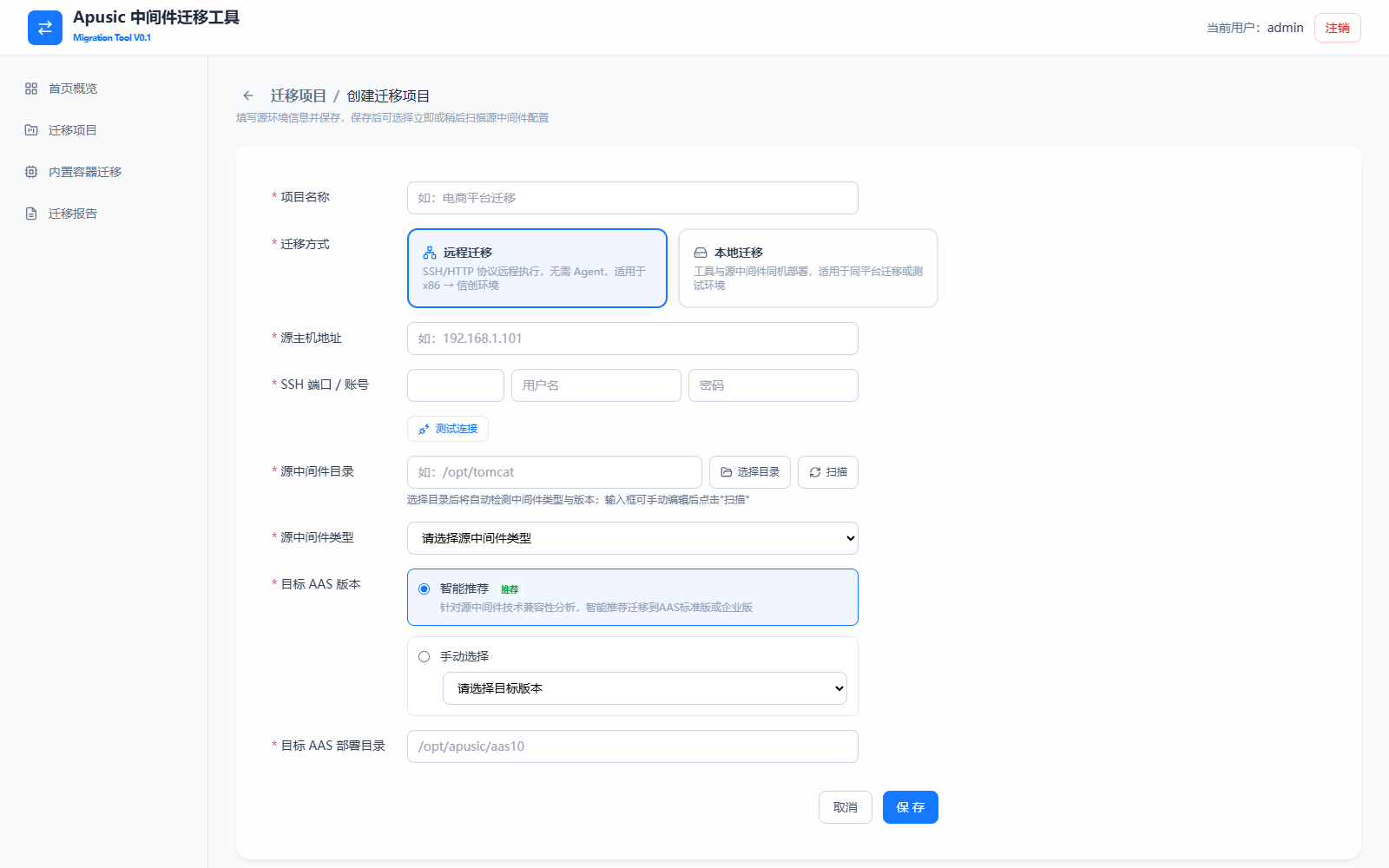
空表单与各填写项位置如下:
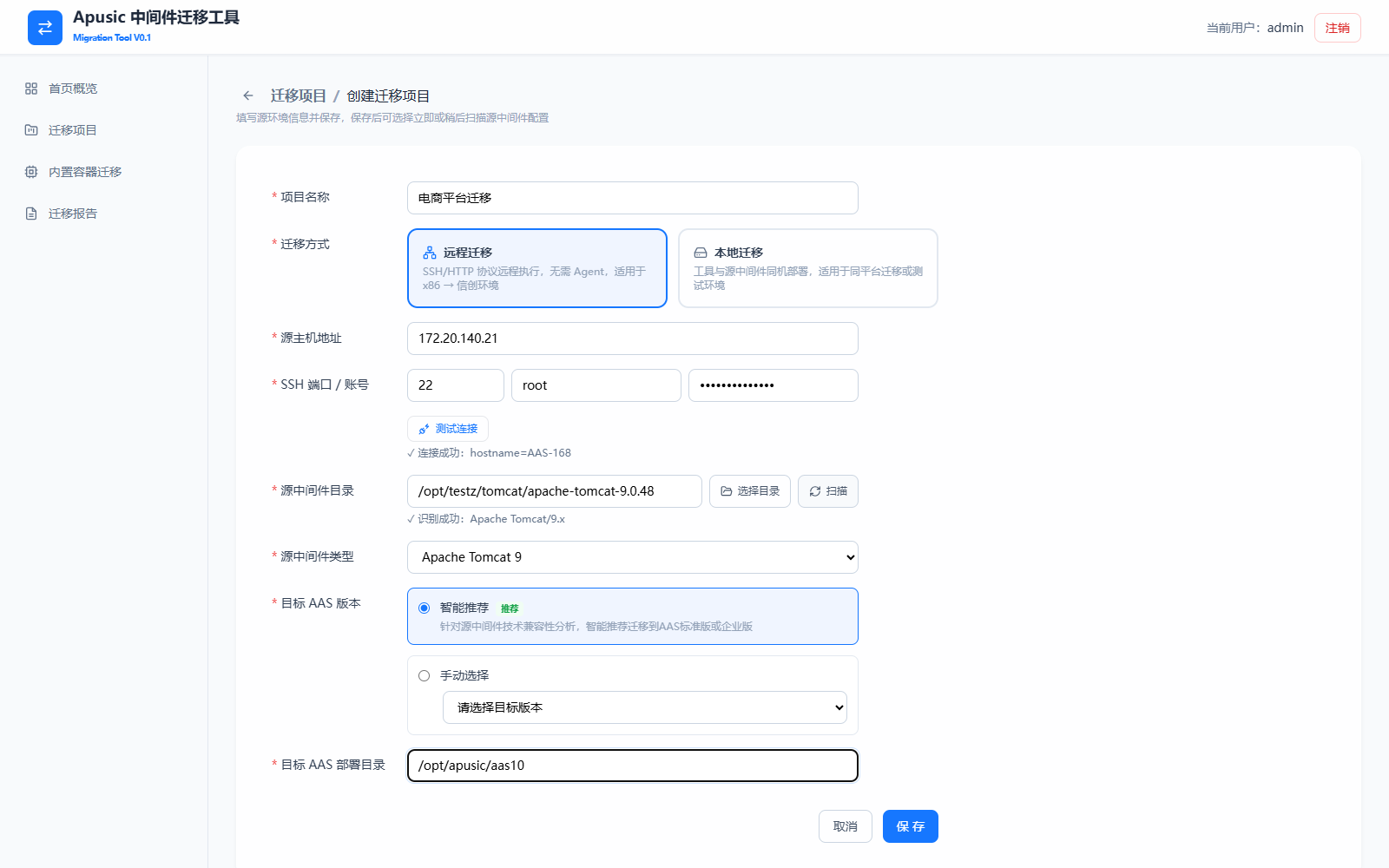
填写完整并识别成功的示例(以远程主机上的 Tomcat 9 迁移至 AAS v10.0.8 为例,密码在界面中以掩码显示):
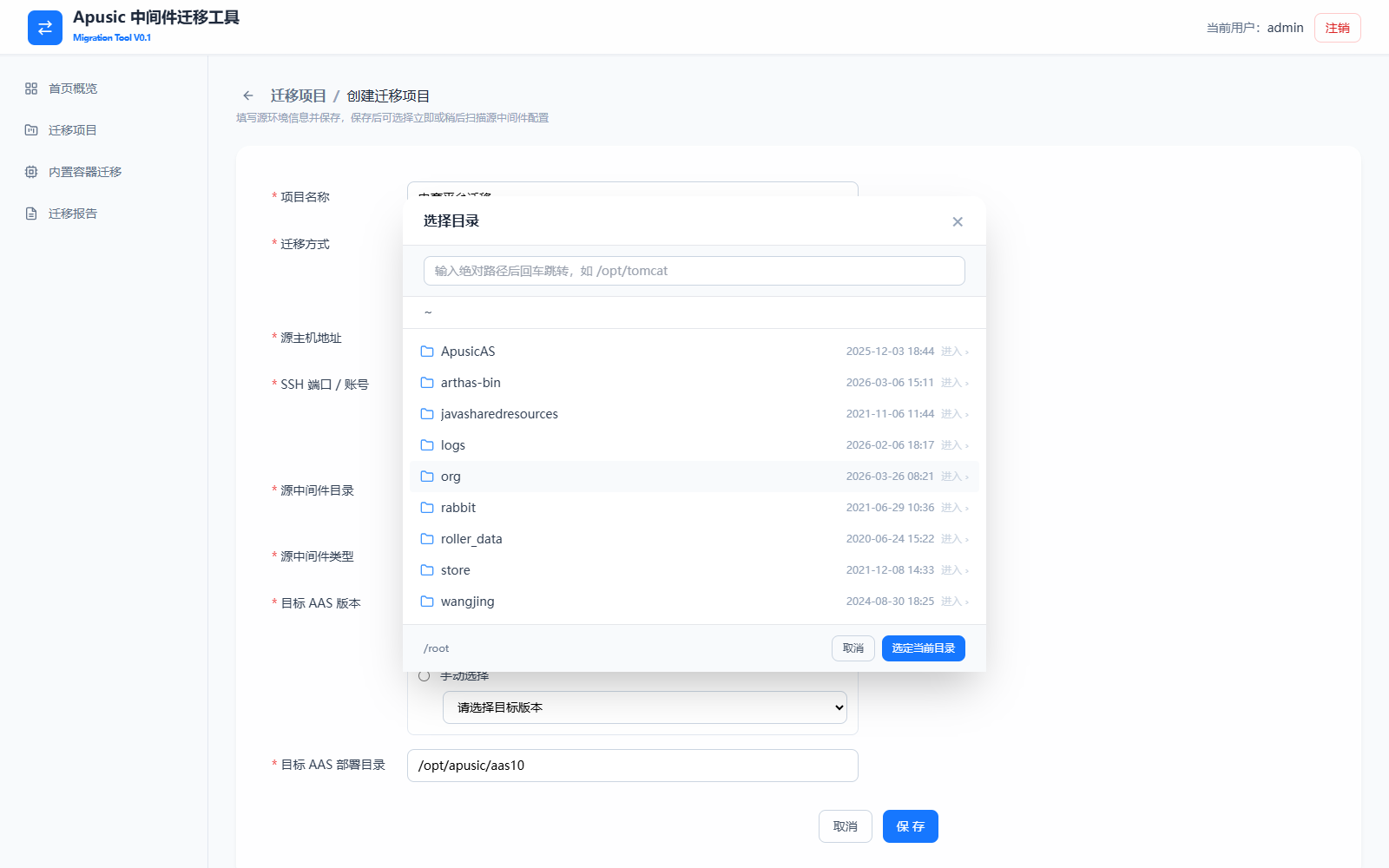
点击选择目录后弹出远程目录浏览窗口,可在输入框中键入绝对路径回车快速跳转,或逐层点击"进入"浏览源主机目录树,点击"选定当前目录"回填路径;选定后自动触发源中间件识别。
表单输入项详细说明(远程迁移):
| 配置名称 | 说明 |
|---|---|
| 项目名称 | 迁移项目的显示名称,如"电商平台迁移"。必填,全局不可重复。 |
| 迁移方式 | 通过 SSH/HTTP 协议远程执行,无需在源主机安装 Agent,适用于 x86 → 信创环境。与"本地迁移"二选一,选择后表单展示对应的源信息填写项。 |
| 源主机地址 | 源中间件所在主机的 IP 或主机名,如 192.168.1.101。必填,仅远程迁移显示。 |
| SSH 端口 | 源主机 SSH 服务端口。必填,仅远程迁移显示;默认值 22,合法取值 1–65535。 |
| SSH 账号 | 登录源主机的账号,需具备读取源中间件目录的权限。必填,仅远程迁移显示。 |
| SSH 密码 | 与 SSH 账号对应的密码,界面以掩码显示。必填,仅远程迁移显示。凭据仅用于本次连接的读取操作。 |
| 测试连接 | 点击后校验 SSH 连通性,成功时回显源主机名(✓ 连接成功:hostname=xxx),失败时提示原因。建议在填写目录前先测试连接。 |
| 源中间件目录 | 源中间件在源主机上的安装目录绝对路径,如 /opt/tomcat。必填。可点击"选择目录"浏览源主机目录树选定(选定后自动识别),也可手动输入后点击"扫描"触发识别。 |
| 源中间件类型 | 支持自动识别回填;识别失败时可从下拉框手动选择,可选项:Apache Tomcat 9 / Apache Tomcat 10 / Apache Tomcat 11 / TongWeb 7 / TongWeb 8。必填。 |
| 目标 AAS 版本 | 默认且推荐。由工具针对源中间件进行技术兼容性分析后,智能推荐迁移到的 AAS 版本(界面原文:"针对源中间件技术兼容性分析,智能推荐迁移到AAS标准版或企业版",当前版本推荐结果均为标准版)。 |
| 目标 AAS 版本 | 从 AAS v10.0.8 / v10.0.10 / v10.0.11 标准版中自行指定。与"智能推荐"二选一。 |
| 目标 AAS 部署目录 | 目标 AAS 在工具所在机器上的部署根目录,如 /opt/apusic/aas10。必填。迁移时 AAS 安装包将解压至该目录;若目录中已安装同版本 AAS,则直接复用。 |
点击"保存"时项目进入"待扫描"状态。选择"立即扫描"后工具自动执行采集与转换;扫描期间可在列表页点击"停止"中断。
# 创建迁移项目(本地模式)
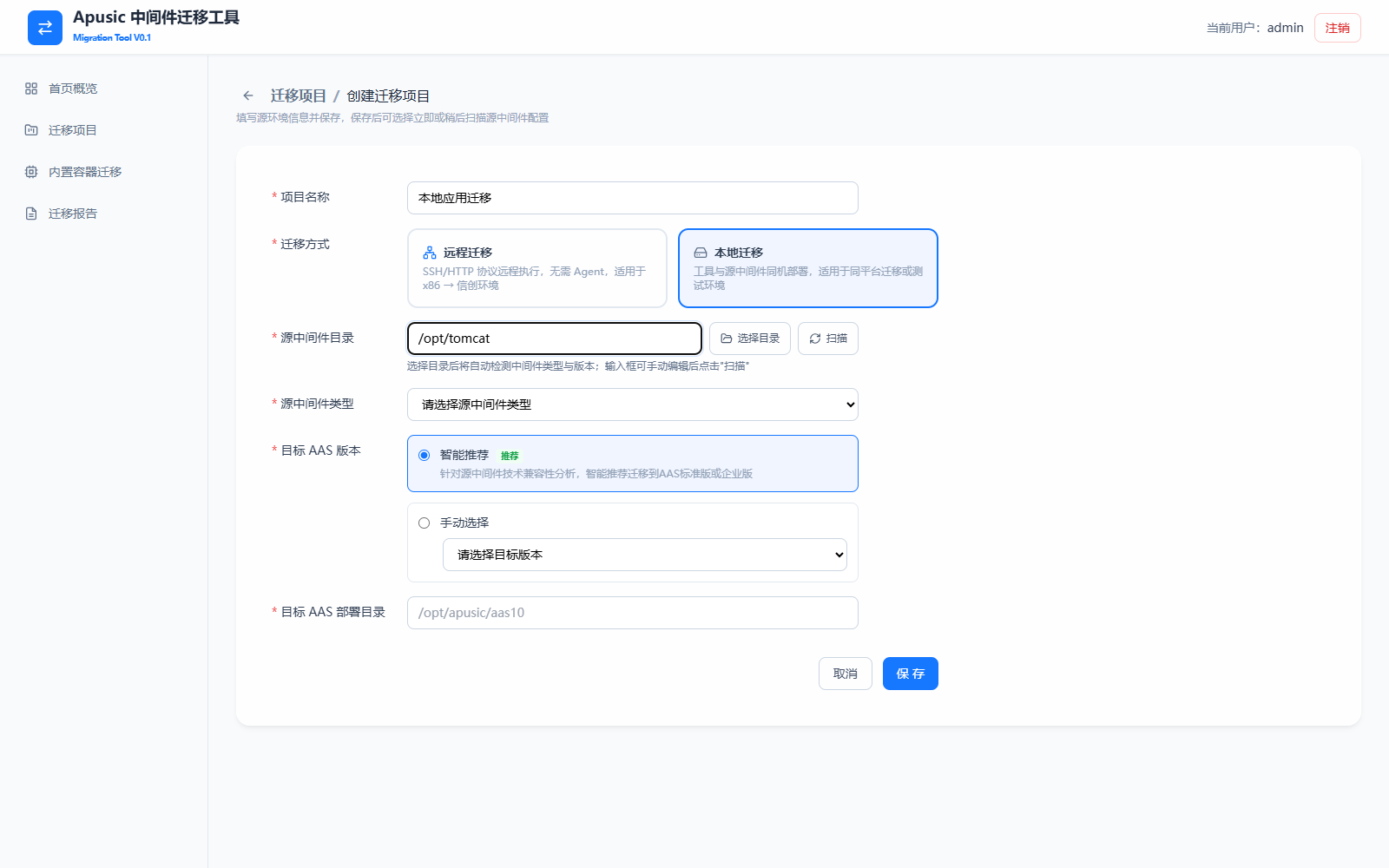
本地模式适用于工具与源中间件部署在同一台机器的场景(同平台迁移或测试环境)。整体操作流程与远程模式一致,差异仅在于:
- 创建项目时迁移方式选择本地迁移,表单中不出现源主机地址、SSH 端口、账号、密码与"测试连接"项;
- 源中间件目录为工具所在机器上的本地路径,"选择目录"弹窗浏览的是本机文件系统;
- 其余字段(源中间件类型、目标 AAS 版本、目标 AAS 部署目录)及扫描、迁移、验证、报告流程与远程模式完全相同。
# 扫描与配置转换
项目保存后可选择立即扫描,也可稍后在列表页点击扫描手动发起;扫描期间列表页提供停止按钮可中断扫描。扫描阶段工具自动执行以下工作:
- 连接源中间件(本地目录或 SSH 远端),自动识别中间件类型与版本;
- 读取关键配置文件,由内置规则引擎按迁移路径转换为对应的 AAS 目标配置;
- 将各应用从源端复制到工具工作目录
apps-work/,并就地改写应用内部配置(如 web.xml 中 filter/servlet/listener 的包名替换); - 生成配置对比快照与应用清单,项目进入"未开始"状态。
扫描与迁移相互解耦:扫描完成后,后续迁移只使用工具工作目录中的副本,即使源中间件被修改、下线或不可访问,迁移仍可正常执行。对处于"未开始、成功、失败、已终止"状态的项目重新点击扫描,可刷新应用清单与配置对比(例如源端应用或配置发生变化后)。
各迁移路径读取的源配置文件与转换生成的目标配置如下(转换规则的逐条说明见工具安装目录 docs/配置转换总览/ 下对应文档):
| 迁移路径 | 读取的源配置 | 转换生成的目标配置 |
|---|---|---|
| Tomcat 9 → AAS v10.0.8 标准版 | conf/server.xml、conf/context.xml、conf/logging.properties、应用 WEB-INF/web.xml、应用 META-INF/context.xml | apusic.conf、context.xml、logging.properties;应用 web.xml / context.xml 就地改写(包名替换) |
| Tomcat 10 → AAS v10.0.10 标准版 | 同 Tomcat 9 | 同 Tomcat 9 |
| Tomcat 11 → AAS v10.0.11 标准版 | 同 Tomcat 9 | 同 Tomcat 9 |
| TongWeb 7 → AAS v10.0.8 标准版 | conf/tongweb.xml、conf/default-web.xml、bin/external.vmoptions、应用 WEB-INF/tongweb-web.xml | apusic.conf、context.xml、vm.options;应用级配置转换生成 META-INF/context.xml |
| TongWeb 8 → AAS v10.0.8 标准版 | domains/<domain>/conf/tongweb.xml(含 <java-config> JVM 参数)、应用 WEB-INF/tongweb-web.xml | apusic.conf、vm.options;应用级配置转换生成 META-INF/context.xml |
规则未覆盖的源配置项不会丢弃:在配置对比视图与迁移报告中以"规则未覆盖项"列出并给出转换警告,提示人工确认处理。
# 查看与确认迁移信息
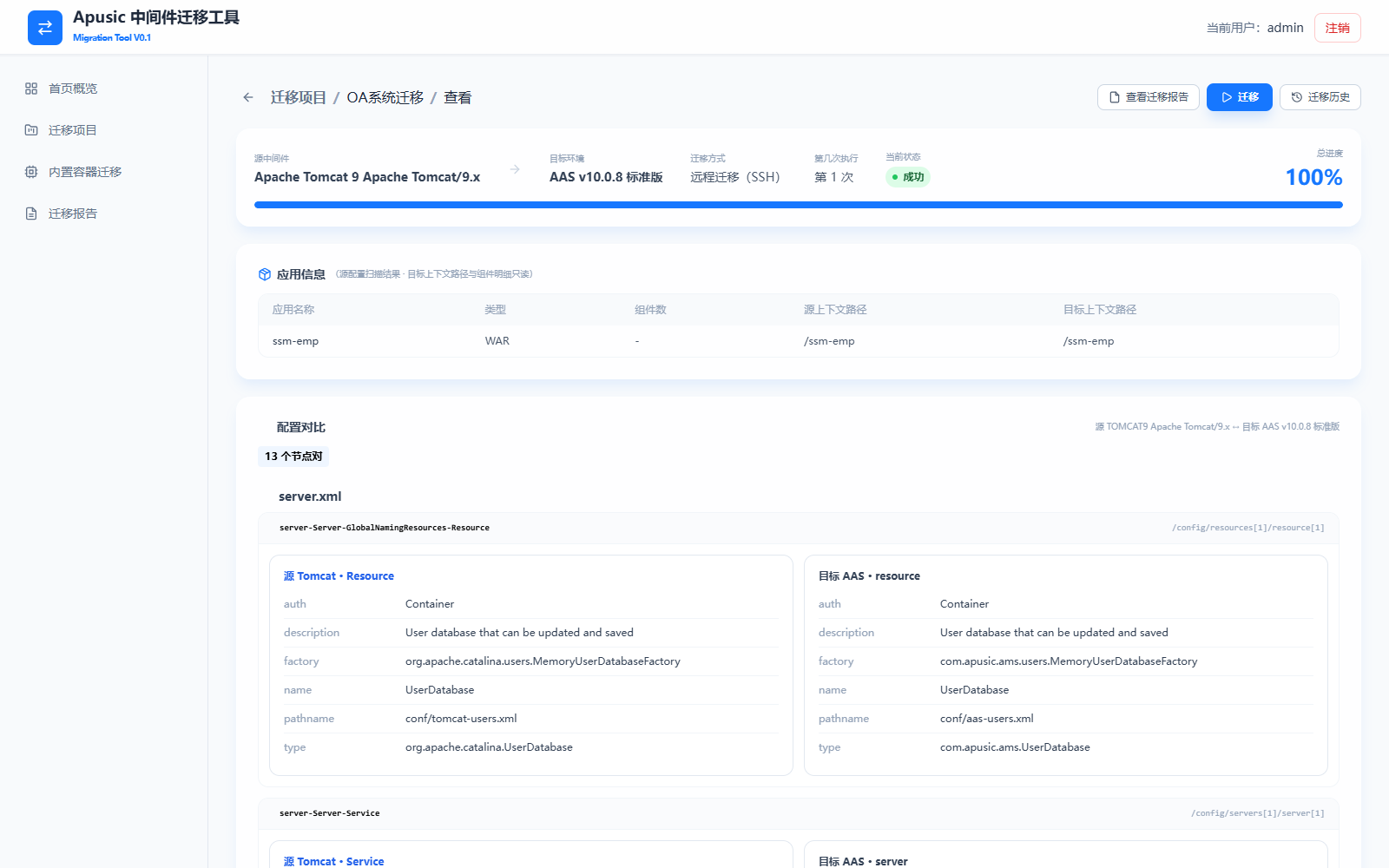
扫描完成后(项目状态为"未开始"),在列表页点击查看进入项目查看页。页面顶部为项目概要条,展示源中间件、目标环境、迁移方式、第几次执行、当前状态与总进度;右上角提供查看迁移报告、迁移、迁移历史三个操作入口。
页面主体包含两个只读区域:
- 应用信息:源配置扫描出的应用清单,列示应用名称、类型(如 WAR)、组件数、源上下文路径与目标上下文路径;
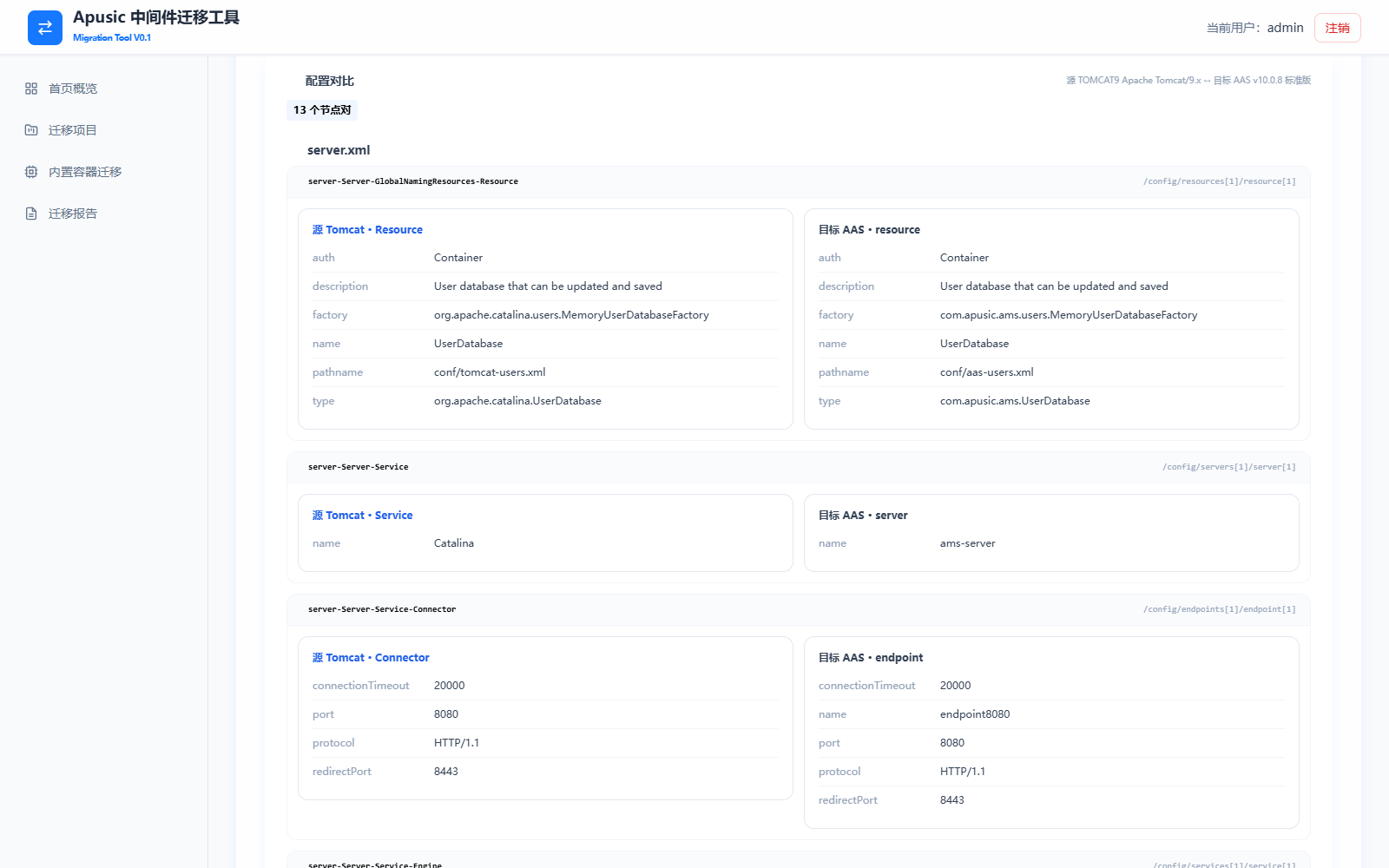
- 配置对比:源配置与目标 AAS 配置的逐项对照(按配置文件分组,如 server.xml、logging.properties),每个节点对左列为源中间件配置、右列为转换后的目标 AAS 配置,右上角标注对应的 AAS 配置路径(如
/config/endpoints[1]/endpoint[1])。
迁移执行后,查看页下方还会展示:
- 迁移阶段:准备部署、执行迁移、验证校验三个阶段的执行状态;
- 执行日志:最近一次任务的完整迁移日志,支持按级别(INFO / WARN / ERROR)过滤与导出。
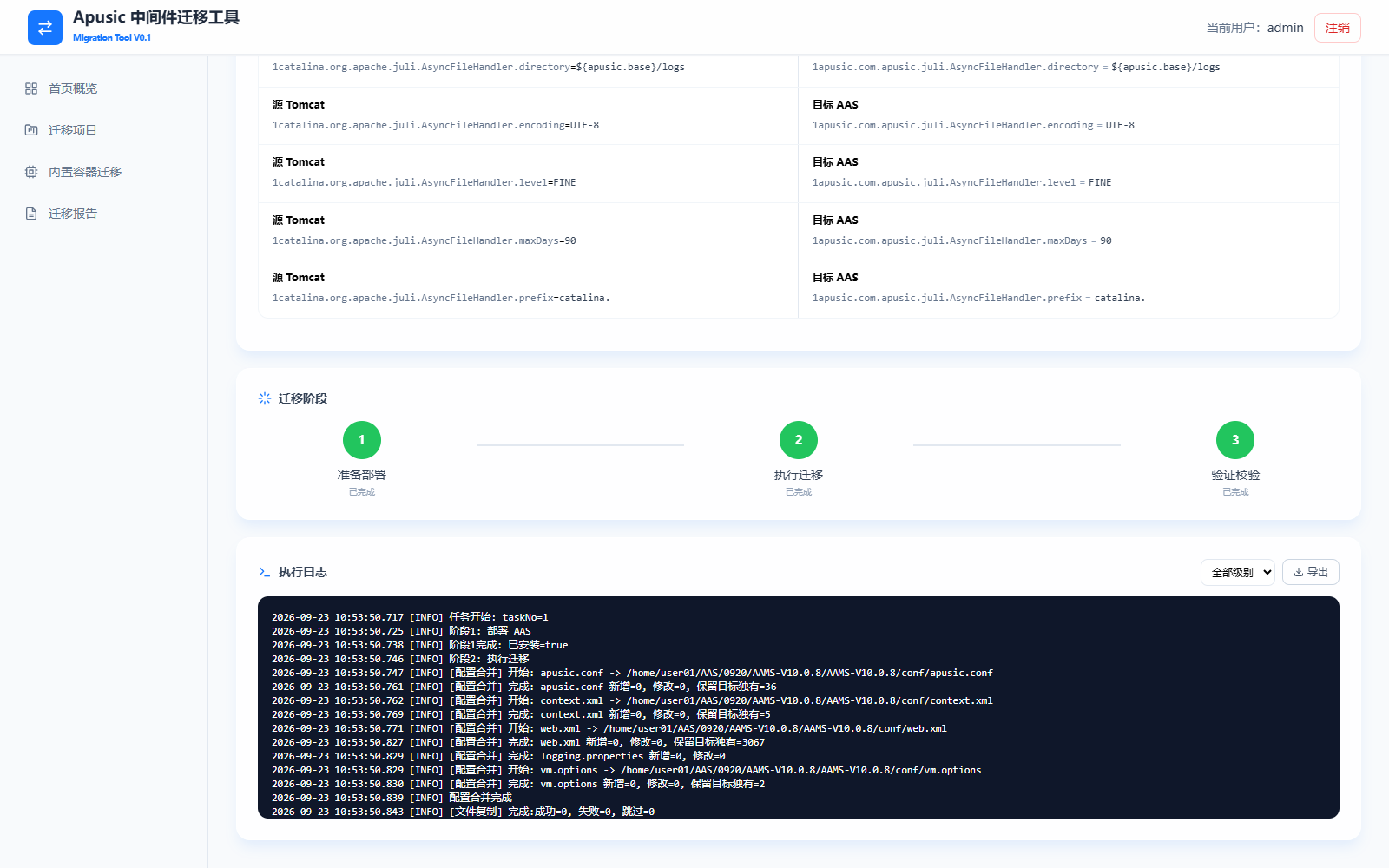
查看页要素说明:
| 配置名称 | 配置参数 | 说明 |
|---|---|---|
| 概要条 | 源中间件 | 扫描识别出的源中间件类型与版本,如"Apache Tomcat 9 Apache Tomcat/9.x"。 |
| 概要条 | 目标环境 | 目标 AAS 版本标签,如"AAS v10.0.8 标准版"。 |
| 概要条 | 迁移方式 | 项目的迁移方式(远程迁移(SSH)/ 本地迁移)。 |
| 概要条 | 第几次执行 | 当前为第几次迁移执行,从 1 开始计数。 |
| 概要条 | 当前状态 | 项目当前状态(未开始/执行中/成功/失败/已终止等)。 |
| 概要条 | 总进度 | 迁移执行的整体进度百分比。 |
| 应用信息 | 应用名称 | 扫描出的应用名称,只读。 |
| 应用信息 | 类型 | 应用包类型,如 WAR,只读。 |
| 应用信息 | 源/目标上下文路径 | 应用在源中间件与目标 AAS 上的上下文路径,只读;默认保持一致。 |
查看页所有信息为只读。如需修改目标 AAS 信息、验证规则或目标配置值,请通过列表页"更多 → 编辑"进入编辑页。
# 编辑项目与调整配置
在列表页点击"更多 → 编辑"进入编辑页。编辑页允许调整目标 AAS 信息、验证规则,并直接修改配置对比中的目标配置值;修改后点击右上角保存修改生效(目标 AAS 信息与验证规则的修改会立即保存到项目)。
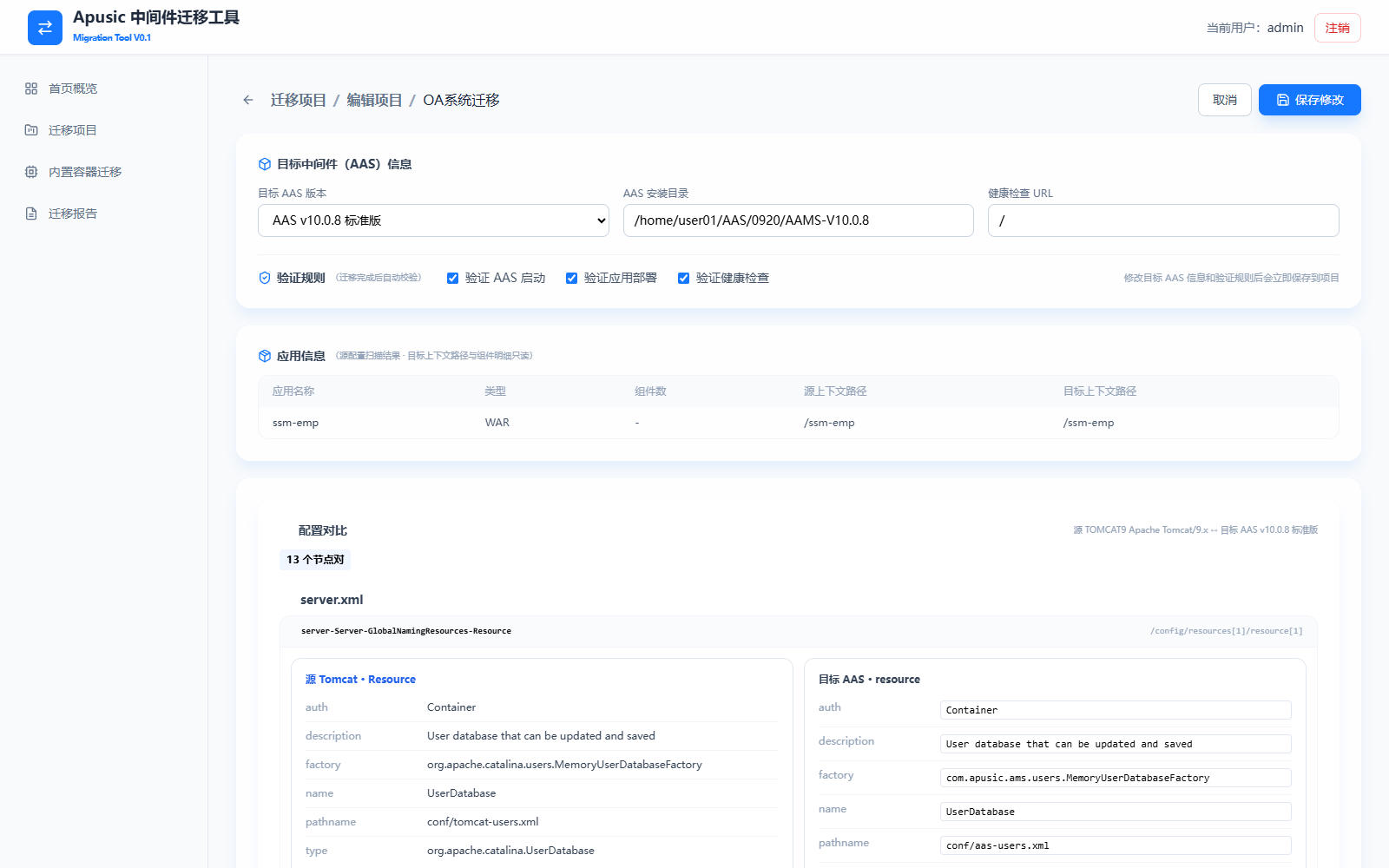
编辑页输入项说明:
| 配置名称 | 配置参数 | 说明 |
|---|---|---|
| 目标中间件(AAS)信息 | 目标 AAS 版本 | 目标 AAS 版本下拉框,可在 AAS v10.0.8 / v10.0.10 / v10.0.11 标准版间切换。默认取创建项目时确定(智能推荐或手动指定)的版本。 |
| 目标中间件(AAS)信息 | AAS 安装目录 | 目标 AAS 在工具所在机器上的实际安装/部署目录,默认取创建时填写的部署目录,可修改。 |
| 目标中间件(AAS)信息 | 健康检查 URL | 健康检查探测地址,需要根据实际设置,形如 http://<IP>:<端口>/,默认 /health。取消勾选"验证健康检查"时该项不生效。 |
| 验证规则 | 验证 AAS 启动 | 勾选后,迁移验证阶段将启动目标 AAS 实例并校验启动结果。默认勾选。 |
| 验证规则 | 验证应用部署 | 勾选后,校验各应用在目标 AAS 上的部署状态。默认勾选。 |
| 验证规则 | 验证健康检查 | 勾选后,通过健康检查 URL 探测 AAS 是否存活。默认勾选。 |
| 配置对比 | 目标配置值 | 配置对比右列(目标 AAS 侧)的各属性值为可编辑输入框,直接修改后随"保存修改"一并保存;左列源配置只读。 |
配置对比编辑区(目标 AAS 侧为可编辑输入框):
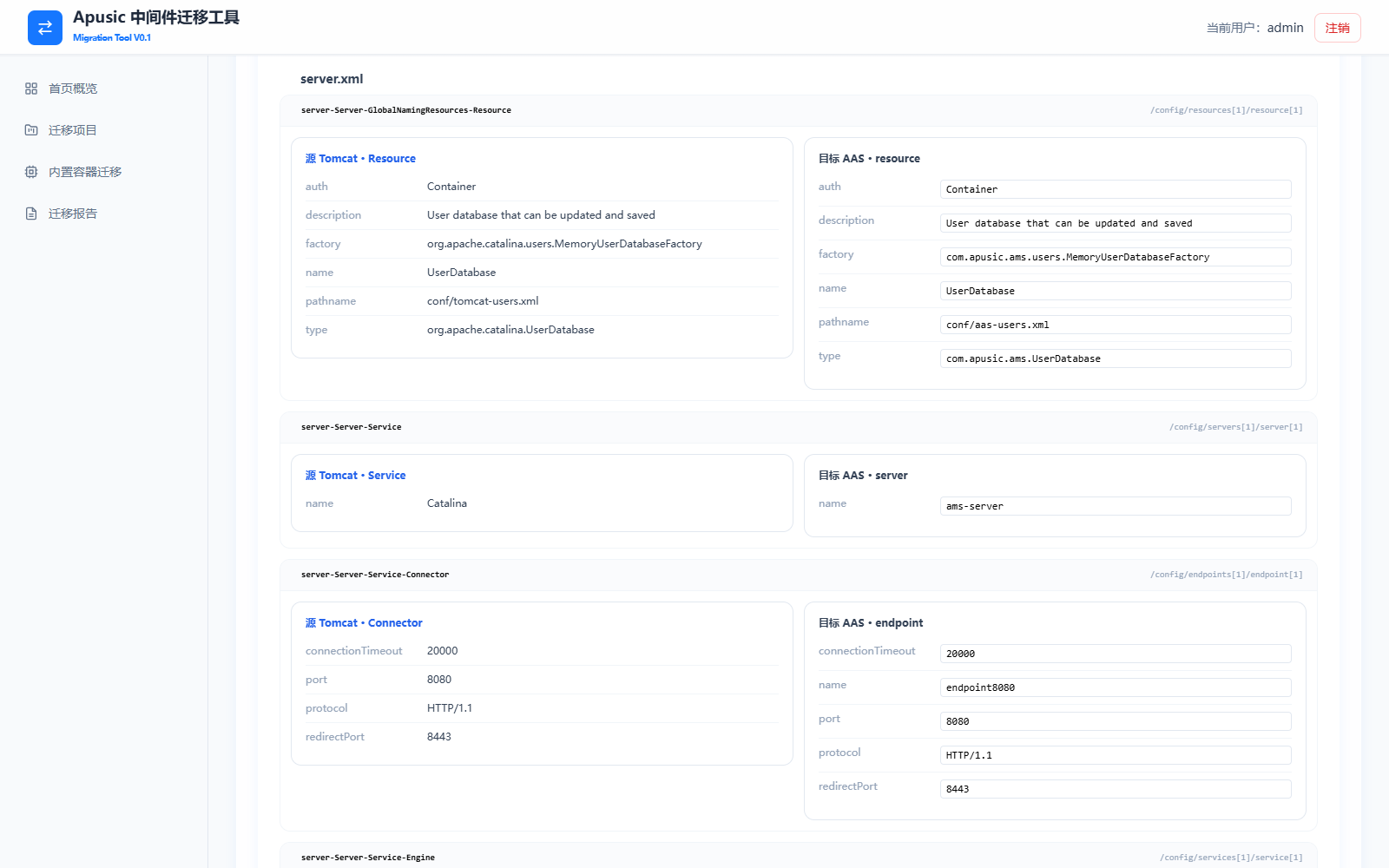
# 迁移执行与任务详情
在项目查看页或列表页点击迁移后,任务进入"执行中",依次经过准备部署、执行迁移、验证校验三个阶段;执行过程中可点击停止终止任务(已安装的 AAS 不会被卸载)。
执行中及执行完成后,可在"迁移历史 → 查看详情"进入任务详情页。页面右上角按状态提供导出报告与停止按钮,主体包含:
- 执行信息:任务编号、迁移方式、源中间件、目标版本、AAS 已安装 / AAS 已启动 / 健康检查通过三项验证结果、当前阶段、应用迁移数、驱动迁移数、配置合并数、开始/结束时间、耗时与进度条;
- 配置对比:本次执行时的源/目标配置快照对照;
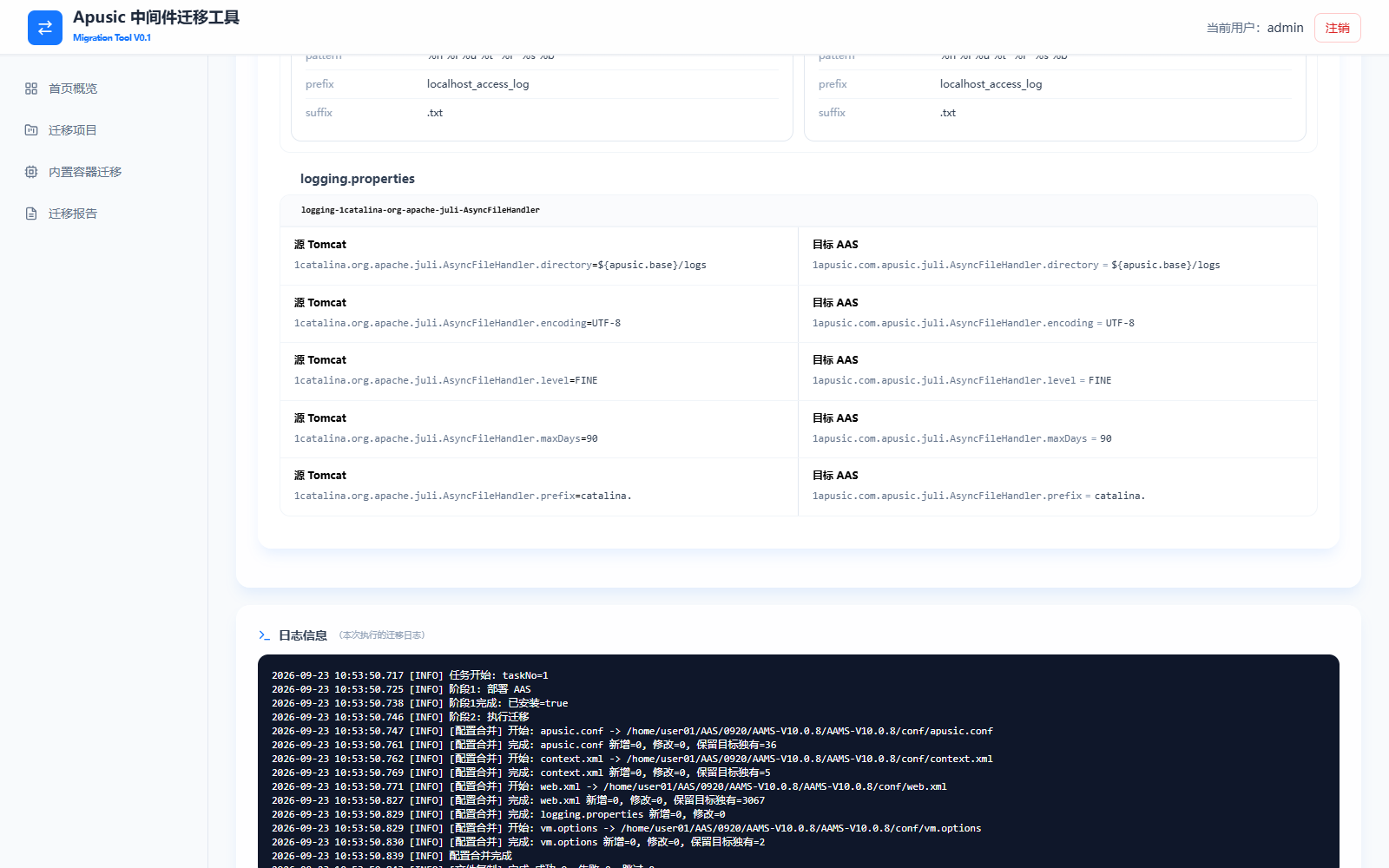
- 日志信息:本次执行的完整迁移日志(黑底控制台样式),记录各阶段、各配置文件的合并明细(新增/修改/保留目标独有条目数)、文件复制结果、应用迁移结果与健康检查结果。
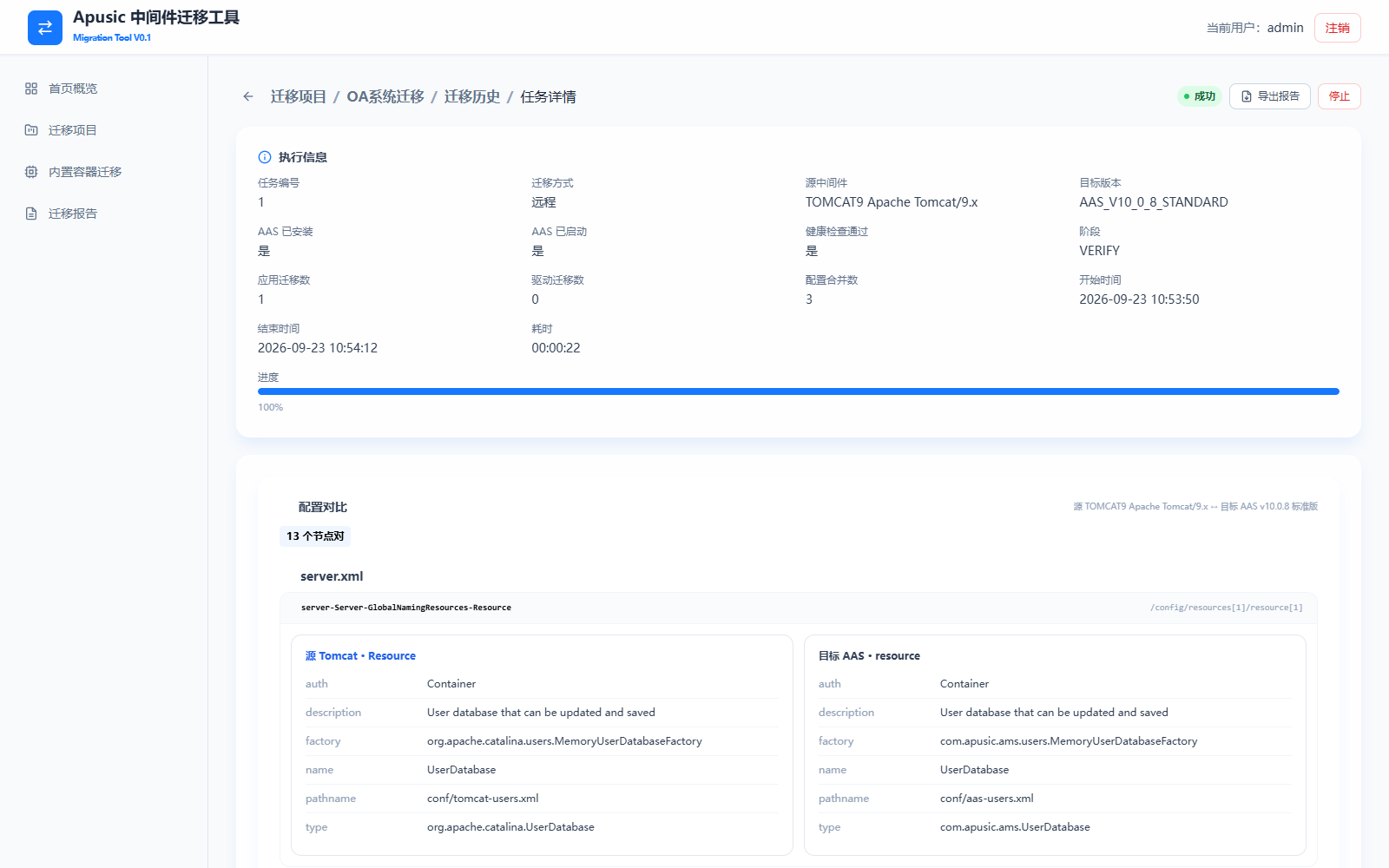
任务详情页执行信息字段说明:
| 配置名称 | 说明 |
|---|---|
| 任务编号 | 本次迁移任务的序号,项目内从 1 开始递增。 |
| 迁移方式 | 本次执行使用的迁移方式(远程/本地)。 |
| 源中间件 | 本次执行识别的源中间件类型与版本快照。 |
| 目标版本 | 本次执行的目标 AAS 版本(内部编码,如 AAS_V10_0_8_STANDARD 对应 AAS v10.0.8 标准版)。 |
| AAS 已安装 | 阶段 1 结果:目标 AAS 是否已就绪(已安装或解压安装完成)。 |
| AAS 已启动 | 阶段 3 结果:目标 AAS 实例是否启动成功。 |
| 健康检查通过 | 阶段 3 结果:健康检查 URL 探测是否通过。 |
| 阶段 | 任务当前/终止时所处的阶段(DEPLOY / MIGRATE / VERIFY)。 |
| 应用迁移数 | 本次成功部署到目标 AAS 的应用数量。 |
| 驱动迁移数 | 本次迁移的 JDBC 驱动等依赖包数量(来源:复制清单 DRIVER_JAR 条目)。 |
| 配置合并数 | 本次执行合并到目标 AAS 的配置文件数量。 |
| 耗时 | 任务从开始到结束的时长(时:分:秒)。 |
配置对比快照区:
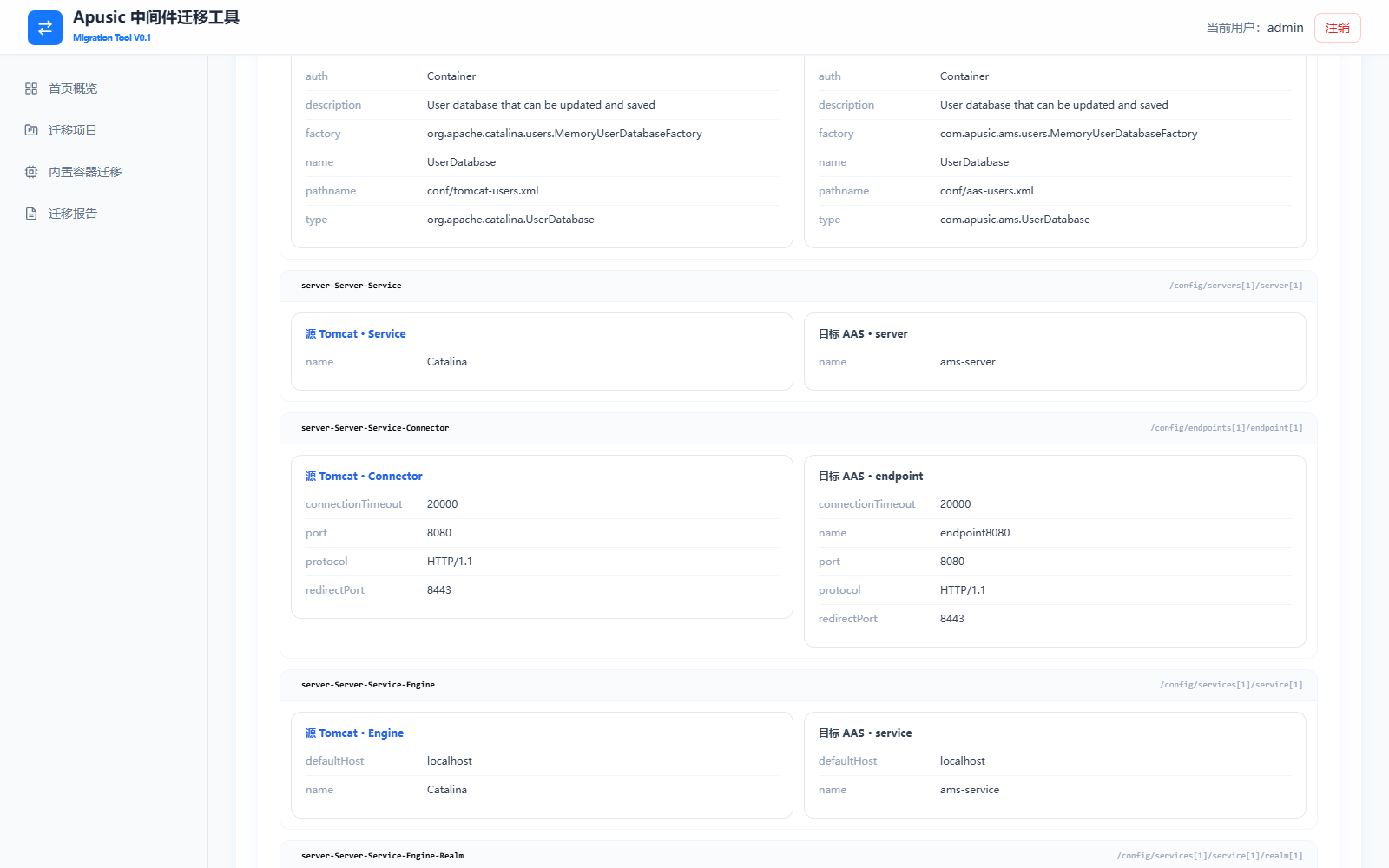
日志信息区(可按行追溯每个配置文件的合并结果):
# 迁移历史
在列表页点击"更多 → 迁移历史",或在项目查看页点击迁移历史,进入本项目的迁移执行记录页。页面展示每次任务的状态、失败终止于(阶段)、耗时、开始/结束时间与失败原因,支持按结果(执行中/成功/失败/已终止)过滤;点击查看详情进入任务详情页,点击查看报告进入迁移报告页。右上角启动新迁移按钮可直接发起下一次迁移执行。
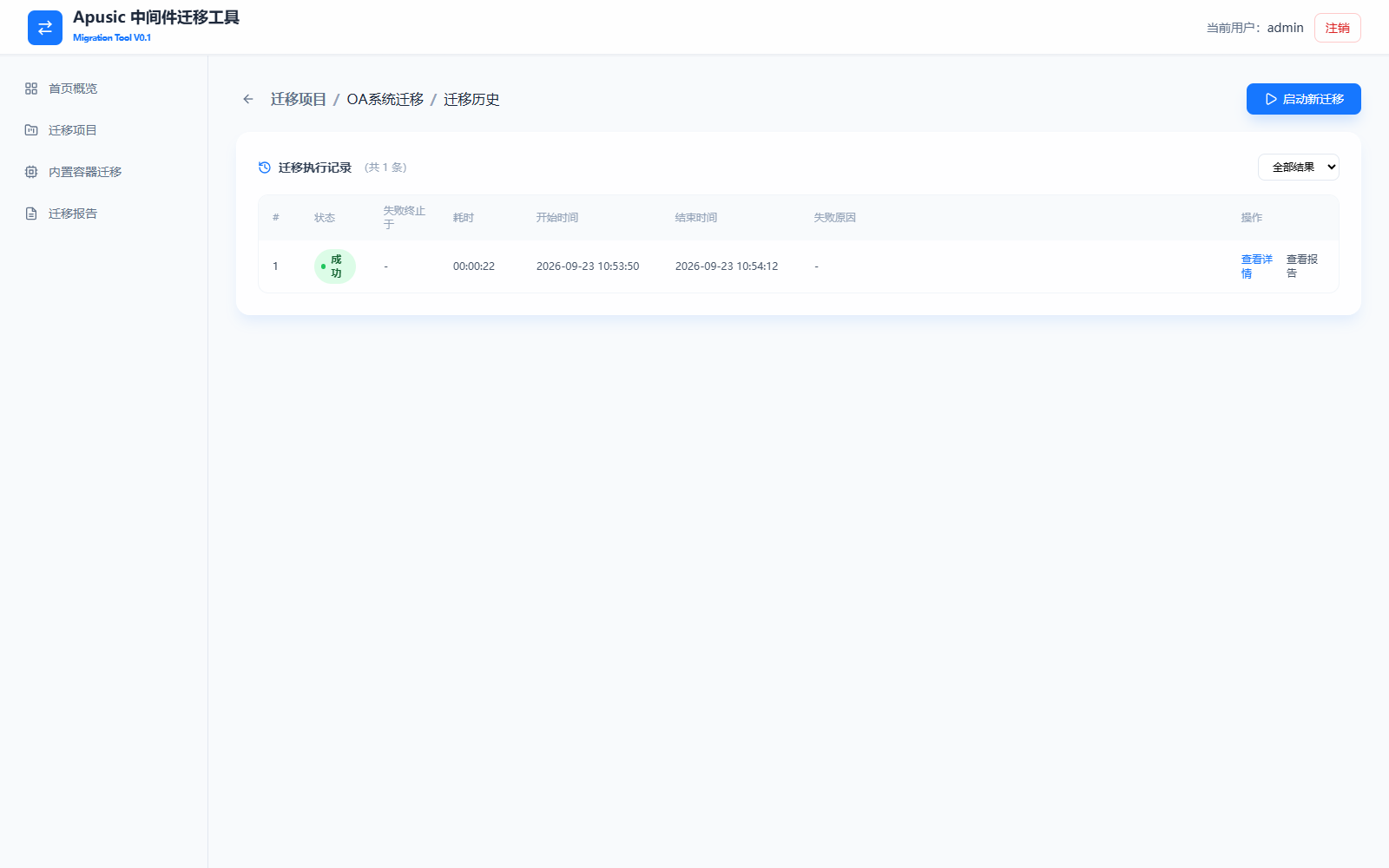
迁移历史列表字段说明:
| 配置名称 | 说明 |
|---|---|
| 任务序号 | 任务序号,项目内从 1 开始递增。 |
| 状态 | 任务执行结果:执行中 / 成功 / 失败 / 已终止。 |
| 失败终止于 | 失败或终止时所处的阶段;成功时显示"-"。 |
| 耗时 | 任务执行时长(时:分:秒)。 |
| 开始时间 | 任务开始时间(YYYY-MM-DD HH:mm:ss)。 |
| 结束时间 | 任务结束时间(YYYY-MM-DD HH:mm:ss)。 |
| 失败原因 | 失败或终止时的原因摘要;成功时显示"-"。 |
| 结果 | 按执行结果过滤:全部结果 / 执行中 / 成功 / 失败 / 已终止。 |
# 删除项目
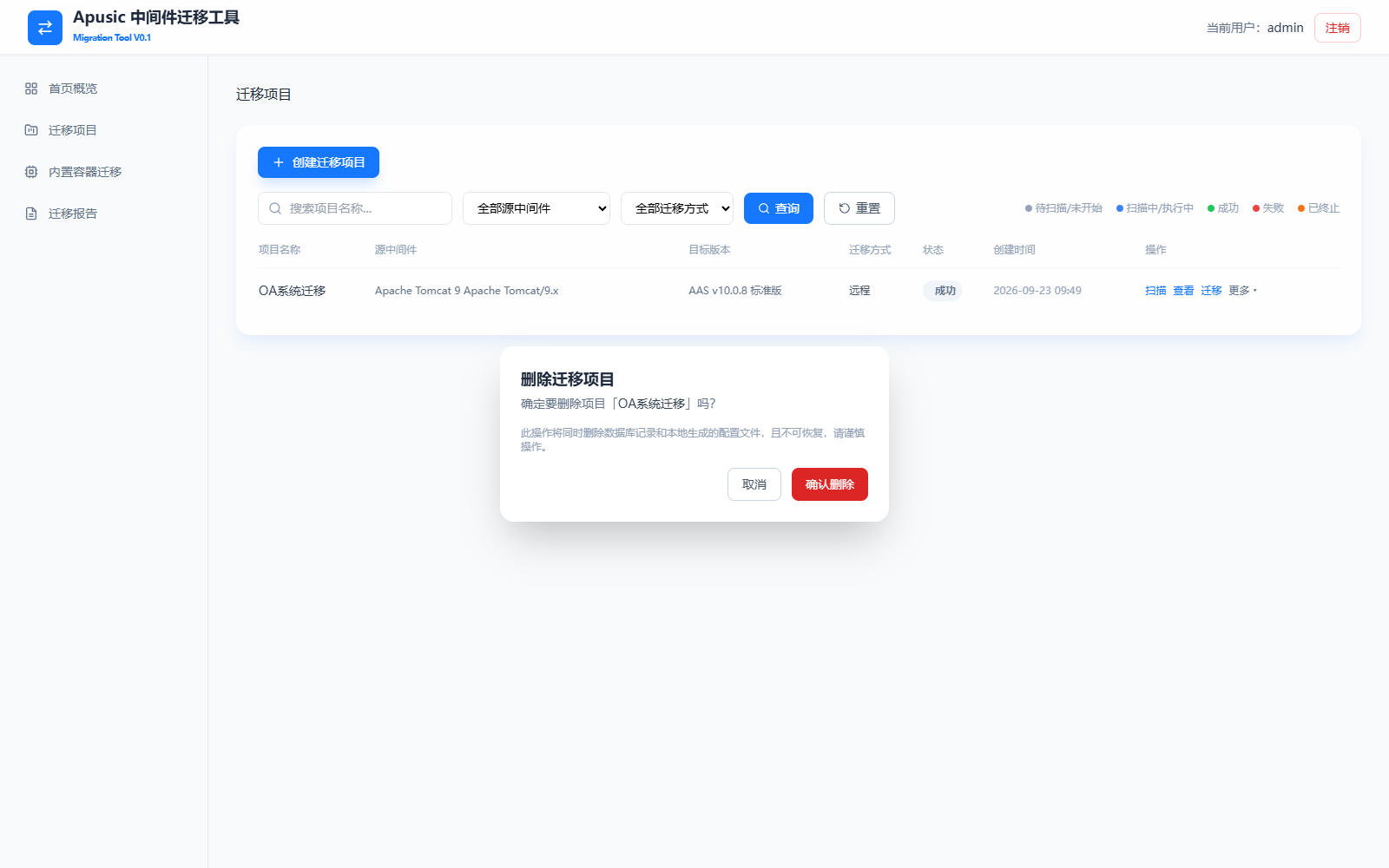
在列表页点击"更多 → 删除",弹出删除确认对话框,提示"此操作将同时删除数据库记录和本地生成的配置文件,且不可恢复"。点击确认删除后项目及其运行产物被移除;点击取消放弃操作。
⚠️ 删除项目不可恢复,且不会影响已安装到目标部署目录的 AAS 实例,请谨慎操作。
# 内置容器迁移
内置容器迁移用于将 Spring Boot 可执行 JAR 包(内嵌 Tomcat 等容器)转换适配为 AAS 嵌入式运行格式,无需创建迁移项目,以"任务"为单位独立完成。
# 任务列表
点击左侧导航栏内置容器迁移进入任务列表页。列表展示各任务的名称、JAR 包、Spring Boot 版本、内嵌版本、状态与创建时间,支持按任务名称关键字、状态(执行中/已完成/失败)、创建时间区间过滤;点击创建迁移项目发起新的转换任务。暂无任务时列表显示空状态提示"暂无迁移任务,点击"创建迁移任务"开始"。
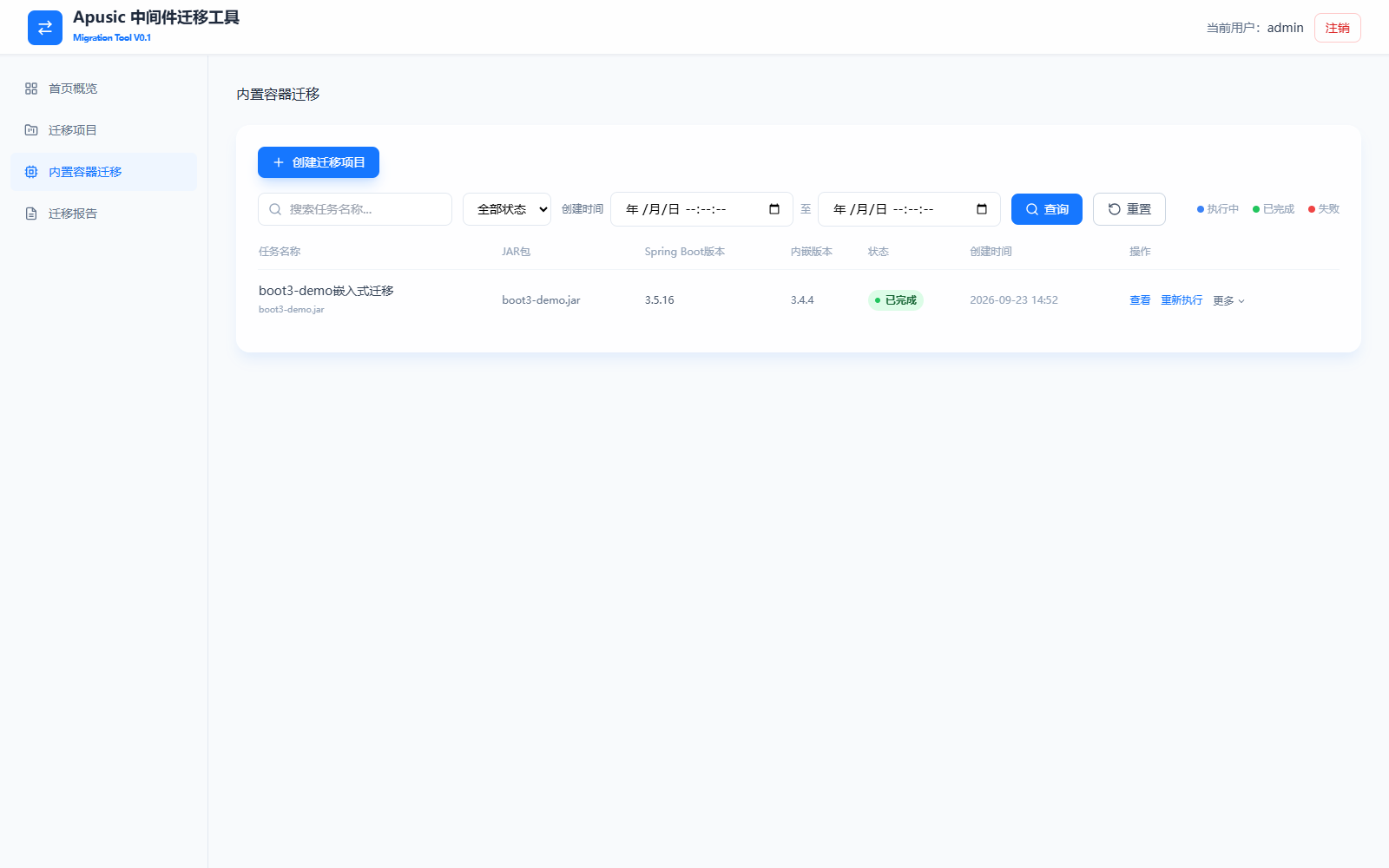
任务列表字段与过滤条件说明:
| 配置参数 | 说明 |
|---|---|
| 任务名称 | 按任务名称关键字模糊搜索,点击查询生效,点击重置清空全部过滤条件。 |
| 状态 | 按任务状态过滤:全部状态 / 执行中 / 已完成 / 失败。 |
| 创建时间区间 | 按任务创建时间的起止区间过滤(精确到秒)。 |
| 状态图例 | 列表右上角图例,标明各任务状态对应的颜色标识,状态有执行中 / 已完成 / 失败。 |
| 任务名称 | 任务的显示名称,下方附源 JAR 包文件名。 |
| JAR 包 | 待转换的 Spring Boot 可执行 JAR 包文件名。 |
| Spring Boot版本 | 创建任务时识别或填写的源 JAR 包 Spring Boot 版本。 |
| 内嵌版本 | 转换后 AAS 嵌入式 starter 的版本(任务执行后生成)。 |
| 状态 | 任务当前状态:执行中 / 已完成 / 失败。 |
| 创建时间 | 任务的创建时间(精确到分钟)。 |
| 创建迁移项目 | 发起新的 JAR 包转换任务,进入创建页(见 创建转换任务)。 |
任务行操作说明:
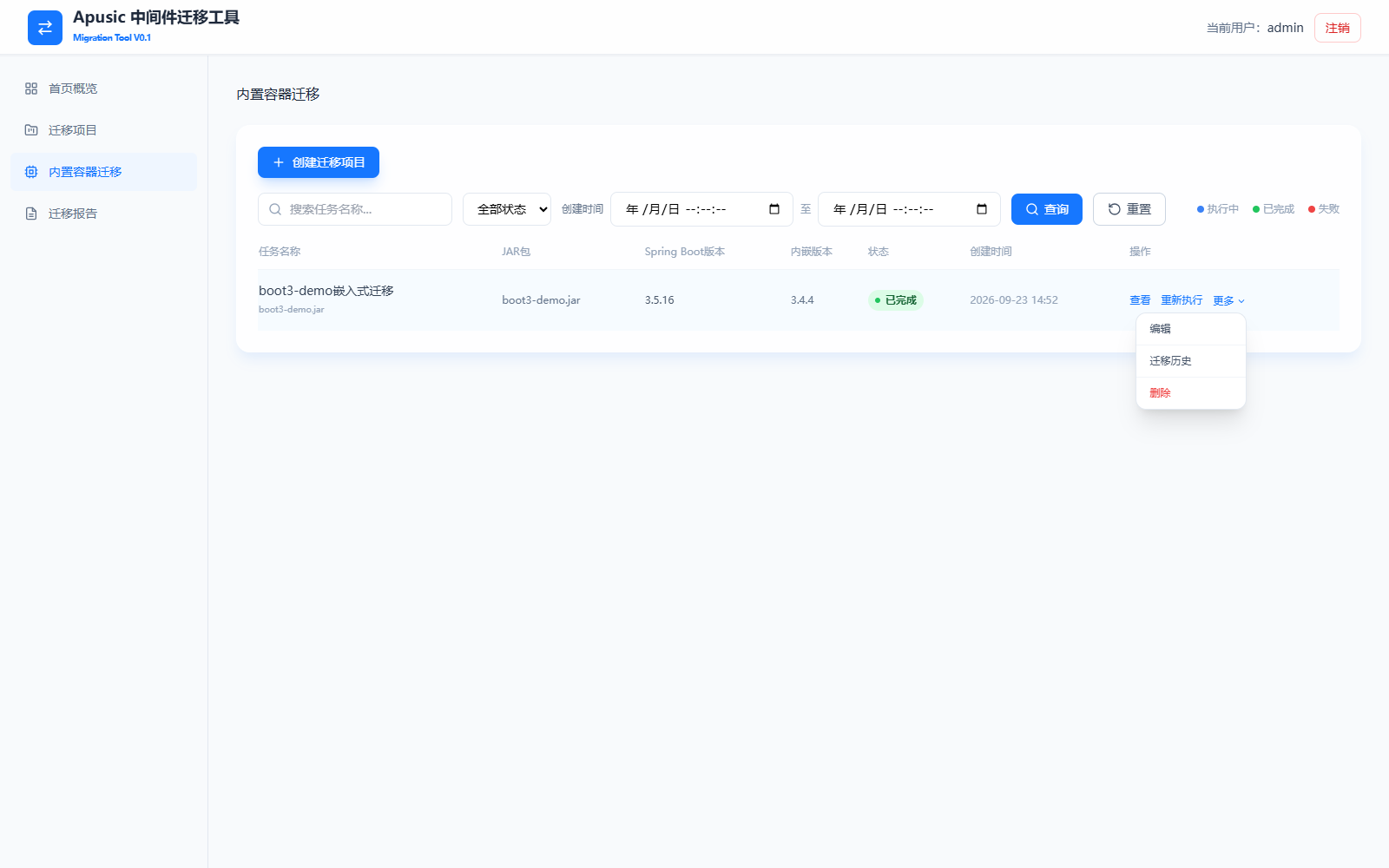
每行任务提供查看、重新执行与更多操作,更多菜单展开后包含编辑、迁移历史、删除:
| 操作 | 说明 |
|---|---|
| 查看 | 进入任务详情页,查看基本信息与执行日志(见 任务详情与执行日志)。 |
| 重新执行 | 以当前任务参数再次执行转换,产物覆盖生成到存放路径;执行记录计入迁移历史。 |
| 更多 → 编辑 | 修改任务名称、JAR 包路径、Spring Boot 版本、存放路径等参数。 |
| 更多 → 迁移历史 | 查看该任务的历次执行记录(见 迁移历史)。 |
| 更多 → 删除 | 删除任务及其执行记录,删除前弹出确认提示,确认后不可恢复。 |
# 创建转换任务
前置条件:
- 待转换的 Spring Boot 可执行 JAR 包已上传至工具所在机器;
- 存放路径(产物输出目录)在工具所在机器上可写。
操作步骤:
- 在任务列表页点击创建迁移项目;
- 填写项目名称;
- 迁移类型固定为JAR 包转换;
- 填写 JAR 包绝对路径(可点击选择JAR包在弹窗中浏览工具所在机器的文件系统选定);
- 目标类型固定为
jar; - 选择或输入 Spring Boot 版本:选定 JAR 包后自动识别,未识别时手动输入版本号;
- 填写存放路径(可点击选择目录浏览选定),转换产物
{JAR名}-aams.jar将生成在该目录; - 点击开始迁移,等待任务完成;在列表页查看任务状态。
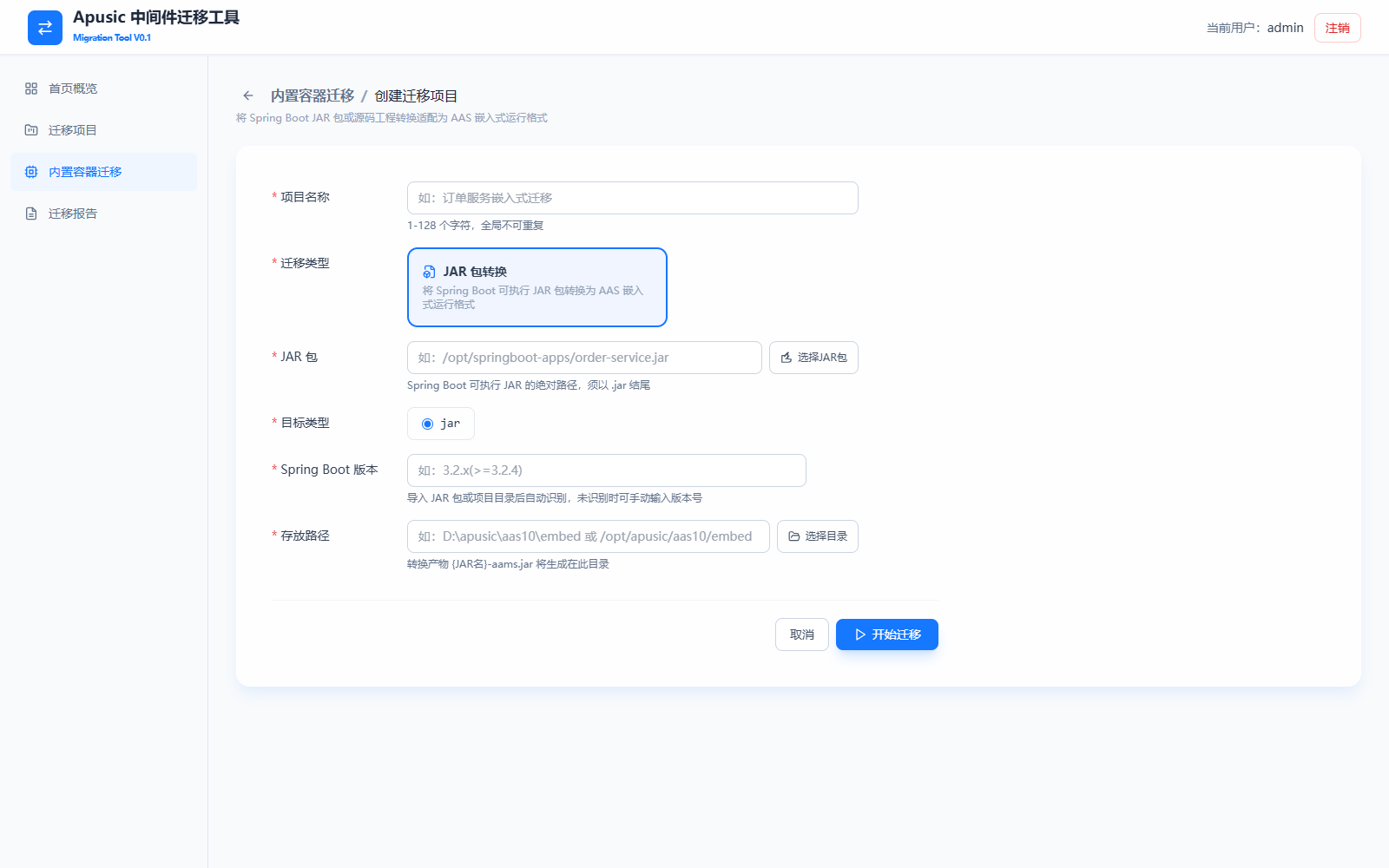
"选择JAR包"弹窗浏览的是工具所在机器的文件系统:可在输入框键入绝对路径回车跳转,目录点击"进入"逐层浏览,JAR 文件点击"选择"直接选定,或点击"选定"使用当前路径。
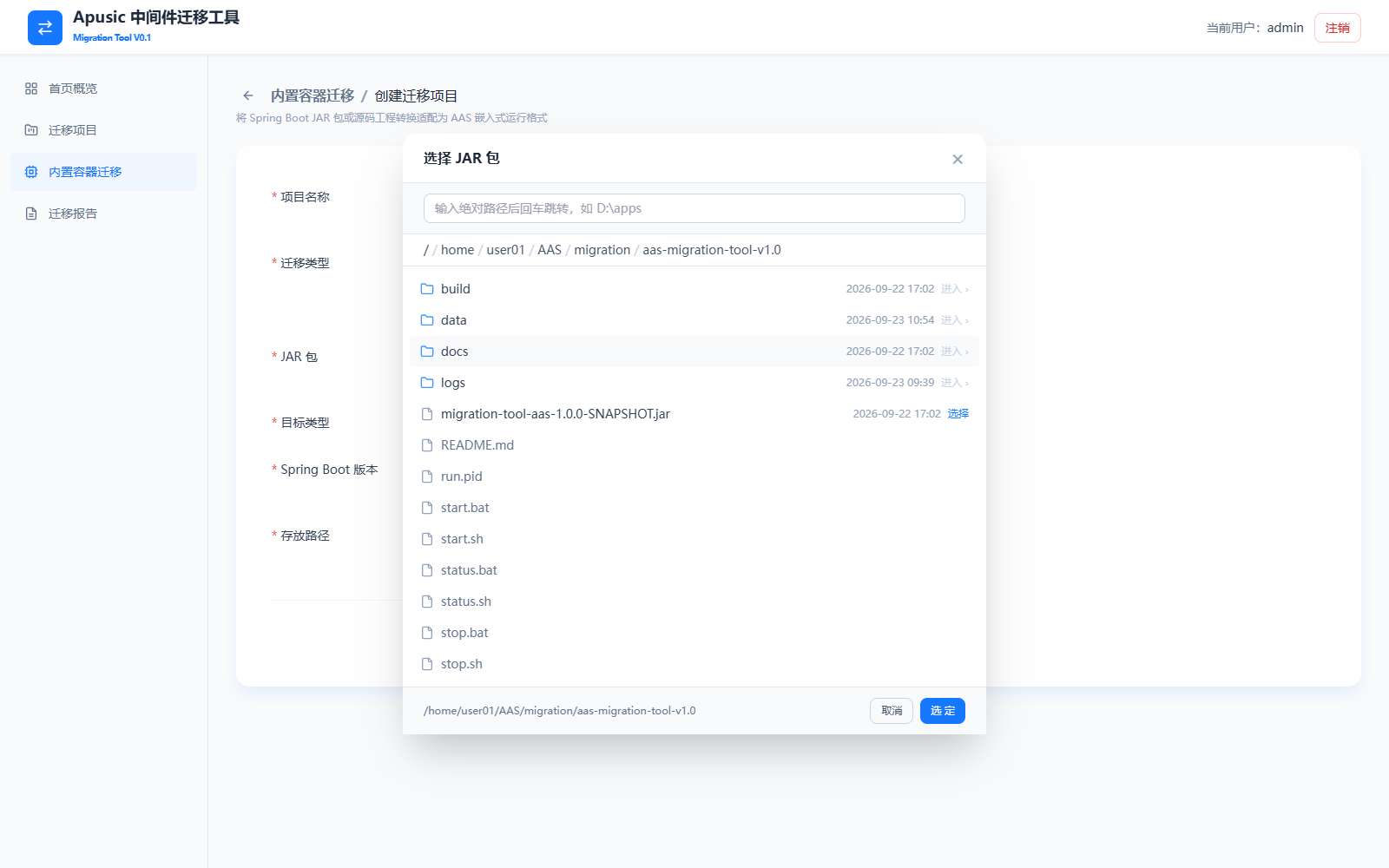
表单输入项详细说明:
| 配置名称 | 配置参数 | 说明 |
|---|---|---|
| 项目名称 | 项目名称 | 转换任务的显示名称,如"订单服务嵌入式迁移"。必填,1–128 个字符,全局不可重复。 |
| 迁移类型 | JAR 包转换 | 将 Spring Boot 可执行 JAR 包转换为 AAS 嵌入式运行格式。当前版本固定为该类型。 |
| JAR 包 | JAR 包路径 | Spring Boot 可执行 JAR 在工具所在机器上的绝对路径,须以 .jar 结尾。必填,可手动输入或通过"选择JAR包"弹窗选定。 |
| 目标类型 | jar | 转换产物的目标类型,当前版本固定为 jar。 |
| Spring Boot 版本 | Spring Boot 版本 | 待转换 JAR 包的 Spring Boot 版本,如 3.2.x(>=3.2.4)。必填;选定 JAR 包后自动识别回填,未识别时可从下拉框选择或手动输入版本号。版本号用于匹配 AAS 嵌入式运行时的适配规则。 |
| 存放路径 | 存放路径 | 转换产物 {JAR名}-aams.jar 的输出目录(工具所在机器上的绝对路径),如 D:\apusic\aas10\embed 或 /opt/apusic/aas10/embed。必填,可手动输入或通过"选择目录"弹窗选定。 |
转换完成后,将产物 {JAR名}-aams.jar 部署到目标 AAS 环境运行即可。
# 任务详情与执行日志
在任务列表点击查看进入任务详情页。详情页上半部分为基本信息,下半部分为执行日志;右上角显示任务状态标识,并提供重新执行按钮。
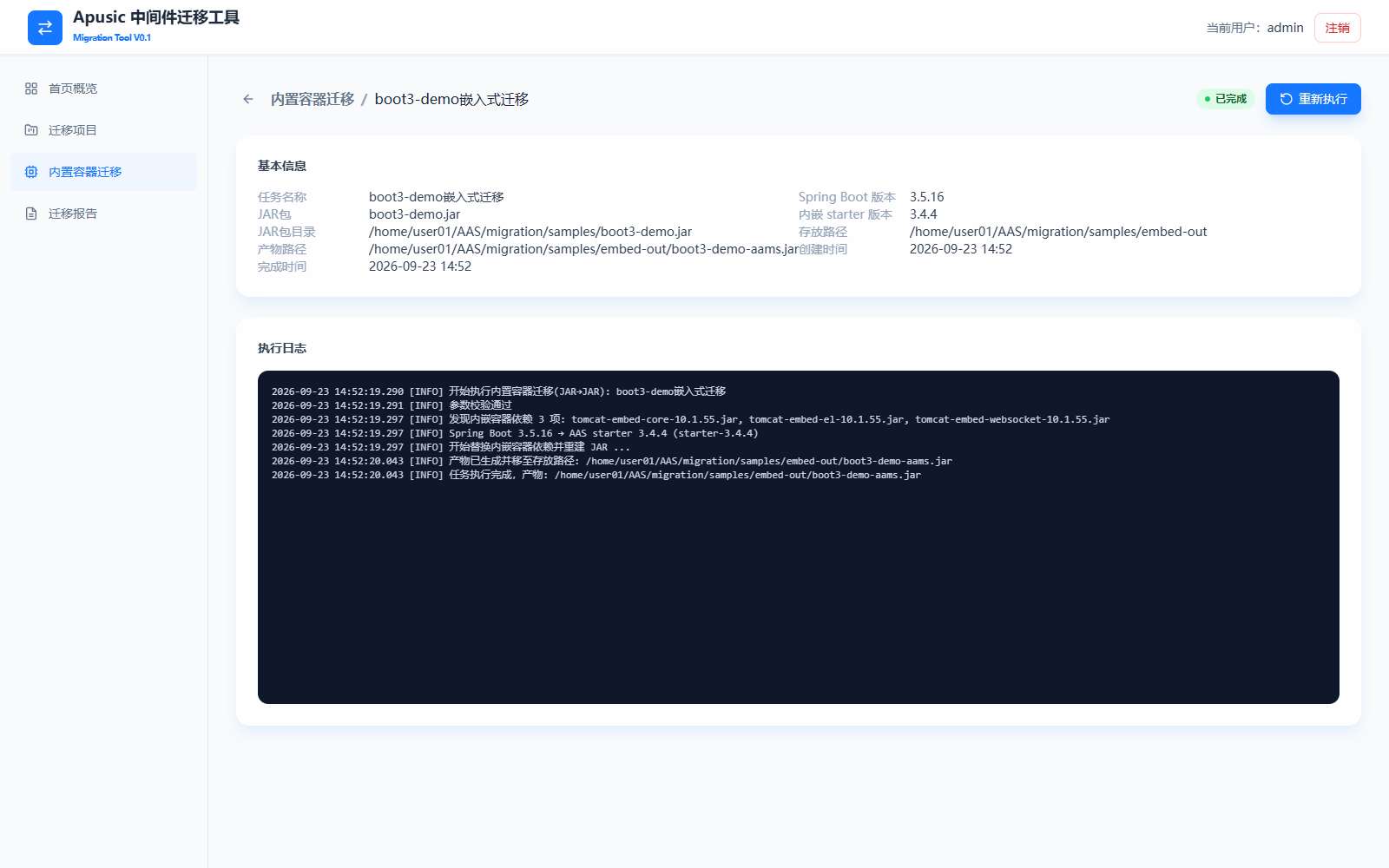
基本信息字段说明:
| 配置名称 | 配置参数 | 说明 |
|---|---|---|
| 任务名称 | 任务名称 | 任务的显示名称。 |
| JAR 包 | JAR 包 | 待转换的 Spring Boot 可执行 JAR 包文件名。 |
| JAR包目录 | JAR 包目录 | 源 JAR 包在工具所在机器上的绝对路径。 |
| 产物路径 | 产物路径 | 转换产物的完整路径,即 {存放路径}/{JAR名}-aams.jar(如 boot3-demo-aams.jar),任务执行完成后生成。 |
| 完成时间 | 完成时间 | 最近一次转换执行完成的时间。 |
| Spring Boot 版本 | Spring Boot 版本 | 源 JAR 包的 Spring Boot 版本。 |
| 内嵌 starter 版本 | 内嵌 starter 版本 | 转换产物使用的 AAS 嵌入式 starter 版本,由工具根据 Spring Boot 版本自动匹配(如 Spring Boot 3.5.16 匹配 AAS starter 3.4.4)。 |
| 存放路径 | 存放路径 | 创建任务时指定的产物输出目录。 |
| 创建时间 | 创建时间 | 任务的创建时间。 |
执行日志按时间顺序记录转换全过程的关键步骤,包括:开始执行与参数校验、发现的内嵌容器依赖项(如 tomcat-embed-core、tomcat-embed-websocket 等)、Spring Boot 版本与 AAS starter 版本的匹配关系、内嵌容器依赖替换与 JAR 重建、产物生成并移至存放路径。执行失败时日志中给出失败原因,可据此修正任务参数后重新执行。
# 迁移历史
在任务列表点击更多 → 迁移历史进入该任务的执行历史页。页首汇总任务的源 JAR 包、内嵌版本、迁移类型(JAR 包转换)、当前状态与累计执行次数;下方迁移执行记录按次列出每次执行的状态、产物路径、耗时与开始/结束时间,支持按状态过滤。点击右上角查看任务详情可返回任务详情页。
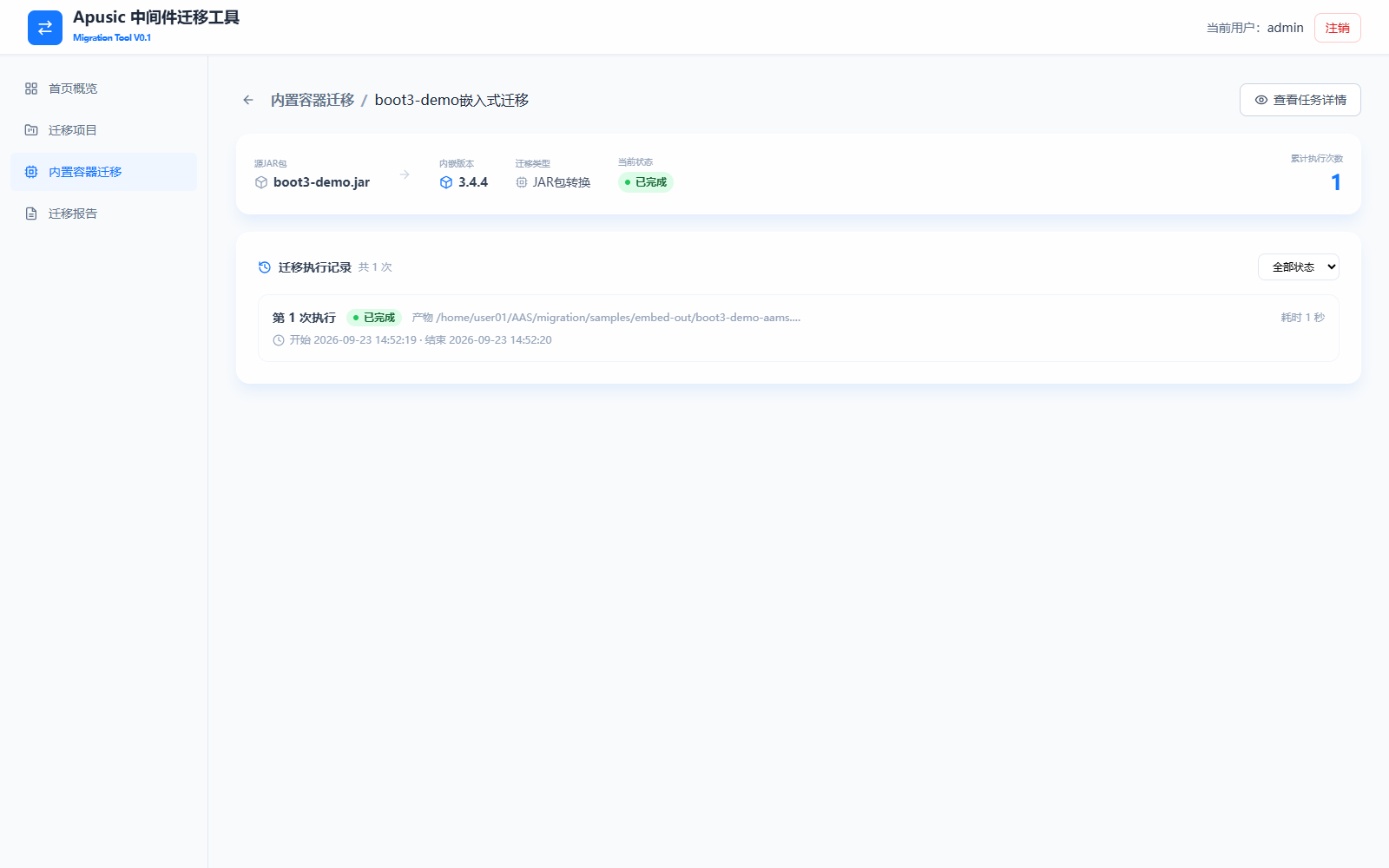
迁移执行记录字段说明:
| 配置名称 | 配置参数 | 说明 |
|---|---|---|
| 汇总信息 | 源 JAR 包 | 任务的源 JAR 包文件名。 |
| 汇总信息 | 内嵌版本 | 最近一次执行生成的 AAS 嵌入式 starter 版本。 |
| 汇总信息 | 迁移类型 | 固定为 JAR 包转换。 |
| 汇总信息 | 当前状态 | 任务最近一次执行后的状态。 |
| 汇总信息 | 累计执行次数 | 任务创建以来转换执行的总次数(含重新执行)。 |
| 执行记录 | 第 N 次执行 | 按执行先后编号,编号越大执行越晚。 |
| 执行记录 | 状态 | 本次执行结果:已完成 / 失败。 |
| 执行记录 | 产物 | 本次执行生成的产物文件路径。 |
| 执行记录 | 耗时 | 本次执行从启动到结束的时长。 |
| 执行记录 | 开始/结束 | 本次执行的开始时间与结束时间。 |
| 过滤条件 | 全部状态 | 按执行结果过滤执行记录。 |
# 迁移报告
迁移报告模块汇总全部迁移项目的历次执行报告,支持在线查看与导出归档。报告以"单次迁移任务"为单位生成,内容只读。
# 报告列表
点击左侧导航栏迁移报告进入报告汇总页。每次迁移执行完成(成功或失败)后自动生成报告;主动终止的执行不产生报告。列表展示各次执行的迁移项目(含第几次执行)、源中间件、目标中间件、结果、耗时、执行用户与完成时间,支持按项目名称关键字、执行结果、完成时间区间过滤;每行提供查看报告与导出操作。
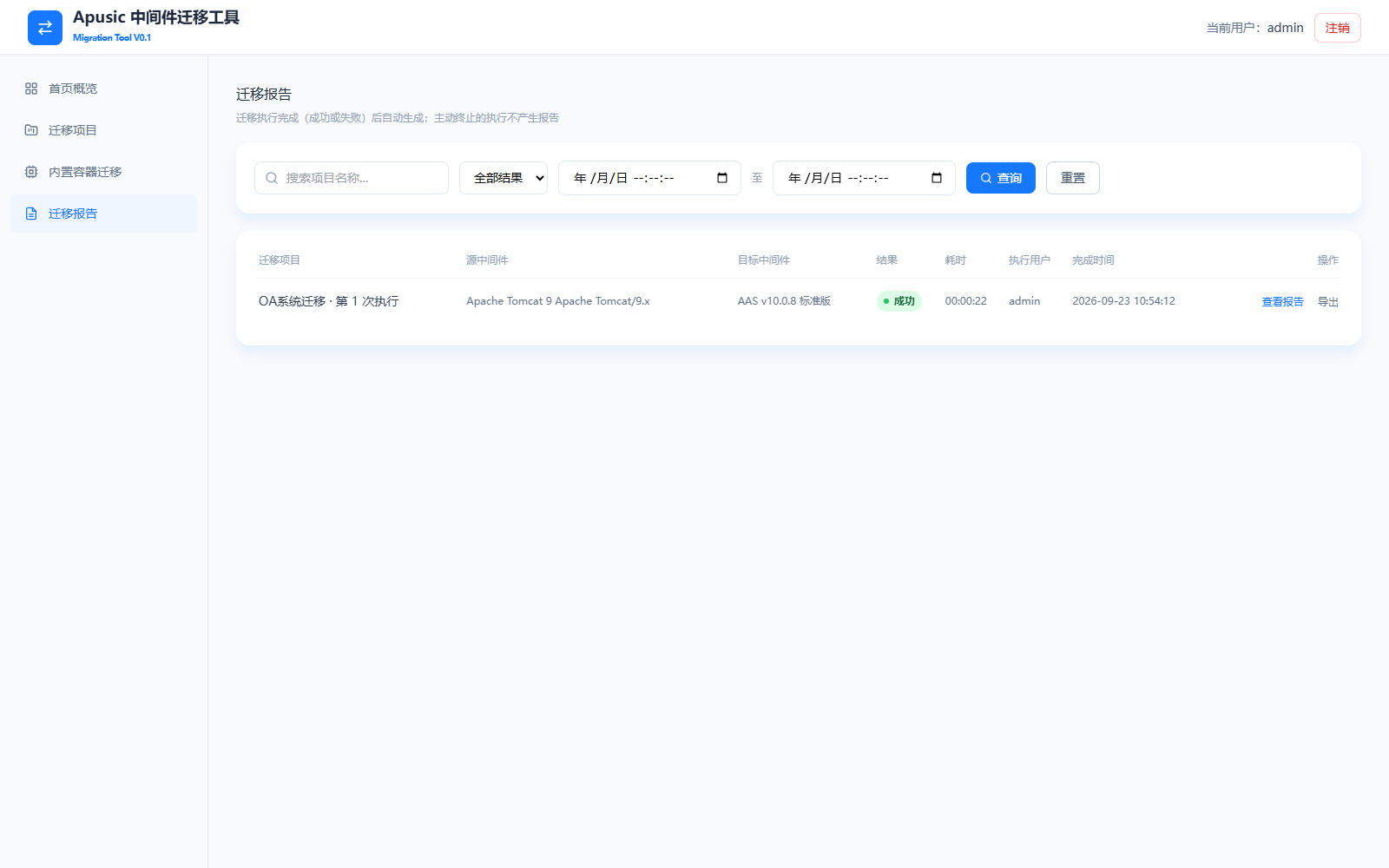
报告列表字段说明:
| 配置名称 | 配置参数 | 说明 |
|---|---|---|
| 过滤条件 | 项目名称 | 按项目名称关键字模糊匹配。 |
| 过滤条件 | 结果 | 按执行结果过滤:全部结果 / 成功 / 失败 / 已终止。 |
| 过滤条件 | 完成时间区间 | 按完成时间的起止区间过滤(精确到秒)。 |
| 记录列表 | 迁移项目 | 项目名称与执行序号,如"OA系统迁移 · 第 1 次执行"。 |
| 记录列表 | 源/目标中间件 | 本次迁移的源中间件类型版本与目标 AAS 版本。 |
| 记录列表 | 执行用户 | 发起本次迁移执行的登录账号。 |
| 操作 | 查看报告 / 导出 | 进入在线报告页,或直接导出报告文件。 |
# 报告内容与导出
报告页内容只读,依次包含四个部分:
- 报告基本信息:执行用户、总耗时、迁移方式(远程迁移含 SSH 目标主机)、完成时间;
- 迁移路径:源中间件(类型、版本、主机与目录)与目标中间件(AAS 版本、部署目录、健康检查 URL);
- 执行总览:阶段步骤(① 部署 AAS → ② 执行迁移 → ③ 启动并验证 AAS)的逐项结果,以及应用迁移清单(应用名、包类型与迁移结果标记);
- 配置信息:完整的配置对比(按配置文件分组的节点对),以及规则未覆盖的配置项清单。
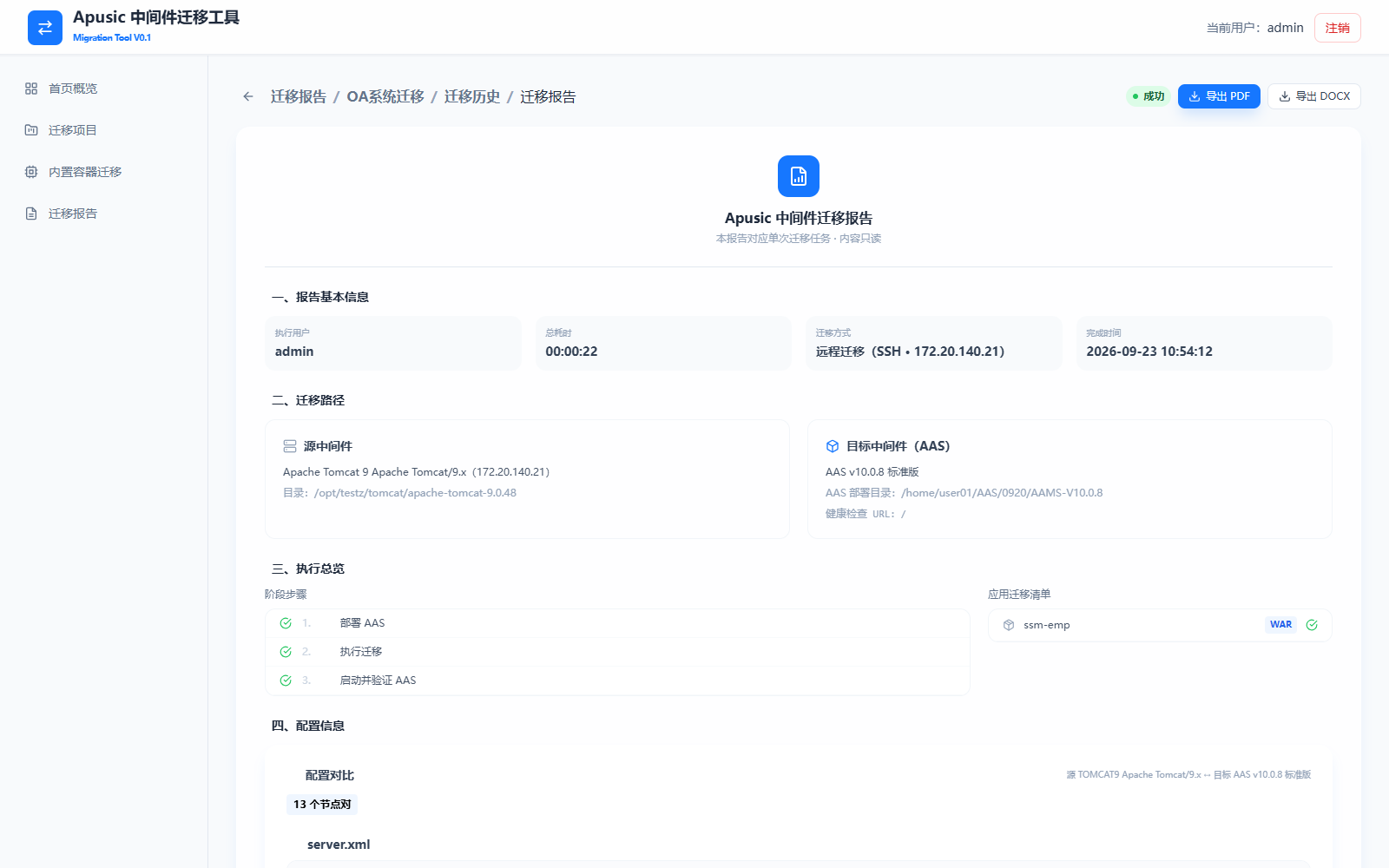
点击报告页右上角导出 PDF或导出 DOCX,可下载与在线页面内容一致的报告文件,用于归档或交付。