
快速入門

# 前言
本文檔主要介紹金蝶Apusic應用伺服器V10標準版快速入門,提供了系統環境要求、安裝方法、基本使用等功能,適用於使用金蝶Apusic應用伺服器進行開發的開發人員、生產環境的系統管理員、運維人員等。
# 適用對象
本手冊主要面向對象為使用金蝶Apusic應用伺服器進行應用開發的開發人員,生產環境的系統管理員,應用發布人員,技術運維人員等。具備以下技能可能會更好理解和使用金蝶Apusic應用伺服器用戶手冊內容:
- 熟悉Linux常用命令
- 基本的系統管理任務
- 安裝和管理軟體
# 相關文檔
瞭解更多AAS-V10標準版產品相關的資訊,請參閱以下AAS-V10產品手冊文檔集:
| 序號 | 手冊文檔 | 說明 |
| 1 | 金蝶Apusic應用伺服器V10標準版安裝手冊 | 詳細介紹如何在各作業系統上安裝AAS,以及AAS服務啟停操作,產品的註冊過程 |
| 2 | 金蝶Apusic應用伺服器V10標準版快速入門 | 簡單介紹瞭如何快速上手使用AAS |
| 3 | 金蝶Apusic應用伺服器V10標準版用戶手冊 | 詳細介紹AAS相關功能的使用和操作說明,指導用戶對系統進行安裝部署、功能操作、參數配置、日常運維及問題自查 |
| 4 | 金蝶Apusic應用伺服器V10標準版管控台用戶手冊 | 詳細介紹AAS管控台相關功能的使用和操作說明,指導用戶通過可視化管控台進行操作 |
| 5 | 金蝶Apusic應用伺服器V10標準版命令列操作指南 | 詳細介紹AAS通過命令列進行操作使用 |
| 6 | 金蝶Apusic應用伺服器V10標準版監控指標文件 | 詳細介紹AAS各類型監控指標 |
| 7 | 金蝶Apusic應用伺服器V10標準版API文件 | 詳細介紹AAS的API資訊 |
# 技術支援
金蝶Apusic應用伺服器產品提供全面的技術支援服務,您可以通過以下方式獲得技術支援:
- 網址:www.apusic.com
- 電話:400-855-5800
- 郵箱:support@apusic.com
- 金蝶雲社區:https://vip.kingdee.com/?productId=73&productLineId=14&lang=zh-CN
您在取得技術支援時,請提供如下資訊:
- 您的姓名
- 公司資訊與聯繫方式
- 作業系統及其版本
- 產品版本號
- 出現異常及錯誤的日誌、截圖等詳細資訊
# 產品介紹
金蝶Apusic應用伺服器V10標準版是一款符合JAVAEE規範的Web應用伺服器,屬於輕量級應用伺服器,通常用於應用系統高效開發場合。
# 術語
AAS:金蝶Apusic應用伺服器
AE:金蝶Apusic應用伺服器標準版產品標識
APUSIC_HOME:金蝶Apusic應用伺服器安裝目錄
# 環境準備
安裝前,需要先確認java環境。JDK版本建議在1.8.0_201及以上,查看JDK版本命令如下:
[user@test bin]# java -version
java version "1.8.0_212"
Java(TM) SE Runtime Environment (build 1.8.0_212-b10)
Java HotSpot(TM) 64-Bit Server VM (build 25.212-b10, mixed mode)
2
3
4
支援指定 JAVA 運行環境,通過在apusic.sh或apusic.bat設置,在開頭添加JAVA_HOME,如在apusic.sh中設置:
set JAVA_HOME="/opt/java/jdk1.8.0_271"
# 安裝
準備安裝包AAMS-V10.0.8-SP12-AE-20260701.tar.gz 或 AAMS-V10.0.8-SP12-AE-20260701.zip,拷貝至有權限的目錄,進行解壓。
解壓即安裝成功。
執行 tar -zxvf AAMS-V10.0.8-SP12-AE-20260701.tar.gz
或 unzip AAMS-V10.0.8-SP12-AE-20260701.zip
2
# 卸載
刪除安裝目錄${APUSIC_HOME}/下所有檔案即可完成卸載操作。卸載將會丟失當前AAS所有已配置的檔案,請謹慎操作。
# 許可證授權
AAS需要有對應的許可證才能正常使用,通常情況下,金蝶天燕會根據用戶購買的產品版本配套對應的許可證,如果在使用過程中出現許可證過期或無效等問題,建議優先聯繫對接的天燕服務人員,重新申請對應許可證。
產品授權方式分為普通授權和集中授權。
# 普通授權
普通授權指根據IP、域名等方式生成license.xml檔案,將授權檔案放置安裝目錄下,${APUSIC_HOME}/license.xml。
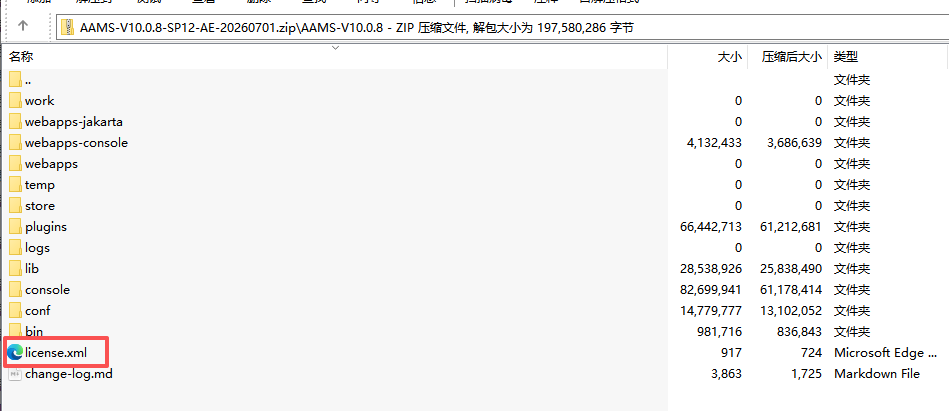
如若安裝有管理控制台,系統管理員admin登錄管理控制台,點擊右上角的授權圖標,點擊“更新授權”,上傳可用的授權檔案,儲存即可完成更新。重啟AAS後新授權檔案生效。
# 集中授權
集中授權指連接授權中心,進行統一授權。需要先搭建金蝶Apusic授權中心,操作方式可參考《金蝶Apusic許可授權中心用戶手冊》,或聯繫金蝶天燕技術支援人員。
在系統環境中配置環境變數,或在AAS安裝目錄根目錄創建acls.properties檔案,添加以下參數:
apusic_acls_enable=true
apusic_acls_authUrls=127.0.0.1:6886
apusic_acls_ns=apusic
apusic_acls_tenant=ApusicTest
2
3
4
連接參數說明:
表5:金蝶Apusic許可授權中心連接參數說明
| 參數名 | 參數值說明 |
|---|---|
| apusic_acls_enable | 是否開啟授權中心認證,取值為true或false,為true則表示開啟授權中心認證。沒有該參數或該參數值為false,都表示沒有開啟授權中心認證; |
| apusic_acls_authUrls | 授權中心的地址,可設置多個授權地址,格式為ip1:port1,ip2:port2,如果一個授權地址連結失敗,會輪詢其他的地址;如果開啟授權中心認證,則為必填參數,其中端口為授權中心的https端口; |
| apusic_acls_ns | 設置該實例所屬的命名空間名稱,可選參數;默認值為public,具體的命名空間可以在授權中心管理控制台-系統管理-授權管理查看。 |
| apusic_acls_tenant | 設置該實例所屬的租戶名稱,可選參數。 |
AAS啟動時將會自動連接到Apusic授權中心。
# 獲取特徵碼
如果在使用過程中出現許可證過期或無效等問題,建議優先聯繫對接的天燕服務人員,重新申請對應許可證。重新申請對應許可證時,需要將產品的特徵碼(auth code)提供到天燕對接人員。
在${Apusic_HOME}/bin,執行apusic.sh -ac [ethname or ip],[ethname or ip]取值為ip地址或者網卡名稱,類似如下:
apusic.sh -ac 127.0.0.1
列印特徵碼資訊,類似如下,Auth Code=特徵碼內容:
Using APUSIC_BASE:   /opt/AAS/AAMS-V10.0.0
Using APUSIC_HOME:   /opt/AAS/AAMS-V10.0.0
Using APUSIC_TMPDIR: /opt/AAS/AAMS-V10.0.0/temp
Using JRE_HOME:        /usr/local/java/jdk1.8.0_231/jre
Using CLASSPATH:       /opt/AAS/AAMS-V10.0.0/bin/bootstrap.jar:/opt/AAS/AAMS-V10.0.0/bin/aas-juli.jar
Using APUSIC_OPTS:
Auth Code=SZTY829390371
2
3
4
5
6
7
獲取特徵碼後再提供特徵碼申請授權檔案。
# 嵌入式部署方式獲取特徵碼
在與springboot整合的方式下,沒有獲取特徵碼的apusic命令,需要依賴用戶的應用進行獲取。
如果已經有臨時的授權檔案可以啟動應用,則先把授權檔案移除,然後在啟動命令中增加JVM參數apusic-ac,取值為ip地址或者網卡名稱,類似如下,eth3為測試機器的網卡名稱,需要根據實際的網路資訊修改:
java -Dapusic-ac=eth3 -jar boot-quickstart-1.0.jar
由於沒有授權檔案,應用啟動會停止,在停止前會列印特徵碼資訊,類似如下,Auth Code=特徵碼內容:
Auth Code=SZTY263537626
license is invalid.
2
# 啟動
# 在Linux環境下
安裝完成並更新授權檔案後,進入安裝目錄${APUSIC_HOME}/bin,執行apusic.sh run。
也可執行./startapusic.sh 啟動服務。
# 在 Windows環境下
安裝完成並更新授權檔案後,進入安裝目錄${APUSIC_HOME}\bin,執行apusic.bat run。
也可執行startapusic.bat 啟動服務。
# 停止
# 在Linux環境下
方式一:Ctrl + C
前端啟動狀態下,可以直接Ctrl + C退出,停止AAS。
方式二:stopapusic.sh
進入安裝目錄${APUSIC_HOME}/bin,執行stopapusic.sh。
方式三:kill進程
可以通過kill [進程號]方式停止
# 在 Windows環境下
方式一:Ctrl + C
前端啟動狀態下,可以直接Ctrl + C退出,停止AAS
方式二:apusic.bat
進入安裝目錄${APUSIC_HOME}\bin,執行stopapusic.bat。
方式三:停止進程
可以打開工作管理員,找到對應進程,停止運行。
# 訪問管理控制台
啟動時默認啟動管理控制台,在瀏覽器中訪問系統地址:https://127.0.0.1:6848/aas-console。
使用系統管理員帳號登錄:
- 用戶名:
admin - 密碼:
Apusic@123
注意:首次登錄強制修改密碼。

# 部署應用
# 自動部署
金蝶Apusic應用伺服器支援自動部署應用,應用程式打包檔案,如test1.war,放置${APUSIC_HOME}/webapps/目錄下,啟動應用伺服器即可完成部署。
# 控制台部署
金蝶Apusic應用伺服器支援通過控制台部署應用,系統管理員登錄管理控制台,進入【應用管理】-【應用列表】,點擊“部署應用”,根據步驟上傳應用,確認部署即可完成部署操作。
# 命令行部署
金蝶Apusic應用伺服器支援通過命令行部署應用,進入安裝目錄${APUSIC_HOME}/bin,執行 ./aascli.sh ,輸入用戶名和密碼,執行app deploy --app-name=<name> --app-path=<app-path>
# 訪問應用程式
在用戶端,如瀏覽器,訪問格式通常為http://[IP]:[port]/[應用上下文路徑],如http://127.0.0.1:6888/test1 。
或通過管理控制台,進入【應用管理】-【應用列表】,點擊對應的應用列表的操作“訪問”跳轉可訪問連結,點擊連結進行訪問。
注意:如果應用自行定義訪問URL,需要根據應用實際進行訪問。
# 卸載應用
# 控制台卸載
可通過控制台卸載應用,系統管理員登錄管理控制台,進入【應用管理】-【應用列表】,點擊需要卸載的應用列表中的操作“卸載”,確認卸載即可完成卸載操作。
注意:卸載應用將會導致該應用無法訪問,請謹慎操作。
# 命令行卸載
支援通過命令行卸載應用,進入安裝目錄${APUSIC_HOME}/bin,執行 ./aascli.sh ,輸入用戶名和密碼,執行app delete <name>
# 配置數據源
# 前提條件
準備數據源環境以及對應版本的驅動。
# 控制台配置
可通過控制台配置數據源,系統管理員登錄管理控制台,進入【資源】-【數據源】,點擊“新建”,輸入數據源資訊,按步驟執行,點擊儲存即可配置。
注意:名稱需要唯一,且需要與應用定義的JNDI名稱一致。
# 配置檔案設置
也可以修改配置檔案設置,編輯${APUSIC_HOME}/config/context.xml,添加數據源配置資訊,如下:
<Resource name="jdbc/test" auth="Container" type="javax.sql.DataSource" driverClassName="com.mysql.jdbc.Driver"
    url="jdbc:mysql://127.0.0.1:3306/test_platform?useUnicode=true&characterEncoding=utf-8" username="[YOUR_USERNAME]"
    password="[YOUR_PASSWORD]" maxTotal="100" maxIdle="30" maxWaitMillis="10000" />
2
3
同時需要將數據源對應版本的驅動放置${APUSIC_HOME}/lib/ 目錄下。
注意:在代碼中要引用 jndi 需要加上前綴:
java:comp/env,如上面的數據源的:java:comp/env/jdbc/test。
# 日誌配置
金蝶Apusic應用伺服器提供日誌配置功能,可登錄管理控制台進入【日誌服務】-【日誌配置】模組配置日誌資訊。
# 系統日誌
登錄管理控制台進入【日誌服務】-【日誌配置】-【系統日誌配置】設置。或在${APUSIC_HOME}/config/logging.properties中配置日誌相關資訊。
日誌檔案默認位置為${APUSIC_HOME}/logs/ 。
# 訪問日誌
登錄管理控制台進入【日誌服務】-【日誌配置】-【訪問日誌配置】設置。或修改配置檔案,可配置在 application 或者 service 裡面。配置在 host 裡面則該 host 下的應用訪問都會被記錄日誌。
<Valve className="com.apusic.ams.valves.AccessLogValve" directory="logs" prefix="access_log" suffix=".txt"
    pattern="common" />
2
日誌檔案默認位置為${APUSIC_HOME}/logs/ 。