安装部署

# ASGP V1.0-产品安装手册
# 安装要求
金蝶Apusic服务治理平台V1.0需要具备以下基本要求:
网络
由于nginx与tomcat里面各组件需要进行网络通信,所以需要保证各个服务之间的网络端口通信正常。
JDK
ASGP V1.0运行依赖JDK1.8版本,可通过运行
java -version命令查看是否安装了JDK以及安装版本;硬件
| 组件 | 要求 |
|---|---|
| 操作系统 | Centos7 |
| 物理内存 | 32G或以上 |
| 硬盘 | 可用空间100G或以上 |
| Java环境 | JDK1.8 |
| 浏览器 | 常用浏览器较高版本 |
# 插件安装
# Redis安装
1、将redis的安装包上传到服务器,如:redis-6.2.6.tar.gz
2、解压redes安装包:tar -zvxf redis-6.2.6.tar.gz
3、移动redis目录:mv redis-6.2.6 /usr/local/redis
4、进入到/usr/local/redis目录下:cd /usr/local/redis
5、编译:make
6、安装:make PREFIX=/usr/local/redis install
7、编辑配置文件,使启动redis时为后台启动:vim redis.conf
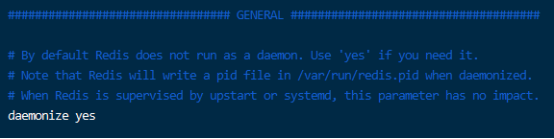
如上,将no改为yes,保存退出。
8、进入bin目录:cd bin
9、启动:./redis-server ../redis.conf
# nginx安装
安装gcc-c++编译器:
yum install gcc-c++安装openssl库:
yum install -y openssl openssl-devel安装pcre库:
yum install -y pcre pcre-devel安装zlib库:
yum install -y zlib zlib-devel在/usr/local/下创建文件nginx文件:
mkdir /usr/local/nginx在网上下nginx包上传至Linux或者自己上传,如:
wget https://nginx.org/download/nginx-1.9.9.tar.gz解压:
tar -zxvf nginx-1.9.9.tar.gz进入解压之后的目录:
cd nginx-1.9.9/使用nginx默认配置:
./configure编译:
make安装:
make install编辑配置文件:
vim /usr/local/nginx/conf/nginx.confworker_processes 1; events { worker_connections 1024; } http { include mime.types; default_type application/octet-stream; sendfile on; keepalive_timeout 65; upstream backend { ip_hash; server localhost:8765; } underscores_in_headers on; server { listen 8080; server_name localhost; server_tokens off; #关闭版本号 location / { root /home/asgp/AsgpMonitor/nginx/static; #asgp前端页面 index index.html index.htm; } location ^~/gateway/ { proxy_set_header X-Nginx-Proxy true; proxy_redirect off; proxy_set_header Host $host:$server_port; proxy_set_header X-Real-IP $remote_addr; proxy_set_header X-Forwarded-For $proxy_add_x_forwarded_for; client_max_body_size 500m; client_body_buffer_size 128k; proxy_connect_timeout 100; proxy_send_timeout 100; proxy_read_timeout 100; proxy_buffer_size 4k; proxy_buffers 4 32k; proxy_busy_buffers_size 64k; proxy_temp_file_write_size 64k; proxy_pass_request_headers on; proxy_pass http://backend/; } location /images { root /home; } error_page 500 502 503 504 /50x.html; location = /50x.html { root html; } } }1
2
3
4
5
6
7
8
9
10
11
12
13
14
15
16
17
18
19
20
21
22
23
24
25
26
27
28
29
30
31
32
33
34
35
36
37
38
39
40
41
42
43
44
45
46
47
48
49
50
51
52
53
54
55
56
57
58
59
60
61
62
63
64
65
66进入nginx的sbin目录:cd /usr/local/nginx/sbin
启动nginx:./nginx
# mysql安装
1、 查看系统是否自带mariadb数据库:rpm -qa|grep mariadb

2、卸载卸载CentOS7系统自带mariadb:
rpm -e --nodeps mariadb-libs-5.5.56-2.el7.x86_64
3、删除etc目录下的my.cnf:rm -rf /etc/my.cnf
4、上传mysql安装包mysql-5.7.33-linux-glibc2.12-x86_64.tar.gz
5、解压安装包:tar -zxvf mysql-5.7.33-linux-glibc2.12-x86_64.tar.gz
6、重命名解压完的安装包为mysql:
mv mysql-5.7.33-linux-glibc2.12-x86_64 /usr/local/mysql/
7、创建组:groupadd mysql
8、创建用户:useradd -r -g mysql mysql
9、分配目录权限:chown -R mysql:mysql /usr/local/mysql
10、进入mysql的bin目录:cd /usr/local/mysql/bin
11、安装mysql:
./mysql_install_db --user=mysql --basedir=/usr/local/mysql --datadir=/usr/local/mysql/data
12、移动文件:cp /usr/local/mysql/support-files/mysql.server /etc/init.d/mysql
13、在etc下新建my.cnf,并进行编辑:vim /etc/my.cnf
[client]
port=3306
[mysqld]
port=3306
user=mysql
basedir=/usr/local/mysql
datadir=/usr/local/mysql/data
log-error=error.log
max_connections = 300
transaction_isolation = READ-COMMITTED
character-set-server = utf8mb4
collation-server = utf8mb4_general_ci
lower_case_table_names = 1
sql_mode=STRICT_TRANS_TABLES,ERROR_FOR_DIVISION_BY_ZERO,NO_AUTO_CREATE_USER,NO_ENGINE_SUBSTITUTION
2
3
4
5
6
7
8
9
10
11
12
13
14
14、启动mysql:service mysql start
15、设置开机启动:chkconfig --add mysql
16、添加环境变量:vim /etc/profile
在文件最后添加:export PATH=$PATH:/usr/local/mysql/bin
保存退出后执行:source /etc/profile
17、停止mysql:service mysql stop
18、重置mysql密码:
进入mysql的bin目录执行:./mysqld --skip-grant-tables &
无密码登陆mysql:mysql -u root
执行:update mysql.user set authentication_string=password('123456') where user='root' ;
执行:quit
19、杀掉mysql进程:
ps -ef | grep mysql
kill -9 ‘进程号’
20、启动mysql:service mysql start
21、登陆mysql:mysql -u root -p
22、修改连接密码:alter user 'root'@'localhost' identified by '123456';
23、允许远程访问:
update user set host='%' where user='root';
grant all privileges on *.* to 'root'@'%' identified by 'pwd' with grant option;
24、刷新:flush privileges;
# MongoDB安装
上传安装包:
mongodb-linux-x86_64-3.4.18.tgz解压安装包:
tar -zxvf mongodb-linux-x86_64-3.4.18.tgz移动并重命名:
mv mongodb-linux-x86_64-3.4.18 /usr/local/mongodb修改环境变量:
vim /etc/profile在文件末尾添加:
export MONGODB_HOME=/usr/local/mongodbexport PATH=$PATH:$MONGODB_HOME/bin保存退出,执行:
source /etc/profile进入mongo的bin目录:
cd /usr/local/mongodb/bin/创建mongodb.conf文件:
vim mongodb.conf添加以下内容:
dbpath = /usr/local/mongodb/data/db
logpath = /usr/local/mongodb/logs/mongodb.log
port = 27017
fork = true
nohttpinterface = true
1
2
3
4
5根据配置文件创建相应的文件夹:
mkdir -p /usr/local/mongodb/data/dbmkdir -p /usr/local/mongodb/logstouch /usr/local/mongodb/logs/mongodb.log启动:
./mongod -f mongodb.conf创建数据库:
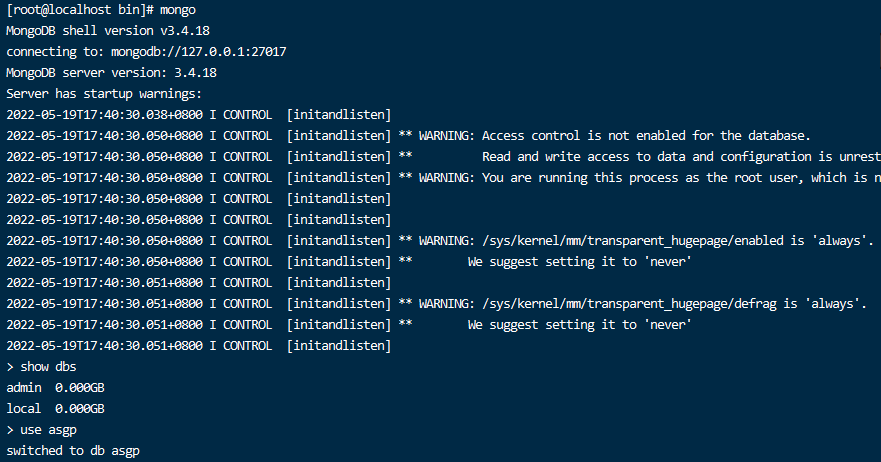
执行mongo命令进入命令列:
mongo创建数据库:
use asgp
# nacos安装
上传安装包到服务器:
nacos-server-1.4.1.zip解压安装包:
unzip nacos-server-1.4.1.zip移动安装包:
mv nacos /usr/local创建nacos-server数据库:
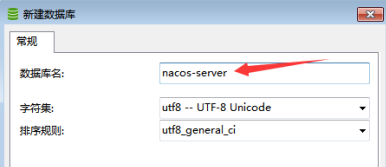
执行nacos-server数据库初始化脚本,初始化脚本在nacos-server解压后的conf子目录下:
/usr/local/nacos/conf/nacos-mysql.sql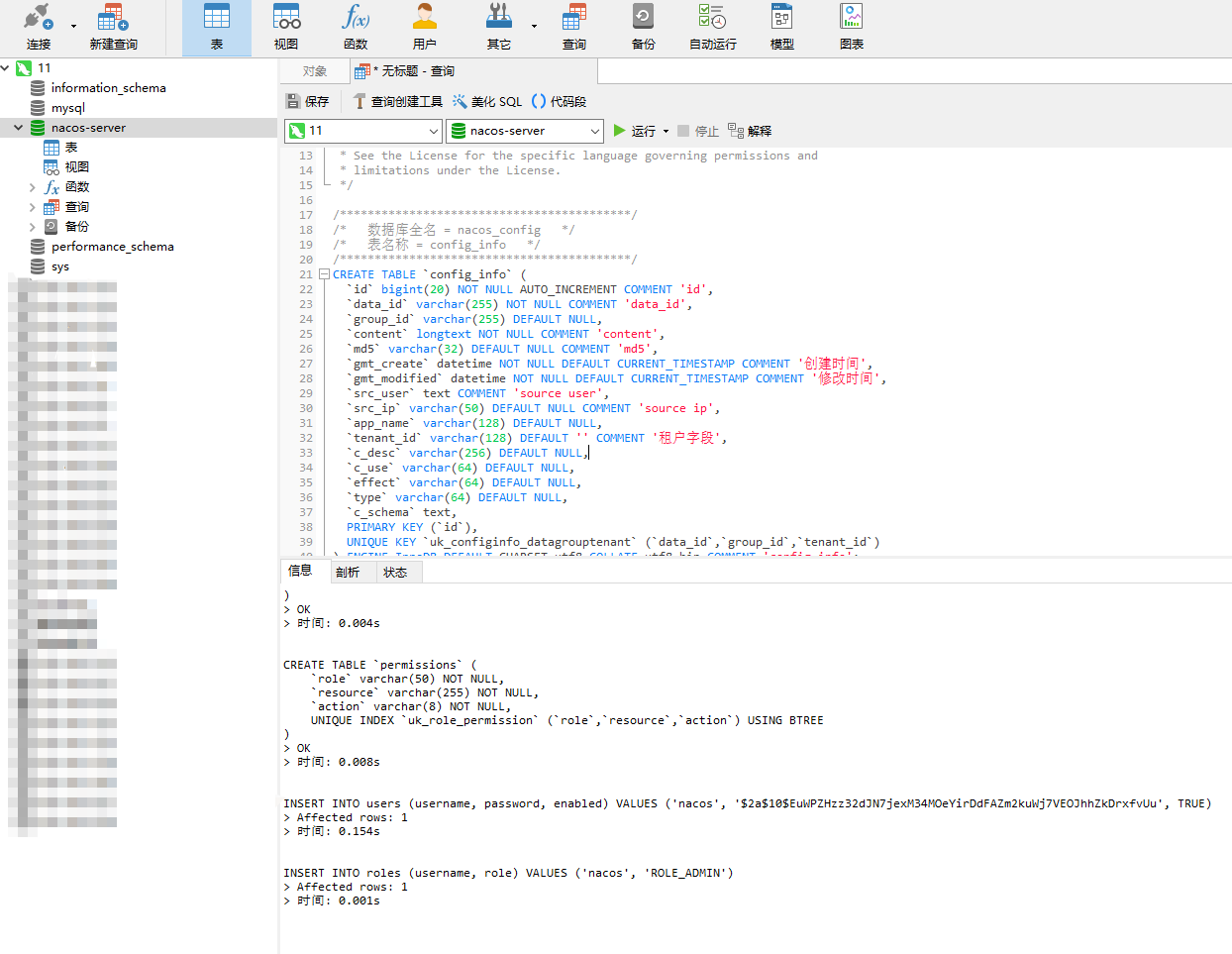
查找服务器中java的安装目录:
echo $JAVA_HOME结果为空的话说明未配置环境变量,需要配置环境变量:
终端输入:
which java
终端输入:
ls -lr /usr/bin/java
终端输入:
ls -lrt /etc/alternatives/java
至此,我们确定java的安装目录为:
/usr/lib/jvm/java-1.8.0-openjdk-1.8.0.131-11.b12.el7.x86_64
配置环境变量:
vim /etc/profileexport JAVA_HOME=/usr/lib/jvm/java-1.8.0-openjdk-1.8.0.131-11.b12.el7.x86_64 export JRE_HOME=$JAVA_HOME/jre export CLASSPATH=$JAVA_HOME/lib:$JRE_HOME/lib:$CLASSPATH export PATH=$JAVA_HOME/bin:$JRE_HOME/bin:$PATH1
2
3
4保存退出,并执行:
source /etc/profile测试配置结果:
echo $JAVA_HOME修改
startup.sh脚本中JAVA_HOME的内容,替换成服务器中java安装目录的绝对路径:vim /usr/local/nacos/bin/startup.sh,注释掉上面的四行,添加第五行内容
修改
application.properties中有关数据库的内容:
启动nacos:
./startup.sh -m standalone浏览器输入:http://ip:8848/nacos (opens new window)
用户名:nacos
密码:nacos
# rocketmq安装
上传安装包到服务器:
rocketmq-all-4.9.2-bin-release.zip解压安装包:
unzip rocketmq-all-4.9.2-bin-release.zip移动目录:
mv rocketmq-4.9.2/ /usr/local/rocketmq调整内存大小:
进入
/usr/local/rocketmq/bin目录下找到runbroker.sh和runserver.sh和tools.sh然后vim 编辑 把所有8G,4G,2G 的参数 改为256m 128m(根据实际情况调整)启动:
nohup sh bin/mqnamesrv > mqsrv.log &nohup sh bin/mqbroker -n 服务器ip:9876 autoCreateTopicEnable=true -c ./conf/broker.conf > mqbroker.log &配置管理端:
上传
rocketmq-console-ng-1.0.1.jar包到rocketmq安装路径下,然后执行:nohup java -jar rocketmq-console-ng-1.0.1.jar > ng.log &通过浏览器验证:
http://服务器ip:8888/账号:admin
密码:admin
# ASGP安装
上传安装包到服务器:
ASGP-1.0-linux64-tomcat-R202205180931.zip解压安装包:
unzip ASGP-1.0-linux64-tomcat-R202205180931.zip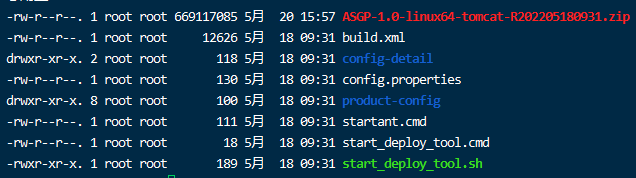
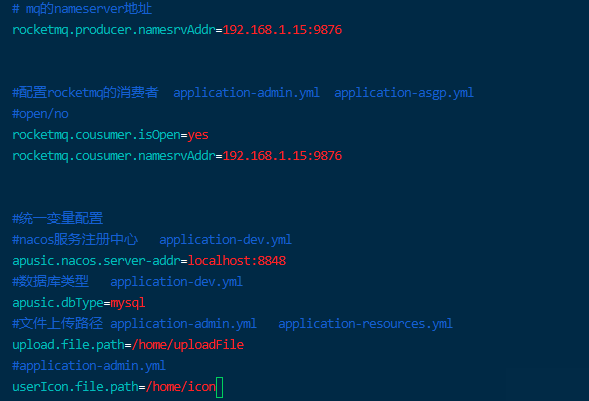
修改引擎配置文件:
vim config-detail/AsgpEngine.properties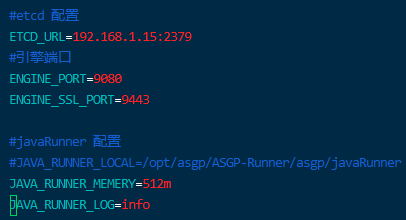
修改管控端配置文件:
vim config-detail/AsgpMonitor.properties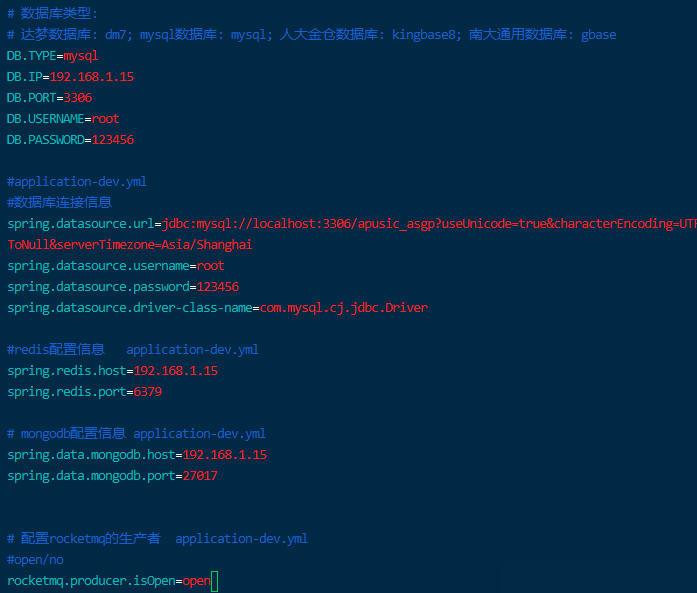
执行source命令:
source start_deploy_tool.sh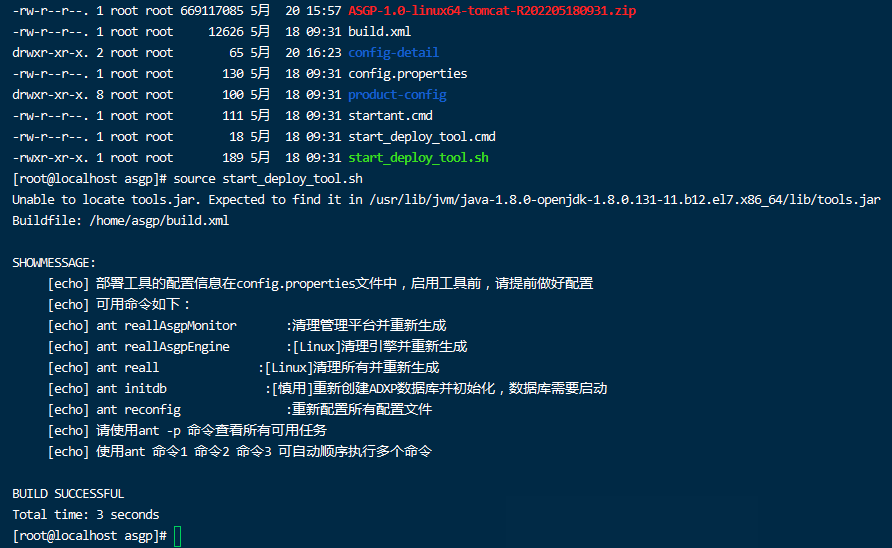
清理管理平台并重新生成:
ant reallAsgpMonitor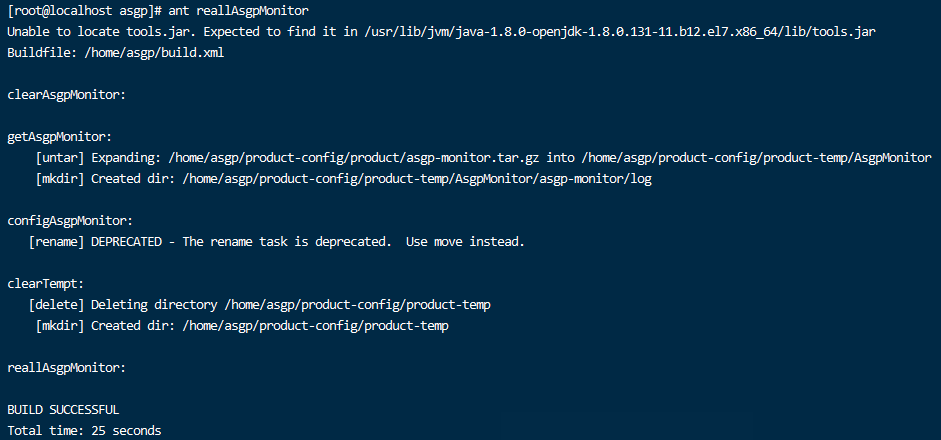
清理引擎并重新生成:
ant reallAsgpEngine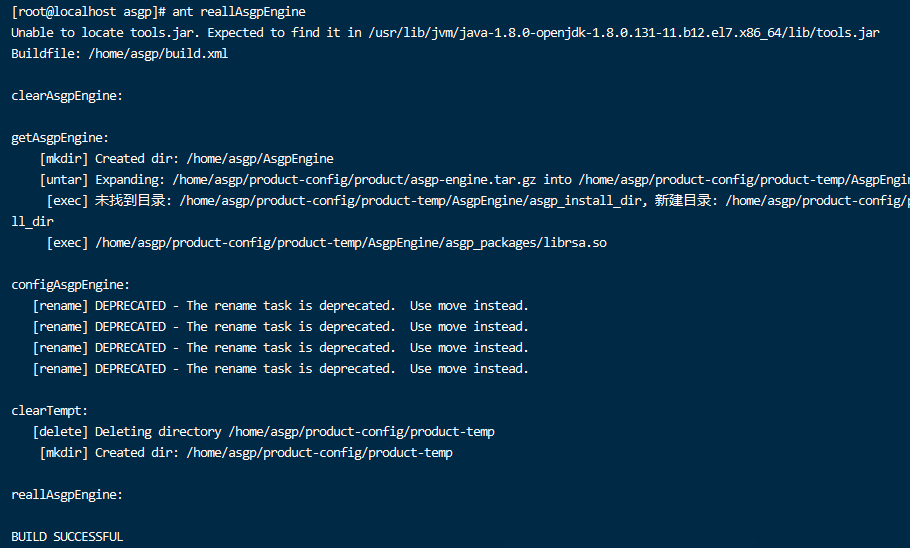
重新创建ASGP数据库并初始化,数据库需要启动:
ant initdb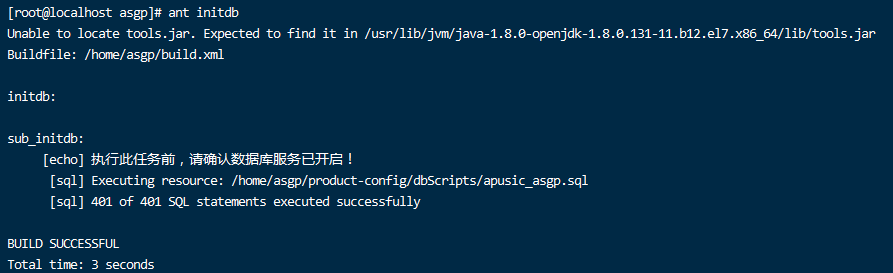
修改
AsgpEngine/asgp/javaRunner/config的application.yaml: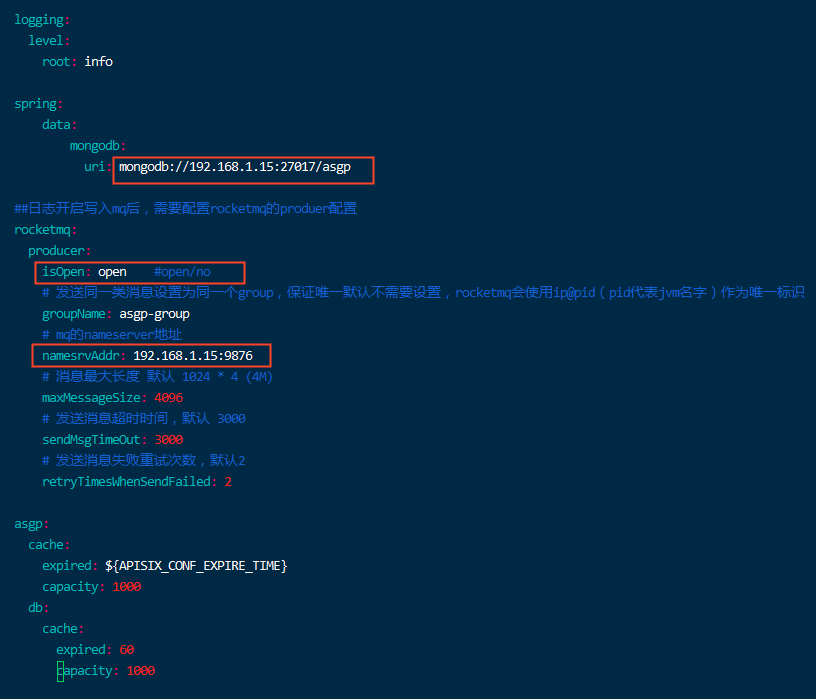
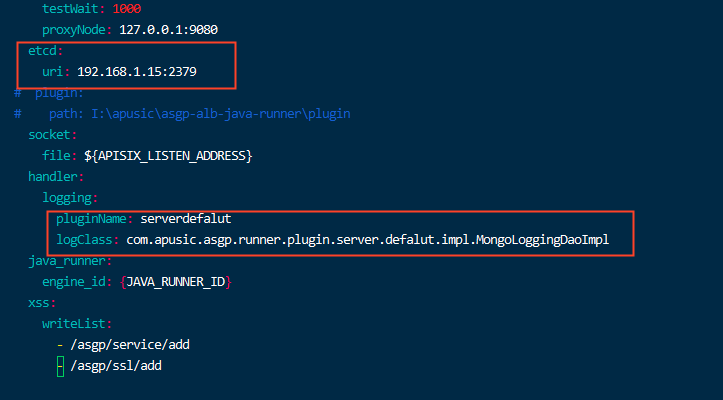
进入
AsgpMonitor/bin目录启动管控端:进入目录:
cd AsgpMonitor/bin授权:
chmod 755 *.sh启动:
./asgpMonitor.sh start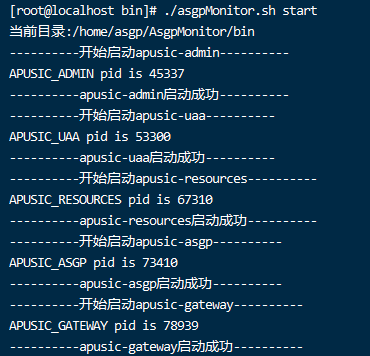
验证服务是否注册到nacos:
浏览器输入:http://192.168.1.15:8848/nacos/#/login (opens new window)
账号:nacos
密码:nacos
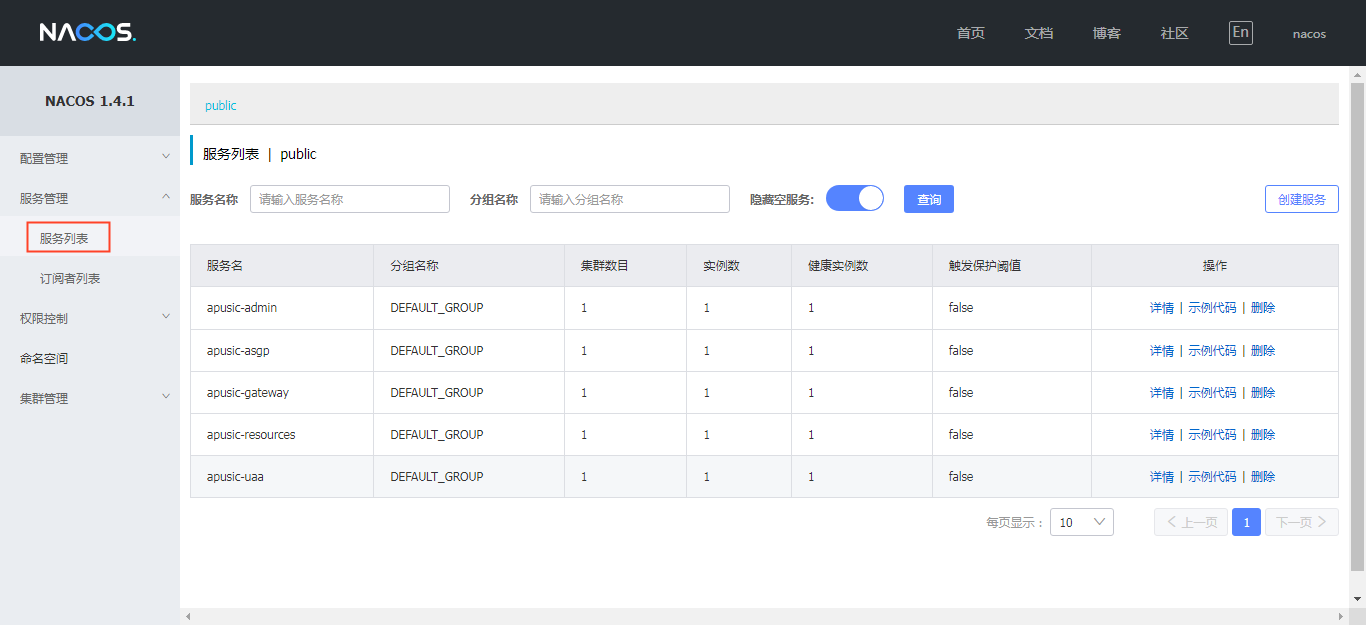
验证是否正常进入平台:
浏览器输入:http://192.168.1.15:8080/#/login (opens new window)
用户名:sysadmin
密码:123456

进入AsgpEngine目录启动引擎:
./start_asgp.sh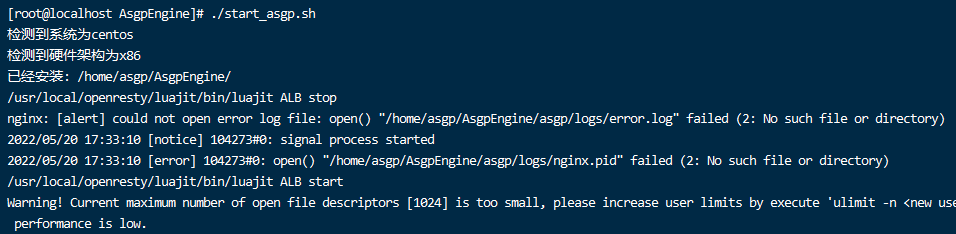
验证是否启动成功:
ps -ef | grep nginx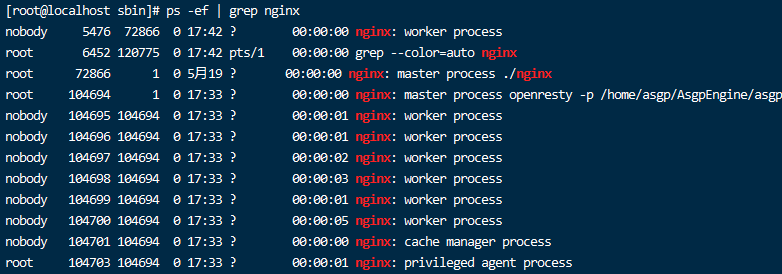
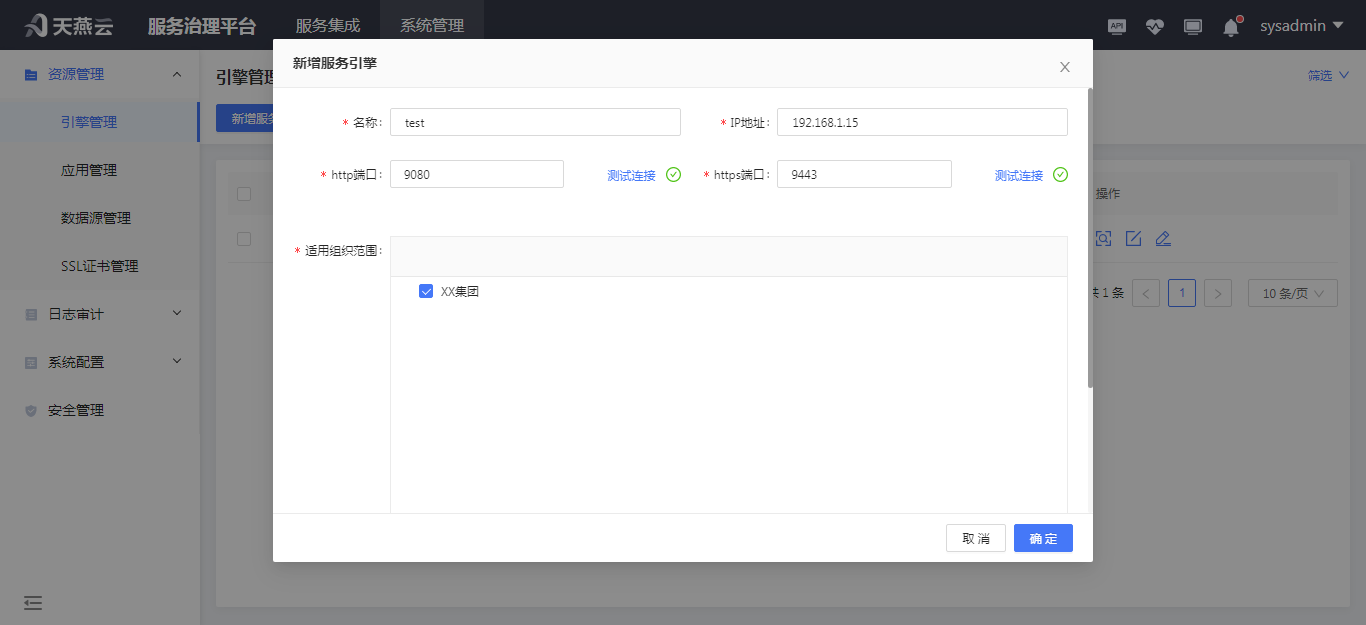
进入系统测试引擎是否可连接: