
使用手冊

# 前言
本文件為金蝶 Apusic 應用伺服器移轉工具的使用手冊,詳細介紹標準版的安裝與設定,並提供基本操作方法及各功能的具體步驟。
# 適用對象
本手冊適用於使用 Apusic 中介軟體移轉工具(以下簡稱「移轉工具」)導入應用程式移轉的技術人員,包括:
- 導入/維運工程師:負責將既有 Java 應用程式從來源中介軟體移轉至金蝶 Apusic Application Server(AAS)的第一線導入人員;
- 測試/評估人員:需要在移轉前評估應用程式與 AAS 的相容性、產出移轉報告的人員。
閱讀本手冊需具備基本的中介軟體(Tomcat/TongWeb)使用經驗,並了解應用程式部署、連接埠設定等常見概念。遠端移轉模式下另需具備基本的 SSH 遠端存取知識。
# 技術支援
金蝶 Apusic 應用伺服器產品提供完整的技術支援服務,您可以透過下列方式取得技術支援:
- 網址:www.apusic.com
- 電話:400-855-5800
- 電子郵件:support@apusic.com
- 金蝶雲社群:https://vip.kingdee.com/?productId=73&productLineId=14&lang=zh-CN
您在取得技術支援時,請提供下列資訊:
- 您的姓名
- 公司資訊與聯絡方式
- 作業系統及其版本
- 產品版本號
- 出現異常及錯誤的日誌、螢幕截圖等詳細資訊
# 版本說明
本文件為金蝶 Apusic 移轉工具使用手冊,將依工具版本更新情形累積修訂本文件內容。
| 日期 | 手冊版本 | 適用產品 | 更新說明 |
| 2026 年 9 月 | V01E01F01 | 金蝶 Apusic 應用伺服器移轉工具 | 介紹使用說明 |
# 產品簡介
# 概述
Apusic 中介軟體移轉工具是一款圖形化的應用伺服器移轉工具,協助使用者將部署在 Apache Tomcat、東方通 TongWeb 等中介軟體上的 Java 應用程式,一站式移轉至金蝶 Apusic Application Server(AAS),涵蓋辨識評估、移轉執行、驗證檢查、報告輸出的完整流程:
- 辨識評估:自動辨識來源中介軟體的類型與版本,蒐集關鍵設定並轉換為對應的 AAS 設定,以「設定比較」形式呈現來源與目標的差異,支援人工調整;
- 移轉執行:自動完成目標 AAS 的安裝/檢查、設定合併與應用程式部署,全程不侵入來源環境(僅唯讀存取來源中介軟體目錄);
- 驗證檢查:移轉完成後依驗證規則自動執行 AAS 啟動驗證、應用程式部署驗證與健康檢查;
- 報告輸出:每次移轉產出移轉報告,支援匯出 PDF/DOCX 歸檔。
目前支援的移轉路徑:
| 來源中介軟體 | 目標中介軟體 |
|---|---|
| Apache Tomcat 9 | AAS v10.0.8 標準版 |
| Apache Tomcat 10 | AAS v10.0.10 標準版 |
| Apache Tomcat 11 | AAS v10.0.11 標準版 |
| TongWeb 7 | AAS v10.0.8 標準版 |
| TongWeb 8 | AAS v10.0.8 標準版 |
兩種移轉方式:
- 遠端移轉:工具獨立部署,透過 SSH 協定遠端讀取來源中介軟體資訊,無需在來源主機安裝任何 Agent,適用於來源與工具不在同一台機器的情境(如 x86 → 信創環境移轉);
- 本機移轉:工具與來源中介軟體部署在同一台機器,直接讀取本機目錄,適用於同平台移轉或測試環境。
工具同時提供「內建容器移轉」功能,用於將 Spring Boot 可執行 JAR 套件轉換調適為 AAS 內嵌執行格式(詳見 內建容器移轉)。
# 環境需求
工具執行環境(工具所在機器):
| 項目 | 需求 |
|---|---|
| 作業系統 | Linux/Windows 皆可 |
| Java 環境 | JDK 17(64 位元),java 命令在 PATH 中可用,或已正確設定 JAVA_HOME |
| 磁碟空間 | 建議 ≥ 10 GB(安裝套件內含 3 個版本的 AAS 安裝媒體,移轉過程還會複製應用程式副本與目標 AAS 執行目錄) |
| 連接埠 | 6880(工具 Web 服務連接埠)未被佔用 |
| 瀏覽器 | Chrome/Edge 等現代瀏覽器 |
遠端移轉額外需求:
- 工具所在機器可透過 SSH 存取來源中介軟體所在主機(預設連接埠 22);
- SSH 帳號具備讀取來源中介軟體安裝目錄及其部署應用程式的權限。
移轉目標需求:
- 目標 AAS 部署目錄在工具所在機器上可寫入;
- 目標 AAS 安裝套件與 license 已隨工具分發(位於工具目錄
data/aas-install/下),無需另行準備。
# 安裝與啟動
# 安裝
移轉工具以 zip 壓縮檔形式分發,檔名形如 aas-migration-tool-v1.0-<建置日期>.zip。
- 將壓縮檔上傳/複製到目標機器;
- 解壓縮到安裝目錄。建議安裝路徑不含中文與空格;
- 解壓縮完成後檢查目錄完整性(目錄結構說明見 工具目錄結構說明);
- 確認
java(JDK 17)可用:於命令列執行java -version核對版本,或確認JAVA_HOME已指向 JDK 17。
無需安裝資料庫等任何外部相依項目,工具使用內嵌 SQLite 資料庫;目標 AAS 安裝套件與 license 已內建於安裝目錄中。
# 啟動
Linux/MacOS:
./start.sh1Windows:雙擊
start.bat,或於命令列執行start.bat。
啟動指令碼會以背景方式執行工具,處理程序號寫入安裝目錄下的 run.pid,主控台輸出重新導向至 logs/console.out。
啟動後透過瀏覽器存取:
http://<工具所在機器IP>:6880/
瀏覽器會自動跳轉至登入頁,使用預設管理員帳號登入:admin / admin123。

登入成功後預設進入首頁總覽(模組功能詳見 首頁總覽)。
登入工作階段閒置 30 分鐘後會自動逾時,需重新登入。
其他常用操作:
- 檢視執行狀態:執行
./status.sh(Windows 為status.bat),指令碼會顯示處理程序號並探測 Web 服務是否可存取; - 檢視執行日誌:
logs/migration-tool.log(以 10MB 輪替,預設保留 30 天)。
升級: 下載新版 zip 解壓縮到新目錄後,停止舊服務,將舊目錄下的 data/migration.db 與 data/migration/ 複製到新目錄對應位置,再於新目錄啟動即可。請勿在服務執行期間直接覆蓋 data/migration.db,以免遺失移轉歷程。
# 停止
Linux/MacOS:
./stop.sh1Windows:雙擊
stop.bat,或於命令列執行stop.bat。
停止指令碼會向處理程序送出正常終止訊號並等待最多 5 秒,逾時後強制結束處理程序。正在執行的移轉工作會因處理程序結束而中斷,該專案狀態將停留在異常狀態,可在頁面上重新發起移轉。
# 工具架構
# 工具目錄結構說明
安裝套件解壓縮後的目錄結構如下:
aas-migration-tool-v1.0/
├── migration-tool-aas-1.0.0-SNAPSHOT.jar   # 工具主體程式
├── data/
│   ├── aas-install/                        # 目標 AAS 安裝套件(V10.0.8 / V10.0.10 / V10.0.11)與 license
│   ├── migration/                          # 移轉專案執行產物(依專案名稱分目錄)
│   └── migration.db                        # 工具內嵌資料庫(專案、工作、帳號等中繼資料)
├── logs/                                   # 執行日誌目錄
├── docs/
│   └── 配置转换总览/                        # 各移轉路徑的設定轉換規則說明文件
├── start.sh / start.bat                    # 啟動指令碼
├── stop.sh  / stop.bat                     # 停止指令碼
├── status.sh / status.bat                  # 狀態檢視指令碼
└── README.md
2
3
4
5
6
7
8
9
10
11
12
13
其中 data/migration/<專案名稱>/ 是每個移轉專案的獨立工作區,於執行過程中自動產生:
| 路徑 | 說明 |
|---|---|
apps-work/ | 掃描階段從來源中介軟體複製過來的各應用程式副本(移轉階段使用副本,不再存取來源端) |
aas-config/ | 掃描階段轉換產生的目標 AAS 設定檔與設定比較快照 |
copy-work/ | 掃描階段預先複製的設定引用檔案(如 SSL 憑證等) |
tasks/<序號>/ | 每次移轉執行的記錄目錄,含工作執行前的來源/目標設定快照 snapshot/ 與工作層級執行日誌 execution.log |
# 工具中的概念術語說明
| 術語 | 說明 |
|---|---|
| 移轉專案 | 一次移轉工作的基本管理單位,記錄來源環境、目標環境與移轉方式等資訊。所有掃描、移轉、驗證、報告皆以專案為維度組織。 |
| 移轉方式 | 專案的建立屬性,分遠端移轉(透過 SSH 存取遠端來源中介軟體)與本機移轉(存取本機來源中介軟體)兩種。 |
| 來源中介軟體 | 移轉的起點,即應用程式目前部署所在的中介軟體(Tomcat 9/10/11、TongWeb 7/8)。 |
| 目標中介軟體 | 移轉的落地端,即金蝶 AAS 應用伺服器,目前支援 v10.0.8 / v10.0.10 / v10.0.11 標準版。 |
| 掃描(辨識) | 專案建立後對來源中介軟體執行的蒐集過程:辨識類型與版本、讀取關鍵設定、依規則轉換為 AAS 設定、複製應用程式至工具工作目錄。掃描完成後專案進入「未開始」狀態。 |
| 目標 AAS 部署目錄 | 工具安裝/部署目標 AAS 的根目錄。移轉時會將 AAS 安裝套件解壓縮到該目錄並完成設定合併。注意:無論本機或遠端移轉,目標 AAS 一律安裝在工具所在機器上。 |
| 設定比較 | 掃描後產生的「來源設定 ↔ 目標 AAS 設定」逐項對照檢視,同時列出規則未涵蓋項目與轉換警告;編輯頁面中目標設定值支援人工修改。 |
| 驗證規則 | 移轉完成後自動執行的檢查項目,包括:驗證 AAS 啟動、驗證應用程式部署、驗證健康檢查。設定比較驗證預設開啟,會自動標示差異項目並提示人工確認。 |
| 健康檢查 URL | 用於健康檢查的存取位址,形如 http://<IP>:<連接埠>/,移轉完成後工具透過該位址探測 AAS 是否存活。 |
| 移轉工作 | 每次點擊「移轉」產生的一筆執行記錄,包含階段進度、耗時、失敗原因及當時的來源/目標資訊快照,可在「移轉歷程」中回溯。 |
| 移轉報告 | 工作完成後產生的結果報告,包含執行總覽、移轉路徑、應用程式移轉清單、設定比較等,支援匯出 PDF/DOCX。 |
| 內建容器移轉 | 將 Spring Boot 可執行 JAR 套件轉換調適為 AAS 內嵌執行格式的獨立功能,轉換產物為 {JAR名}-aams.jar。 |
# 工具執行流程說明
一次完整的移轉依循「建立專案 → 掃描 → 確認/調整 → 移轉執行 → 驗證 → 檢視報告」的主線流程。專案狀態機如下:
待掃描 ──自動──► 掃描中 ──成功──► 未開始 ──點擊移轉──► 執行中 ──► 成功 / 失敗
   │              │                                    │
   └──────────掃描異常──► 失敗          點擊停止 ──► 已終止
2
3
失敗/已終止/成功的專案皆可重新點擊「移轉」再次執行。
① 建立專案:填寫來源環境與目標環境資訊並儲存,專案進入「待掃描」狀態;可選擇立即掃描或稍後於清單頁發起掃描。
② 掃描階段(自動執行):
- 連線來源中介軟體(本機目錄或 SSH 遠端),自動辨識中介軟體類型與版本;
- 讀取關鍵設定檔(如 Tomcat 的 server.xml、context.xml、logging.properties 等),由內建規則引擎轉換為對應的 AAS 目標設定;
- 將各應用程式從來源端複製到工具工作目錄
apps-work/,並處理應用程式內部設定(如 web.xml 的調適改寫); - 產生設定比較快照與應用程式清單。
掃描與移轉彼此解耦:掃描完成後,後續移轉只使用工具工作目錄中的副本,即使來源中介軟體被修改、下線或無法存取,移轉仍可正常執行。
③ 確認/調整:掃描完成後專案處於「未開始」狀態。使用者在專案檢視頁確認應用程式資訊與設定比較;如需調整目標 AAS 資訊、驗證規則或目標設定值,透過清單頁「更多 → 編輯」進入編輯頁修改後儲存。
④ 移轉執行(點擊「移轉」後自動執行,專案進入「執行中」),依序經過三個階段:
| 階段 | 主要工作 |
|---|---|
| 階段 1:準備部署 | 檢查目標 AAS 部署目錄;若尚未安裝 AAS,則自動將安裝套件解壓縮至部署目錄並套用 license |
| 階段 2:執行移轉 | 將掃描產生的 AAS 設定合併到 AAS 實例設定;部署 apps-work/ 下的應用程式到 AAS;複製設定引用到的檔案(如 SSL 憑證) |
| 階段 3:驗證檢查 | 依勾選的驗證規則執行:停止遺留的 AAS 實例並啟動新實例、應用程式部署檢查、健康檢查 URL 存活探測 |
三個階段全部成功則工作標記為「成功」;任一階段異常則標記為「失敗」並記錄失敗原因;執行過程中可點擊「停止」終止工作(已安裝的 AAS 不會被解除安裝)。
⑤ 檢視報告:工作完成後可在工作詳細資料頁檢視執行資訊、設定比較與執行日誌,在報告頁檢視報告基本資訊、移轉路徑、執行總覽與設定資訊,並匯出 PDF/DOCX 報告歸檔。
# 移轉功能
移轉工具 Web 主控台依左側導覽列劃分為首頁總覽、移轉專案、內建容器移轉、移轉報告四個功能模組。本章依模組逐一說明各功能的操作入口、操作步驟與欄位意義;說明文字以主控台實際介面文案為準。
# 首頁總覽
首頁總覽是登入成功後的預設頁面,用於快速了解工具支援的移轉能力、目前移轉工作量與最近移轉動態。頁面左側為功能導覽列,包含首頁總覽、移轉專案、內建容器移轉、移轉報告四個選單;右上角顯示目前登入使用者,點擊登出可登出。
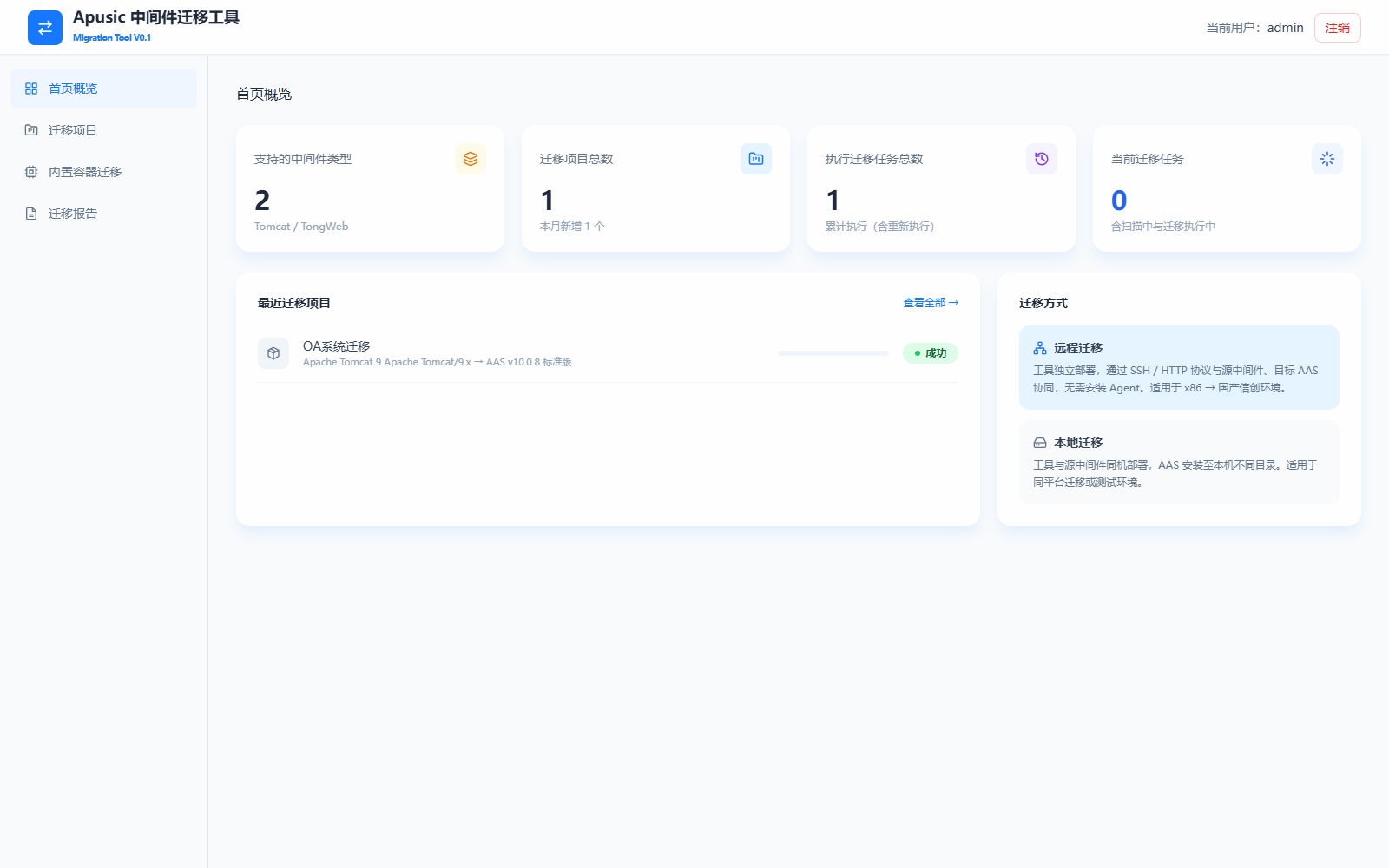
頁面要素說明:
| 設定名稱 | 設定參數 | 說明 |
|---|---|---|
| 統計卡片 | 支援的中介軟體類型 | 工具目前支援移轉的來源中介軟體種類數及類型清單(Tomcat/TongWeb)。 |
| 統計卡片 | 移轉專案總數 | 已建立的移轉專案數量,附「本月新增」數量。 |
| 統計卡片 | 執行移轉工作總數 | 累計執行的移轉工作數量,含同一專案的重複執行。 |
| 統計卡片 | 目前移轉工作 | 正在進行中的工作數量,含掃描中與移轉執行中。 |
| 最近移轉專案 | 專案項目 | 顯示最近建立的移轉專案及其來源中介軟體、目標版本與目前狀態;點擊專案名稱進入專案檢視頁,點擊「檢視全部 →」跳轉移轉專案清單。 |
| 移轉方式 | 遠端移轉 | 方式說明:工具獨立部署,透過 SSH/HTTP 協定與來源中介軟體、目標 AAS 協同,無需安裝 Agent,適用於 x86 → 國產信創環境。 |
| 移轉方式 | 本機移轉 | 方式說明:工具與來源中介軟體同機部署,AAS 安裝至本機不同目錄,適用於同平台移轉或測試環境。 |
# 移轉專案
移轉專案模組是工具的核心功能,面向來源中介軟體已安裝並部署 Java 應用程式的情境,以「專案」為單位完成移轉。整體操作主線:
登入 → 建立移轉專案(選移轉方式、填來源/目標資訊、辨識來源中介軟體)
     → 掃描(自動)
     → 檢視設定比較(可在編輯頁調整目標設定)
     → 開始移轉(自動安裝 AAS、移轉設定與應用程式、驗證)
     → 檢視/匯出移轉報告
2
3
4
5
# 專案清單
點擊左側導覽列移轉專案進入移轉專案清單頁。清單頁顯示所有專案的專案名稱、來源中介軟體、目標版本、移轉方式、狀態與建立時間,狀態每 3 秒自動重新整理;清單上方支援依專案名稱關鍵字、來源中介軟體類型、移轉方式組合篩選,右側圖例標明各狀態(待掃描/未開始、掃描中/執行中、成功、失敗、已終止)對應的顏色標示。
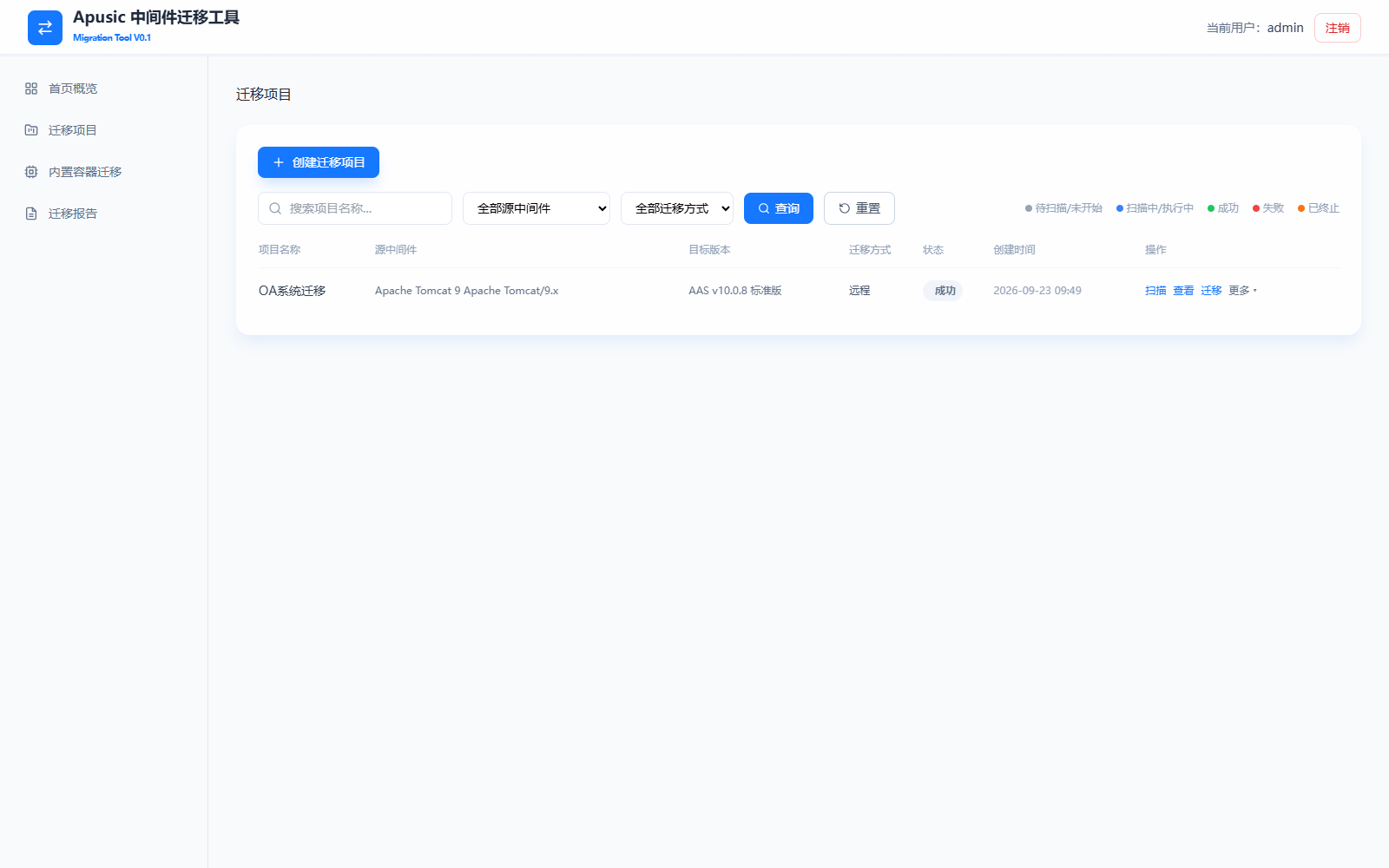
清單欄位與篩選條件說明:
| 設定名稱 | 說明 |
|---|---|
| 專案名稱 | 依專案名稱關鍵字模糊搜尋,點擊查詢生效,點擊重設清空全部篩選條件。 |
| 來源中介軟體 | 依來源中介軟體類型篩選:全部來源中介軟體/Apache Tomcat 9/Apache Tomcat 10/Apache Tomcat 11/TongWeb 7/TongWeb 8。 |
| 移轉方式 | 依移轉方式篩選:全部移轉方式/遠端/本機。 |
| 專案名稱 | 建立專案時填寫的名稱。 |
| 來源中介軟體 | 掃描辨識出的來源中介軟體類型與版本,如「Apache Tomcat 9 Apache Tomcat/9.x」。 |
| 目標版本 | 目標 AAS 版本標籤,如「AAS v10.0.8 標準版」。 |
| 移轉方式 | 專案的移轉方式:遠端/本機。 |
| 狀態 | 專案目前狀態:待掃描/掃描中/未開始/執行中/成功/失敗/已終止,顏色與右側圖例一致。 |
| 建立時間 | 專案建立時間(YYYY-MM-DD HH:mm)。 |
每一列專案可用的操作如下:
| 操作 | 說明 | 可用狀態 |
|---|---|---|
| 掃描 | 重新執行來源設定掃描,更新應用程式清單與設定比較 | 未開始、成功、失敗、已終止 |
| 檢視 | 進入專案檢視頁,檢視應用程式資訊、設定比較、移轉階段與執行日誌 | 全部狀態 |
| 移轉/重新執行 | 發起移轉執行,專案進入「執行中」 | 未開始(移轉)、成功/失敗/已終止(重新執行) |
| 停止 | 終止正在執行的掃描或移轉(執行中以「停止」按鈕取代「移轉」按鈕) | 掃描中、執行中 |
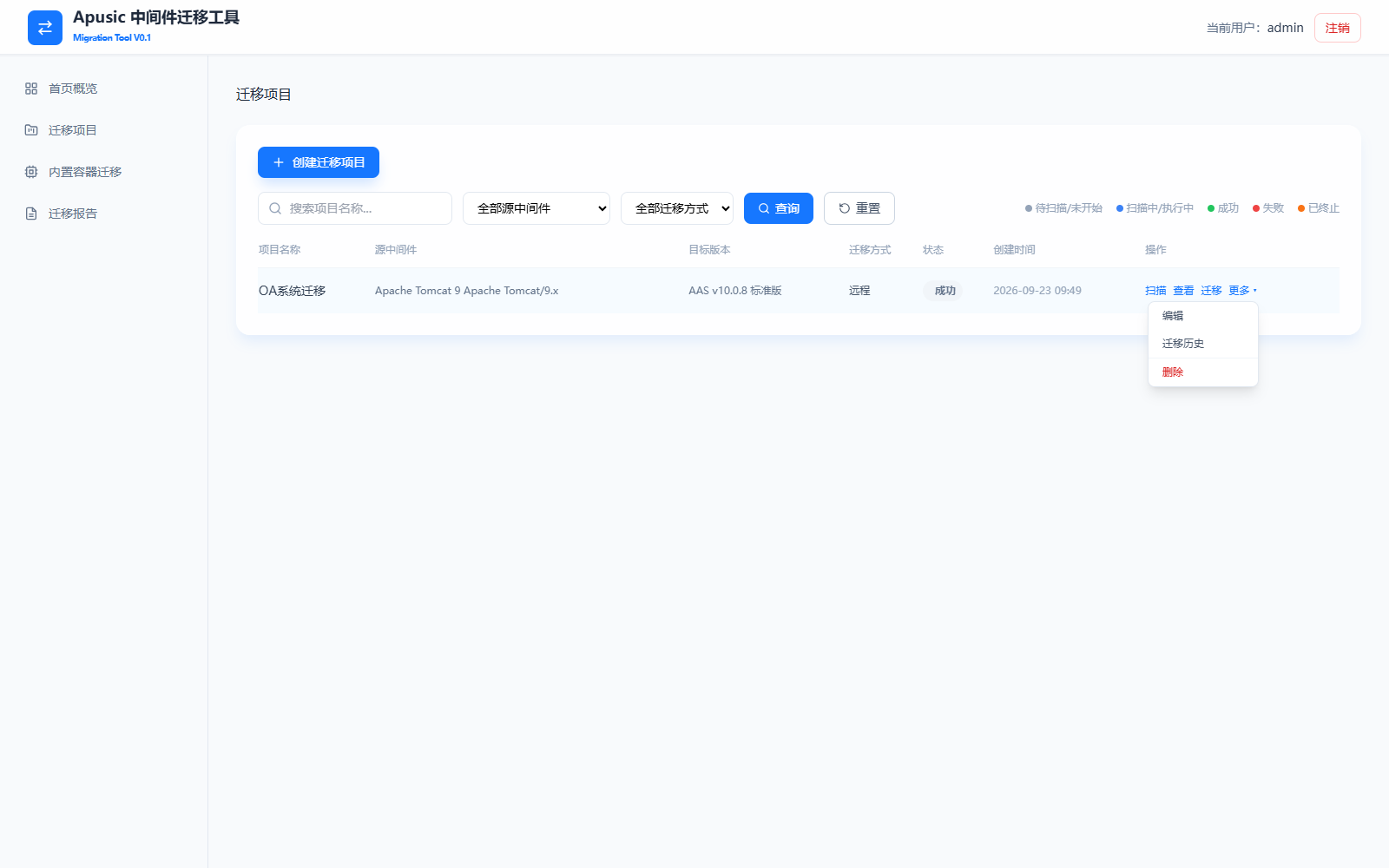
| 更多 → 編輯 | 進入編輯頁,修改目標 AAS 資訊、驗證規則與目標設定值 | 未開始、成功、失敗、已終止 |
| 更多 → 移轉歷程 | 檢視本專案歷次工作記錄,支援依結果篩選 | 全部狀態 |
| 更多 → 刪除 | 刪除專案及其執行產物(資料庫記錄與本機產生的設定檔) | 未開始、成功、失敗、已終止 |
「更多」下拉式選單展開結果如下:
# 建立移轉專案(遠端模式)
遠端模式適用於來源中介軟體與工具不在同一台機器的情境:工具透過 SSH 協定遠端讀取來源中介軟體資訊並複製應用程式,無需在來源主機安裝任何元件。目標 AAS 仍安裝在工具所在機器。
先決條件:
- 工具所在機器可透過 SSH 存取來源主機(預設連接埠 22);
- SSH 帳號具備讀取來源中介軟體安裝目錄及其部署應用程式的權限;
- 目標 AAS 部署目錄在工具所在機器上可寫入。
操作步驟:
- 登入工具 Web 介面,進入「移轉專案」清單,點擊建立移轉專案;
- 填寫專案名稱,移轉方式選擇遠端移轉;
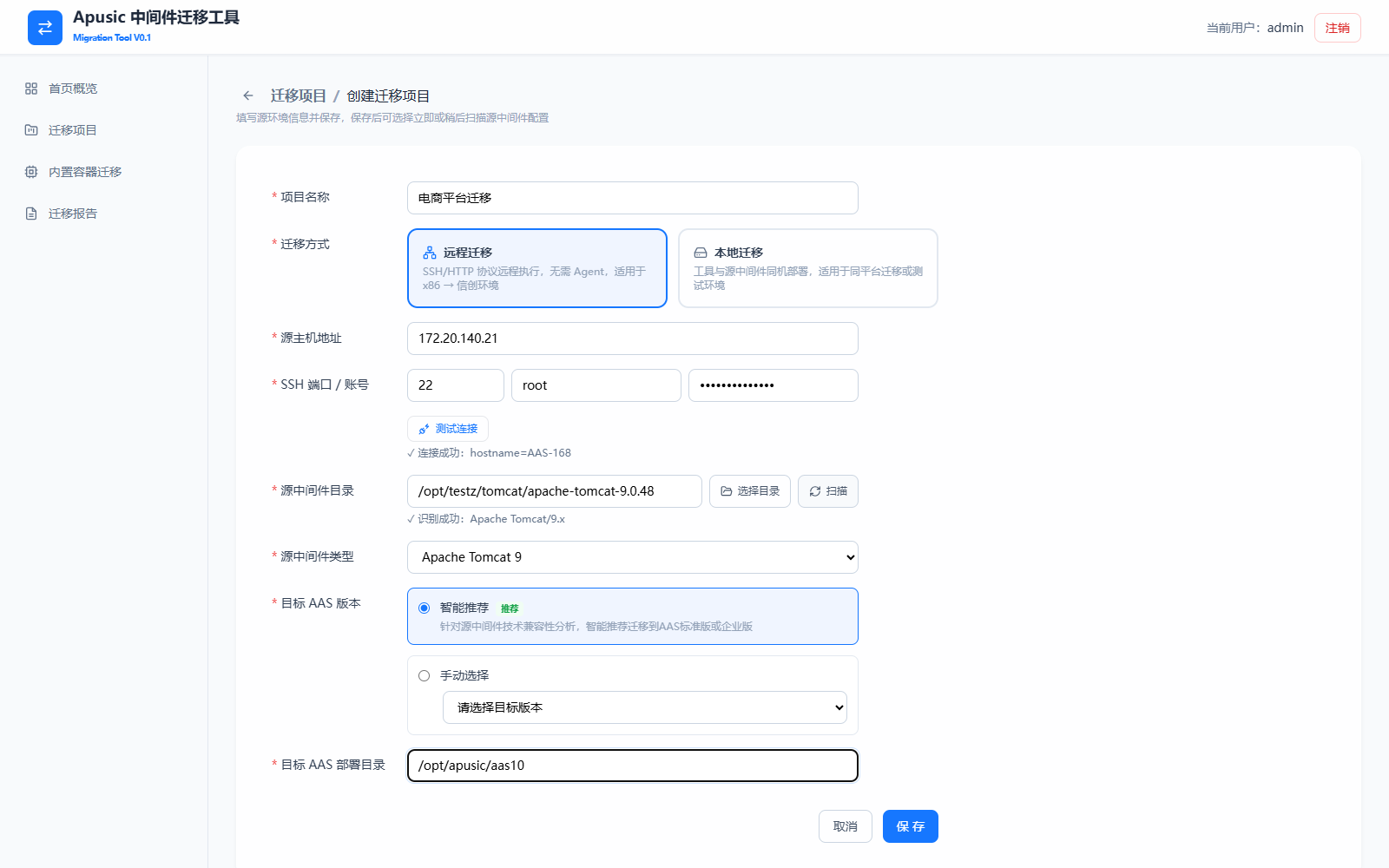
- 填寫來源主機位址、SSH 連接埠/帳號(帳號與密碼),點擊測試連線確認可連線,連線成功時顯示來源主機名稱(如
✓ 連線成功:hostname=AAS-168); - 填寫來源中介軟體目錄:可點擊選擇目錄在對話方塊中瀏覽來源主機目錄樹選定,也可手動輸入絕對路徑後點擊掃描;辨識成功時顯示中介軟體類型與版本(如
✓ 辨識成功:Apache Tomcat/9.x),並自動回填來源中介軟體類型; - 選擇目標 AAS 版本(預設「智慧推薦」,也可切換為「手動選擇」指定版本),填寫目標 AAS 部署目錄;
- 點擊儲存,於提示後選擇立即掃描(或選擇「稍後掃描」,之後在清單頁點擊「掃描」手動發起);
- 等待掃描完成,進入專案檢視頁確認應用程式資訊與設定比較(詳見 檢視與確認移轉資訊);
- 點擊移轉,等待三階段(準備部署 → 執行移轉 → 驗證檢查)自動完成;
- 在工作詳細資料/報告頁檢視結果,必要時匯出報告。
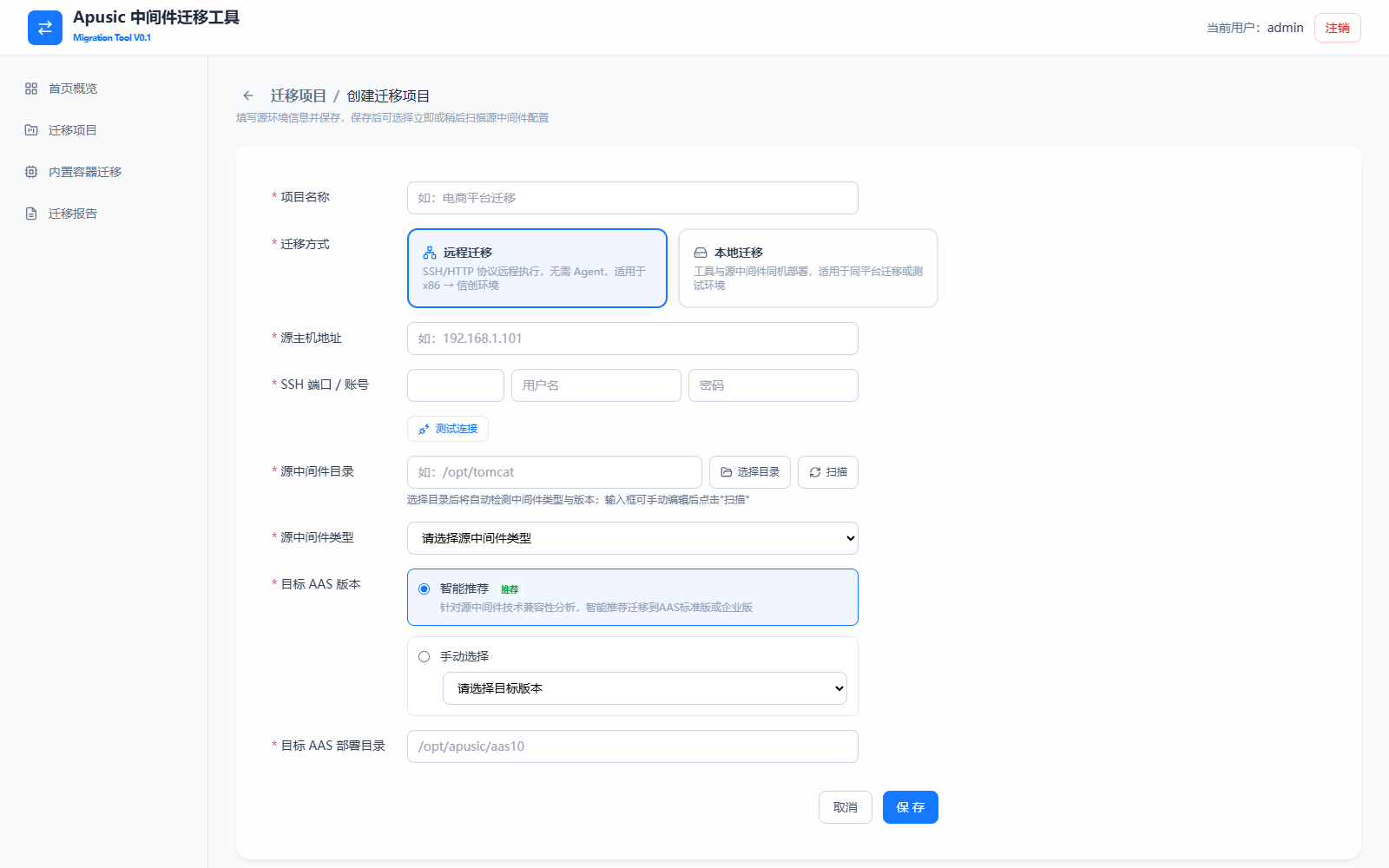
空白表單與各填寫項位置如下:
填寫完整且辨識成功的範例(以遠端主機上的 Tomcat 9 移轉至 AAS v10.0.8 為例,密碼在介面中以遮罩顯示):
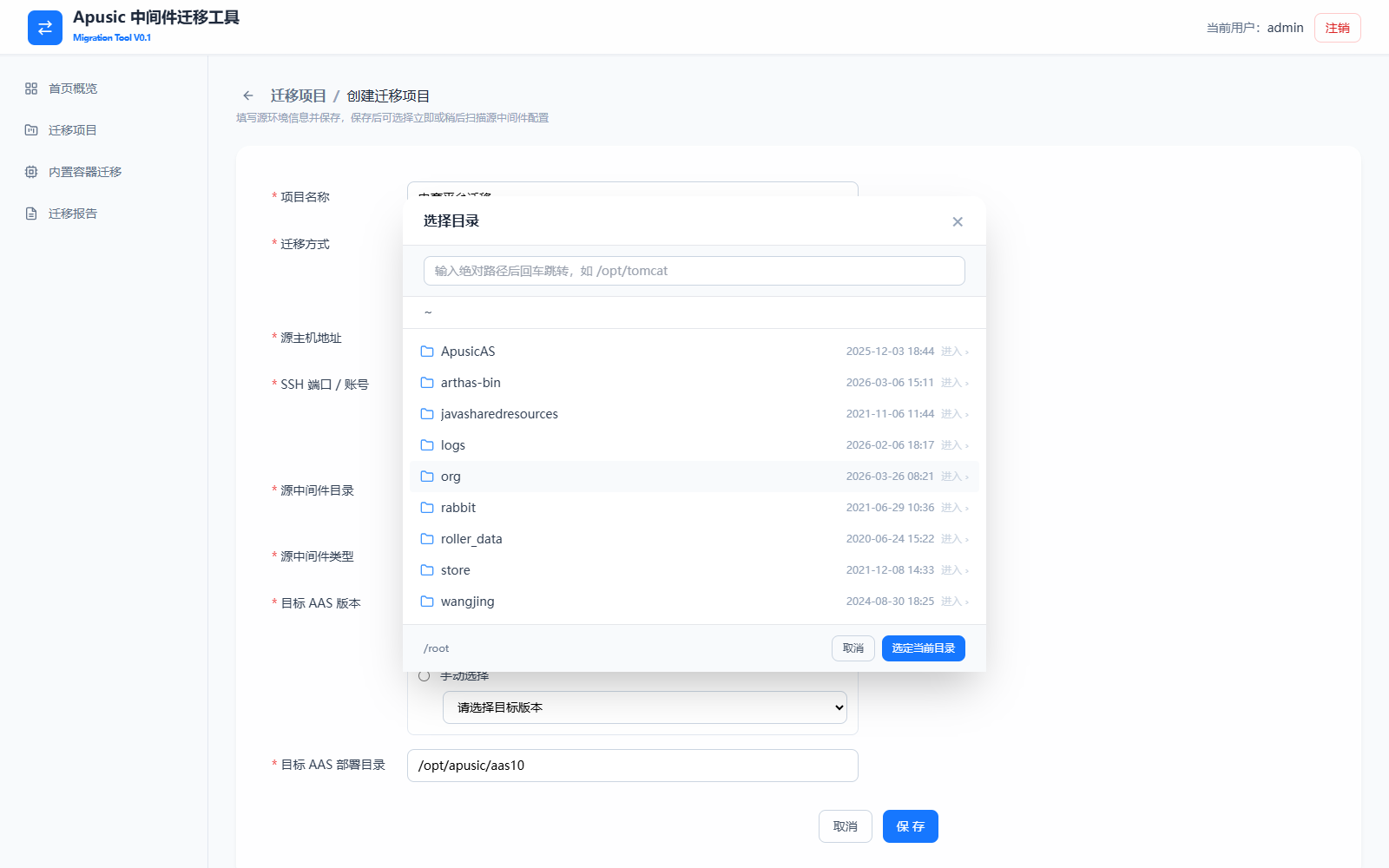
點擊選擇目錄後會彈出遠端目錄瀏覽視窗,可在輸入框鍵入絕對路徑後按 Enter 快速跳轉,或逐層點擊「進入」瀏覽來源主機目錄樹,點擊「選定目前目錄」回填路徑;選定後會自動觸發來源中介軟體辨識。
表單欄位詳細說明(遠端移轉):
| 設定名稱 | 說明 |
|---|---|
| 專案名稱 | 移轉專案的顯示名稱,如「電商平台移轉」。必填,全域不可重複。 |
| 移轉方式 | 透過 SSH/HTTP 協定遠端執行,無需在來源主機安裝 Agent,適用於 x86 → 信創環境。與「本機移轉」二選一,選擇後表單顯示對應的來源資訊欄位。 |
| 來源主機位址 | 來源中介軟體所在主機的 IP 或主機名稱,如 192.168.1.101。必填,僅遠端移轉顯示。 |
| SSH 連接埠 | 來源主機 SSH 服務連接埠。必填,僅遠端移轉顯示;預設值 22,合法值 1–65535。 |
| SSH 帳號 | 登入來源主機的帳號,需具備讀取來源中介軟體目錄的權限。必填,僅遠端移轉顯示。 |
| SSH 密碼 | 與 SSH 帳號對應的密碼,介面以遮罩顯示。必填,僅遠端移轉顯示。認證資訊僅用於本次連線的讀取操作。 |
| 測試連線 | 點擊後檢查 SSH 連線能力,成功時顯示來源主機名稱(✓ 連線成功:hostname=xxx),失敗時提示原因。建議在填寫目錄前先測試連線。 |
| 來源中介軟體目錄 | 來源中介軟體在來源主機上的安裝目錄絕對路徑,如 /opt/tomcat。必填。可點擊「選擇目錄」瀏覽來源主機目錄樹選定(選定後自動辨識),也可手動輸入後點擊「掃描」觸發辨識。 |
| 來源中介軟體類型 | 支援自動辨識回填;辨識失敗時可從下拉式選單手動選擇,可選項:Apache Tomcat 9/Apache Tomcat 10/Apache Tomcat 11/TongWeb 7/TongWeb 8。必填。 |
| 目標 AAS 版本 | 預設且建議。由工具針對來源中介軟體進行技術相容性分析後,智慧推薦移轉至的 AAS 版本(介面原文:「針對來源中介軟體技術相容性分析,智慧推薦移轉至AAS標準版或企業版」,目前版本建議結果均為標準版)。 |
| 目標 AAS 版本 | 從 AAS v10.0.8/v10.0.10/v10.0.11 標準版中自行指定。與「智慧推薦」二選一。 |
| 目標 AAS 部署目錄 | 目標 AAS 在工具所在機器上的部署根目錄,如 /opt/apusic/aas10。必填。移轉時 AAS 安裝套件將解壓縮至該目錄;若目錄中已安裝同版本 AAS,則直接重複使用。 |
點擊「儲存」時專案進入「待掃描」狀態。選擇「立即掃描」後工具自動執行蒐集與轉換;掃描期間可在清單頁點擊「停止」中斷。
# 建立移轉專案(本機模式)
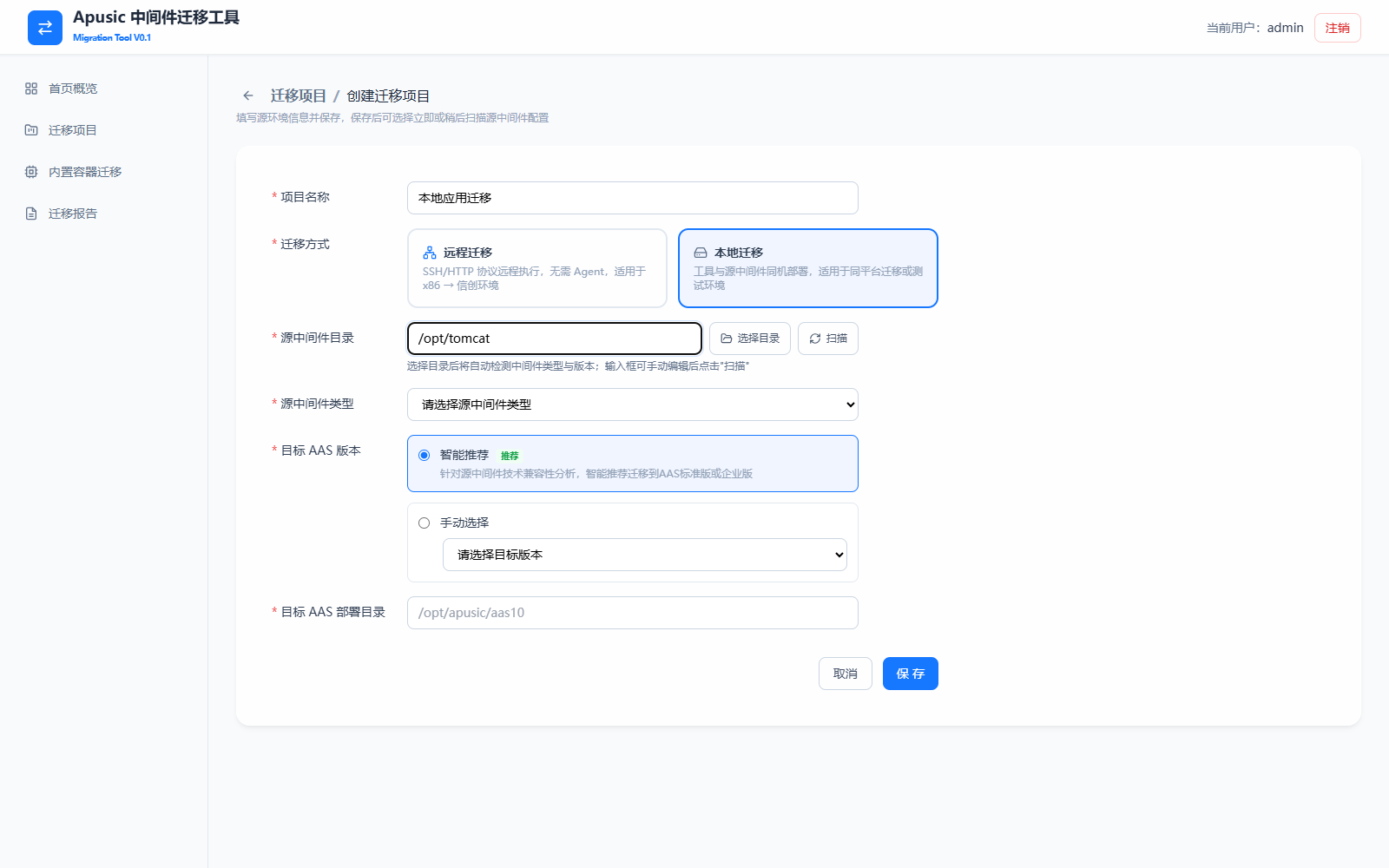
本機模式適用於工具與來源中介軟體部署在同一台機器的情境(同平台移轉或測試環境)。整體操作流程與遠端模式一致,差異僅在於:
- 建立專案時移轉方式選擇本機移轉,表單中不會出現來源主機位址、SSH 連接埠、帳號、密碼與「測試連線」欄位;
- 來源中介軟體目錄為工具所在機器上的本機路徑,「選擇目錄」對話方塊瀏覽的是本機檔案系統;
- 其餘欄位(來源中介軟體類型、目標 AAS 版本、目標 AAS 部署目錄)及掃描、移轉、驗證、報告流程與遠端模式完全相同。
# 掃描與設定轉換
專案儲存後可選擇立即掃描,也可稍後在清單頁點擊掃描手動發起;掃描期間清單頁提供停止按鈕可中斷掃描。掃描階段工具自動執行下列工作:
- 連線來源中介軟體(本機目錄或 SSH 遠端),自動辨識中介軟體類型與版本;
- 讀取關鍵設定檔,由內建規則引擎依移轉路徑轉換為對應的 AAS 目標設定;
- 將各應用程式從來源端複製到工具工作目錄
apps-work/,並就地改寫應用程式內部設定(如 web.xml 中 filter/servlet/listener 的套件名稱取代); - 產生設定比較快照與應用程式清單,專案進入「未開始」狀態。
掃描與移轉彼此解耦:掃描完成後,後續移轉只使用工具工作目錄中的副本,即使來源中介軟體被修改、下線或無法存取,移轉仍可正常執行。對處於「未開始、成功、失敗、已終止」狀態的專案重新點擊掃描,可更新應用程式清單與設定比較(例如來源端應用程式或設定變更後)。
各移轉路徑讀取的來源設定檔與轉換產生的目標設定如下(轉換規則的逐條說明見工具安裝目錄 docs/配置转换总览/ 下對應文件):
| 移轉路徑 | 讀取的來源設定 | 轉換產生的目標設定 |
|---|---|---|
| Tomcat 9 → AAS v10.0.8 標準版 | conf/server.xml、conf/context.xml、conf/logging.properties、應用程式 WEB-INF/web.xml、應用程式 META-INF/context.xml | apusic.conf、context.xml、logging.properties;應用程式 web.xml/context.xml 就地改寫(套件名稱取代) |
| Tomcat 10 → AAS v10.0.10 標準版 | 同 Tomcat 9 | 同 Tomcat 9 |
| Tomcat 11 → AAS v10.0.11 標準版 | 同 Tomcat 9 | 同 Tomcat 9 |
| TongWeb 7 → AAS v10.0.8 標準版 | conf/tongweb.xml、conf/default-web.xml、bin/external.vmoptions、應用程式 WEB-INF/tongweb-web.xml | apusic.conf、context.xml、vm.options;應用程式層級設定轉換產生 META-INF/context.xml |
| TongWeb 8 → AAS v10.0.8 標準版 | domains/<domain>/conf/tongweb.xml(含 <java-config> JVM 參數)、應用程式 WEB-INF/tongweb-web.xml | apusic.conf、vm.options;應用程式層級設定轉換產生 META-INF/context.xml |
規則未涵蓋的來源設定項目不會捨棄:在設定比較檢視與移轉報告中以「規則未涵蓋項目」列出並提供轉換警告,提示人工確認處理。
# 檢視與確認移轉資訊
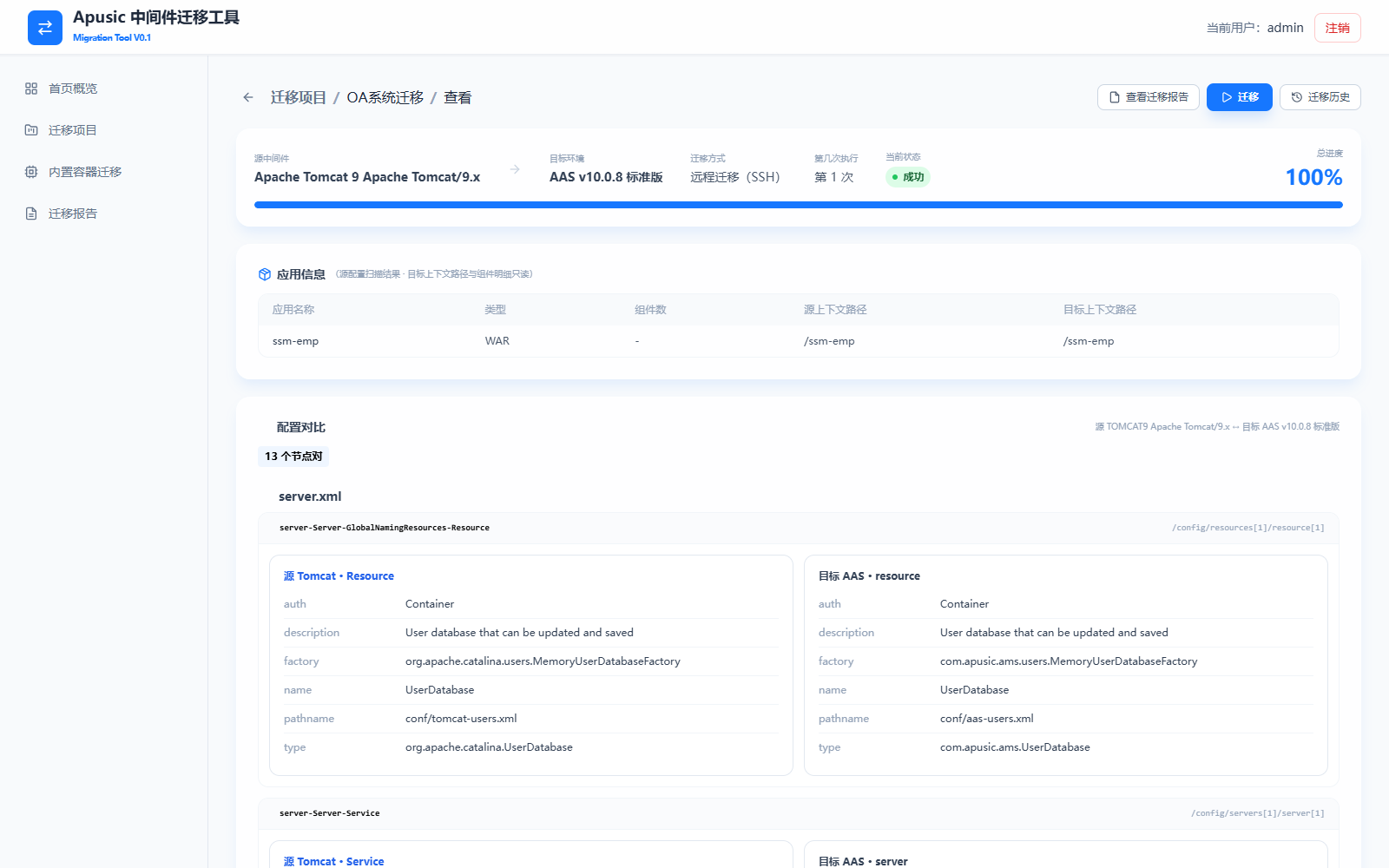
掃描完成後(專案狀態為「未開始」),在清單頁點擊檢視進入專案檢視頁。頁面頂端為專案摘要列,顯示來源中介軟體、目標環境、移轉方式、第幾次執行、目前狀態與總進度;右上角提供檢視移轉報告、移轉、移轉歷程三個操作入口。
頁面主體包含兩個唯讀區域:
- 應用程式資訊:來源設定掃描出的應用程式清單,列示應用程式名稱、類型(如 WAR)、元件數、來源內容路徑與目標內容路徑;
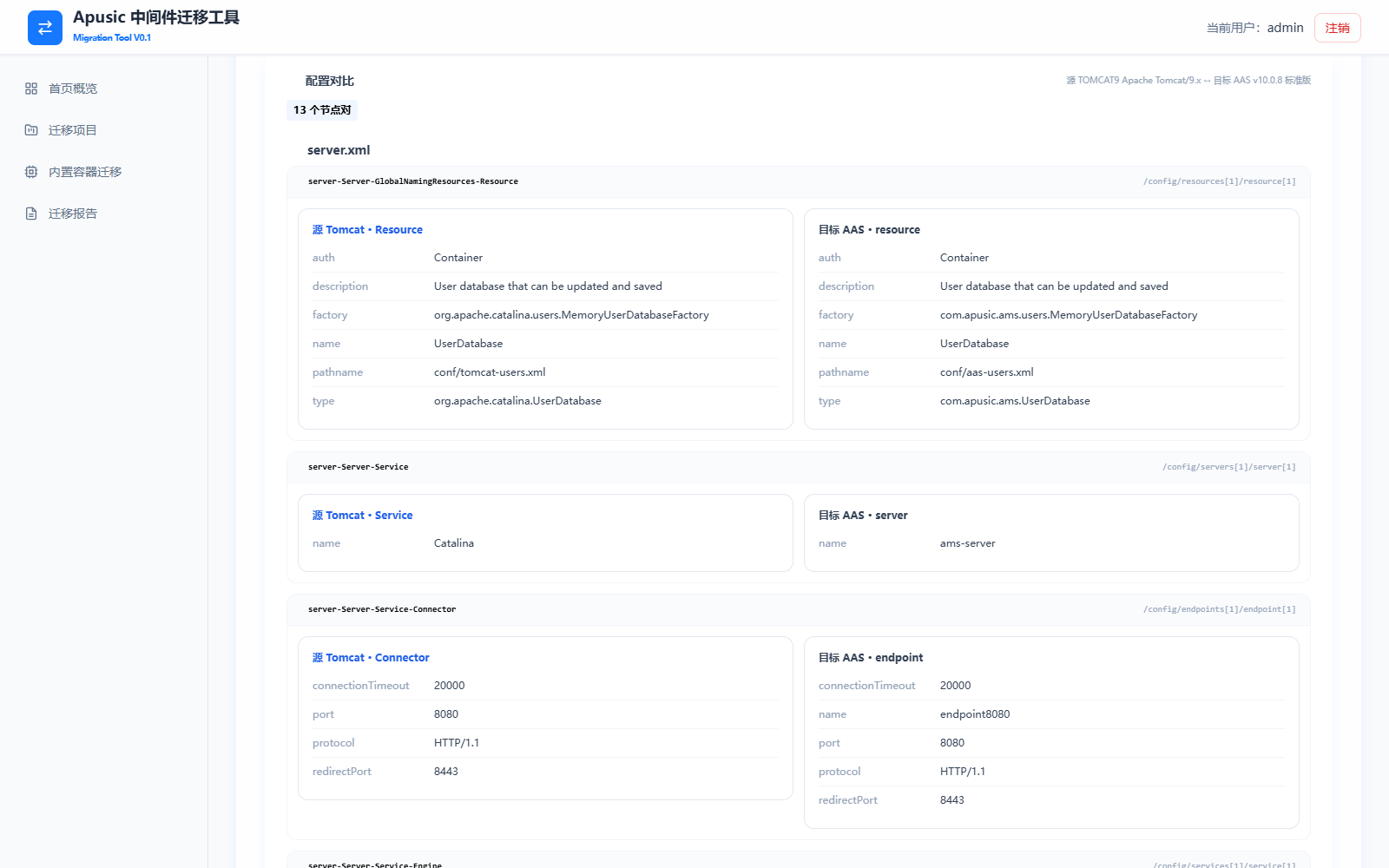
- 設定比較:來源設定與目標 AAS 設定的逐項對照(依設定檔分組,如 server.xml、logging.properties),每個節點配對左欄為來源中介軟體設定、右欄為轉換後的目標 AAS 設定,右上角標示對應的 AAS 設定路徑(如
/config/endpoints[1]/endpoint[1])。
移轉執行後,檢視頁下方還會顯示:
- 移轉階段:準備部署、執行移轉、驗證檢查三個階段的執行狀態;
- 執行日誌:最近一次工作的完整移轉日誌,支援依等級(INFO/WARN/ERROR)篩選與匯出。
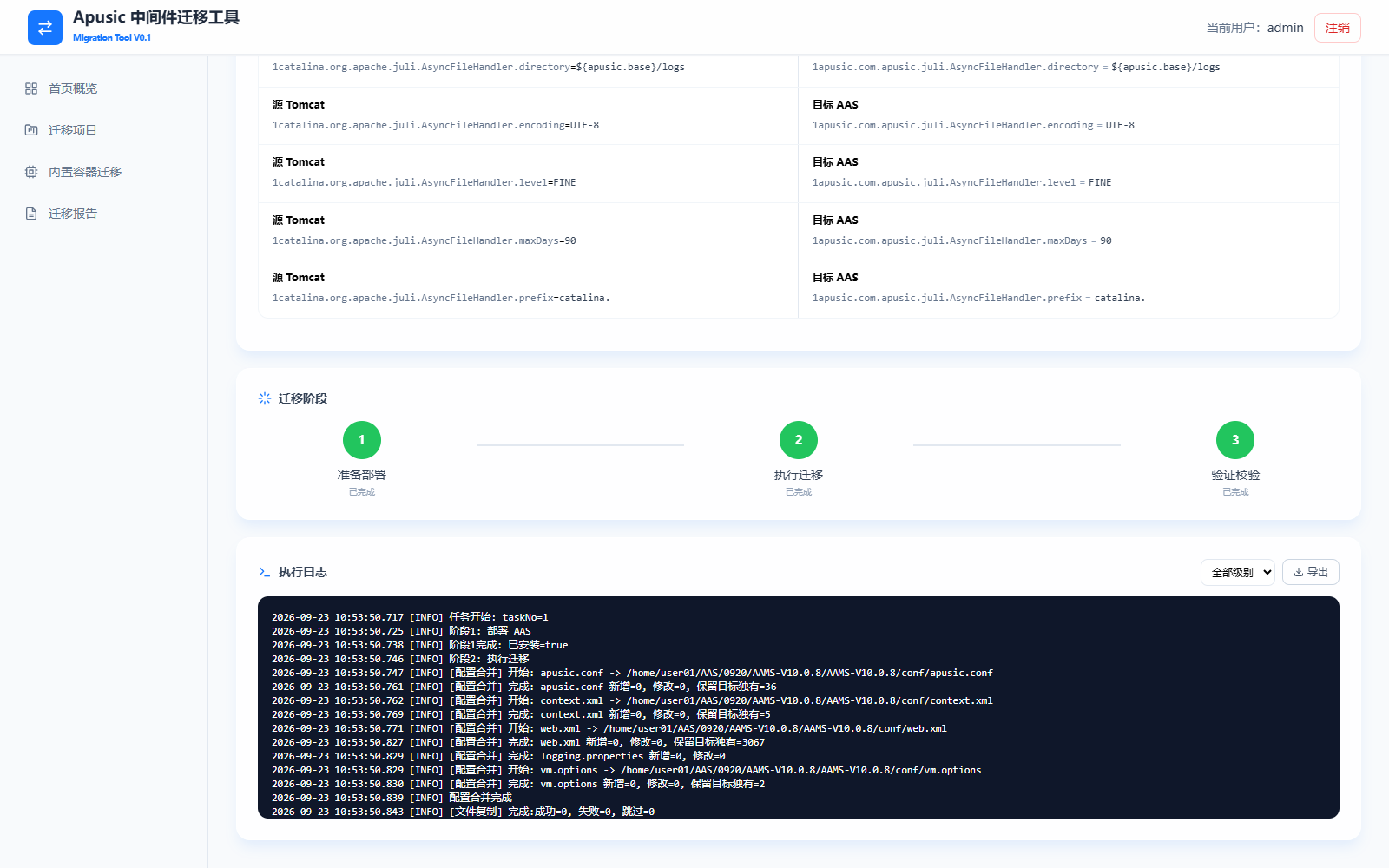
檢視頁要素說明:
| 設定名稱 | 設定參數 | 說明 |
|---|---|---|
| 摘要列 | 來源中介軟體 | 掃描辨識出的來源中介軟體類型與版本,如「Apache Tomcat 9 Apache Tomcat/9.x」。 |
| 摘要列 | 目標環境 | 目標 AAS 版本標籤,如「AAS v10.0.8 標準版」。 |
| 摘要列 | 移轉方式 | 專案的移轉方式(遠端移轉(SSH)/本機移轉)。 |
| 摘要列 | 第幾次執行 | 目前為第幾次移轉執行,從 1 開始計數。 |
| 摘要列 | 目前狀態 | 專案目前狀態(未開始/執行中/成功/失敗/已終止等)。 |
| 摘要列 | 總進度 | 移轉執行的整體進度百分比。 |
| 應用程式資訊 | 應用程式名稱 | 掃描出的應用程式名稱,唯讀。 |
| 應用程式資訊 | 類型 | 應用程式套件類型,如 WAR,唯讀。 |
| 應用程式資訊 | 來源/目標內容路徑 | 應用程式在來源中介軟體與目標 AAS 上的內容路徑,唯讀;預設保持一致。 |
檢視頁所有資訊為唯讀。如需修改目標 AAS 資訊、驗證規則或目標設定值,請透過清單頁「更多 → 編輯」進入編輯頁。
# 編輯專案與調整設定
在清單頁點擊「更多 → 編輯」進入編輯頁。編輯頁允許調整目標 AAS 資訊、驗證規則,並直接修改設定比較中的目標設定值;修改後點擊右上角儲存修改生效(目標 AAS 資訊與驗證規則的修改會立即儲存至專案)。
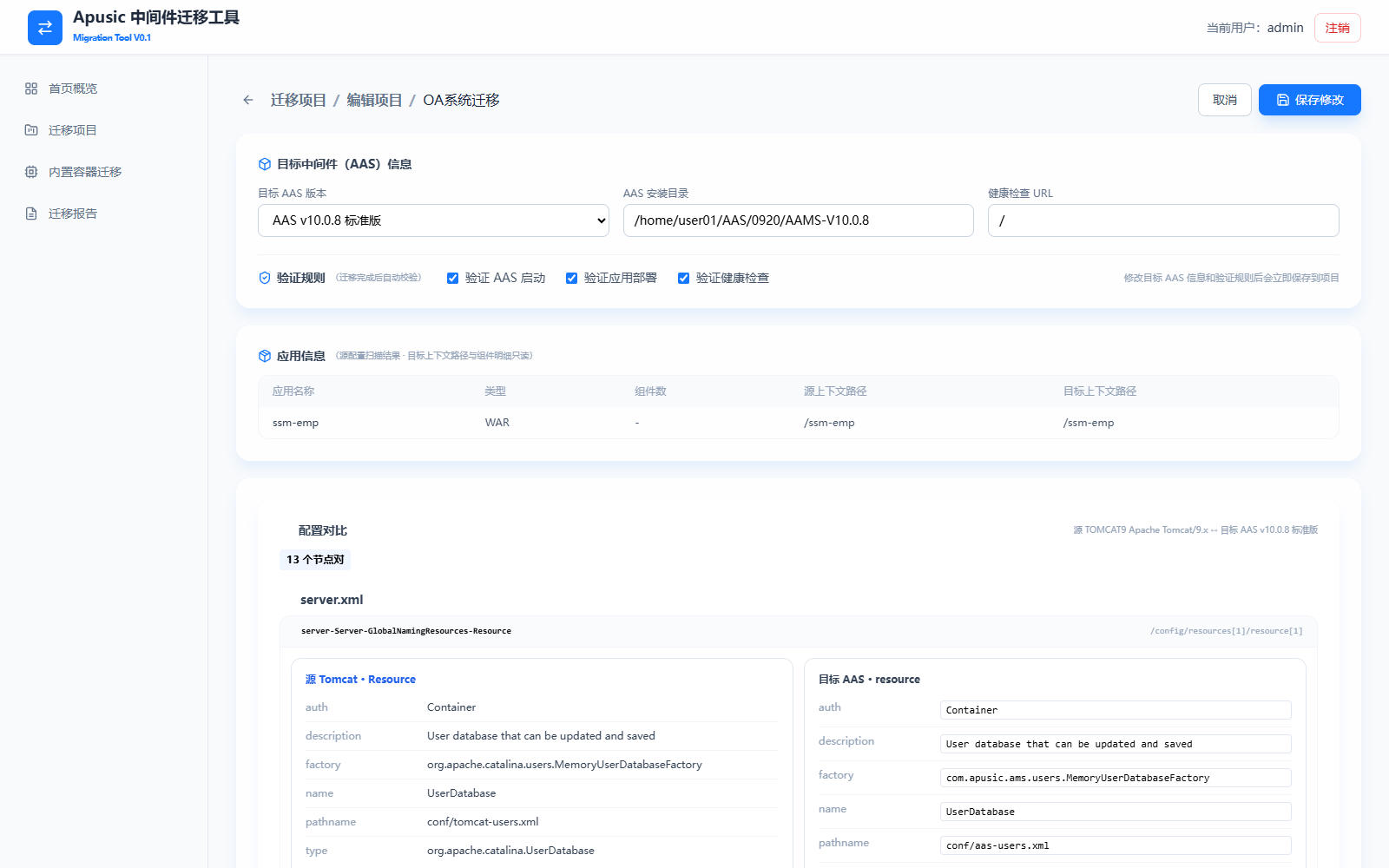
編輯頁欄位說明:
| 設定名稱 | 設定參數 | 說明 |
|---|---|---|
| 目標中介軟體(AAS)資訊 | 目標 AAS 版本 | 目標 AAS 版本下拉式選單,可在 AAS v10.0.8/v10.0.10/v10.0.11 標準版間切換。預設採用建立專案時確定(智慧推薦或手動指定)的版本。 |
| 目標中介軟體(AAS)資訊 | AAS 安裝目錄 | 目標 AAS 在工具所在機器上的實際安裝/部署目錄,預設採用建立時填寫的部署目錄,可修改。 |
| 目標中介軟體(AAS)資訊 | 健康檢查 URL | 健康檢查探測位址,需依實際情況設定,形如 http://<IP>:<連接埠>/,預設 /health。取消勾選「驗證健康檢查」時該項不生效。 |
| 驗證規則 | 驗證 AAS 啟動 | 勾選後,移轉驗證階段將啟動目標 AAS 實例並檢查啟動結果。預設勾選。 |
| 驗證規則 | 驗證應用程式部署 | 勾選後,檢查各應用程式在目標 AAS 上的部署狀態。預設勾選。 |
| 驗證規則 | 驗證健康檢查 | 勾選後,透過健康檢查 URL 探測 AAS 是否存活。預設勾選。 |
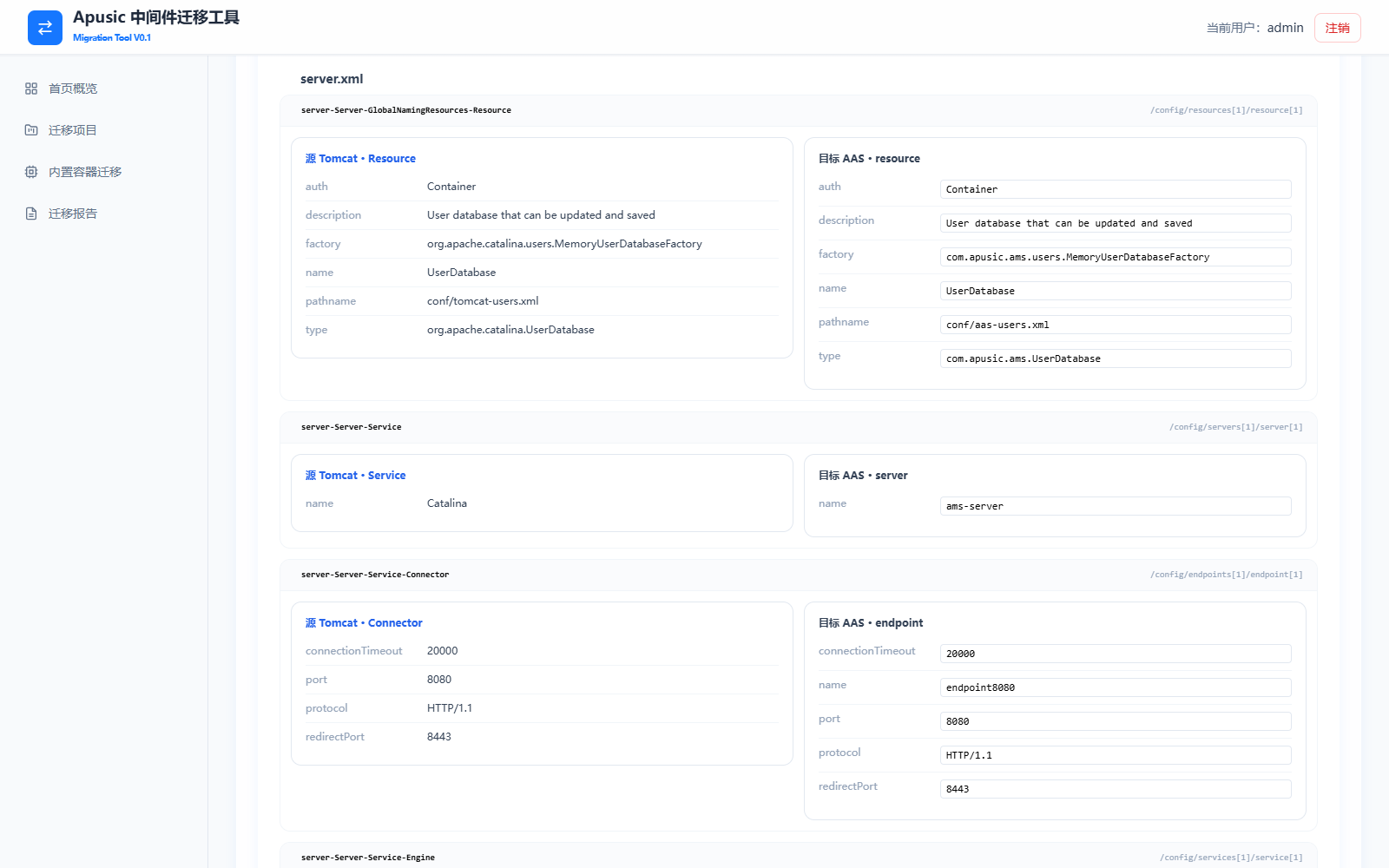
| 設定比較 | 目標設定值 | 設定比較右欄(目標 AAS 側)的各屬性值為可編輯輸入框,直接修改後隨「儲存修改」一併儲存;左欄來源設定為唯讀。 |
設定比較編輯區(目標 AAS 側為可編輯輸入框):
# 移轉執行與工作詳細資料
在專案檢視頁或清單頁點擊移轉後,工作進入「執行中」,依序經過準備部署、執行移轉、驗證檢查三個階段;執行過程中可點擊停止終止工作(已安裝的 AAS 不會被解除安裝)。
執行中及執行完成後,可在「移轉歷程 → 檢視詳細資料」進入工作詳細資料頁。頁面右上角依狀態提供匯出報告與停止按鈕,主體包含:
- 執行資訊:工作編號、移轉方式、來源中介軟體、目標版本、AAS 已安裝/AAS 已啟動/健康檢查通過三項驗證結果、目前階段、應用程式移轉數、驅動程式移轉數、設定合併數、開始/結束時間、耗時與進度條;
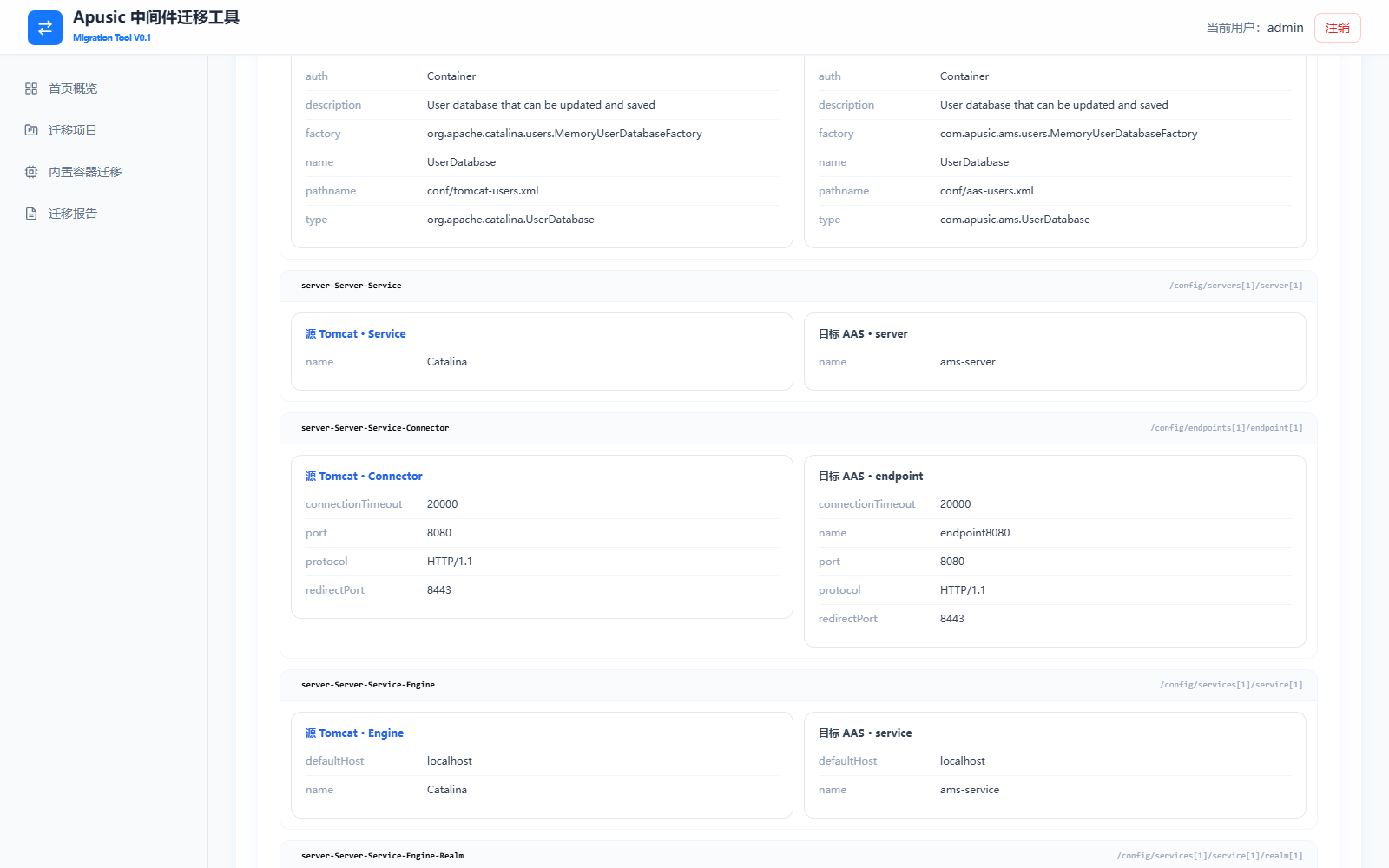
- 設定比較:本次執行時的來源/目標設定快照對照;
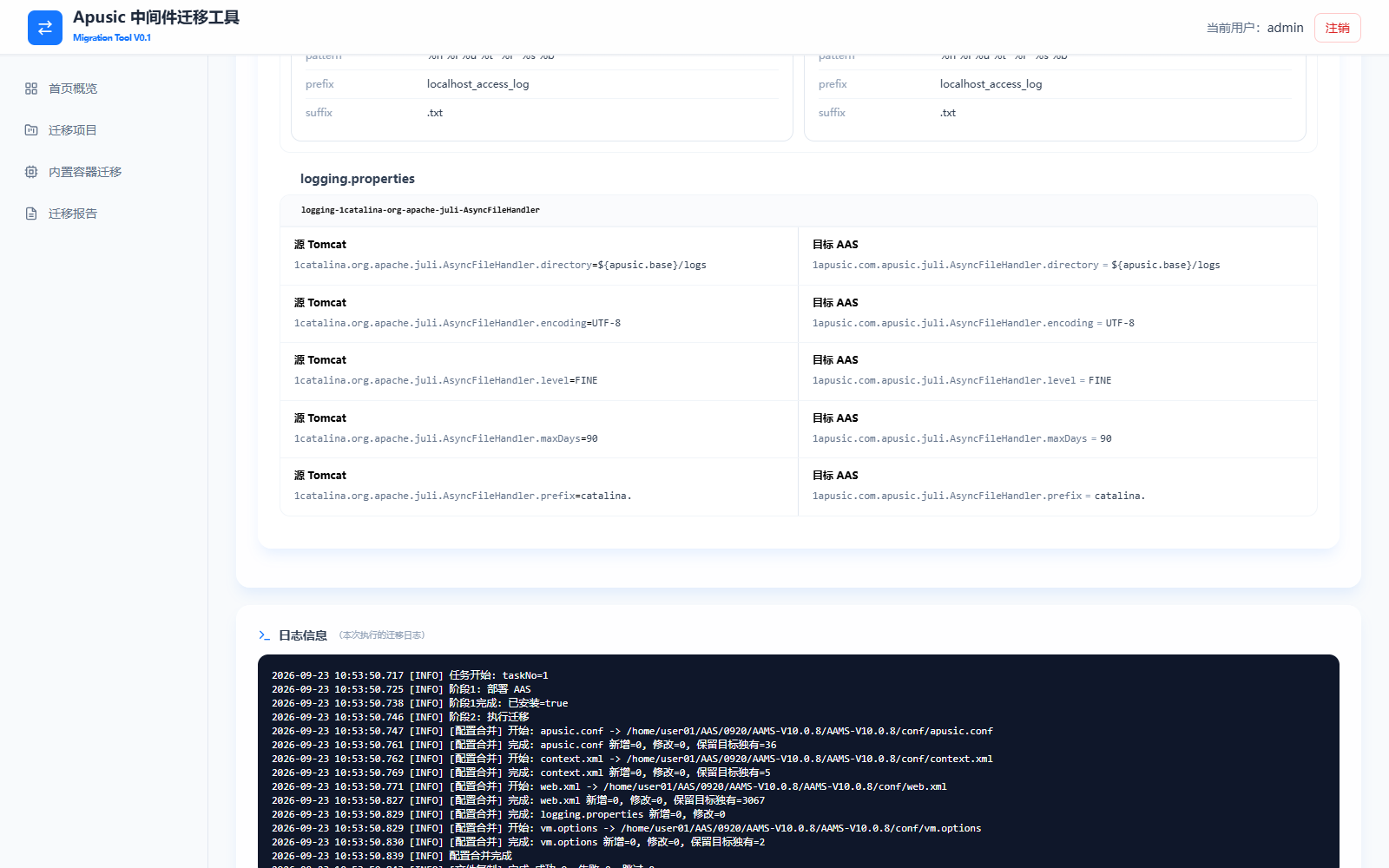
- 日誌資訊:本次執行的完整移轉日誌(黑底主控台樣式),記錄各階段、各設定檔的合併明細(新增/修改/保留目標獨有項目數)、檔案複製結果、應用程式移轉結果與健康檢查結果。
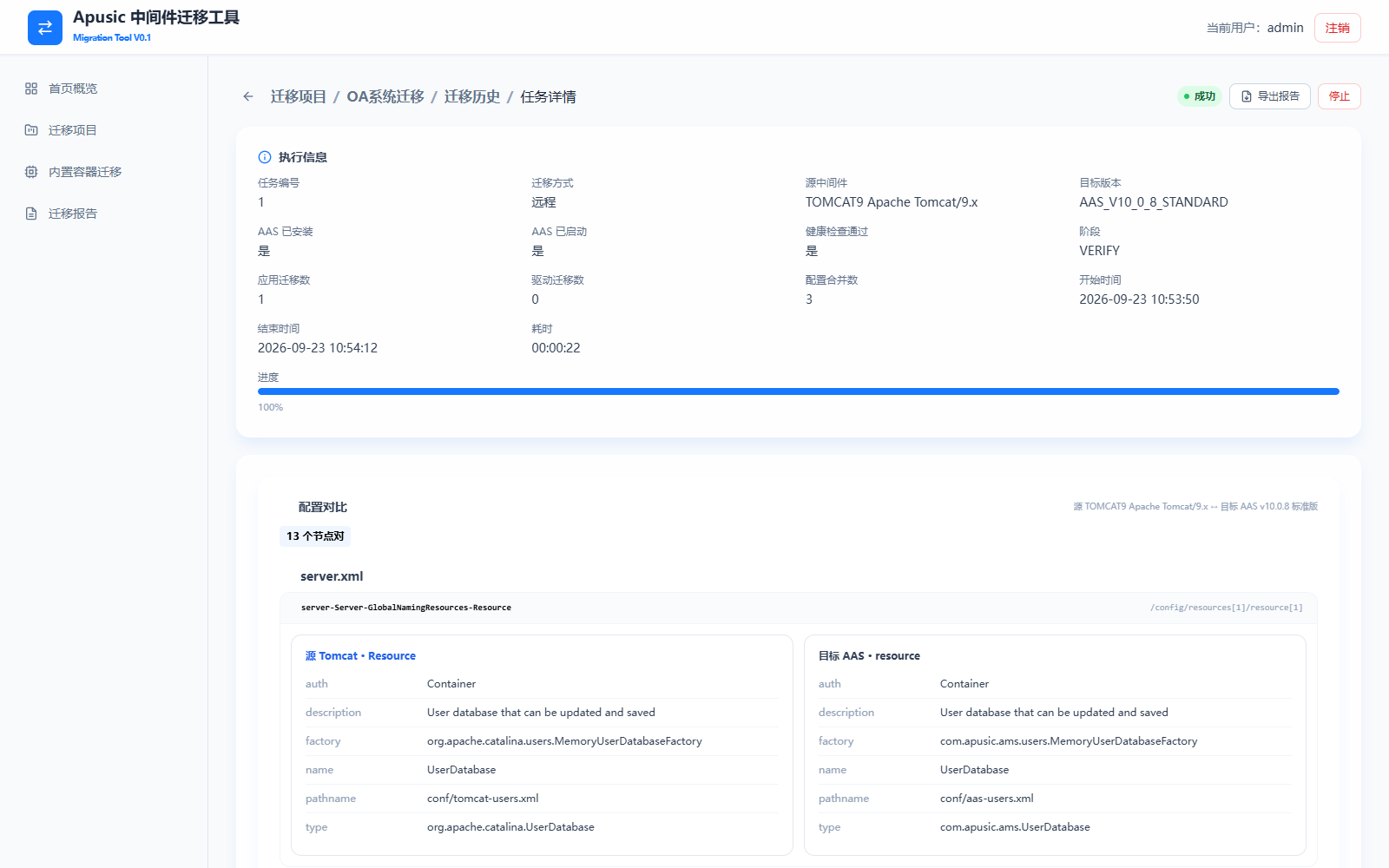
工作詳細資料頁執行資訊欄位說明:
| 設定名稱 | 說明 |
|---|---|
| 工作編號 | 本次移轉工作的序號,專案內從 1 開始遞增。 |
| 移轉方式 | 本次執行使用的移轉方式(遠端/本機)。 |
| 來源中介軟體 | 本次執行辨識的來源中介軟體類型與版本快照。 |
| 目標版本 | 本次執行的目標 AAS 版本(內部代碼,如 AAS_V10_0_8_STANDARD 對應 AAS v10.0.8 標準版)。 |
| AAS 已安裝 | 階段 1 結果:目標 AAS 是否已就緒(已安裝或解壓縮安裝完成)。 |
| AAS 已啟動 | 階段 3 結果:目標 AAS 實例是否啟動成功。 |
| 健康檢查通過 | 階段 3 結果:健康檢查 URL 探測是否通過。 |
| 階段 | 工作目前/終止時所處的階段(DEPLOY/MIGRATE/VERIFY)。 |
| 應用程式移轉數 | 本次成功部署到目標 AAS 的應用程式數量。 |
| 驅動程式移轉數 | 本次移轉的 JDBC 驅動程式等相依套件數量(來源:複製清單 DRIVER_JAR 項目)。 |
| 設定合併數 | 本次執行合併到目標 AAS 的設定檔數量。 |
| 耗時 | 工作從開始到結束的時長(時:分:秒)。 |
設定比較快照區:
日誌資訊區(可逐行追溯每個設定檔的合併結果):
# 移轉歷程
在清單頁點擊「更多 → 移轉歷程」,或在專案檢視頁點擊移轉歷程,進入本專案的移轉執行記錄頁。頁面顯示每次工作的狀態、失敗終止於(階段)、耗時、開始/結束時間與失敗原因,支援依結果(執行中/成功/失敗/已終止)篩選;點擊檢視詳細資料進入工作詳細資料頁,點擊檢視報告進入移轉報告頁。右上角啟動新移轉按鈕可直接發起下一次移轉執行。
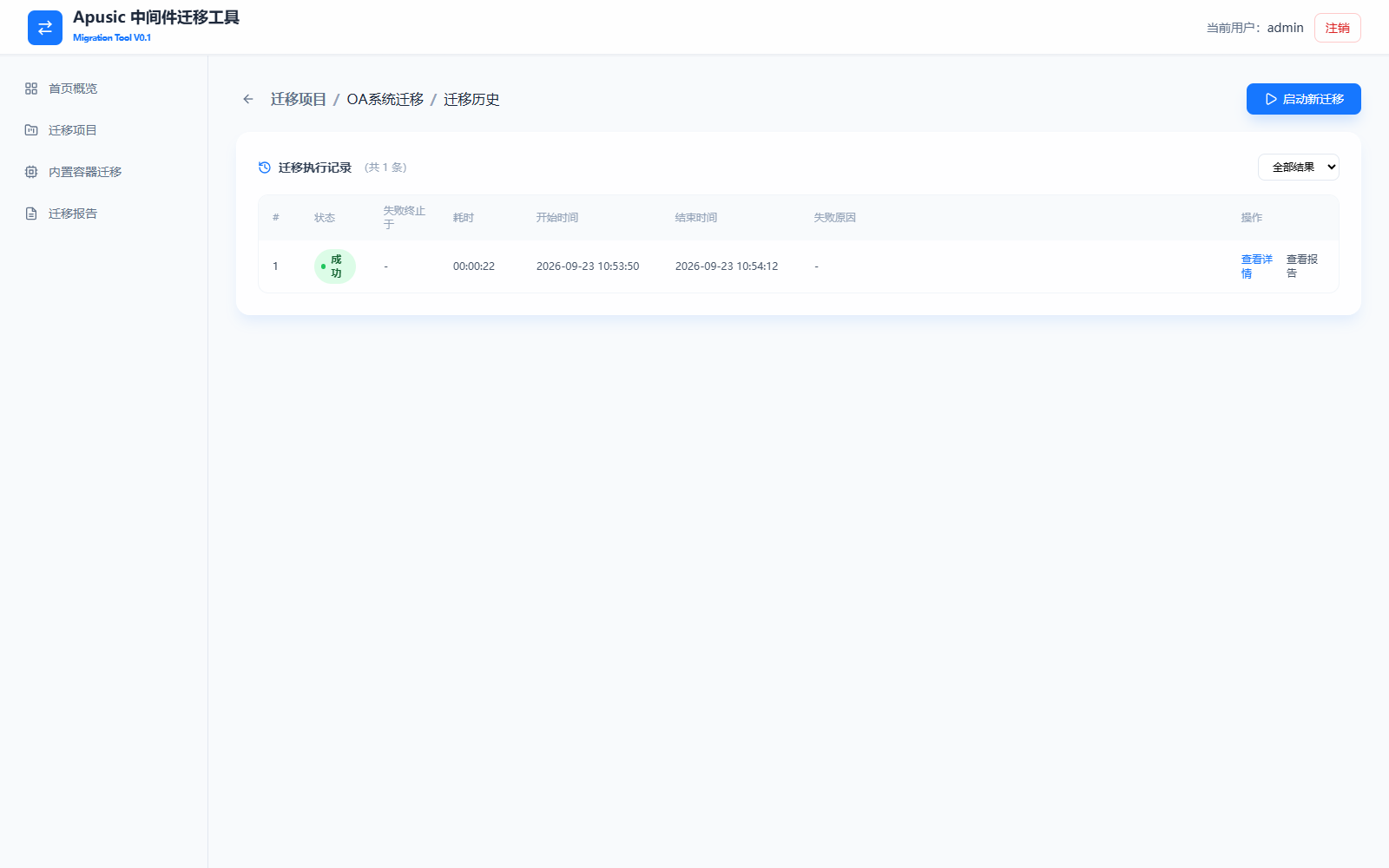
移轉歷程清單欄位說明:
| 設定名稱 | 說明 |
|---|---|
| 工作序號 | 工作序號,專案內從 1 開始遞增。 |
| 狀態 | 工作執行結果:執行中/成功/失敗/已終止。 |
| 失敗終止於 | 失敗或終止時所處的階段;成功時顯示「-」。 |
| 耗時 | 工作執行時長(時:分:秒)。 |
| 開始時間 | 工作開始時間(YYYY-MM-DD HH:mm:ss)。 |
| 結束時間 | 工作結束時間(YYYY-MM-DD HH:mm:ss)。 |
| 失敗原因 | 失敗或終止時的原因摘要;成功時顯示「-」。 |
| 結果 | 依執行結果篩選:全部結果/執行中/成功/失敗/已終止。 |
# 刪除專案
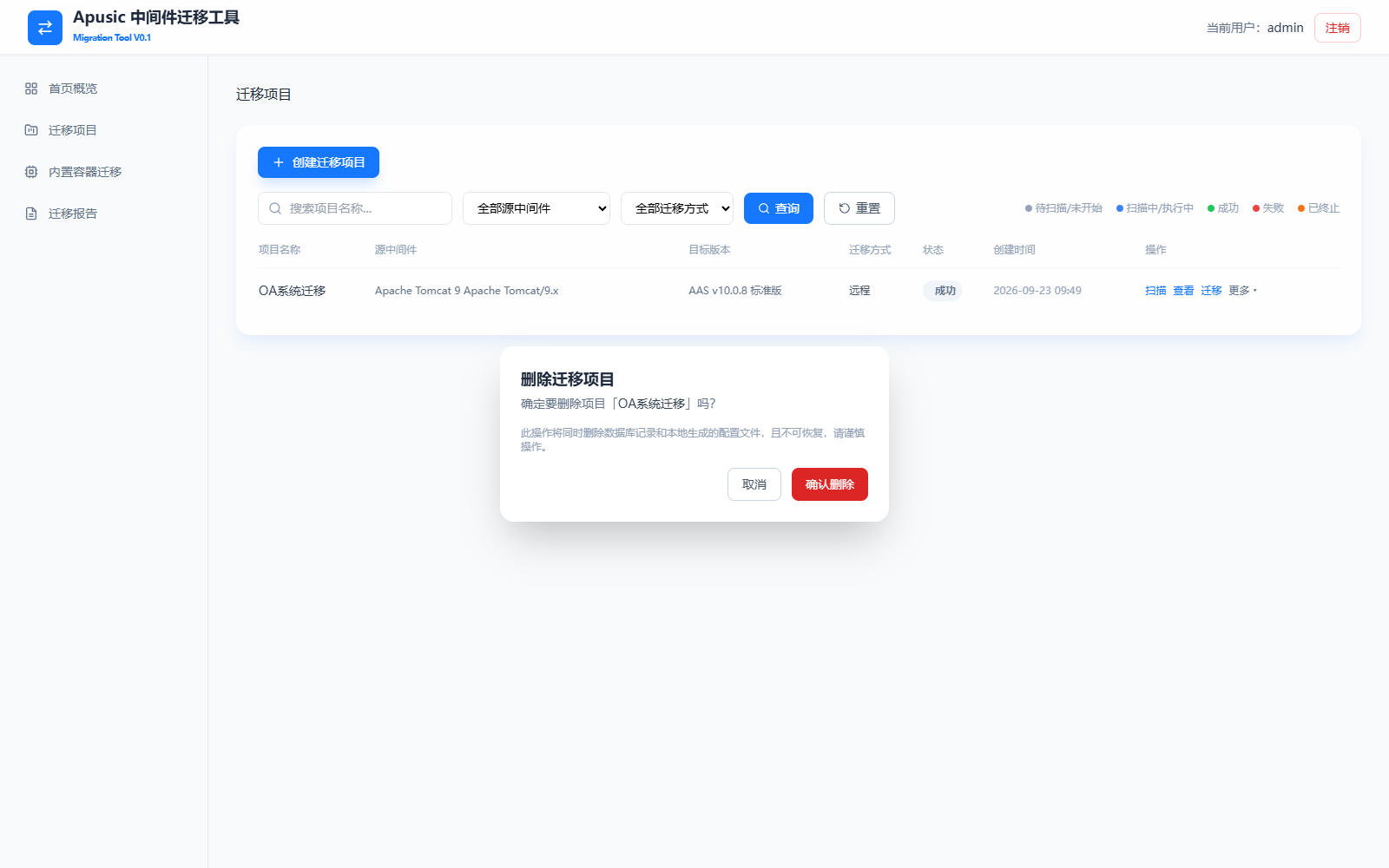
在清單頁點擊「更多 → 刪除」,彈出刪除確認對話方塊,提示「此操作將同時刪除資料庫記錄和本機產生的設定檔,且不可復原」。點擊確認刪除後專案及其執行產物被移除;點擊取消放棄操作。
⚠️ 刪除專案不可復原,且不會影響已安裝到目標部署目錄的 AAS 實例,請謹慎操作。
# 內建容器移轉
內建容器移轉用於將 Spring Boot 可執行 JAR 套件(內嵌 Tomcat 等容器)轉換調適為 AAS 內嵌執行格式,無需建立移轉專案,以「工作」為單位獨立完成。
# 工作清單
點擊左側導覽列內建容器移轉進入工作清單頁。清單顯示各工作的名稱、JAR 套件、Spring Boot 版本、內嵌版本、狀態與建立時間,支援依工作名稱關鍵字、狀態(執行中/已完成/失敗)、建立時間區間篩選;點擊建立移轉專案發起新的轉換工作。尚無工作時清單顯示空狀態提示「暫無移轉工作,點擊『建立移轉工作』開始」。
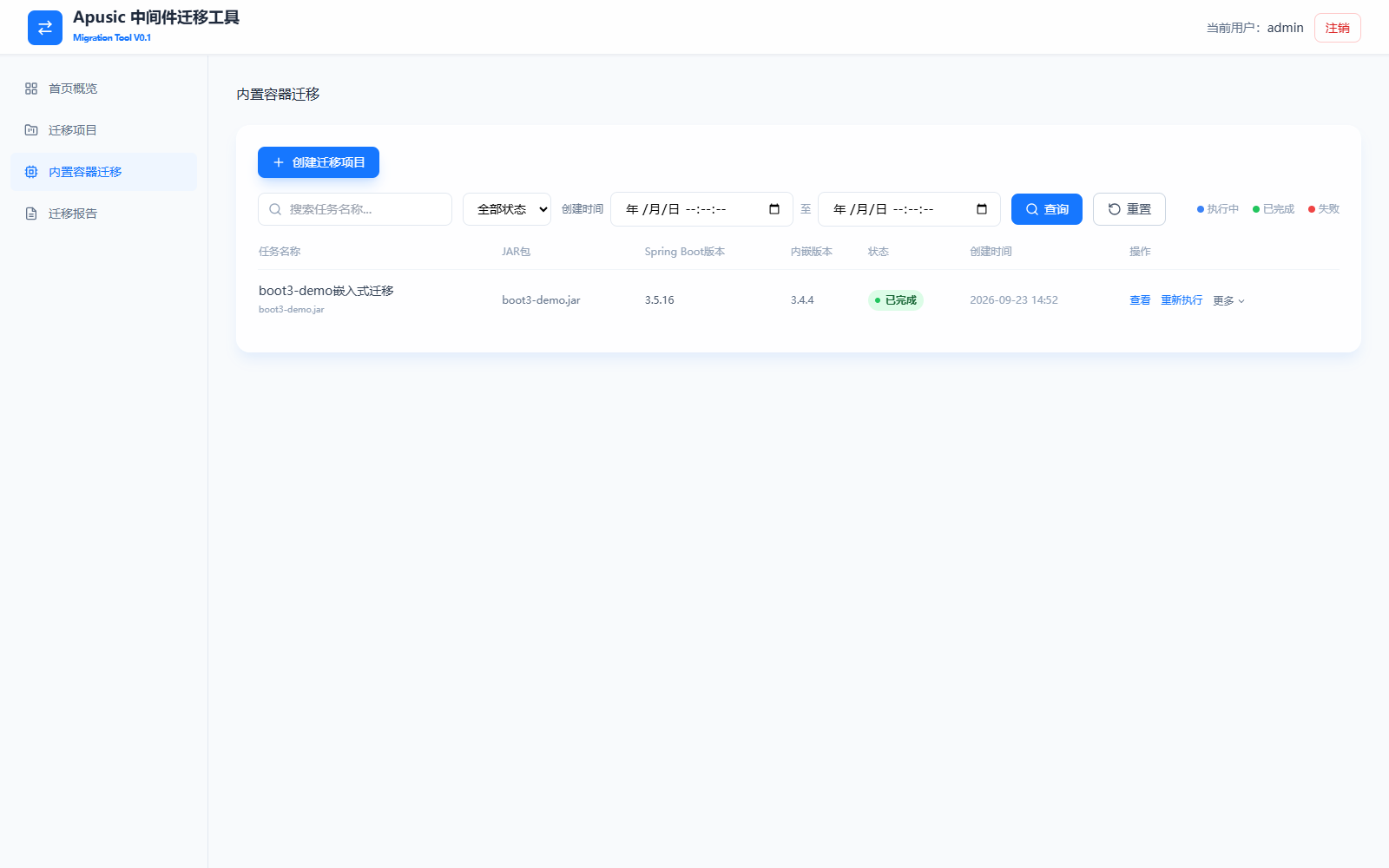
工作清單欄位與篩選條件說明:
| 設定參數 | 說明 |
|---|---|
| 工作名稱 | 依工作名稱關鍵字模糊搜尋,點擊查詢生效,點擊重設清空全部篩選條件。 |
| 狀態 | 依工作狀態篩選:全部狀態/執行中/已完成/失敗。 |
| 建立時間區間 | 依工作建立時間的起訖區間篩選(精確至秒)。 |
| 狀態圖例 | 清單右上角圖例,標明各工作狀態對應的顏色標示,狀態有執行中/已完成/失敗。 |
| 工作名稱 | 工作的顯示名稱,下方附來源 JAR 套件檔名。 |
| JAR 套件 | 待轉換的 Spring Boot 可執行 JAR 套件檔名。 |
| Spring Boot版本 | 建立工作時辨識或填寫的來源 JAR 套件 Spring Boot 版本。 |
| 內嵌版本 | 轉換後 AAS 內嵌 starter 的版本(工作執行後產生)。 |
| 狀態 | 工作目前狀態:執行中/已完成/失敗。 |
| 建立時間 | 工作的建立時間(精確至分鐘)。 |
| 建立移轉專案 | 發起新的 JAR 套件轉換工作,進入建立頁(見 建立轉換工作)。 |
工作列操作說明:
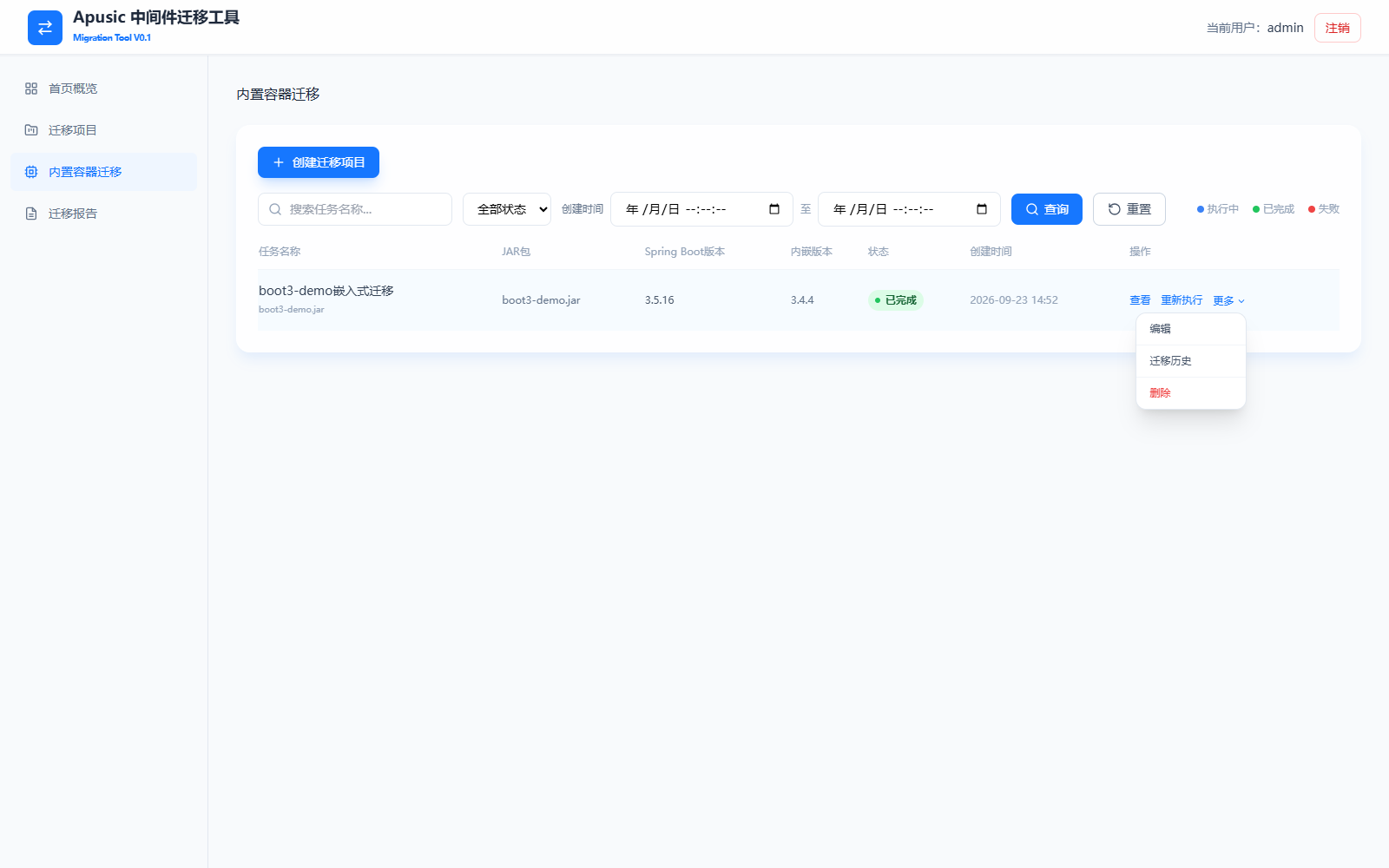
每一列工作提供檢視、重新執行與更多操作,更多選單展開後包含編輯、移轉歷程、刪除:
| 操作 | 說明 |
|---|---|
| 檢視 | 進入工作詳細資料頁,檢視基本資訊與執行日誌(見 工作詳細資料與執行日誌)。 |
| 重新執行 | 以目前工作參數再次執行轉換,產物覆蓋產生至存放路徑;執行記錄計入移轉歷程。 |
| 更多 → 編輯 | 修改工作名稱、JAR 套件路徑、Spring Boot 版本、存放路徑等參數。 |
| 更多 → 移轉歷程 | 檢視該工作的歷次執行記錄(見 移轉歷程)。 |
| 更多 → 刪除 | 刪除工作及其執行記錄,刪除前彈出確認提示,確認後不可復原。 |
# 建立轉換工作
先決條件:
- 待轉換的 Spring Boot 可執行 JAR 套件已上傳至工具所在機器;
- 存放路徑(產物輸出目錄)在工具所在機器上可寫入。
操作步驟:
- 在工作清單頁點擊建立移轉專案;
- 填寫專案名稱;
- 移轉類型固定為JAR 套件轉換;
- 填寫 JAR 套件絕對路徑(可點擊選擇JAR套件在對話方塊中瀏覽工具所在機器的檔案系統選定);
- 目標類型固定為
jar; - 選擇或輸入 Spring Boot 版本:選定 JAR 套件後自動辨識,未辨識時手動輸入版本號;
- 填寫存放路徑(可點擊選擇目錄瀏覽選定),轉換產物
{JAR名}-aams.jar將產生在該目錄; - 點擊開始移轉,等待工作完成;於清單頁檢視工作狀態。
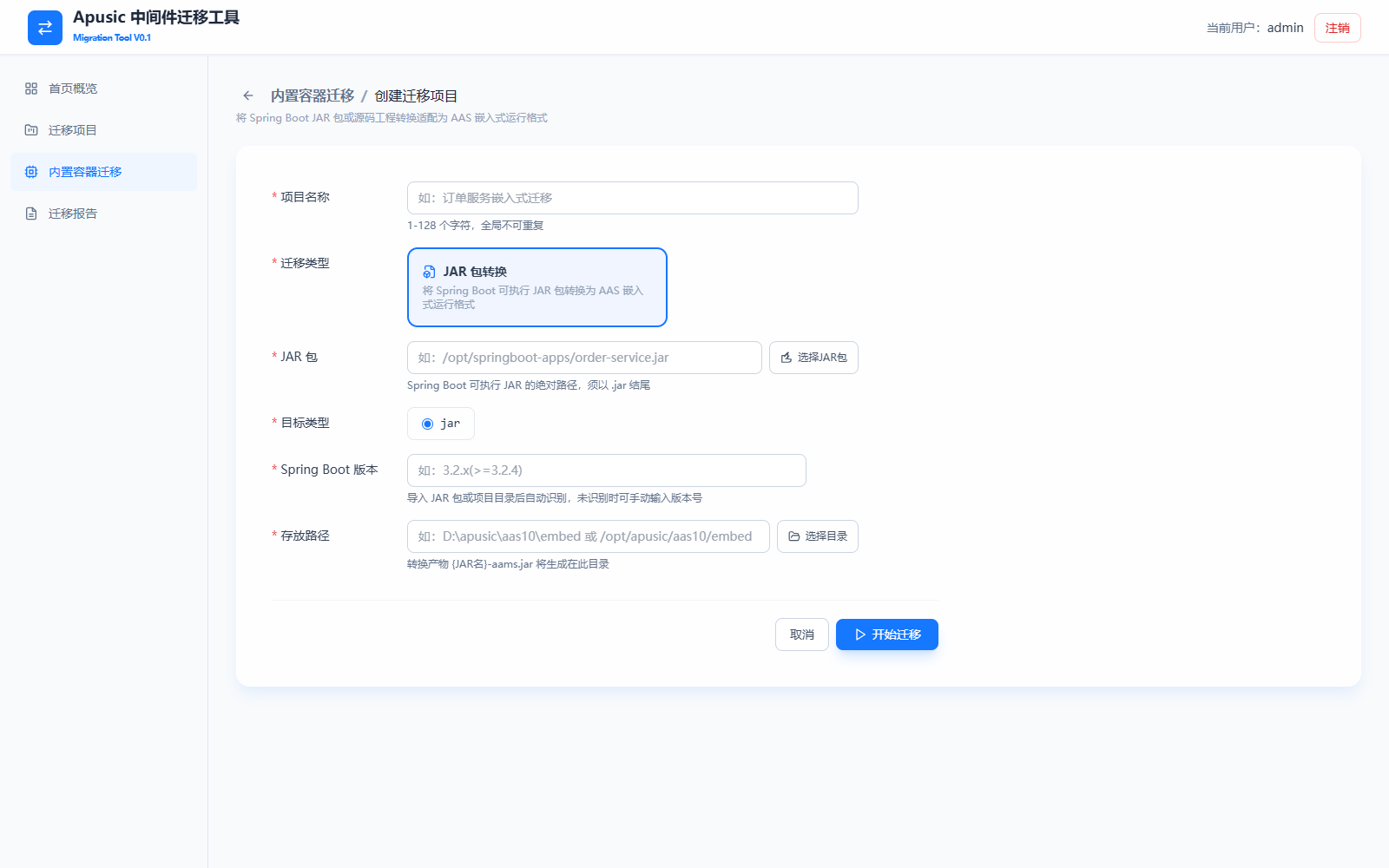
「選擇JAR套件」對話方塊瀏覽的是工具所在機器的檔案系統:可在輸入框鍵入絕對路徑按 Enter 跳轉,目錄點擊「進入」逐層瀏覽,JAR 檔案點擊「選擇」直接選定,或點擊「選定」使用目前路徑。
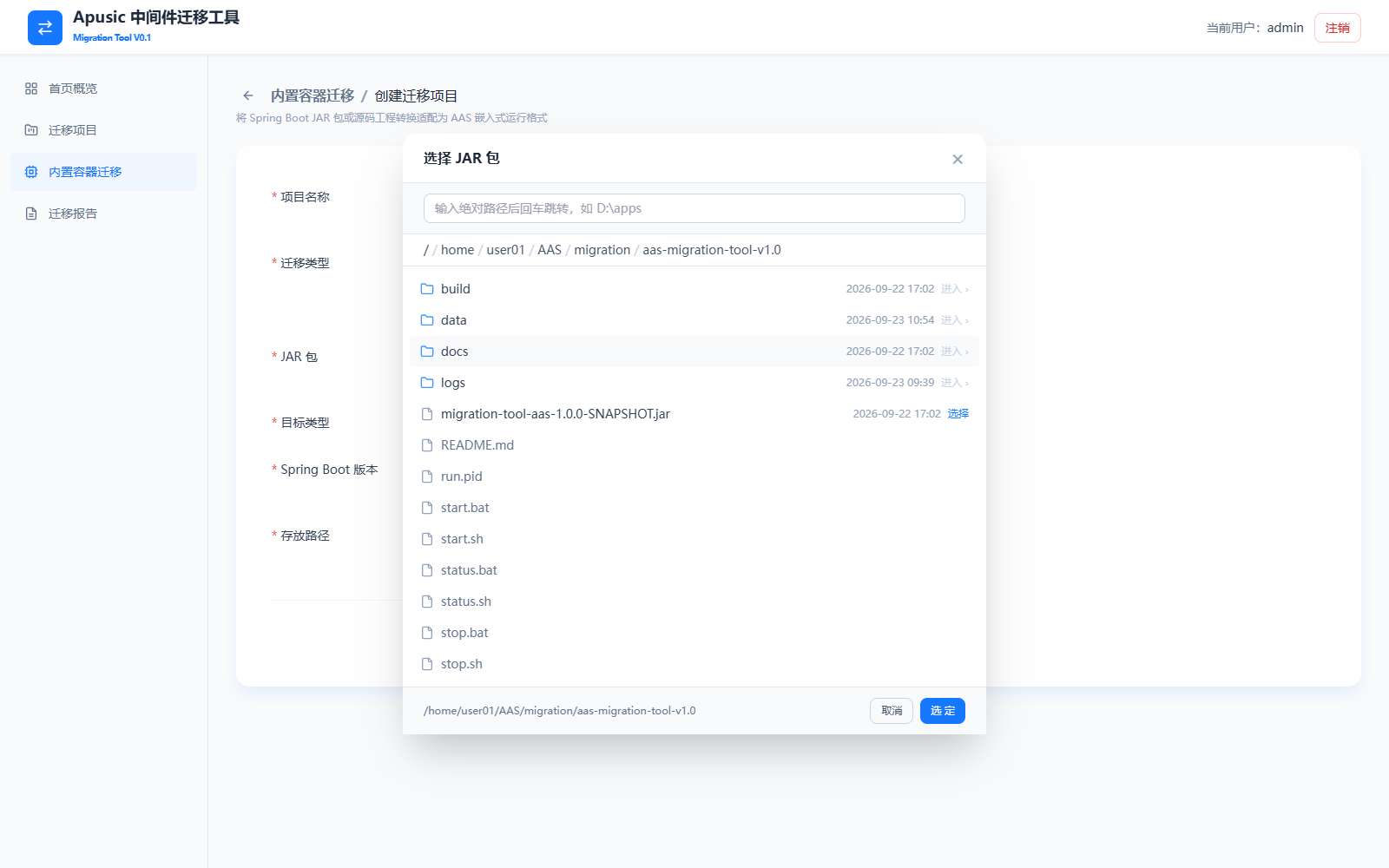
表單欄位詳細說明:
| 設定名稱 | 設定參數 | 說明 |
|---|---|---|
| 專案名稱 | 專案名稱 | 轉換工作的顯示名稱,如「訂單服務內嵌移轉」。必填,1–128 個字元,全域不可重複。 |
| 移轉類型 | JAR 套件轉換 | 將 Spring Boot 可執行 JAR 套件轉換為 AAS 內嵌執行格式。目前版本固定為該類型。 |
| JAR 套件 | JAR 套件路徑 | Spring Boot 可執行 JAR 在工具所在機器上的絕對路徑,須以 .jar 結尾。必填,可手動輸入或透過「選擇JAR套件」對話方塊選定。 |
| 目標類型 | jar | 轉換產物的目標類型,目前版本固定為 jar。 |
| Spring Boot 版本 | Spring Boot 版本 | 待轉換 JAR 套件的 Spring Boot 版本,如 3.2.x(>=3.2.4)。必填;選定 JAR 套件後自動辨識回填,未辨識時可從下拉式選單選擇或手動輸入版本號。版本號用於比對 AAS 內嵌執行時期的調適規則。 |
| 存放路徑 | 存放路徑 | 轉換產物 {JAR名}-aams.jar 的輸出目錄(工具所在機器上的絕對路徑),如 D:\apusic\aas10\embed 或 /opt/apusic/aas10/embed。必填,可手動輸入或透過「選擇目錄」對話方塊選定。 |
轉換完成後,將產物 {JAR名}-aams.jar 部署到目標 AAS 環境執行即可。
# 工作詳細資料與執行日誌
在工作清單點擊檢視進入工作詳細資料頁。詳細資料頁上半部為基本資訊,下半部為執行日誌;右上角顯示工作狀態標示,並提供重新執行按鈕。
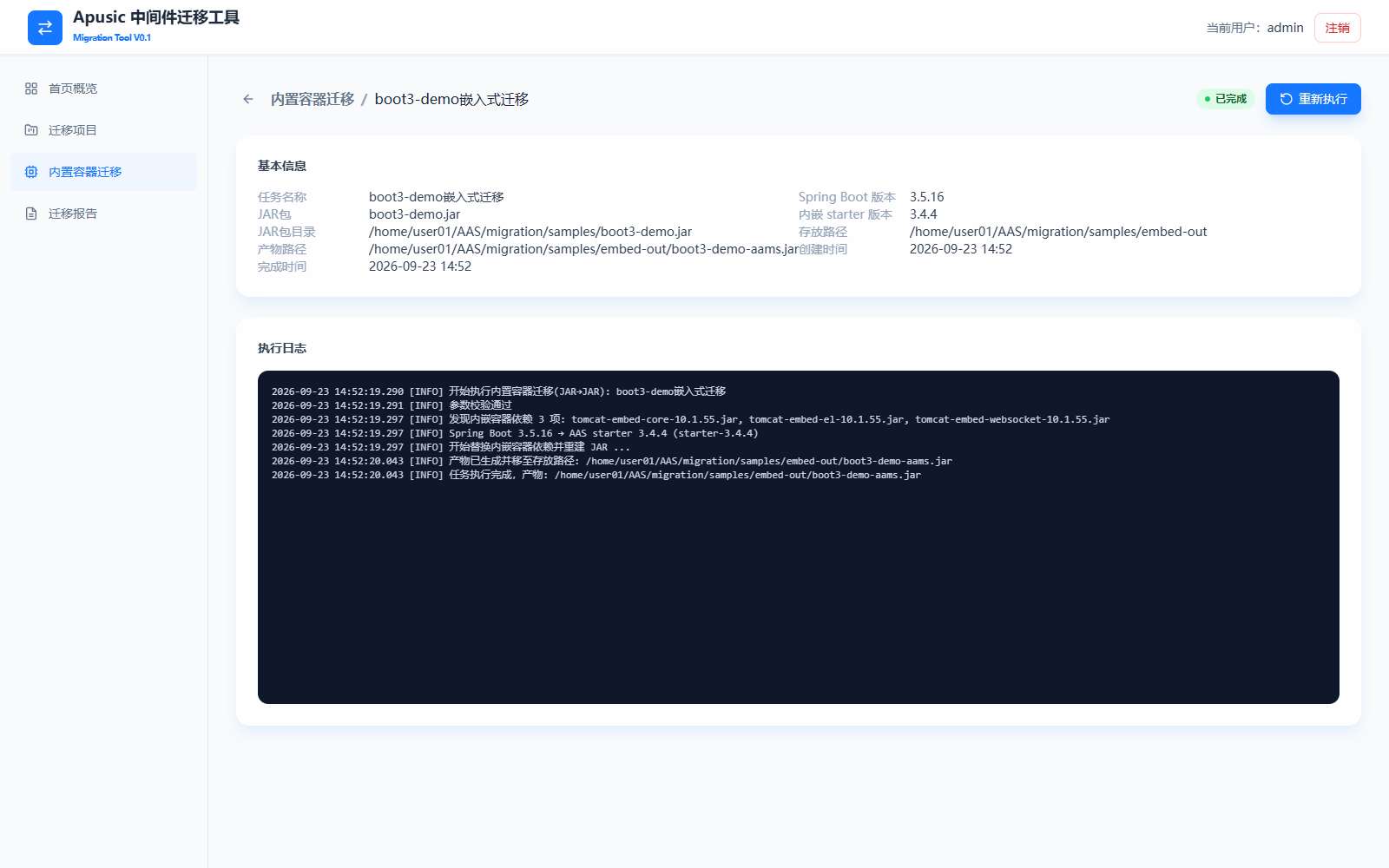
基本資訊欄位說明:
| 設定名稱 | 設定參數 | 說明 |
|---|---|---|
| 工作名稱 | 工作名稱 | 工作的顯示名稱。 |
| JAR 套件 | JAR 套件 | 待轉換的 Spring Boot 可執行 JAR 套件檔名。 |
| JAR套件目錄 | JAR 套件目錄 | 來源 JAR 套件在工具所在機器上的絕對路徑。 |
| 產物路徑 | 產物路徑 | 轉換產物的完整路徑,即 {存放路徑}/{JAR名}-aams.jar(如 boot3-demo-aams.jar),工作執行完成後產生。 |
| 完成時間 | 完成時間 | 最近一次轉換執行完成的時間。 |
| Spring Boot 版本 | Spring Boot 版本 | 來源 JAR 套件的 Spring Boot 版本。 |
| 內嵌 starter 版本 | 內嵌 starter 版本 | 轉換產物使用的 AAS 內嵌 starter 版本,由工具依 Spring Boot 版本自動比對(如 Spring Boot 3.5.16 比對 AAS starter 3.4.4)。 |
| 存放路徑 | 存放路徑 | 建立工作時指定的產物輸出目錄。 |
| 建立時間 | 建立時間 | 工作的建立時間。 |
執行日誌依時間順序記錄轉換全過程的關鍵步驟,包括:開始執行與參數檢查、發現的內嵌容器相依項目(如 tomcat-embed-core、tomcat-embed-websocket 等)、Spring Boot 版本與 AAS starter 版本的比對關係、內嵌容器相依項目取代與 JAR 重建、產物產生並移至存放路徑。執行失敗時日誌中會提供失敗原因,可據此修正工作參數後重新執行。
# 移轉歷程
在工作清單點擊更多 → 移轉歷程進入該工作的執行歷程頁。頁首彙總工作的來源 JAR 套件、內嵌版本、移轉類型(JAR 套件轉換)、目前狀態與累計執行次數;下方移轉執行記錄依序列出每次執行的狀態、產物路徑、耗時與開始/結束時間,支援依狀態篩選。點擊右上角檢視工作詳細資料可返回工作詳細資料頁。
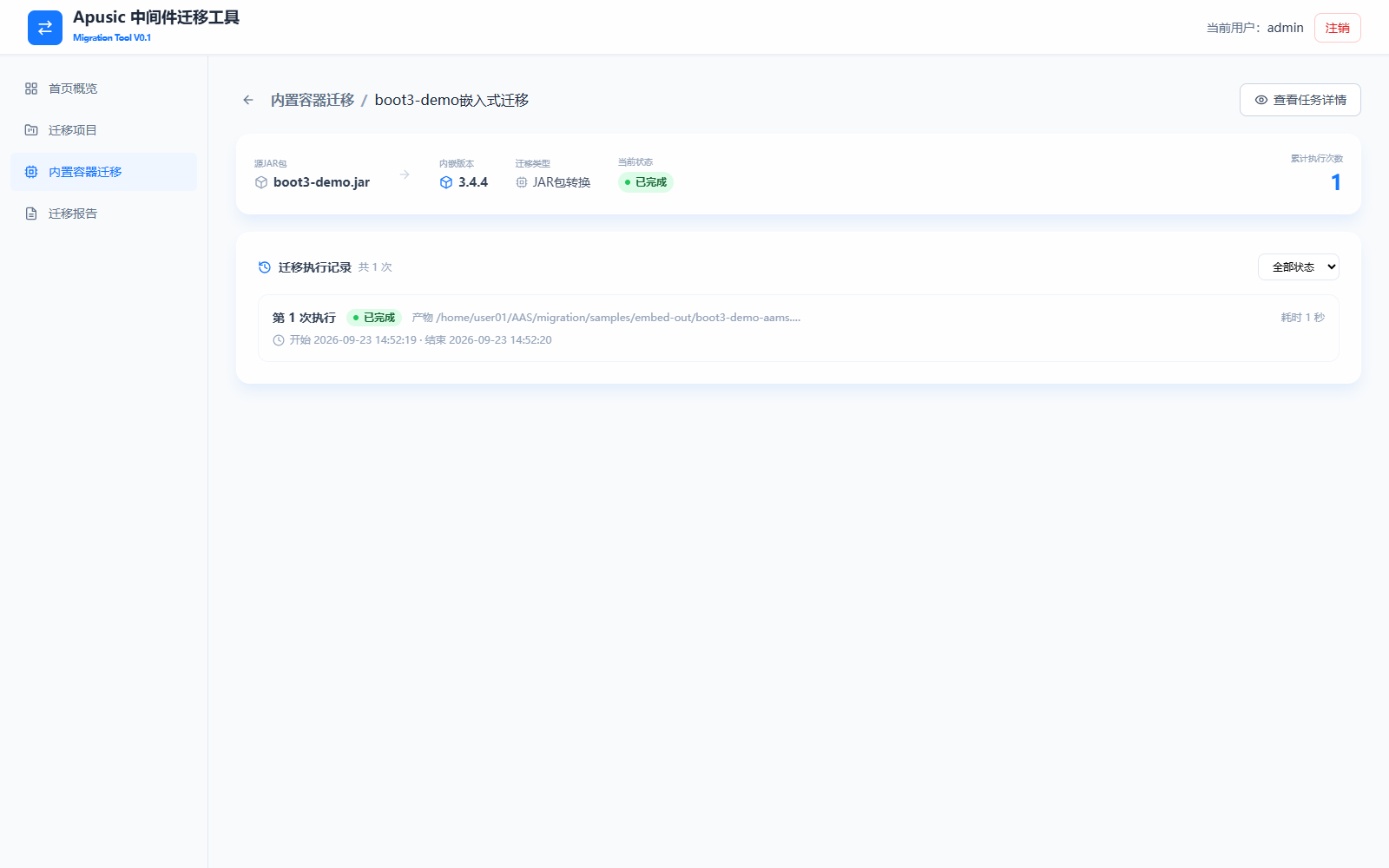
移轉執行記錄欄位說明:
| 設定名稱 | 設定參數 | 說明 |
|---|---|---|
| 彙總資訊 | 來源 JAR 套件 | 工作的來源 JAR 套件檔名。 |
| 彙總資訊 | 內嵌版本 | 最近一次執行產生的 AAS 內嵌 starter 版本。 |
| 彙總資訊 | 移轉類型 | 固定為 JAR 套件轉換。 |
| 彙總資訊 | 目前狀態 | 工作最近一次執行後的狀態。 |
| 彙總資訊 | 累計執行次數 | 工作建立以來轉換執行的總次數(含重新執行)。 |
| 執行記錄 | 第 N 次執行 | 依執行先後編號,編號越大執行越晚。 |
| 執行記錄 | 狀態 | 本次執行結果:已完成/失敗。 |
| 執行記錄 | 產物 | 本次執行產生的產物檔案路徑。 |
| 執行記錄 | 耗時 | 本次執行從啟動到結束的時長。 |
| 執行記錄 | 開始/結束 | 本次執行的開始時間與結束時間。 |
| 篩選條件 | 全部狀態 | 依執行結果篩選執行記錄。 |
# 移轉報告
移轉報告模組彙總全部移轉專案的歷次執行報告,支援線上檢視與匯出歸檔。報告以「單次移轉工作」為單位產生,內容唯讀。
# 報告清單
點擊左側導覽列移轉報告進入報告彙總頁。每次移轉執行完成(成功或失敗)後自動產生報告;主動終止的執行不產生報告。清單顯示各次執行的移轉專案(含第幾次執行)、來源中介軟體、目標中介軟體、結果、耗時、執行使用者與完成時間,支援依專案名稱關鍵字、執行結果、完成時間區間篩選;每一列提供檢視報告與匯出操作。
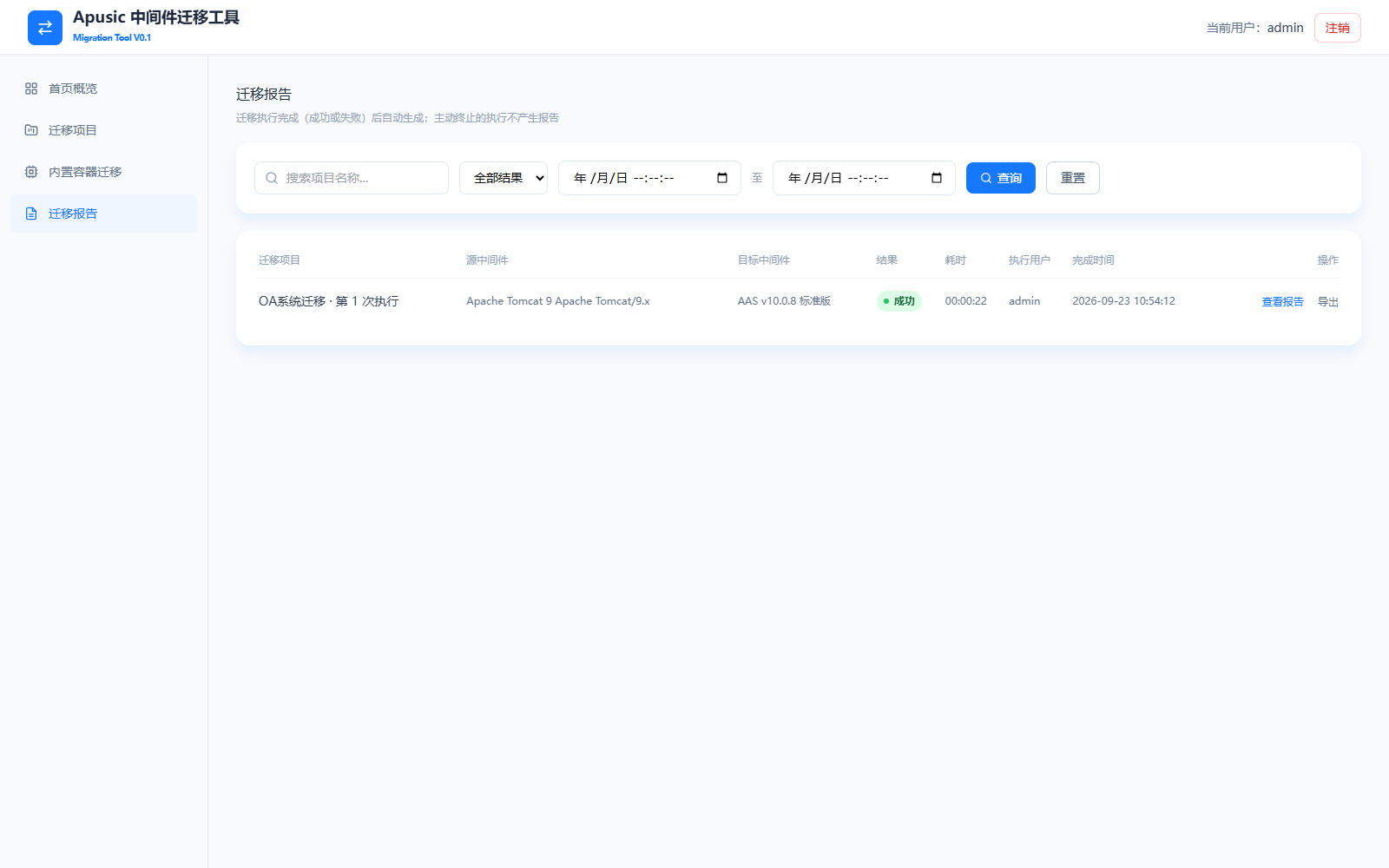
報告清單欄位說明:
| 設定名稱 | 設定參數 | 說明 |
|---|---|---|
| 篩選條件 | 專案名稱 | 依專案名稱關鍵字模糊比對。 |
| 篩選條件 | 結果 | 依執行結果篩選:全部結果/成功/失敗/已終止。 |
| 篩選條件 | 完成時間區間 | 依完成時間的起訖區間篩選(精確至秒)。 |
| 記錄清單 | 移轉專案 | 專案名稱與執行序號,如「OA系統移轉 · 第 1 次執行」。 |
| 記錄清單 | 來源/目標中介軟體 | 本次移轉的來源中介軟體類型版本與目標 AAS 版本。 |
| 記錄清單 | 執行使用者 | 發起本次移轉執行的登入帳號。 |
| 操作 | 檢視報告/匯出 | 進入線上報告頁,或直接匯出報告檔案。 |
# 報告內容與匯出
報告頁內容唯讀,依序包含四個部分:
- 報告基本資訊:執行使用者、總耗時、移轉方式(遠端移轉含 SSH 目標主機)、完成時間;
- 移轉路徑:來源中介軟體(類型、版本、主機與目錄)與目標中介軟體(AAS 版本、部署目錄、健康檢查 URL);
- 執行總覽:階段步驟(① 部署 AAS → ② 執行移轉 → ③ 啟動並驗證 AAS)的逐項結果,以及應用程式移轉清單(應用程式名稱、套件類型與移轉結果標記);
- 設定資訊:完整的設定比較(依設定檔分組的節點配對),以及規則未涵蓋的設定項目清單。
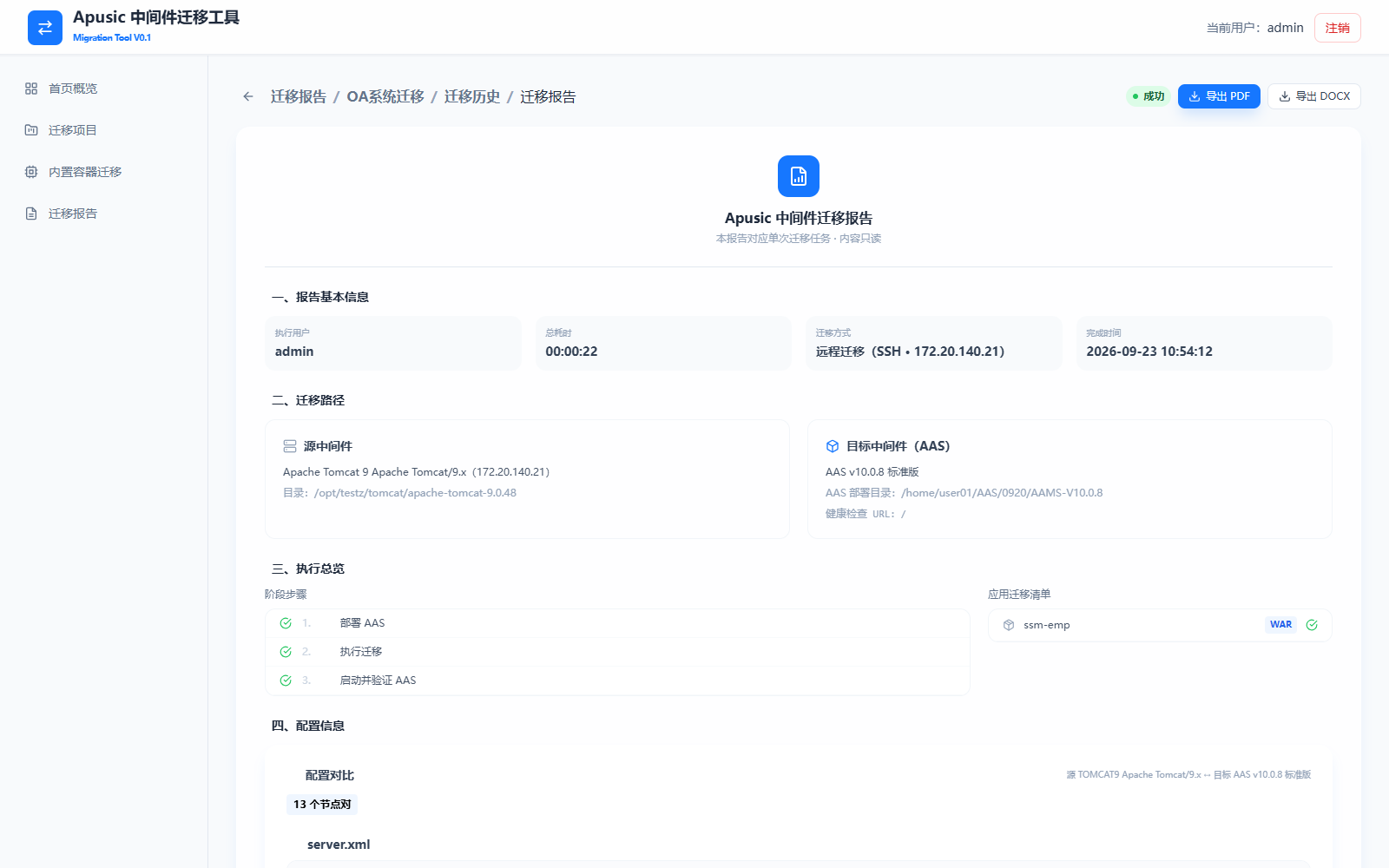
點擊報告頁右上角匯出 PDF或匯出 DOCX,可下載與線上頁面內容一致的報告檔案,用於歸檔或交付。