
快速入门

# 获取安装包
AESB产品安装介质下载:https://iknow.kingdee.com/index.html#doc/enterprise/494770?key=17005509210651662
# 部署环境
服务器硬件
- cpu:8核
- 内存:16GB+
- 硬盘:200GB+
- 服务器: 支持国产x86、ARM、MIPS、Alpha等主流CPU架构,及包括龙芯、飞腾、鲲鹏、兆芯、海光、申威在内的国产CPU架构
软件环境
- 数据库:Oracle 12c 、Mysql 5.0+、达梦v6.0+、人大金仓v6.0+、sqlservcie2008+
- 产品版本:AESB
V10.2 - 操作系统:Windows、主流Unix和主流Linux等操作系统
# 集成场景介绍
本文档将讲解如何使用AESB和AESB-Designer的消息流程功能,来实现HTTP协议的接入。
# 启动AESB
步骤如下:
获取AESB的安装包,并解压压缩包;
保证Java运行环境变量,如JAVA_HOME等已正确配置;
AESB-standard、AESB-Designer的安装和启动参考系统安装部分。
AESB_XXX\domains\mydomain\bin\startconfigtool启动参数配置
AESB_XXX\domains\mydomain\bin\startesb启动AESB
# 创建消息流程
在“AESB域管理”视图中点击右键,新建AESB域工程

图 2.1. 新建AESB域工程
指定AESB-Standalone所在的IP和端口
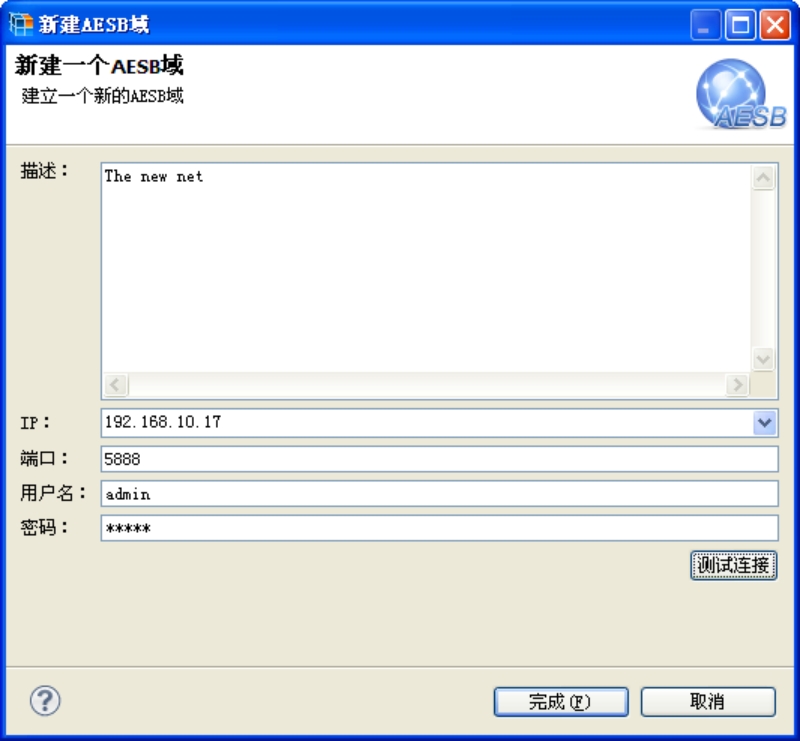
图 2.2. 新建AESB域设置向导
新建流程
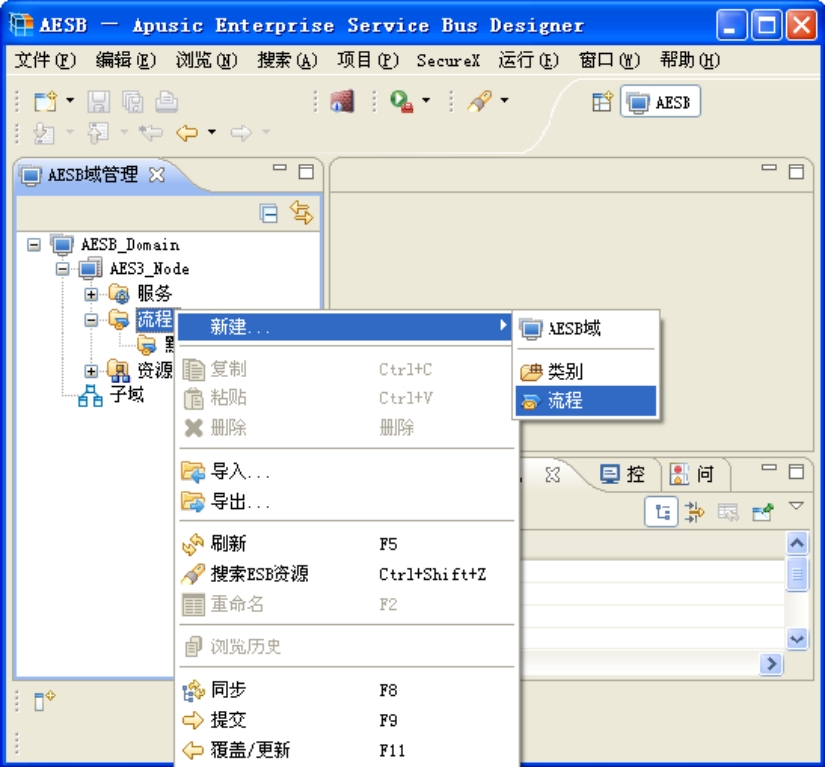
图 2.3. 新建流程
填写流程名称
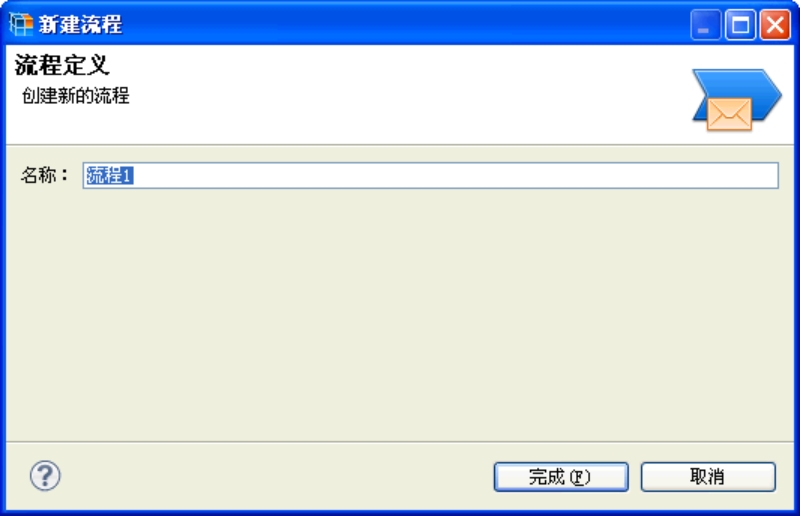
图 2.4. 新建流程向导
点击“完成”,即进入到流程编辑器界面。 在编辑器左侧“Palette”工具栏的“HTTP”目录中,双击“HTTP服务端输入”、“HTTP服务端输出”以及“转换”目录下的“映射”组件。 再使用“Palette”第一个工具组中的箭头连线工具将3个组件按下图的顺序连接起来。
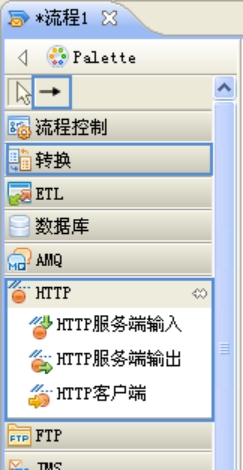
图 2.5. Palette工具栏
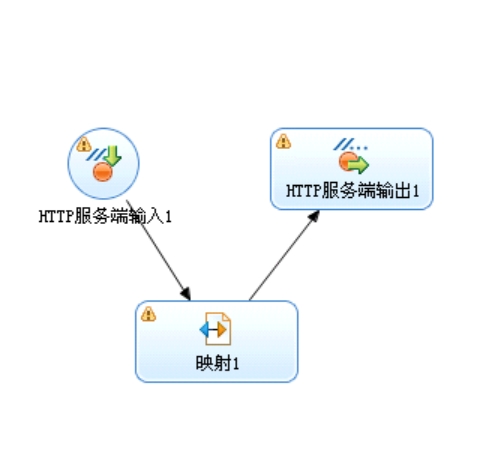
图 2.6. 消息流程组装图
配置HTTP服务端输入组件“HTTP服务端输入1”
双击流程中的“HTTP服务端输入1”,设置web上下文为"hello",其它项使用默认设置。如图:
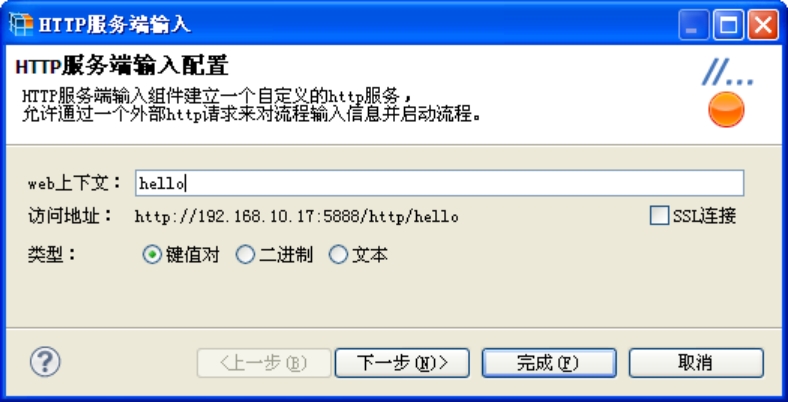
图 2.7. HTTP服务端输入配置
点击“下一步”,点击下图中“请求参数配置”的加号按钮,添加一个请求参数name,类型为String,其它项使用默认值或不设。点击完成。
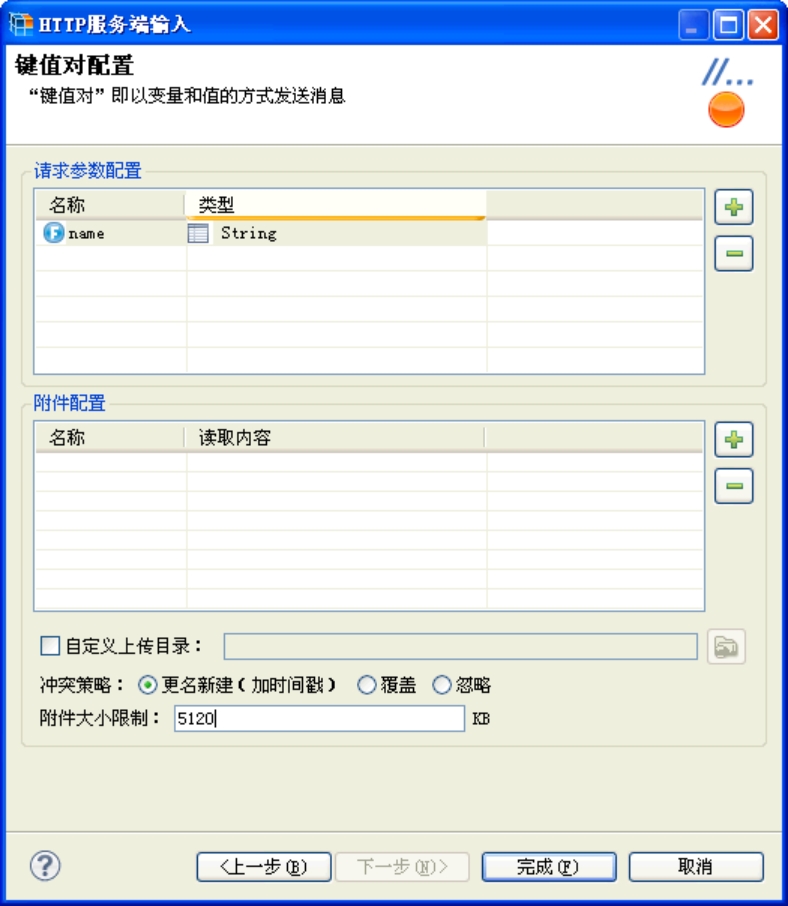
图 2.8. HTTP请求参数配置
配置映射组件“映射1”
双击流程中的“映射1”,点击选择变量的按钮图标选择变量。在源变量和目标变量中都选中“httpData”,并将两个节点下的name节点用连线连接起来,如图:

图 2.9. 选择变量的按钮图标
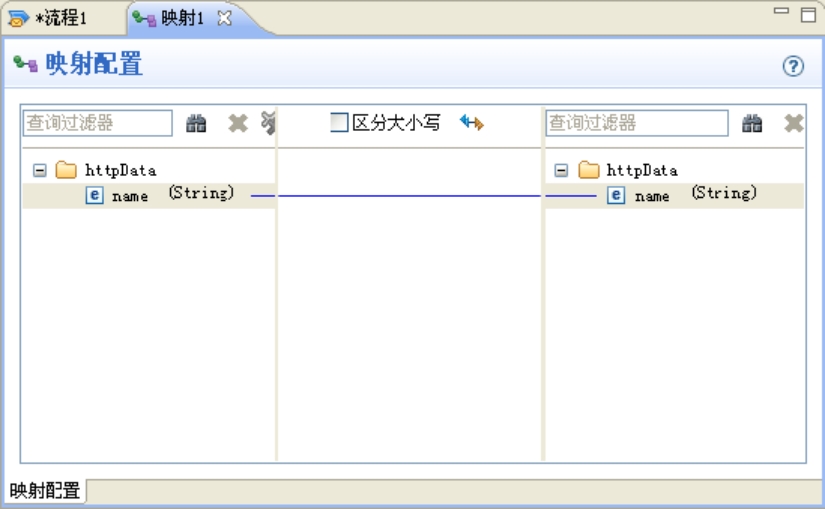
图 2.10. 配置映射关系
点击中间的连线,则下方“属性”视图中显示可编辑的“赋值表达式”,修改返回值为innervar_name1 + " hello!",如图:
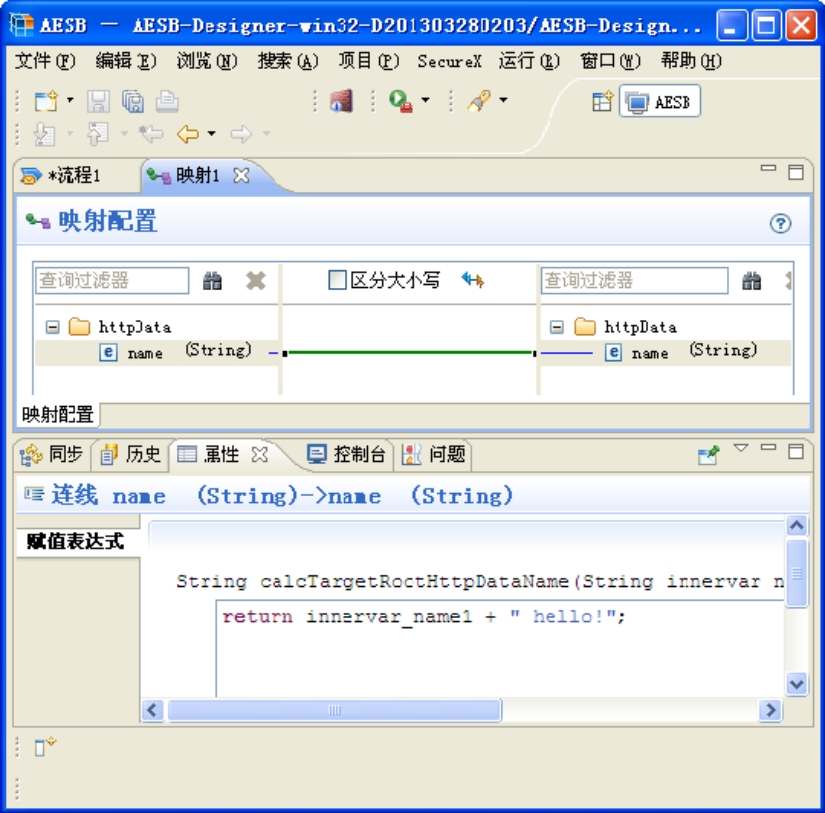
图 2.11. 配置映射关系
配置HTTP服务端输出组件“HTTP服务端输出1”
双击流程中的“HTTP服务端输出1”节点,自定义输出内容为:“${httpData/name}”,即HTTP请求中“name”被“映射”后的值。
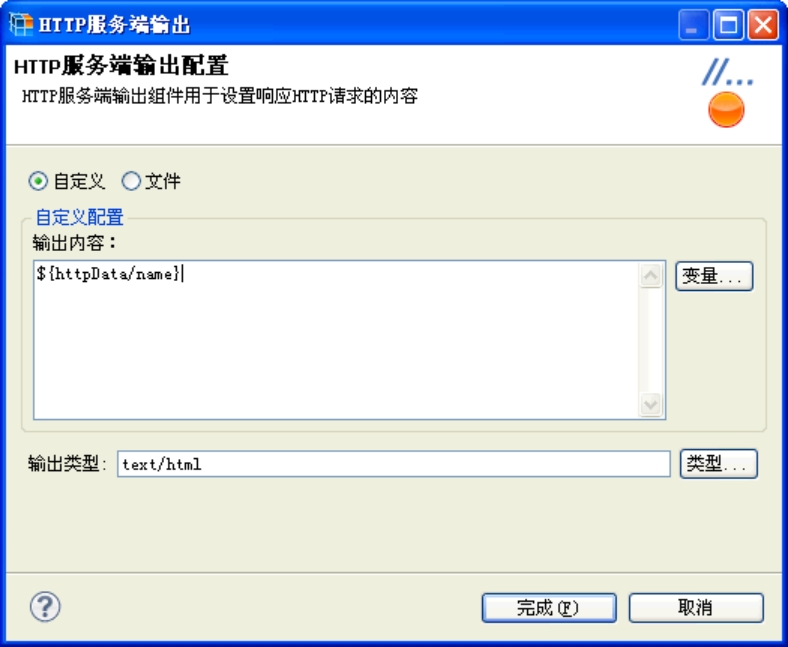
图 2.12. HTTP服务端输出配置
# 提交并启动消息流程
在左侧资源树中选择流程1>右键->提交并启动该流程。
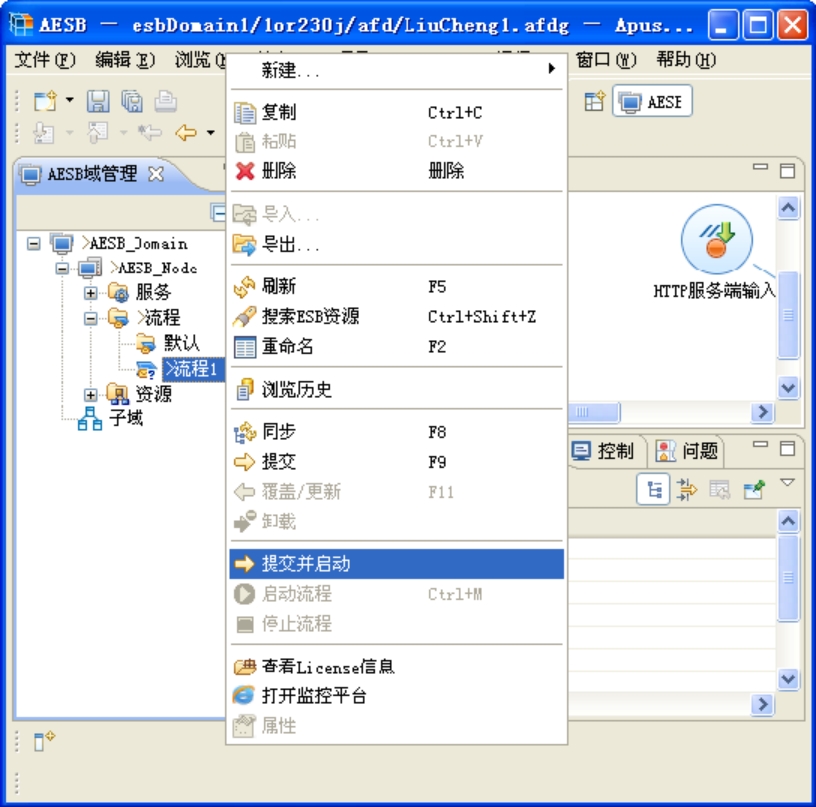
图 2.13. 提交并启动流程
# 触发并执行流程
在浏览器地址栏输入访问地址以及参数:"http://ip:port/http/hello?name=apusic",其中ip是AESB-Standalone的IP地址,port是AESB-Standalone的服务端口,查看返回结果如下:
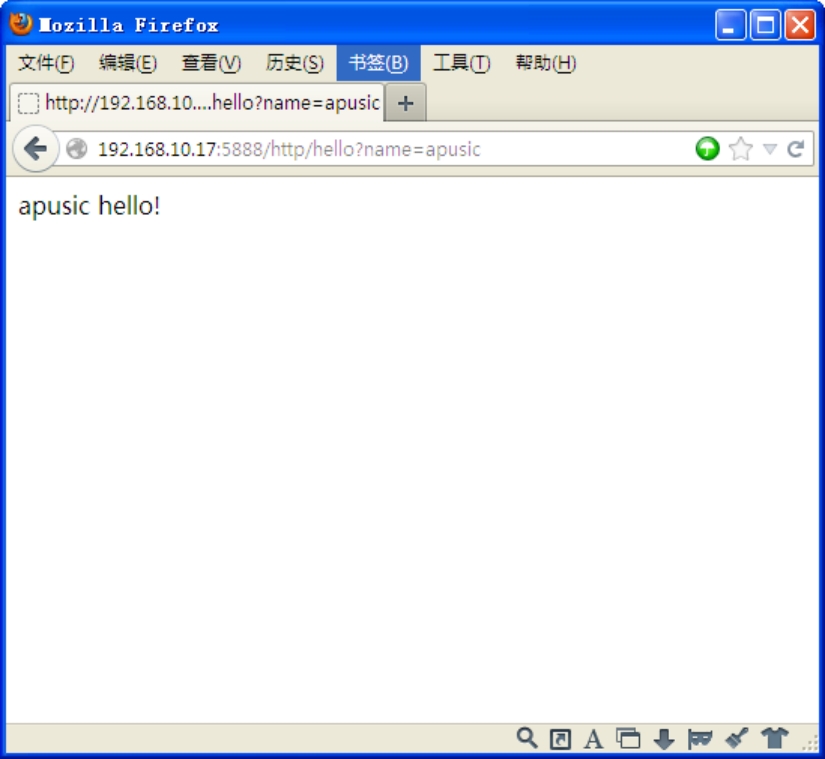
图 2.14. 流程运行结果
# 相关工具使用
AESB提供的系统配置工具包括:startconfigtool与Monitor。
startconfigtool提供“运行环境配置”、“数据源配置”、“代理配置”、“日志配置”;Monitor提供“服务器管理”、“MBean管理”。
# startconfigtool
AESB标准版与企业版的%AESB_HOME%\bin目录下均提供startconfigtool工具。
打开方式:以AESB_LB模块为例,进入AESB_XXX\domains\mydomain\bin目录,执行startconfigtool即可运行配置工具。
# 运行环境配置
此界面包含两部分:
1、AESB的基本信息:绑定IP、端口,JDK路径等。如果选择(3)接受上级域管理,则上级域可以通过monitor管控台管理本域。
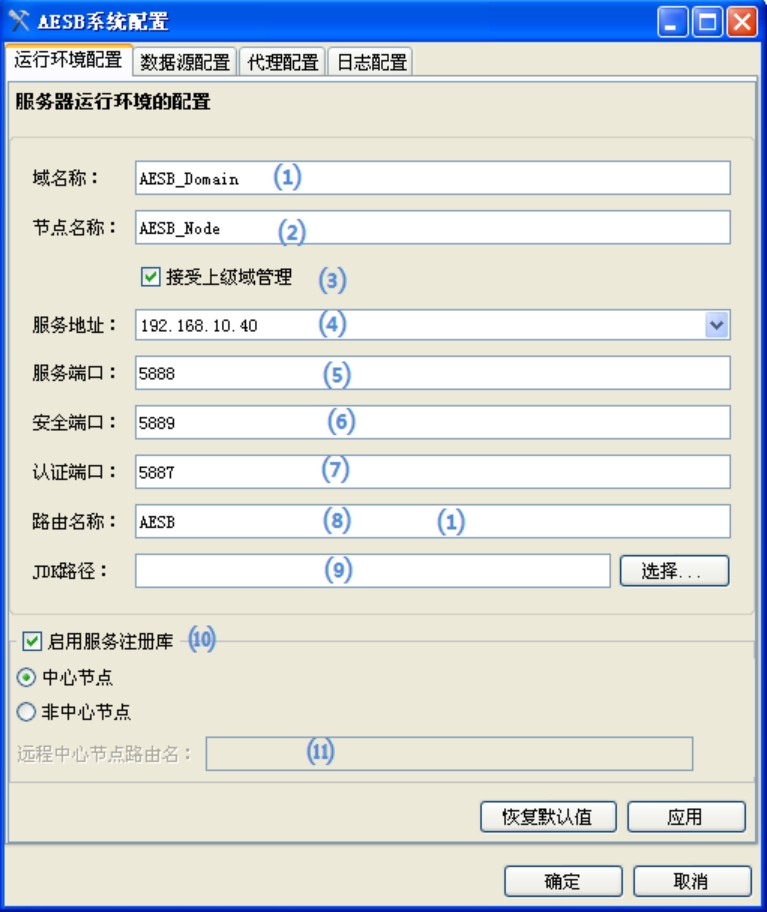
图 3.1. 运行环境配置
域名称:AESB所在的域的名称。
节点名称:AESB代表的节点名称
接受上级管理:选择此项让此域可以被上级域通过monitor管理。
服务地址:AESB绑定的IP地址
服务端口:AESB绑定的服务端口。
安全端口:AESB绑定的安全端口。
认证端口:AESB绑定的认证端口。
路由名称:AESB绑定的路由名称。
JDK路径:AESB使用JDK的目录,注意一定要是JDK,不是JRE的目录。
是否启用“服务注册库”功能,并且可以指定是否为“中心节点”
为“非中心节点”,则需要指定要连接到的“中心节点”的路由名。
# 数据源配置
此处的数据源是AESB运行依赖的系统数据源,运行期系统会记录日志,流程信息等到此数据库中。安装系统完成后,初次启动AESB之前必需先通过此界面进行初始化配置。
1、基本信息配置
修改数据源相关配置信息之后,可以点击“测试连接”确认连接正常,然后通过“执行初始化”执行初始化工作。
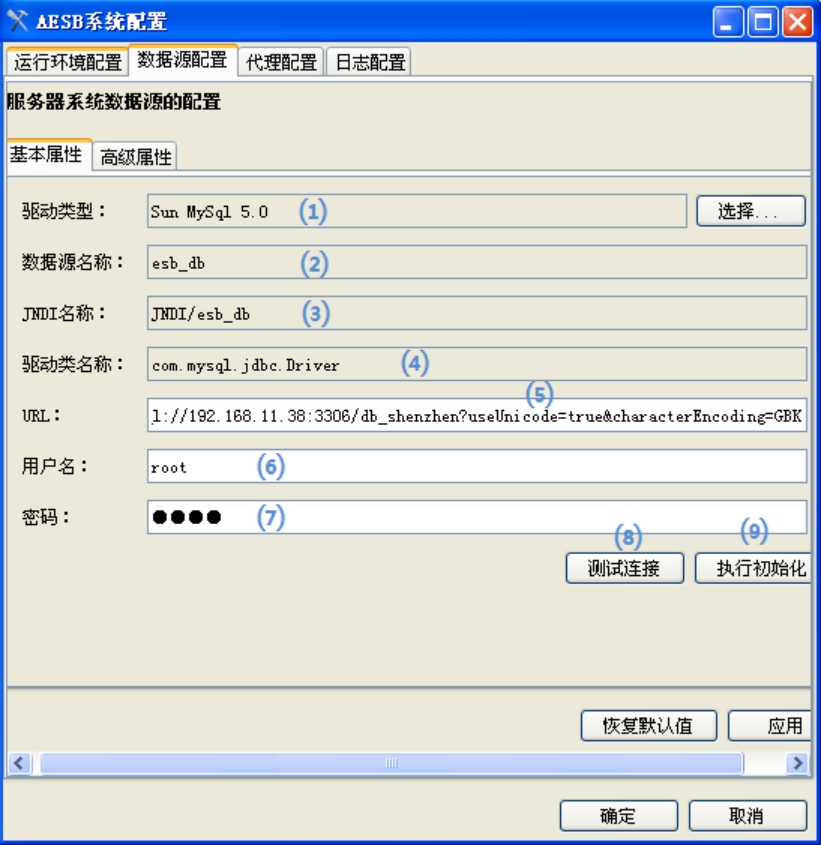
图 3.2. 数据源配置
选择“驱动类型”:点击右侧“选择”按钮,在弹出的窗口中,选中正确的驱动后,双击进行选择,主界面的部分输入框会根据驱动类型自动调整内容。
数据源名称:AESB运行时使用,不允许修改。
JNDI名称:AESB运行时使用,不允许修改。
驱动类名称:JDBC驱动的主类全称。
URL:JDBC连接的URL,需要根据实际环境下配置如数据库名称,服务名之类的信息,完善URL的内容。
用户名:数据库访问用户名。
密码:数据库访问密码。
在配置完成后,建议点击此按钮,以测试连接是否正常。
打开执行初始化SQL脚本的窗口。
2、执行初始化界面配置
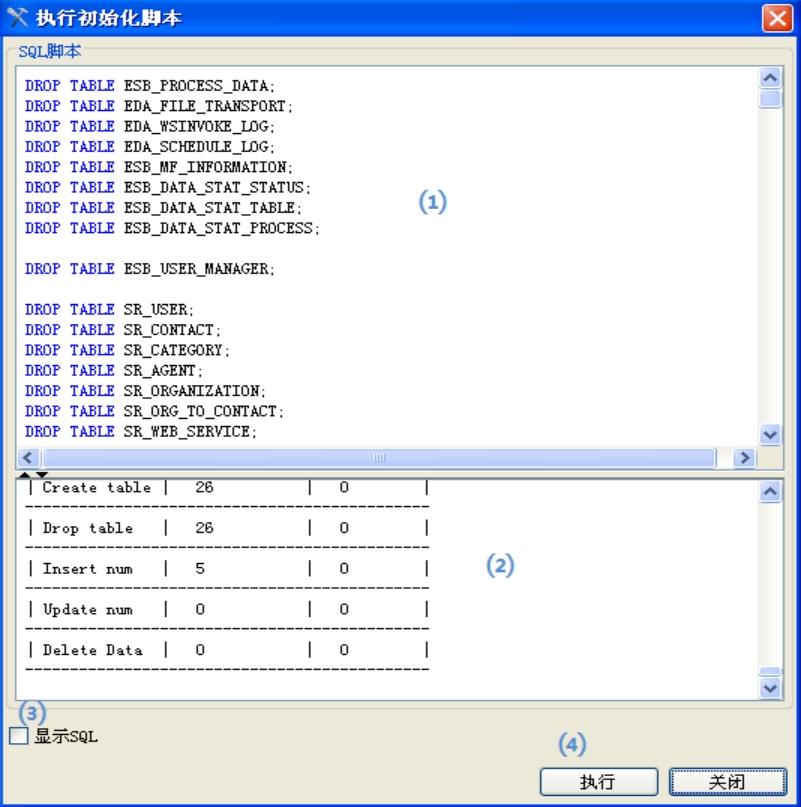
图 3.3. SQL脚本执行
执行初始化的数据库脚本,包括DROP和INIT脚本。
显示1中脚本执行结果。
如果勾选,所有执行的SQL语句都会打印在执行结果(2)中 ;不勾选,则执行结果(2)中只会打印执行失败的SQL语句。
执行初始化SQL。
3、高级属性配置
在优化JDBC连接时,会使用这些高级属性的参数,一般情况使用默认值即可。
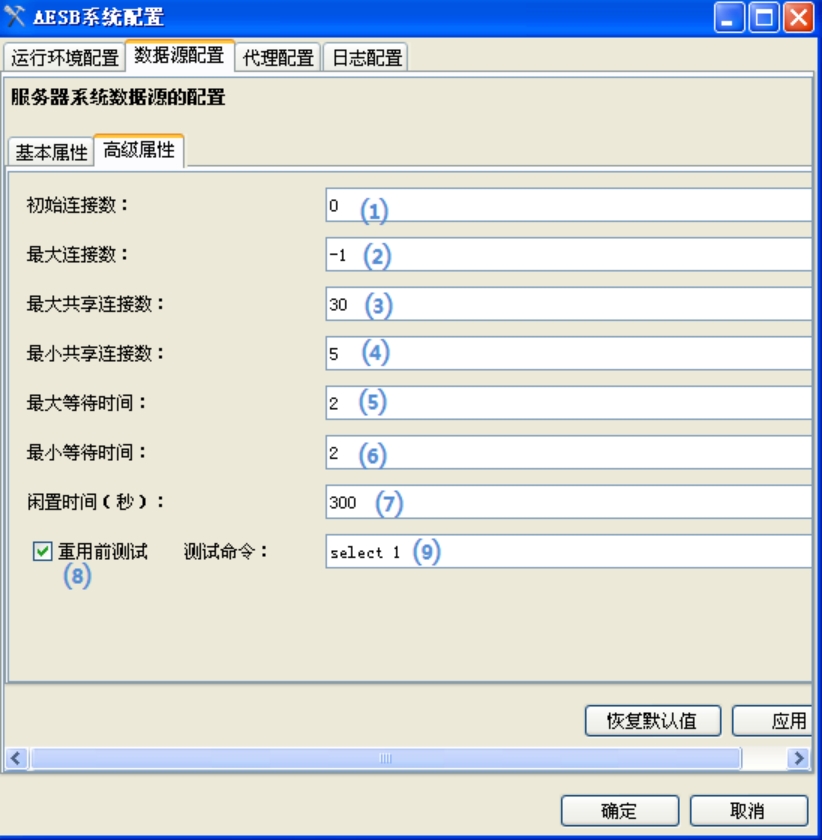
图 3.4. 高级属性
初始连接数:连接池在服务器启动时所创建的物理连接数,默认值为
0。最大连接数:连接池容量,即允许创建的最大连接数。连接池在连接数超出此值,并在最大等待时间内未得到被释放的数据库连接时,抛出资源不可用异常,默认值为-1,即系统默认设置为整数最大值。
最大共享连接数:连接池保持的最大备用物理连接数。当应用程序完成对连接的操作,如果连接池中的空闲物理连接数量小于此数时,应用程序所使用的物理连接将被放到连接池中作为备用连接,反之,应用服务器将关闭此物理连接,默认值为
30。最小共享连接数:连接池保持的最小备用物理连接数。当连接池中某个空闲物理连接的等待时间超过超时时间(idle-timeout),并且当前空闲连接数大于此值时,连接池会关闭此物理连接,默认值为
5。最大等待时间:最大等待时间。当没有空闲连接可用,并且连接池的连接数量超过连接池容量时,等待空闲连接的时间,若超过此时间未能得到空闲连接,抛出资源不可用异常,客户端获取数据库连接失败,默认值为
2。最小等待时间:最小等待时间。当没有空闲连接可用,并且连接池的连接数量超过最大空闲连接数,但小于连接池容量时,等待空闲连接的时间,若超过此时间未得到空闲连接,则创建一个新连接,默认值为
2。闲置时间(秒):物理连接等待超时时间。当连接池中的某个数据库物理连接等待被使用的实际时间超过此属性数值时,连接池自动关闭此数据库物理连接,默认值为
300。重用前测试:是否允许连接失效检测,勾选表示允许,不勾选表示不允许,默认值为勾选。
测试命令:用于连接失效检测的SQL语句,通常是一个有效的SELECT语句,默认值
select 1。
← 产品白皮书 Monitor使用手册→