
安装手册

# 概述
# 产品简介
金蝶Apusic分布式配置中心软件for nacos(Apusic Distributed Config Center,简称:ADCC for nacos) 是一款易于配置管理和服务管理平台,旨在帮助构建云原生应用。它提供了服务注册与发现功能,让服务提供者能便捷地将自身信息注册,服务消费者可轻松获取服务列表,保障服务间通信顺畅;配置管理功能支持集中化管理应用配置,实时推送配置变更,确保应用使用最新配置;还具备服务管理能力,涵盖服务健康检查、流量管理等,助力优化服务性能。ADCC for nacos支持多种主流语言客户端,拥有高可用集群架构,广泛应用于微服务架构、云原生等场景,大幅提升了应用开发与运维的效率。
# 范围和读者
本手册介绍ADCC产品安装相关的内容,主要适用于实施人员,维护人员等。
# 约定和术语
ADCC:金蝶Apusic分布式配置中心软件(Apusic Distributed Config Center,简称:ADCC)
ADCC_HOME:金蝶Apusic分布式配置中心软件安装目录
# 系统环境要求
ADCC产品支持Windows Server、Linux(包括采用龙芯和飞腾等国产芯片的Linux服务器)、Unix等多个操作系统平台的安装部署.
# 环境要求
表格1-1 软件及操作系统环境要求
| 组件 | 要求 |
| 操作系统 | Windows系列; Linux Red Hat 5.2或以上; 国产操作系统如银河麒麟系列、中标麒麟系列、普华、中科红旗、深度等 |
| CPU | X86、鲲鹏、飞腾、龙芯、申威等 |
| 内存 | 4G或以上 |
| 硬盘 | 可用空间100G或以上 |
| 数据库 | 达梦、人大金仓、瀚高、MySQL等 |
| 浏览器 | FireFox 70及以上、Chrome 60及以上、IE 11及以上 |
# 安装前准备
# 安装JDK
ADCC运行环境依赖于JAVA运行环境,在运行ADCC之前,需要具备。
目前支持的JDK厂商版本包括:Oracle JDK 8+、Open JDK 8+、IBM JDK 8+。
# 产品安装包
ADCC产品安装包:ADCC-V1.0.XXX-Nacos-XXXXXXXX.tar.gz或ADCC-V1.0.XXX-Nacos-XXXXXXXX.zip,如ADCC-V1.0.243-Nacos-20241218.tar.gz;安装包适用于windows/linux等操作系统。
ADCC产品安装包目录结构和端口使用情况如下:
表2-1 ADCC产品包主要目录结构说明
| 目录 | 内容 |
| bin | ADCC的脚本目录 |
| conf | ADCC的配置文件目录 |
| target | ADCC的程序包放置目录 |
表2-2 ADCC端口使用说明
| 端口 | 说明 |
| 8848 | 主端口,客户端、控制台及OpenAPI所使用的HTTP端口 |
| 9848 | 客户端gRPC请求服务端端口,用于客户端向服务端发起连接和请求 |
| 9849 | 服务端gRPC请求服务端端口,用于服务间同步等 |
| 7848 | Jraft请求服务端端口,用于处理服务端间的Raft相关请求 |
ADCC for nacos启动需要依赖授权文件进行校验,一般情况下产品自带有效授权文件,如果授权文件将要过期或者已经过期,可联系金蝶天燕对接人员申领授权文件(license.xml),与此同时需要将产品特征码发给对接人员。
# 授权文件
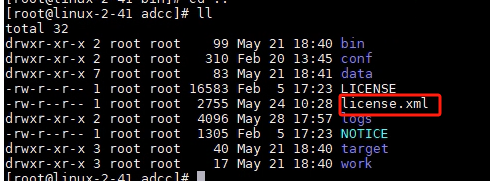
获取到授权文件后,命名为license.xml,放置ADCC安装目录下即可。
# 获取特征码
在${ADCC_HOME}/bin,执行startup.sh -ac host,host取值为ip地址或者网卡名称,类似如下:
./startup.sh -ac 172.20.140.17
打印特征码信息,类似如下,Auth Code=特征码内容:
ADCC JMX enabled by default
Auth Code=SZTY-777387783
2
获取特征码后再提供特征码申请授权文件。
# 集中授权
集中授权指连接授权中心,进行统一授权。需要先搭建金蝶Apusic授权中心,操作方式可参考《金蝶Apusic许可授权中心用户手册》,或联系金蝶天燕技术支持人员。
在系统环境配置环境变量,或在ADCC安装目录根目录${ADCC_HOME}下创建acls.properties文件,添加以下参数:
apusic_acls_enable=true
apusic_acls_authUrls=172.24.4.166:6886
apusic_acls_ns=apusic
apusic_acls_tenant=ApusicTest
2
3
4
连接参数说明:
| 参数名 | 参数值说明 |
|---|---|
| apusic_acls_enable | 是否开启授权中心认证,取值为true或false,为true则表示开启授权中心认证。没有该参数或该参数值为false,都表示没有开启授权中心认证; |
| apusic_acls_authUrls | 授权中心的地址,可设置多个授权地址,格式为ip1:port1,ip2:port2,如果一个授权地址链接失败,会轮询其他的地址;如果开启授权中心认证,则为必填参数,其中端口为授权中心的https端口; |
| apusic_acls_ns | 设置该实例所属的命名空间名称,可选参数;默认值为public,具体的命名空间可以在授权中心管理控制台-系统管理-授权管理查看。 |
| apusic_acls_tenant | 设置该实例所属的租户名称,可选参数。 |
ADCC启动时将会自动连接到Apusic授权中心。
# 安装数据库(单机模式下可选)
ADCC支持单机和集群部署模式。在单机模式下,ADCC提供内置数据源来实现数据的存储,可选择不使用外置数据源,但不方便观察数据存储的基本情况。
当前支持MySQL5.6.5+、达梦8、人大金仓V8和瀚高数据库安全版v4.5.8作为外置数据源来实现数据的存储。
# 负载均衡服务器(集群模式下要求)
集群模式通过配置负载均衡服务器作为统一的访问入口,将请求分摊到多个ADCC服务器上。
当前支持Nginx作为负载均衡服务器,版本要求:1.18.0+。使用nginx请求时,需要配置成TCP转发,不能配置http2转发,否则连接会被nginx断开。因此,在安装Nginx时需要启用stream模块,通过nginx -v查看是否包含--with-stream编译参数,包含则表示支持TCP转发。
# /usr/local/nginx/sbin/nginx -V
nginx version: nginx/1.18.0
built by gcc 4.8.5 20150623 (Red Hat 4.8.5-44) (GCC)
configure arguments: --prefix=/usr/local/nginx --with-stream --with-pcre=/opt/nginx/pcre-8.34
2
3
4
# Visual C++ 2015(Windows系列要求)
ADCC在Windows平台下使用时,需要依赖Microsoft Visual C++ 2015,要求版本在14.25.28508.3以上。
# 安装
# 单机部署模式
# 解压安装包
将安装包ADCC-V1.0.243-Nacos-20241218.tar.gz拷贝至指定目录,如/opt,执行解压命令,目录/opt/adcc/作为${ADCC_HOME}。
tar -zxvf ADCC-V1.0.243-Nacos-20241218.tar.gz
# 开启数据库配置(可选)
ADCC支持MySQL5.6.5+、达梦8、人大金仓V8和瀚高数据库安全版v4.5.8作为外置数据源来实现数据的存储,可根据实际需要任选一种数据库类型进行配置,具体配置如下所示:
1)配置mysql数据库:
初始化数据库
创建并初始化数据库adcc,数据库初始化文件:
${ADCC_HOME}/config/mysql-schema.sql。具体操作如下#创建数据库adcc mysql -unext -pxxx mysql -Ne "CREATE DATABASE adcc DEFAULT CHARSET utf8 COLLATE utf8_general_ci;" #初始化数据库adcc mysql -uroot -pxxx adcc < ADCC_HOME/config/mysql-schema.sql1
2
3
4开启数据源连接
修改配置文件
${ADCC_HOME}/config/application.properties。修改部分内容如下:spring.sql.init.platform=mysql ### Count of DB: db.num=1 ### Connect URL of DB: db.url.0=jdbc:mysql://172.24.4.159:3306/adcc?characterEncoding=utf8&connectTimeout=20000&socketTimeout=60000&autoReconnect=true&useUnicode=true&useSSL=false&serverTimezone=UTC ### 指定数据库连接的用户名和密码 db.user.0=xxxx db.password.0=xxxxxx1
2
3
4
5
6
7
8
9
10放置JDBC驱动包
将mysql数据库的JDBC驱动包放置在
${ADCC_HOME}/target/ext目录下。
2)配置达梦数据库:
初始化数据库
创建并初始化数据库adcc,数据库初始化文件:
${ADCC_HOME}/config/dm-schema.sql。开启数据源连接
修改配置文件
${ADCC_HOME}/config/application.properties。修改部分内容如下:spring.sql.init.platform=dm ### Count of DB: db.num=1 #db.jdbcDriverName=xxx db.jdbcDriverName=dm.jdbc.driver.DmDriver ### Connect URL of DB: db.url.0=jdbc:dm://172.24.4.159:5236/ADCC ### 指定数据库连接的用户名和密码 db.user.0=xxxx db.password.0=xxxxxx1
2
3
4
5
6
7
8
9
10
11
12
13放置JDBC驱动包
将达梦数据库的JDBC驱动包放置在
${ADCC_HOME}/target/ext目录下。
3)配置人大金仓数据库:
初始化数据库
创建并初始化数据库adcc,数据库初始化文件:
${ADCC_HOME}/config/kingbase-schema.sql。开启数据源连接
修改配置文件
${ADCC_HOME}/config/application.properties。修改部分内容如下:spring.sql.init.platform=kingbase ### Count of DB: db.num=1 #db.jdbcDriverName=xxx db.jdbcDriverName=com.kingbase8.Driver ### Connect URL of DB: db.url.0=jdbc:kingbase8://172.24.4.159:54321/adcc ### 指定数据库连接的用户名和密码 db.user.0=xxxx db.password.0=xxxxxx1
2
3
4
5
6
7
8
9
10
11
12
13放置JDBC驱动包
将人大金仓数据库的JDBC驱动包放置在
${ADCC_HOME}/target/ext目录下。
4)配置瀚高数据库:
初始化数据库
创建并初始化数据库adcc,数据库初始化文件:
${ADCC_HOME}/config/hgdb-schema.sql。开启数据源连接
修改配置文件
${ADCC_HOME}/config/application.properties。修改部分内容如下:spring.sql.init.platform=hgdb ### Count of DB: db.num=1 #db.jdbcDriverName=xxx db.jdbcDriverName=com.highgo.jdbc.Driver ### Connect URL of DB: db.url.0=jdbc:highgo://172.24.4.159:5866/adcc ### 指定数据库连接的用户名和密码 db.user.0=xxxx db.password.0=xxxxxx1
2
3
4
5
6
7
8
9
10
11
12
13放置JDBC驱动包
将瀚高数据库的JDBC驱动包放置在
${ADCC_HOME}/target/ext目录下。
5)配置gbase数据库:
初始化数据库
创建并初始化数据库adcc,数据库初始化文件:
${ADCC_HOME}/config/gbase-schema.sql。【注意】创建数据库时需加上dbcompatibility参数,且值不能为A。例如:create database adcc dbcompatibility 'PG';
开启数据源连接
修改配置文件
${ADCC_HOME}/config/application.properties。修改部分内容如下:spring.sql.init.platform=gbase ### Count of DB: db.num=1 #db.jdbcDriverName=xxx db.jdbcDriverName=com.gbase.Driver ### Connect URL of DB: db.url.0=jdbc:gbase://172.24.1.116:15400/adcc ### 指定数据库连接的用户名和密码 db.user.0=xxxx db.password.0=xxxxxx1
2
3
4
5
6
7
8
9
10
11
12
13放置JDBC驱动包
将gbase数据库的JDBC驱动包放置在
${ADCC_HOME}/target/ext目录下。
# 集群部署模式
集群部署模式下需要3个或3个以上ADCC节点、负载均衡服务器和数据库才能构成集群。
# 解压安装包
将安装包ADCC-V1.0.243-Nacos-20241218.tar.gz拷贝至指定目录,如/opt,执行解压命令,目录/opt/adcc/作为${ADCC_HOME}。
tar -zxvf ADCC-V1.0.243-Nacos-20241218.tar.gz
每个节点都需要安装ADCC。
# 开启数据库配置(可选)
每个ADCC节点服务器上,配置同一个数据库,可使用主备模式或高可用数据库。具体配置如“单机部署模式”的“开启数据库配置”所示。
# 开启集群配置
每个ADCC节点服务器的配置文件目录conf下,拷贝cluster.conf.example为cluster.conf:
操作示例如下:
cd $ADCC_HOME/config/
cp cluster.conf.example cluster.conf
2
将各个节点的IP和端口填写到cluster.conf,每行配置成ip:port。(配置3个或3个以上节点)
# ip:port
172.24.4.152:8848
172.24.4.154:8848
172.24.4.163:8848
2
3
4
# 开启负载均衡配置
以Nginx为例,配置负载均衡。
修改配置文件,${NGINX_HOME}/conf/nginx.conf,修改其内容如下所示:
 worker_processes  1;

events {
    worker_connections  1024;
}

#http转发
http {
    include       mime.types;
    default_type  application/octet-stream;

    sendfile        on;

    keepalive_timeout  65;

    #adcc集群各节点ip:port
    upstream adcc-cluster {
        server 172.24.4.163:8848;
        server 172.24.4.152:8848;
        server 172.24.4.154:8848;
    }

    server {
        listen       8848;
		#负载均衡IP
        server_name  172.24.4.171;

        location / {
            #root   html;
            #index  index.html index.htm;
			proxy_pass http://adcc-cluster;
        }
        error_page   500 502 503 504  /50x.html;
        location = /50x.html {
            root   html;
        }

    }
}

#TCP转发
stream {
   upstream adcc-tcp{
        server 172.24.4.163:9848;
        server 172.24.4.152:9848;
        server 172.24.4.154:9848;
   }
   server {
        listen 9848;
        proxy_pass   adcc-tcp;
   }

}
2
3
4
5
6
7
8
9
10
11
12
13
14
15
16
17
18
19
20
21
22
23
24
25
26
27
28
29
30
31
32
33
34
35
36
37
38
39
40
41
42
43
44
45
46
47
48
49
50
51
52
53
# 启动
# 单机部署模式
以Linux为例,在${ADCC_HOME}/bin目录下,运行startup.sh -m standalone进行启动。
 cd ADCC_HOME/bin
./startup.sh -m standalone
2
查看进程;或打开浏览器,输入 http://ip:port/adcc/index.html 进行访问;默认端口为8848(http);如果访问成功,则说明ADCC安装成功。
# 集群部署模式
以Linux为例,在各个节点${${ADCC_HOME}}/bin目录下,运行startup.sh进行启动。
 cd ${ADCC_HOME}/bin
./startup.sh
2
启动负载均衡器Nginx。
查看进程;或打开浏览器,输入 http://ip:port/adcc/index.html 进行访问;其中ip为负载均衡器的IP,端口为负载均衡器的端口;如果访问成功,则说明ADCC安装成功。
# 停止
在${ADCC_HOME}/bin目录下,运行shutdown.sh停止ADCC。
cd ADCC_HOME/bin
./shutdown.sh
2
# 卸载
删除ADCC安装部署目录。如安装部署目录${ADCC_HOME}为/opt/adcc,将该目录删除即可。
# 云部署
ADCC支持云部署。
以下说明是一些基本的使用,实际使用的时候应该根据情况进行调整。
# build docker镜像
# build adcc镜像
联系销售人员获取adcc产品包。
确定license授权方式,adcc支持两种license授权方式:
根据ip授权:传统的授权方式,一个ip地址一个授权文件。从销售人员处获取该授权文件,授权文件名为
license.xml。集中授权:不需要授权文件,但需要先搭建apusic授权中心,该中心的搭建可以咨询技术支持人员。然后修改Dockerfile,将
APUSIC_ACLS_ENABLE设置为true,添加APUSIC_ACLS_URLS参数并指向授权中心地址,注释或者删掉ADD license.xml license.xml那一行。

- 添加数据驱动。adcc自带mysql数据库驱动,如果需要使用其他数据库,则需要将驱动拷贝到
images/adcc目录下,并在Dockerfile中添加一条指令,例如:
ADD kingbase8-8.2.0.jar target/ext/kingbase8-8.2.0.jar
- 创建Dockerfile。下例为在X86操作系统中构建的Dockerfile,安装包名称需要根据实际情况修改。
FROM harbor.apusic.com/public/centos:7.5

# set environment
ENV MODE="standalone" \
    PREFER_HOST_MODE="ip"\
    BASE_DIR="/home/apusic/adcc" \
    CLASSPATH=".:/home/apusic/adcc/conf:$CLASSPATH" \
    CLUSTER_CONF="/home/apusic/adcc/conf/cluster.conf" \
    FUNCTION_MODE="all" \
    JAVA_HOME="/usr/lib/jvm/java-1.8.0-openjdk" \
    NACOS_USER="nacos" \
    JAVA="/usr/lib/jvm/java-1.8.0-openjdk/bin/java" \
    JVM_XMS="1g" \
    JVM_XMX="1g" \
    JVM_XMN="512m" \
    JVM_MS="128m" \
    JVM_MMS="320m" \
    ADCC_DEBUG="n" \
    ACCESSLOG_ENABLED="false" \
    TIME_ZONE="Asia/Shanghai" \
    APUSIC_ACLS_ENABLE="false"

ARG ADCC_VERSION=1.0.243
ARG HOT_FIX_FLAG=""

WORKDIR $BASE_DIR

RUN curl http://mirrors.aliyun.com/repo/Centos-7.repo > /etc/yum.repos.d/CentOS-Base.repo
RUN yum clean all && yum makecache

RUN set -x \
    && yum update -y \
    && yum install -y java-1.8.0-openjdk java-1.8.0-openjdk-devel iputils nc vim libcurl \
    && yum clean all

COPY adcc-server-1.0.tar.gz /home/apusic
RUN tar -xzvf /home/apusic/adcc-server-1.0.tar.gz -C /home/apusic \
    && rm -rf /home/apusic/adcc-server-1.0.tar.gz \
    && ln -snf /usr/share/zoneinfo/$TIME_ZONE /etc/localtime && echo $TIME_ZONE > /etc/timezone

#use license.xml
ADD license.xml license.xml

#add database driver
#ADD xxx.jar target/ext/xxx.jar

ADD application.properties conf/application.properties

# set startup log dir
RUN mkdir -p logs \
        && touch logs/start.out \
        && ln -sf /dev/stdout start.out \
        && ln -sf /dev/stderr start.out
RUN chmod +x bin/docker-startup.sh
RUN chmod -c 755 plugins/peer-finder/*.sh plugins/peer-finder/peer-finder

EXPOSE 8848
ENTRYPOINT ["bin/docker-startup.sh"]
2
3
4
5
6
7
8
9
10
11
12
13
14
15
16
17
18
19
20
21
22
23
24
25
26
27
28
29
30
31
32
33
34
35
36
37
38
39
40
41
42
43
44
45
46
47
48
49
50
51
52
53
54
55
56
57
58
59
60
- 然后执行
docker build命令:
docker build -t adcc/adcc-server:1.0.243 .
构建成功后,通过
docker images命令可以查看构建好的镜像。关于Dockerfile文件中环境变量的说明
BASE_DIR变量暂时不支持修改;- 其他变量除了license相关的外也没必要直接修改Dockerfile文件,而是在k8s或docker-compose的yaml文件中去指定,这样可以保证构建的镜像具备一定的通用性。
# build mysql镜像
如果需要使用mysql数据库,可以进入images/mysql目录进行构建,并根据需要修改Dockerfile;也可以使用自己的mysql镜像,或者搭建外部mysql服务器。
# 配置参数
| 参数 | 描述 | 参考值 |
|---|---|---|
| SPRING_DATASOURCE_PLATFORM | 数据库类型 | embedded(默认值,使用内置的derby),mysql,dm(达梦数据库),kingbase(人大金仓数据库),hgdb(瀚高数据库) |
| DB_URL | 数据库连接URL | 无 |
| DB_USER | 数据库连接用户名 | 无 |
| DB_PASSWORD | 数据库连接密码 | 无 |
| DB_DRIVER_CLASSNAME | 数据库连接驱动类 | embedded和mysql数据库不需要填写,其他数据库需要填写 |
| ACCESSLOG_ENABLED | 访问日志 | 默认值false |
| ADCC_AUTH_ENABLE | 是否开启认证 | 默认false |
| ADCC_AUTH_IDENTITY_KEY | 认证identity key | ADCC_AUTH_ENABLE为true时需要 |
| ADCC_AUTH_IDENTITY_VALUE | 认证identity value | ADCC_AUTH_ENABLE为true时需要 |
| ADCC_AUTH_TOKEN | 认证 token | ADCC_AUTH_ENABLE为true时需要 |
| MODE | adcc启动模式 | 支持standalone和cluster |
| ADCC_SERVERS | ADCC集群实例列表 | adcc集群模式需要设置,格式为IP:端口,多个实例用空格分隔。使用k8s-operator创建集群时不要设置。 |
| JVM_XMS、JVM_XMX、JVM_XMN、 JVM_MS、JVM_MMS | 对应jvm相应参数 | 默认值分别为: 1g、1g、512m、128m、320m |
| APUSIC_ACLS_ENABLE | 是否开启license集中授权 | 默认值false |
| APUSIC_ACLS_URLS | license集中授权服务器地址 | APUSIC_ACLS_ENABLE为true时需要配置 |
| APUSIC_ACLS_TENANT | 租户 | APUSIC_ACLS_ENABLE为true时才需要配置,默认public |
| APUSIC_ACLS_NS | 命名空间 | APUSIC_ACLS_ENABLE为true时才需要配置,默认public |
上述参数有的是在启动脚本docker-startup.sh中定义的,有的是在adcc配置文件conf/application.properties中定义的。对于conf/application.properties中的相关参数,上述表格如果无法满足需求,可以自定义一份application.properties,替换images/adcc下的同名文件,然后再开始构建。
# 其他操作
# 访问控制台
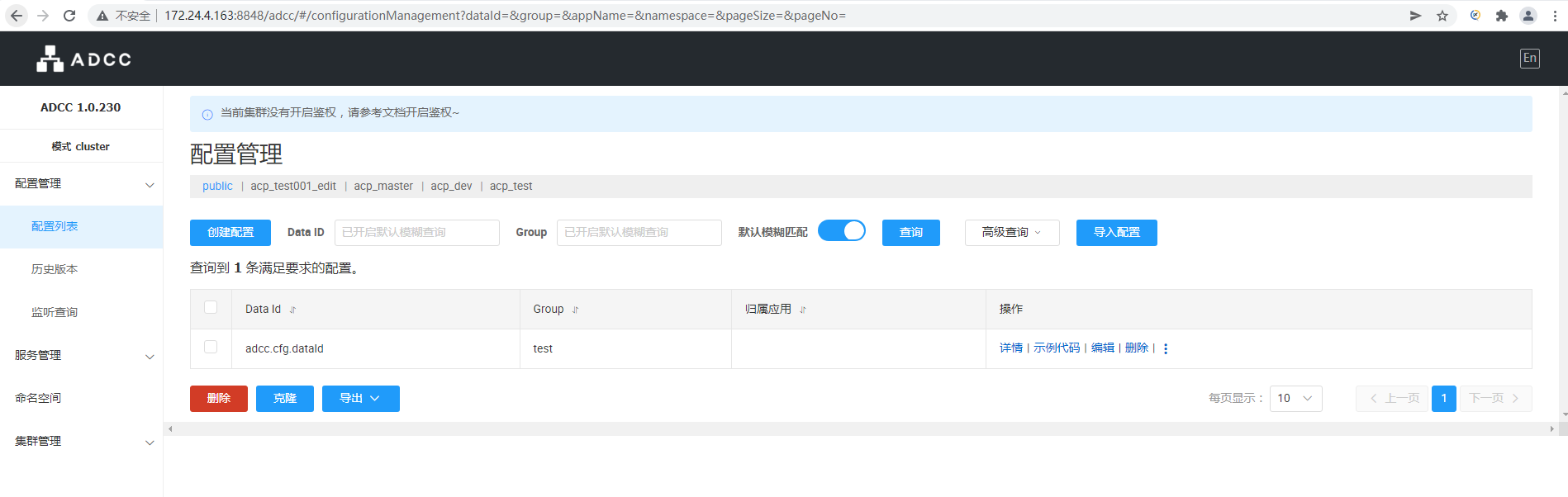
ADCC默认不开启鉴权,浏览器访问http://IP:8848/adcc/ ,无需登录即可访问控制台,进行ADCC的配置和服务管理。
-
# 开启鉴权
ADCC默认不开启鉴权,若开启鉴权,需要在使用用户名和密码登录之后,才能正常使用ADCC。默认的用户名为adcc,密码为apusic@2024。
操作示例如下,修改配置文件${ADCC_HOME}/config/application.properties中的部分内容:
#兼容nacos鉴权
nacos.core.auth.system.type=nacos
#开启鉴权设置为true,关闭鉴权设置为false
nacos.core.auth.enabled=true

#设置apusic鉴权标签
nacos.core.auth.server.identity.key=apusic-key
nacos.core.auth.server.identity.value=apusic-value
#设置JWT令牌的密钥
nacos.core.auth.plugin.nacos.token.secret.key=U2VjcmV0S2V5YXB1c2ljMTIzNDU2NzhhcHVzaWMxMjM0NTY3ODkwMTIzNDU2Nzg=
2
3
4
5
6
7
8
9
10
【注意】鉴权开关是修改之后立马生效的,不需要重启ADCC服务端。
# 修改JWT令牌的密钥
ADCC提供生成JWT令牌的密钥的功能,进入ADCC的脚本目录${ADCC_HOME}/bin,运行startup.sh -b64 生成密钥。
cd ADCC_HOME/bin

#SecretKey012345678901234567890123456789012345678901234567890123456789可自定义,其为SecretKey开头的Base64编码字符串,且原始密钥长度不得低于32字符,生成的密钥可替换application.properties中配置的默认密钥nacos.core.auth.plugin.nacos.token.secret.key

./startup.sh -b64 SecretKey012345678901234567890123456789012345678901234567890123456789
2
3
4
5
# 修改密码
ADCC除了在控制台中提供修改默认密码的功能,也支持通过命令行的方式将明文密码生成加密字符串,以便直接初始化密码。
进入ADCC的脚本目录${ADCC_HOME}/bin,运行startup.sh -pw将明文密码转换成加密密码。
cd ADCC_HOME/bin

#passwordvalue为明文密码

./startup.sh -pw passwordvalue
2
3
4
5
在生成加密码后,可在启动初始化前修改${ADCC_HOME}/config/derby-schema.sql和derby-schema.sql下的sql语句,具体操作如下:

其中adcc是用户名,横线的是密码,替换成生成的加密字符串。