
快速入门

# 概述
# 摘要
本快速入门指南主要介绍金蝶Apusic分布式配置中心V1.0 for zookeeper(简称“ADCC for zk”)基础使用过程,适用于使用金蝶Apusic分布式配置中心 for zookeeper产品进行开发的开发人员、生产环境的系统管理员、运维人员等。
# 基础介绍
金蝶Apusic分布式配置中心软件for zookeeper (Apusic Distributed Config Center for zookeeper ,简称:ADCC for zk)为分布式应用系统提供高性能协调服务的产品,针对分布式技术而产生的一种新型的配置手段,通过简单的接口能够对分布式应用系统的配置进行统一的管理、实时更新,并支持配置更改的订阅,可实现不需要重启服务器而动态的修改配置文件的内容,有效提高工作效率。。
# 术语
ADCC_HOME:ADCC安装目录
# 系统环境要求
系统环境要求如下:
| 类型 | 要求 |
|---|---|
| 操作系统 | 国产操作系统如银河麒麟系列、中标麒麟系列、普华、中科红旗、深度等; Windows系列; Linux Red Hat 5.2或以上。 |
| CPU | 国产架构:鲲鹏、海光、飞腾、龙芯、兆芯等; 国外架构:如Intel等。 |
| 内存、硬盘 | 建议内存4G或以上;可用空间100G或以上 |
| JDK | JDK8、JDK11、JDK12、JDK17稳定版本 |
# 产品安装
获取到稳定的ADCC for zk版本后,如ADCC-V1.0.371-Zookeeper-20241219.tar.gz;拷贝到目录,如/opt;执行解压,得到有目录adcc/,此时/opt/adcc/就是${ADCC_HOME}。
tar -zxvf ADCC-V1.0.371-Zookeeper-20241219.tar.gz
详看《金蝶Apusic分布式配置中心软件for zookeeper安装手册》。
若想卸载产品,将安装目录,如/opt/ADCC/adcc-server-1.0,删除即完成卸载操作。注意,卸载前需确认产品处于停止运行状态。
# 单机模式操作
# 启动
在单机模式下设置ADCC for zk服务器非常简单。服务器包含在一个JAR文件中,因此安装包括创建配置。
启动前需要确认data目录,默认值为 ../data。可在配置文件conf/zoo.cfg中配置:
tickTime=2000
dataDir=../data
clientPort=2181
2
3
更改dataDir的值以指定一个现有的(首先为空)目录。以下是每个字段的含义:
tickTime:ADCC for zk使用的基本时间单位(毫秒)。它用于控制 ADCC服务器的心跳机制和会话超时等多个重要功能的时间间隔。简单来说,tickTime是 ADCC 进行各种时间相关操作的基本节拍。
dataDir:存储内存中数据库快照的位置,除非另有规定,还存储数据库更新的事务日志。
clientPort:侦听客户端连接的端口。
进入安装目录${ADCC_HOME}/bin,执行启动命令,adccServer.sh start。
adccServer.sh start
ADCC for zk使用log4j记录消息。根据log4j配置,您将看到控制台(默认)和/或日志文件中的日志消息。
此处步骤以单机模式运行ADCC for zk,没有复制,因此如果ADCC for zk进程失败,服务将关闭。
# 查看状态
进入安装目录${ADCC_HOME}/bin,执行查看状态命令,adccServer.sh status。
[user@test3 bin]# ./adccServer.sh status
ADCC JMX enabled by default
Using config: /opt/ADCC/adcc-server-1.0/bin/../conf/zoo.cfg
Client port found: 2181. Client address: localhost. Client SSL: false.
Mode: standalone
2
3
4
5
# 停止
进入安装目录${ADCC_HOME}/bin,执行停止命令,adccServer.sh stop。
[user@test3 bin]# ./adccServer.sh stop
ADCC JMX enabled by default
Using config: /opt/ADCC/adcc-server-1.0/bin/../conf/zoo.cfg
Stopping ADCC ... STOPPED
2
3
4
# 集群模式
在单机模式下运行ADCC for zk便于评估、某些开发和测试。但在生产中,建议在集群模式下运行ADCC for zk。同一应用程序中的一组复制服务器称为仲裁,在集群模式下,仲裁中的所有服务器都具有相同配置文件的副本。
# 安装
获取到稳定的ADCC for zk版本后,如ADCC-V1.0.371-Zookeeper-20241219.tar.gz;拷贝到目录,如/opt;执行解压,得到有目录adcc/,此时/opt/adcc/就是${ADCC_HOME}。
tar -zxvf ADCC-V1.0.371-Zookeeper-20241219.tar.gz
在集群的每个节点服务器都需要安装ADCC;如果节点在同一服务器,需要注意端口不能冲突。
# 配置
集群模式的conf/zoo.cfg文件与单机模式中使用的类似,但有一些区别。下面以在172.20.140.17、172.20.140.13和172.20.12的机器部署集群为环境进行介绍,在每一个环境上ADCC for zk的zoo.cfg的集群配置文件,需要增加如下的最后3行(如果存在端口冲突,则需要修改端口):
tickTime=2000
dataDir=../data
clientPort=2181
initLimit=10
syncLimit=5
server.1=172.20.140.17:2888:3888
server.2=172.20.140.13:4888:5888
server.3=172.20.140.12:6888:7888
2
3
4
5
6
7
8
表单的条目server.X列出组成ADCC for zk集群服务的服务器。
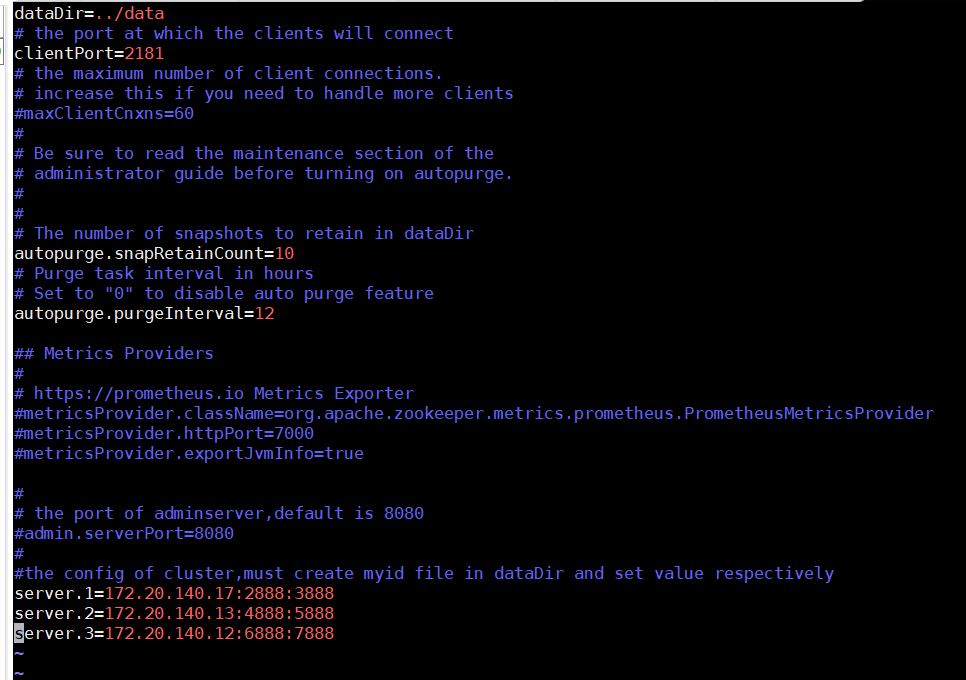
当服务器启动时,它通过在数据目录中查找文件myid来知道它是哪个服务器。该文件包含服务器号X,所以集群配置还需要如下的修改:
在172.20.140.12中的dataDir目录创建myid文件,即在../data下创建myid文件,并输入上面配置中server.1中的序号1,并保存;
同理在172.20.140.17中的dataDir目录创建myid文件,即在../data下创建myid文件,并输入上面配置中server.2中的序号2,并保存;
同理在172.20.140.43中的dataDir目录创建myid文件,即在../data下创建myid文件,并输入上面配置中server.3中的序号3,并保存;
如下图为server.1服务器的myid配置:

到这里,3个节点的集群就已经配置完成,然后分别启动即可。注意:在3个节点未完全启动完前,会答应连接不上的信息,这是正常的。
上面配置的其他说明:
initLimit:ADCC for zk用来限制quorum中ADCC for zk服务器必须连接到领导者的时间长度的超时。条目syncLimit限制了服务器与Leader之间的过期距离。
对于这两种超时,您可以使用tickTime指定时间单位。在本例中,initLimit的超时为5次,每次为2000毫秒,即10秒。
最后,请注意每个服务器名称后面的两个端口号,如"2888"和"3888"。对等体使用前一个端口连接到其他对等体。这样的连接是必要的,以便对等体可以进行通信,例如商定更新的顺序。更具体地说,ADCC for zk服务器使用此端口将follower连接到Leader。当出现新的Leader时,follower使用此端口打开与Leader的TCP连接。由于默认Leader选举也使用TCP,因此我们当前需要另一个端口进行Leader选举。这是服务器条目中的第二个端口。
# 验证
依次启动ADCC集群节点。
./adccServer.sh start
查看ADCC节点状态。
./adccServer.sh status
下图为示例参考图,主要查看Mode属性值和运行状态,其他值可能会与实际略不同。
可以看到有一个是leader,两个是follower。



先把其中一个follower的节点停止,查看其他节点的状态。可以看到其他节点的状态依旧正常,集群可以正常运行。
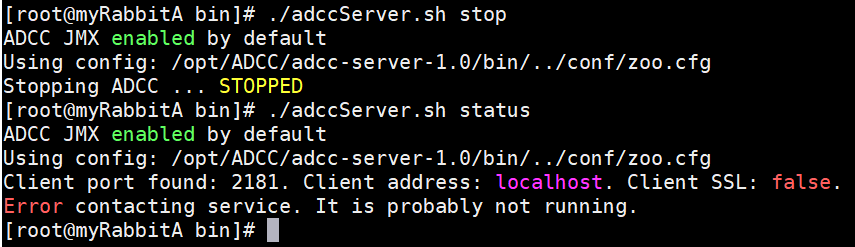


再停止一个节点,查看结果。可以看到节点停止后,此时运行的节点少于集群总数量的一半,剩下的一个节点也停止了。
停止运行的节点:
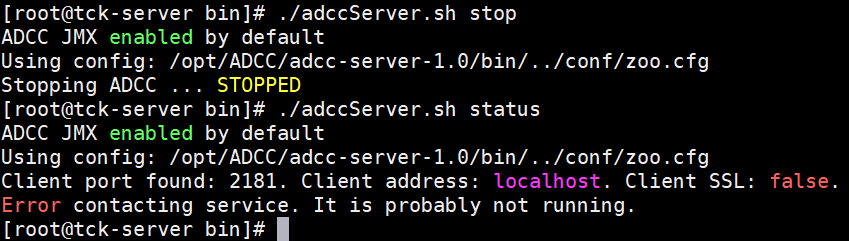
没有执行停止运行命令的节点:

上一步停止运行的节点:

再把其中一个已停止的节点启动,查看结果。会看到集群的节点运行数量过半后,集群又恢复正常运行状态,并且会重新推举出一个leader。
执行启动命令的节点:
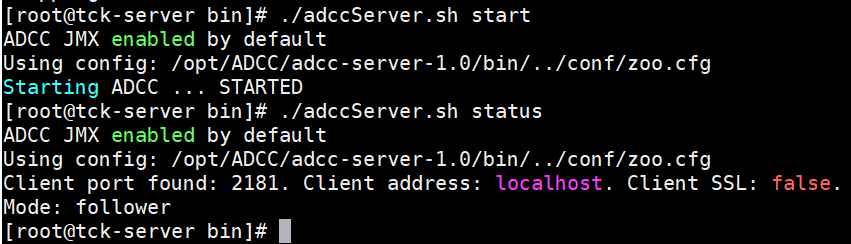
没有执行停止命令的节点:

此时再加入节点也是follower节点,不会影响到现任的leader节点。
# 连接到ADCC
进入安装目录${ADCC_HOME}/bin,执行连接命令,adccCli.sh -server IP:clientPort 。
\$ adccCli.sh -server 127.0.0.1:2181
# 产品授权
ADCC需要有对应的许可证才能正常使用,通常情况下,金蝶天燕会根据用户购买的产品版本配套对应的许可证。
许可证位置为${ADCC_HOME}/license.xml。
# 获取特征码
如果在使用过程中出现许可 证过期或无效等问题,建议优先联系对接的天燕服务人员,重新申请对应许可证。重新申请对应许可证时,需要将产品的特征码(auth code)提供到天燕对接人员。
在${ADCC_HOME}/bin,执行adccServer.sh -ac host,host取值为ip地址或者网卡名称,类似如下:
./adccServer.sh -ac 172.20.140.17
打印特征码信息,类似如下,Auth Code=[特征码内容]:
ADCC JMX enabled by default
Auth Code=SZTY777387783
2
获取特征码后再提供特征码申请授权文件。
# 授权文件
获取到授权文件后,命名为license.xml,放置ADCC安装目录下即可。