
安装手册

# 第1章 前言
# 1.1 产品介绍
金蝶Apusic智能告警平台(简称 Alarm)是一款可视化工作流的一站式的运维告警平台,实现多源告警事件的统一接入和管理,通过接入各监控系统和事件源的原始告警事件,做到集中处理和分析并统一通知。同时通过引入AI、大数据、流式计算等技术,高效实现海量数据的分析和挖掘,快速定位故障根因、并对潜在系统运行风险进行预警、实现IT和业务的持续洞察和改进。智能告警平台通过“大数据”+”AI智能“的模式,致力于为IT运维人员,技术工程师打造一款具备全栈数据处理。
# 1.2 范围和读者
本手册介绍Alarm V1.1使用详细说明,适用于该产品的使用用户,产品技术顾问,产品维护人员,以及希望学习了解Alarm平台的相关人员。
# 1.3 文档导航
| 章节 | 内容概述 |
|---|---|
| 1、前言 | 文档范围,约定内容 |
| 2、安装环境要求 | 安装Alarm产品所需的软硬件环境 |
| 3、安装Web控制台 | Web控制台安装、配置文件修改以及启停服务说明 |
| 4、安装Alarm平台 | Alarm平台安装、配置文件修改以及启停服务说明 |
| 5、安装工单管理平台 | 工单管理平台安装、配置文件修改以及启停服务说明 |
| 6、附录:集群安可用安装 | Alarm平台高可用部署说明 |
| 7、附录:环境组件安装 | 运行Alarm平台所需的其他条件 |
# 1.4约定与术语
AMP
金蝶Apusic监控平台
Alarm
金蝶Apusic智能告警平台
flink
流计算引擎
kafka
消息中间件
# 第2章 安装概述
# 2.1 安装介质说明
# 2.1.1 产品介质说明
当您购买产品后,从我们邮寄给您的安装光盘中拷贝所有产品介质,或者您可以联系您的产品供应商获取产品介质。
Apusic 智能告警平台 v1.1产品包括如下6个文件,请在安装前逐一检查。不同平台请使用对应用的产品安装包,若产品介质名称中不包含平台架构的字样,则适于所有平台部署。以下以x86_64的产品包介质为例说明。
| 组件名称 | 文件名 | 说明 |
|---|---|---|
| Web控制台 | amp-console-prod-v2.0.tar.gz | Web统一控制平台 |
| 运维工单系统 | amp-workorder-prod-xxx.tar.gz | 运维工单系统,运维工单的流程闭环管理 |
| alarm-manager | aops-alarm-manager-prod-v1.1.tar.gz | 智能告警平台 |
| Flink | flink-1.12.2-bin-scala_2.11.tgz | 流计算引擎 |
| Kafka | kafka_2.12-2.7.0.tgz | 消息中间件 |
| env | py37_x86_env.tar.tar.gz | 智能告警AI算法平台定制的python虚拟环境 |
# 2.1.2 产品组件关系
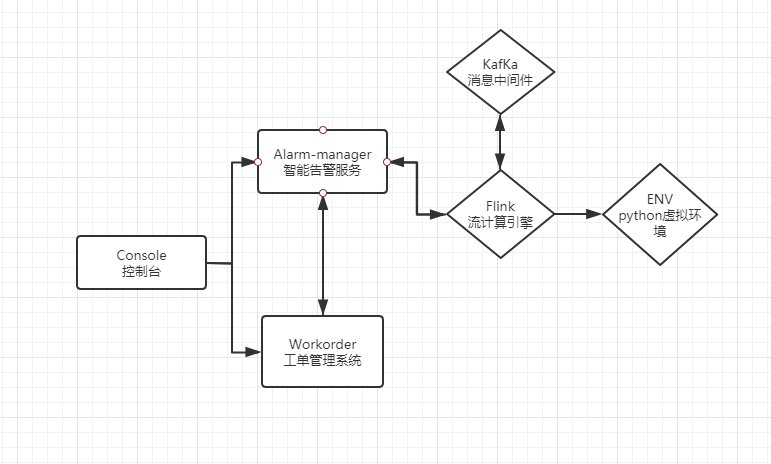
图2-1组件关系
# 2.2 安装环境安求
# 2.2.1 配置要求
安装Alarm平台最低配置要求见下表
| 资源环境 | 要求 |
|---|---|
| 操作系统 | Linux Red Hat 5.2或以上(及其他Kernel 2.25或以上linux版本) |
| CPU | Intel(R) Xeon(R) CPU E5-2640 v4 @ 2.40GHz或以上 |
| Mysql | 5.6或以上 |
| Redis | 3.0或以上 |
| Python | 3.7.10 (无法提前安装python, Alarm产品包里包含定制Python安装包) |
| Java | java1.8(并且配置JAVA_HOME) |
| 内存 | 4核8G或以上 |
| 硬盘 | 可用空间1T或以上 |
| 浏览器 | FireFox 21及以上、Chrome 32及以上、IE 10及以上 |
表 2-1 软件及操作系统环境要求
# 2.2.2 推荐配置
| 资源环境 | 要求 |
|---|---|
| 操作系统 | Linux Red Hat 5.2或以上(及其他Kernel 2.25或以上linux版本) |
| CPU | Intel(R) Xeon(R) CPU E5-2640 v4 @ 2.40GHz或以上 |
| Mysql | 5.6或以上 |
| Redis | 5.0或以上 |
| Python | 3.7.10 (无法提前安装python, Alarm产品包里包含定制Python安装包) |
| Java | java1.8(并且配置JAVA_HOME) |
| 内存 | 8核16G或以上 |
| 硬盘 | 可用空间1T或以上 |
| 浏览器 | FireFox 21及以上、Chrome 60及以上 |
表 2-2 软件及操作系统环境要求
# 第3章 安装Web控制台
如果您已经安装AMP平台产品,则已经默认包含了Web控制台,您无需重复安装。请跳过本章节,直接参照第4章的说明,安装Alarm平台并注册到平台,即可使用 Alarm产品。 如果您需要部署独立的Alarm产品,请按照本章安装指引说明进行Web控制台的安装。
# 3.1 产品介质说明
| 组件名称 | 文件名 | 说明 |
|---|---|---|
| Web控制台 | amp-console-prod-v2.0.tar.gz | Web统一控制平台,SprinBoot应用 |
表3-1 Web控制台组件相关安装介质说明表
# 3.2 安装Web控制台
# 3.2.1 安装准备
JDK Web控制台应用运行需要JDK8 环境,参考附录7.1节安装说明。
Redis Web控制台运行需要Redis缓存服务,参考 附录7.2节安装说明。
MySQL数据库 系统默认推荐使用MySQL,参考附录7.3节MySQL的安装说明,如已经安装请跳过。如果你使用其他类型的数据库,请参考对应厂商说明帮助手册进行安装。
# 3.2.2 安装说明
创建Alarm产品安装根目录,指定${PATH} 为实际路径,将amp-console-prod-xxx.tar.gz解压到对应目录及完成产品包安装,/${PATH}/AMP/amp-console为产品解压后的目录。
# mkdir –p /${PATH}/AMP
# tar –zxvf amp-console-prod-xxx.tar.gz –C /${PATH}/AMP
2
如上,即完成Web控制台应用的解压工作,接下来修改相关参数配置。
# 3.2.3 配置参数
修改amp-console/conf/application.yml文件,该配置文件为SpringBoot应用的默认配置文件,active的值为prod,其对应生效的文件是application-prod.yml,采用的是MySQL数据库连接配置。 系统中提供如下可选的配置文件:
文件名 说明 application-dev.yml H2数据库作为持数据持久化存储的配置,开发环境阶段使用,生产环境不建议使用 application-prod.yml MySQL数据库作为数据持久化存储的配置,默认使用用该文件 application-samle-dm.yml 达梦数据库作为数据持久化存储的配置 application-sample-gbase8s.yml 南大通用Gbase8s作为数据持久化存储的配置 application-sample-kingbasees.yml 人大进仓KingbaseES作为数据持久化存储的配置 application-sample-shentong.yml 神舟通用数据库作为数据持久化存储的配置 表3- 2 Web控制台应用配置文件说明表
用户可根据实际部署环境修改application.yml文件中的active值为prod、sample-kingbasees、sample-dm、sample-shentong、sample-gbase-8s来切换不同环境的配置。 下面以采用MySQL配置的application-prod.yml文件为例,说明相关主要参数配置。
server.port 参数指定了该web应用的默认端口,默认值为9000
spring.redis 指定了应用连接Redis相关配置,需要根据实际部署环境进行修改。 -timeout 为超时时间,默认3600s -host为redis的ip地址,默认值localhost -port为redis端口,默认值6379 -password 为redis连接密码 spring.datasource 为数据库连接配置, 需要根据实际部署环境进行修改。 -url为数据库JDBC连接配置,包含数据库地址、端口、数据库名称等参数 -Username 指定数据库连接用户名 -Password 指定数据库连接密码
配置参考样例如下:
server:
  port: 9000
  servlet:
context-path: /
  redis:
    timeout: 3600
    host: localhost
    port: 6379
    password: root
datasource:
type: com.zaxxer.hikari.HikariDataSource
    url: jdbc:mysql://localhost:3306/amp_console?useUnicode=true&characterEncoding=utf8&useSSL=false&useLegacyDatetimeCode=false&serverTimezone=UTC
    username: root
    password: root
  <省略其他>
1
2
3
4
5
6
7
8
9
10
11
12
13
14
15
# 3.2.4 初始化数据库
登录mysql数据库
mysql -uusername –ppassword
执行amp-console/sql/mysql目录下的create.sql数据库创建脚本文件,initial.sql数据库初始化脚本文件,初始化控制台数据库。
create database amp_console;
use amp_console;
source /${PATH}/AMP/amp_console/sql/mysql/create.sql;
source /${PATH}/AMP/amp_console/sql/mysql/initial.sql;
exit;
2
3
4
5
# 3.3 安装后工作
# 3.3.1 了解产品目录结构
| 目录 | 包含 |
|---|---|
| bin | 控制台组件的启动脚本 |
| boot | 控制台程序的jar文件 |
| conf | 一些配置文件 |
| lib | 应用程序依赖的一些jar包 |
| sql | 控制台对应的amp_console数据库多种版本的sql创建及初始化脚本文件 |
| HELP.md | 帮助文档,对控制台项目的补充说明 |
表格3- 3 amp-console控制台目录结构
# 3.3.2 启动Web控制台
修改完amp-console的配置文件后,后台启动Web控制台。
nohup /${PATH}/AMP/amp-console/bin/startup.sh &1查看Web控制台运行状态,若端口9000存在,表示启动成功。
netstat -lntp | grep 90001访问浏览器验证:http://amp-console_ip:9000,出现如下图3- 4登录页面,输入用户名:admin和密码:admin,登录成功,则表明部署成功。

图3- 1登录页
# 3.3.3 停止运行服务
目前可以根据端口号查找出该应用程序的进程,使用kill命令终止Web控制台进程。
# netstat -lntp | grep 9000
tcp6       0      0 :::9000       :::*            LISTEN      19358/java
# kill -9 19358
2
3
# 3.3.4 卸载服务
删除AILP安装部署目录,即可完成卸载控制台操作。
rm –rf /${PATH}/AMP/amp-console
# 第4章 安装Alarm平台
# 4.1 产品介质说明
| 组件名称 | 文件名 | 说明 |
|---|---|---|
| alarm-manager | aops-alarm-manager-prod-v1.1.tar.gz | 智能告警平台,SprinBoot应用 |
| Flink | flink-1.12.2-bin-scala_2.11.tgz | 流计算引擎,建议不与其他应用共用,至少准备2台服务器,一个节点部署JobManager,其他节点部署TaskManager |
| Kafka | kafka_2.12-2.7.0.tgz | 消息中间件,建议不与其他应用共用。 |
| env | py37_x86_env.tar.tar.gz | 智能告警AI算法平台定制的python虚拟环境,在安装flink的每台服务器上都要安装该组件 |
表4-1 Alarm产品相关安装包说明表
# 4.2 安装前准备
- JDK
Web控制台应用运行需要JDK8 环境,参考附录7.1节安装说明
- Redis
Web控制台运行需要Redis缓存服务,参考附录7.2节安装说明。
- MySQL数据库
系统默认推荐使用MySQL,参考附录7.3节MySQL的安装说明,如已经安装请跳过。如果你使用其他类型的数据库,请参考对应厂商说明帮助手册进行安装。
# 4.3 安装Alarm平台
# 4.3.1 安装说明
本手册以在Linux x86_64环境下为例进行安装过程说明,其他aarch64、mips64等平台安装过程一致,安装过程中选择对应平台的产品包介质进行安装即可,不做重复说明。
根据业务需要监控应用较多,建议用两台以上部署
创建Alarm产品安装根目录,指定${PATH} 为实际路径。Alarm产品包里的所有组件建议都安装在/${PATH}/AOPS目录下
mkdir -p /${PATH}/AOPS
# 4.3.2 安装env
解压安装包到/${PATH}/AOPS/目录下
tar -zxvf py37_x86_env.tar.tar.gz -C /${PATH}/AOPS1修改环境变,将env/bin至环境变量
vim  /etc/profile
#若环境变量中存在Anaconda、miniconda或其他python环境,需将其删除
export ENV_HOME=/${PATH}/AOPS/env
export PATH=$ENV_HOME/bin:$PATH
#立即生效
source /etc/profile
1
2
3
4
5
6修改python软连接
#若已存在/usr/bin/python,则先删除
rm /usr/bin/python
#修改 python软链接
ln -s env/bin/python3.7 /usr/bin/python
1
2
3
4命令行执行python,显示Python3.7.10,则表示安装成功(env无需启动)。
[xxx@xxxx AOPS]# python
Python 3.7.10 (default, Feb 26 2021, 18:47:35)
[GCC 7.3.0] :: Anaconda, Inc. on linux
Type "help", "copyright", "credits" or "license" for more information.
>>>
1
2
3
4
5
# 4.3.3 安装Flink
安装Flink至少准备2台服务器,一个节点部署JobManager,其他节点部署TaskManager。安装目录要保持一致,建议统一安装在/${PATH}/AOPS目录下。
各节点统一解压flink至/${PATH}/AOPS目录下
tar zxvf flink-1.12.2-bin-scala_2.11.tgz -C /${PATH}/AOPS1修改配置参数
进入Flink配置文件目录
cd /${PATH}/AOPS/flink-1.12.2/con1修改flink-conf.yaml
vim flink-conf.yaml##修改jobmanager实际部署IP##jobmanager.rpc.address:实际部署IP##修改TaskManager个数,不能超过服务器内核数。例:内存为8核16G,设置TaskManager个数不要超过8个taskmanager.numberOfTaskSlots: 8##修改zookeeper实际部署IP##high-availability.zookeeper.quorum: localhost21811修改masters文件,设定master节点
vim masters##修改为jobmanager实际部署IP##localhost80811修改workers文件, 设定work节点
vim workers##修改为TaskManager实际部署IP##localhost1
# 4.3.4 安装kafka
解压安装包到/${PATH}/AOPS/目录下
tar -zxvf kafka_2.12-2.7.0.tgz -C /${PATH}/AOPS1创建kafka日志目录与zookeeper存储快照的目录
#创建kafka日志目录mkdir /${PATH}/AOPS/kafka_2.12-2.7.0/log #创建zookeeper存储快照的目录mkdir /${PATH}/AOPS/kafka_2.12-2.7.0/zookeeper1修改配置参数
进入kafka配置文件目录
cd /${PATH}/AOPS/kafka_2.12-2.7.0/config1修改 server.properties
vim server.properties###修改为kafka实际部署IPlisteners=PLAINTEXT://localhost9092advertised.listeners=PLAINTEXT://localhost9092 zookeeper.connect=localhost2181###修改为kafka日志文件到对应目录log.dirs=/${PATH}/AOPS/kafka_2.12-2.7.0/log1修改producer.properties
vim producer.properties###修改为kafka实际部署IPbootstrap.servers=localhost90931修改zookeeper.properties
vim zookeeper.properties###修改为zookeeper对应目录dataDir=/${PATH}/AOPS/kafka_2.12-2.7.0/zookeeper1
# 4.3.5 安装Alarm-manager
解压安装包到/${PATH}/AOPS/目录下
tar -zxvf aops-alarm-manager-prod-v1.1.tar.gz -C /${PATH}/AOPS1修改配置参数
修改aops-alarm-manager/conf/application.yml文件,该配置文件为SpringBoot应用的默认配置文件,active的值为prod,其对应生效的文件是application-prod.yml,采用的是MySQL数据库连接配置。
系统中提供如下可选的配置文件:
文件名 说明 application-dev.yml H2数据库作为持数据持久化存储的配置,开发环境阶段使用,生产环境不建议使用 application-prod.yml MySQL数据库作为数据持久化存储的配置,默认使用用该文件 application-samle-dm.yml 达梦数据库作为数据持久化存储的配置 application-sample-gbase8s.yml 南大通用Gbase8s作为数据持久化存储的配置 application-sample-kingbasees.yml 人大进仓KingbaseES作为数据持久化存储的配置 application-sample-shentong.yml 神舟通用数据库作为数据持久化存储的配置 表格4- 2Alarm-manager应用配置文件
用户可根据实际部署环境修改application.yml文件中的active值为prod、sample-kingbasees、sample-dm、sample-shentong、sample-gbase-8s来切换不同环境的配置。
下面以采用MySQL配置的application-prod.yml文件为例,说明相关主要参数配置。
vi/${PATH}/AOPS/aops-alarm-manager/conf/application-prod.yml1l server.port 参数指定了该web应用的默认端口,默认值为9000
l spring.redis 指定了应用连接Redis相关配置,需要根据实际部署环境进行修改。
- timeout 为超时时间,默认3600s
- host为redis的ip地址,默认值localhost
- port为redis端口,默认值6379
- password 为redis连接密码
l spring.datasource 为数据库连接配置, 需要根据实际部署环境进行修改。
- url为数据库JDBC连接配置,包含数据库地址、端口、数据库名称等参数
- Username 指定数据库连接用户名
- Password 指定数据库连接密码
配置关键参数参考样例如下:
server: port: 9016 servlet: context-path: / redis: timeout: 3600 host: 10.0.0.146 port: 6379 ##redis设置访问密码时,要添加password,如果没有则不用# password: apusic$2020 datasource: type: com.zaxxer.hikari.HikariDataSource url: jdbc:mysql://localhost:3306/aops_alarm_manager?useUnicode=true&characterEncoding=utf8&useSSL=false&useLegacyDatetimeCode=false&serverTimezone=CTT username: root password: root kafka: bootstrap-servers: localhost:9092 amp: #管控台配置 console: url: http://localhost:9000 #工单系统配置 workorder: url: http://localhost:9014aops: #流处理模块配置 flink: jobManager: localhost:8081 <省略其他>1
# 4.4 安装后的工作
# 4.4.1 启动Flink
了解产品目录结构
目录 说明 bin 一些与flink相关的运行脚本存放目录 conf 配置文件存放目录 lib 应用程序依赖的一些jar包。 opt 运行时依赖环境存放目录 examples 具体任务的jar包存放目录 NOTICE Flink说明提示ll plugins 插件jar包 在 /${PATH}/AOPS/flink-1.12.2/bin/目录下执行启动命令
./start-cluster.sh1安装验证
查看Flink运行状态,若端口8081存在,表示启动成功。
netstat -ntpl|grep 80811访问 http://localhost:8081, 出现flink控制台,则安装成功
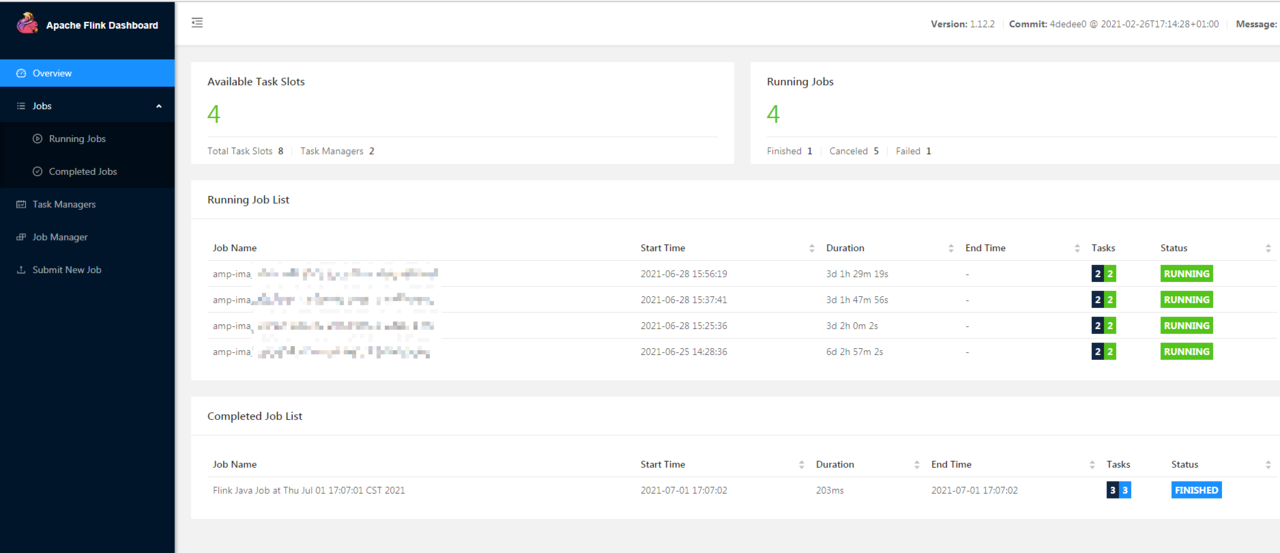
图4-1flink首页
查看TaskManager页面,和配置数量一致则表示所有TaskManager启动成功
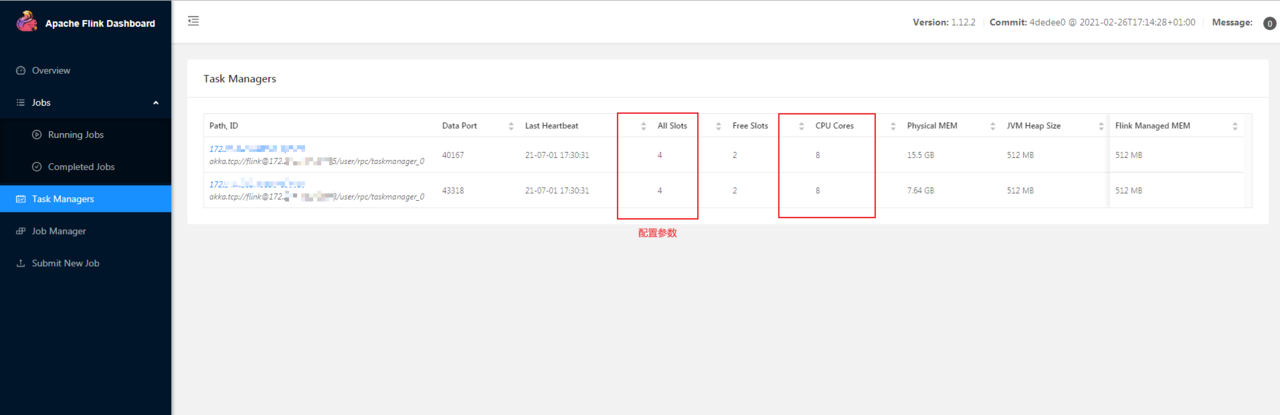
图4-2Flink配置核对
在执行/${PATH}/AOPS/flink-1.12.2/bin/目录下,执行如下命令验证Flink集群是否可用
./flink run /${PATH}/AOPS/flink-1.12.2/examples/batch/WordCount.jar1如下图输出正确,则表示集群可用
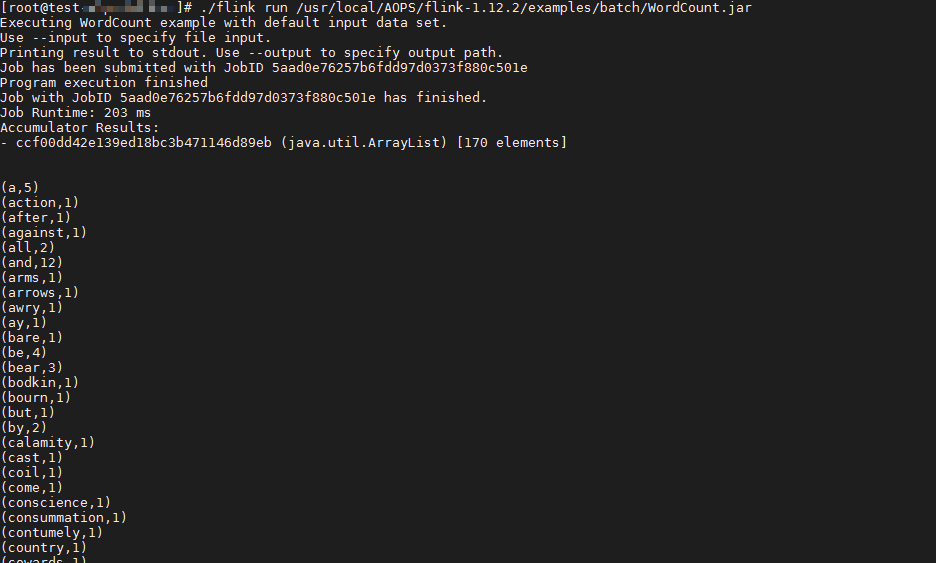
图4-3Flink配置核对2
# 4.4.2 启动kafka
启动zookeeper
nohup ./zookeeper-server-start.sh /${PATH}/AOPS/kafka_2.12-2.7.0/config/zookeeper.properties >zookeeper.out &1查看zookeeper控制台运行状态,若端口2181存在,表示启动成功。
netstat -ntpl|grep 21811启动kafka
nohup ./kafka-server-start.sh /${PATH}/AOPS/kafka_2.12-2.7.0/config/server.properties --override property=localhost9092 >kafka.out &1查看Kafka控制台运行状态,若端口9092存在,表示启动成功。
netstat -ntpl|grep 90921
# 4.4.3 启动Alarm-manager
了解产品目录结构
目录 说明 bin Alarm-manager启动脚本存放目录 boot conf lib logs python sql 在 /${PATH}/AOPS/aops-alarm-manager/bin目录下执行启动命令
nohup ./startup.sh >/dev/null 2>log &1查看alarm-manager运行状态,若端口9016存在,表示启动成功。
netstat -ntpl|grep 90161
# 4.5 注册为平台服务
Alarm平台部署完成并注册为平台服务后,用户才可以访问使用。
登录访问Web控制台,选择【平台管理】->【服务管理】。编辑【alarm 智能告警系统】服务URL址。修改完成,点击服务上线,完成Alarm平台的注册和上线。
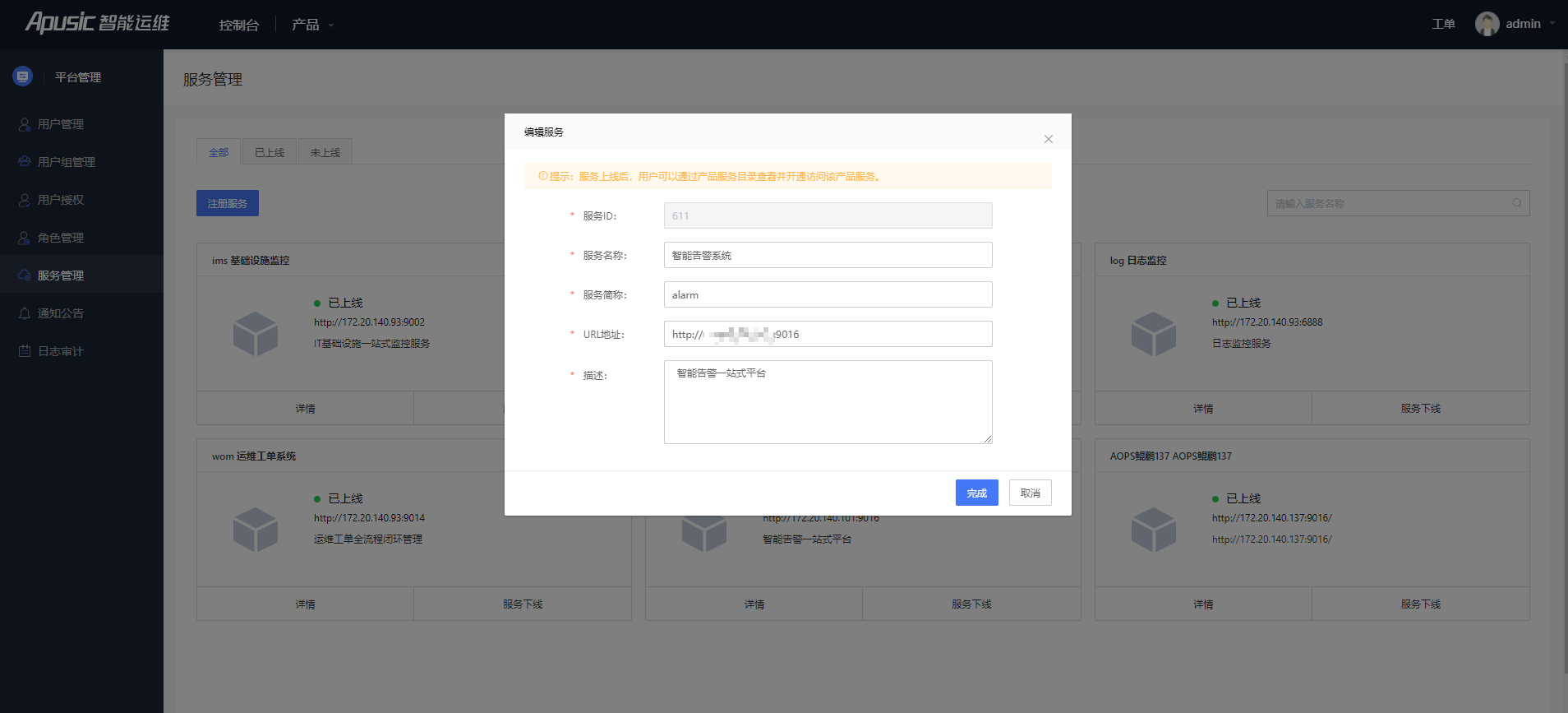
图4-4注册Alarm平台
控制台首页产品下拉列表中切换至Alarm平台,出现如下图则表明部署成功 。
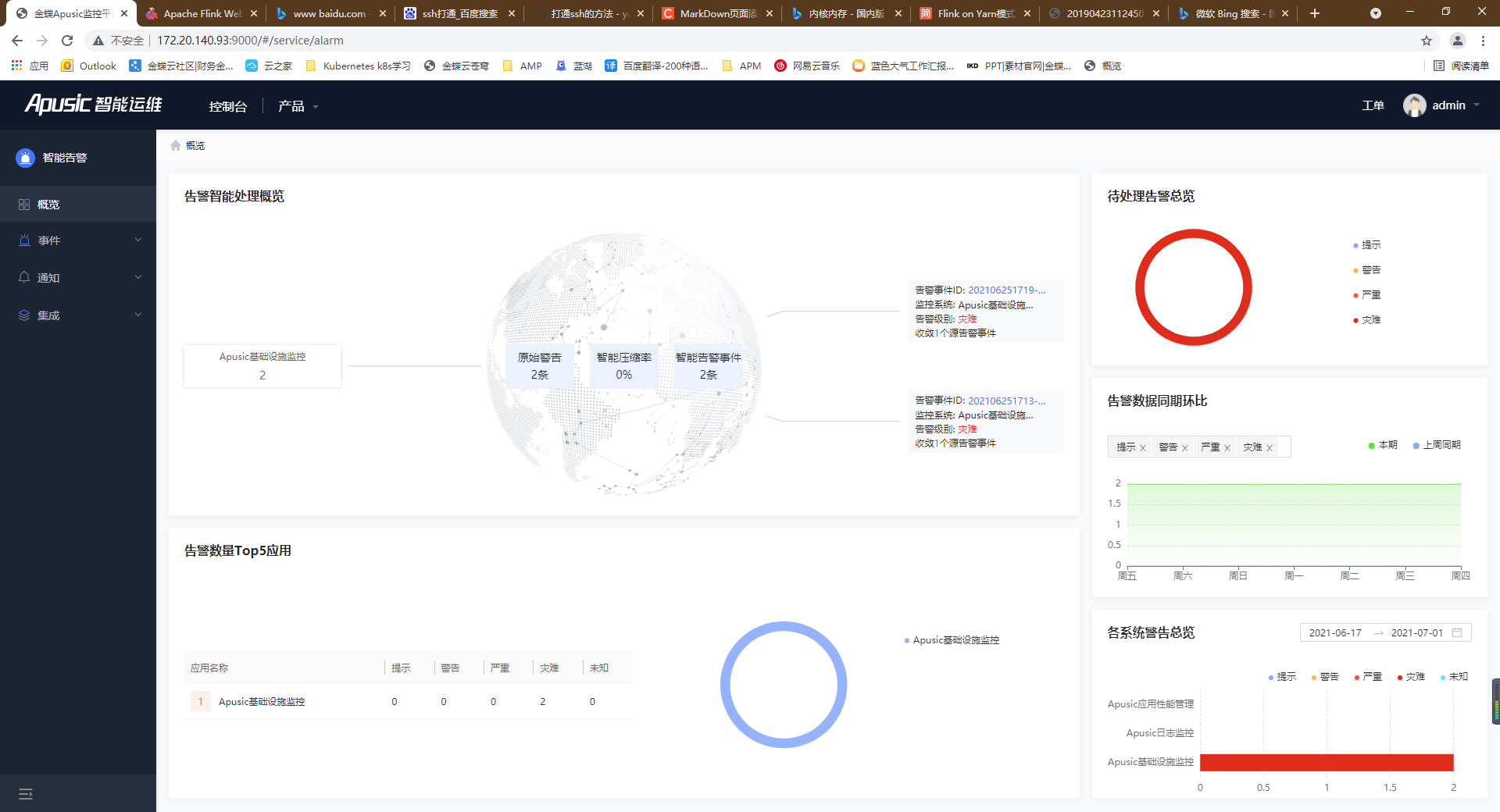
图4-5检查智能告警
# 4.6 停止运行Alarm平台
# 4.6.1 停止运行Flink
在 /${PATH}/AOPS/flink-1.12.2/bin/目录下执行停止命令
./stop-cluster.sh
# 4.6.2 停止运行Kafka
查看其端口9092所运行的进程的pid,使用kill命令终止Kafka进程。
[root@amp-0001 conf]# netstat -ntpl|grep 9092tcp6 0 0 0.0.0.0:9092 :::* LISTEN 20336/./jdk/bin/jav# kill -9 20336
查看其端口2181所运行的进程的pid,使用kill命令终止zookeeper进程。
[root@amp-0001 conf]# netstat -ntpl|grep 2181tcp6 0 0 0.0.0.0:2181 :::* LISTEN 4040/./jdk/bin/jav# kill -9 4040
# 4.6.3 停止运行Alarm-manager
查看其端口9016所运行的进程的pid,使用kill命令终止Alarm-manager进程。
# netstat -lntp | grep 9016tcp6 0 0 :::9016 :::* LISTEN 19358 /./jdk/bin/jav# kill -9 19358
# 第5章 安装运维工单系统
运维工单系统作为AMP平台产品的基础支撑服务,提供工单的提单及工单的闭环流程管理功能,是整个运维平台的核心关键系统之一。 本章介绍运维工单系统的安装过程及配置说明。
# 5.1 产品介质说明
运维工单系统相关安装介质如下:
| 组件名称 | 文件名 | 说明 |
|---|---|---|
| 运维工单系统 | amp-workorder-prod-xxx.tar.gz | SpringBoot应用 |
表5-1 运维工单系统产品介质
# 5.2 安装工单系统
# 5.2.1 安装准备
参考3.2.1节Web控制台的安装准备说明,如果已经安装相关依赖环境组件则可跳过本步骤。
# 5.2.2 安装说明
创建AMP产品安装根目录,指定${PATH} 为实际路径,将amp-workorder-prod-xxx.tar.gz解压到对应目录及完成产品包安装,/${PATH}/AMP/amp-workorder为产品解压后的目录。
tar -zxvf amp-workorder-prod-xxx.tar.gz –C /${PATH}/AMP
如上,即完成运维工单系统的解压工作,接下来修改相关参数配置。
# 5.2.3 配置参数
修改amp-workorder/conf/application.yml文件,该配置文件为SpringBoot应用的默认配置文件,active的值为prod,其对应生效的文件是application-prod.yml,采用的是MySQL数据库连接配置。 系统中提供如下可选的配置文件:
| 文件名 | 说明 |
|---|---|
| application-dev.yml | H2数据库作为持数据持久化存储的配置,开发环境阶段使用,生产环境不建议使用 |
| application-prod.yml | MySQL数据库作为数据持久化存储的配置,默认使用用该文件 |
| application-samle-dm.yml | 达梦数据库作为数据持久化存储的配置 |
| application-sample-gbase8s.yml | 南大通用Gbase8s作为数据持久化存储的配置 |
| application-sample-kingbasees.yml | 人大进仓KingbaseES作为数据持久化存储的配置 |
| application-sample-shentong.yml | 神舟通用数据库作为数据持久化存储的配置 |
表5- 2运维工单系统配置文件 用户可根据实际部署环境修改application.yml文件中的active值为prod、sample-kingbasees、sample-dm、sample-shentong、sample-gbase-8s来切换不同环境的配置。
下面以采用MySQL配置的application-prod.yml文件为例,说明相关主要参数配置。
server.port 参数指定了该运维工单系统的默认端口,默认值为9014
spring.redis 指定了应用连接Redis相关配置,需要根据实际部署环境进行修改。 -timeout 为超时时间,默认3600s -host为redis的ip地址,默认值localhost -port为redis端口,默认值6379 -password 为redis连接密码
spring.datasource 为数据库连接配置, 需要根据实际部署环境进行修改。 -url为数据库JDBC连接配置,包含数据库地址、端口、数据库名称等参数 -Username 指定数据库连接用户名 -Password 指定数据库连接密码
amp为相关连接配置信息,需要根据实际部署环境进行修改。 -amp.consol.url 为web控制台应用的部署地址,默认http://localhost:9000 配置参考样例如下:
redis:
  timeout: 3600
  host: localhost
  port: 6379
  password: root
datasource:
type: com.zaxxer.hikari.HikariDataSource
  url: jdbc:mysql://localhost:3306/amp_console?useUnicode=true&characterEncoding=utf8&useSSL=false&useLegacyDatetimeCode=false&serverTimezone=UTC
  username: root
  password: root
 amp:
  console:
url: http://localhost:9000
<省略其他>
1
2
3
4
5
6
7
8
9
10
11
12
13
14# 5.2.4 初始化数据库
登录mysql数据库。执行amp-workorder/sql/mysql目录下的create.sql数据库创建脚本文件,initial.sql数据库初始化脚本文件,初始化运维工单系统。
create database amp_workorder;
use amp_cmdb;
source /${PATH}/AMP/ amp-workorder /sql/mysql/create.sql;
source /${PATH}/AMP/ amp-workorder/sql/mysql/initial.sql;
1
2
3
4初始化完成后输入exit退出mysql数据库。
# 5.3 安装后的工作
# 5.3.1 了解产品目录结构
| 目录 | 说明 |
|---|---|
| bin | 工单管理平台组件的启动脚本 |
| conf | 一些配置文件 |
| lib | 应用程序依赖的一些jar包 |
| sql | 监控平台对应的amp_workorder数据库多种版本的sql创建及初始化脚本文件 |
| HELP.md | 帮助文档,对工单管理平台项目的补充说明。 |
表 5-3工单管理平台目录结构
# 5.3.2 启动运行服务
1.修改完amp-workorder的配置文件后,后台启动Web控制台。
nohup /${PATH}/AMP/amp-workorder/bin/startup.sh &
2.查看Web控制台运行状态,若端口9000存在,表示启动成功。
netstat –lntp | grep 9014
# 5.3.3 注册为平台服务
运维工单系统部署完成并注册为平台服务后,用户才可以访问使用。
登录访问Web控制台,选择【平台管理】->【服务管理】。编辑【运维工单系统】服务URL址。修改完成,点击服务上线,完成运维工单系统的注册和上线。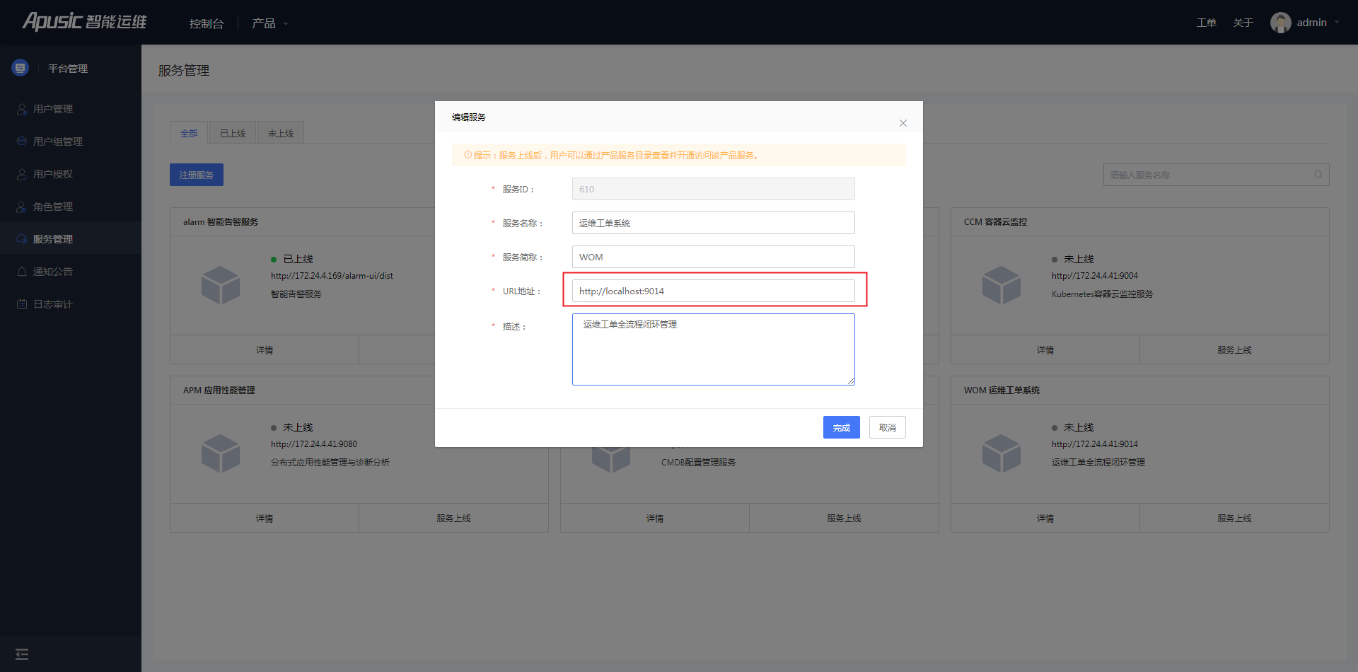
图5- 1注册工单服务
切换至运维工单系统服务,出现如下图则表明部署成功 。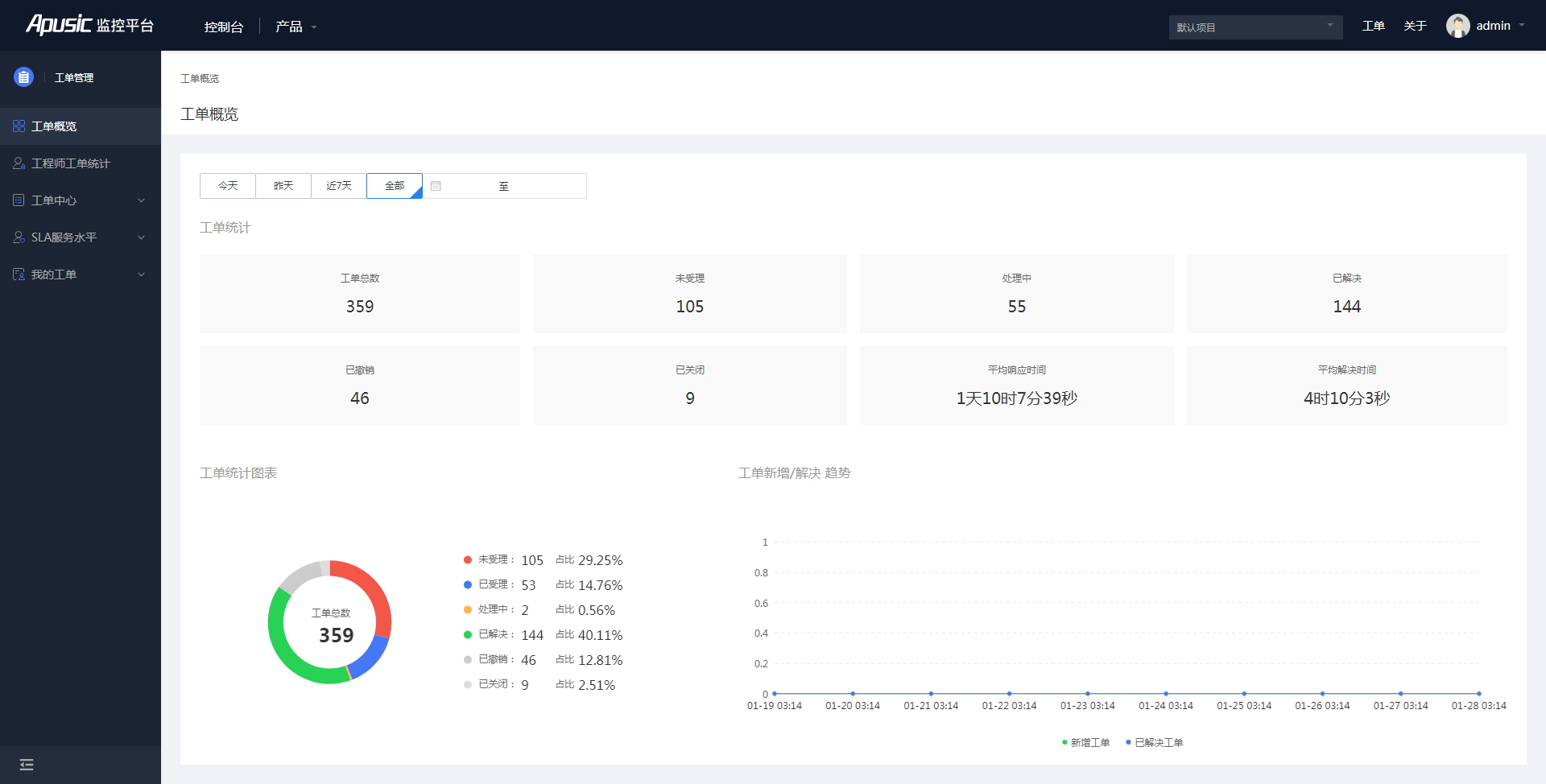
图 5-2 运维工单系统首页
# 5.3.4 停止运行服务
查看端口9014所运行的进程的pid,使用kill命令终止运维工单系统进程。
# netstat -lntp | grep 9014tcp6 0 0 :::9014 :::* LISTEN 19358/java# kill -9 19358
5.3.5 卸载服务 执行下列命令,删除运维工单系统安装部署目录,即可完成卸载操作。
rm –rf /${PATH}/AMP/amp-workorder*
# 第6章 附录: 集群高可用安装
待更新。。。。
# 第7章 附录: 环境组件安装
# 7.1 安装JDK
进入Oracle官网(https://www.oracle.com/technetwork/java/javase/downloads/index.html),下载对应的JDK版本包进行安装,这里以jdk-8u181-linux-x64.tar.gz版本为例介绍JDK安装流程。
创建存放java的目录,将jdk安装包解压到特定目录下。
mkdir /usr/local/java
tar –zxvf jdk-8u181-linux-x64.tar.gz  -C /usr/local/java
1
2配置java环境变量。
vi /etc/profile1在/etc/profile里面添加如下内容,修改完成后,wq保存并退出(先按Esc,接着输入 :wq)。
export JAVA_HOME=/usr/local/java/jdk1.8.0_181
export JAVA_BIN=/usr/local/java/jdk1.8.0_181/bin
export PATH=$PATH:$JAVA_HOME/bin
export CLASSPATH=.:$JAVA_HOME/lib/dt.jar:$JAVA_HOME/lib/tools.jar
export JAVA_HOME JAVA_BIN PATH CLASSPATH
1
2
3
4
5配置完成后,输入source profile,再输入java -version命令查看是否配置成功,如果显示java version " jdk1.8.0_181”信息,则表示已经配置成功。
source profile
java -version
1
2
# 7.2 安装Redis
Web控制台运行需要Redis缓存服务,以下是Redis的简要安装步骤。 1.下载5.05版本在 /usr/local/ 下新建一个 redis 文件夹。
wget http://download.redis.io/releases/redis-5.0.4.tar.gz
2.在 /usr/local/ 下新建一个 redis 文件夹。
cd /usr/localmkdir redis
3.解压redis-5.0.5.tar.gz安装包。
tar -zxvf redis-5.0.5.tar.gz
4.安装 gcc 环境。
yum install gcc-c++
5.进入解压后的 redis-5.0.5 目录,执行 make 命令。
cd redis-5.0.5
make
2
6.进入 redis-5.0.5的src 目录后执行 make install命令。
cd src/
make install
2
7.在 redis 目录下创建 bin 和 etc 两个文件夹。
mkdir -p /usr/local/redis/bin
mkdir -p /usr/local/redis/etc
2
8.redis-5.0.5 里的主配置文件 redis.conf 移动到刚创建的 etc 文件夹。
cd redis-5.0.5
mv redis.conf /usr/local/redis/etc/
2
9.将 src 目录里带有绿色标识的文件全都移动到刚创建的 bin 文件夹。
cd src/
mv mkreleasehdr.sh redis-benchmark redis-check-aof redis-check-rdb redis-cli redis-sentinel  redis-server redis-trib.rb /usr/local/redis/bin/
2
10.进入 etc 目录,修改 redis.conf 文件。
cd /usr/local/redis/etc/vi redis.conf
11.注释掉 bind 127.0.0.1 这一行。
cd /usr/local/redis/etc/vi redis.conf
12.将 protected-mode 属性改为 no (关闭保护模式,不然会阻止远程访问;同上,正式服务器项目上线可不修改)。
protected-mode no
13.将 daemonize 属性改为 yes (这样启动时就在后台启动)。
daemonize yes
14.设置密码(可选,建议还是设个密码), 修改完成后,保存并退出。
requirepass redispassword
在 redis 目录下执行,启动redis,查看redis是否成功启动。
cd /usr/local/redis/./bin/redis-server /usr/local/redis/etc/redis.confps -ef | grep redis
# 7.3 安装MySQL
AILP的监控平台的运行依赖数据库服务,当前支持MySQL,人大金仓等多种类型的关系数据库部署。此处以MySQL为例介绍数据库的安装过程,其他类型数据库请参考数据库厂商产品安装指南进行。 1.首先关闭linux的防火墙,执行命令。
chkconfig iptables off
2.从mysql官网上下载自己适合的mysql版本https://dev.mysql.com/downloads/mysql/5.6.html#downloads,进入mysql官网,进行下载,以下载mysql-5.6.46-linux-glibc2.12-x86_64.tar.gz为例。
3.将下载好的mysql压缩文件放置在linux的/usr/local文件夹下,解压mysql安装包。
tar zxvf mysql-5.6.46-linux-glibc2.12-x86_64.tar.gz
4.将解压后的文件重命名为mysql。
mv mysql-5.6.46-linux-glibc2.12-x86_64 mysql
5.创建mysql用户组及用户。
groupadd mysql
useradd -r -g mysql mysql
2
6.进入到mysql目录,执行添加MySQL配置的操作。
cp support-files/my-medium.cnf /etc/my.cnf
或:cp support-files/my-default.cnf /etc/my.cnf
2
是否覆盖?按y 回车 7.编辑/etc/my.cnf文件。
vi /etc/my.cnf
8.在my.cnf文件中添加或者修改相关配置,更改完成后保存退出。
#These are commonly set, remove the # and set as required.
basedir = /usr/local/mysql
datadir = /usr/local/mysql/data
port = 3306
# server_id = .....
socket = /tmp/mysql.sock
character-set-server = utf8
skip-name-resolve
log-err = /usr/local/mysql/data/error.log
pid-file = /usr/local/mysql/data/mysql.pid
2
3
4
5
6
7
8
9
10
9.在mysql当前目录下设定目录的访问权限(注意后面的小点,表示当前目录)。
chown -R mysql .
chgrp -R mysql .
scripts/mysql_install_db --user=mysql
chown -R root .
chown -R mysql data
2
3
4
5
10.上面第三步执行可能会出现下面的错误。
[root@localhost mysql-mult]# ./scripts/mysql_install_db  --defaults-file=conf/3306my.cnf
FATAL ERROR: please install the following Perl modules before executing ./scripts/mysql_install_db:
2
11.解决方法 :安装autoconf库。
yum -y install autoconf
12.初始化数据(在mysql/bin或者mysql/scripts下有个 mysql_install_db 可执行文件初始化数据库),进入mysql/bin或者mysql/scripts目录下,执行下面命令。
./mysql_install_db --verbose --user=root --defaults-file=/etc/my.cnf --datadir=/usr/local/mysql/data --basedir=/usr/local/mysql
13.启动mysql,进入/usr/local/mysql/bin目录,执行下面命令。
./mysqld_safe --defaults-file=/etc/my.cnf --socket=/tmp/mysql.sock --user=root &
注意,如果光标停留在屏幕上,表示启动成功,需要我们先关闭shell终端,再开启一个新的shell终端,不要执行退出操作。如果出现 mysql ended这样的语句,表示Mysql没有正常启动,你可以到log中查找问题。 14.设置开机启动,新开启shell中断后,进入mysql目录,执行下面命令。
cp /usr/local/mysql/support-files/mysql.server /etc/init.d/mysqld
cp /usr/local/mysql/support-files/mysql.server /etc/rc.d/init.d/mysql
chmod 700 /etc/init.d/mysql
chkconfig --add mysqld
chkconfig --level 2345 mysqld on
chown mysql:mysql -R /usr/local/mysql/
2
3
4
5
6
15.重启linux。
reboot
16.查看mysql状态。
service mysqld status
17.添加远程访问权限 1)添加mysql命令。
ln -s /usr/local/mysql/bin/mysql /usr/bin
2)登录mysql,更改访问权限。
mysql -uroot –p  #密码为空直接回车,运行以下三条命令。
GRANT ALL PRIVILEGES ON *.* TO 'root'@'%' IDENTIFIED BY 'yourpassword' with grant option;
GRANT ALL PRIVILEGES ON *.* TO 'root'@'localhost' IDENTIFIED BY 'yourpassword' with grant option;
2
3
3)退出mysql。
exit
- mysql安装完毕。