
用户手册-敏捷版

# 前言
本文档为金蝶Apusic负载均衡器软件v2.0.2敏捷版的使用说明,为用户介绍金蝶Apusic负载均衡器产品,帮助用户快速上手。
# 面向对象
本用户手册主要面向对象为适用金蝶Apusic负载均衡器的开发人员,以及相关的管理人员和运维人员。
# 版本更新说明
本文根据实际情况进行更新,最新版本包含历史修改记录。
| 日期 | 手册版本 | 适用产品 | 更新说明 |
|---|---|---|---|
| 2024年12月 | V2.0.2 | ALB V2.0.2 敏捷版 | 修改ALB高可用和授权认证使用文档 |
# 产品介绍
# 产品简介
金蝶天燕负载均衡器软件敏捷版(Apusic Load Balancer,ALB)是一款兼具轻量级、高性能及高可用性的负载均衡器软件。ALB能有效应对大规模服务集群在面向客户端时的请求与流量管理挑战,承担起请求安全控制、验证、过滤,以及负载均衡和反向代理的重任。通过这些功能,ALB成功隔离了客户端访问对服务应用系统、平台及其资源的直接影响,实现了对集群访问流量的有效控制、精细化管理和均衡分配,确保服务稳定性和高效性。
# 核心功能
| 功能 | 功能说明 |
|---|---|
| 静态文件服务 | 支持静态文件缓存、断点续传等功能,实现快速、低延迟的静态内容分发。 |
| 反向代理 | 支持HTTP、HTTPS、TCP、UDP等多种协议,实现反向代理功能。 |
| 邮件代理 | 支持邮件协议,实现邮件代理功能。 |
| 负载均衡 | 支持四层负载均衡、七层负载均衡,实现负载均衡功能。 |
| 安全 | 支持HTTPS协议,支持国密SSL双向认证通信,可保障客户端和服务端通信安全可信。 |
| 跨平台 | 支持国产软硬件平台,包括:鲲鹏、龙芯、兆芯、海光等国产软硬件平台。 |
| 监控 | 支持监控采集和展示ALB节点的运行状态、流量、性能、配置、日志等。 |
# 产品架构与功能
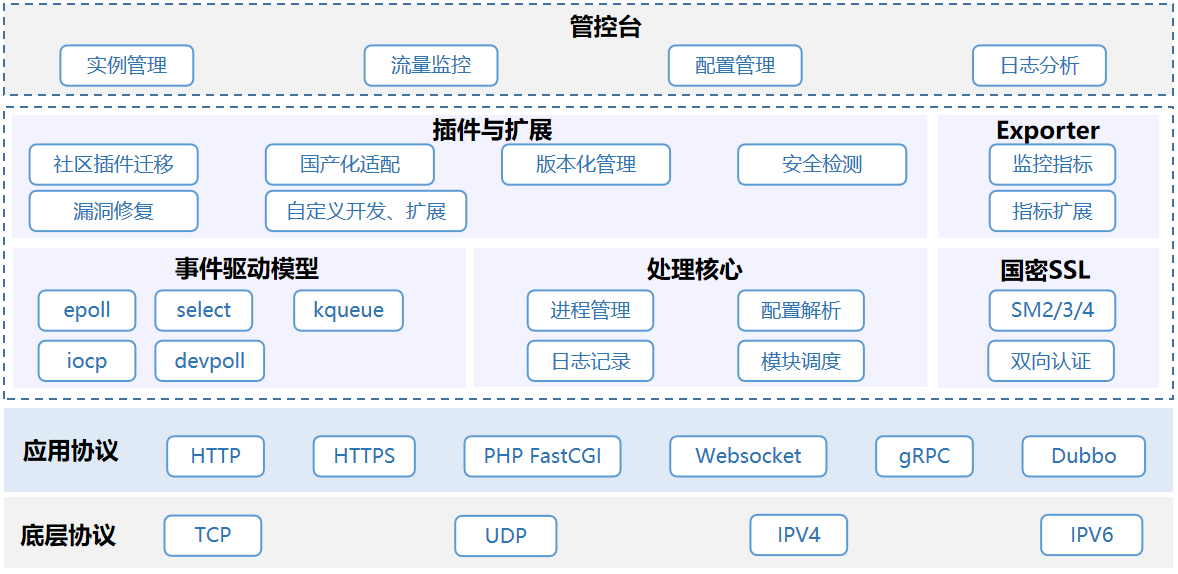
ALB敏捷版的架构设计为高效、稳定且易于扩展,它使用多进程模型来处理网络请求,确保了高性能和高并发能力。通过模块化的设计,ALB敏捷版能够灵活地添加新功能,满足不同业务场景的需求。ALB敏捷版架构支持从简单的Web服务器到复杂的负载均衡和反向代理等多种网络服务,同时保证了操作的简便性和服务的可靠性。
# 服务代理
| 功能 | 功能说明 |
|---|---|
| 静态文件服务 | 支持静态文件缓存、断点续传等功能,实现快速、低延迟的静态内容分发。 |
| 反向代理 | 支持HTTP、HTTPS、FastCGI、Websocket、gRPC、TCP、UDP等多种协议代理。 |
| 邮件代理 | 支持邮件协议,实现邮件代理功能。 |
| 协议支持 | 支持IPV4和IPV6协议。 |
# 负载均衡
| 功能 | 功能说明 |
|---|---|
| 轮询 | 每个请求按时间顺序逐一分配到不同的后端服务器。 |
| 带权轮询 | 根据节点权重生成节点流量比例,用于后端服务器性能不均的情况。 |
| 最小连接数 | 选择上游服务节点连接数最少的一个节点作为转发节点。 |
| sticky(会话粘滞) | 通过维护session的客户端关联性,确保来自同一客户端的请求在会话期间始终被定向到同一后端服务器,实现 session一致性。 |
| IP地址哈希 | 根据IP地址进行哈希计算获得目标节点,保证每个访客固定访问一个后端服务器,可解决session一致性问题。 |
# 流量管理
| 功能 | 功能描述 |
|---|---|
| 限制请求速度 | 通过限制请求速度,达到防止上游服务同时被过多的请求淹没。 |
| 限制请求次数 | 限制客户端单位时间内的请求次数。 |
| 限制并发 | 限制客户端单位时间允许的连接数。 |
# 安全
| 功能 | 功能说明 |
|---|---|
| HTTP/HTTPS协议 | 支持HTTP/HTTPS协议,可保障客户端和服务端通信安全可信。 |
| 国密SSL | 支持国密SSL双向认证通信,可保障客户端和服务端通信安全可信。 |
| 访问控制 | 支持IP访问控制、IP黑白名单、referer黑白名单、静态资源防盗链等功能。 |
# 部署架构
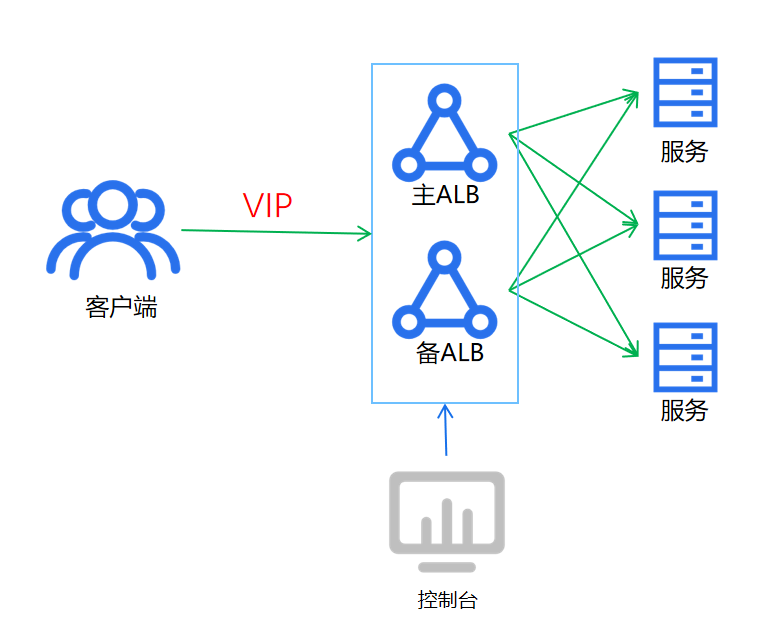
ALB敏捷版主备高可用部署架构如上图所示,主要包括以下组件:
- 主备ALB节点:提供负载均衡服务。
- 控制台:管理ALB节点的配置、监控和日志等。
- 后端服务器集群:承载业务应用。
# 产品安装
# 安装包说明
ALB敏捷版安装包名称结构是:
ALB-版本号-AE-构建日期-CPU架构.tar.gz,
目前仅支持linux平台下arm64和amd64架构:
- Linux平台arm64架构安装包:
ALB-V2.0.2-AE-构建日期-arm64.tar.gz - Linux平台amd64(x86_64)架构安装包:
ALB-V2.0.2-AE-构建日期-amd64.tar.gz
注:构建日期为ALB产品包具体构建日期,同一个版本可能存在多个构建日期,获取安装包以最新日期为准。本手册全部演示内容中的安装包名称移除了构建日期。
# 安装介质
- tar.gz压缩包:
ALB-版本号-AE-构建日期-CPU架构.tar.gz解压到目标机器任意路径即可使用。 - docker镜像:
ALB-版本号-AE-构建日期-CPU架构-docker.tar.gz或ALB-版本号-AE-Docker-构建日期-CPU架构-基础操作系统.tar.gz。 - RPM包:
ALB-版本号-AE-构建日期-CPU架构.rpm,使用rpm -ivh 安装包名安装,安装完成后,其安装路径为/opt/ALB-AE-版本号
# 单节点部署
获取软件安装包 ALB安装介质为: ALB-V2.0.2-AE-amd64.tar.gz或ALB-V2.0.2-AE-arm64.tar.gz
复制安装包到目标主机
解压: ALB-V2.0.2-AE-amd64.tar.gz到目标安装路径(示例为/opt目录)
tar -zxvf ALB-V2.0.2-AE-amd64.tar.gz -C /opt/ALB使用参考【快速入门】章节内容。
注:如果没有权限,请使用root账户或sudo
# 集群部署
集群部署架构如上图所示,在主备节点上分别执行单节点安装步骤安装完毕后,参考本文档中的高可用部署文档进行配置即可。
# Docker部署
alb敏捷版提供arm和x86的Docker系统安装包,可通过ALB Docker安装包直接部署ALB.
# 安装包说明
- ALB压缩安装包名称
ALB-V2.0.2-AE-docker-amd64.tar.gz或ALB-V2.0.2-AE-Docker-20250225-amd64-kylin.tar.gzALB-V2.0.2-AE-docker-arm64.tar.gz或ALB-V2.0.2-AE-Docker-20250225-arm64-kylin.tar.gz
注: 安装包日期可能不同,请根据实际情况选择。
- 安装包目录结构
tree -l 1 ALB-V2.0.2-AE-Docker-20250225-amd64-kylin
ALB-V2.0.2-AE-Docker-20250225-amd64-kylin            # docker安装包解压后目录
|-- ALB-V2.0.2-AE-Docker-20250225-amd64-kylin.tar.gz # docker镜像文件
|-- alb                                              # ALB启动配置文件、授权文件、日志等挂载目录
|   |-- alb.conf                                     # ALB配置文件
|   |-- license.xml                                  # 授权文件
-- alb-agile-dockercompose.yaml                      # docker compose配置文件
2
3
4
5
6
7
# 安装步骤
下面的操作以ALB-V2.0.2-AE-Docker-20250225-amd64-kylin.tar.gz为例
- 解压和导入镜像
- 解压
tar -zxvf ALB-V2.0.2-AE-Docker-20250225-amd64-kylin.tar.gz - 进入解压后的文件夹
cd ALB-V2.0.2-AE-Docker-20250225-amd64-kylin - 加载镜像:
docker load < ALB-V2.0.2-AE-Docker-20250225-amd64-kylin.tar.gz
- 修改授权文件
ALB授权文件需要挂载到容器内部安装目录,当前样例是alb/license.xml,在启动容器前,请更换授权文件。
授权文件挂载说明
- license.xml支持旧授权
- license.xml支持KBC授权(如果是KBC授权,把kbc授权内容复制写入license.xml即可)
- acls.properties统一授权配置文件需要添加挂载到容器路径:
/opt/ALB-V2.0.2-AE
- 镜像启动与停止
- 启动命令:
docker-compose -f alb-agile-docker-compose.yaml up -d - 停止命令:
docker-compose -f alb-agile-docker-compose.yaml down
alb-agile-docker-compose.yaml配置说明
version: '3'
services:
  alb:
    image: harbor.apusic.com/apusic/alb:V2.0.2-ae.20250225-kylin-amd64   # ALB 镜像
    ports:
      - 8080:8080          # ALB http对外端口
      - 8887:8887          # ALB 管控台端口
    volumes:
      - ./alb/alb.conf:/opt/ALB-V2.0.2-AE/conf/alb.conf      # alb配置文件
      - ./alb/license.xml:/opt/ALB-V2.0.2-AE/license.xml     # alb授权文件
      - ./alb/logs:/opt/ALB-V2.0.2-AE/logs                   # alb访问和错误日志存储目录
    command: bash /opt/ALB-V2.0.2-AE/bin/start-all.sh
2
3
4
5
6
7
8
9
10
11
12
# K8s部署
alb敏捷版支持通过Kubernetes进行部署,以下是详细的部署步骤。
# 准备工作
环境要求
- 已安装 kubectl 并配置好 Kubernetes 集群访问权限。
- 若使用私有镜像仓库(如Harbor),确保集群有权限拉取镜像。
镜像准备
- 将 Docker 镜像上传至镜像仓库(以 AMD64 镜像为例)
# 解压安装包
tar -zxvf ALB-V2.0.2-AE-Docker-20250225-amd64-kylin.tar.gz
# 切换到解压后的安装包
cd ALB-V2.0.2-AE-Docker-20250225-amd64-kylin
# 导入ALB镜像
docker load < ALB-V2.0.2-AE-Docker-20250225-amd64-kylin.tar.gz
# 重新标记镜像,请根据自己镜像仓库地址进行修改
docker tag [镜像ID] harbor.apusic.com/apusic/alb:V2.0.2-ae.20250225-kylin-amd64
# 推送镜像至镜像仓库
docker push [镜像ID]
1
2
3
4
5
6
7
8
9
10
# 配置文件与授权管理
- 创建 ConfigMap
将
alb.conf配置文件挂载至容器:
kubectl create configmap alb-config --from-file=./alb/alb.conf
- 创建 Secret
将
license.xml授权文件以 Secret 形式存储(敏感信息建议使用 Secret):
kubectl create secret generic alb-license --from-file=./alb/license.xml
# 部署ALB服务
- 创建 Deployment 编写 alb-deployment.yaml 文件:
apiVersion: apps/v1
kind: Deployment
metadata:
  name: alb
spec:
  replicas: 1
  selector:
    matchLabels:
      app: alb
  template:
    metadata:
      labels:
        app: alb
    spec:
      containers:
      - name: alb
        image: harbor.apusic.com/apusic/alb:V2.0.2-ae.20250225-kylin-amd64 # 请根据仓库地址进行修改
        command: ["bash", "/opt/ALB-V2.0.2-AE/bin/start-all.sh"]
        ports:
        - containerPort: 8080
        - containerPort: 8887
        volumeMounts:
        - name: alb-config
          mountPath: "/opt/ALB-V2.0.2-AE/conf/alb.conf"
          subPath: "alb.conf"
        - name: alb-license
          mountPath: "/opt/ALB-V2.0.2-AE/license.xml"
          subPath: "license.xml"
        - name: alb-logs
          mountPath: "/opt/ALB-V2.0.2-AE/logs"
      volumes:
      - name: alb-config
        configMap:
          name: alb-config
      - name: alb-license
        secret:
          secretName: alb-license
      - name: alb-logs
        hostPath:
          path: "/var/alb/logs"
          type: DirectoryOrCreate
2
3
4
5
6
7
8
9
10
11
12
13
14
15
16
17
18
19
20
21
22
23
24
25
26
27
28
29
30
31
32
33
34
35
36
37
38
39
40
41
参数说明
- image: 替换为实际镜像地址。
- hostPath: 日志目录挂载路径,可按需改为 PVC(如使用云存储)。
- 创建 Service
apiVersion: v1
kind: Service
metadata:
  name: alb-service
spec:
  type: NodePort
  selector:
    app: alb
  ports:
  - name: http
    port: 8080
    targetPort: 8080
    nodePort: 30080
  - name: console
    port: 8887
    targetPort: 8887
    nodePort: 30887
2
3
4
5
6
7
8
9
10
11
12
13
14
15
16
17
参数说明
- nodePort 默认范围为 30000-32767,若省略端口则由系统自动分配
- 若在云环境,可将 type 改为 LoadBalancer 直接获取外部 IP
- 应用配置
kubectl apply -f alb-deployment.yaml
kubectl apply -f alb-service.yaml
2
# 部署验证
- 检查 Pod 状态
kubectl get pods -l app=alb
- 访问服务
- HTTP 服务:
http://<节点IP>:30080 - 管控台:
http://<节点IP>:30887
# 停止与清理
- 删除部署
kubectl delete -f alb-deployment.yaml -f alb-service.yaml
- 清理配置
kubectl delete configmap alb-config
kubectl delete secret alb-license
2
# 快速入门
产品使用前需切换进入到ALB安装目录,示例为/opt/ALB-V2.0.2-AE-amd64,并将申请的ALB敏捷版KBC授权文件license.lic放入到安装目录下。
# 产品配置
ALB 核心兼容Nginx配置文件,具体配置文件conf/alb.conf路径为:
安装路径/conf/alb.conf
直接使用Nginx的配置方式和内容进行配置即可
# 产品启动、停止、热加载、验证配置文件和获取授权码
- 启动ALB实列和管理控制台
cd /opt/ALB-V2.0.2-AE-amd64            # 进入安装目录
./bin/start-all.sh                   # 启动alb和管理控制台
2
- 启动ALB实例,但不启动管控台
cd /opt/ALB-V2.0.2-AE-amd64            # 进入安装目录
./bin/start-alb.sh                   # 启动alb
2
- 停止ALB实列和管理控制台
cd /opt/ALB-V2.0.2-AE-amd64            # 进入安装目录
./bin/stop-all.sh                    # 停止alb和管理控制台
2
- 停止ALB实例
cd /opt/ALB-V2.0.2-AE-amd64            # 进入安装目录
./bin/stop-alb.sh                    # 停止alb
2
- 热加载
cd /opt/ALB-V2.0.2-AE-amd64            # 进入安装目录
./bin/reload-alb.sh                  # 停止alb
2
- 验证配置文件
可以使用-t参数验证配置文件的配置是否存在错误
验证成功提示:syntax is ok和test is successful
cd /opt/ALB-V2.0.2-AE-amd64            # 进入安装目录
./sbin/alb -t                          # 验证conf/alb.conf配置文件是否存在语法错误
2
验证指定的配置文件,可以通过-c参数指定配置文件
cd /opt/ALB-V2.0.2-AE-amd64            # 进入安装目录
./sbin/alb -t -c conf/alb.conf         # 指定验证conf/alb.conf配置文件是否存在语法错误

# 输出
alb:the configuration file /opt/ALB-V2.0.2-AE-amd64/conf/alb.conf syntax is ok
alb:configuration file /opt/ALB-V2.0.2-AE-amd64/conf/alb.conf test is successful
2
3
4
5
6
- 产品获取授权码
cd /opt/ALB-V2.0.2-AE-amd64            # 进入安装目录
./bin/alb-authcode                 # 获取alb在当前节点的授权码
# 注: 如果出现多个授权码,选择任意一个授权码申请授权文件即可

./bin/alb-authcode -ac eth0        # 获取指定网卡的授权码
2
3
4
5
# 配置反向代理
步骤如下:
- 准备目标需要反向代理服务器IP和服务端口。
- 修改ALB的配置文件,配置监听端口和反向代理到目标服务器。
- 使用热更新命令更新alb配置。
- 验证反向代理测试。
例子: 现在有个ftp服务器: 172.21.32.42:8080,需要通过alb代理发布内容,在alb节点可以正常访问ftp服务器,则可以通过配置alb的反向代理实现代理ftp服务。
- 目标代理服务: 172.21.32.42:8080
- 修改alb.conf文件,配置监听端口和反向代理到目标服务器。
# 在http块中新增代理server块
http{
  # 省略其他配置内容,下面server块为增加内容
  server {
      listen 80;   # 监听80端口

      location / {   # 全部访问的url转发到 172.21.32.42:8080
          proxy_pass http://172.21.32.42:8080/;
      }
  }
}
2
3
4
5
6
7
8
9
10
11
- 使用热更新命令更新alb配置。
./bin/reload-alb.sh
- 验证反向代理测试。
curl http://172.21.32.42:80
# 配置代理静态资源
步骤如下:
- 准备静态资源,上传到ALB节点(172.21.32.42)的/data/www目录下。
- 修改ALB的配置文件,新增代理静态资源配置。
- 使用热更新命令更新alb配置。
例子: 先有一个纯HTML等静态资源构成的网址,需要通过alb发布网站。
- 解压目标网站静态资源到ALB节点目录。
- 修改alb.conf文件,新增代理静态资源配置。
# 在http块中新增代理server块
http{
  server {
    listen 80;
    location / {
      root /data/www;                   # 通过root指令,指定静态资源路径
      index index.html;                 # 访问首页的默认文件,比如直接访问/,则访问index.html
      try_files $uri $uri/ /index.html; # 尝试访问uri,如果失败则尝试访问uri/,最后访问index.html
    }
  }
}
2
3
4
5
6
7
8
9
10
11
- 使用热更新命令更新alb配置。
./bin/reload-alb.sh
- 验证静态资源测试。
curl http://172.21.32.42:80/index.html
# 配置动静分离
步骤如下:
- 准备静态资源,上传到ALB节点(172.21.32.42)。
- 准备待代理的后端服务器节点。
- 修改ALB的配置文件,新增动静分离配置。
- 使用热更新命令更新alb配置。
例子: 现在有个动静分离的网站,需要通过ALB代理以static开头url的静态资源和以api开头url的API接口。
- 准备静态资源,上传到ALB节点的/data/www目录下。
- 后端API理服务: 172.21.32.42:8080和172.21.32.43.8080。
- 修改alb.conf文件,新增动静分离配置。
http{

  # 定义后端api服务器地址
  upstream api {
    server 172.21.32.42:8080;
    server 172.21.32.43:8080;
  }

  server {
    listen 80;
    location /static/ {   # static开头的url转发到/data/www/static/
      root /data/www;
      index index.html;
    }
    location /api/ {   # api开头的url转发到定义的upstream api中。
      proxy_pass http://api/;
    }
  }
}
2
3
4
5
6
7
8
9
10
11
12
13
14
15
16
17
18
19
- 使用热更新命令更新alb配置。
./bin/reload-alb.sh
- 验证动静分离测试。
# 获取静态资源index.html
curl http://172.21.32.42:80/static/index.html
# 请求api
curl http://172.21.32.42:80/api/user/list
2
3
4
# 管控台使用
ALB敏捷版管控控制台访问地址为: http://IP:8887
- 默认用户名:
admin - 默认登录密码:
Apusic@123
# WEB管理控制台运行状态
ALB运行状态展示了ALB服务运行情况和流量数据。
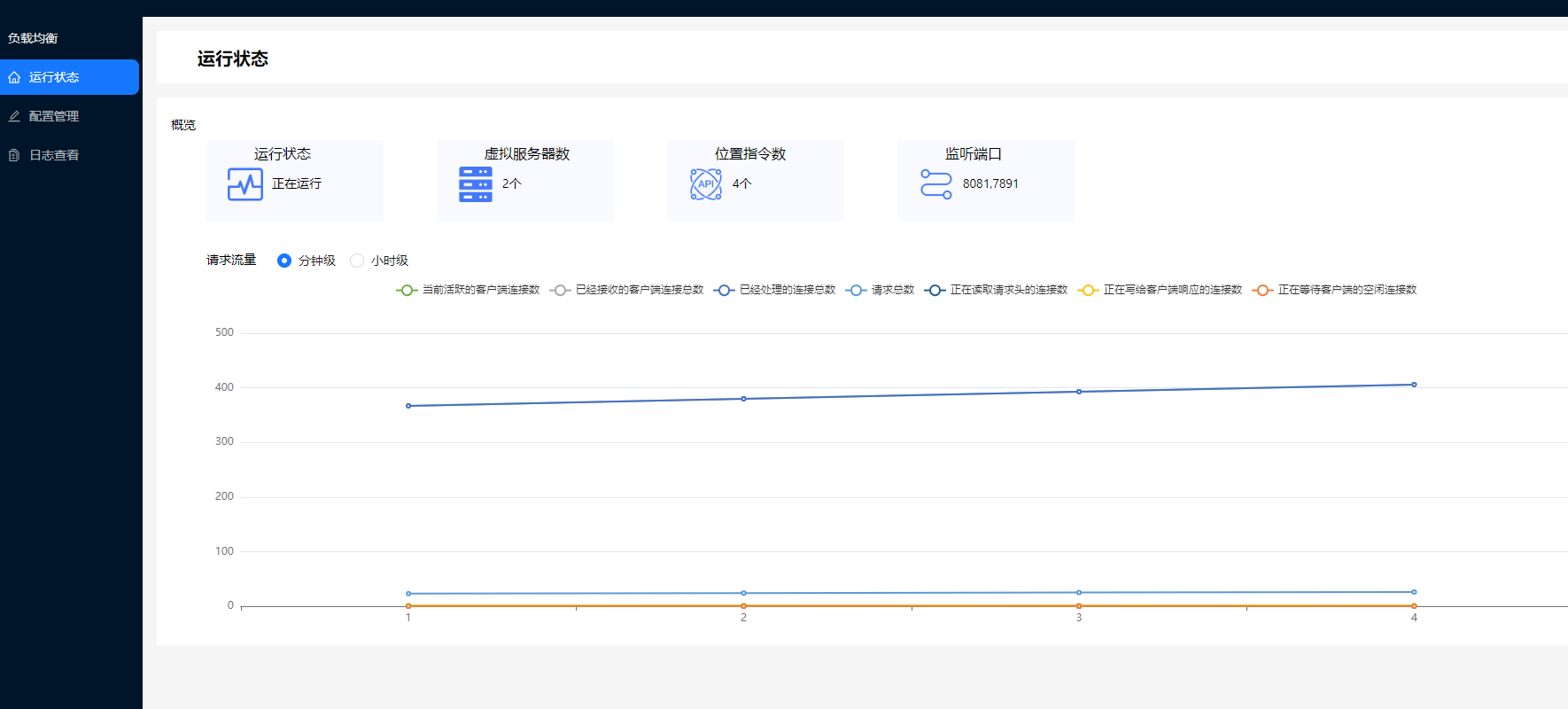
- 虚拟服务器数量: 配置文件中的server块
- 位置指令数量: server块中的location块数量
- 监听端口: 全部server的listen端口。
- 请求流量: 依赖node-status模块,展示alb实时请求数据。
# WEB管理控制台节点配置管理
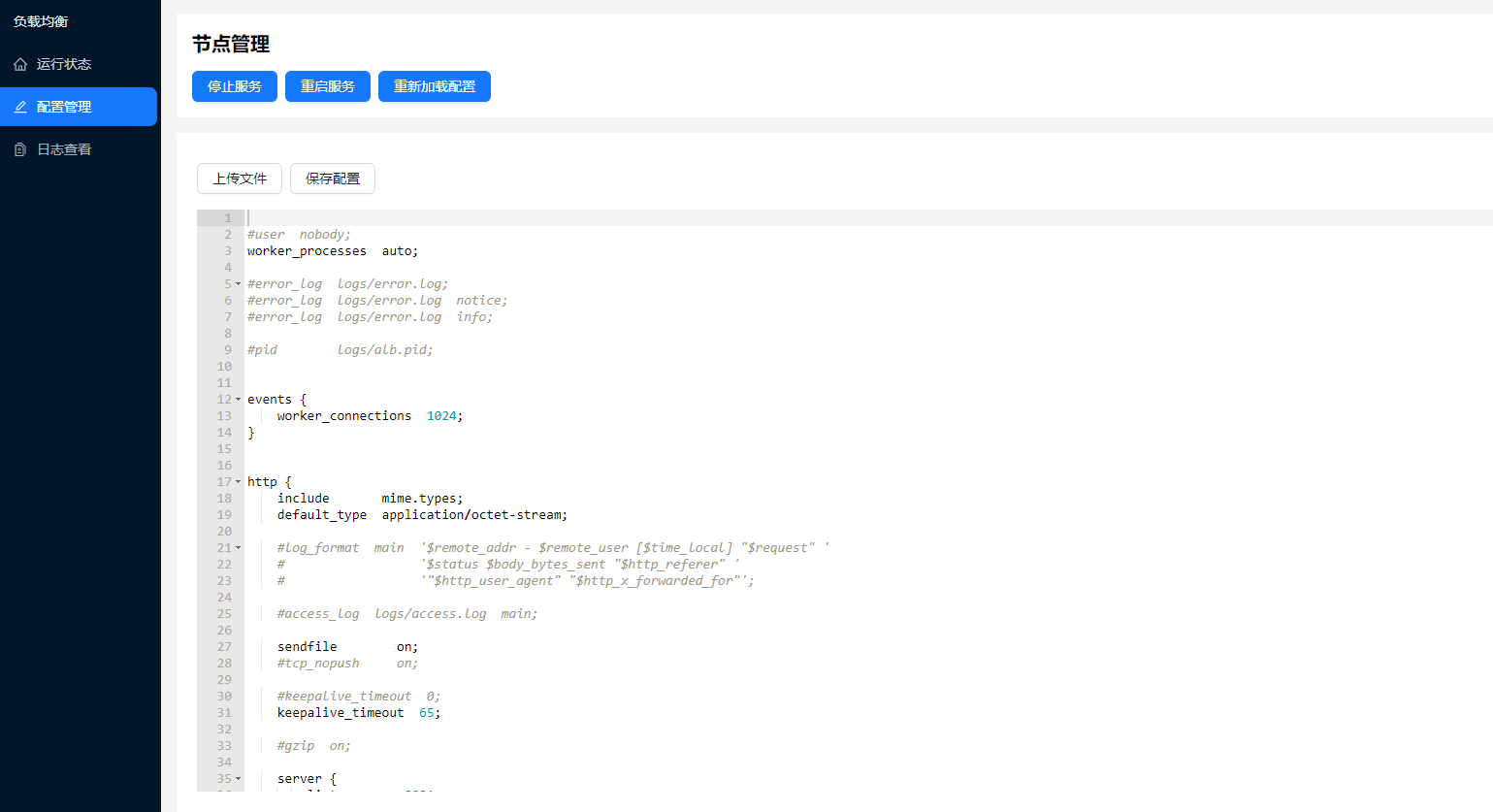
- 停止/启动服务: 启停ALB服务
- 重启服务: 快速重启ALB
- 重新加载配置: ALB热更新配置文件内容
- 上传文件: 可上传ALB配置文件,兼容nginx配置文件
- 保存配置: 保存当前编辑内容,但不生效,如需生效,需点击重新加载配置
# WEB管理控制台节点日志查看
支持查看ALB实时日志,列表展示ALB配置中声明的access日志
和error日志,支持实时模式和全文模式查看日志内容。
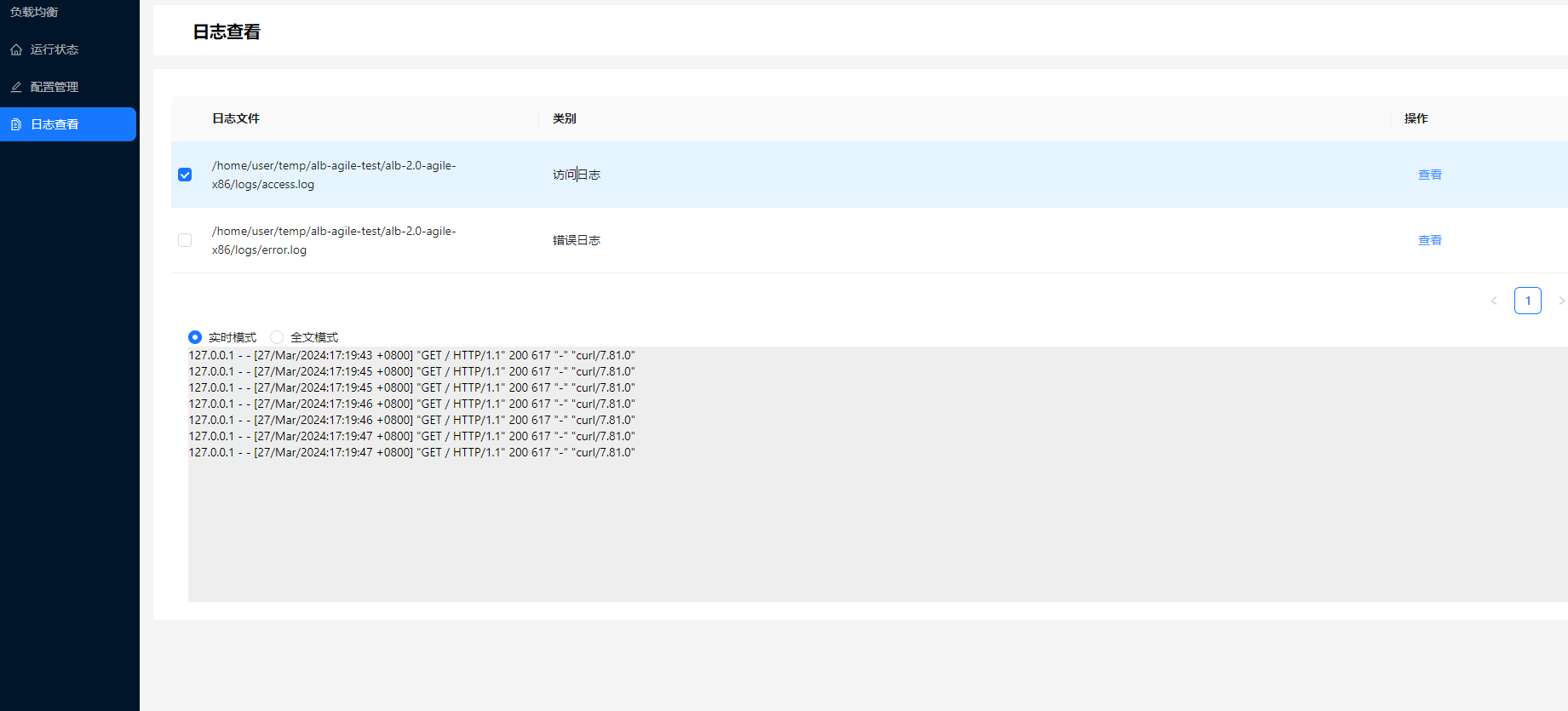
- 实时模式: 查看日志文件实时内容
- 全文模式: 获取日志文件全部内容
# 产品使用介绍
# 产品license使用说明
ALB敏捷版支持本地授权和统一授权,其中本地授权采用把授权文件拷贝到产品安装目录进行授权,而统一授权则是通过在产品指定统一授权中心的连接信息进行连接授权。
# 本地授权
- 获取本机特征码
# 获取本机特征码
./bin/alb-authcode

# 指定网卡获取特征码
./bin/alb-authcode -ac eth0

# 指定IP地址获取特征码
./bin/alb-authcode -ac 192.168.1.1
2
3
4
5
6
7
8
注: -ac参数仅支持alb敏捷版构建日期大于等于202506
- 获取授权码后,请与金蝶天燕联系,将特征码发回金蝶天燕进行授权文件获取,或者登录金蝶天燕授权平台获取授权文件。
- 将获取到的授权文件修改为文件名license.xml,然后放到ALB安装目录下。
# 统一授权
- 统一授权中心必须包含ALB敏捷版的有效授权信息。(请登录授权中心进行查看,若没有有效的产品授权信息,请参考授权中心手册,导入有效的产品授权信息。)
- 产品配置连接授权中心的连接方式:
- acls.properties配置文件: acls.properties配置文件放置在ALB安装目录下。
apusic_acls_enable=false               # 开启变量统一授权
apusic_acls_authUrls=192.168.101.34    # 统一授权中心地址
apusic_acls_ns=public                  # 命名空间
apusic_acls_tenant=public              # 租户名称
1
2
3
4 - 系统环境变量配置
export apusic_acls_enable=true                 # 开启变量统一授权
export apusic_acls_authUrls=172.24.3.116:6869  # 统一授权中心地址
export apusic_acls_ns=后付费                    # 命名空间
export apusic_acls_tenant=user_env中文          # 租户名称
1
2
3
4
注: 2种授权方式如果都进行了配置,则优先级为系统环境变量配置 > acls.properties文件配置;如果同时配置了本地授权方式和统一授权方式,则使用统一授权方式,若授权验证失败,将不会执行后续的授权验证。
# 产品端口修改
ALB默认端口如下:
- 8080:http服务端口。
- 8887: ALB管控台端口
如需修改默认http代理端口,可以编辑conf/alb.conf文件中的listen 8080行。
如需修改管控台的端口,可以编辑console/config.yaml文件中的sysytem中的addr字段端口。
# 开机启动项
ALB默认不开启开机自动启动,如需开机启动,切换到安装目录,执行
cd /opt/ALB-V2.0.2-AE-amd64           # 进入安装目录
./utils/systemd/enable_startup.sh    # 自动设置开机启动项。
2
# 普通用户启动ALB并且开启监听80端口
ALB支持通过修改程序权限,使得在普通用户下可以监听80端口。具体操作如下:
- 切换到root用户,并切换到ALB安装目录。
- 授权监听80端口:
setcap cap_net_bind_service=+eip ./sbin/alb - 切换回普通用户
# ALB日志自动切割
ALB日志默认不自动切割,但当实时流量过大,导致日志文件过大,则需开启自动切割。
ALB提供日志自动切割脚本(utils/log_rotate目录下),默认保留30天日志,如果需要修改保留日志的天数,请修改alb_logrotate文件中:rotate 30的30为需要保留的天数
# 开启日志切割
- 进入alb安装目录下utils/log_rotate文件夹
- 执行:
./init_logrotate.sh - 出现:
please input alb log backup dir时,可以输入日志文件切割备份保存的目标文件夹,如果不改变(默认等待10秒),则默认备份到alb日志文件夹。 - 出现:
register logrotate successed的时候,表示注册成功。
# 日志切割功能取消
- 进入alb安装目录下utils/log_rotate文件夹
- 执行:
./remove_logrotate.sh
# 负载均衡算法
# 轮询
轮询是ALB默认的负载均衡算法,按时间顺序将请求轮流分配给后端服务器。如果有服务器宕机,ALB会自动将其剔除。
如下配置多个后端服务器后,默认使用轮询负载均衡算法。
upstream backend {
    server backend1.example.com;
    server backend2.example.com;
}
2
3
4
# 权重轮询
在轮询的基础上,根据指定的权重分配请求,权重越高的服务器处理的请求越多,适用于服务器性能不均的情况。
如下配置多个后端服务器后,通过使用weight参数指定权重。
upstream backend {
    server backend1.example.com weight=10;  # 通过weight参数设置权重
    server backend2.example.com weight=20;
}
2
3
4
# IP哈希
根据客户端的IP地址进行哈希运算,将请求分配给后端服务器。可以保证来自同一IP地址的请求始终被分配到同一台后端服务器。
如下配置多个后端服务器后,通过使用ip_hash指令启用IP Hash负载均衡算法。
upstream backend {
    ip_hash;  # 开启IP哈希负载均
    server backend1.example.com;
    server backend2.example.com;
}
2
3
4
5
# 最少连接数
根据后端服务器的当前活动连接数量进行分配,将请求分配给活动连接最少的后端服务器。适合请求处理时间差异较大的场景
如下配置多个后端服务器后,通过使用least_conn指令启用最少连接数负载均衡算法。
upstream backend {
    least_conn;  # 开启最少连接数负载均
    server backend1.example.com;
    server backend2.example.com;
}
2
3
4
5
# 健康检查
ALB支持对后端服务器进行健康检查,当后端服务器的响应不符合预期时,ALB会将其剔除。
# 被动健康检查
被动健康检查由ALB自动执行,根据后端服务器的响应状态码和超时时间来判断其是否健康。
ALB的被动健康检查通过fail_timeout和max_fails参数进行配置。
fail_timeout: 指定在连续失败后,ALB将后端服务器标记为不健康的时间段。默认值为10秒。max_fails: 指定在fail_timeout时间段内,连续失败的次数。默认值为3次。
例如,如果你希望在某个后端服务器连续失败 3 次后将其标记为不可用,并在接下来的 30 秒内不向其发送请求,你可以这样配置
upstream backend {
    server 192.168.0.1:80 fail_timeout=30s max_fails=3;
    server 192.168.0.2:80 fail_timeout=30s max_fails=3;
}
2
3
4
注:
- 如果后端服务器在 fail_timeout 设置的时间结束后仍然不可用,Nginx 会再次尝试向该服务器发送请求。
- 当后端服务器恢复正常后,Nginx 会自动将其重新加入到轮询队列中。
- 使用这些指令可以帮助减少由于网络波动等原因造成的短暂失败对用户体验的影响。
# 主动健康检查
主动健康检查由ALB定期执行,通过向后端服务器的特定URL发送HTTP请求来检测其是否健康。如果请求成功返回,则认为后端服务器是健康的;否则,将其标记为不健康。
ALB的主动健康检查通过check指令进行配置。
upstream backend {
    server 192.168.0.1:80;
    server 192.168.0.2:80;

    # 启用健康检查
    check interval=3000 rise=2 fall=3 timeout=2000 type=http;

    # 定义健康检查的 URL
    check_http_send "GET /healthcheck HTTP/1.0\r\nHost: www.example.com\r\n\r\n";
    check_http_expect_alive http_2xx http_3xx;
}
2
3
4
5
6
7
8
9
10
11
解释配置指令:
- check:开启健康检查,配置健康检查的基本参数。
- interval:定义两次检查之间的间隔时间(单位毫秒)。
- rise:定义连续几次成功响应后认为后端服务器是健康的。
- fall:定义连续几次失败响应后认为后端服务器是不健康的。
- timeout:定义单次健康检查请求的超时时间(单位毫秒)。
- type:定义健康检查请求的类型,如 http 或 tcp。
- check_http_send:定义发送给后端服务器的 HTTP 请求。
- 这里使用了一个 GET请求来检查 /healthcheck 路径。
- check_http_expect_alive:定义期望从后端服务器收到的成功响应的状态码范围。
- http_2xx 和 http_3xx 表示期望收到 2xx 和 3xx 状态码。
# 不同类型说明
- TCP 健康检查 (type=tcp)
TCP 健康检查是最简单的类型之一,它仅需要建立一个 TCP 连接到后端服务器,并读取一个字节来判断服务器是否可连通。如下为实例配置
http {
    upstream backend {
        server 192.168.0.1:80;
        server 192.168.0.2:80;

        check interval=3000 rise=2 fall=3 timeout=2000 type=tcp;

    }

    server {
        listen 80;
        server_name example.com;

        location / {
            proxy_pass http://backend;
        }
    }
}
2
3
4
5
6
7
8
9
10
11
12
13
14
15
16
17
18
- HTTP 健康检查 (type=http)
HTTP 健康检查通过发送一个 HTTP 请求到后端服务器来判断服务器的状态。如下为实例配置
http {
    upstream backend {
        server 192.168.0.1:80;
        server 192.168.0.2:80;

        check interval=3000 rise=2 fall=3 timeout=2000 type=http;

        # 发送一个 GET 请求到 /healthcheck 路径
        check_http_send "GET /healthcheck HTTP/1.0\r\nHost: www.example.com\r\n\r\n";

        # 期望服务器返回 2xx 或 3xx 状态码表示健康
        check_http_expect_alive http_2xx http_3xx;
    }

    server {
        listen 80;
        server_name example.com;

        location / {
            proxy_pass http://backend;
        }
    }
}
2
3
4
5
6
7
8
9
10
11
12
13
14
15
16
17
18
19
20
21
22
23
- SSL Hello 健康检查 (type=ssl_hello)
SSL Hello 健康检查通过发送 SSL 客户端 Hello 包,并接收服务器的 SSL Hello 包来判断服务器是否健康。。如下为实例配置
http {
    upstream backend {
        server 192.168.0.1:443;
        server 192.168.0.2:443;

        check interval=3000 rise=2 fall=3 timeout=2000 type=ssl_hello;
    }

    server {
        listen 443 ssl;
        server_name example.com;

        location / {
            proxy_pass https://backend;
        }
    }
}
2
3
4
5
6
7
8
9
10
11
12
13
14
15
16
17
- MySQL 健康检查 (type=mysql)
MySQL 健康检查通过建立 MySQL 连接并接收问候响应来判断数据库服务器是否健康。
http {
    upstream backend {
        server 192.168.0.1:3306;
        server 192.168.0.2:3306;

        check interval=3000 rise=2 fall=3 timeout=2000 type=mysql;
    }

    server {
        listen 80;
        server_name example.com;

        location / {
            proxy_pass http://backend;
        }
    }
}
2
3
4
5
6
7
8
9
10
11
12
13
14
15
16
17
- FastCGI 健康检查 (type=fastcgi)
FastCGI 健康检查通过发送一个 FastCGI 请求,并接收响应来判断服务器是否健康。
http {
    upstream backend {
        server 192.168.0.1:9000;
        server 192.168.0.2:9000;

        check interval=3000 rise=2 fall=3 timeout=2000 type=fastcgi;
    }

    server {
        listen 80;
        server_name example.com;

        location / {
            proxy_pass fastcgi://backend;
        }
    }
}
2
3
4
5
6
7
8
9
10
11
12
13
14
15
16
17
# 监控
ALB提供丰富的监控指标,包括:
- 简单流量统计数据,不支持Prometheus采集。
- Prometheus-expoter,支持简单的流量数据的采集,支持Prometheus。
- VTS监控数据,ALB精细化监控数据,支持HTML页面展示、JSON数据和Prometheus采集。
注: 上面三种方式可按需选择其中一种。
# 简单流量统计数据
ALB提供简单的流量统计信息,其监控数据有:
- Active connections: 当前活跃的连接数。
- Server accepts, handled, requests: 自ALB启动以来接受、处理的连接数以及收到的请求数。
- Reading: 当前正在读取客户端请求的数量。
- Writing: 当前正在向客户端写入响应的数量。
- Waiting: 当前处于等待状态的连接数。这些连接已经完成了读取操作,等待下一次写入操作。
# 配置简单流量统计数据和获取
在ALB配置文件中,添加以下内容:
server {
    listen 8080;            # node_status的端口

    location /node_status {
        stub_status on;     # 开启node_status功能
    }
}
2
3
4
5
6
7
启动ALB后,访问http://alb_ip:8080/node_status即可查看。
# Prometheus-expoter(Prometheus监控数据)
ALB提供Prometheus监控功能,默认不启用,如需启用,请切换到utils/exporter目录,
执行:./start-exporter.sh,启动ALB的exporter。
# 启动说明
启动ALB的exporter必须要在配置文件中开启stub_status功能,如下:
server {
  listen 8080;            # node_status的端口
  location /node_status { # 必须要使用node_status
        stub_status on;   # 开启stub_status
        access_log off;
        allow 127.0.0.1;
    }
}
2
3
4
5
6
7
8
在执行start-exporter脚本后,要求输入
- node_status对应的server监听端口,默认为8080.
- exporter监听端口,默认为9113
如下为输入过程:
root@root:/opt/ALB-V2.0.2-AE-amd64/utils/expoter$ ./start-exporter.sh
input alb server listening port(请输入node_status监听端口):
alb server listening port(ALB node_status端口): 8080
input exporter listening port(请输入监听端口):
exporter listening port is 9113
exporter are running now!(exporter启动成功)
2
3
4
5
6
# Prometheus监控数据获取
通过start-exporter成功后,可以通过浏览器或者prometheus访问:
http://IP:9113/metrics获取监控数据。
注: 如果上面修改了exporter的监听端口,上面url中的9113也一并修改。
# VTS监控数据
vts模块提供更详细的监控信息,包括连接数、状态码等。与上面两种监控方式相比,vts模块可以提供更加全面和丰富的监控数据,通过vts模块,可以更加深入了解ALB的运行状态。
# HTTP监控指标说明
1、基本信息 应支持对服务代理基本信息监控,监控指标包括:
- 主机信息,如代理服务器所在的主机名或IP地址
- 版本号
- 服务器运行时间
2、连接信息
- 当前客户端的连接数
- 读取客户端连接的总数
- 写入客户端连接的总数
- 已处理客户端的连接总数
3、HTTP虚拟主机监控
请求总数。
每秒请求的数量
1xx错误码的统计
2xx错误码的统计
3xx错误码的统计
4xx错误码的统计
5xx错误码的统计
所有错误码的统计
发送的总流量
接收的总流量
发送的流量速率
接受的流量速率
4、HTTP缓存监控
- 缓存未命中数
- 缓存旁路数
- 缓存已过期数
- 缓存失效数
- 缓存更新数
- 重新验证的缓存数
- 缓存命中数
- 缓存总数
5、HTTP上游服务器监控
服务状态
设置的服务权重值。
设置的服务最大失败次数值。
设置的服务故障后停止服务的时间值。
请求总数
每秒请求的数量
1xx错误码的统计
2xx错误码的统计
3xx错误码的统计
4xx错误码的统计
5xx错误码的统计
所有错误码的统计
发送的总流量
接收的总流量
发送的流量速率
接受的流量速率
6、Stream虚拟主机监控
请求总数。
每秒请求的数量。
1xx错误码的统计
2xx错误码的统计
3xx错误码的统计
4xx错误码的统计
5xx错误码的统计
所有错误码的统计
发送的总流量
接收的总流量
发送的流量速率
接受的流量速率
7、Stream上游服务器监控
服务状态
设置的服务权重值。
设置的服务最大失败次数值。
设置的服务故障后停止服务的时间值。
请求总数
每秒请求的数量
1xx错误码的统计
2xx错误码的统计
3xx错误码的统计
4xx错误码的统计
5xx错误码的统计
所有错误码的统计
发送的总流量
接收的总流量
发送的流量速率
接受的流量速率
# vts模块配置和查看
如下是开启配置vts的样例:
http {
    vhost_traffic_status_zone;             # 启用vts模块

    ...

    server {

        ...

        location /status {                  # 配置vts查看的uri地址
            vhost_traffic_status_display;   # 当前/status的uri展示vts监控指标
            vhost_traffic_status_display_format html;  # 设置默认格式为html页面
        }
    }
}
2
3
4
5
6
7
8
9
10
11
12
13
14
15
- HTML监控数据查看
通过浏览器访问查看监控页面:http://IP:Port/status 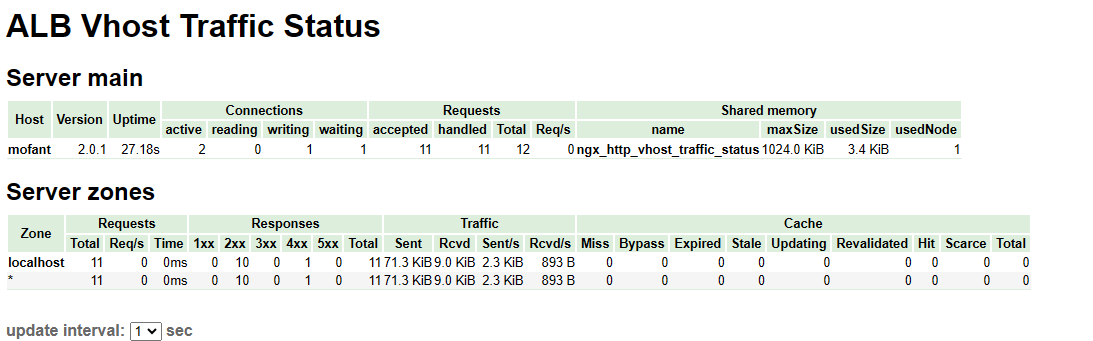
- JSON数据格式查看
通过浏览器或者curl等获取JSON数据: http://IP:Port/status/format/json
- Prometheus监控指标数据接口
可以通过Prometheus直接集成: http://IP:Port/status/format/prometheus
# 自定义监控指标
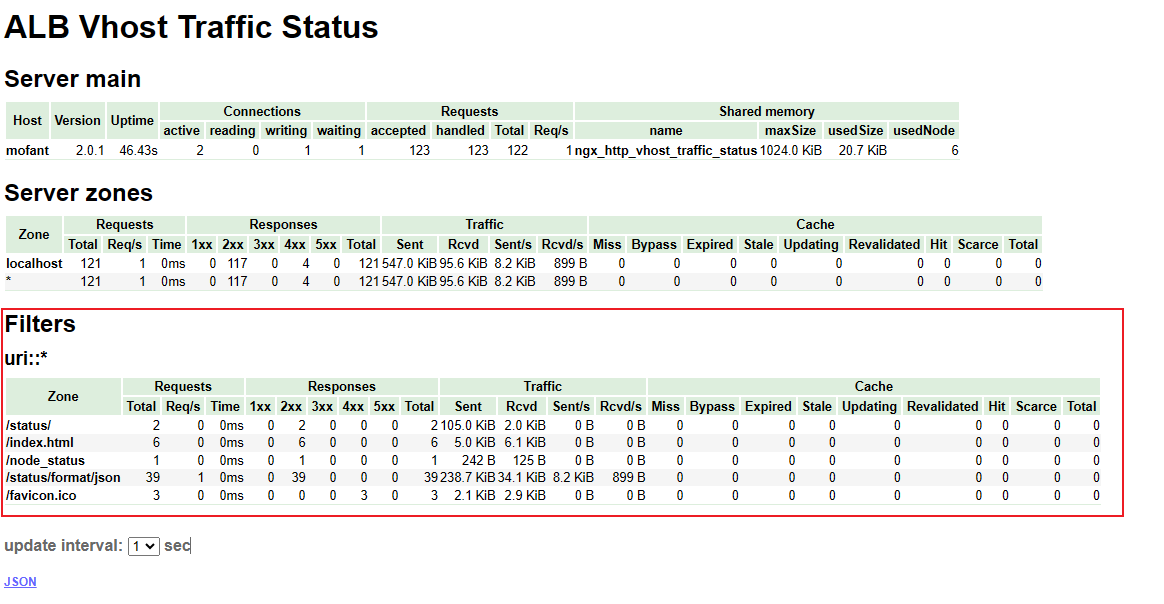
vhost_traffic_status_filter_by_set_key 指令允许你指定一个键名(key name),VTS 会根据这个键名来过滤流量统计信息。通常,这个键名对应于 set 指令中定义的一个变量.
vhost_traffic_status_filter_by_set_key key_name;
# 配置区域: http, server, location
2
说明: 通过用户定义的变量启用键。键是用于计算流量的键字符串。名称是用于计算流量的组字符串。键和名称可以包含变量,例如 $host、$server_name。如果指定,则名称所属的组。如果没有指定第二个参数名称,则键所属的组。
如下实例:
http {
    vhost_traffic_status_zone;             # 启用vts模块

    ...

    server {

        ...
        vhost_traffic_status_filter_by_set_key  $uri uri::*;  # 过滤uri,统计不同uri的流量情况
        location /status {                  # 配置vts查看的uri地址
            vhost_traffic_status_display;   # 当前/status的uri展示vts监控指标
            vhost_traffic_status_display_format html;  # 设置默认格式为html页面
        }
    }
}
2
3
4
5
6
7
8
9
10
11
12
13
14
15
配置完后,即可查看不同uri的流量情况:
# stream监控
ALB-VTS模块支持stream模块的监控。默认情况下,该模块不启用对stream模块的支持。其用法如下:
http {
    stream_server_traffic_status_zone;  # 启用stream vts模块

    ...

    server {

        ...

        location /stream/status {     # 监控指标暴露uri
            stream_server_traffic_status_display;
            stream_server_traffic_status_display_format html;
        }
    }
}

stream {
    server_traffic_status_zone;  # 监控的stream

    ...

    server {
        ...
    }
}
2
3
4
5
6
7
8
9
10
11
12
13
14
15
16
17
18
19
20
21
22
23
24
25
- HTML监控数据查看
通过浏览器访问查看监控页面:http://IP:Port/stream/status 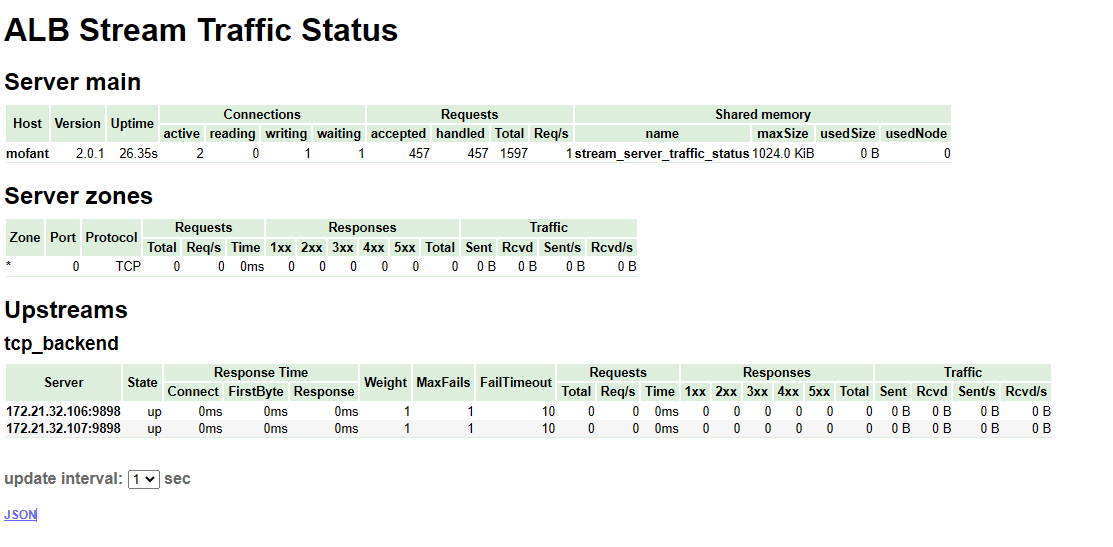
- JSON数据格式查看
通过浏览器或者curl等获取JSON数据: http://IP:Port/stream/status/format/json
- Prometheus监控指标数据接口
可以通过Prometheus直接集成: http://IP:Port/stream/status/format/prometheus
# VTS监控指标grafana集成
上面VTS监控指标提供prometheus采集格式,在prometheus中,可以配置如下采集:
scrape_configs:
- job_name: 'alb-vts-status'
  honor_timestamps: true
  scrape_interval: 1m
  scrape_timeout: 10s
  metrics_path: /status/format/prometheus # ALB vts监控指标采集url
  scheme: http
  enable_compression: true
  follow_redirects: true
  enable_http2: true
  static_configs:
  - targets:
      - 172.21.61.66:8080                 # ALB VTS 监控指标采集地址
    labels:
      group: 'alb'
      instance: 'alb'
2
3
4
5
6
7
8
9
10
11
12
13
14
15
16
其中grafana Dashboard的样例配置文件路径:
ALB安装目录/utils/grafana/alb-grafana.json
样例配置文件的展示效果如下:
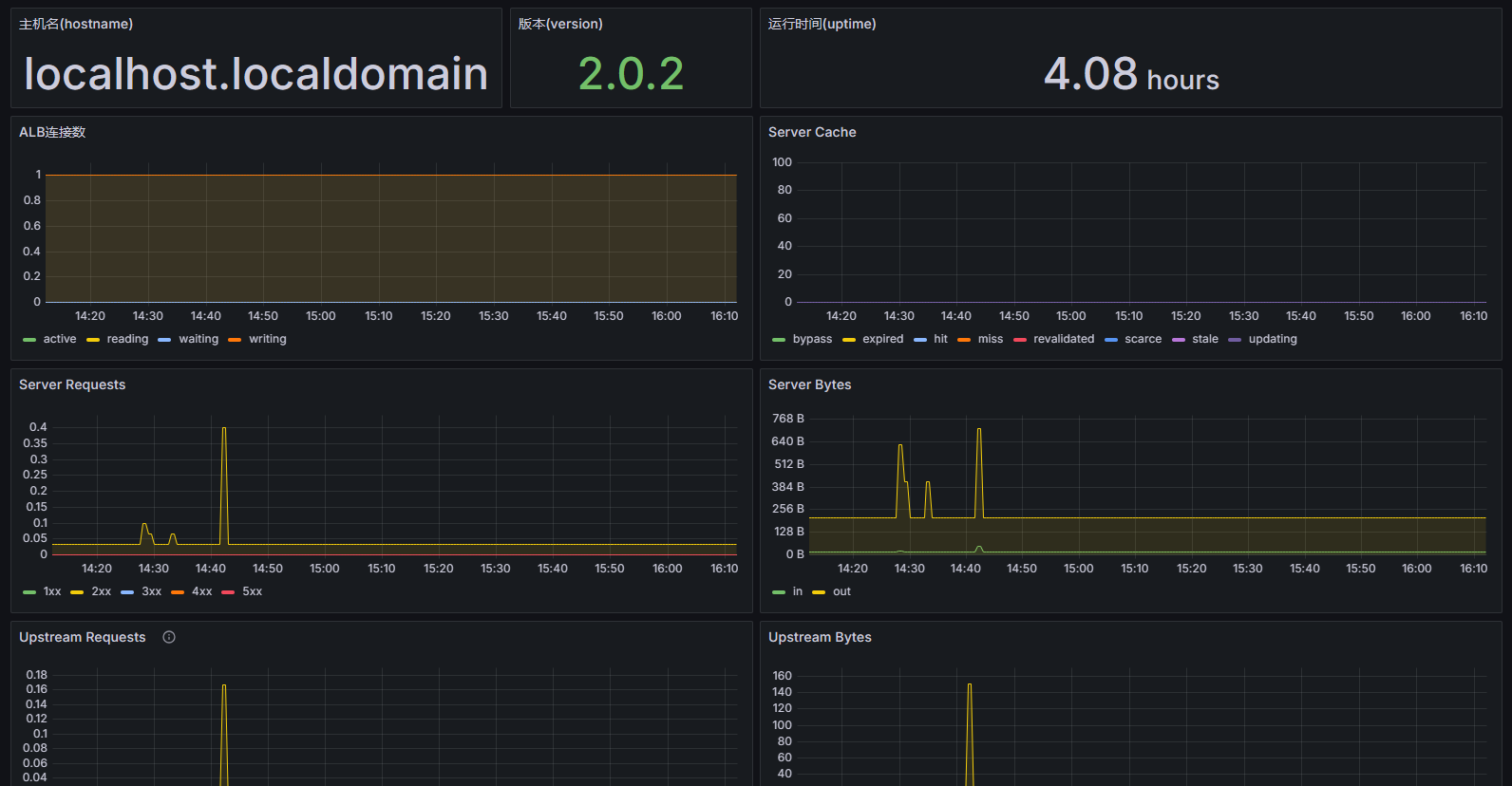
可以在已部署的grafana中,导入该配置文件即可实现上述的监控仪表板。
# TCP代理
ALB的stream模块可以用来做TCP代理,通过在alb配置文件中配置stream模块即可实现tcp代理。
如下的代理tcp示例:
# TCP代理
stream {
    upstream backend {
        server 127.0.0.1:8080;
    }

    server {
        listen 443;   # 监听端口

        proxy_pass backend;  # 转发到backend
    }
}

# 以下为HTTP配置内容
http {
  # 略
}
2
3
4
5
6
7
8
9
10
11
12
13
14
15
16
17
注: TCP代理配置只能写在最外层配置中,不能在写在http块或者在http块中通过include导入。
# TCP代理ADMQ
ALB支持使用TCP协议代理ADMQ的服务,下面是使用ALB敏捷版代理ADMQ服务的样例。
# 配置过程
- 已部署ADMQ(略)
- 部署ALB(略)
- 修改ALB配置,支持ADMQ代理
- 验证ADMQ服务代理
# ADMQ环境和代理需求
假定目标ADMQ集群的三个服务节点为: 172.253.168.90、172.253.168.91、172.253.168.92,MQTT服务端口是5682。
假定ALB也同样开放5682端口对外提供ADMQ服务。
# 修改ALB配置,支持TCP代理ADMQ
编辑【ALB安装目录】/conf/alb.conf文件,在http配置之上最外层添加如下配置:
stream {
    upstream mq_server {
        server 172.253.168.90:5682 max_fails=2 fail_timeout=10s;
        server 172.253.168.91:5682 max_fails=2 fail_timeout=10s;
        server 172.253.168.92:5682 max_fails=2 fail_timeout=10s;
    }
    server {
        listen 5682 so_keepalive=on;   # ALB监听5682端口
        proxy_connect_timeout 300s;    # 连接超时时间
        proxy_timeout 300s;
        proxy_pass mq_server;          # ALB反向代理到三个mq节点
    }
}


# 以下是http配置内容,不需要改动
http {
    .... #略
}
2
3
4
5
6
7
8
9
10
11
12
13
14
15
16
17
18
19
20
# 验证ALB代理ADMQ服务
- 查看ALB监听端口5682是否存在。
- 若对应端口存在,使用MQ客户端通过ALB的IP和5682端口进行验证。
# 流式响应代理
ALB支持流式响应代理,即ALB不缓存响应,而是直接将响应转发给客户端,常用于各种AI/ChatGPT和对话机器人场景,下面是配置样例
location /streaming {
    proxy_pass http://backend_server;

    proxy_cache off; # 关闭缓存
    proxy_buffering off; # 关闭代理缓冲
    chunked_transfer_encoding on; # 开启分块传输编码
    tcp_nopush off; # 禁用TCP NOPUSH选项,允许快速发送小数据包,以减少延迟
    tcp_nodelay on; # 开启TCP NODELAY选项,禁止延迟ACK算法
    keepalive_timeout 300; # 设定keep-alive超时时间为300秒
}
2
3
4
5
6
7
8
9
10
# 配置详解
proxy_cache off
关闭缓存功能,防止代理服务器缓存流式响应内容,确保客户端能够接收到实时、完整的响应。
proxy_buffering off
关闭代理服务器的响应缓冲,防止其缓冲整个响应后再发送给客户端,从而实现真正的流式传输效果。
chunked_transfer_encoding on
开启分块传输编码,允许将响应分成多个块进行传输。这是实现流式传输的关键。
tcp_nopush off
禁用TCP NOPUSH选项,允许快速发送小数据包。
tcp_nodelay on
开启TCP NODELAY选项,禁用延迟ACK算法。这有助于减少ACK包的延迟,确保数据及时发送。
keepalive_timeout 300
增加keepalive超时时间,防止在流式响应未完成时,代理与源服务器的连接就被关闭。这里设置为300秒,根据实际需求可以调整。
# 日志配置
ALB支持两种类型的日志:访问日志(access logs)和错误日志(error logs)。下面详细介绍这两种日志的配置方法。
# 访问日志
访问日志记录了每个 HTTP 请求的信息,包括请求方法、请求 URI、响应状态码、响应大小、客户端 IP 地址等。
# 访问日志配置
访问日志可以通过 access_log 指令来配置。该指令可以出现在 http, server 或 location 块中。
# 基本配置样例
http {
    log_format main '$remote_addr - $remote_user [$time_local] "$request" '
                    '$status $body_bytes_sent "$http_referer" '
                    '"$http_user_agent" "$http_x_forwarded_for"';

    server {
        listen 80;
        server_name example.com;

        access_log /var/log/nginx/example.access.log main;
    }
}
2
3
4
5
6
7
8
9
10
11
12
- log_format: 定义日志条目的格式。上面的例子定义了一个名为 main 的格式
- access_log: 指定日志文件的位置和使用的格式。在这个例子中,日志文件被保存在 /var/log/alb/example.access.log,并且使用 main 格式。
# 日志格式详解
- $remote_addr: 客户端 IP 地址。
- $remote_user: 经过认证的用户名。
- $time_local: 本地时间戳。
- $request: 完整的请求行。
- $status: HTTP 状态码。
- $body_bytes_sent: 发送给客户端的响应主体大小。
- $http_referer: 请求的 Referer 请求头。
- $http_user_agent: 客户端的 User-Agent 请求头。
- $http_x_forwarded_for: X-Forwarded-For 请求头,通常用于反向代理环境。
# 关闭访问日志
如果你不想记录访问日志,可以将 access_log 设置为 off:
access_log off;
# 错误日志
错误日志记录了ALB运行过程中遇到的错误信息,这对于调试和维护非常重要。
# 配置错误日志
错误日志通过 error_log 指令来配置。该指令可以出现在 http, server 或 location 块中。
# 基本配置
http {
    error_log /var/log/alb/error.log warn;

    server {
        listen 80;
        server_name example.com;
    }
}
2
3
4
5
6
7
8
- error_log: 指定错误日志文件的位置和最小记录级别。在这个例子中,错误日志被保存在 /var/log/alb/error.log,并且只记录 warn 级别及以上的错误。
# 日志级别
错误日志的级别包括:
- debug: 调试信息。
- info: 一般信息。
- notice: 重要信息。
- warn: 警告信息。
- error: 错误信息。
- crit: 临界错误信息。
- alert: 警报信息。
- emerg: 紧急信息。
# 日志切割
由于日志文件会不断增长,定期清理和分割日志文件是非常重要的。你可以使用 logrotate 或 cron 来实现日志切割。
# 使用 logrotate
vim /etc/logrotate.d/alb
在 /etc/logrotate.d/alb 文件中配置日志切割规则:
/path/to/alb-access.log {
    daily
    rotate 14
    compress
    missingok
    notifempty
}
2
3
4
5
6
7
- /path/to/alb-access.log: 标识具体的日志文件路径。
- daily: 每天执行一次切割操作。
- rotate 14: 保持最多 14 天的日志文件。
- compress: 压缩旧的日志文件。
- missingok: 如果日志文件不存在,不报错继续执行。
注:
- 根据服务器的具体需求调整日志配置。
- 考虑到性能因素,不要在生产环境中记录过多不必要的信息。
- 定期审查日志文件,以确保它们不占用过多磁盘空间。
配置好后,可以执行 logrotate 命令来立即切割日志:
logrotate /etc/logrotate.d/alb
# 使用 cron
如果没有安装 logrotate,可以使用 cron和shell脚本来定期执行日志切割。
注: /path/to/alb-logrotate.sh的path/to请根据需要修改。
1、创建一个 shell 脚本,例如 alb-logrotate.sh:
#!/bin/bash

# 日志文件的位置
LOG_DIR="/path/to/logs"

# 日志文件的名称
LOG_FILE="alb-access.log"

# 新日志文件的名称
NEW_LOG_FILE="${LOG_FILE}.new"

# 老日志文件的名称
OLD_LOG_FILE="${LOG_FILE}.old"

# 日志文件的完整路径
LOG_PATH="${LOG_DIR}/${LOG_FILE}"
NEW_LOG_PATH="${LOG_DIR}/${NEW_LOG_FILE}"
OLD_LOG_PATH="${LOG_DIR}/${OLD_LOG_FILE}"

# 清空新的日志文件
> ${NEW_LOG_PATH}

# 将当前日志文件重命名为老日志文件
mv ${LOG_PATH} ${OLD_LOG_PATH}

# 将新的日志文件重命名为当前日志文件
mv ${NEW_LOG_PATH} ${LOG_PATH}

# 清理旧日志文件
find ${LOG_DIR} -name "${LOG_FILE}.*" -mtime +14 -exec rm -f {} \;

# 通知 Nginx 重新打开日志文件
killall -USR1 alb
2
3
4
5
6
7
8
9
10
11
12
13
14
15
16
17
18
19
20
21
22
23
24
25
26
27
28
29
30
31
32
33
这个脚本做了以下几件事:
- 创建一个新的空日志文件。
- 将当前的日志文件重命名为老日志文件。
- 将新的日志文件重命名为当前日志文件。
- 清理超过 14 天的老日志文件。
- 通知 alb 重新打开日志文件。
2、设置脚本权限
chmod +x /path/to/alb-logrotate.sh
3、添加 cron 任务
crontab -e
在文件末尾添加一行来指定日志切割脚本的执行时间:
0 1 * * * /path/to/alb-logrotate.sh
这行 cron 任务表示每天凌晨 1 点执行日志切割脚本。
3、重启 cron 服务
service cron restart
这样,每天的凌晨 1 点,就会自动执行日志切割脚本。
# 流量控制
ALB提供了多种方式来实现流量控制,包括限流、限速和限制连接。
# 使用 limit_req 模块进行限流
limit_req 模块允许你根据请求频率限制客户端的请求。
1、指令名称:limit_req_zone
- 语法:limit_req_zone key zone=name:size rate= number r/s
- 默认值:no
- 区域:http
- 使用示例:limit_req_zone $binary_remote_addr zone=addr:10m rate=1r/s
- 描述:定义一个限流区域,其中 $binary_remote_addr 是请求的客户端 IP 地址,zone=addr:10m 表示该区域的内存大小为 10MB,rate=1r/s 表示限制每个 IP 地址每秒只能发出一个请求。
2、指令名称:limit_req
- 语法:limit_req zone=name [burst=number] [nodelay]
- 默认值:no
- 区域:http, server, location
- 使用示例:limit_req zone=mylimit burst=5 nodelay
- 描述:在指定的区域中限制请求速率,其中 burst=5 表示允许的突发请求数量为 5 个,nodelay 表示不延迟处理超过 burst 的请求。
# 示例配置
假设你想限制每个 IP 地址每秒只能发出 1个请求:
http {
    limit_req_zone $binary_remote_addr zone=mylimit:10m rate=1r/s;

    server {
        listen 80;
        server_name example.com;

        location / {
            limit_req zone=mylimit burst=5 nodelay;
            proxy_pass http://backend;
        }
    }
}
2
3
4
5
6
7
8
9
10
11
12
13
- limit_req_zone: 定义一个限流区域,其中 $binary_remote_addr 是客户端 IP 地址,mylimit 是区域名称,10m 是内存大小(用于存储限流信息),rate=1r/s 表示每秒最多 1 个请求。
- limit_req: 在 location 块中应用限流规则。zone=mylimit 指定使用前面定义的限流区域,burst=5 允许突发请求,即在短时间内可以发送多于 1 个请求,但不能超过 burst 值;nodelay 表示不允许延迟请求。
# 使用 limit_conn 模块进行连接数限制
limit_conn 模块可以限制每个客户端的连接数。
1、指令名称:limit_conn_zone
- 语法:limit_conn_zone key zone=name:size;
- 默认值:no
- 区域:http
- 使用示例:limit_conn_zone $binary_remote_addr zone=addr:10m;
- 描述:定义一个限流区域,其中 key 是用于标识客户端的键(例如 IP 地址),zone=name 是区域名称,size 是内存大小(用于存储连接信息)。
2、指令名称:limit_conn
- 语法:limit_conn zone number;
- 默认值:no
- 区域:http, server, location
- 使用示例:limit_conn addr 10;
- 描述:在指定的区域中限制请求速率,其中 zone 是前面定义的区域名称,number 是允许的最大连接数。
# 示例配置
假设你想限制每个 IP 地址最多只能有 10 个并发连接:
http {
    limit_conn_zone $binary_remote_addr zone=myconn:10m;

    server {
        listen 80;
        server_name example.com;

        location / {
            limit_conn myconn 10;
            proxy_pass http://backend;
        }
    }
}
2
3
4
5
6
7
8
9
10
11
12
13
- limit_conn_zone: 定义一个连接数限制区域,其中 $binary_remote_addr 是客户端 IP 地址,myconn 是区域名称,10m 是内存大小(用于存储连接信息)。
- limit_conn: 在 location 块中应用连接数限制规则。zone=myconn 指定使用前面定义的连接数限制区域,10 表示最多允许 10 个并发连接。
# 使用 limit_rate 指令进行限速
limit_rate 指令可以限制客户端下载速度。
1、指令名称:limit_rate
- 语法:limit_rate rate;
- 默认值:no limit
- 区域:http, server, location
- 使用示例:limit_rate 100k;
- 描述:设置每个连接的下载速度限制,其中 rate 是速率(例如 100k 表示每秒传输 100KB 数据)。
# 示例配置
假设你想将每个客户端的下载速度限制为 100k/s:
server {
    listen 80;
    server_name example.com;

    location / {
        limit_rate 100k;
        proxy_pass http://backend;
    }
}
2
3
4
5
6
7
8
9
- limit_rate: 在 location 块中应用限速规则。100k 表示每秒最多传输 100KB 数据。
# HTTPS
ALB通过设置SSL证书和私钥来实现安全的HTTP通信。
# 前置准备
- 获取SSL证书和私钥。
- 1、证书文件
- 2、私钥文件
# 编辑配置ALB的配置文件,开启SSL
- 配置说明:
conf/alb.conf文件中的server块内容。 - 核心配置:
listen、server_name、ssl_certificate、ssl_certificate_key - 示例配置:
server {
    listen 443 ssl;   # 使用SSL标记当前端口开启https
    server_name your_domain.com;   #  SSL证书对应的域名

    ssl_certificate /path/to/your_domain_name.crt;      # 证书文件
    ssl_certificate_key /path/to/your_domain_name.key;  # 私钥文件

    ssl_protocols TLSv1.2 TLSv1.3; # 使用更安全的协议版本
    ssl_prefer_server_ciphers on;  # 优先使用服务器定义的加密套件
    ssl_ciphers HIGH:!aNULL:!MD5;  # 使用更安全的加密算法

    location / {
        root /var/www/html;
        index index.html index.htm;
    }
}
2
3
4
5
6
7
8
9
10
11
12
13
14
15
16
- listen:指定监听的端口号,这里设置为 443,表示使用 HTTPS 协议。
- server_name:指定服务器的名称,这里设置为 your_domain.com,表示该服务器对应的域名。
- ssl_certificate:指定 SSL 证书的路径,这里设置为 /path/to/your_domain_name.crt,表示证书文件。
- ssl_certificate_key:指定 SSL 私钥的路径,这里设置为 /path/to/your_domain_name.key,表示私钥文件。
- ssl_protocols:指定支持的 SSL 协议版本,这里设置为 TLSv1.2 和 TLSv1.3,表示使用更安全的协议版本。
- ssl_prefer_server_ciphers:指定使用 stronger ciphers,表示使用更安全的加密算法。
- ssl_ciphers:指定支持的加密算法,这里设置为 HIGH:!aNULL:!MD5,表示使用更安全的加密算法。
# 配置指令说明
# listen
- 描述:指定服务器监听的端口和协议。
- 示例: listen 443 ssl;
# ssl_certificate 和 ssl_certificate_key
- 描述:指定 SSL 证书的路径和私钥的路径。
- 示例: ssl_certificate /path/to/your_domain_name.crt;
# ssl_protocols
- 描述:指定支持的 SSL 协议版本。
- 示例: ssl_protocols TLSv1.2 TLSv1.3;(建议使用TLS1.2和TLS1.3)
# ssl_ciphers
- 描述:指定 stronger ciphers 和支持的加密算法。
- 示例: ssl_ciphers HIGH:!aNULL:!MD5;(建议使用 stronger ciphers)
# ssl_prefer_server_ciphers
- 描述:优先使用服务器定义的加密套件。
- 示例: ssl_prefer_server_ciphers on;
# ssl_session_cache
- 描述:启用 SSL 会话缓存,以减少 SSL 连接的握手次数。
- 示例: ssl_session_cache shared:SSL:10m;
# ssl_session_timeout
- 描述:设置 SSL 会话缓存的过期时间。
- 示例: ssl_session_timeout 10m;
# 正向代理
ALB可以用作正向代理服务器,它可以帮助客户端访问其他服务器或服务,同时隐藏客户端的真实 IP 地址。正向代理的主要用途包括缓存、负载均衡、安全过滤等。
# 示例配置
以下是一个简单的 ALB 配置示例,支持http和https正向代理,用于将请求转发到另一个服务器:
server {
    listen                           8080;
    server_name                      localhost;
    resolver                         114.114.114.114 ipv6=off;
    proxy_connect;
    proxy_connect_allow              443 80;
    proxy_connect_connect_timeout    10s;
    proxy_connect_read_timeout       10s;
    proxy_coneect_send_timeout       10s;
    location / {
        proxy_pass $scheme://$http_host$request_uri;
    }
}
2
3
4
5
6
7
8
9
10
11
12
13
- resolver: 设置 DNS 解析服务器,这里使用的是 114.114.114.114。
- proxy_connect: 启用代理连接功能。
- proxy_connect_allow: 允许的端口号,这里是 443 和 80。
- proxy_connect_connect_timeout: 连接超时时间,这里是 10 秒。
- proxy_connect_read_timeout: 读超时时间,这里是 10 秒。
- proxy_coneect_send_timeout: 发送超时时间,这里是 10 秒。
在 location 块中,使用 $scheme、$http_host 和 $request_uri 变量来构造目标服务器的地址。
- location /: 配置处理所有请求的路径,将请求转发到目标服务器。
- $scheme: 表示请求使用的协议(http 或 https)。
- $http_host: 表示请求的主机名和端口号。
- $request_uri: 表示请求的 URI。
# 高可用集群搭建
ALB支持原生高可用和keepalived两种高可用方式,搭建高可用集群,当集群节点发生故障时,自动将流量切换至备节点。
# 前提准备
- 两台服务器,一台作为主节点(Master),一台作为备用节点(Backup)。
- 在两台服务器上部署 ALB 服务。(安装过程忽略)
- 在两台服务器的局域网中,准备一个未使用的IP地址作为虚拟IP(VIP)。
- 确保两台服务器之间的网络通信正常。
- 确保两台服务器上的防火墙允许 keepalived 和 ALB 服务的通信。
- 安装并配置 keepalived。
- 验证VIP漂移。
下面以两台服务器(172.18.100.218和172.18.100.237)为例,选择VIP为172.18.100.250。
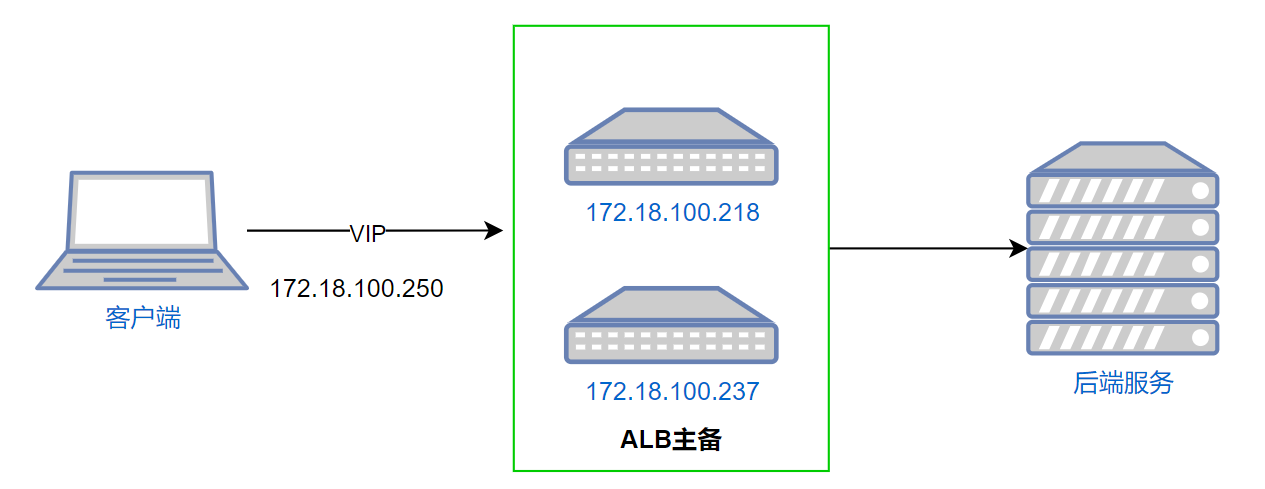 如上图,通过搭建两套ALB,并配置VIP,实现客户端通过VIP访问ALB,当VIP指向的ALB节点宕机的时候,VIP自动切换至备节点。
# 原生高可用
ALB自带高可用组件,可一键部署和启动ALB。
# 查看物理网卡名称
- 在主节点和备用节点上执行以下命令,查看当前机器IP的物理网卡名称:
ip addr show
- 记录物理网卡名称,例如:eth0。
# 配置alb-ha
主节点
- 角色配置为: master
- 修改VIP地址
- 修改网卡名称
备节点
- 角色配置为: backup
- 修改VIP地址
- 修改网卡名称
# 主节点
- 切换至utils/alb-ha目录,编辑config.yaml文件,如下样例
keepalived:
  # 虚拟路由ID
  vroute_id: 239

  # 虚拟IP绑定网卡名称
  interface: eth0

  # 虚拟IP地址
  vip: 172.18.100.250

  # 协议类型, 可选值为ipv4和ipv6
  protocol: ipv4

  # 是否抢占模式
  #如果启用了抢占模式(Preempt Mode),当一个更高优先级的路由器加入到 VRRP 组中时,它可以取代当前的活动路由器成为新的活动路由器。
  #如果未启用抢占模式,则即使有更高优先级的路由器加入,当前的活动路由器也不会被取代
  preempt: true

  # 发送消息间隔(毫秒)
  msg-send-interval: 800

  # 优先级, 0-255
  priority: 100

  # 角色,可选值为master和backup
  role: master

alb-checker:

  # 检查alb的状态时间间隔(毫秒)
  check-interval: 1000

  # 重试次数
  retry-count: 3

  # 重试间隔(毫秒)
  retry-interval: 2000

  # 当前alb状态检查url,用于检查alb是否健康
  health-url: http://localhost:8080/node_status

  # 自定义健康检查返回的url状态码
  health-codes:
    - 200
    - 404

  # 当节点故障时候,是否尝试重启alb(默认为false)
  restart-alb-on-failure: false

alb-ha:
  # 日志文件路径
  log-file: alb-ha.log
2
3
4
5
6
7
8
9
10
11
12
13
14
15
16
17
18
19
20
21
22
23
24
25
26
27
28
29
30
31
32
33
34
35
36
37
38
39
40
41
42
43
44
45
46
47
48
49
50
51
52
# 备节点
keepalived:
  # 虚拟路由ID
  vroute_id: 239

  # 虚拟IP绑定网卡名称
  interface: eth0

  # 虚拟IP地址
  vip: 172.18.100.250

  # 协议类型, 可选值为ipv4和ipv6
  protocol: ipv4

  # 是否抢占模式
  #如果启用了抢占模式(Preempt Mode),当一个更高优先级的路由器加入到 VRRP 组中时,它可以取代当前的活动路由器成为新的活动路由器。
  #如果未启用抢占模式,则即使有更高优先级的路由器加入,当前的活动路由器也不会被取代
  preempt: true

  # 发送消息间隔(毫秒)
  msg-send-interval: 800

  # 优先级, 0-255
  priority: 100

  # 角色,可选值为master和backup
  role: backup

alb-checker:

  # 检查alb的状态时间间隔(毫秒)
  check-interval: 1000

  # 重试次数
  retry-count: 3

  # 重试间隔(毫秒)
  retry-interval: 2000

  # 当前alb状态检查url,用于检查alb是否健康
  health-url: http://localhost:8080/node_status

  # 自定义健康检查返回的url状态码
  health-codes:
    - 200
    - 404

  # 当节点故障时候,是否尝试重启alb(默认为false)
  restart-alb-on-failure: false

alb-ha:
  # 日志文件路径
  log-file: alb-ha.log
2
3
4
5
6
7
8
9
10
11
12
13
14
15
16
17
18
19
20
21
22
23
24
25
26
27
28
29
30
31
32
33
34
35
36
37
38
39
40
41
42
43
44
45
46
47
48
49
50
51
52
# 注册系统服务并启动系统服务
主备节点均需要执行以下操作:
- 切换到sys-service目录
- 执行:
./setup-alb-ha-service.sh自动注册系统服务 - 启动:
systemctl start alb_ha.service
# 验证VIP是否自动飘逸测试步骤
- 使用VIP 172.18.100.250 访问ALB正常。
- 停掉主节点所在的ALB,继续使用VIP访问ALB,验证是否正常。
# 其他配置说明:
- 自定义健康检查URL: 修改配置文件中的health-url: http://localhost:8080/node_status
- 自定义URL的健康HTTP状态码: 修改配置中的:health-codes: 200, 404
- 配置alb-ha日志文件路径: 修改配置文件中的log-file: alb-ha.log
# 使用keepalived实现高可用
# 安装 keepalived
# kylin、opensuler、centos操作系统
yum install -y keepalived

# uos、ubuntu操作
apt-get install -y keepalived
2
3
4
5
# 查看物理网卡名称
- 在主节点和备用节点上执行以下命令,查看物理网卡名称:
ip addr show
- 记录物理网卡名称,例如:eth0。
# 配置 keepalived
- 编辑主节点(Master)的 keepalived.conf 文件:
vi /etc/keepalived/keepalived.conf
在主节点/keepalived.conf文件中添加以下内容:
注:
- 把
interface eth0替换为主节点的物理网卡名称。 - 把
172.18.100.250替换为准备使用的虚拟IP地址。
! Configuration File for keepalived

global_defs {
   router_id alb
}

vrrp_script chk_http_port {
   script "/etc/keepalived/checkalb.sh"
   interval 2 #(检测脚本执⾏的间隔)
   weight 2
}

vrrp_instance VI_1 {
    state MASTER
    interface eth0
    virtual_router_id 51
    # 主、备机的 virtual_router_id 必须相同
    priority 100
    # 主、备机取不同的优先级,主机值较⼤,备份机值较小
    advert_int 1
    authentication {
        auth_type PASS
        auth_pass 1111
    }
    virtual_ipaddress {
        # 请根据需要,修改这个虚拟IP地址
        172.18.100.250
    }
    track_script {
        chk_http_port
    }
}
2
3
4
5
6
7
8
9
10
11
12
13
14
15
16
17
18
19
20
21
22
23
24
25
26
27
28
29
30
31
32
- 编辑备用节点(Backup)的 keepalived.conf 文件:
vi /etc/keepalived/keepalived.conf
在备用节点的keepalibed.conf文件中添加以下内容:
注:
- 把
interface eth0替换为备用节点的物理网卡名称。 - 把
172.18.100.250替换为准备使用的虚拟IP地址。
! Configuration File for keepalived
global_defs {
    router_id alb
}
vrrp_script chk_http_port {
    script "/etc/keepalived/checkalb.sh"
    interval 2 #(检测脚本执⾏的间隔)
    weight 2
}
vrrp_instance VI_1 {
    state BACKUP
    # state MASTER
    # 备份服务器上将 MASTER 改为 BACKUP
    interface eth0
    virtual_router_id 51
    # 主、备机的 virtual_router_id 必须相同
    priority 90
    # 主、备机取不同的优先级,主机值较⼤,备份机值较小
    advert_int 1
    authentication {
        auth_type PASS
        auth_pass 1111
    }
    virtual_ipaddress {
        172.18.100.250 # 请根据需要,修改这个虚拟IP地址
    }
    track_script {
        chk_http_port
    }
}
2
3
4
5
6
7
8
9
10
11
12
13
14
15
16
17
18
19
20
21
22
23
24
25
26
27
28
29
30
- 在两个节点创建检测脚本checkalb.sh:
vi /etc/keepalived/checkalb.sh
在checkalb.sh文件中添加以下内容:
#!/bin/bash
alb_count=$(ps -ef|grep "alb: main process" | grep -v grep |wc -l)
#1.判断ALB是否存活,如果不存活停⽌keepalived
if [ $alb_count -eq 0 ];then
    sleep 3
    #2.等待3秒后再次获取⼀次alb状态
    alb_count=$(ps -ef|grep "alb: main process" | grep -v grep |wc -l)
    #3.再次进⾏判断, 如alb还不存活则停⽌Keepalived,让地址进⾏漂移,并退出脚本
    if [ $alb_count -eq 0 ];then
        echo "alb is down"
        exit 1
    fi
fi
2
3
4
5
6
7
8
9
10
11
12
13
在创建检测脚本后,给checkalb.sh添加执行权限:
chmod +x /etc/keepalived/checkalb.sh
# 主备节点均启动keepalived服务
systemctl start keepalived.service
# 验证VIP是否指向主节点
在主节点上查看虚拟IP地址(把eth0改为主节点网卡名称):
ip addr show eth0 |grep inet|grep -v inet6|awk '{print $2}'
# 停止主节点alb,验证VIP是否漂移到备节点
# 切换到alb安装目录
./bin/stop-alb.sh
2
在备节点上查看虚拟IP地址(把eth0改为备节点网卡名称):
ip addr show eth0 |grep inet|grep -v inet6|awk '{print $2}'
如果VIP指向主节点,则说明keepalived配置成功。
# 产品常见问题
# 管控台开启运行流量监控
启动ALB敏捷版登录管控台后,出现下面的提示:
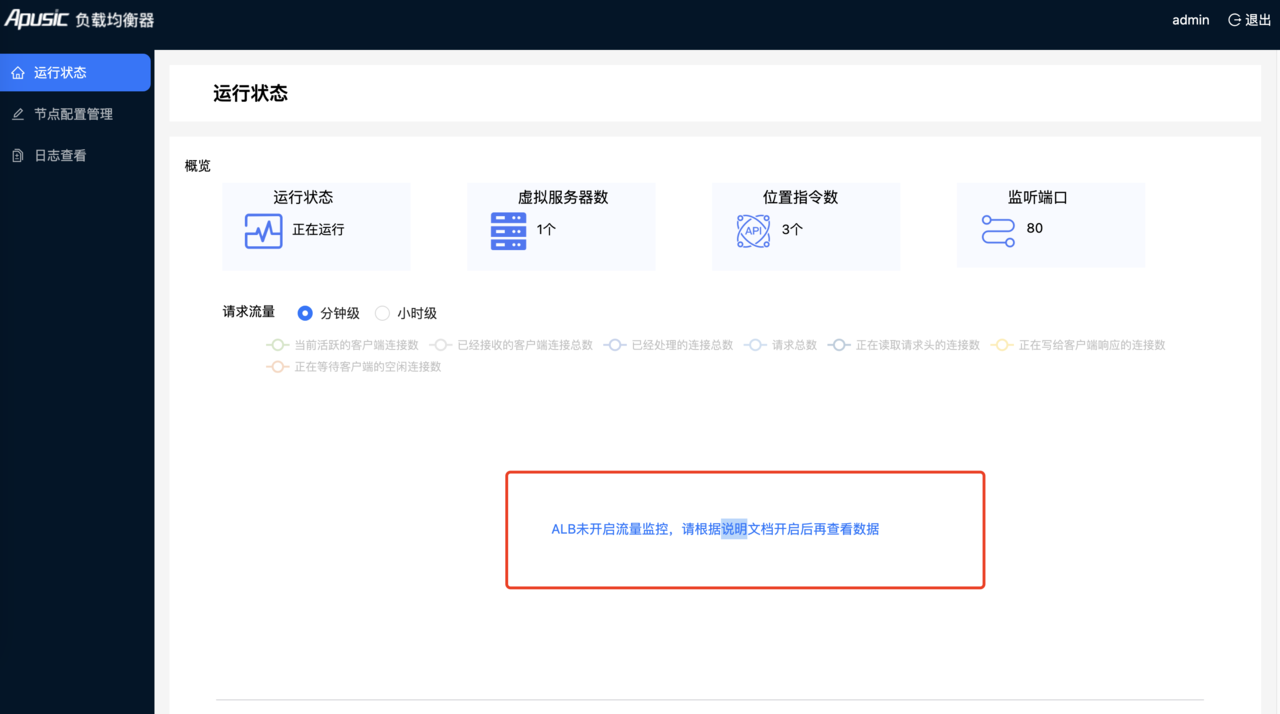
则需要手动修改conf/alb.conf文件,在任意的server块中添加以下内容
server {

  # 添加以下内容即可
  location /node_status {
      stub_status on;
      access_log off;
      allow 127.0.0.1;
  }
}
2
3
4
5
6
7
8
9
- 在任意server块中,添加上面的location块。
- 添加location块后,保存退出。
- 重新加载alb:
./bin/relaod_alb.sh。 - 刷新页面即可。
# 启动失败: getgrnam("nobody") failed
启动中出现下面错误:

修复方式:
修改conf/alb.conf文件的第一行注释,把#user nobody;改为user root;
user root;
# Docker容器启动失败
启动启动后失败,可以使用docker logs <container_d> 查看容器日志。
- 获取ALB容器ID
docker ps -a
CONTAINER ID        IMAGE               COMMAND                  CREATED             STATUS
     PORTS               NAMES
c9fcace189a3        alb-agile:V2.0.2    "bash /opt/ALB-V2...."   17 seconds ago      Exited (1) 16 seconds ago                       alb-v202-ae-docker-amd64-alb-1
2
3
4
如上ALB容器的ID是c9fcace189a3
- 查看容器日志
使用docker logs <container_id>查看日志,如下样例:
#docker logs 48c60b6fced6
Starting ALB...
alb: [emerg] : open() "/opt/ALB-V2.0.2-AE/conf/alb.conf" failed (13: Permission denied)
Start ALB failed, please check logs/error.log
2
3
4
- docker启动Permission denied错误
错误原因:容器内部的进程没有足够的权限来访问挂载的卷中的文件和目录。
解决方案:
- 修改
alb-agile-dockercompose.yaml,标记使用:z标记挂载路径
version: '3'
services:
  alb:
    image: alb-agile:V2.0.2
    ports:
      - 8080:8080
      - 8887:8887
    volumes:
      - ./alb/alb.conf:/opt/ALB-V2.0.2-AE/conf/alb.conf:z
      - ./alb/license.xml:/opt/ALB-V2.0.2-AE/license.xml:z
      - ./alb/logs:/opt/ALB-V2.0.2-AE/logs:z
    command: bash /opt/ALB-V2.0.2-AE/bin/start-all.sh
2
3
4
5
6
7
8
9
10
11
12
如上,每个挂载路径结尾添加:z标记。
- 重启容器
docker-compose -f alb-agile-dockercompose.yaml up -d
# 启动ALB是,显示授权信息后,停住了
执行ALB启动后,终端显示完授权信息后,停住了,没有自动退出启动脚本,如下所示:
./bin/start-alb.sh
Starting ALB...
      ___                     _        Apusic Load Balancer
     /   |  ____  __  _______(_)____   Edition:Agile Edition
    / /| | / __ \/ / / / ___/ / ___/   License start: 2025-02-21
   / ___ |/ /_/ / /_/ (__  ) / /__     License end: 2025-06-31
  /_/  |_/ .___/\__,_/____/_/\___/     IP granted: 255.255.255.255
        /_/                            Licensee: 金蝶天燕研发测试

  version: v2.0.2
2
3
4
5
6
7
8
9
10
11
12
- 现象: 执行启动脚本后,并没有退出脚本的执行,也没有输出
ALB are running now!等提示 - 原因分析: ALB前台启动,并没有后台启动
- 问题解决: 在conf/alb.conf配置文件中,检查是否存在
daemon off;这个配置,如果是,删除即可,重新启动ALB。
# 访问页面存现403错误
在配置好ALB后,访问页面出现403错误页面,如下所示:

- 现象: 访问任意的页面(静态资源)均出现403错误。
- 原因分析: ALB启动的用户,没有对应静态资源的读权限,导致403错误。
- 问题解决: 在conf/alb.conf配置文件的第一行,把
user nobody;改为user root;或者修改为对应静态资源有访问权限的用户名,最后重启ALB即可。
# AAS登录失败
- 现象: 使用ALB代理多个AAS服务,在输入用户名和密码等点击登录页面后,然后出现登录失败或者跳转到登录页面。
- 原因分析:
- 会话不一致: 浏览器访问的时候,不同请求发送到不同的AAS节点上,而登录的会话只在其中一个AAS服务器中。
- 请求头或cookie丢失: AAS服务器中的服务依赖请求头或者cookie验证客户端是否登录,如果请求头或者cookie丢失,则无法验证客户端是否登录。
- websocket连接失败: 某些服务在登录后,会简历websocket连接,如果websocket连接失败,则无法验证客户端是否登录。
- 问题解决:
- 会话不一致: ALB使用ip_hash或者sticky负载均衡算法。
- 请求头或cookie丢失: 配置转发全部请求头和cookie
location / {

  proxy_pass http://backend/;

  # 以下内容为新增的配置
  proxy_cookie_path / /;  # 确保 Cookie 路径正确
  proxy_pass_header Set-Cookie;


  proxy_set_header Host $host;
  proxy_set_header X-Real-IP $remote_addr;
  proxy_set_header X-Forwarded-For $proxy_add_x_forwarded_for;
  proxy_set_header X-Forwarded-Proto $scheme;

}
1
2
3
4
5
6
7
8
9
10
11
12
13
14
15 - websocket连接失败: 单独为websocket连接地址编写location配置代理
location /websocket_url {
  proxy_pass http://backend/websocket_url;
       proxy_pass http://backend/efiles/;

    # WebSocket 必要配置
    proxy_http_version 1.1;
    proxy_set_header Upgrade $http_upgrade;
    proxy_set_header Connection "upgrade";

    # 设置websockt连接读超时时间为10分钟,根据业务修改时间
    proxy_read_timeout 600s;
    # 设置websockt连接写超时时间为10分钟,根据业务修改时间
    keepalive_timeout 600s;

    proxy_cookie_path / /;  # 确保 Cookie 路径正确
    proxy_pass_header Set-Cookie;

    proxy_set_header Host $host;
    proxy_set_header X-Real-IP $remote_addr;
    proxy_set_header X-Forwarded-For $proxy_add_x_forwarded_for;
    proxy_set_header X-Forwarded-Proto $scheme;
}
1
2
3
4
5
6
7
8
9
10
11
12
13
14
15
16
17
18
19
20
21
22
# 后端反向代理服务的一个节点宕机后,服务出现无法访问,但其他节点正常
- 现象: ALB反向代理服务的ABC三个服务节点,其中A宕机或挂了,但BC服务正常,此时访问ALB出现短时间无法访问。
- 原因分析:ALB连接已经宕机的A服务超时导致全部服务不可用。在网络中,A服务宕机,可能导致ALB连接A服务等待时间过长,导致期间服务不可用。
- 问题解决:修改ALB连接上游服务的超时时间,默认为60秒,修改为10秒或者更少,同时启用主动健康检查,让ALB不再把请求转发给宕机服务,下面是参考样例
upstream backend {
  sticky; # 使用会话亲和负载均衡算法或者ip_hash
  server 192.168.1.1:8080 max_fails=3 fail_timeout=10s;
  server 192.168.1.2:8080 max_fails=3 fail_timeout=10s;
  server 192.168.1.3:8080 max_fails=3 fail_timeout=10s;

  # 配置主动健康检查(具体配置参考主动健康检查章节内容)
  check timeout=1000 fall=3 rise=2 type=http interval=3000;
  check_http_expect_alive http_2xx  http_3xx  http_4xx;
}

http {
  server {
    location / {
      proxy_pass http://backend/;
      # 核心配置,缩短服务连接超时(但高并发情况下可能出现错误,根据并发合理设置)
      proxy_connect_timeout 3s;
    }
  }
}
2
3
4
5
6
7
8
9
10
11
12
13
14
15
16
17
18
19
20
# 使用统一授权中心授权方式启动失败
- 现象: 使用统一授权中心授权方式启动失败,失败错误提示如下:
alb: [emerg]: center auth: request to center fault, err: send auth auth info to authserver error
- 原因分析: 授权中心更新导致ALB解析请求失败
- 问题解决: 更新至2025年发版的ALB即可。
# 502错误: no live upstreams while connecting to upstream
- 现象: 前端访问出现502错误,并且ALB错误日志出现大量
no live upstreams while connecting to upstream - 原因分析: 在ALB反向代理中,如果上游节点响应时间超过
proxy_connect_timeout、proxy_send_timeout、proxy_read_timeout,那么将会标记节点不可用,同时在上游的配置中添加max_fails默认值为1,则导致ALB无法访问该节点出现上述错误。 - 问题解决: 修改
proxy_connect_timeout、proxy_send_timeout、proxy_read_timeout为更长的时间(超过60s),或者将max_fails设置为3,表示不标记节点不可用。 - 配置样例:
upstream gateway_api {
    # 增加 max_fails和fail_timeout参数
    server 127.0.0.1:9099 max_fails=3 fail_timeout=15s;
    server 127.0.0.2:9099 max_fails=3 fail_timeout=15s;
}

server {
  location /api/ {
    proxy_pass http://gateway_api/;

    # 增加超时时间参数
    proxy_connect_timeout 15s;
    proxy_send_timeout 60s;
    proxy_read_timeout 60s;
  }
}
2
3
4
5
6
7
8
9
10
11
12
13
14
15
16