
用户手册

# 修订说明
本文根据实际情况进行更新,最新版本包含历史修改记录。
| 日期 | 手册版本 | 适用产品 | 更新说明 |
|---|---|---|---|
| 2024年12月 | V8E01F01 | ACP v8.0.3 | 调整格式,细化手册内容 |
| 2025年6月 | V8E01F02 | ACP v8.0.3 | 修订产品安装等错误 |
# 简介
金蝶Apusic中间件云平台(Apusic Cloud Platform,简称“ACP”)是一款面向云上中间件服务供应、管理、运维与运营全场景的中间件PaaS平台。 ACP能够基于云基础设施提供全栈信创中间件服务,并通过开放的中间件服务软件定义模型帮助云服务提供方构建中间件服务生命周期管理能力,支持中间件PaaS平台的服务供应、管理、运维与运营,从而支撑专有云、混合云等模式下的PaaS核心能力建设,帮助政府和企业加速构筑业务应用的数字化底座,让应用上云更简单、更便捷。
# 功能清单
ACP v8.0.3 版本产品功能清单如下表所示:
| 一级功能 | 二级功能 | 功能名称 | 功能描述 |
|---|---|---|---|
| 中间件管控 | 用户管理 | 用户创建/登录 | ACP的用户分为平台侧用户和租户侧用户,ACP支持平台和租户用户的创建,支持单点登录。 |
| 三方登录 | 支持Gitlab账号登录至平台,登录平台后绑定到租户下即可使用平台功能。 | ||
| 权限分配 | 采用RABC权限模型,支持角色创建,功能权限分配,通过给用户分配角色对用户进行权限限制。 | ||
| 中间件服务 | 应用服务器 | 提供AAS企业版、敏捷版,并基于开源内核提供Tomcat版。 | |
| 消息中间件 | 提供ADMQ标准版,并基于开源内核提供Kafka版、RocketMQ版、RabbitMQ版。 | ||
| 缓存中间件 | 提供AMDC标准版,并基于开源内核提供Redis版。 | ||
| 服务代理 | 提供ALB标准版、轻量版,并基于开源内核提供Nginx版。 | ||
| 微服务中间件 | 提供ADCC标准版,并基于开源内核提供Nacos版,Etcd版、Zookeeper版。 | ||
| 文本搜索引擎 | 提供ASE标准版,并基于开源内核提供Elasticsearch版。 | ||
| 数据库服务 | 支持包括openGauss、MySQL、PostgreSQL在内的开源数据库。 | ||
| 服务开通 | 中间件服务的自助开通,选择中间件产品,版本,部署模式,服务规格,参数配置,服务数量。 | ||
| 管控中心 | 资源管理 | 资源接入 | 平台实现基础设施资源的统一接入,支持物理机、虚拟机、公有云、私有云、容器云环境的接入、监控、告警与管理。 |
| 远程终端管理 | 支持通过连接远程终端进行资源管理;支持配置账户终端权限限制用户编辑、移动、删除操作;支持测试用户名、密码是否正确;支持免密配置。 | ||
| 资产管理 | 支持多级组织架构的设定,包括组织、人员、软件资产的归属管理。 | ||
| 中间件管理 | 中间件安装/卸载 | 支持平台所提供中间件的单机/集群部署形态的批量安装部署,支持服务卸载。 | |
| 中间件停止/启动 | 可进行中间件服务的重启,或停止服务操作。 | ||
| 中间件升级/回滚 | 支持按照安装包以及补丁的方式进行中间件的在线升级;支持版本管理,可对近5次的版本进行回滚;支持升级/回滚日志查看; | ||
| 中间件备份/还原 | 支持中间数据备份/还原,备份历史查询。 | ||
| 中间件配置/还原 | 支持通过脚本进行中间件配置模板化,支持多版本配置文件比较,高亮显示差异部分;支持表单式修改配置项,支持修改记录查看、配置还原;支持批量配置变更; | ||
| 软件仓库 | 软件接入 | 支持通过可视化方式接入中间件服务,配置软件操作参数如安装参数、启动参数、初始化参数;支持对接入的中间件进行图形化方式的管理、监控、配置、升级。 | |
| 软件包管理 | 平台支持二进制包、rpm、deb、容器镜像等交付形式的中间件安装包、制品包管理;平台提供统一的软件规范,保障平台软件包的安全、合规; | ||
| 补丁管理 | 支持补丁包统一管理,补丁检测、补丁升级。 | ||
| 运维中心 | 指标监控 | 指标监控 | 支持对中间件的指标监控,通过监控任务采集指标数据,支持可视化界面配置监控任务,包括采集端点,采集路径,采集周期配置等。 |
| 监控模板配置 | 内置采集指标项和告警模板,支持自定义指标项,配置告警模板。 | ||
| 指标图表面板 | 支持指标可视化展示,可配置多套图表面板,自定义图表筛选条件,支持图表数据动态刷新。 | ||
| 日志监控 | 日志配置 | 支持二进制应用日志,Docker日志, Kubernetes容器节点日志等多种服务日志;系统内部内置采集器安装,支持数据源配置对应的解析规则; | |
| 日志解析 | 支持使用正则解析,JSON解析, 数值型字段转换,时间戳识别等解析器解析日志;支持对MySQL, Redis, AAS, Zookeeper, Keepalived, Lvs, Nginx, Json等格式的日志进行解析; | ||
| 日志分析 | 支持日志信息查找,模糊查找,根据字段匹配查找,支持Apache Lucense查询语法;支持日志根据解析规则解析,可以添加多字段进行可视化展示;支持日志事件计数,时间分段, 数值分段,字段值分类等功能; | ||
| 告警 | 告警策略 | 支持告警触发器配置管理,基于指标阀值设定告警触发条件;支持告警级别设置管理,包括普通,警告,严重,灾难等级别或自定义级别管理,提供各级别的告警历史事件列表查看及统计; | |
| 告警模板 | 内置告警模板,支持根据指标阀值自定义配置告警模板,支持基于模板快速创建告警任务。 | ||
| 告警事件 | 支持告警事件认领,关闭等操作,告警事件认领后自动生成工单,支持告警处理过程记录;支持告警一键关闭,自动恢复; | ||
| 告警通知 | 支持按照告警级别,告警状态设置通知策略;支持通知时间,通知方式,通知人自定义;支持多级通知,轮询通知;支持阿里云SMS、腾讯云SMS、金蝶云SMS、华为云SMS等短信通知方式; | ||
| 运营中心 | 产品管理 | 产品目录 | 支持配置产品目录,可配置多级目录,支持配置目录展示顺序,支持按照目录统计目录下产品数量。 |
| 产品上/下架 | 支持将接入的软件以产品的形式上架至云平台,支持产品信息,服务规格,计费方式配置。 | ||
| 租户管理 | 租户管理 | 支持租户空间管理,包括租户账号创建,删除等。 | |
| 成员管理 | 支持租户下成员的管理,包括用户账号创建,删除,配置系统管理员等。 | ||
| 配额管理 | 租户额度分配 | 支持对租户进行资源配额,可配置服务器规格(CPU、内存、磁盘空间)以及数量。 | |
| 配额统计 | 支持以租户维度进行配额用量统计,支持配置租户额度预警通知。 | ||
| 审计日志 | 审计日志 | 支持记录平台用户操作日志,包括操作人,操作项,操作时间等。 | |
| 计量计费 | 计量计费 | 支持按照中间件实例服务的运行时长进行计量,按照租户、用户进行统计分析,支持统计数据导出。 | |
| 数据总览 | 平台总览 | 提供平台数据面板,包括:租户数据:租户数量,租户服务开通情况,租户配额使用情况,服务数据:服务可用率,故障服务信息,资源数据:资源使用率和余量。 | |
| 租户总览 | 提供租户侧数据面板,包括租户下开通的服务统计,租户配额信息等。 | ||
| 消息中心 | 消息管理 | 产品消息接收目录 | 支持站内消息的查看,按照消息类别和消息类型,筛选查看站内消息。 |
| 消息配置 | 邮件服务配置 | 支持配置邮件服务,支持测试邮件服务可用性。 | |
| 消息接收配置 | 支持配置各个类型消息的接收方式(邮箱、站内信)和接收人。 | ||
| 消息接收人管理 | 支持添加/删除接收人、修改接收人的信息,支持添加企业微信,钉钉,蓝信群机器人作为接收人。 | ||
| 帮助中心 | 在线文档 | 中间件帮助文档 | 支持中间件帮助文档在线查看,文档更新。 |
| 平台帮助文档 | 支持平台帮助文档在线查看,文档更新。 |
# 部署架构及技术架构
# 部署架构
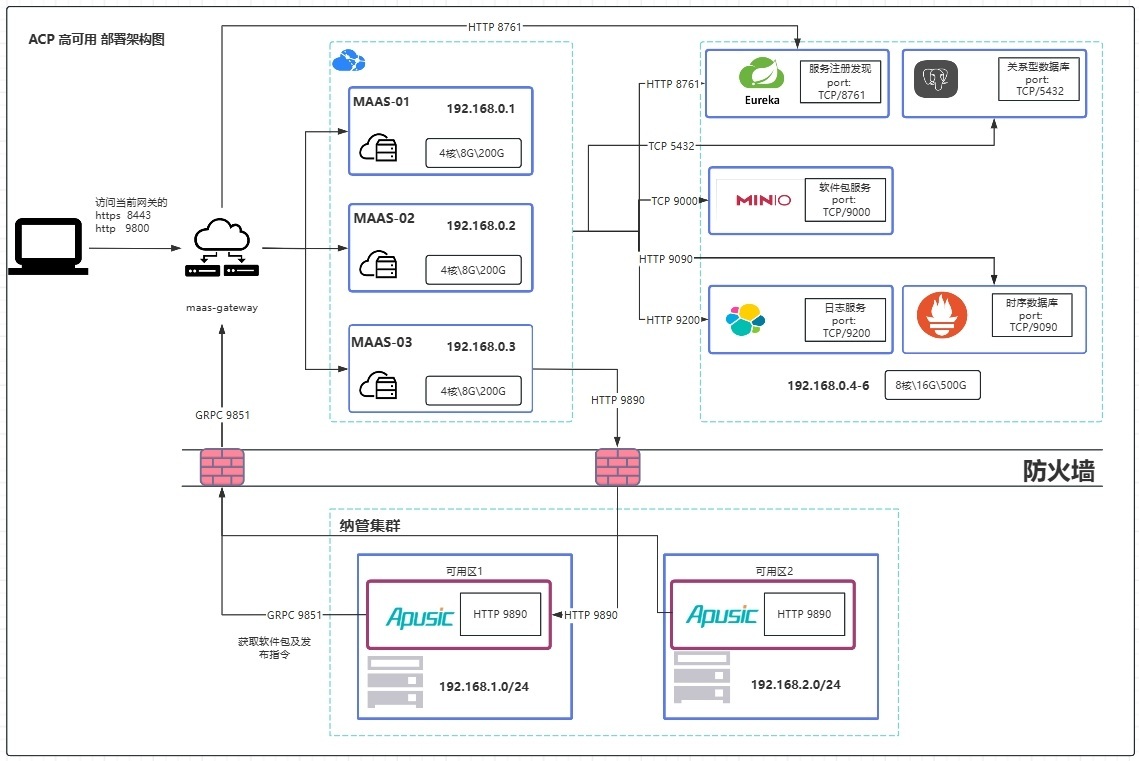
组件说明:
core-alarm-manager
- 功能:
- 数据监控:alarm-manager 会从各种监控工具(如 Prometheus、Zabbix、Nagios 等)获取系统、应用、网络等的实时数据,并分析这些数据以确定是否有任何异常。
- 阈值检测:根据预设的阈值,当某个指标(如 CPU 使用率、内存占用、磁盘空间、服务响应时间等)超过或低于某个阈值时,alarm-manager 会触发告警。
- 复杂规则:支持复杂的告警规则,例如多个条件组合、连续时间段内的问题监控等。
- 功能:
core-aump
- 功能:
- 自动化安装:通过脚本或配置管理工具(如 Ansible、Chef、Puppet)实现中间件的自动化安装,减少人为操作,确保一致性。
- 依赖关系管理:管理中间件所依赖的其他组件和服务,确保安装过程中所需的资源和软件包都已正确安装和配置。
- 环境配置:根据部署环境(如开发、测试、生产等)配置中间件的参数,如端口号、内存限制、日志存储路径等。
- 容器化部署:使用容器化技术(如 Docker)来部署中间件,确保在不同环境下的一致性和易于扩展。
- 功能:
core-cloudlog
- 功能:
- 多种数据源支持:CloudLog 支持从多种来源收集日志数据,包括服务器、容器、微服务、数据库、消息队列等。它支持常见的日志格式,如 JSON、文本日志、二进制日志等。
- 日志采集器:CloudLog 提供轻量级的日志采集器,可以部署在各个应用实例或服务容器中,负责将日志数据采集并发送到中心日志系统。
- 容器与 Kubernetes 集成:CloudLog 通过与 Kubernetes 的集成,能够实时捕获容器中的日志信息,帮助监控和诊断容器化环境中的应用。
- 分布式日志收集:支持分布式系统中的日志收集,能够跨多个数据中心和云平台进行日志统一管理。
- 功能:
core-workorder
- 功能:
- 工单类型选择:支持用户或客服根据问题类型选择不同的工单类型,如技术支持、账户问题、设备故障、服务请求等。
- 自定义字段:根据不同的工单类型,可以配置不同的字段和信息要求。例如,技术支持工单可能需要描述具体的错误信息或复现步骤。
- 多渠道创建:支持通过多种渠道创建工单,包括但不限于:
- 在线表单提交
- 邮件自动转化为工单
- 功能:
maas-auth
- 功能:
- 用户身份认证
- 用户登录与验证:通过用户名、密码、验证码等方式验证用户身份,确保用户是其声称的身份。
- 单点登录(SSO):支持跨多个应用系统实现统一认证,用户只需一次登录即可访问所有授权的应用系统,简化用户体验。
- 角色管理:通过设置不同的角色(如管理员、普通用户、超级管理员等),为不同用户分配不同的访问权限。
- 权限管理:基于角色、资源、操作等制定精细化的权限控制,确保每个用户只能访问他们被授权的资源。
- 基于角色的访问控制(RBAC):通过角色来管理权限,用户被分配角色后,自动获得角色对应的权限。
- 访问审计:记录每个用户的登录、操作历史,便于进行安全审计和追踪。
- 用户注册与账户管理:提供用户注册、账号创建、修改用户信息、重置密码等功能,帮助用户管理自己的账户。
- 用户身份认证
- 功能:
maas-gateway
功能:
- 请求路由
路由转发:根据请求的URL路径、请求头、参数等信息将请求转发到不同的微服务或后端系统。网关能够根据配置的路由规则,将不同类型的请求引导到不同的服务实例。
动态路由:支持动态调整路由规则,例如根据负载情况、服务健康状态等自动选择最佳的服务实例进行路由。
路径重写与转发:网关可以根据配置对请求路径进行重写或修改,例如将 /api/v1/* 转发为 /service-v1/*。
- 负载均衡
流量分配:根据设定的负载均衡策略(如轮询、最少连接、加权等),在多个后端实例之间分配客户端请求的流量。
自动伸缩:结合容器编排平台(如 Kubernetes)和云服务的能力,网关可以根据后端服务的负载和健康状态进行自动扩展和缩减。
高可用性:通过对多个实例进行负载均衡,确保系统的高可用性,避免单点故障。
maas-manager
功能:
- 业务流程管理(BPM)
流程设计与配置:提供可视化的流程设计工具,使得业务流程可以通过配置来设计与定制,包括审批流程、任务流转、通知机制等。 流程监控与优化:实时监控业务流程的执行状态,分析瓶颈,优化流程,确保业务流畅运行。
自动化与协同:自动化处理一些重复性任务,减少人工干预,提高业务处理效率。同时,支持团队协作,多个角色间的任务分配和协同工作。
- 任务与工作流管理
任务分配与跟踪:根据角色、权限和业务规则将任务分配给相应人员,并跟踪任务的完成情况。
工作流审批:管理和处理需要审批的业务流程,如请假申请、合同审批、资金审批等,支持多层级、多角色的审批流程。
任务提醒与通知:系统能够根据任务进度和到期时间自动发出提醒,减少遗漏和延迟。
- 数据与报表管理
业务数据收集与存储:收集并存储业务过程中的相关数据,例如销售数据、客户信息、订单详情等。
自定义报表生成:根据用户需求,提供自定义的业务报表,支持数据可视化展示,帮助决策者快速了解业务状况。
数据分析与决策支持:分析历史业务数据,帮助公司识别趋势、预测未来发展,并为管理层决策提供依据。
maas-monitor
- 功能:
- CPU、内存、磁盘等资源监控:实时监控系统的资源使用情况,包括 CPU 使用率、内存占用、硬盘空间、网络带宽等,确保硬件资源不会过载。
- 系统负载监控:跟踪系统的负载情况,预警系统是否接近或达到最大承载能力,避免性能瓶颈。
- 硬件故障检测:监控硬件设备(如服务器、网络设备)是否出现故障,提前发现潜在硬件问题。
- 功能:
maas-resource
- 功能:
- 云计算平台:选择合适的云计算平台(如 阿里云、腾讯云等)作为云资源提供方,确保与现有架构的兼容性和适配。
- 虚拟机与容器管理:在云端创建虚拟机实例或容器化的服务来承载应用,支持弹性扩展和负载均衡。
- 云存储与数据库:对接云端存储服务(如 AWS S3、阿里云 OSS)和数据库服务(如 AWS RDS、Google Cloud SQL),使数据可以轻松迁移、存储并高效访问。
- 容器服务与编排:使用云平台的容器服务(如 Kubernetes、Docker Swarm等)进行资源管理,确保云资源的自动化部署和扩展。
高可用部署架构图:
- 功能:
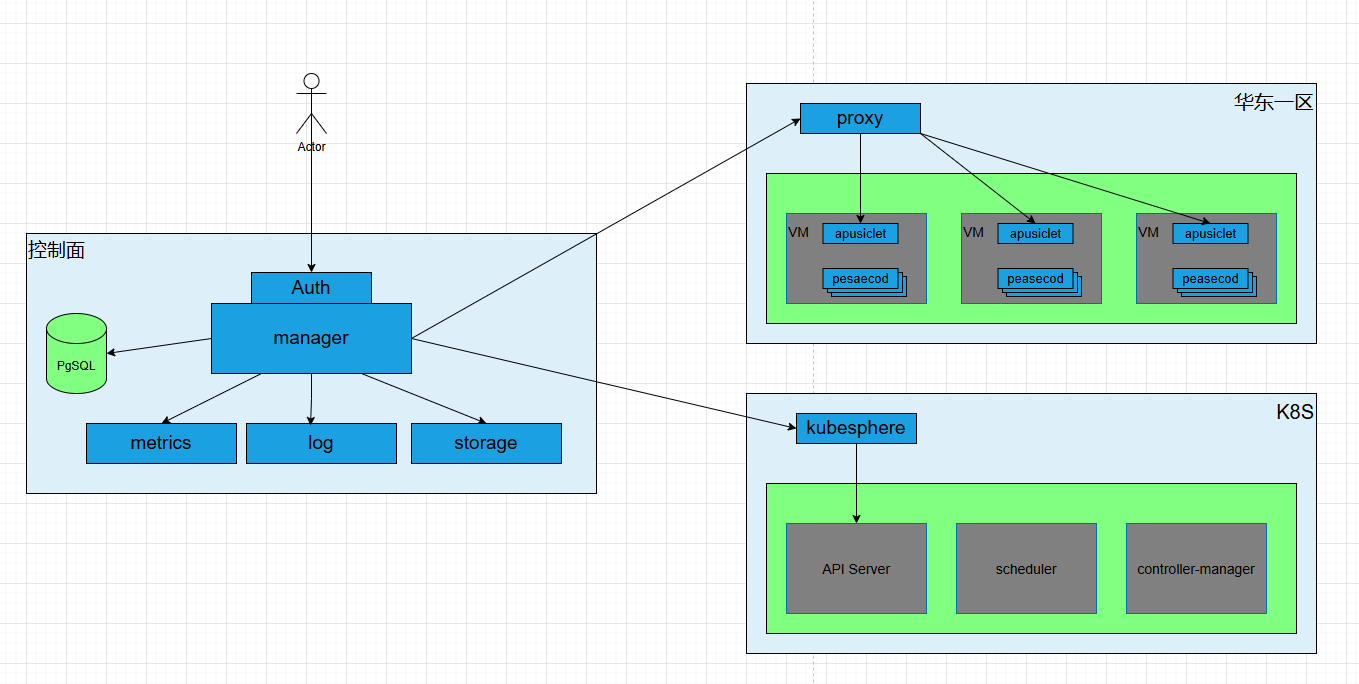
# 技术架构
# 产品安装
ACP支持单机、高可用模式两种部署方式。单机模式仅限于用于测试、验证,生产环境推荐使用高可用模式。
高可用部署方案,需要开放的防火墙策略:
| 序号 | 源IP地址(发起请求的IP) | 发起请求的系统名称 | 目的IP地址(提供服务的IP) | 目的端口 | 服务协议 | 提供服务的系统名称 | 用途 |
|---|---|---|---|---|---|---|---|
| 1 | 192.168.1.0/24 | apusiclet | 192.168.0.1-3 | 9800 | HTTP | maas-gateway -> maas-aump | 获取软件包下载地址 |
| 2 | 192.168.1.0/24 | apusiclet | 192.168.0.1-3 | 9851 | GRPC | maas-aump | 中间件安装及安装事件处理 |
| 3 | 192.168.0.1-3 | maas | 192.168.0.1-3 | 8761 | HTTP | maas-register | 服务注册与发现 |
| 4 | 192.168.0.4-6 | maas | 192.168.0.1-3 | 5432 | TCP | postgres | 关系型数据库 |
| 5 | 192.168.0.4-6 | maas | 192.168.0.1-3 | 9000 | HTTP | minio | 软件包存放目录 |
| 7 | 192.168.0.4-6 | maas | 192.168.0.1-3 | 9200 | TCP | elastic | 搜索引擎 |
| 8 | 192.168.0.4-6 | maas | 192.168.0.1-3 | 9090 | HTTP | prometheus | 指标监控 时序数据库 |
注:
192.168.0.1-3分别为 192.168.0.1,192.168.0.2, 192.168.0.3 三个IP,主要的目的是为了部署 maas 高可用集群和 maas所需的中间件。
# 支持的环境
| 平台类型 | 系统类型 |
|---|---|
| 芯片类型 | 华为鲲鹏、海思、飞腾、兆芯等X86/ARM架构芯片 |
| 操作系统 | 银河麒麟系列、统信UOS、中标麒麟等 |
| 其他Linux系列 | RedHat系列、CentOS系列、Ubuntu系列等 |
# 推荐硬件配置
平台提供单机、集群两种安装模式,对应的配置要求,如下表:
| 部署模式 | 操作系统 | 硬件规格 (CPU/内存/硬盘) | 服务器台数 |
|---|---|---|---|
| 单机 | Linux | 8核/16G/500G | 1 |
| 集群 | Linux | 8核/16G/1T | 4 |
# 部署前准备
# 环境要求
软件及操作系统环境要求,如下表:
| 组件 | 要求 |
|---|---|
| 操作系统 | Linux Red Hat 5.2或以上; 国产操作系统如银河麒麟系列、中标麒麟系列、普华、中科红旗、深度等 |
| CPU | Intel(R) Xeon(R) CPU E5-2640 v4 @ 2.40GHz或以上; HUAWEI,Kunpeng 920; phytium FT1500a等 |
| 浏览器 | FireFox 70及以上、Chrome 60及以上、IE 11及以上 |
| JDK | acp平台默认自带JDK(17.0.10+11-LTS-240),若虚拟机中默认设置了 JAVA_HOME 以系统环境变量优先, unset JAVA_HOME可以跳过系统JDK |
系统参数
| 参数 | 位置 | 要求 |
|---|---|---|
| vm.max_map_count | /etc/sysctl.conf | >=262144 |
| fs.file-max | /etc/sysctl.conf | >=65536 |
| hard nofile | /etc/security/limits.conf | >=65536 |
| soft nofile | /etc/security/limits.conf | >=65536 |
参考【附录】-【其他】-【修改系统参数】设置系统参数。
# 软件要求
数据库
ACP的主要业务数据存储在关系型数据库中。在这种情况下,ACP运行环境需要安装数据库服务,来实时记录授权产品的使用情况,并将数据同步到数据库中。
当前支持MySQL、PostgresQL、瀚高、达梦、金仓等多种类型的关系数据库。
ACP默认使用PostgresQL,PostgreSQL安装可参考【附录-安装PostgreSQL】。
注:生产环境推荐使用商业数据库。
系统软件
安装之前需要安装以下软件
yum install -y wget netstat fontconfig
# 关于License
- 使用官方授权的有效期内license文件。
- 使用金蝶天燕官方授权中心。
- 使用KBC统一授权中心。
# 获取安装包
从金蝶天燕官方网站 (opens new window)下载金蝶 Apusic 中间件云平台软件安装包,或从金蝶Apusic中间件云平台软件产品光盘中获得相应的安装包文件。
# 安装介质说明
ACP V8.0.3完整的产品包括如下安装程序文件,不同CPU架构平台请使用对应的产品安装包。若产品介质名称中不包含x86_64、arm64平台架构的字样,则适合跨平台部署,无需区分。
| 组件名称 | 文件名 | 说明 |
|---|---|---|
| 中间件云平台 | ACP-MAAS-8.0.3-20250210-Linux-amd64.tar.gz | Web管控台,包括云门户、管控中心、监控中心、日志中心等 |
| 授权中心 | ACP-ACLS-1.1-Linux.zip | 实现Apusic许可授权中心(Apusic Cloud License Server,简称"ACLS"),便于对中间件产品的授权进行统一管理 |
| apusiclet | apusiclet/** | apusiclet安装包 |
| 内置软件定义 | 软件定义/** | ACP内置的软件定义。可根据项目需求,从平台页面导入相关软件定义。 |
| 内置软件包 | 软件包/** | ACP内置的软件包。可根据项目需求,从平台页面导入相关软件包。 |
# 依赖详情
| 组件名称 | 默认端口 | 版本 | 备注 |
|---|---|---|---|
| Postgresql | 5432 | 15.6 | 关系型数据库 |
| alertmanager | 9093 | 0.26.0 | 监控告警 |
| elasticsearch | 5432 | 7.17.24 | 日志存储 |
| logstash | 5432 | 8.16.1 | 日志收集 |
| minio | 5432 | 15.6 | 对象存储 |
| prometheus | 9090 | 2.37.9 | 监控服务 |
# 服务端口说明
中间件云平台
| 端口 | 对应组件 | 作用 | 访问范围 | 服务名称 |
|---|---|---|---|---|
| 8443 | 中间件云平台 | 反向代理 HTTPS | 外部访问 | maas-gateway |
| 9800 | 中间件云平台 | 反向代理HTTP | 外部访问 | maas-gateway |
| 9810 | 中间件云平台 | 统一认证服务 | 内部访问 | maas-auth |
| 9820 | 中间件云平台 | 云门户 | 内部访问 | maas-manager |
| 9830 | 中间件云平台 | 监控中心 | 内部访问 | maas-monitor |
| 9880 | 中间件云平台 | 告警中心 | 内部访问 | maas-alarm |
| 9840 | 中间件云平台 | 资源中心-主机管理 | 内部访问 | maas-resource |
| 9870 | 中间件云平台 | 工单系统 | 内部访问 | maas-workorder |
| 9860 | 中间件云平台 | 日志中心 | 内部访问 | maas-cloudlog |
| 9850 | 中间件云平台 | 中间件管理 | 内部访问 | maas-aump |
| 9851 | 中间件云平台 | 中间件管理 | 外部访问 | maas-aump |
| 9801 | 中间件云平台 | 前端服务 管控台 | 内部访问 | maas-fe |
| 9890 | 中间件云平台 | agent | 内部访问 | apusiclet |
指标监控
端口 对应组件 作用 访问范围 服务名称 9090 指标监控 指标后台管理 内部访问 prometheus 9093 指标监控 告警后台管理 内部访问 alertmanager 9094 指标监控 告警集群间通讯 内部访问 alertmanager 日志服务
端口 对应组件 作用 访问范围 服务名称 9200 日志服务 日志引擎API接口 内部访问 elasticsearch 9300 日志服务 日志集群间通讯 内部访问 elasticsearch 5044 日志服务 日志解析 内部访问 logstash 存储服务
端口 对应组件 作用 访问范围 服务名称 9000 存储服务 后台管理页w 外部访问 minio 9001 存储服务 api端口 外部访问 minio 注册中心
端口 对应组件 作用 访问范围 服务名称 8761 注册中心 服务注册发现 内部访问 maas-register
# 主机部署
# 单机部署
# 环境检查
JDK:避免JDK冲突,建议卸载服务器上已经安装的JDK
安装wget、netstat
保存文件并运行以下命令使配置生效:
yum install -y wget netstat1
# 安装准备
- 创建非 Root 用户(如 apusic),并拥有其账户权限
 sudo groupadd apusic
 sudo useradd -m -g apusic apusic
 # 切换至apusic 用户
 su apusic
2
3
4
将安装包传输到用户目录(如/home/apusic)
解压安装包
tar -xzvf ACP-MAAS-8.0.3-20250210-Linux-amd64.tar.gz
# 安装数据库
目前,MAAS服务安装的 PostgreSQL(版本: 15.6) 支持仅限于 amd64 架构 Ubuntu、Kylin、Centos、OpenEuler、Redhat。 aarch64 架构支持 Kylin、OpenEuler、Redhat、Ubuntu 操作系统,其它自行安装PostgreSQL
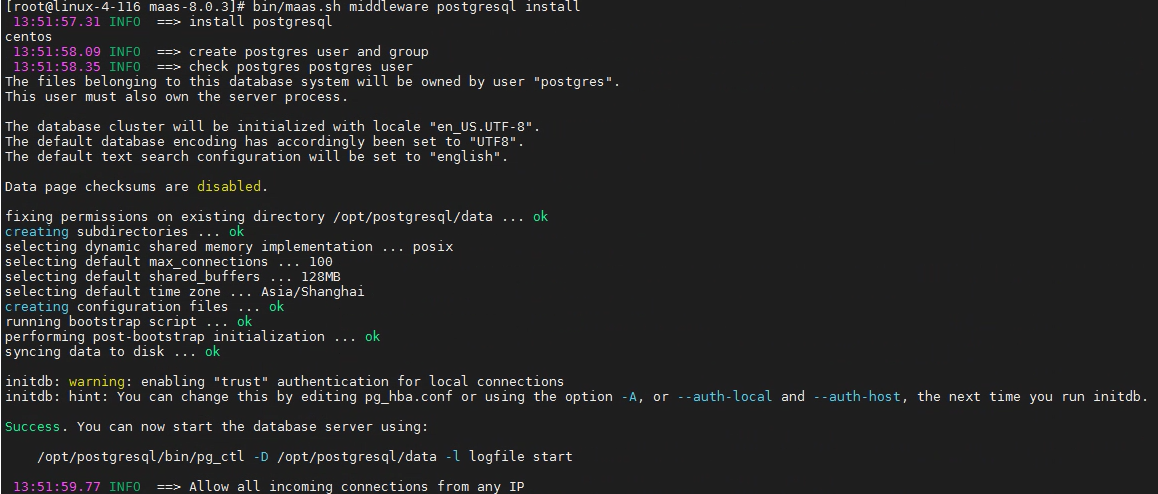
- 安装PostgreSQL
cd /home/apusic/maas-8.0.3
# 安装postgresql
./bin/maas.sh middleware postgresql install
2
3
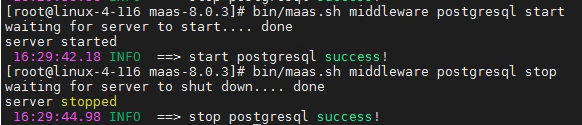
- 启动postgresql
# 启动postgresql
./bin/maas.sh middleware postgresql start
2
- 初始化postgresql
# 初始化postgresql
./bin/maas.sh middleware postgresql init
2
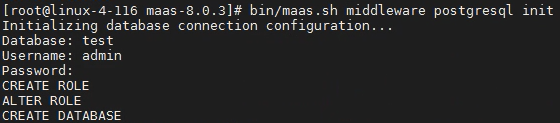
注: 记住这里填入的数据库名、用户名、密码,后续安装步骤会使用
# 安装存储服务
安装minio
cd /home/apusic/maas-8.0.3
# 安装minio
./bin/maas.sh middleware minio install
1
2
3
启动minio
# 启动minio
./bin/maas.sh middleware minio start
1
2

查询minio状态
# 查看minio状态
./bin/maas.sh middleware minio status
1
2

查询minio日志
# 查看minio日志
./bin/maas.sh middleware minio logs
1
2
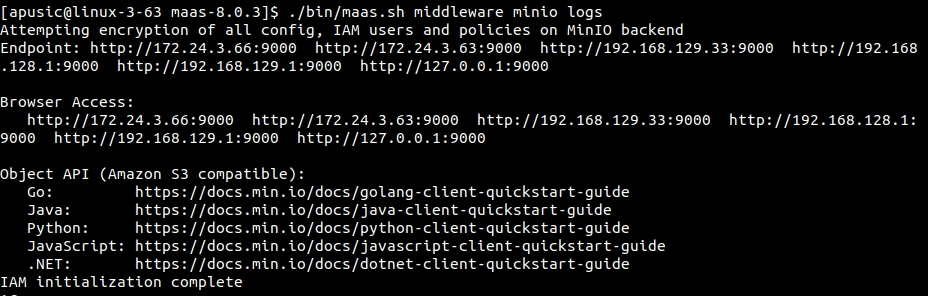
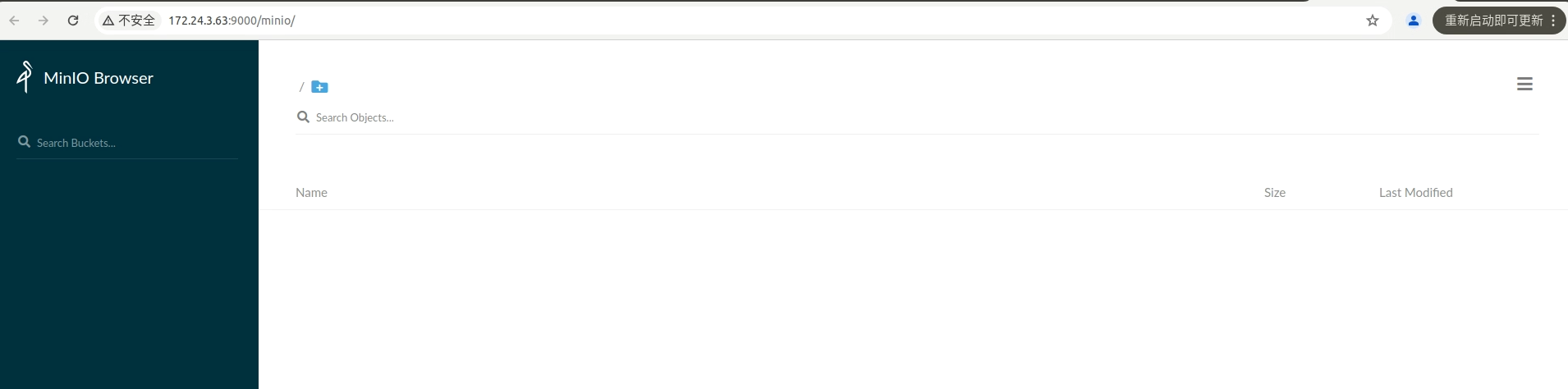
- 查看minio页面来查看是否正常,地址为:http://
:9000,用户名/密码:apusic/Apusic123!@#
# 安装日志服务
安装logstash、elasticsearch
cd /home/apusic/maas-8.0.3
# 安装logstash
./bin/maas.sh middleware logstash install
# 安装elasticsearch
./bin/maas.sh middleware elasticsearch install
1
2
3
4
5
启动logstash、elasticsearch
# 启动logstash
./bin/maas.sh middleware logstash start
# 启动elasticsearch
./bin/maas.sh middleware elasticsearch start
1
2
3
4

查询logstash、elasticsearch状态
# 查看logstash状态
./bin/maas.sh middleware logstash status
# 查看elasticsearch状态
./bin/maas.sh middleware elasticsearch status
1
2
3
4

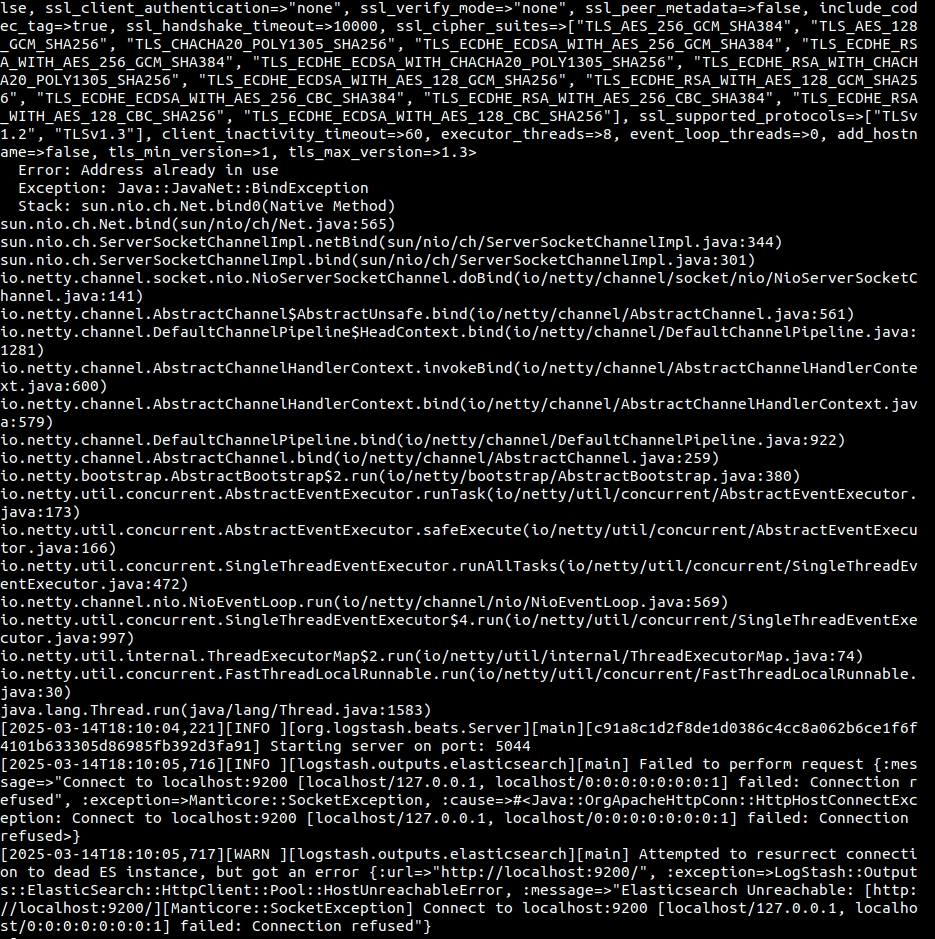
查询logstash、elasticsearch日志
# 查看logstash日志
./bin/maas.sh middleware logstash logs
# 查看elasticsearch日志
./bin/maas.sh middleware elasticsearch logs
1
2
3
4
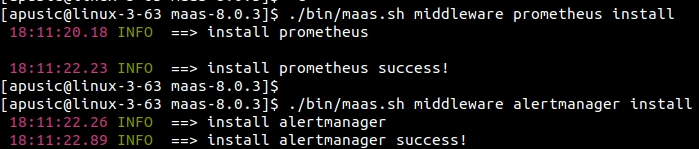
# 安装指标监控服务
- 安装prometheus、alertmanager
cd /home/apusic/maas-8.0.3
# 安装prometheus
./bin/maas.sh middleware prometheus install
# 安装alertmanager
./bin/maas.sh middleware alertmanager install
2
3
4
5
- 启动prometheus、alertmanager
# 启动prometheus
./bin/maas.sh middleware prometheus start

# 启动 alertmanager
./bin/maas.sh middleware alertmanager start
2
3
4
5

- 查看prometheus、alertmanager
# 查看 prometheus 状态
./bin/maas.sh middleware prometheus status

# 查看 alertmanager 状态
./bin/maas.sh middleware alertmanager status
2
3
4
5

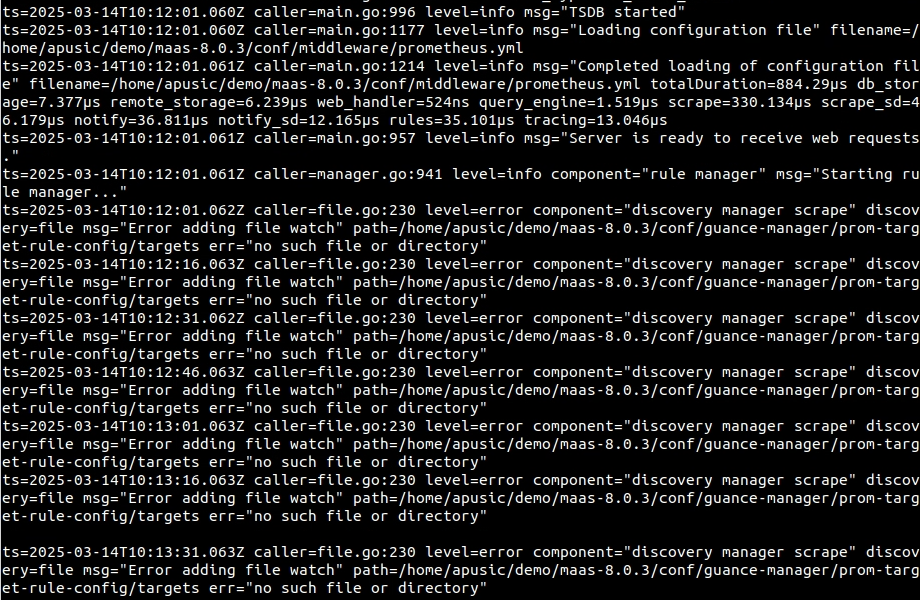
- 查看prometheus、alertmanage 日志
# 查看prometheus日志
./bin/maas.sh middleware prometheus logs

# 查看alertmanager日志
./bin/maas.sh middleware alertmanager logs
2
3
4
5
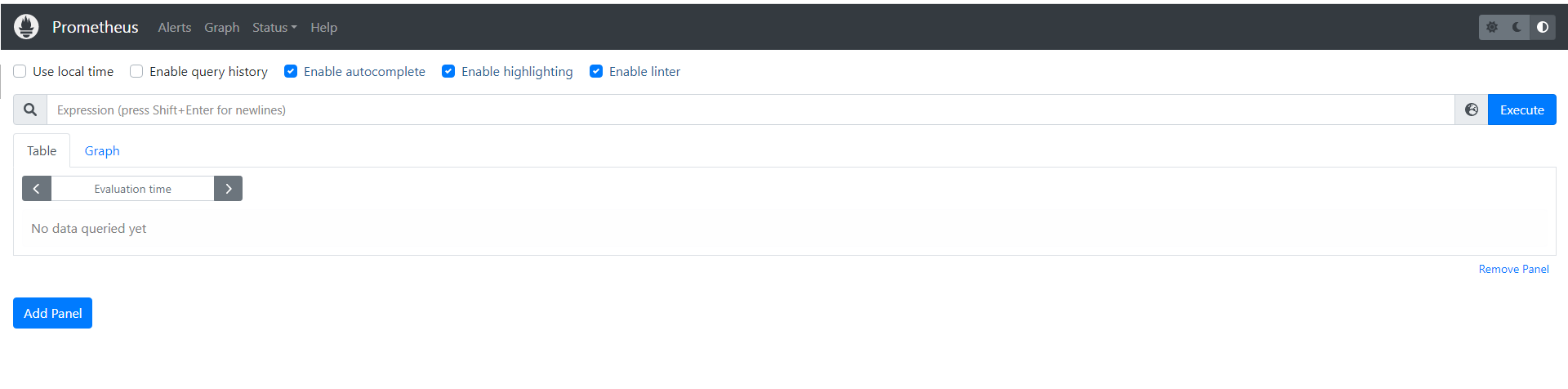
- 查看prometheus(http://{ip}:9090)、alertmanager(http://{ip}:9093)管控台页面,成功访问则安装成功
# 安装中间件云平台
修改配置文件
- 修改应用配置:
cd /home/apusic/maas-8.0.3
vim conf/application-prod.properties

# 如下localhost修改为真实的IP。
apusic.gateway.addr=http://localhost:9800
apusic.acp.filebeat.logstash=localhost:5044
apusic.auth.license.addr=localhost:6869

# 修改apusiclet的版本与下载的版本一致
apusic.acp.apusiclet.agent.repositories.x86_64=/apusiclet-8.0.3-Linux-x86_64.rpm
apusic.acp.apusiclet.agent.repositories.aarch64=/apusiclet-8.0.3-Linux-aarch64.rpm

# 修改授权中心默认命名空间与申请的授权一致。平台侧开通的中间件使用该命名空间下的授权。
apusic.auth.license.default-namespace=深圳市金蝶天燕云计算股份有限公司
1
2
3
4
5
6
7
8
9
10
11
12
13
14- 修改数据库连接配置(以PgSQL为例):
vim  conf/application-postgresql.properties
# 数据库名称、用户、密码请与安装数据库时输入的参数保持一致。
apusic.datasource.host=localhost
apusic.datasource.port=5432
apusic.datasource.username=root
apusic.datasource.password=password11
apusic.datasource.database=maas-release_v813
1
2
3
4
5
6
7注:数据库密码如需使用密文方式,需要将apusic.datasource.encrypt.enabled设置为true。同时通过如下命令./bin/maas.sh generate {password}获取密码密文,并进行配置。

获取特征码
通过当前命令获取本机的授权码,然后通过所需的IP找到对应的授权码去申请授权。
./bin/maas.sh license1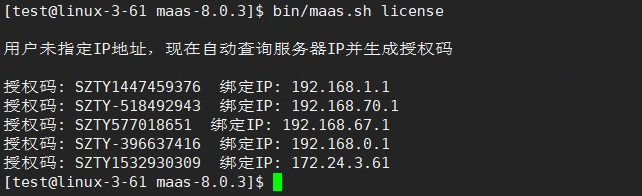
下发license
获取的授权文件放置在maas-8.0.3/licenses/license.xml.
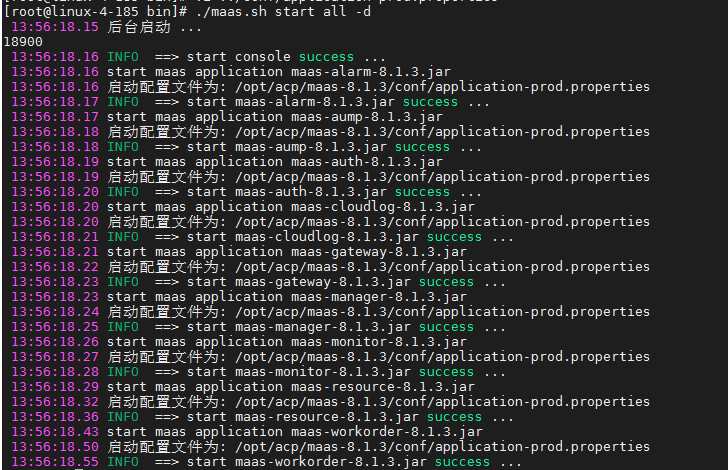
执行启动脚本
./bin/maas.sh start all -d1出现如下结果,所有模块均为success,表示安装成功:
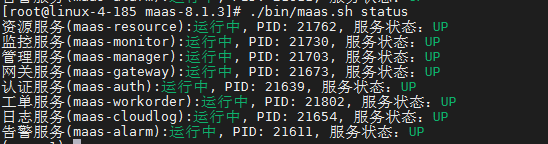
查看各组件状态
./bin/maas.sh status1若所有组件均UP,则说明安装成功。
访问
浏览器访问https://
:8443/console,默认用户名密码:admin/admin
# 安装授权中心
(切换到root用户)
- 解压产品包
解压ACP-ACLS-1.1-Linux.zip到目录,如/home/apusic/ACLS-V1.1,该目录作为ACLS_HOME。
- 配置JAVA_HOME
export JAVA_HOME=/home/apusic/maas-8.0.3/jdk
- 启动授权中心
以linux为例,在ACLS_HOME/domains/mydomain/bin目录下,运行startup.sh进行启动。
nohup ./startup.sh > alcs.log 2>&1 &
【注意】
1.首次启动需完成管理员初始化配置:执行./startup.sh启动后,需按提示设置 admin 用户密码(要求:长度≥8 位,且需包含大写字母、小写字母、数字、特殊字符的组合 ),此密码用于后续登录管控中心,需妥善保存。
2.若需修改 admin 密码,可通过ACLS_HOME/domains/mydomain/bin/securityadmin命令操作,执行时需传入当前管理员账号、密码及新密码,命令示例(以修改 admin 密码为例):
$./securityadmin -c
如果要把admin用户的密码12345678修改为87654321,则命令为:
$ ./securityadmin -c admin 12345678 admin 87654321
# 安装apusiclet
(切换到root用户)
1.安装apusiclet
# 根据操作系统及架构选择相应安装包
$ rpm -ivh apusiclet-8.0.3-Linux-x86_64.rpm
2
2.检查apusicle状态
$ systemctl status apusiclet

● apusiclet.service - Apusiclet Application Engine
   Loaded: loaded (/usr/lib/systemd/system/apusiclet.service; enabled; vendor preset: disabled)
   Active: active (running) since 四 2025-07-17 17:03:04 CST; 5 days ago
     Docs: https://www.apusic.com
  Process: 16371 ExecStartPre=/usr/local/bin/apusic-environment.sh (code=exited, status=0/SUCCESS)
 Main PID: 16389 (apusiclet)
    Tasks: 468
   Memory: 2.0G
   CGroup: /system.slice/apusiclet.service
           ├─16389 /usr/local/bin/apusiclet server
           ├─16401 java -jar ./aas/bin/../modules/aas-admin-cli.jar start-domain --verbose
           ├─16403 java -jar ./aas/bin/../modules/aas-admin-cli.jar start-domain --verbose
           ├─16405 java -jar ./aas/bin/../modules/aas-admin-cli.jar start-domain --verbose
           ├─16407 apusiclet filebeats
           ├─16578 /root/jdk-17.0.10/bin/java -cp /root/.apusiclet/workspace/7d7d4dd9-9ef9-490b-a0d5-9a02deccd78e/aas/modules/aas.jar -XX:+UnlockDiagnosticVMOptions -XX:HeapDumpPath=/root/.apusiclet/wor...
           ├─16582 /root/jdk-17.0.10/bin/java -cp /root/.apusiclet/workspace/572224ab-d7cf-4c82-b576-33dadaa86645/aas/modules/aas.jar -XX:+UnlockDiagnosticVMOptions -XX:HeapDumpPath=/root/.apusiclet/wor...
           └─16609 /root/jdk-17.0.10/bin/java -cp /root/.apusiclet/workspace/81b9a4b2-c834-4a42-a2e8-567f9c5abdd4/aas/modules/aas.jar -XX:+UnlockDiagnosticVMOptions -XX:HeapDumpPath=/root/.apusiclet/wor...

7月 23 14:14:24 linux-3-61 apusiclet[16389]: E0723 14:14:24.916193   16389 container.go:929] process.Signal on pid 24539 returned: os: process already finished
7月 23 14:14:24 linux-3-61 apusiclet[16389]: E0723 14:14:24.920149   16389 container.go:929] process.Signal on pid 24473 returned: os: process already finished
7月 23 14:14:34 linux-3-61 apusiclet[16389]: E0723 14:14:34.704326   16389 container.go:929] process.Signal on pid 24473 returned: os: process already finished
7月 23 14:14:34 linux-3-61 apusiclet[16389]: E0723 14:14:34.713529   16389 container.go:929] process.Signal on pid 0 returned: os: process not initialized
7月 23 14:14:34 linux-3-61 apusiclet[16389]: E0723 14:14:34.713653   16389 container.go:929] process.Signal on pid 24539 returned: os: process already finished
7月 23 14:14:34 linux-3-61 apusiclet[16389]: E0723 14:14:34.713962   16389 container.go:929] process.Signal on pid 21089 returned: os: process already finished
7月 23 14:14:34 linux-3-61 apusiclet[16389]: E0723 14:14:34.714206   16389 container.go:929] process.Signal on pid 0 returned: os: process not initialized
7月 23 14:14:34 linux-3-61 apusiclet[16389]: E0723 14:14:34.714593   16389 container.go:929] process.Signal on pid 0 returned: os: process not initialized
7月 23 14:14:34 linux-3-61 apusiclet[16389]: E0723 14:14:34.714604   16389 container.go:929] process.Signal on pid 0 returned: os: process not initialized
7月 23 14:14:35 linux-3-61 apusiclet[16389]: E0723 14:14:35.074174   16389 container.go:929] process.Signal on pid 0 returned: os: process not initialized
2
3
4
5
6
7
8
9
10
11
12
13
14
15
16
17
18
19
20
21
22
23
24
25
26
27
28
29
30
以上安装步骤执行完后,请参考《平台初始化》进行初始化!!!
# 高可用部署
安装高可用的方式 是以单机的方式在三台机器上面安装好maas服务之后将maas组成高可用模式。
注: Eureka 服务为 maas服务中的maas-register 服务,默认端口为: 8761 默认在安装maas服务的时候,默认已经安装了,不需要另外安装eureka集群。
修改所有节点maas的配置文件。
vim conf/application-prod.properties
# 当前节点的主机名或 IP, 集群模式的时候需要开启
# eureka.instance.hostname=localhost


### --- Eureka --- ###
# 这个地方是使用注册中心的地址, 当部署一个节点的时候这个地方不需要修改, 如果需要部署 高可用集群的时候
# 我们这个地方 需要配置其它俩个节点的eureka节点地址 默认在其他的节点使用的8761的端口
# 部署高可用这个地方需要配置 其他节点的服务的监听地址 http://172.24.3.61:38761/eureka,http://172.24.3.61:48761/eureka
# 例如: server1 http://172.24.3.61:8761/eureka
# server2 http://172.24.3.62:8761/eureka
# server3 http://172.24.3.63:8761/eureka
# server1 配置文件如下: apusic.registry.server.address=http://172.24.3.62:8761/eureka,http://172.24.3.63:8761/eureka
# server2 配置文件如下: apusic.registry.server.address=http://172.24.3.61:8761/eureka,http://172.24.3.63:8761/eureka
# server3 配置文件如下: apusic.registry.server.address=http://172.24.3.61:8761/eureka,http://172.24.3.62:8761/eureka
# 如果当前eureka 配置了用户名密码的话 按照上面的配置添加用户密码 例如:
# apusic.registry.server.address=http://${apusic.registry.user.name}:${apusic.registry.user.password}@172.24.3.62:8761/eureka,\
# http://${apusic.registry.user.name}:${apusic.registry.user.password}@172.24.3.63:8761/eureka
# 以此类推
# eureka 使用的用户名密码
apusic.registry.user.name=apusic
apusic.registry.user.password=apusic
apusic.registry.server.address=http://${apusic.registry.user.name}:${apusic.registry.user.password}@localhost:8761/eureka
# 默认不需要修改
apusic.registry.server.port=8761
# 当前节点的主机名或 IP, 集群模式的时候需要开启
# eureka.instance.hostname=localhost

# 当前节点的主机名或 IP, 集群模式的时候需要开启
# eureka.instance.hostname=localhost
### --- Eureka 客户端地址 --- ###
# 如果是单机部署的话 只用连接本地的 eureka地址,这个地方 只需要填写 http://localhost:8761/eureka 地址就好了
# 如果部署的是一个高可用的 eureka 集群, 这个地址我们只需要改成所有的eureka的地址。
# 例如: server1 http://172.24.3.61:8761/eureka
# server2 http://172.24.3.62:8761/eureka
# server3 http://172.24.3.63:8761/eureka
# 所以这个配置如下: eureka.client.service-url.defaultZone=http://172.24.3.61:8761/eureka,http://172.24.3.62:8761/eureka,http://172.24.3.63:8761/eureka
eureka.client.service-url.defaultZone=http://${apusic.registry.user.name}:${apusic.registry.user.password}@localhost:8761/eureka
eureka.instance.metadata-map.zone=local
# 心跳间隔,10秒发送一次
eureka.instance.lease-renewal-interval-in-seconds=10
# 心跳过期时间,90秒内未收到心跳则认为服务不可用
eureka.instance.lease-expiration-duration-in-seconds=90
# 启用注册表拉取 客户端会定期向 Eureka Server 拉取服务注册表,确保获取最新的服务信息。如果在拉取时连接失败,客户端会进行重试。
eureka.client.fetch-registry=true
# 注册表拉取超时10秒->设置客户端获取注册表时的超时时间。如果超过这个时间还未能获取到注册表,客户端会失败并重新尝试。
eureka.client.registry-fetch-timeout-seconds=10
eureka.client.register-with-eureka=true
2
3
4
5
6
7
8
9
10
11
12
13
14
15
16
17
18
19
20
21
22
23
24
25
26
27
28
29
30
31
32
33
34
35
36
37
38
39
40
41
42
43
44
45
46
47
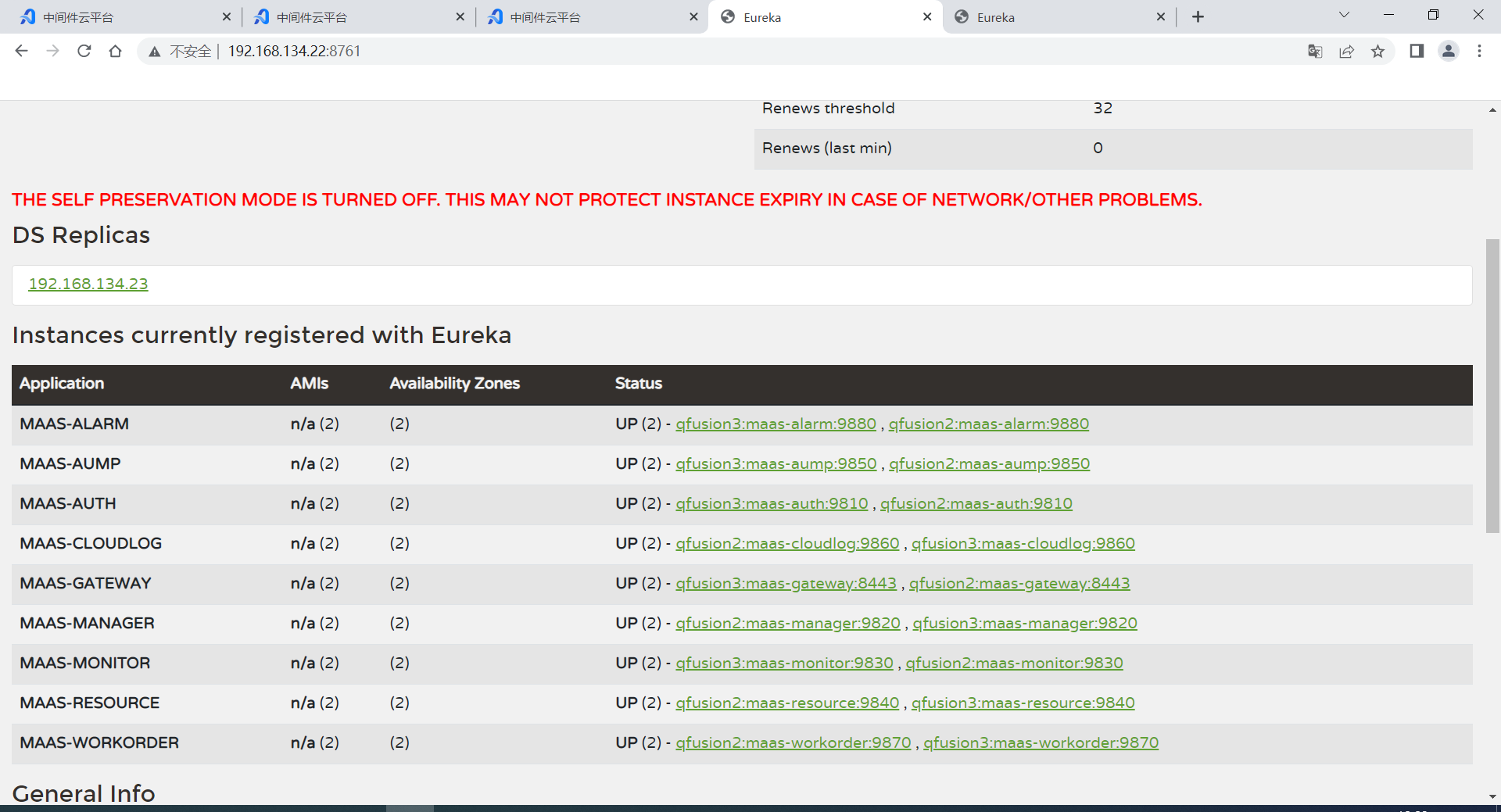
修改完成后,启动所有节点的 MAAS 服务,并等待各节点上的 MAAS 服务完全启动和运行正常。接着,依次访问每个节点的 8761 端口。当显示的服务状态数量与当前集群的节点数量一致时,说明集群已成功组建,且各节点已互为高可用集群。
# 卸载
# 卸载指标监控
- 执行卸载脚本
cd /home/apusic/maas-8.0.3

./bin/maas.sh middleware prometheus uninstall

./bin/maas.sh middleware alertmanager uninstall
2
3
4
5
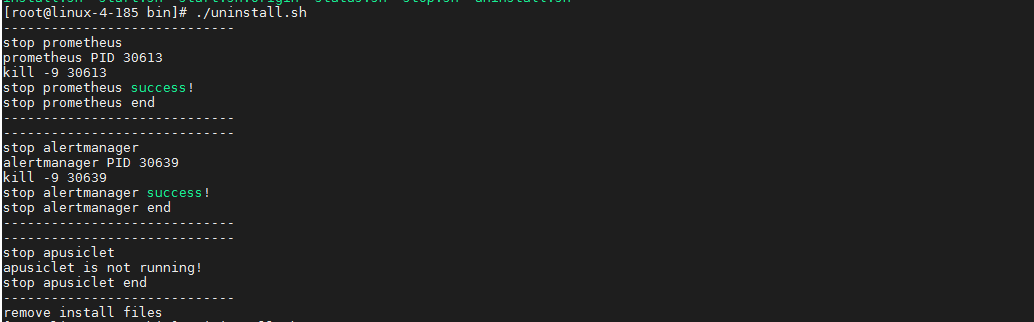
出现如下结果,每个模块卸载都是success,则表示卸载成功:
# 卸载日志服务
执行卸载脚本
cd /home/apusic/maas-8.0.3

./bin/maas.sh middleware elasticsearch uninstall
1
2
3
4
./bin/maas.sh middleware logstash uninstall
出现如下结果,每个模块卸载都是success,则表示卸载成功:

##### 卸载存储服务
1. 执行卸载脚本
```shell
cd /home/apusic/maas-8.0.3
./bin/maas.sh middleware minio uninstall
2
3
4
5
6
7
8
9
10
11
12
出现如下结果,每个模块卸载都是success,则表示卸载成功:

# 卸载中间件云平台
停止中间件云平台
cd /home/apusic/maas-8.0.3
./bin/maas.sh stop all
1
2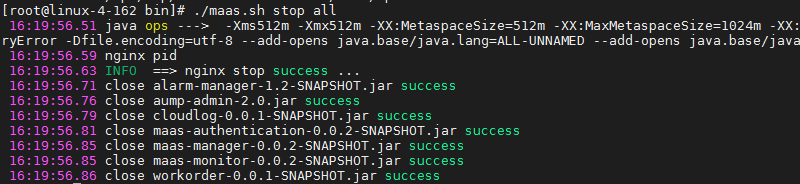
移除安装目录
rm -rf maas-8.0.31
# 容器化部署
# 环境检查
ACP支持docker-compose的方式安装。安装前请检查
- docker、docker-compose是否安装
- docker是否运行
# 安装
1.将安装包传输到用户目录(如/home/apusic)
2.解压安装包
tar -xzvf ACP-MAAS-8.0.3-20250210-Linux-amd64.tar.gz
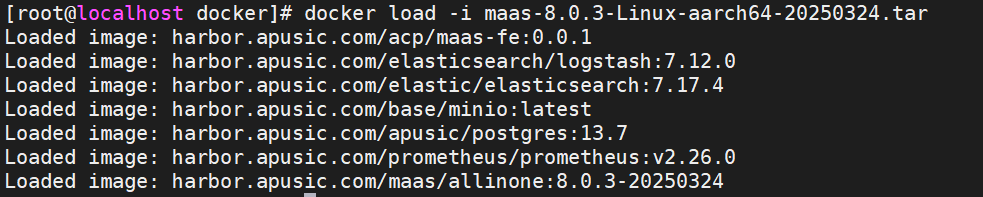
3.加载镜像文件
cd /home/apusic/maas-8.0.3/docker
docker load -i maas-8.0.3-Linux-x86_64-20250227.tar
2
2.安装存储服务、日志服务、指标监控服务
cd /home/apusic/maas-8.0.3/middleware/docker
docker-compose up -d
2

3.安装 maas 服务
# 运行当前 maas 项目根路径
cd /home/apusic/maas-8.0.3
docker-compose up -d
2
3

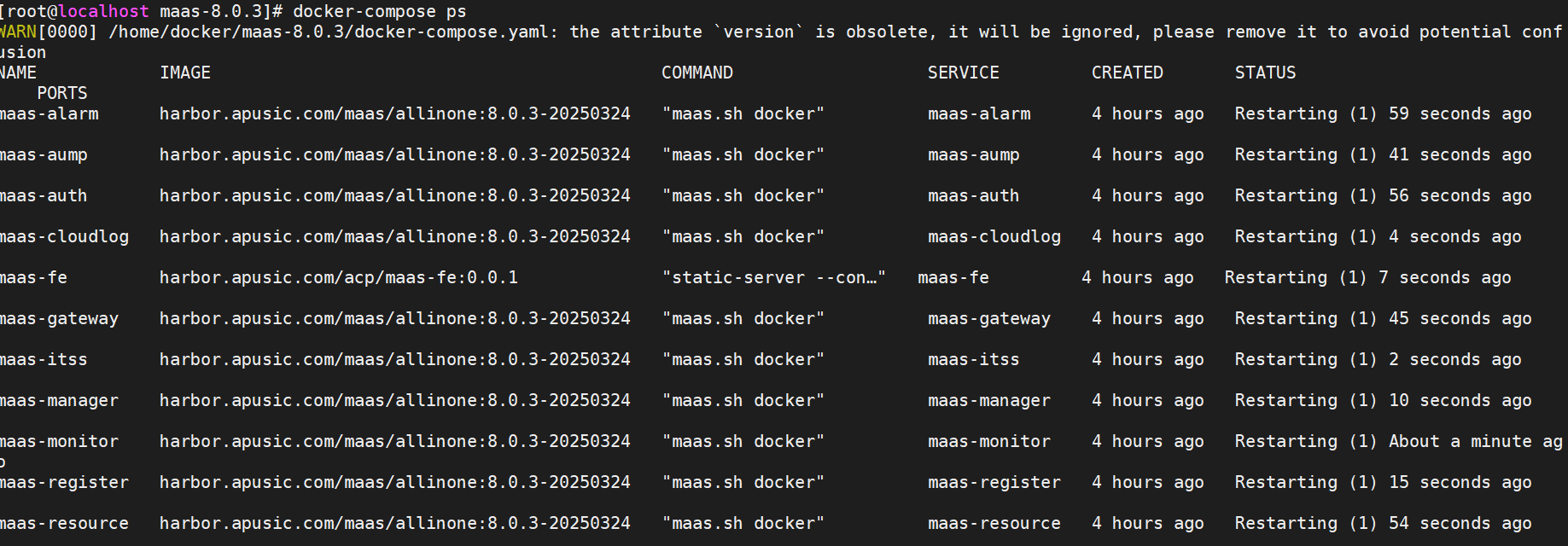
# 查看maas的状态, 运行当前 maas 项目根路径
docker-compose ps
2
# 平台初始化
# 内置用户列表
| 序号 | 用户名 | 密码 | 角色 | 备注 |
|---|---|---|---|---|
| 1 | admin | admin | 平台管理员 | 请及时修改密码 |
# 平台人员初始化
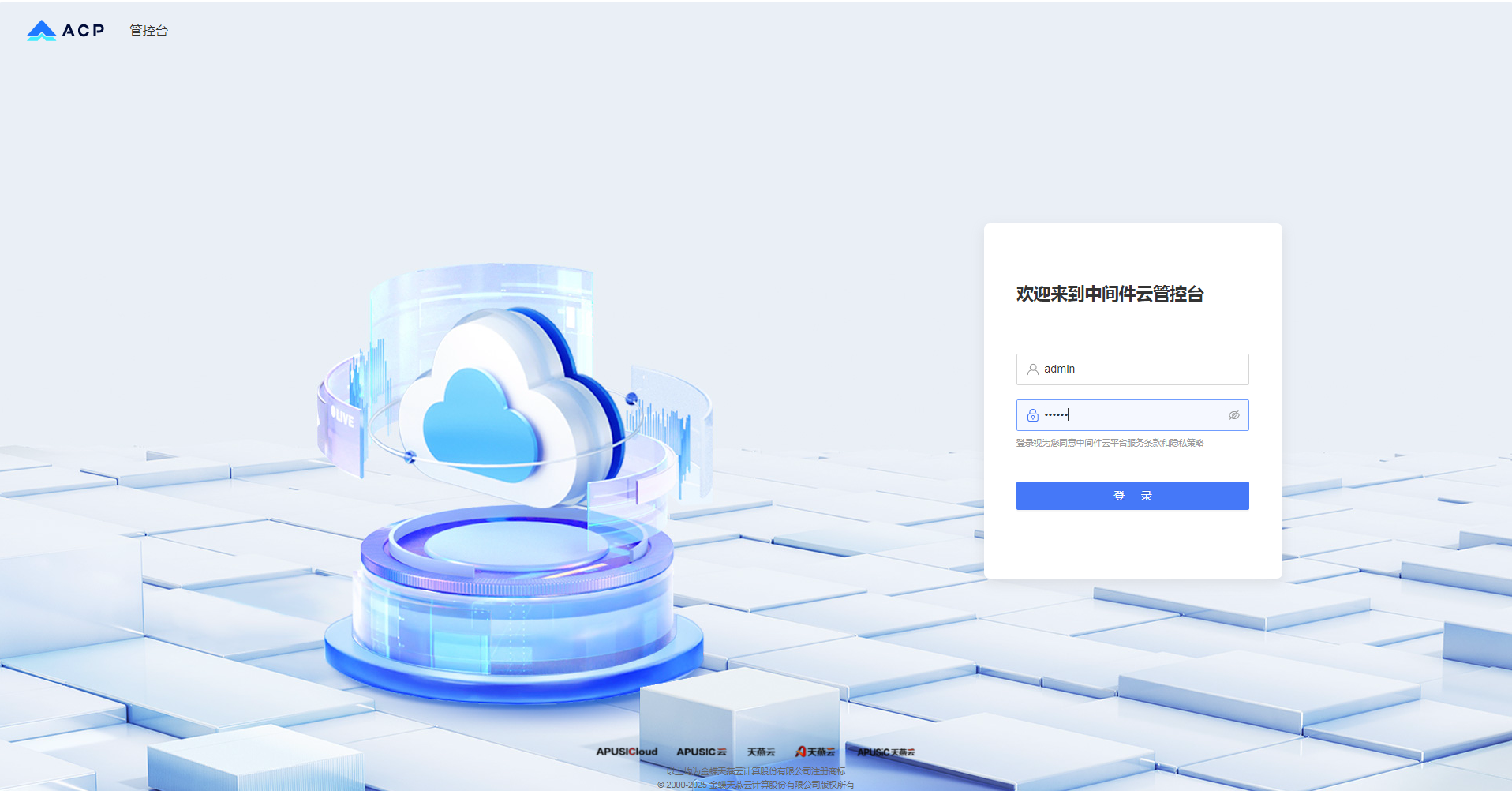
1.管理员登录ACP平台(https://{ip}:8443/console),默认用户名密码:admin/admin。
2.进入用户管理模块
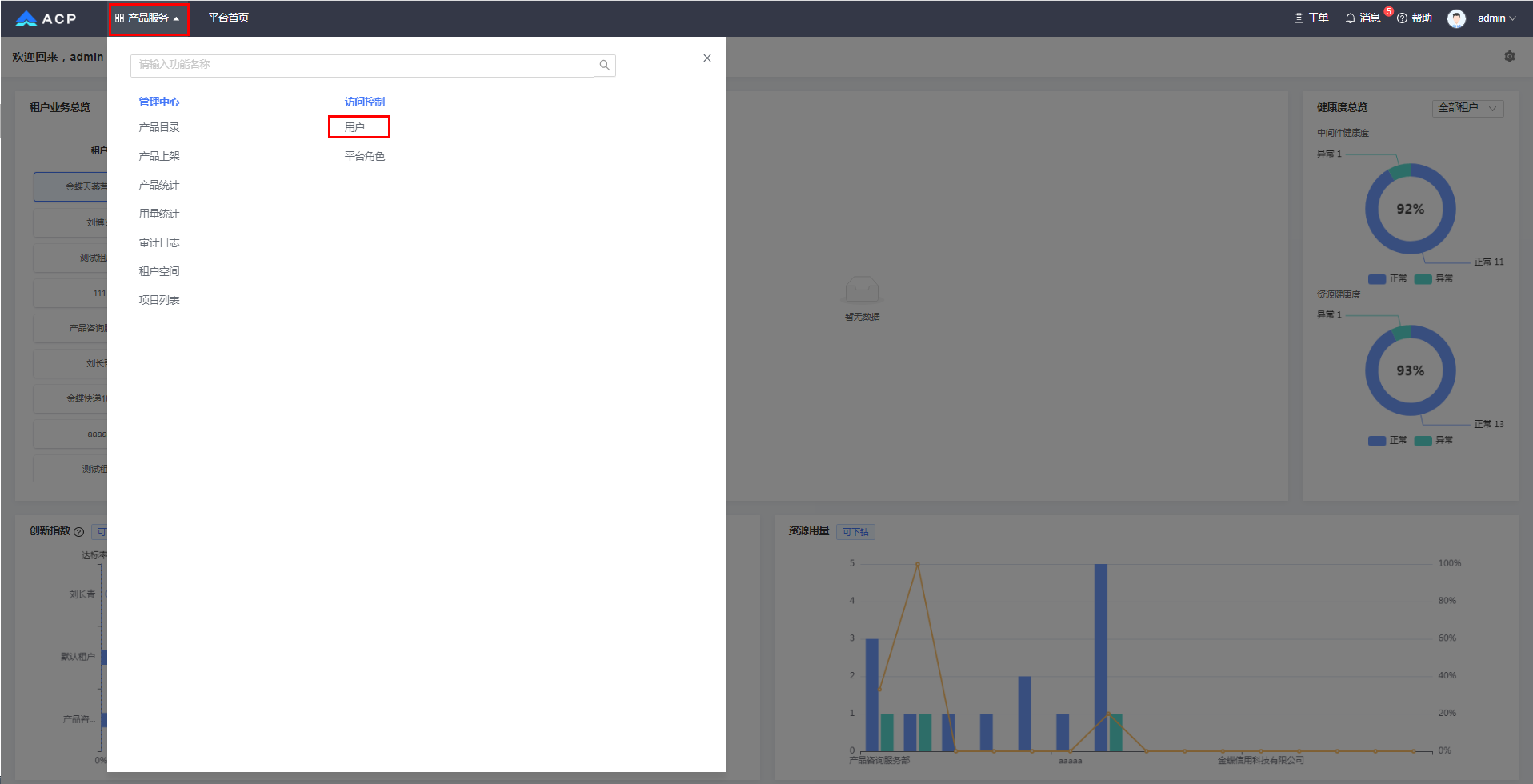
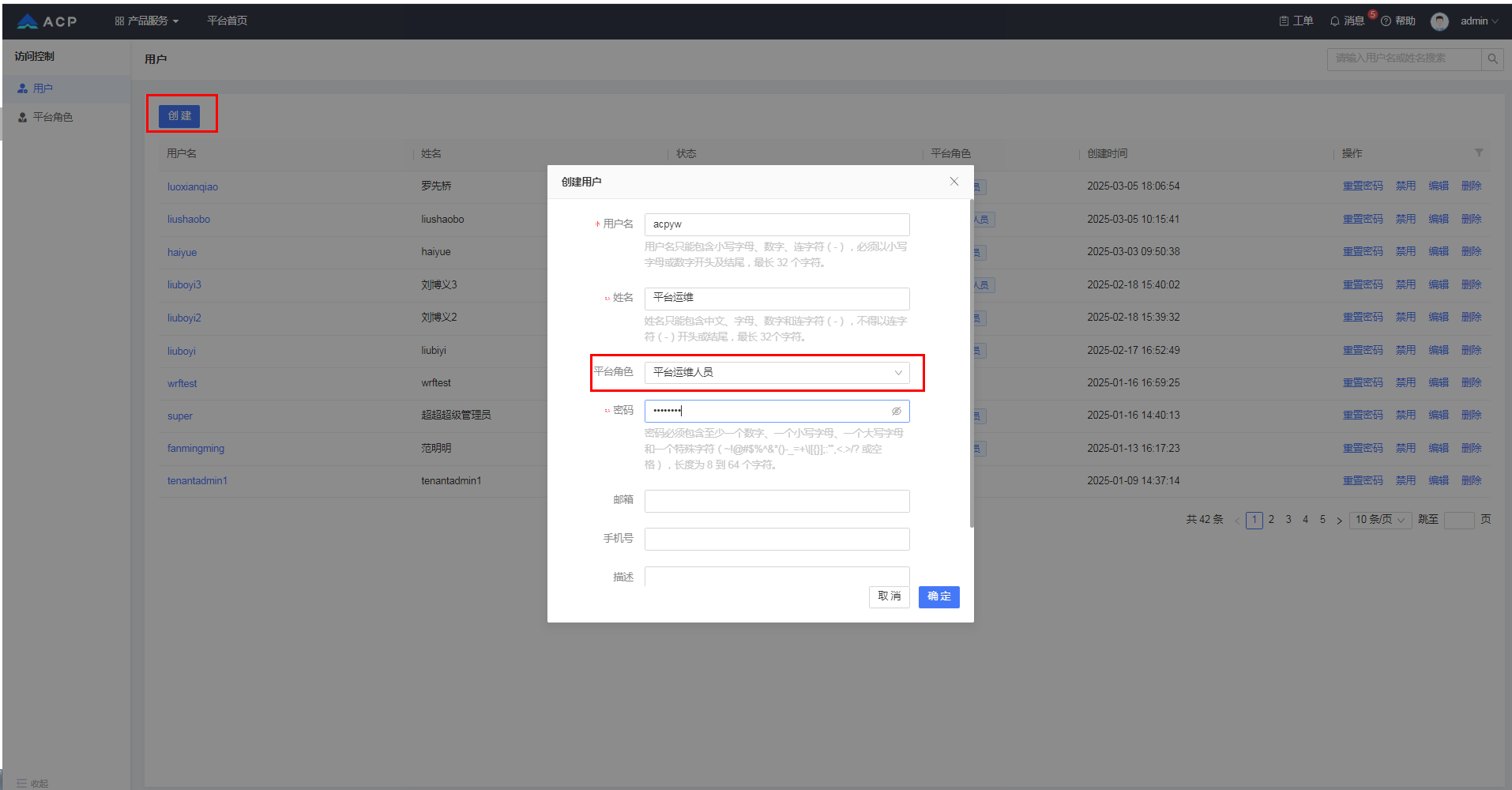
3.依次创建平台运维、平台运营人员
# 软件初始化
ACP平台内置了金蝶天燕全栈信创中间件产品以及主流开源软件(如kafka、tomcat、redis、nginx等),实现开箱即用。
根据项目需求,下载对应的软件定义和软件包,并进行如下初始化步骤。
# 上传软件包
1.运维人员登录ACP平台。
2.进入软件仓库模块
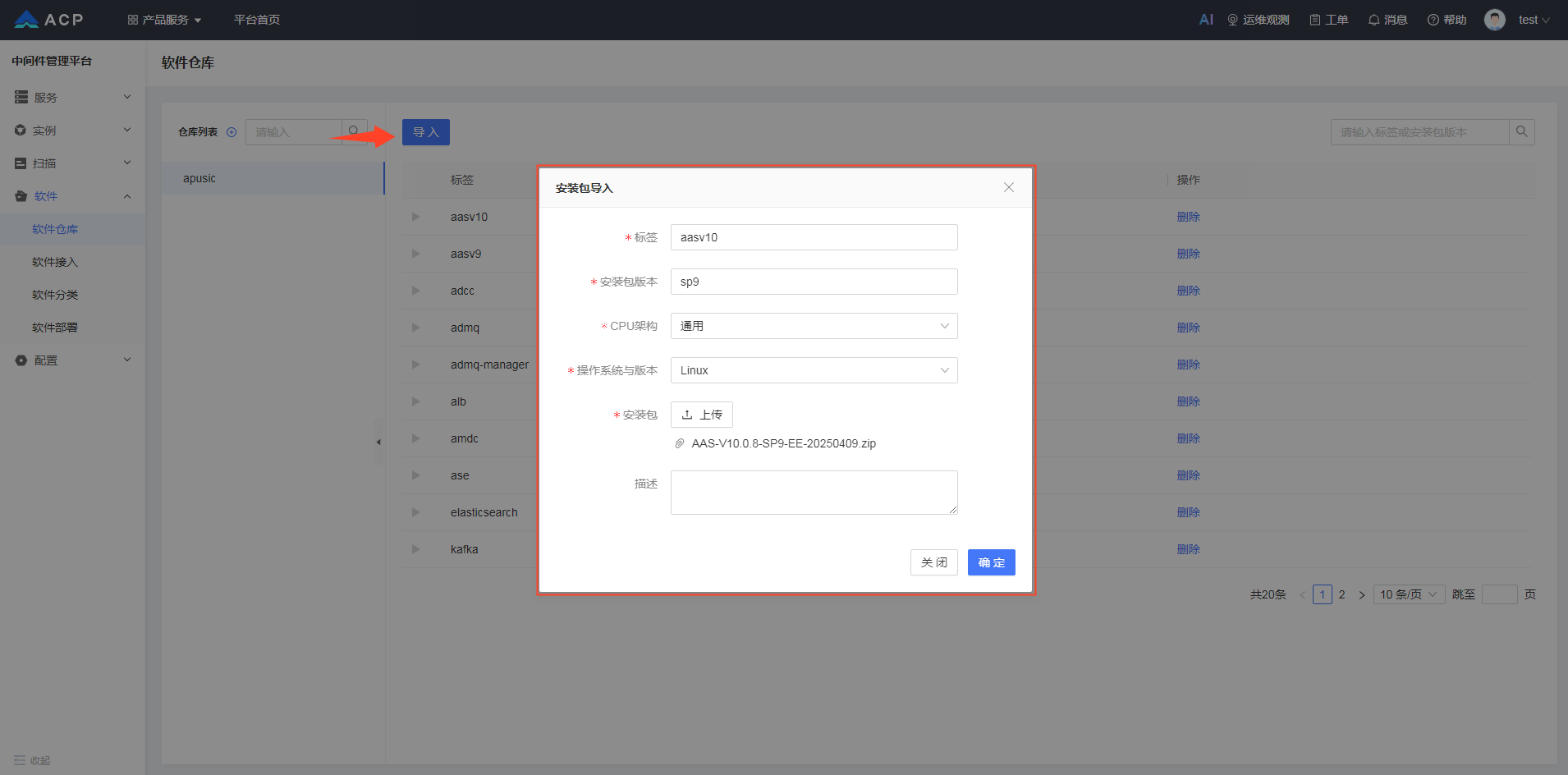
3.导入软件包
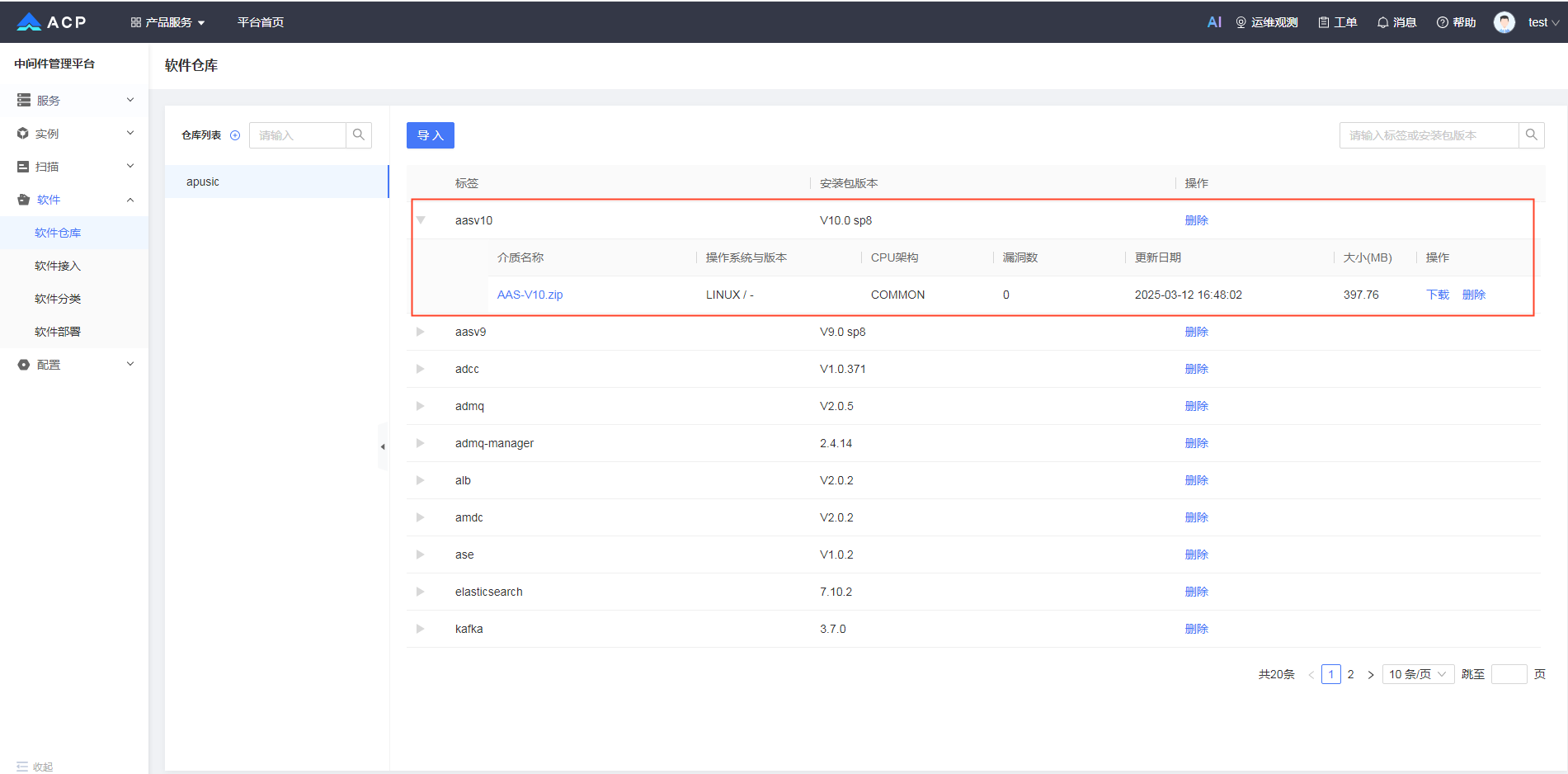
4.查看软件包
# 软件定义初始化
1.运维人员登录ACP平台。
2.进入软件接入模块
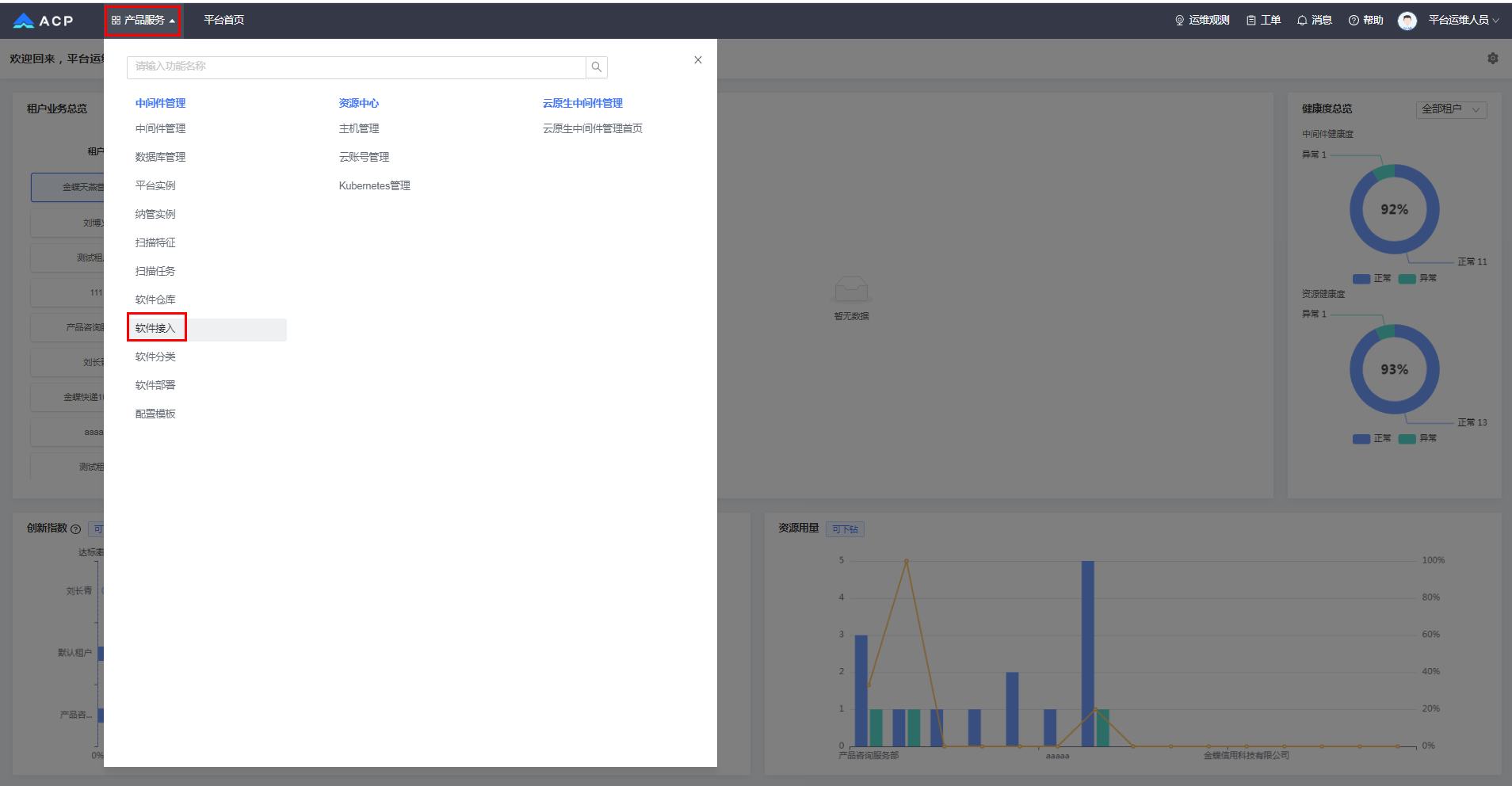
3.导入软件定义
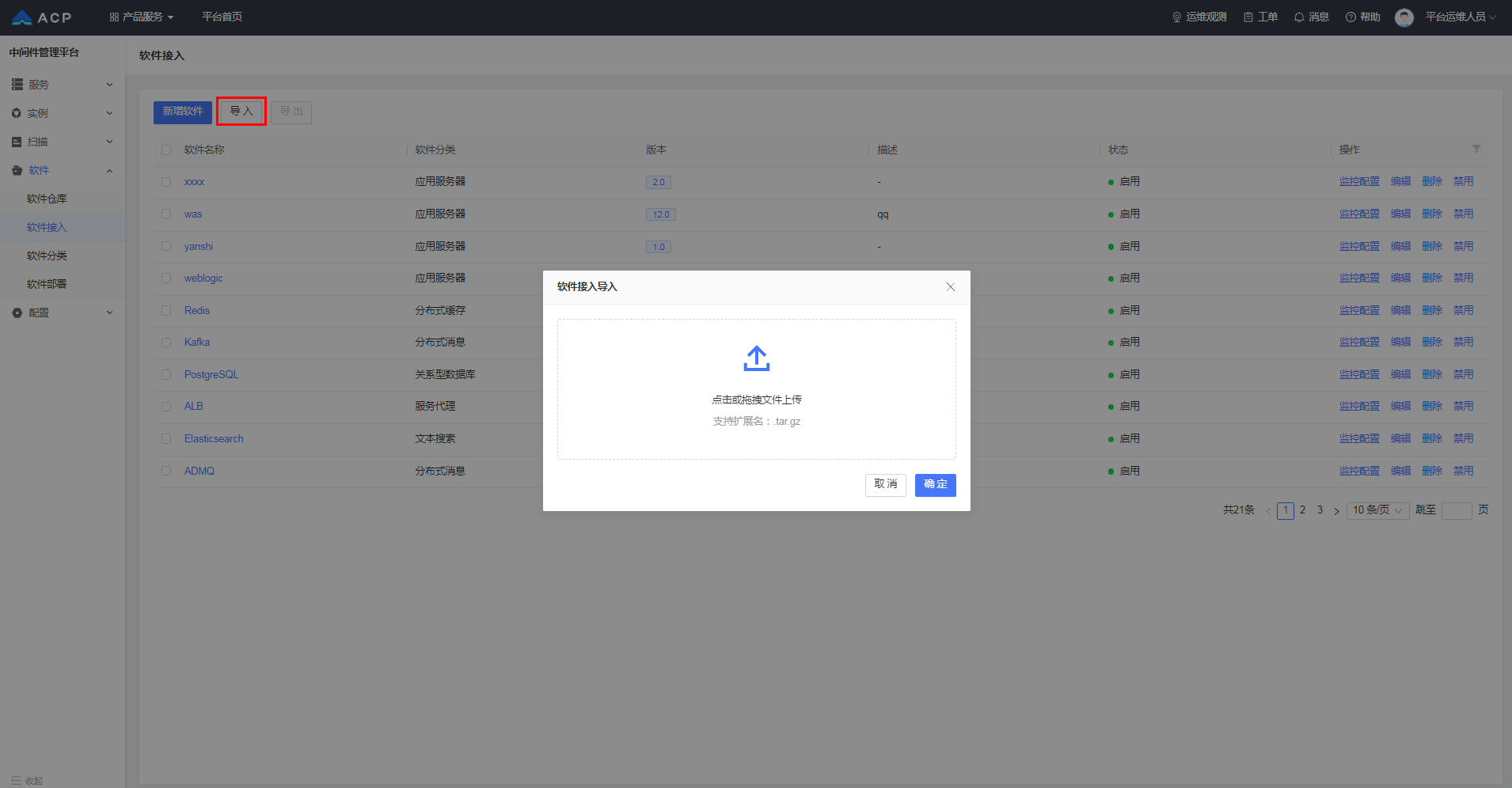
软件定义会引用软件仓库中软件包,所以需要检查下关联关系是否正确
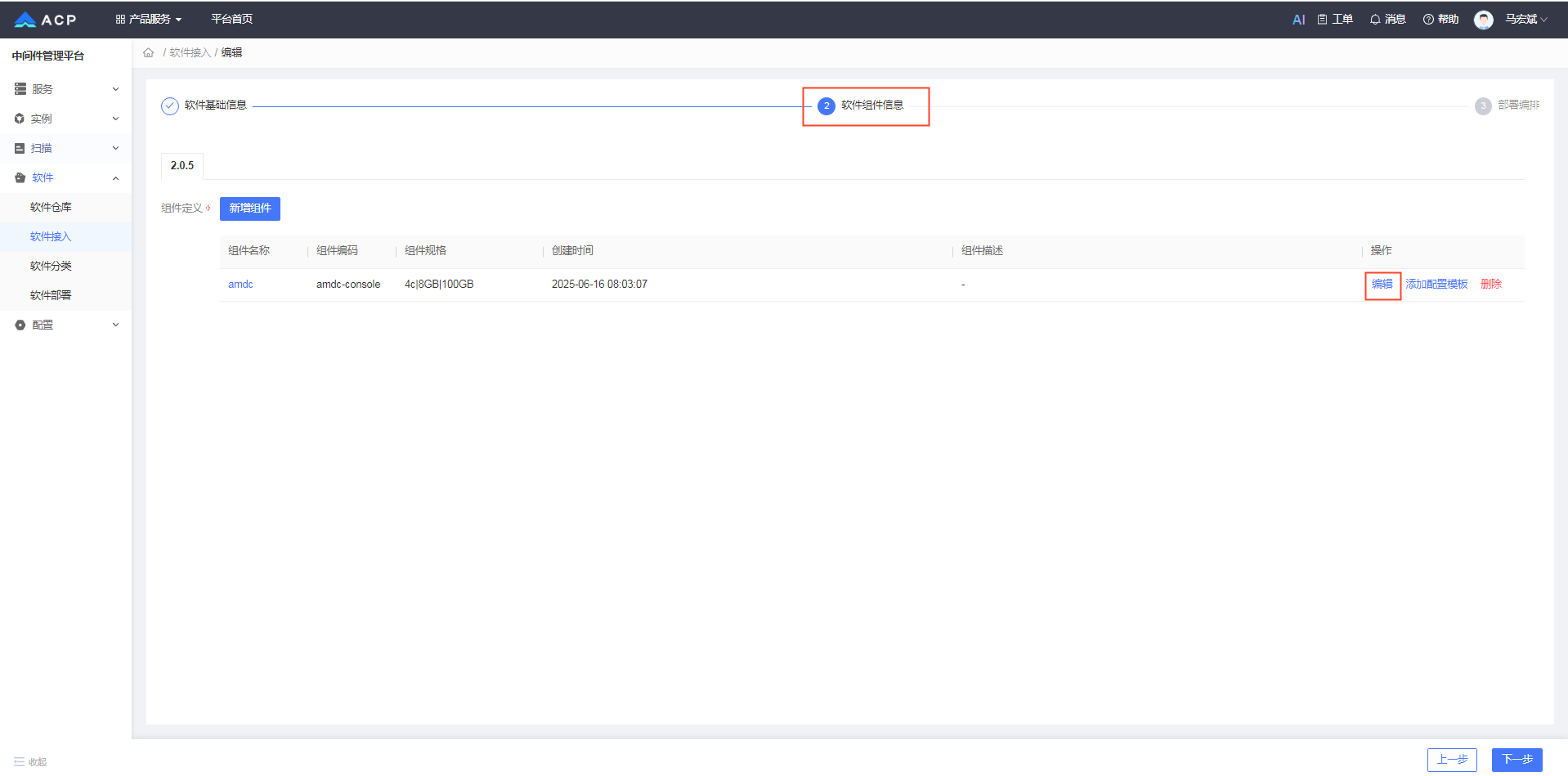
4.检查软件包关联关系
编辑软件定义,进入【软件组件信息】步骤,编辑组件,从侧边弹出组件编辑模态框
 编辑【基本信息】,选择正确的软件包,点击确定。
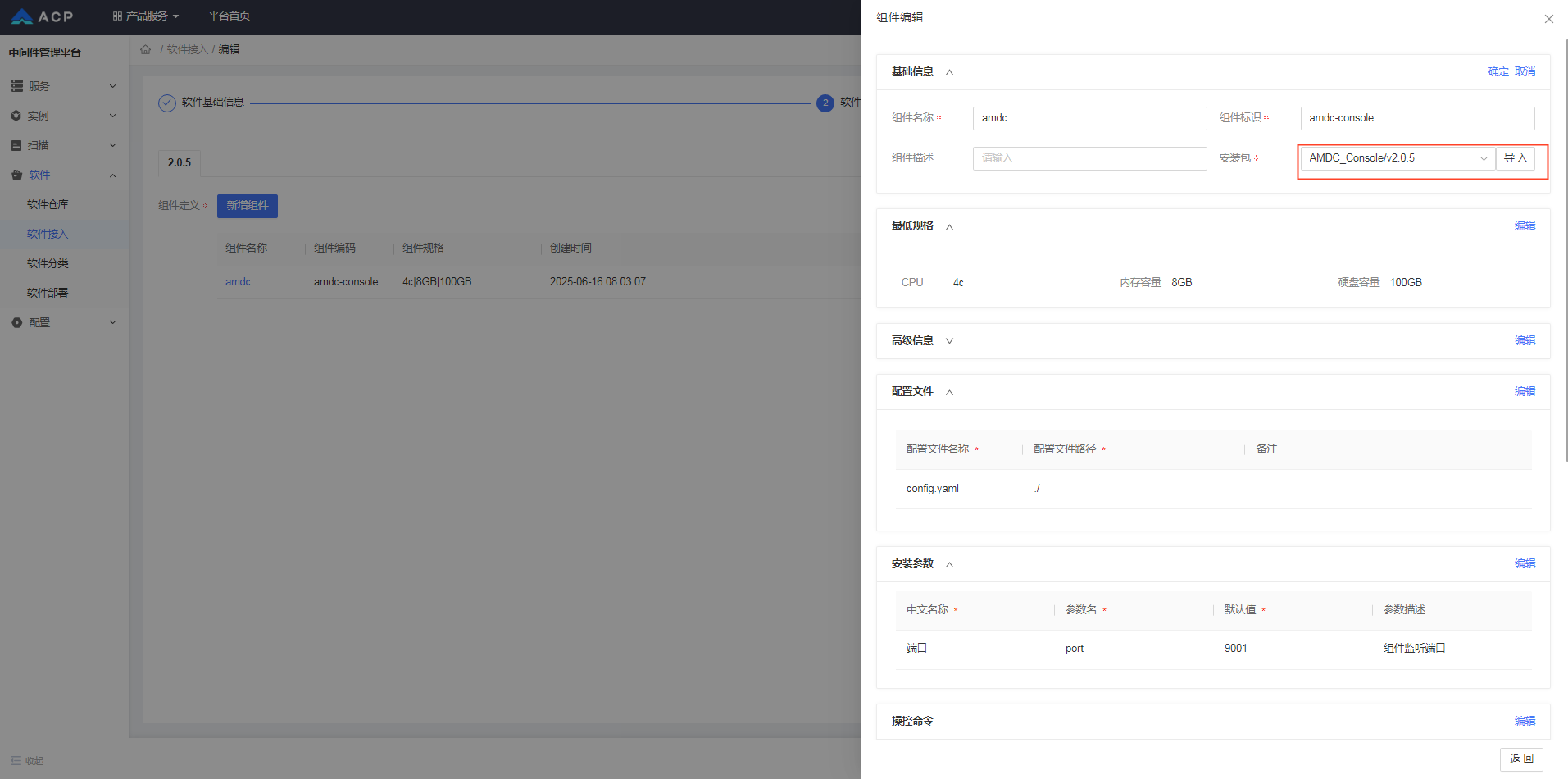
然后关闭模态框,点击【下一步】,直至保存。
# 快速开始
# 快速接入虚拟机
# 前提条件
- 您已登录到ACP控制台
- 虚拟机和ACP网络互通
# 用户角色
- 平台运维人员
# 流程
登录到ACP控制台
进入【产品服务】-【资源中心】-【主机管理】
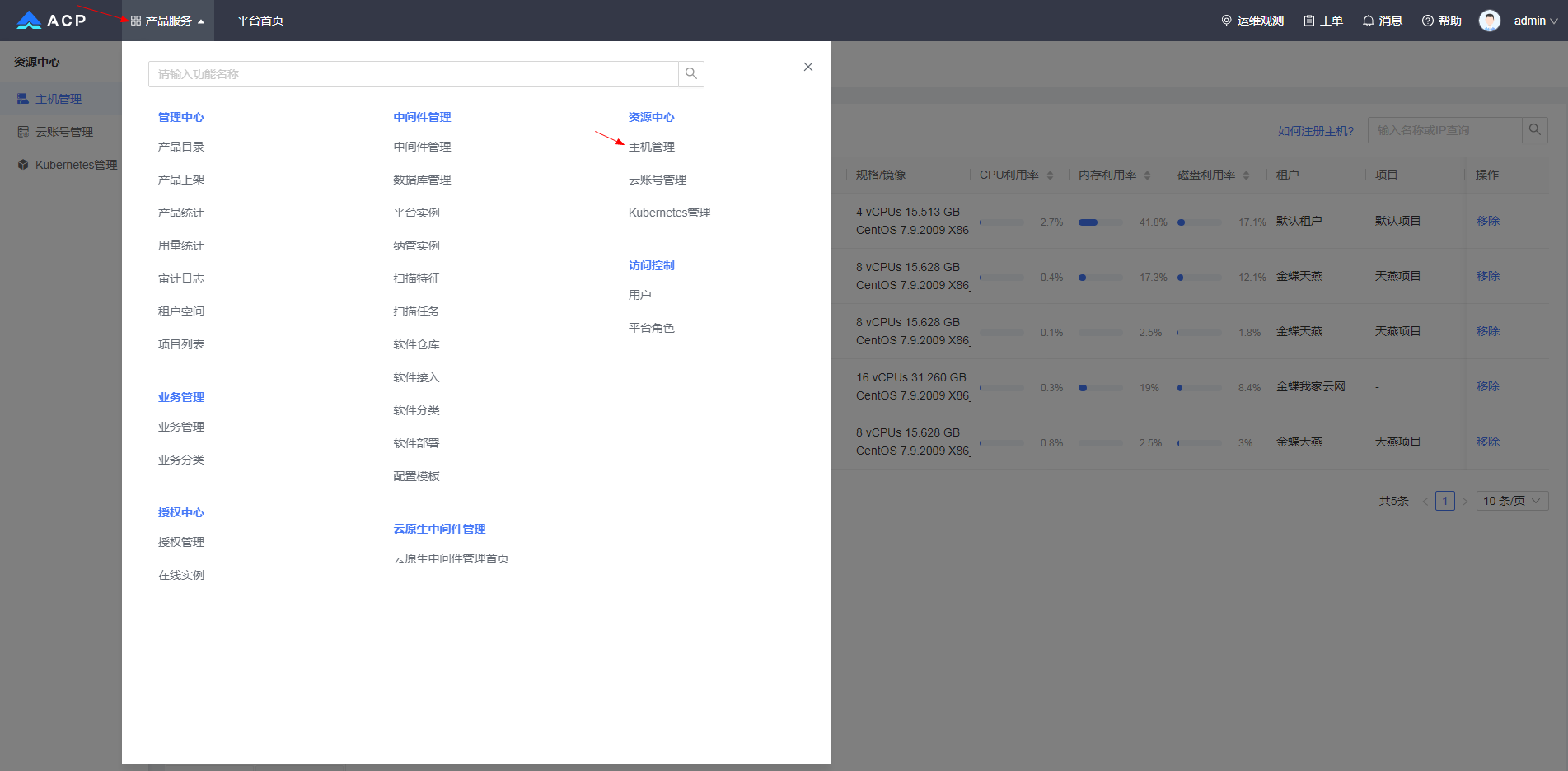
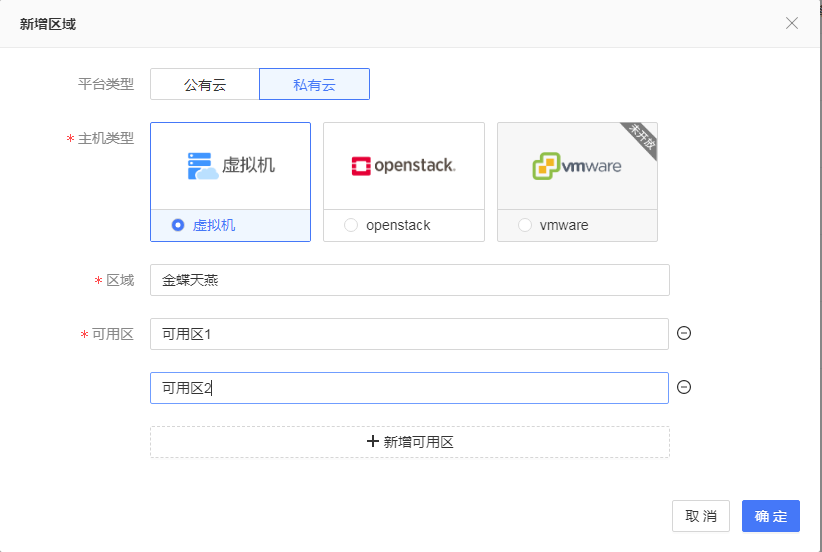
点击【新增区域】,添加区域与可用区
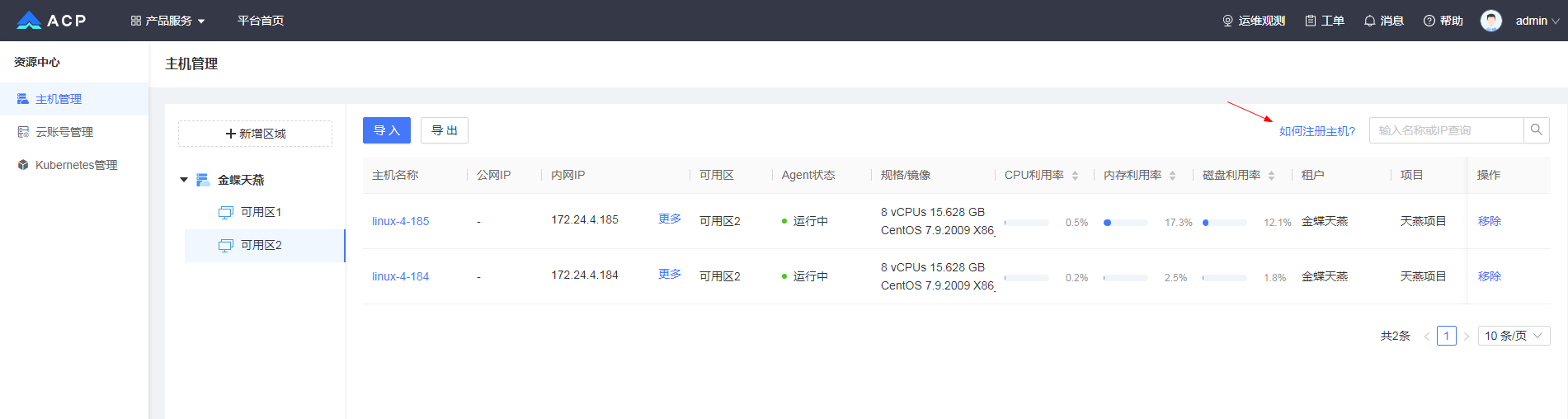
点击【如何注册主机】,选择需要注册的区域,复制注册命令
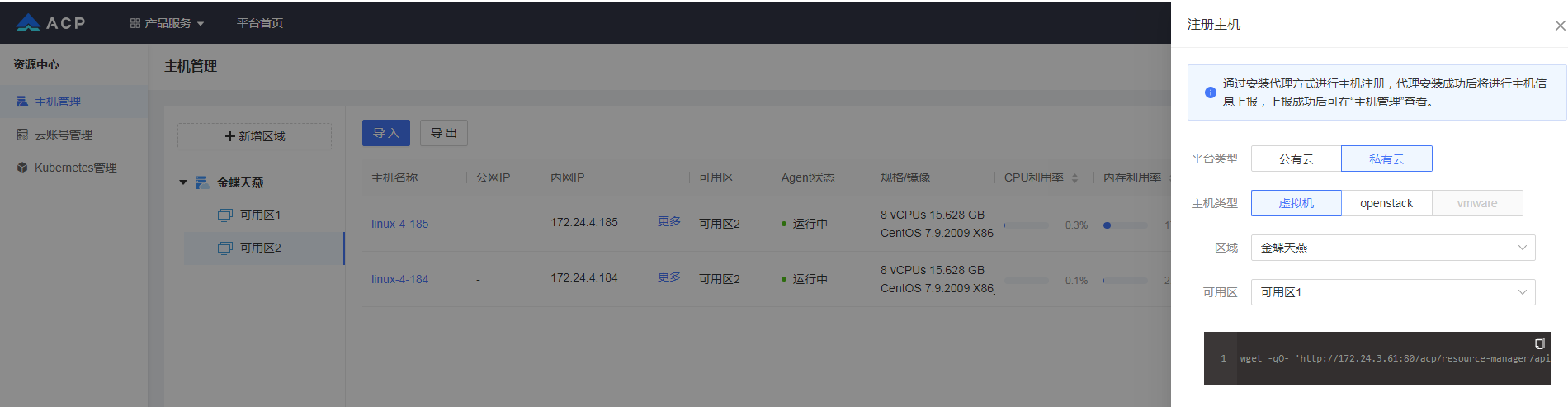
登录需要注册的虚拟机,执行命令
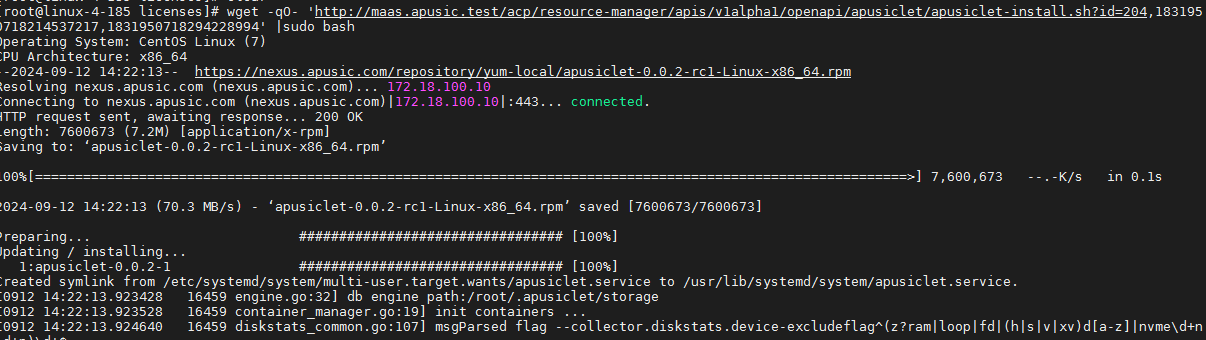
提示注册成功,刷新主机列表

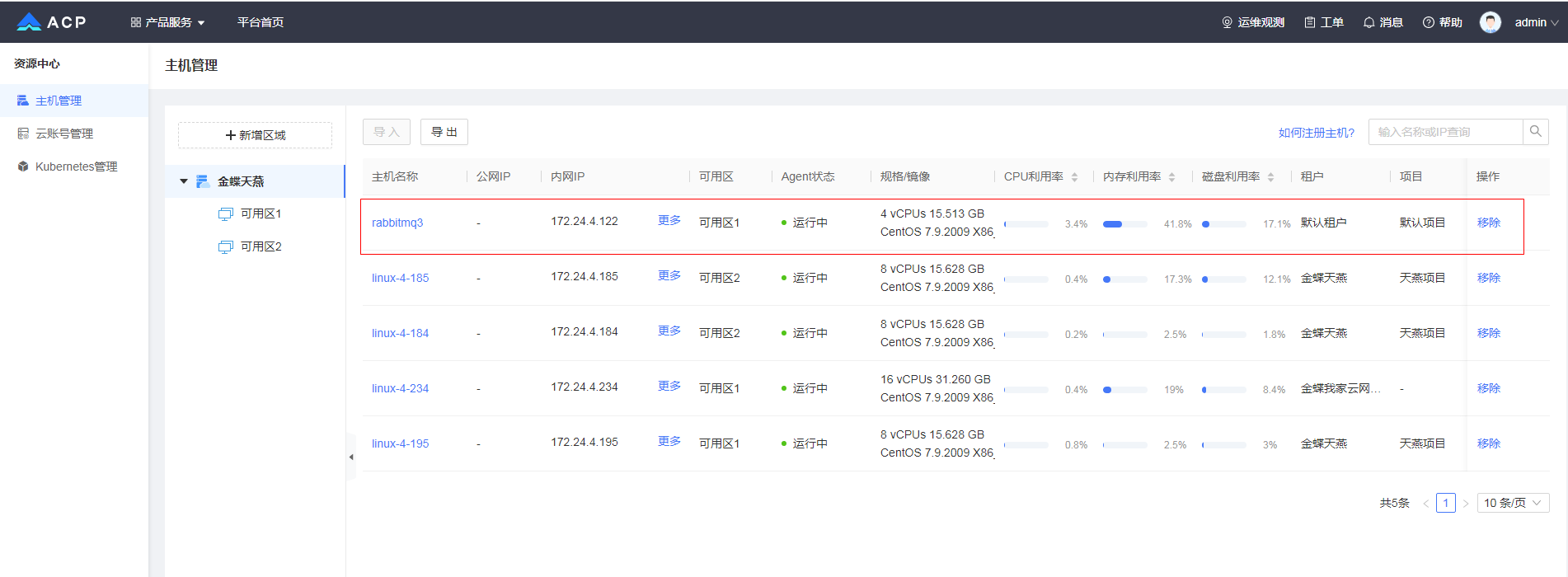
主机列表出现虚拟机信息,则表示注册成功
# 第三方软件接入
# 基本概念
为了实现不同软件的统一管控与运维,ACP提出软件定义这一概念,即通过一个抽象的模型实现不同软件的安装、启动、监控、配置等。
软件定义包含:
基本信息:软件的基本信息,如类别、名称、描述等
组件信息:软件组件相关信息,如组件名称、组件安装、启动脚本、组件配置声明等。比如通常在部署Kafka时,会包含zookeeper和kafka-server两个组件。
部署编排:一款软件存在多种部署模式,以redis为例,存在单机、哨兵、集群等多种模式。ACP支持以可视化拖拽的方式实现组件的编排,从而支撑不同的部署模式。
# 第三方软件接入方式
目前ACP对于第三方软件接入支持直接导入,减少了用户自己进行软件接入的步骤。用户也可以根据实际需求接入ACP平台中不存在的软件设施类型。
# 前提条件
- 您已登录到ACP控制台
- 熟知接入软件的组件以及部署相关信息
# 用户角色
- 平台运维人员
# 软件定义导入方式接入
登录到ACP控制台
点击【产品服务】-【软件接入】,进入软件接入页面。
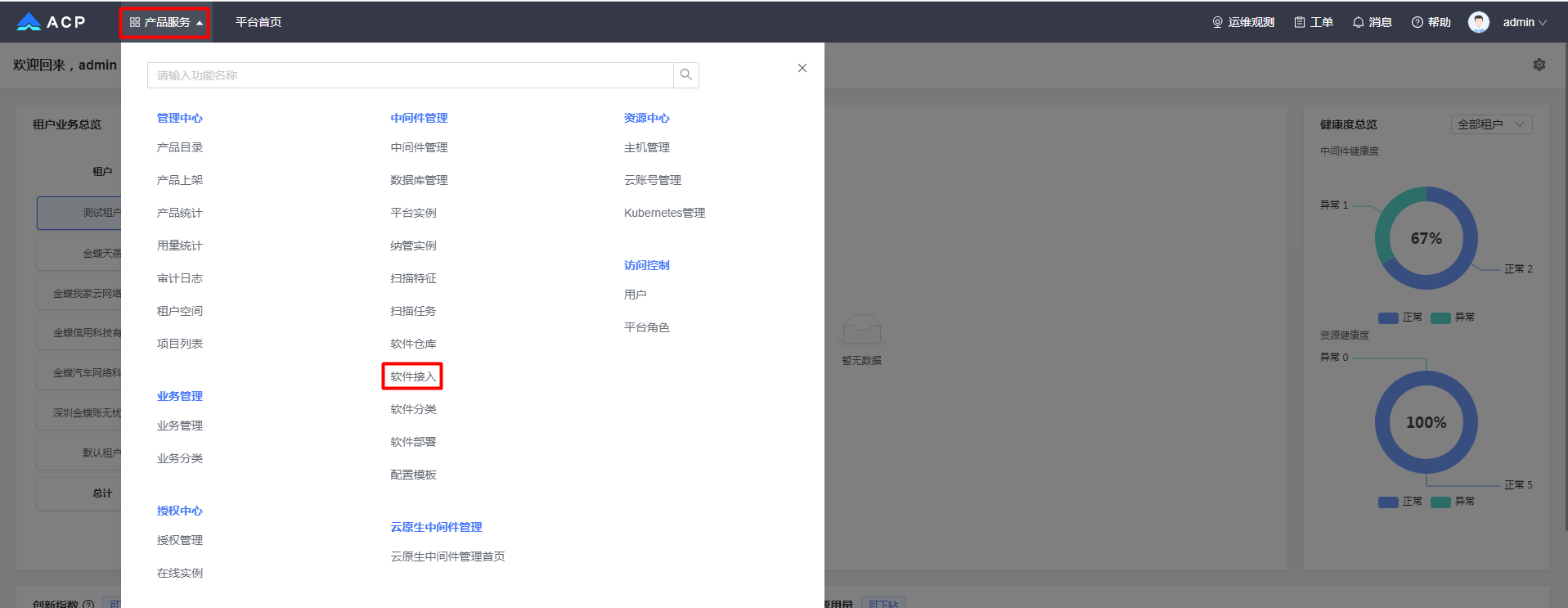
点击【导入】,进入导入页面,选择需要导入的软件安装包。
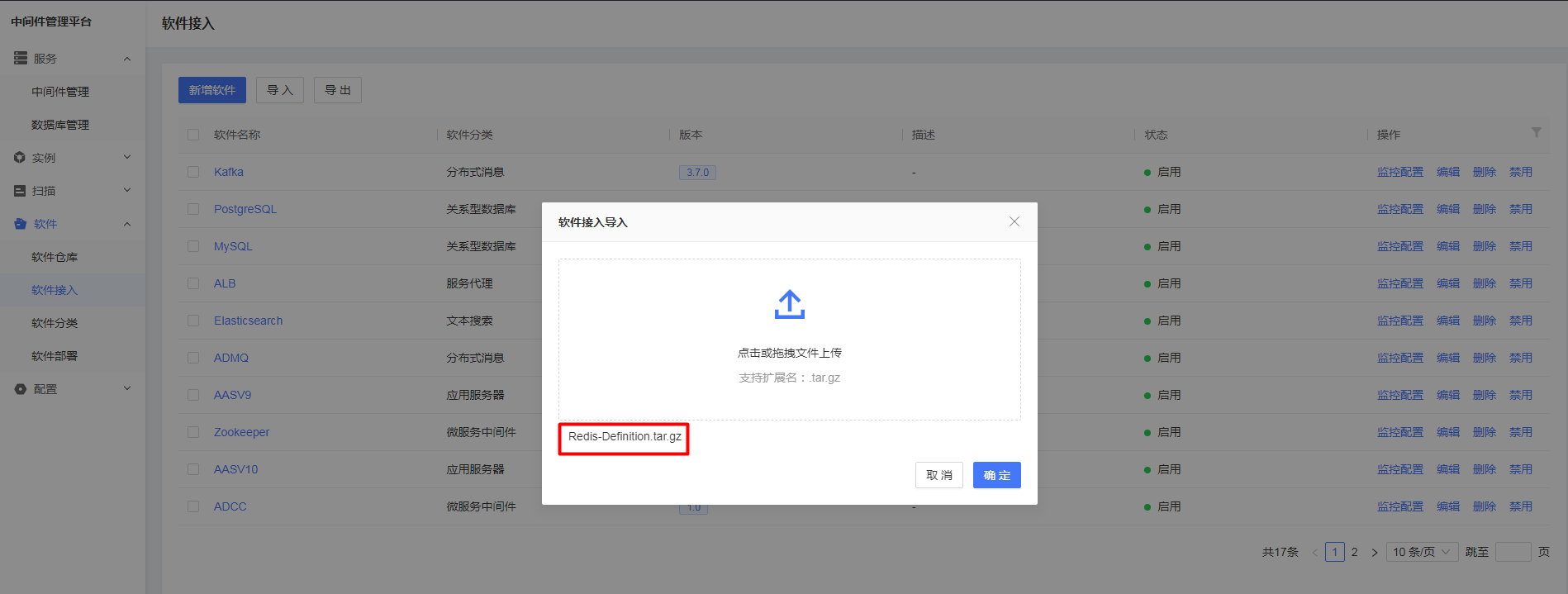
下面以导入redis软件定义为例,进行导入操作。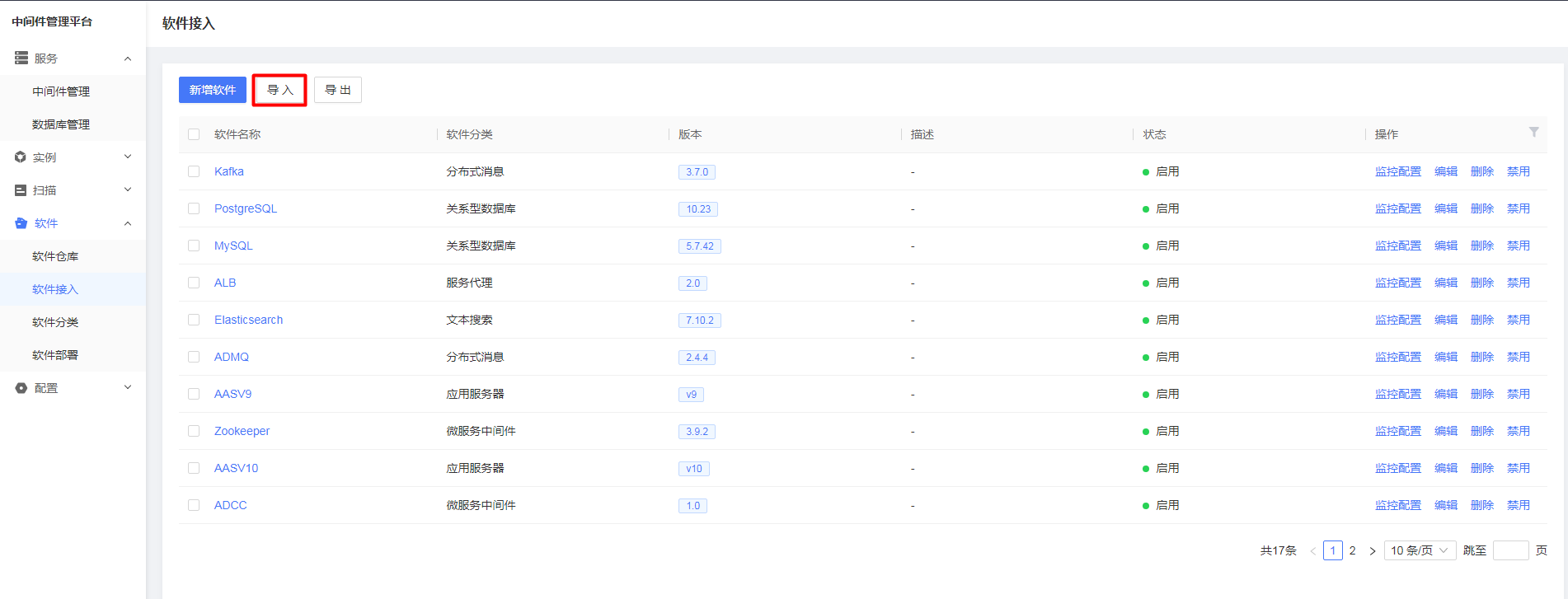
点击选择需要导入软件定义安装包,完成操作后点击确定按钮
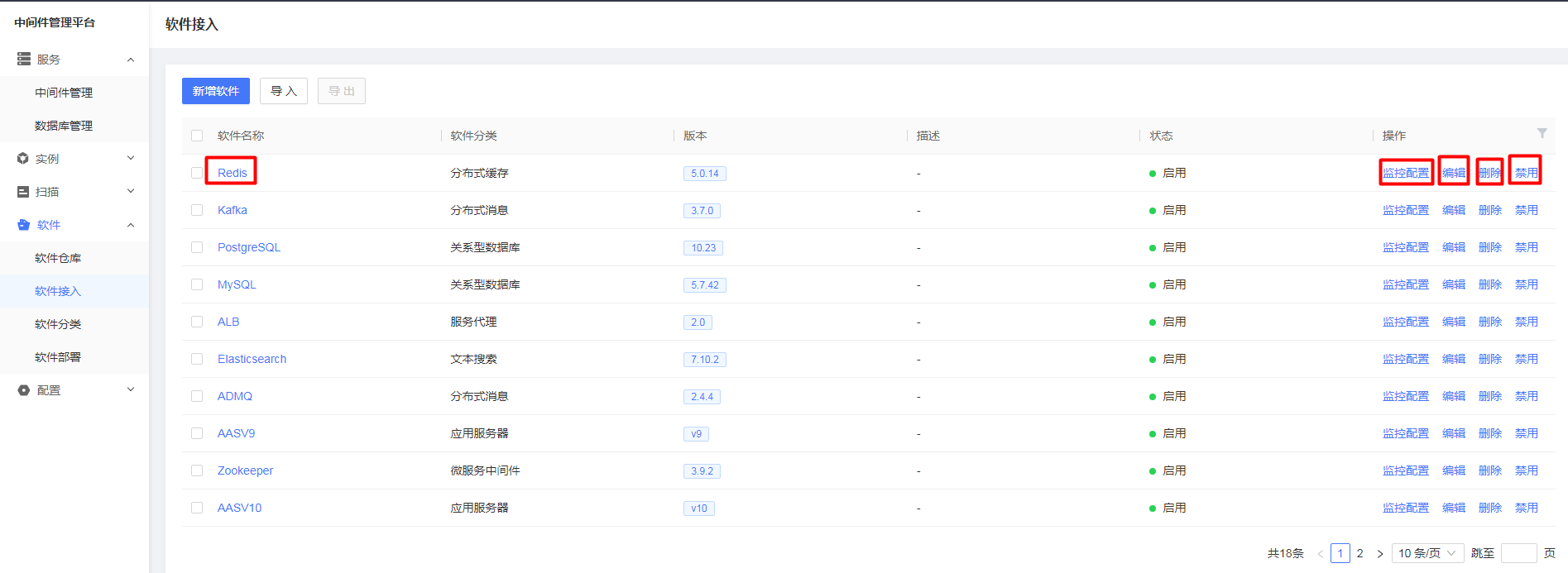
导入成功后,可以看到软件定义列表中多了Redis,可以对该软件定义进行操作,如:监控配置,编辑,删除,禁用。
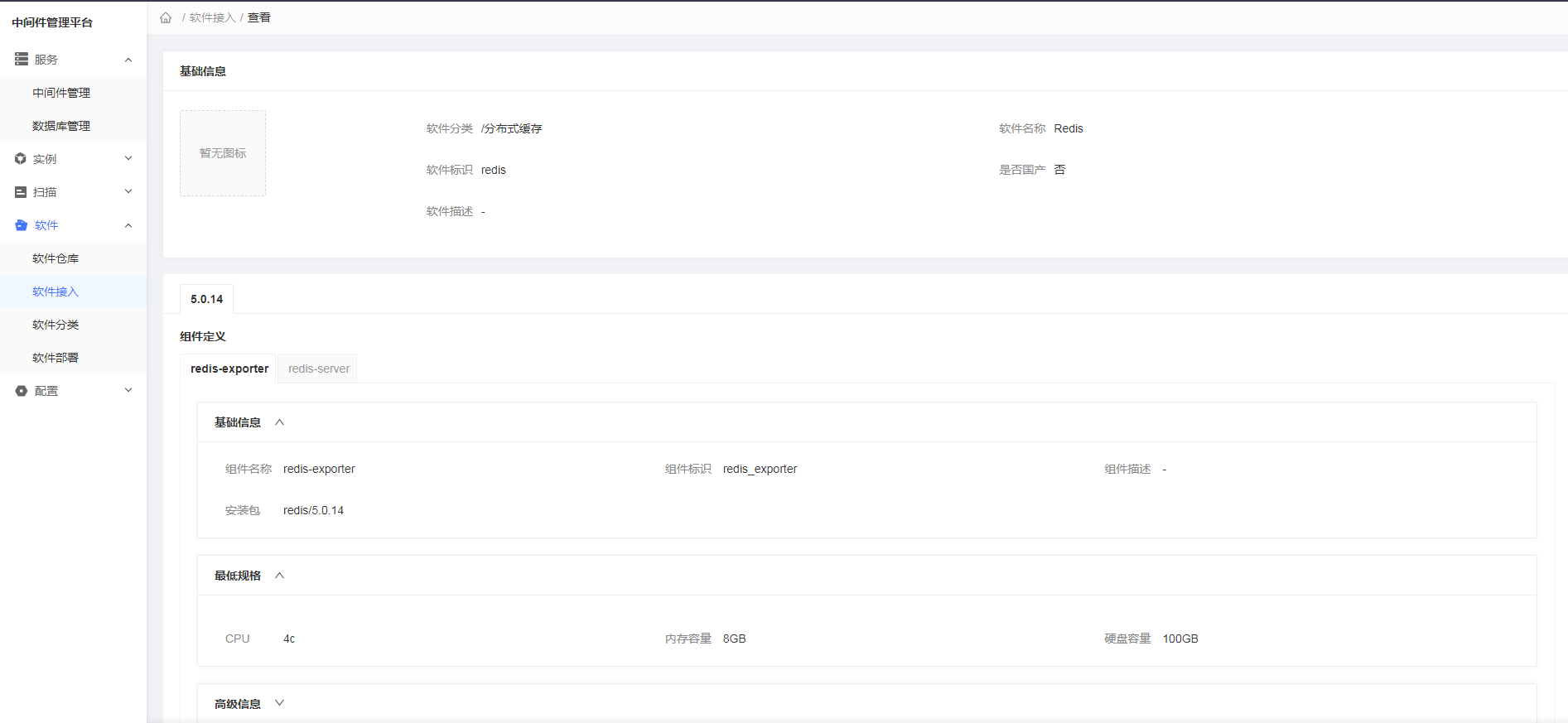
查看当前导入的软件定义详情信息
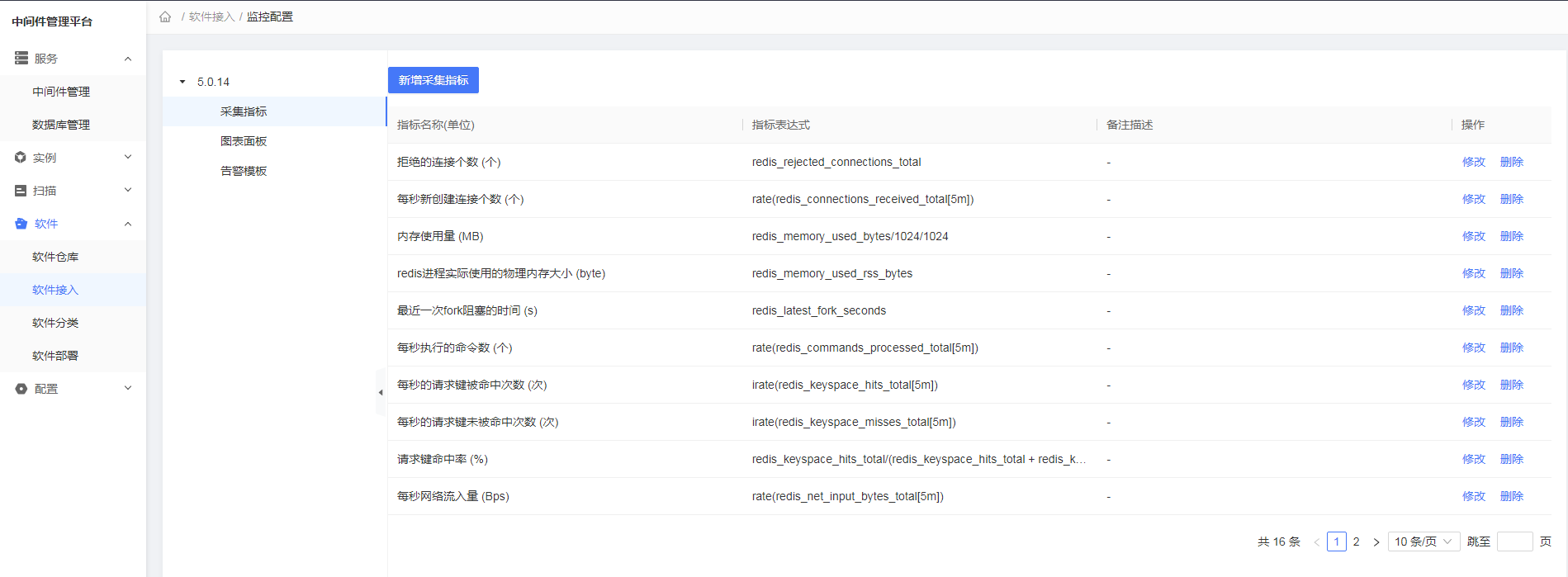
查看当前导入的软件定义监控配置信息
# 软件定义创建方式接入
登录到ACP控制台
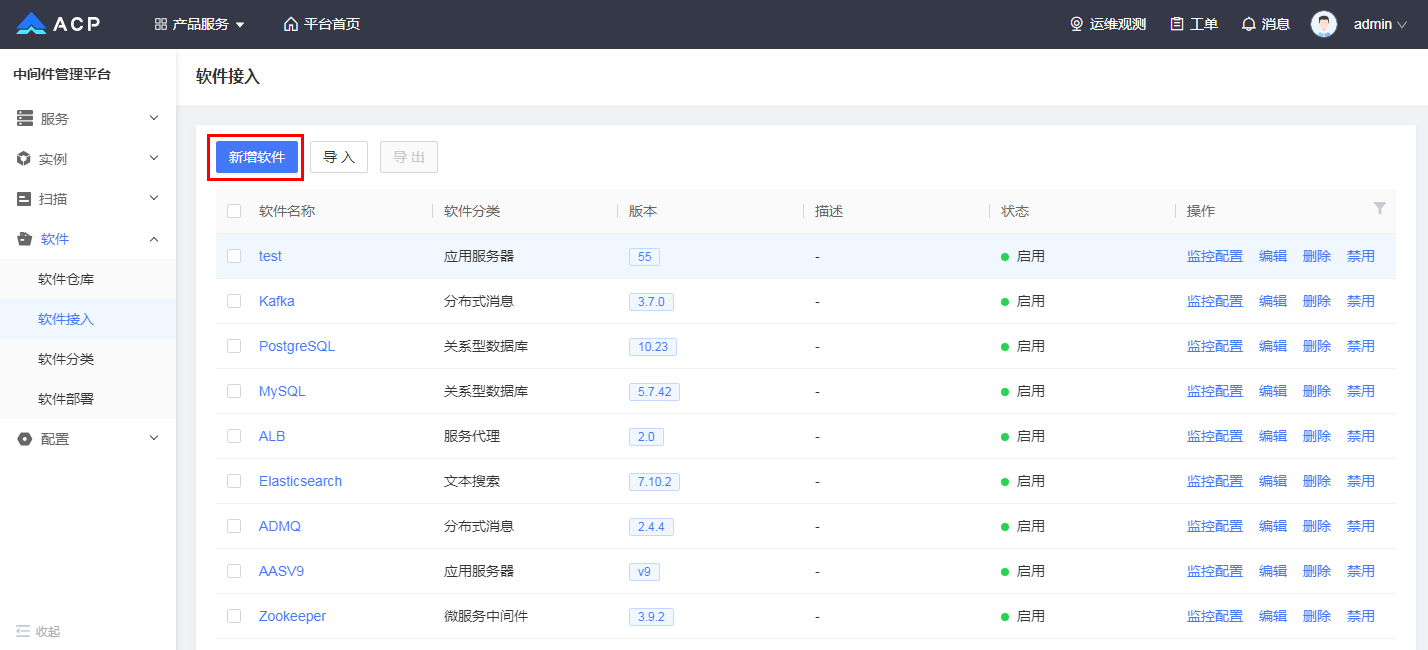
点击【产品服务】-【软件接入】,进入软件接入页面。点击【新增软件】,进入新增页面。
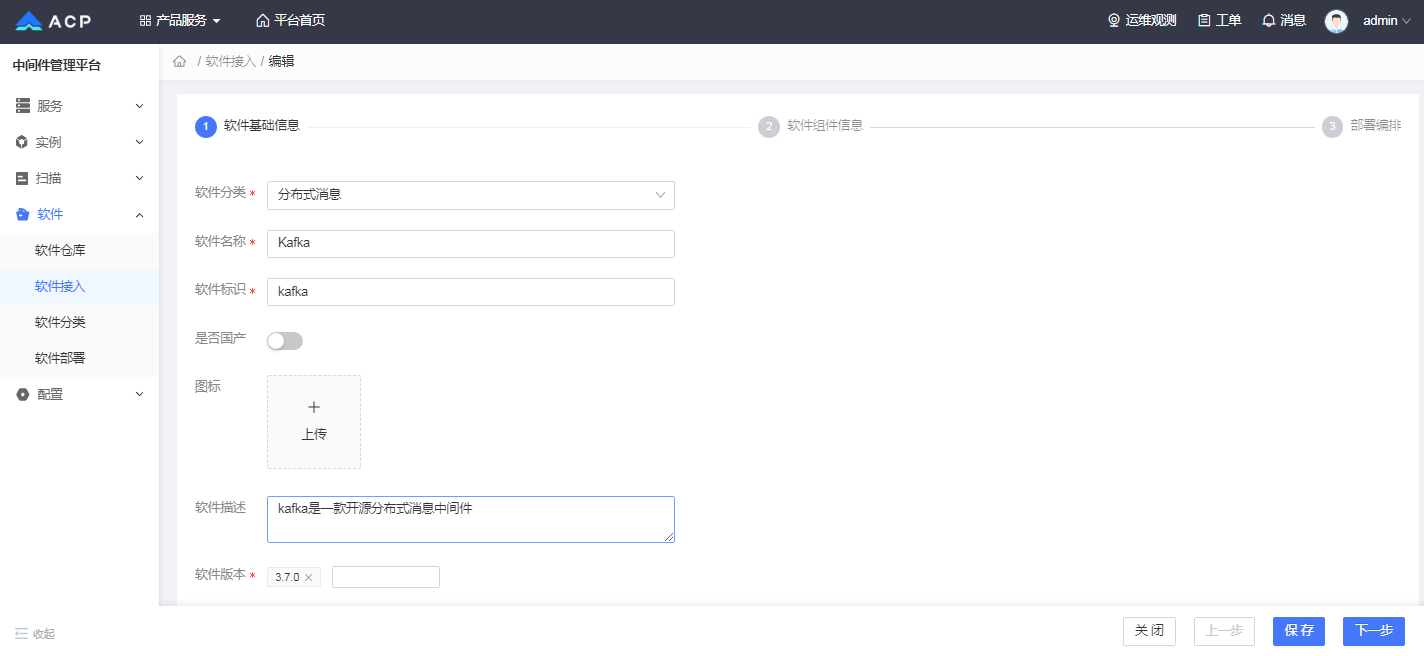
填写软件基本信息,然后点击【下一步】,进入软件组件信息页。
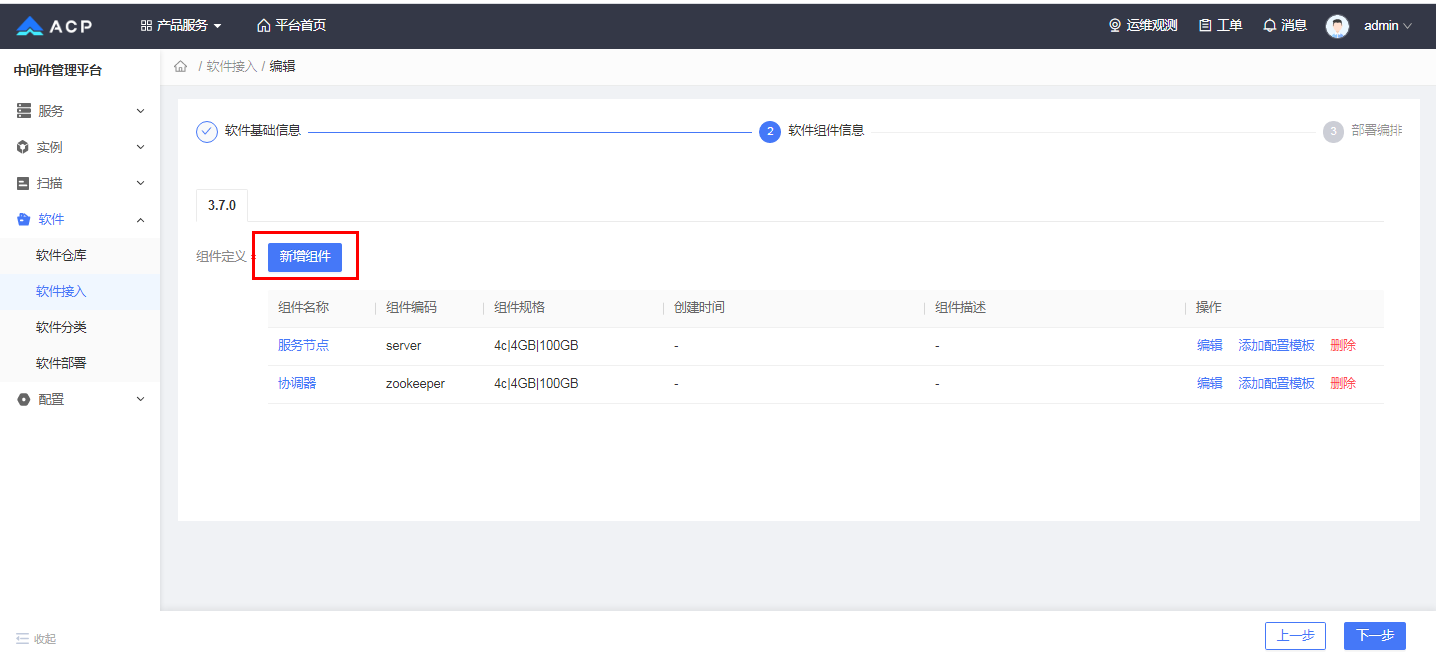
点击【新增组件】,进入新增组件页。
填写组件信息
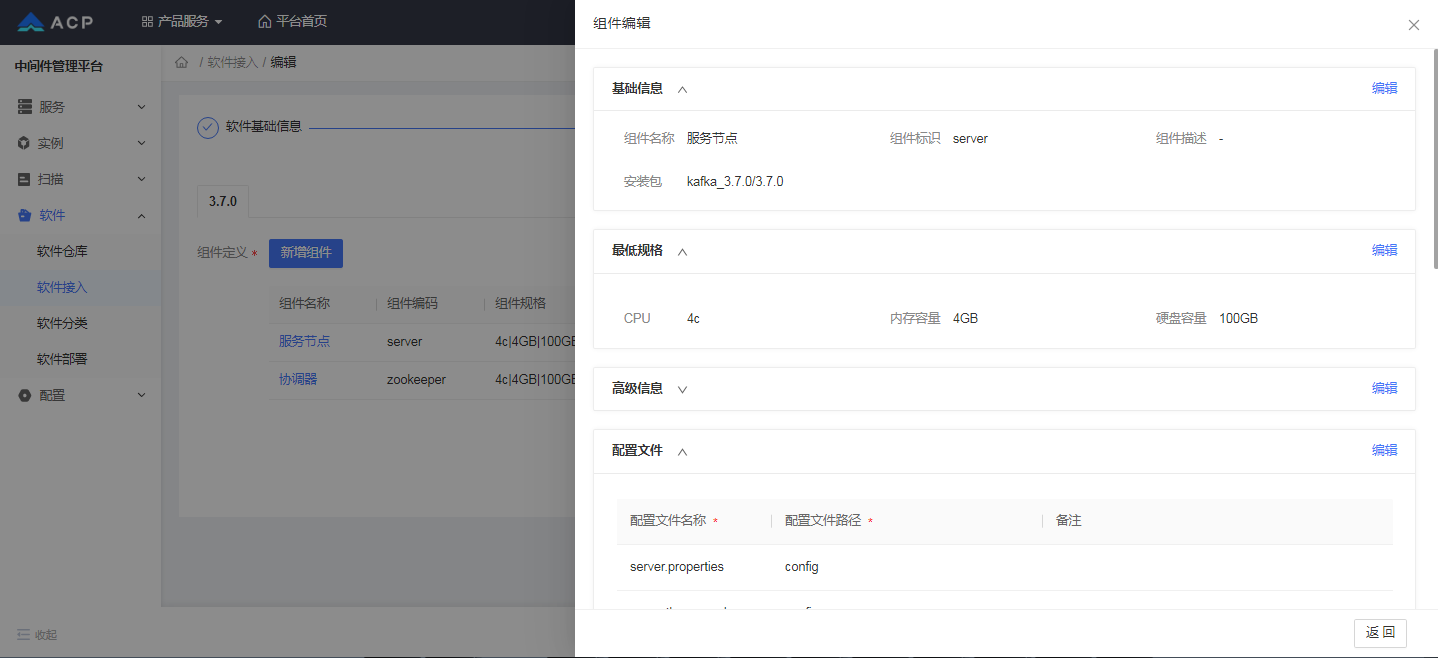
主要包含:
- 基础信息:组件名称、描述、安装包等
- 最低规格:组件部署的最小规格,安装时会根据组件的最低规格进行校验。
- 高级信息:包括启动用户、日志、数据路径、健康检查等。非必填,若需要进行日志查看、数据备份、健康检查等,需要填写
- 配置文件:声明组件的配置及路径。后续添加配置模板,会根据该声明创建配置文件。
- 操作命令:组件的安装和启动命令。
点击【保存】,返回组件列表,在列表项右侧可添加配置模板,请参考用户手册添加。
添加完全部组件后,点击【下一步】;进入部署编排页,点击【新增】,进入新增页面。
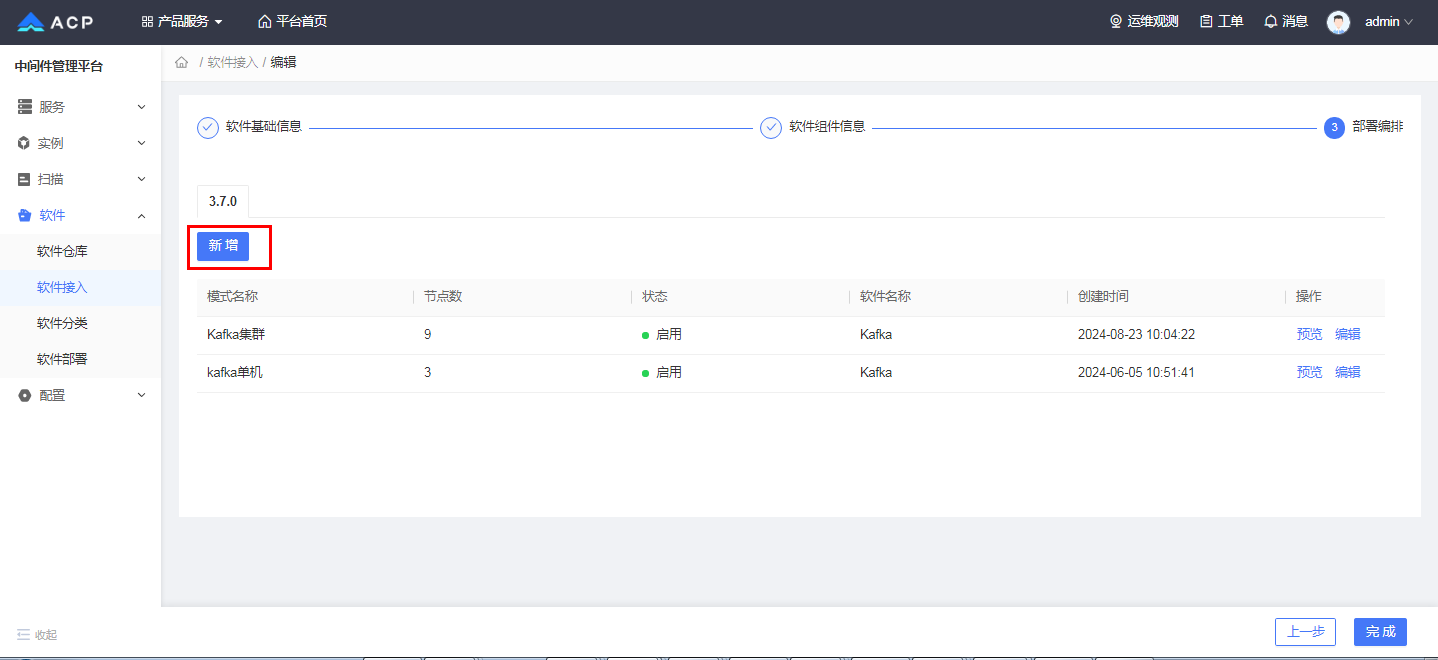
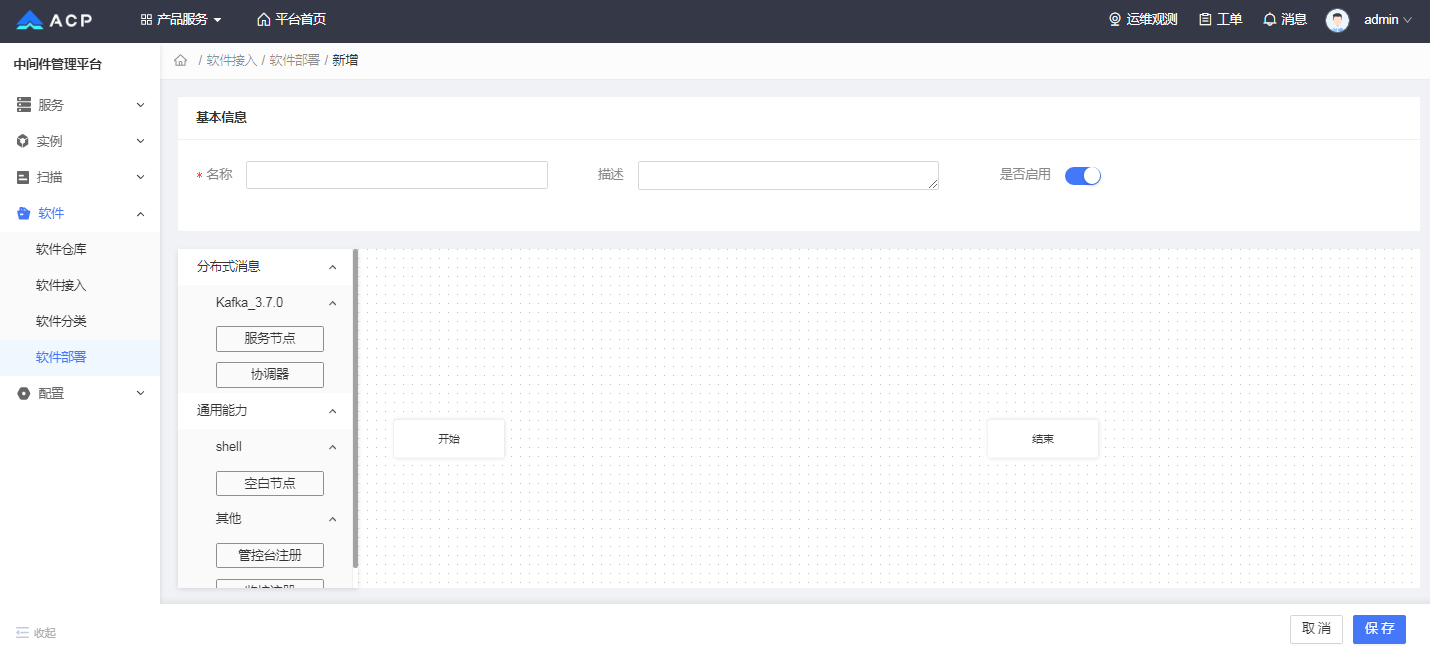
除了上一步添加额度组件外,平台还提供了其他通用组件,用于编排。
通用组件包含:
- shell:可在该节点进行shell操作,如安装前预检等。
- 管控台注册:注册管控台,用于服务列表页管控台跳转。
- 监控注册:ACP支持prometheus监控,通过该组件注册的监控会自动添加监控任务至监控中心,可用于后续组件的指标监控与告警。
拖拽左侧的组件到右侧空白页,并添加连线,部署的时候,平台会依据连线顺序进行部署。下图是kafka集群部署的编排流程图。
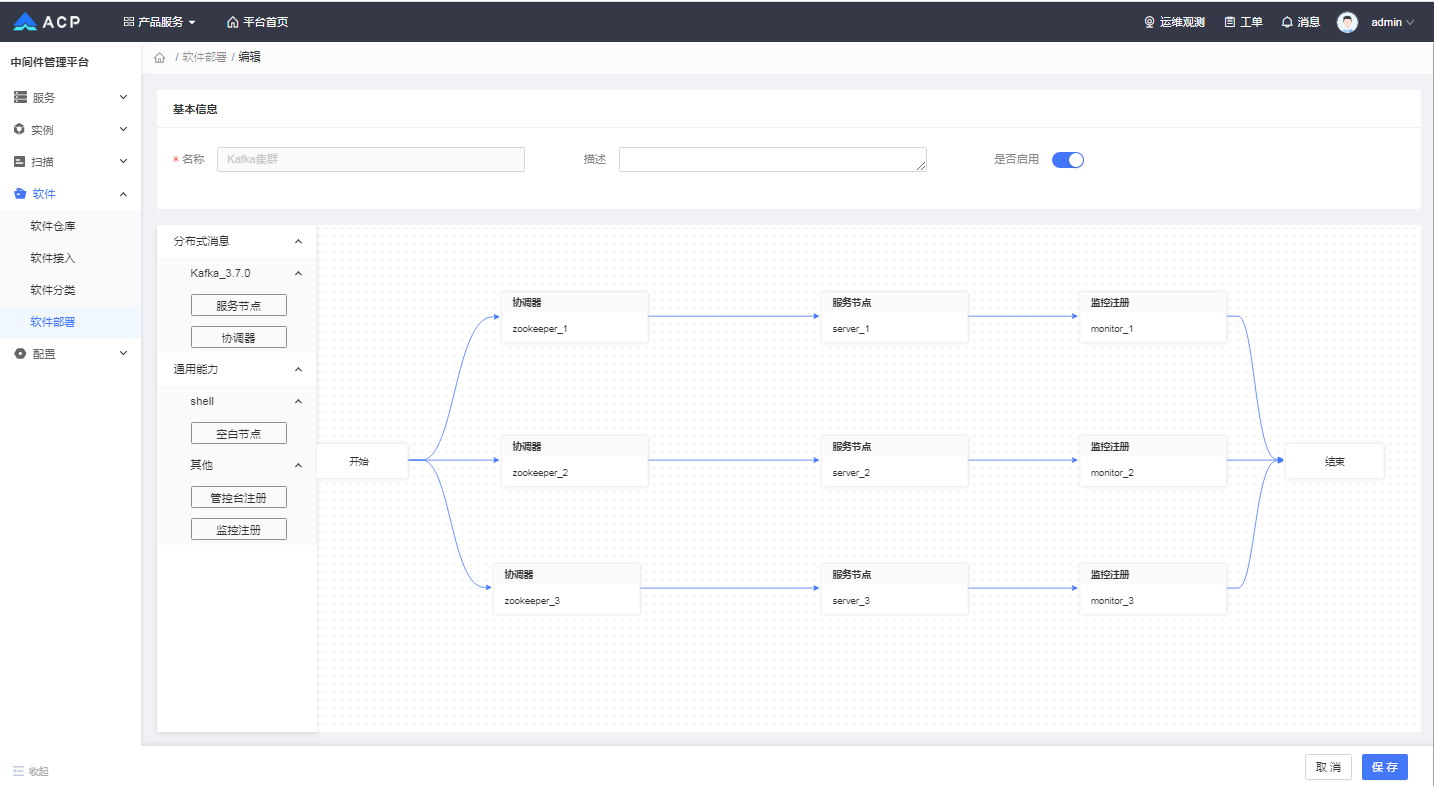
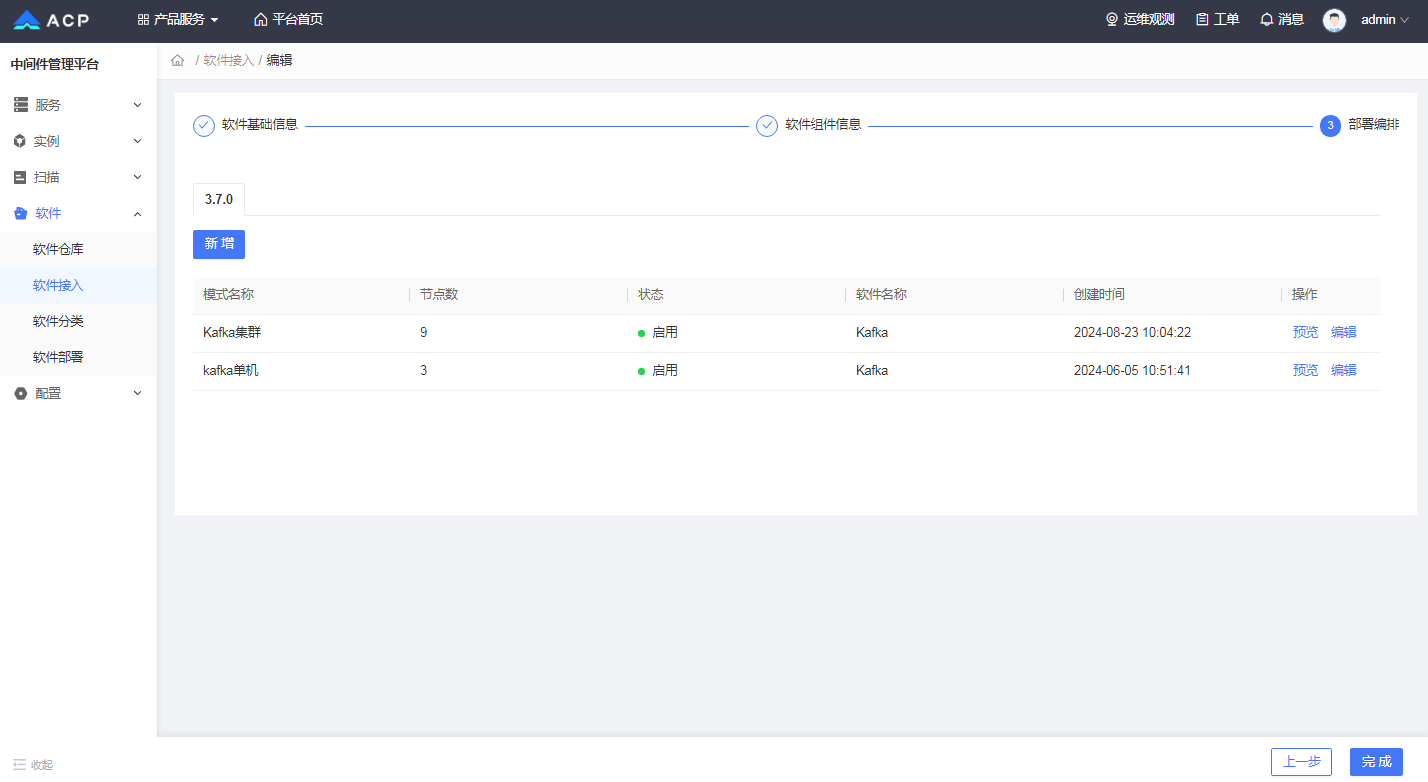
点击【保存】,进入部署编排列表页,可继续添加部署编排。若全部添加完成,则点击【完成】,完成软件接入。
# 安装中间件服务
# 前提条件
- 您已登录到ACP控制台;
- 完成虚拟机接入,参考步骤【快速接入虚拟机】;
- 需要安装的中间件已经接入到ACP,参考步骤【第三方软件接入】;
- 已经上传软件包,参考步骤【上传软件包】。
# 用户角色
- 平台运维人员
# 流程
登录到ACP控制台
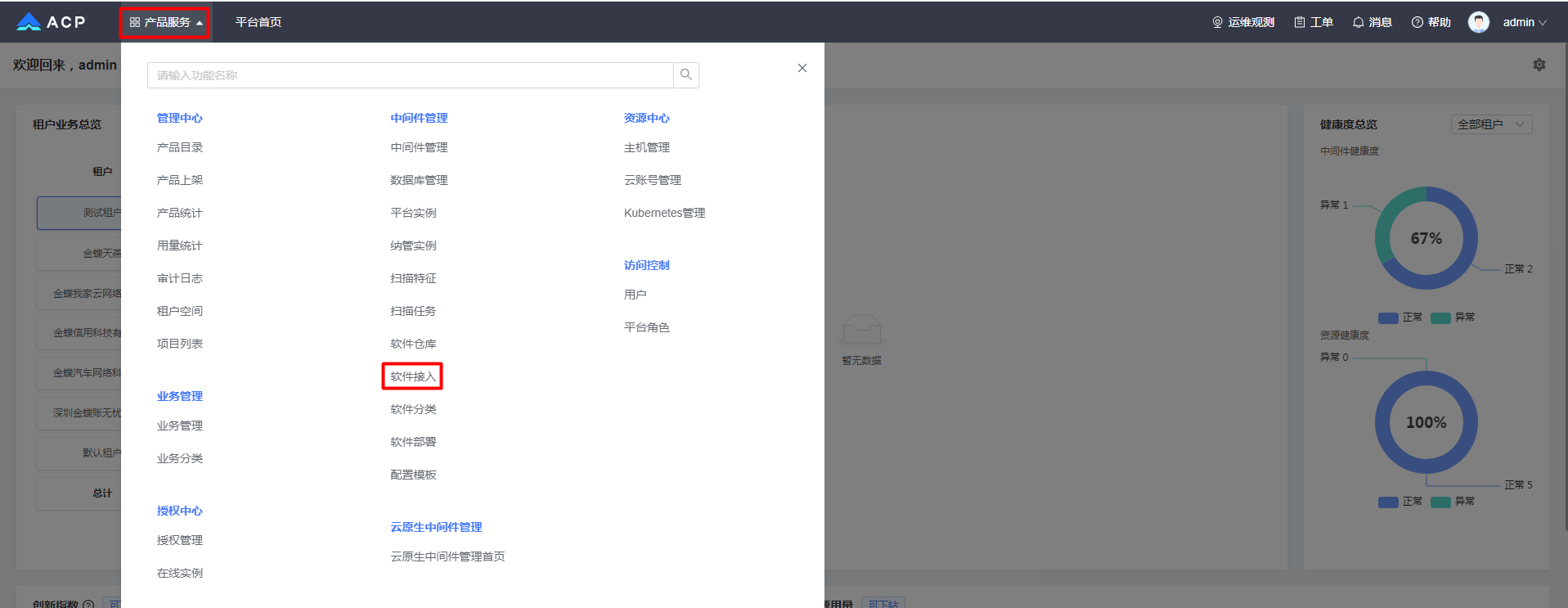
进入【产品服务】-【中间件管理】-【软件接入】,检查中间件是否接入
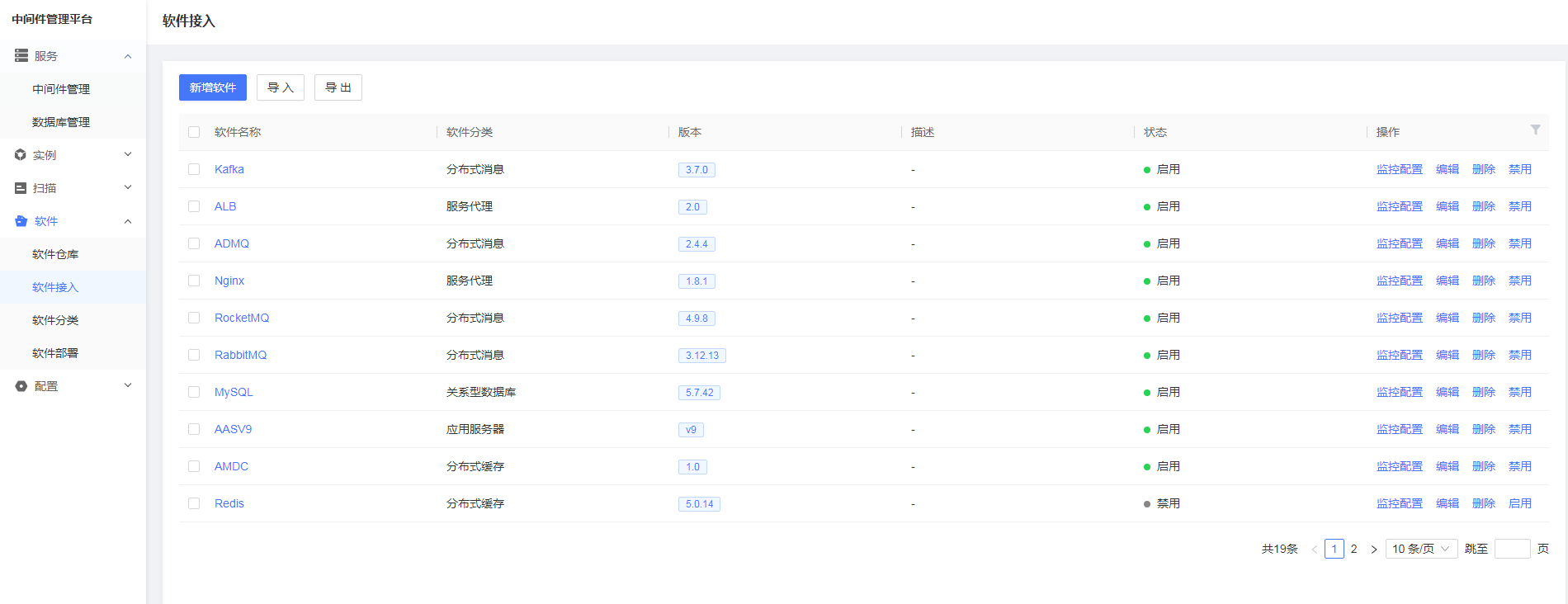
如下图是已经完成接入的中间件列表
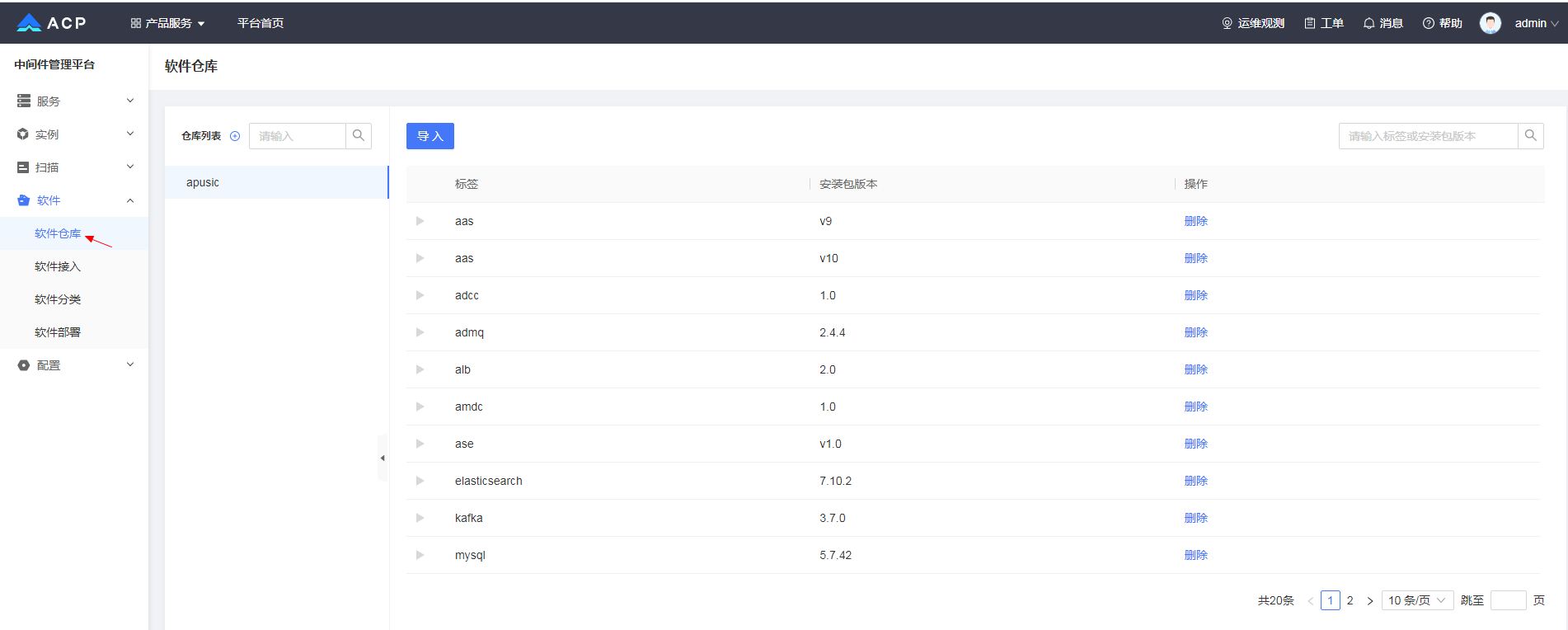
点击【软件】-【软件仓库】,检查软件包是否上传,若未上传,需先上传
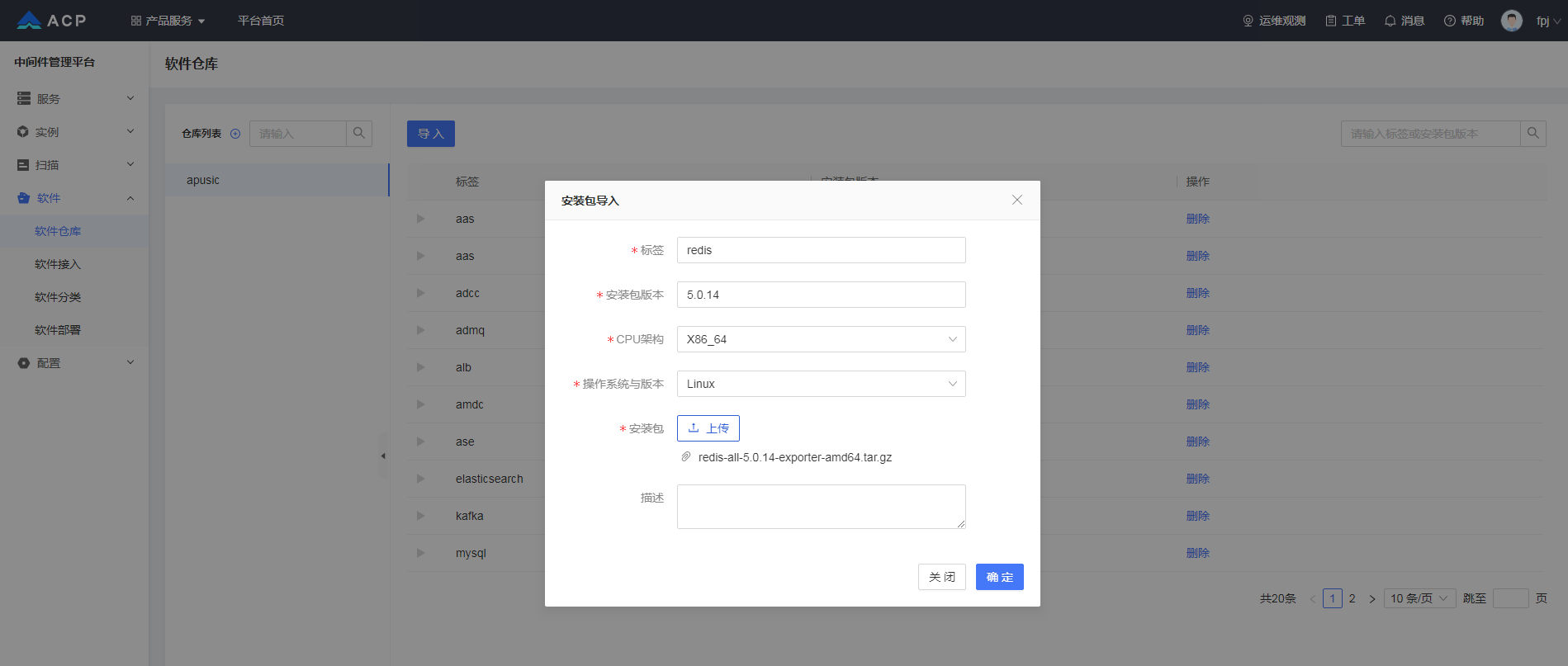
下面是上传一个redis安装包的示例,填入标签,安装包版本,选择CPU架构,选择操作系统与版本,选择需要上传的安装包。
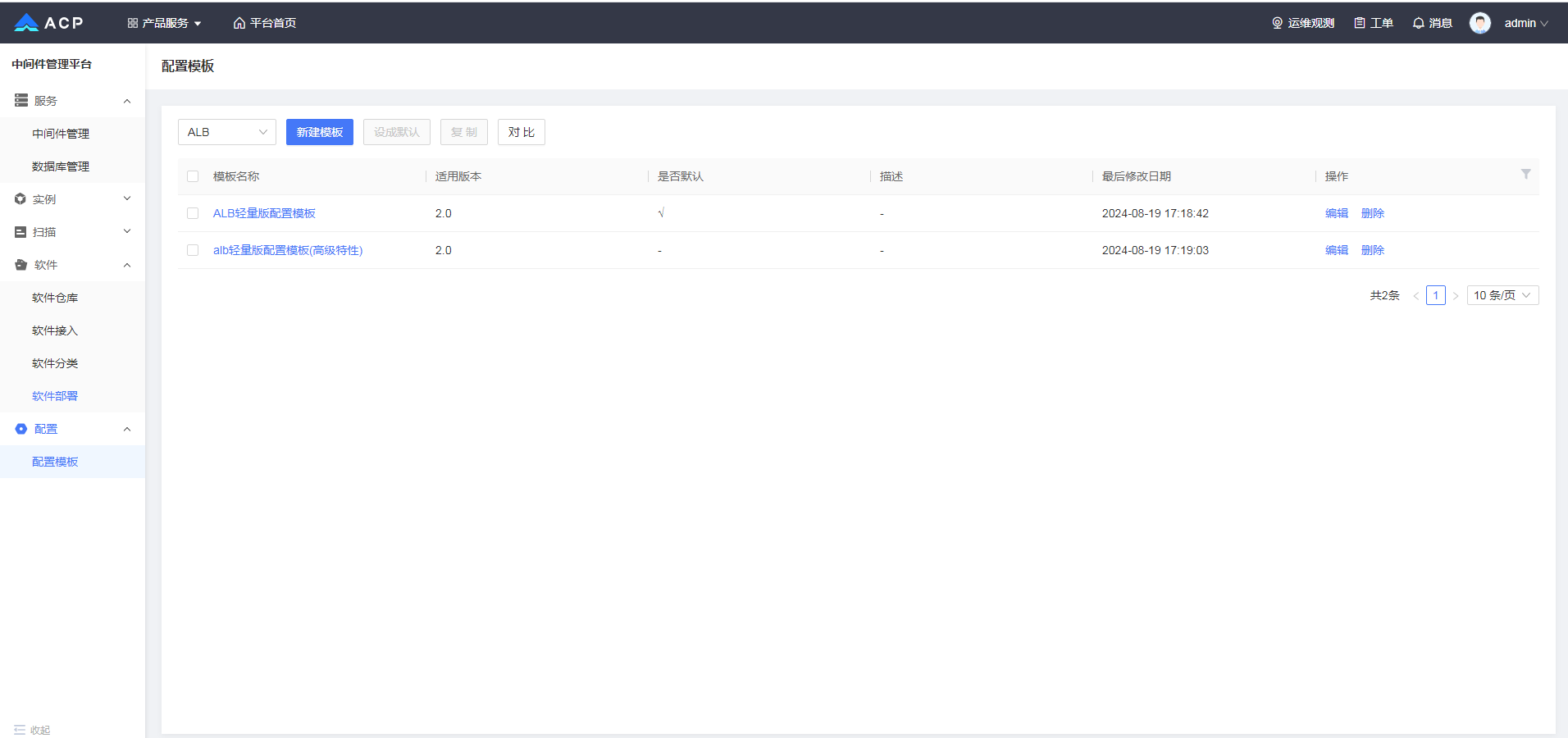
点击【配置】-【配置模板】,检查配置模板是否存在,若不存在,则需先创建
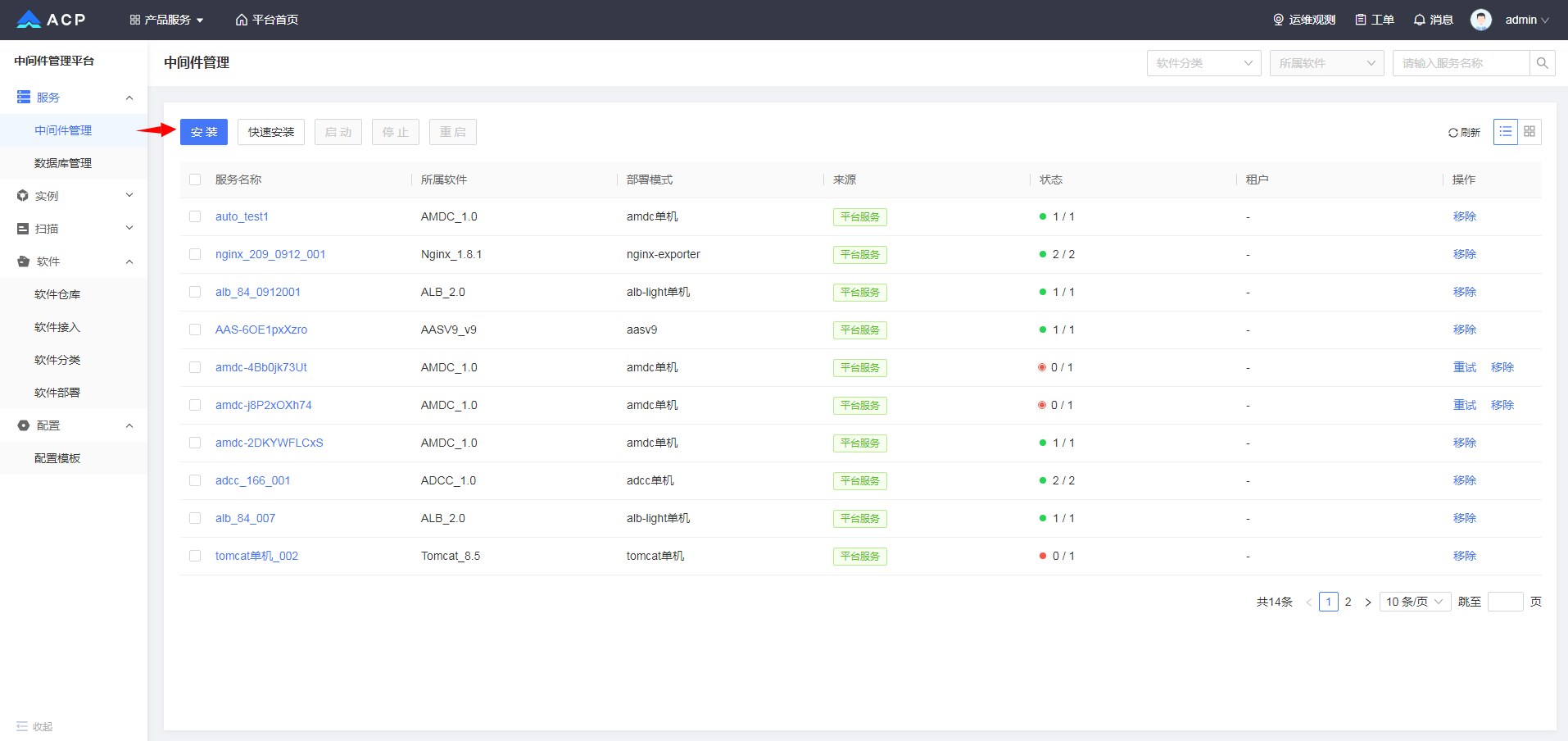
点击【服务】-【中间件管理】-【安装】,开始安装中间件。
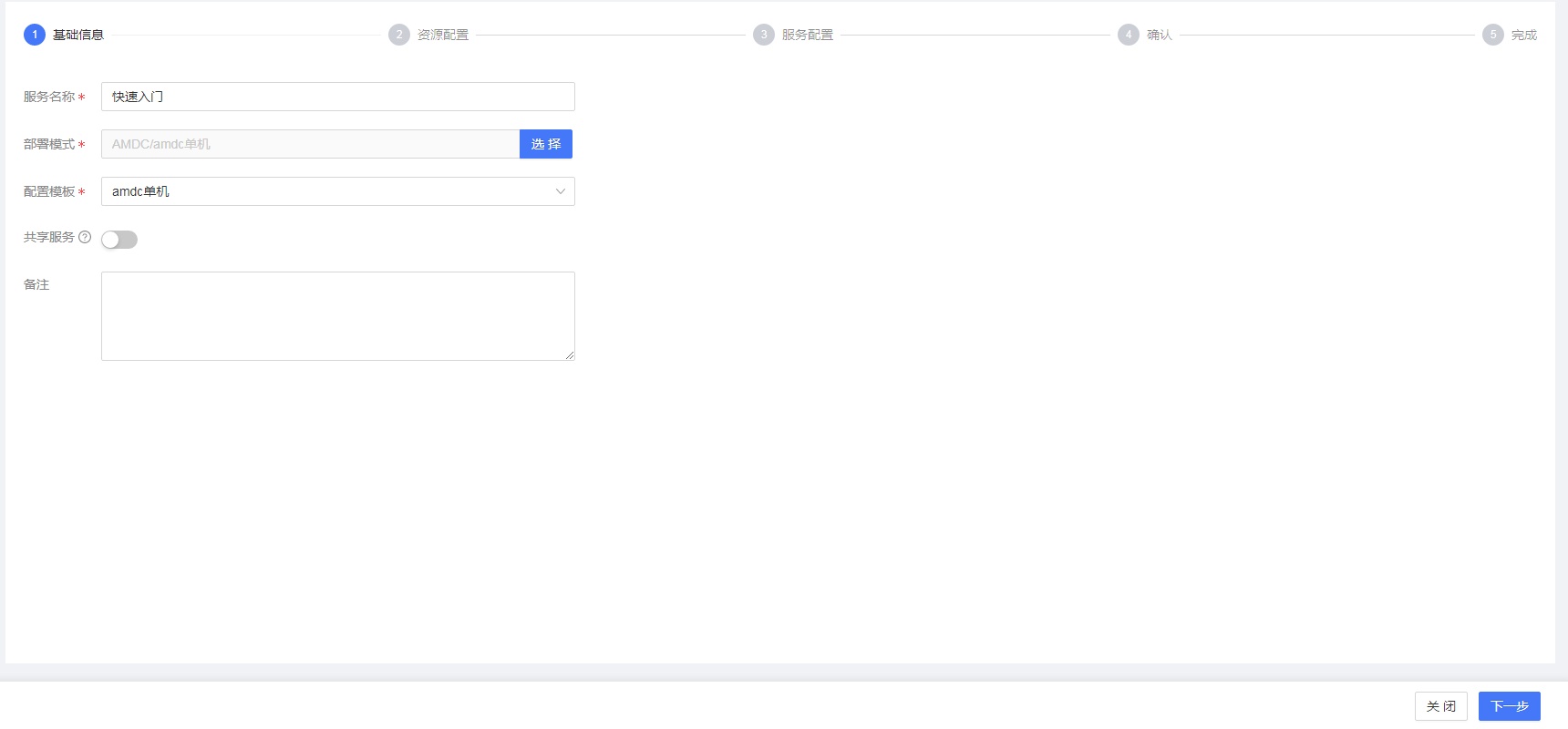
填写基本信息表单,点击【下一步】
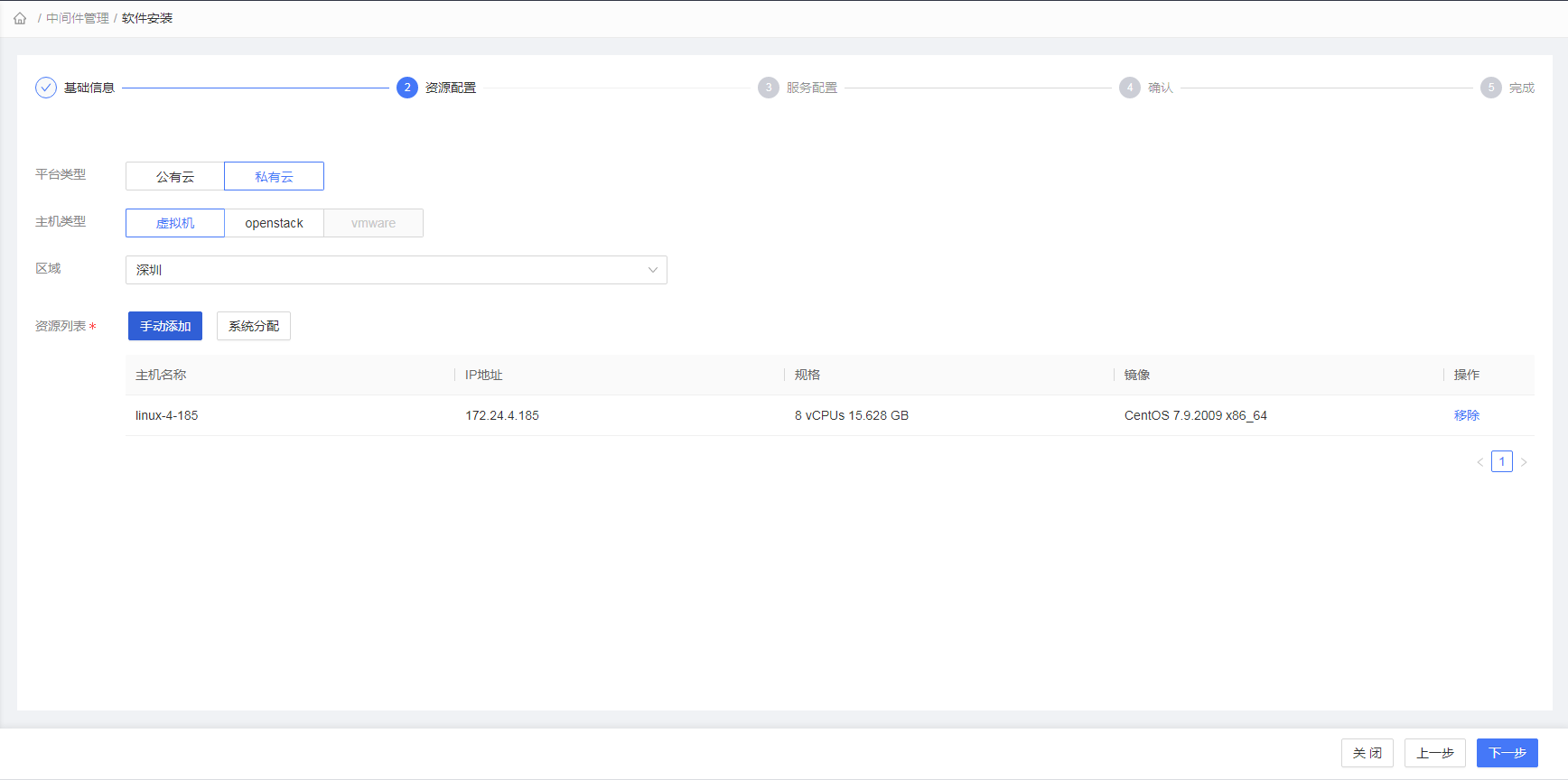
选择虚拟机,点击【下一步】
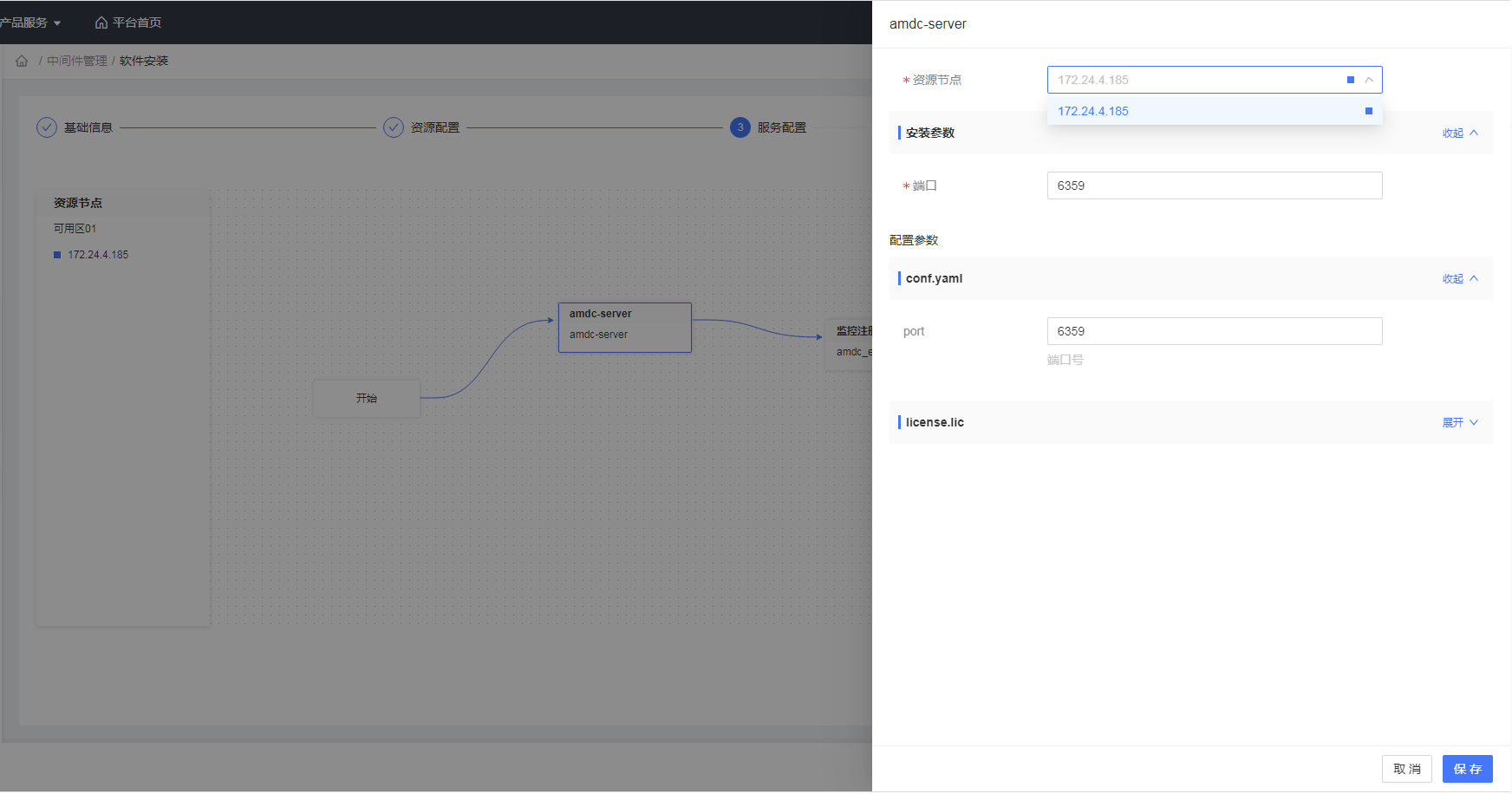
进入部署流程图,点击各流程节点,完成部署参数填写(推荐使用默认参数),点击【下一步】
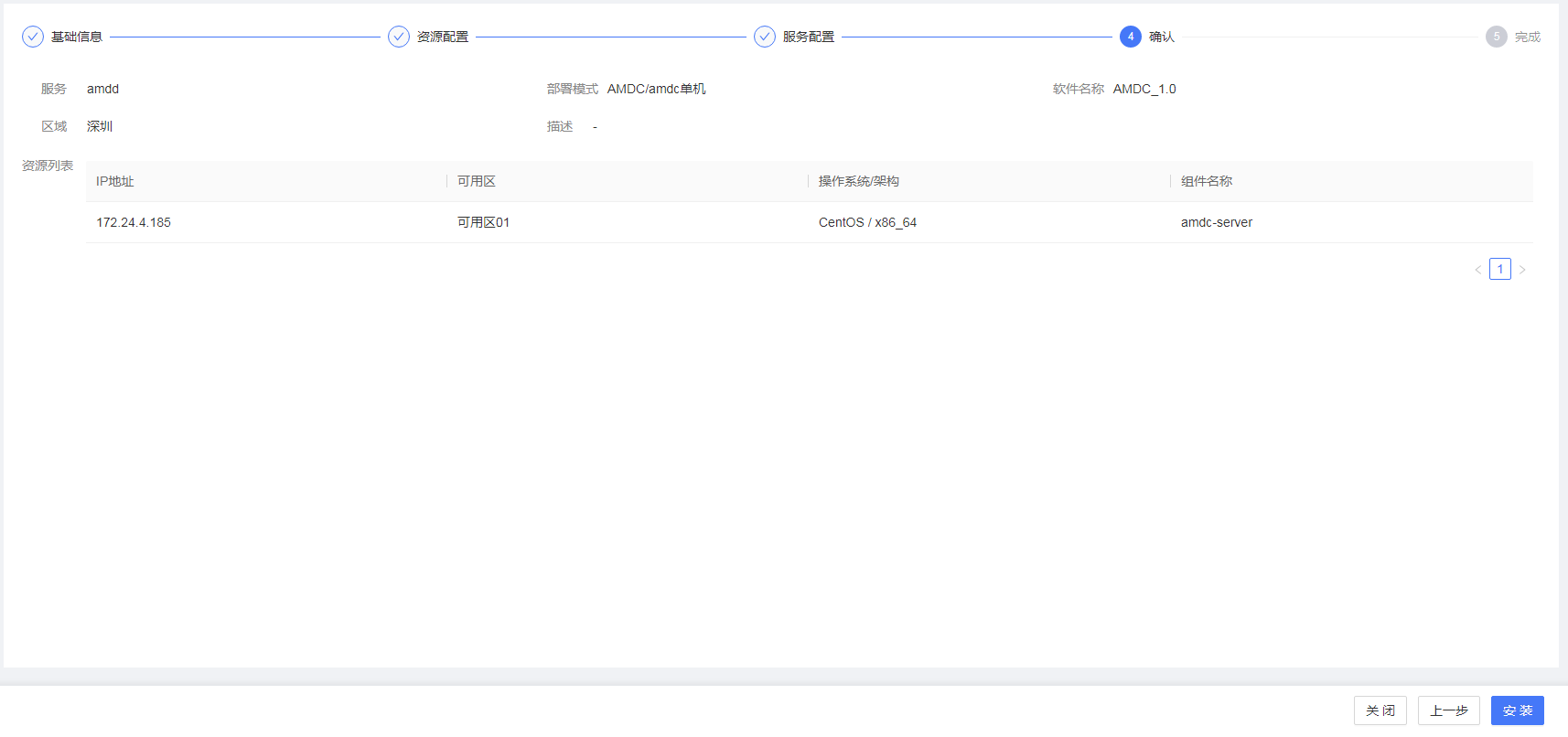
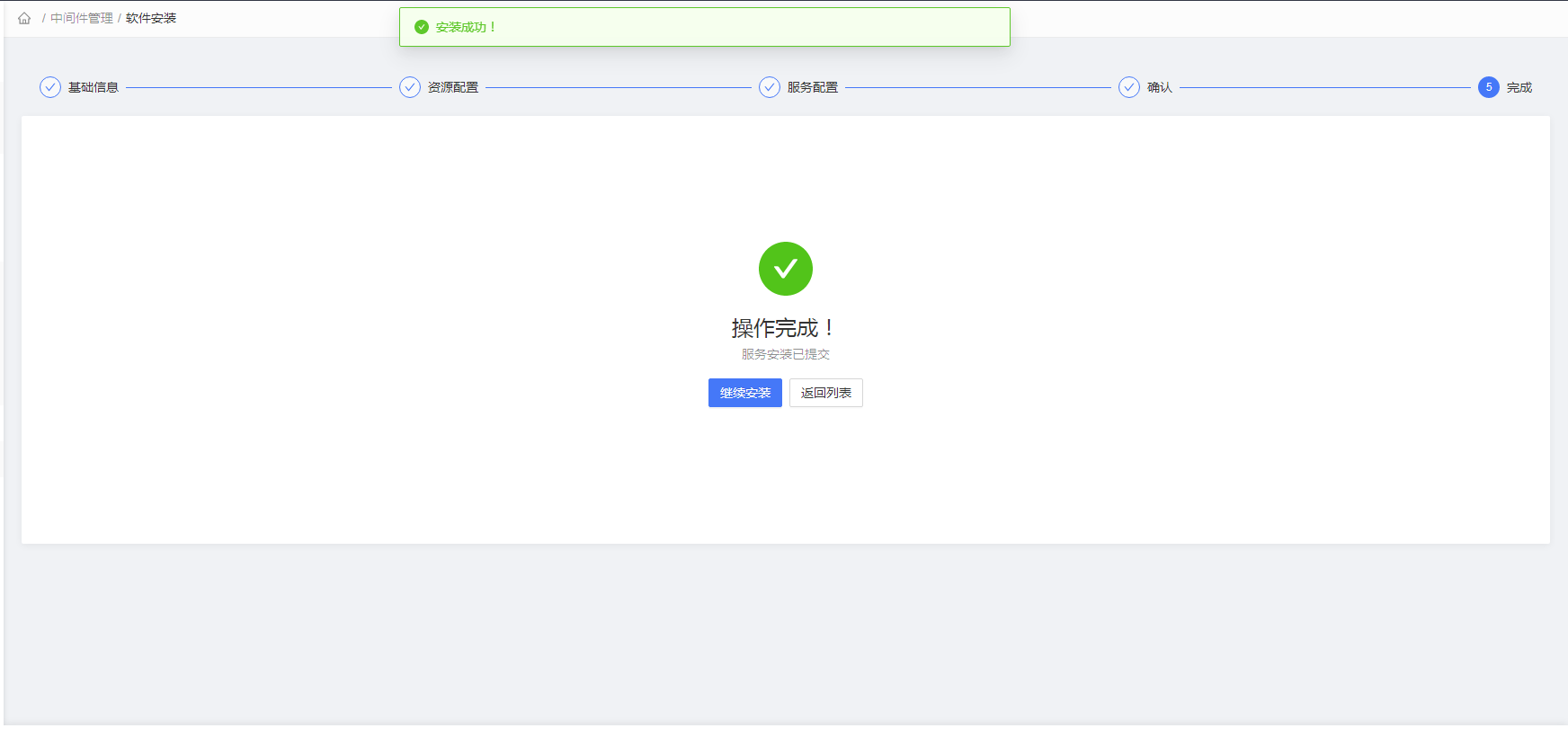
确认安装配置,若有误可返回上一步修改。点击【安装】,提示成功,则可返回列表查看
# 中间件服务状态异常排查
# 前提条件
- 您已登录到ACP控制台
# 用户角色
- 平台运维人员
# 流程
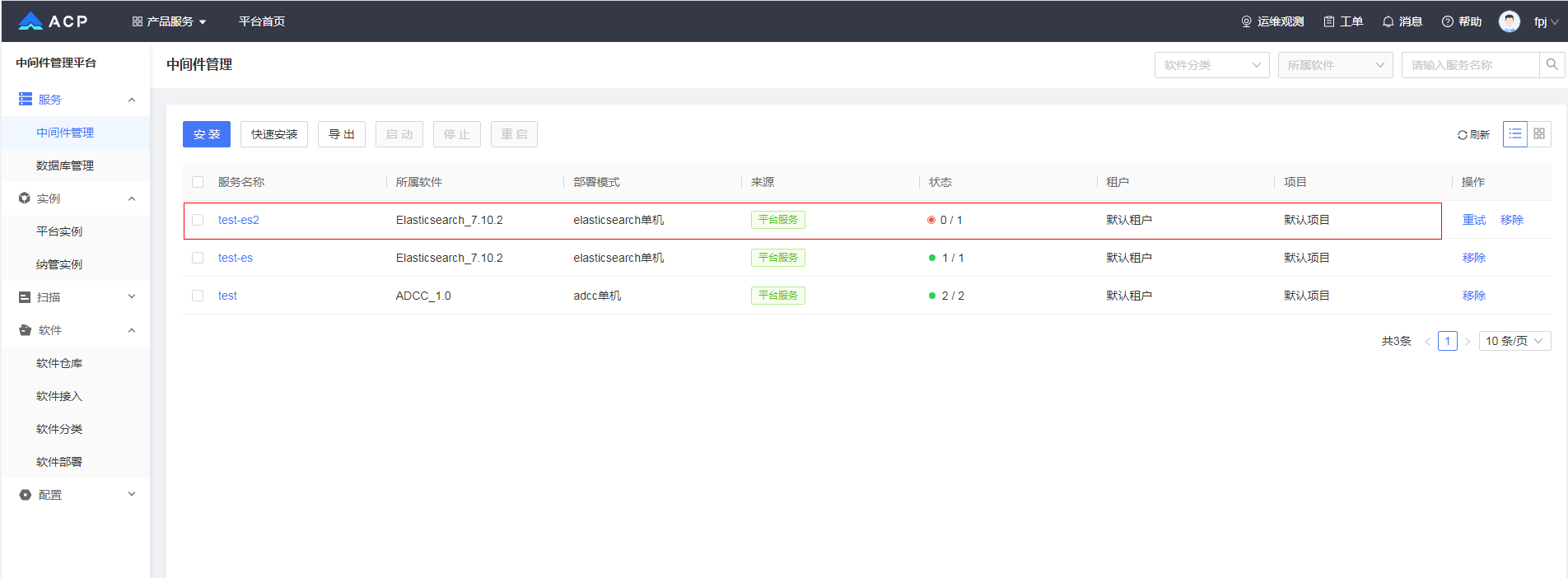
查看服务状态,进入【产品服务】-【中间件管理】-【中间件管理】。服务列表"状态"栏展示服务实例的状态,“0/1”表示正常实例/全部实例。如下图服务总共1个实例,0个正常。
进入服务详情,查看实例状态。点击服务名称,进入服务详情,在实例信息栏,可以查看实例状态
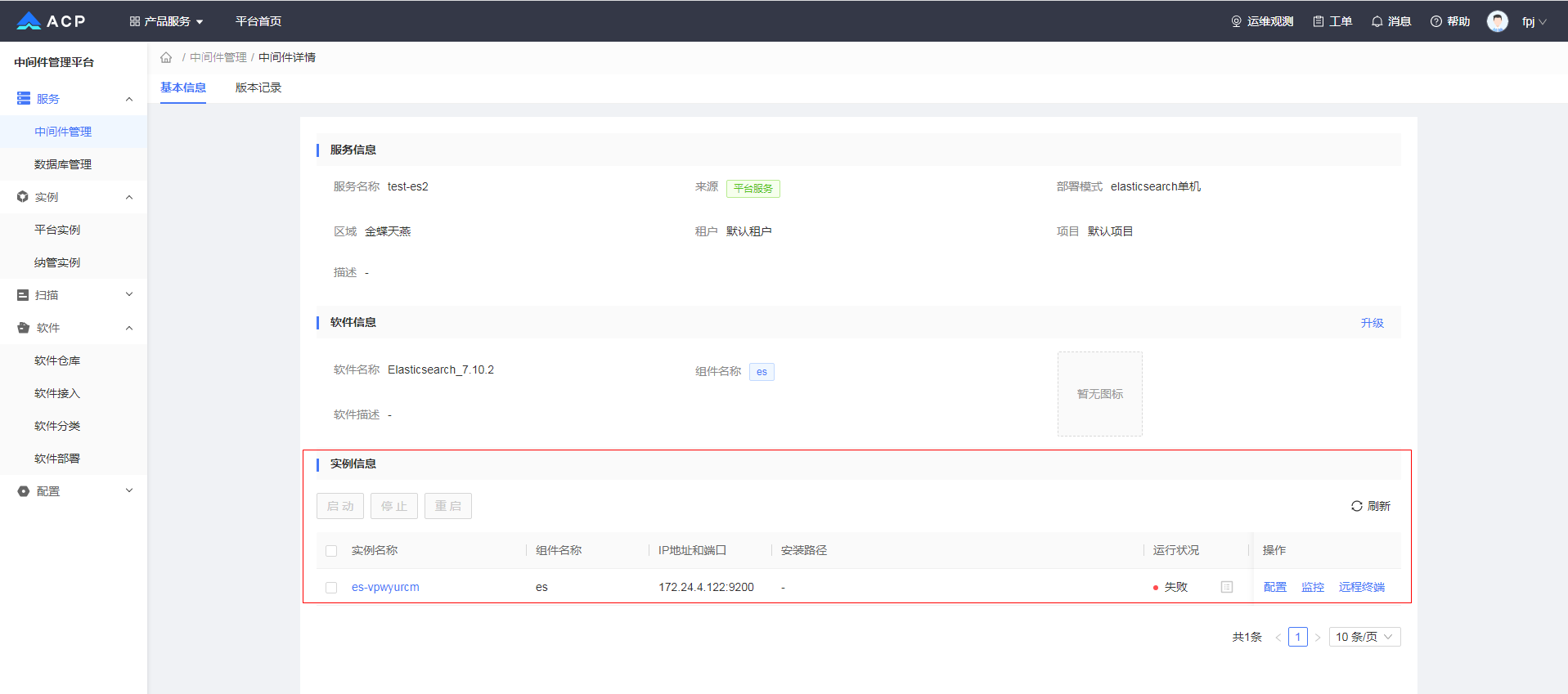
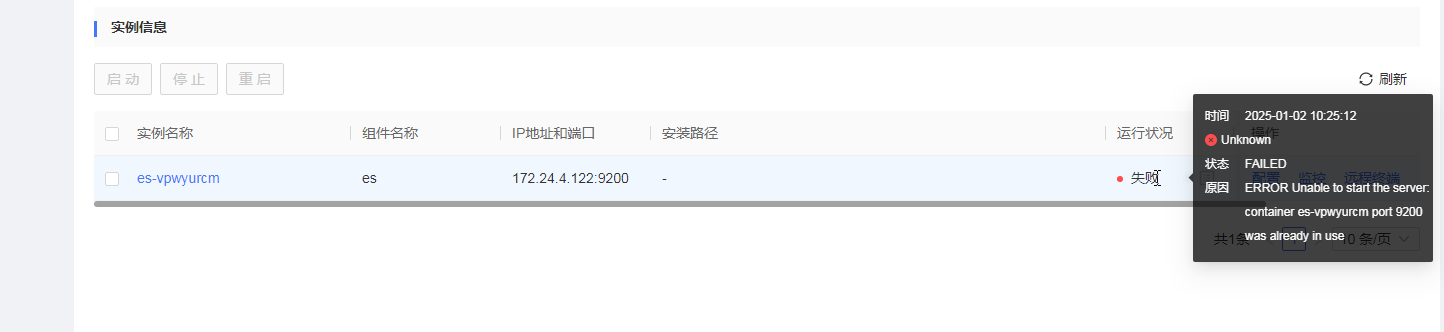
实例状态分为“运行中”,“停止”,“失败”。“失败”为异常状态。鼠标悬浮在“失败”文字上,会提示失败原因。如下图所示,提示端口已经被占用
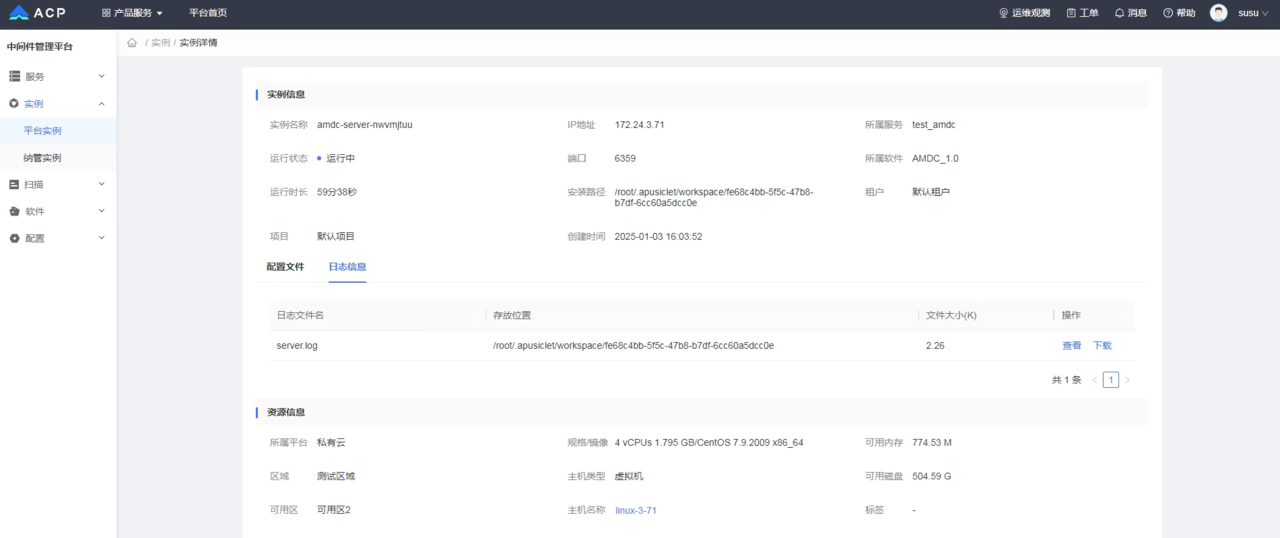
如果上述排查还是无法定位,可以点击实例名称,进入实例详情。在日志栏查看日志,分析异常原因。
# 产品使用介绍
# 功能介绍
# 角色介绍
- 平台用户
- 平台管理员:负责访问控制管理,如用户、平台角色、平台权限
- 平台运营人员:负责运营相关模块,如资源规划、产品管理、租户管理、租户配额、费用计费等
- 平台运维人员:负责运营相关模块,如资源接入、软件仓库管理、配置管理、监控运维等
- 租户用户
- 租户管理员:通过租户主页进入我的项目,在管理菜单中进行项目管理、项目配额、租户成员、角色管理
- 租户用户:通过租户主页进入我的项目;其中租户用户在项目中又分为两种角色:
- 项目管理员:在项目中进行中间件管理、业务管理、云原生中间件管理,通过项目配置菜单中进行项目配置
- 项目成员:在项目中进行中间件管理、业务管理、云原生中间件管理
# 平台管理员功能
# 平台首页
通过平台侧登录后,默认进入【平台首页】,或者点击上方工具栏中的【平台首页】按钮,进入系统首页
# 仪表盘图表
进入首页,可以看到相关仪表盘图表,包括:租户业务总览,健康度总览,创新指数,资源用量,安全等级。
对于平台管理员,可以看到所有租户的概览统计信息。
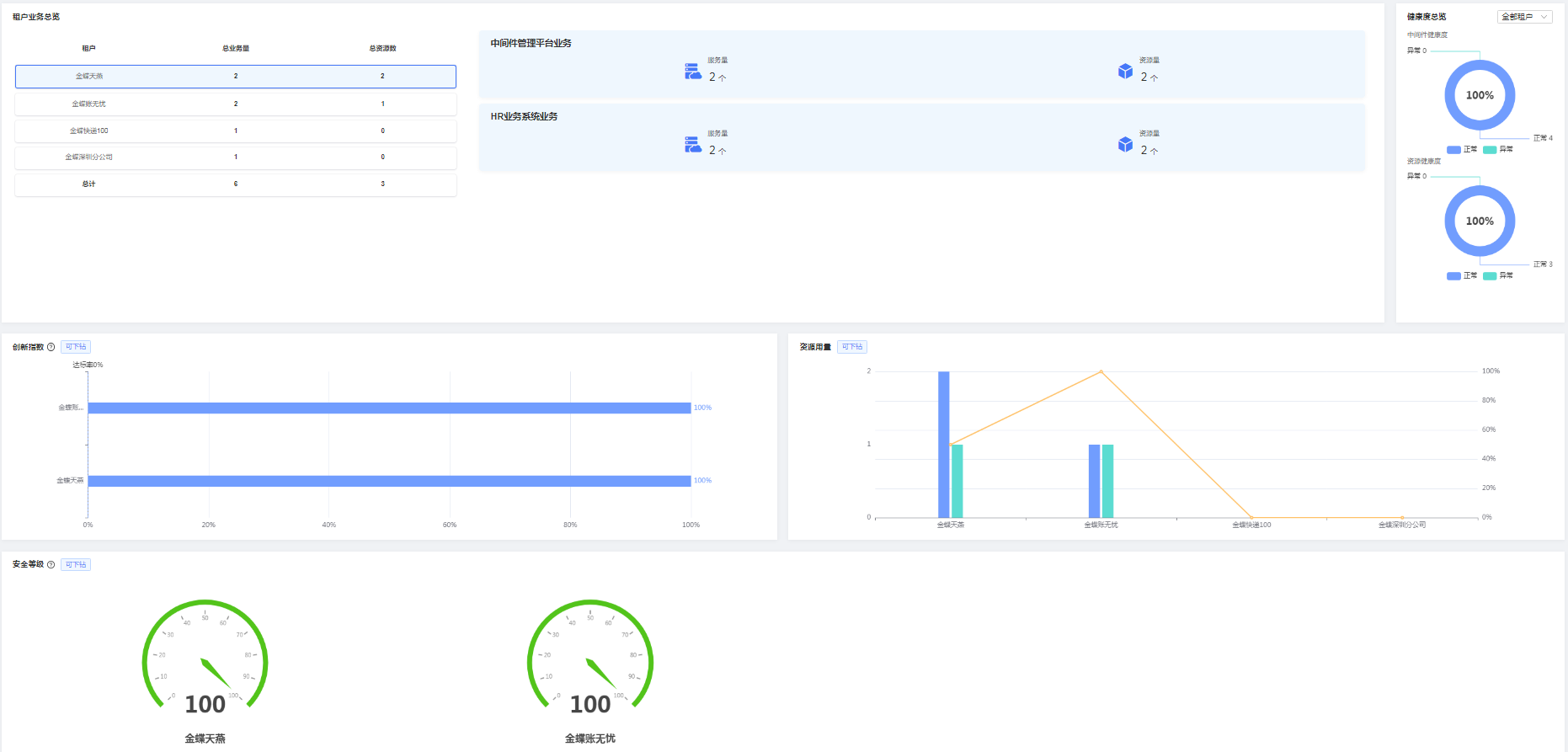
对于平台普通用户,只可以看到当前租户的概览统计信息,如果用户属于多个租户,可以切换到其他租户查看概览统计信息。
平台管理员可以查看所有租户的图表统计信息,平台普通用户只可以查看所属租户的图表统计信息,下面以平台管理员登录介绍相关图表概览,平台普通用户首页类似。
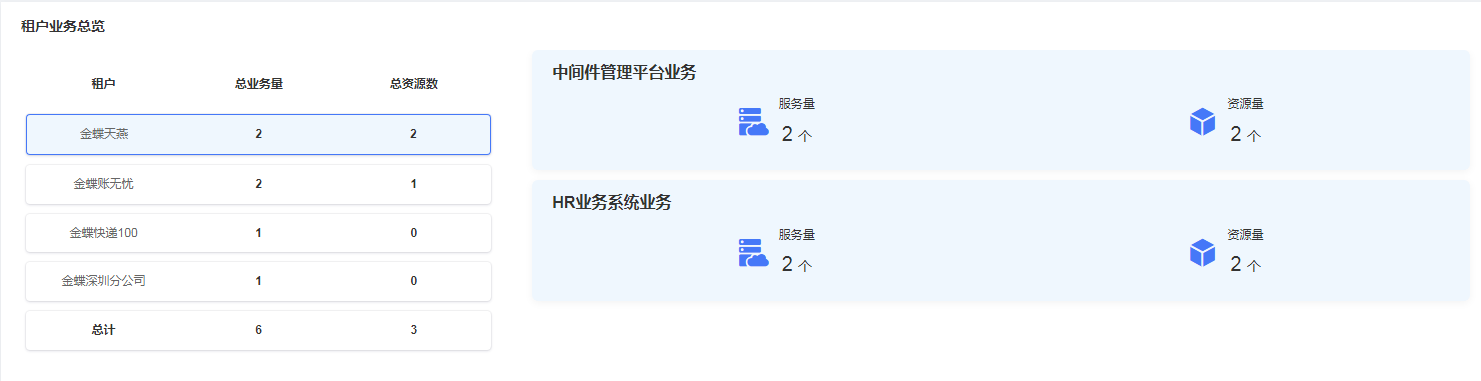
# 租户业务总览
【租户业务总览】包括租户名称,总业务量,总资源数等信息。其中总业务量指该租户拥有的业务数量,总资源数指的是该租户拥有的服务器配额数量。
右边显示该租户下创建的业务,业务中服务量指的是关联到该业务的服务数量,资源量指的业务使用的服务器资源数量。
# 健康度总览
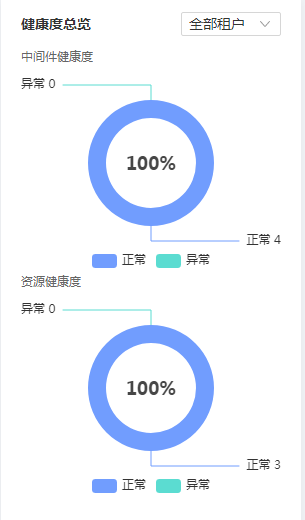
【健康度总览】统计租户中间件健康度,资源健康度。
可以根据下拉框选择租户进行查看数据。
中间件健康度指的是该租户部署的服务中正常,异常的数量以及百分比。
资源健康度指的是分配给该租户的服务器正常,异常的数量以及百分比
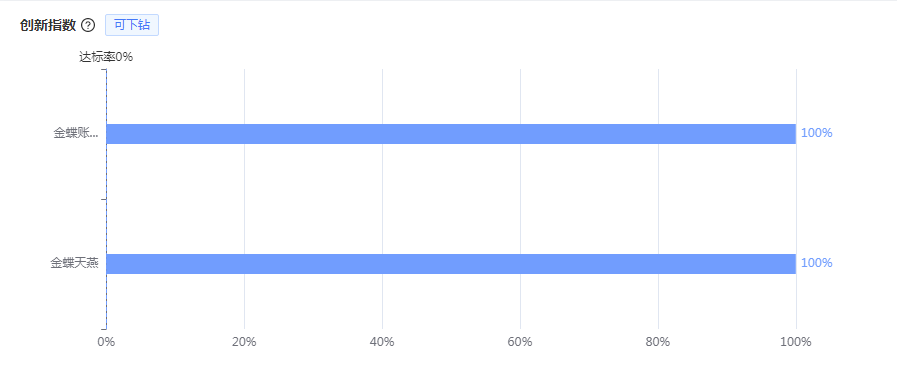
# 创新指数
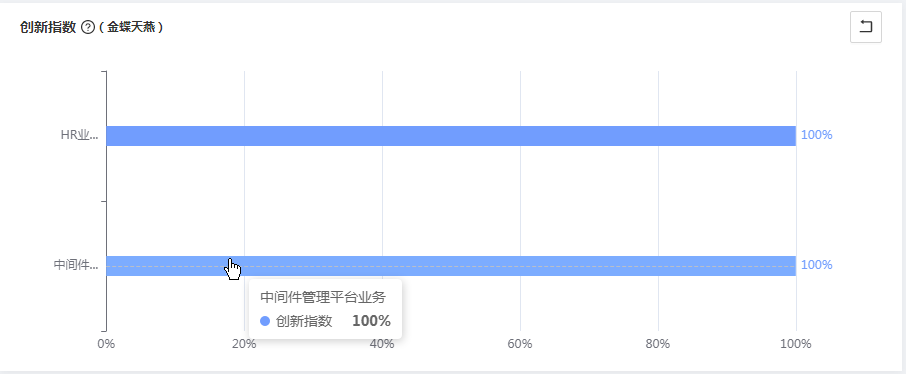
【创新指数】是统计系统中国产中间件或国产数据库等资源占所有资源的百分比,创新指数越大说明所拥有的国产资源越多
点击选择租户,查看租户下各业务的创建指数。
# 资源用量
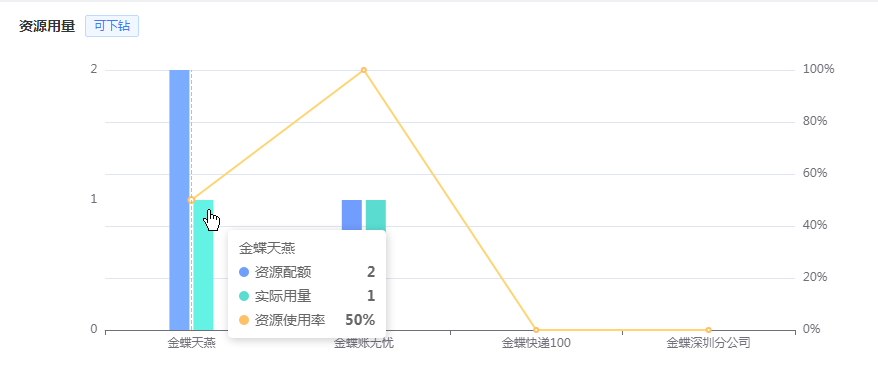
【资源用量】统计各个租户资源的使用情况,鼠标悬浮到某个租户的资源用量上面,可以看到该租户的资源配额总量,实际使用数量,以及资源使用率。
图表中柱状图分别表示资源配额总量,实际使用功能数量。图中的折线图表示资源使用率,请结合图表右边图表单位查看。
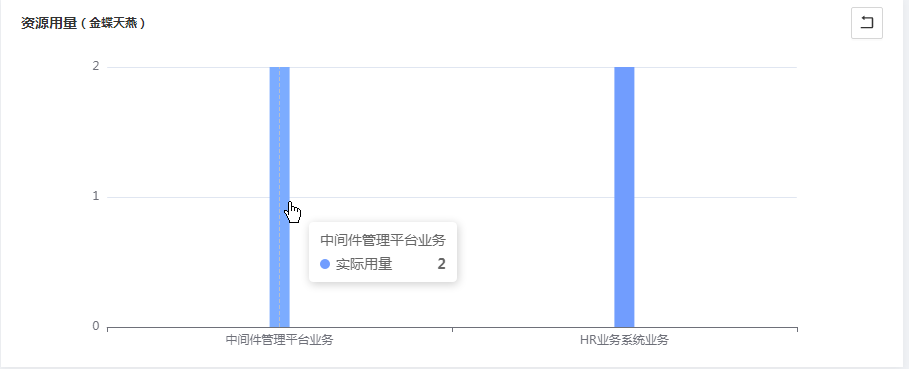
点击选择租户,查看租户下各业务的资源用量。
# 安全等级
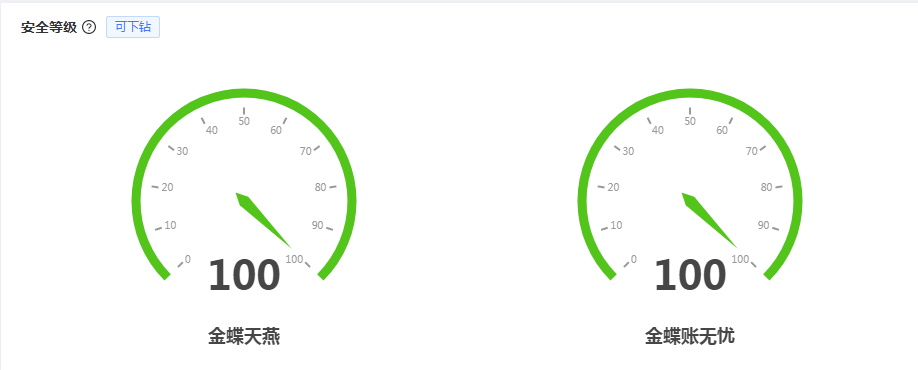
【安全等级】统计服务的高危漏洞数量
安全等级统计各租户所安装的服务存在的漏洞。
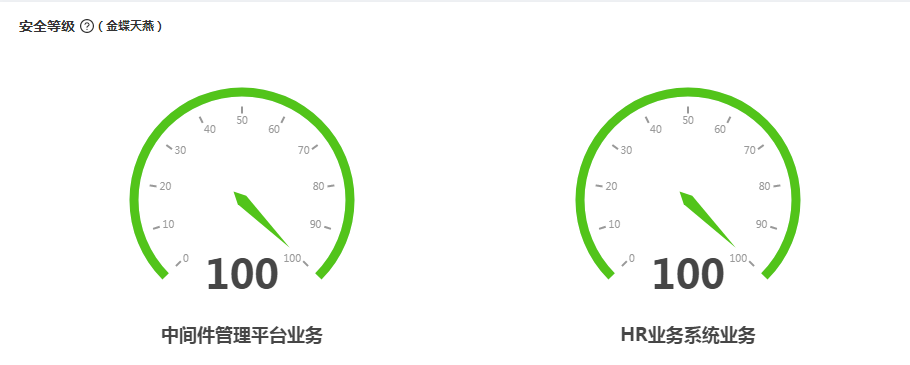
点击选择租户,查看租户下各业务的安全等级。
# 仪表盘设置
【仪表盘设置】为用户提供了自定义显示首页图表的功能,包括:图表设置,高级设置。点击首页右上角的设置图表,进行仪表盘设置界面。
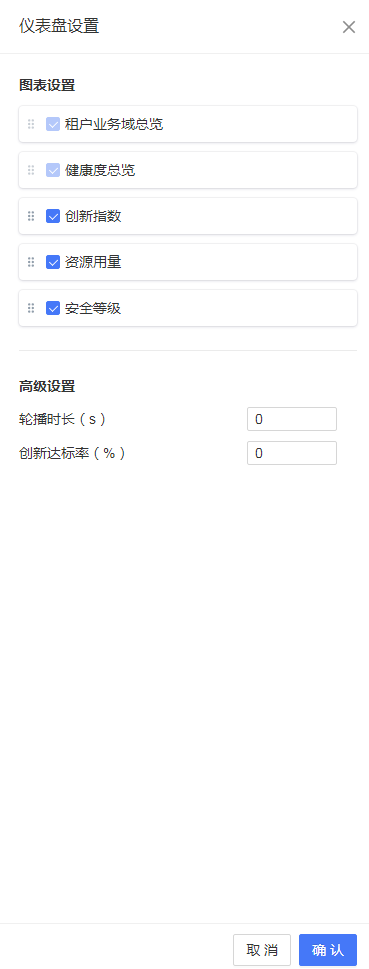
图表设置
【图表设置】中可以根据使用选择显示相关的图表,默认为显示租户业务域总览,健康度总览。创新指数,资源用量,安全等级可以根据用户是否进行展示进行勾选。

# 高级设置
【高级设置】中可以设置轮播时长,创新达标率。 轮播时长设置是对左侧租户业务总览的设置,默认值为 0,即不进行轮播。如果设置为 1,则表示租户业务总览模块 1 秒后切换展示另一个租户的业务统计信息
创新达标率是对中间创新指数达标率的设置,默认值为 0,可以根据实际情况进行设置。

# 访问控制
# 用户
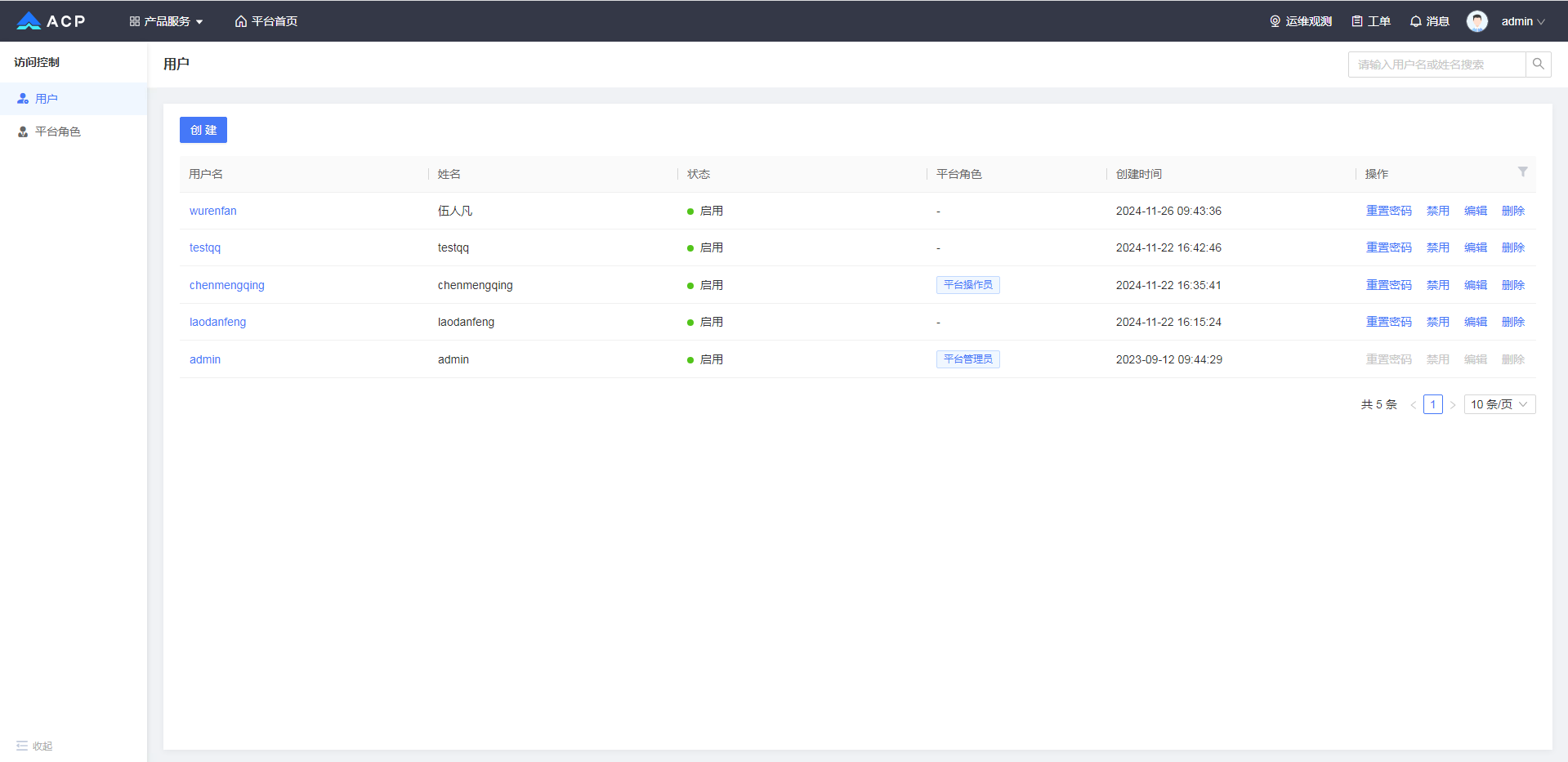
入口:进入 ACP 控制台,【产品服务->访问控制->用户】进入用户列表页。
对全部用户进行管理。可以创建用户,编辑、重置密码、禁用、删除用户,其中内置 admin 只有查看详情的操作。
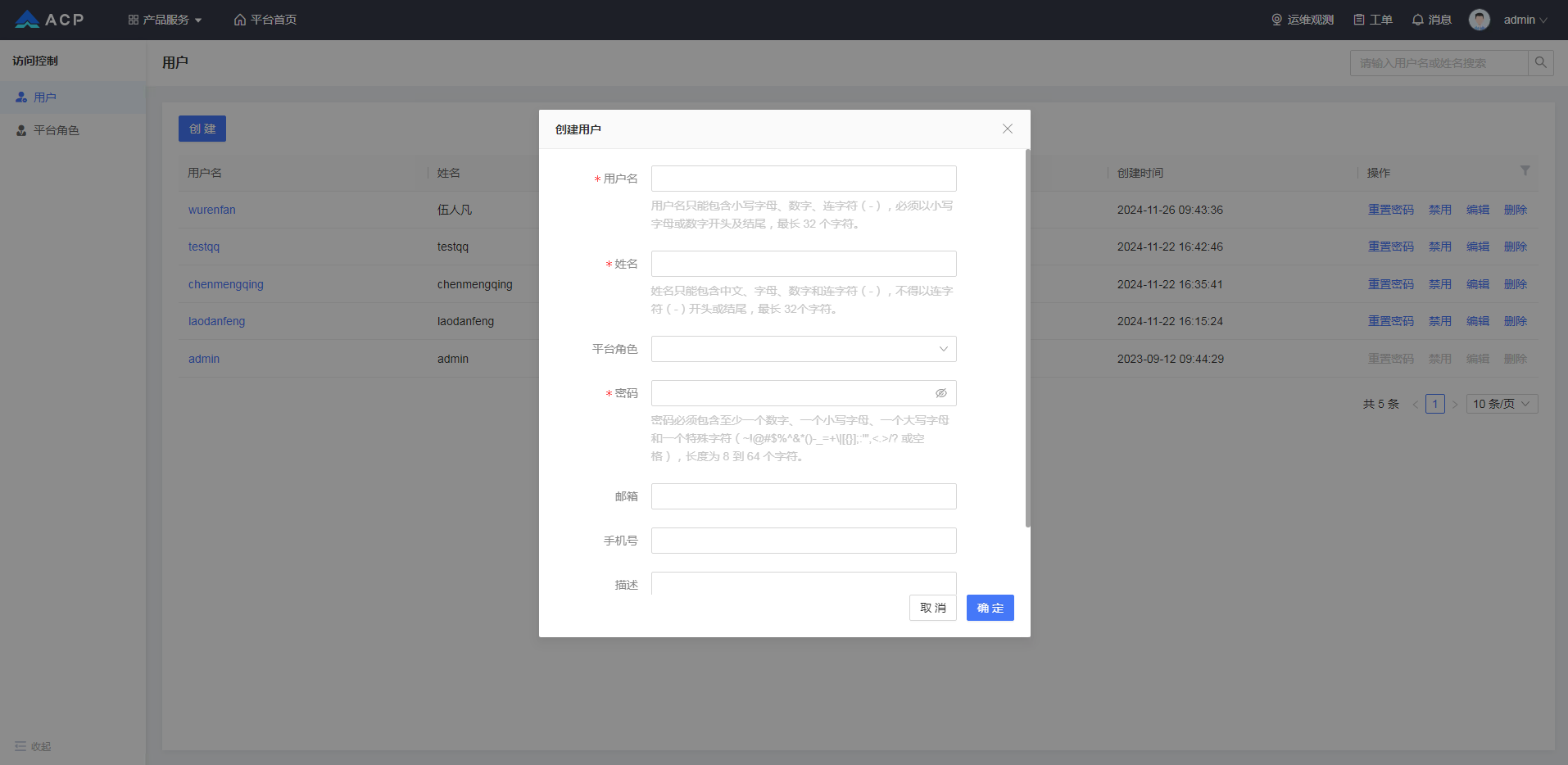
创建用户
点击【创建】,输入用户名、密码、姓名、平台角色、手机号码、邮箱、描述等信息,完成对用户的创建。
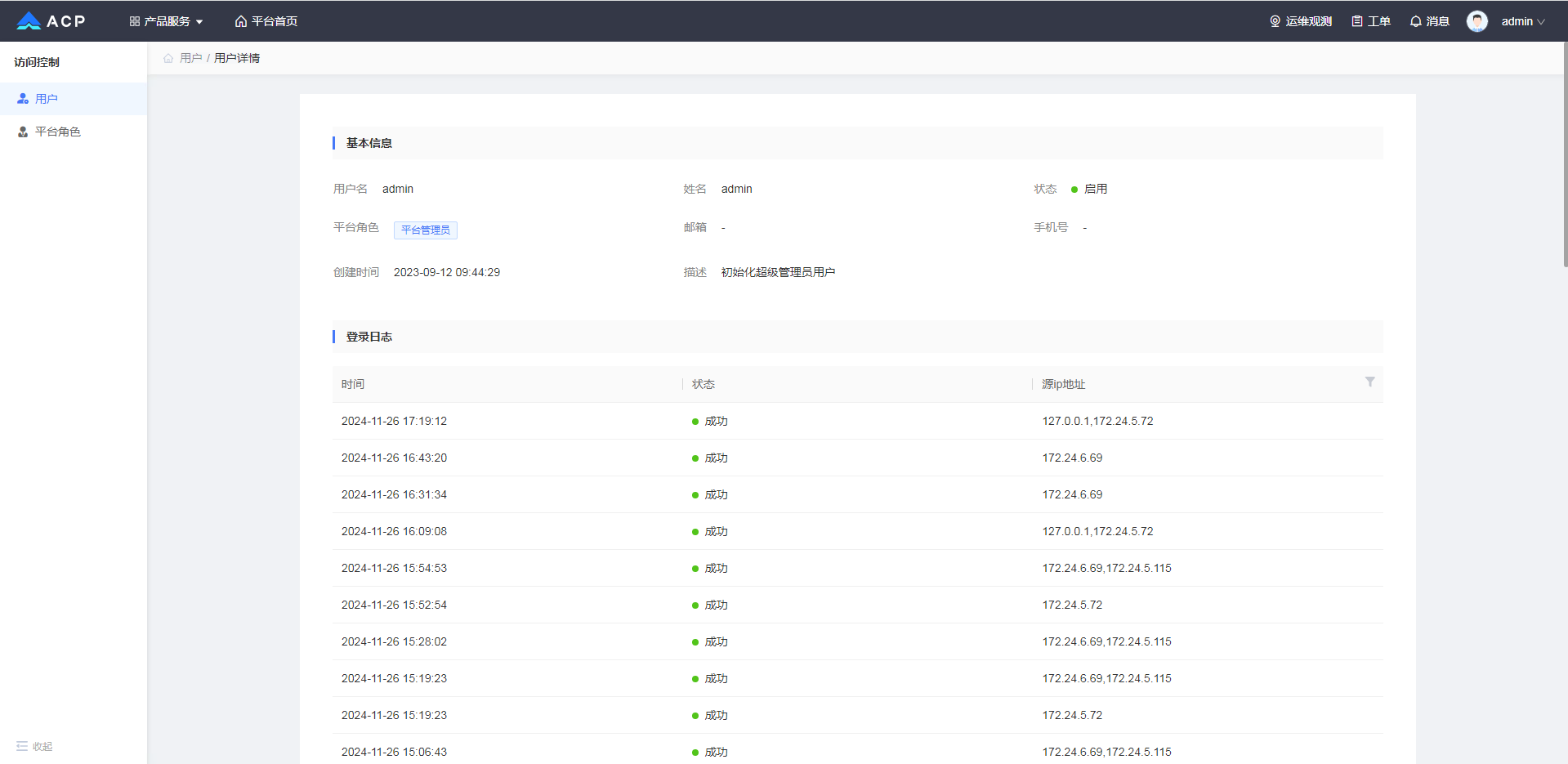
用户详情
点击用户名,可以查看用户的基本信息,以及与该用户相关联的租户空间、登录日志信息。
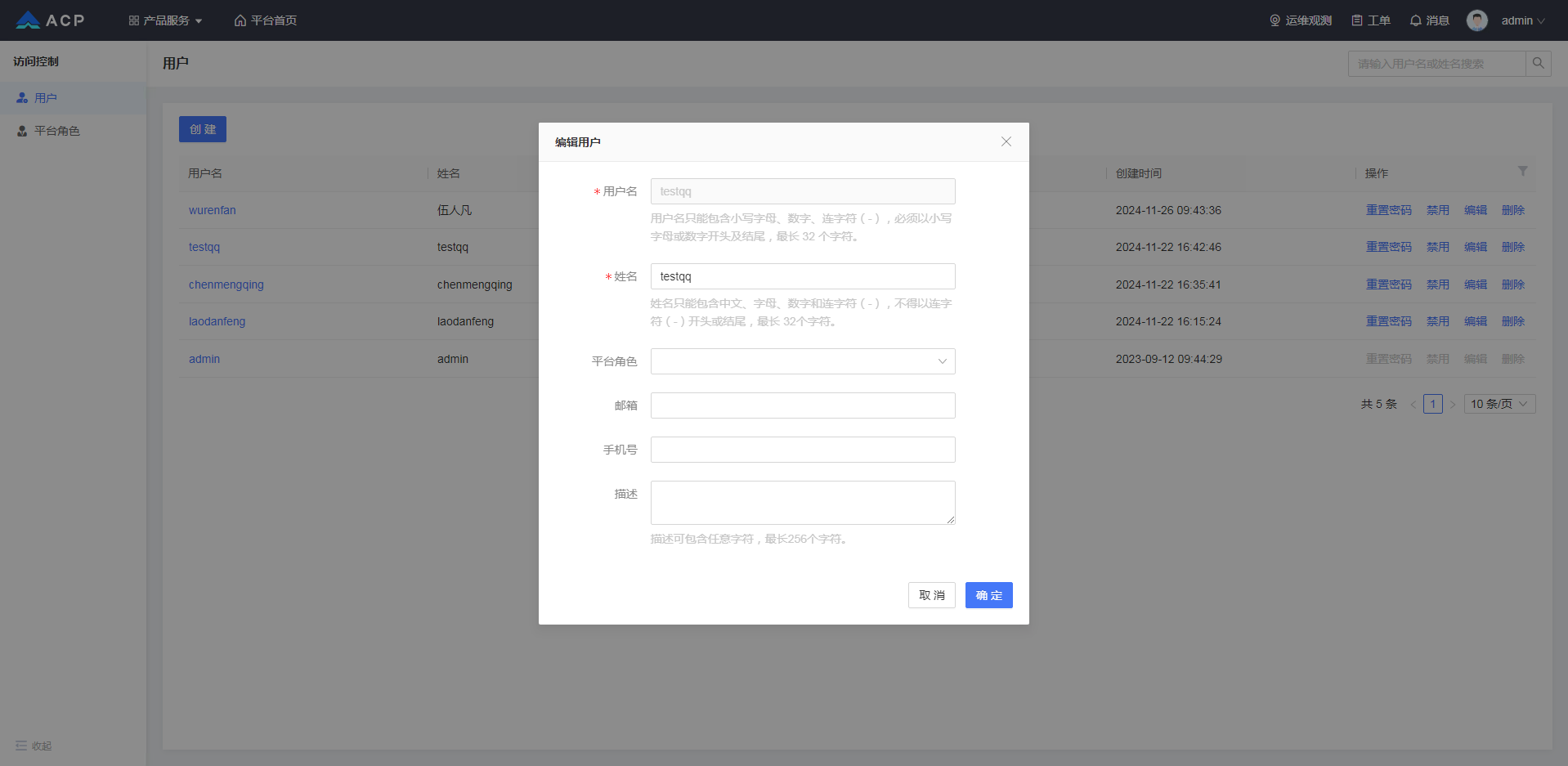
编辑用户
在用户管理界面,选中一条记录,点击【编辑】,弹出用户编辑窗口。
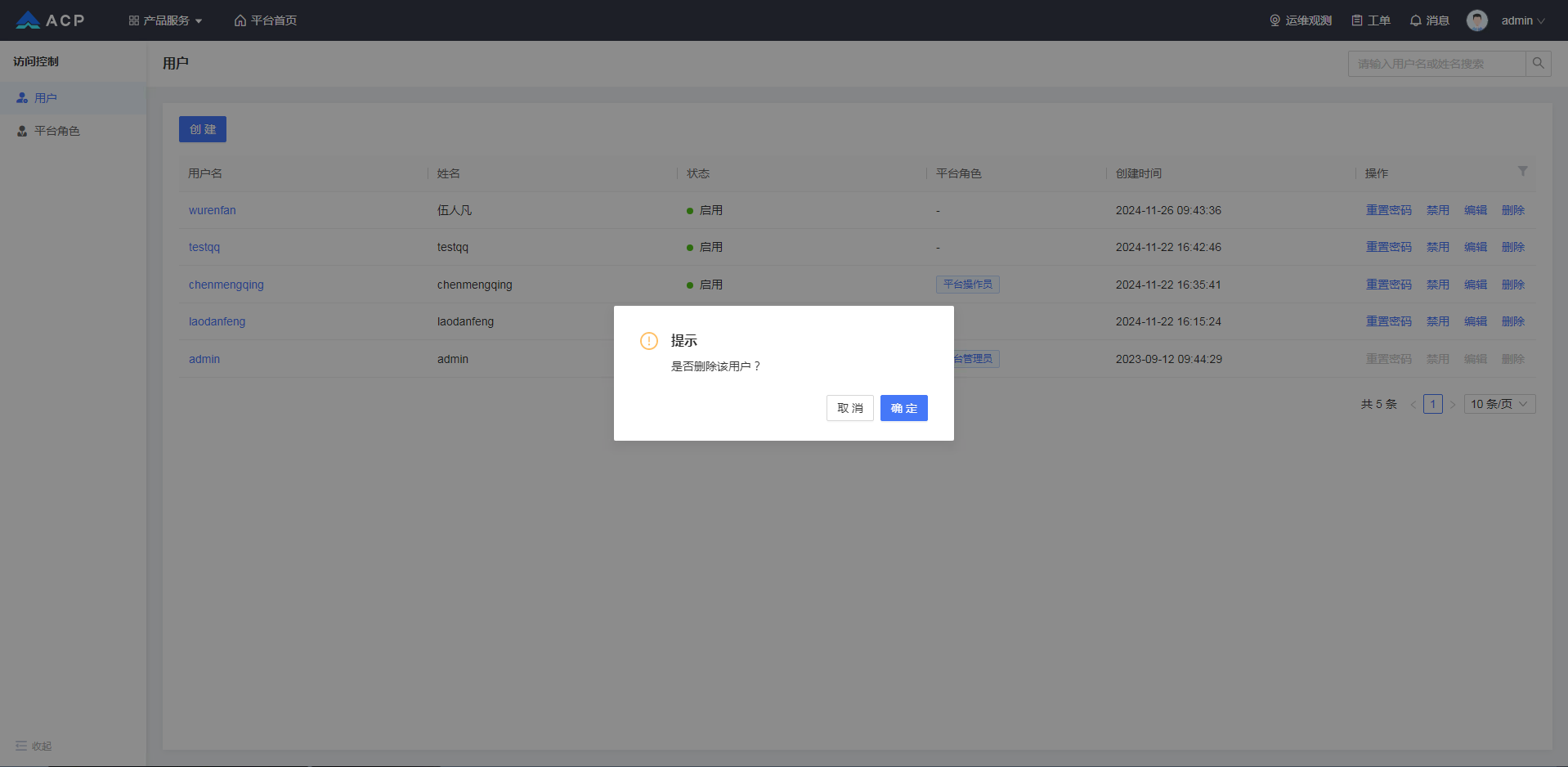
删除用户
在用户管理界面,选中一条记录,点击【删除】,弹出用户删除确认窗口。
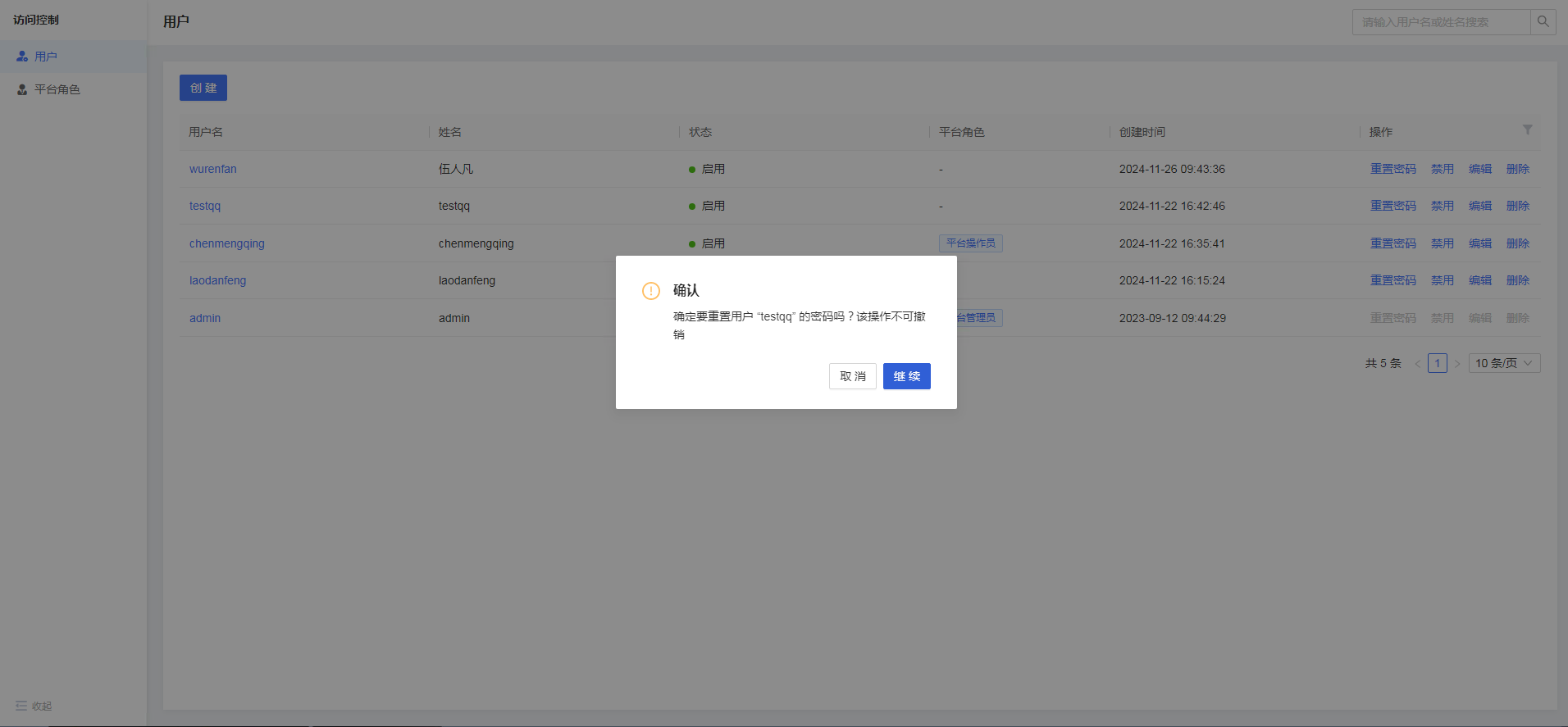
重置密码
在用户管理界面,选中一条记录,点击【重置密码】,弹出用户重置密码确认窗口。
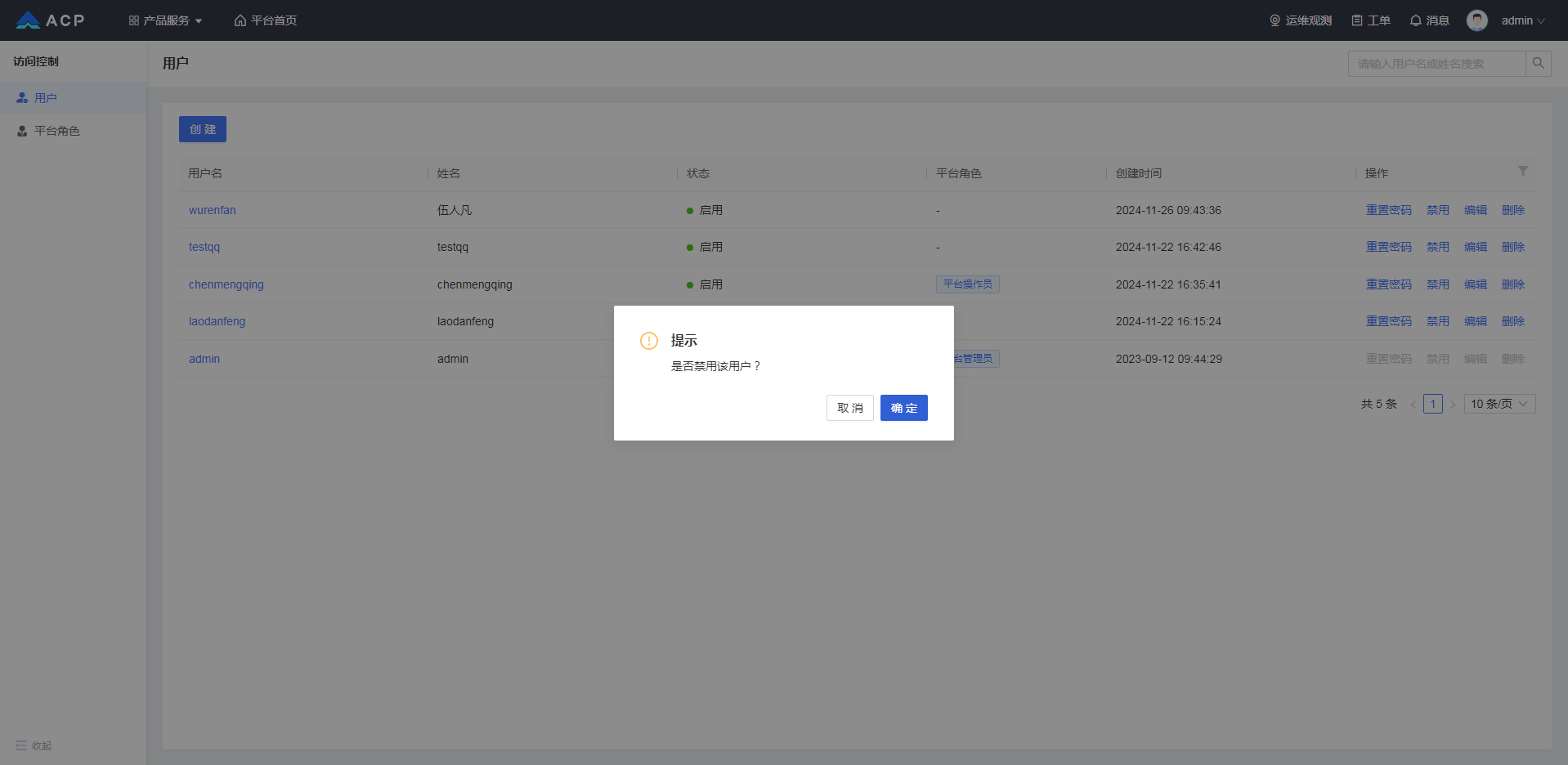
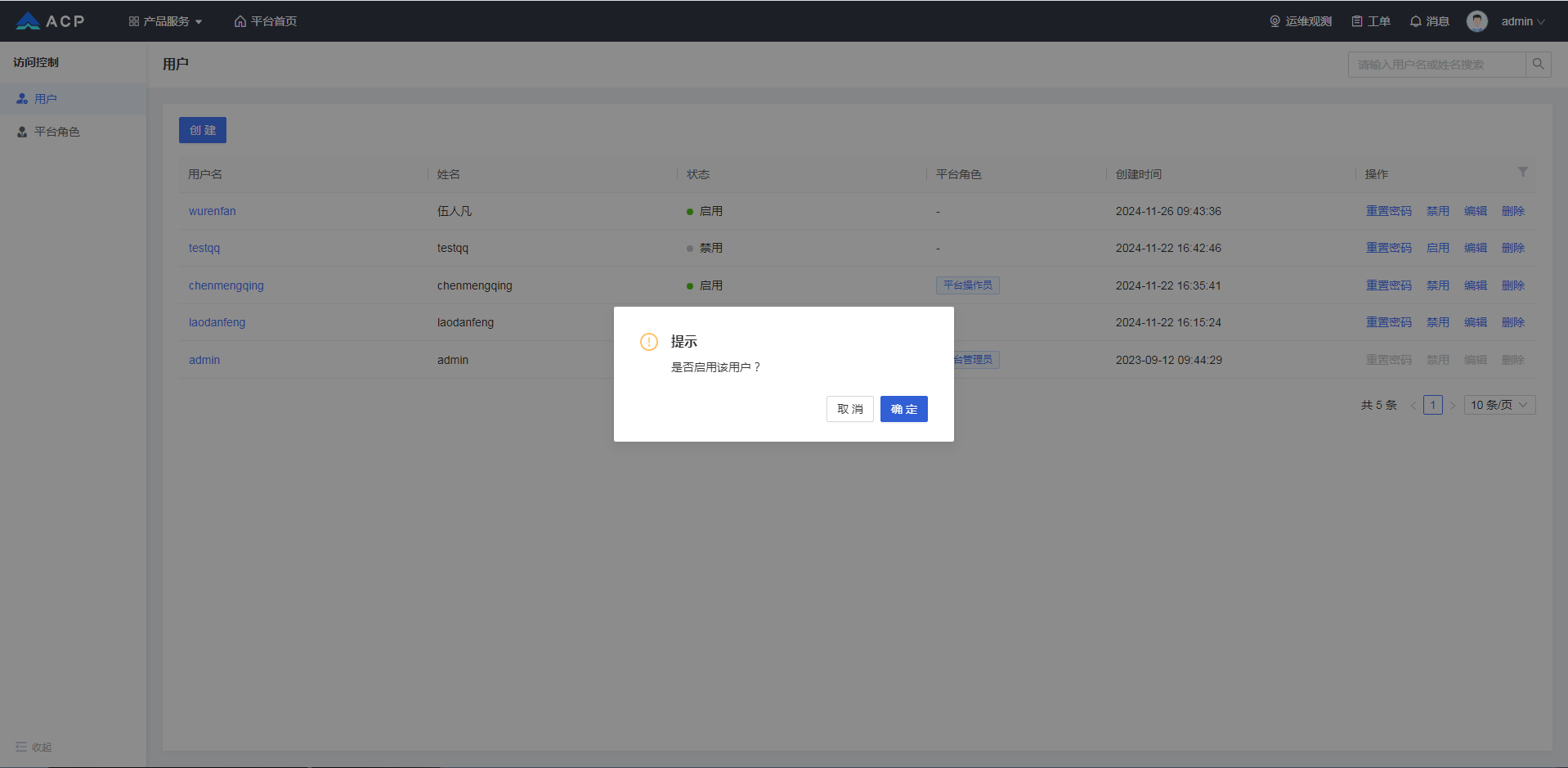
启用/禁用
在用户管理界面,选中一条记录,点击【禁用/启用】,弹出用户禁用/启用确认窗口。
# 平台角色
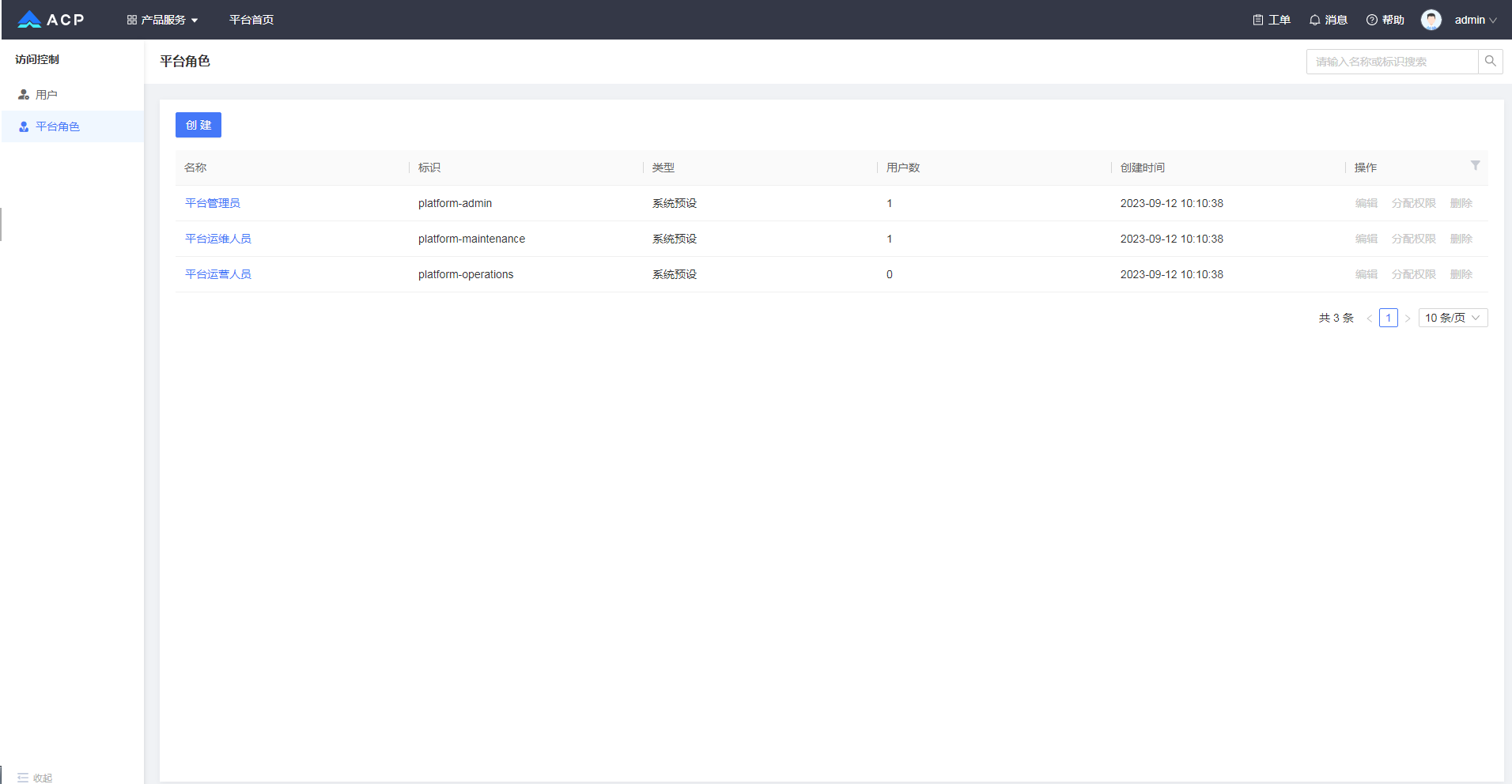
“角色”是用于权限控制功能的一个抽象概念,一个“角色”代表了一组权限的集合,不同的角色可能会包含不同的权限。ACP 平台通过给用户分配不同的角色,而角色又有不同的权限,从而实现用户的权限管理。
入口:进入 ACP 控制台,【产品服务->访问控制->平台角色】进入用户列表页。其中内置的角色(平台管理员、平台运维人员、平台运营人员)不能编辑、删除、分配权限。
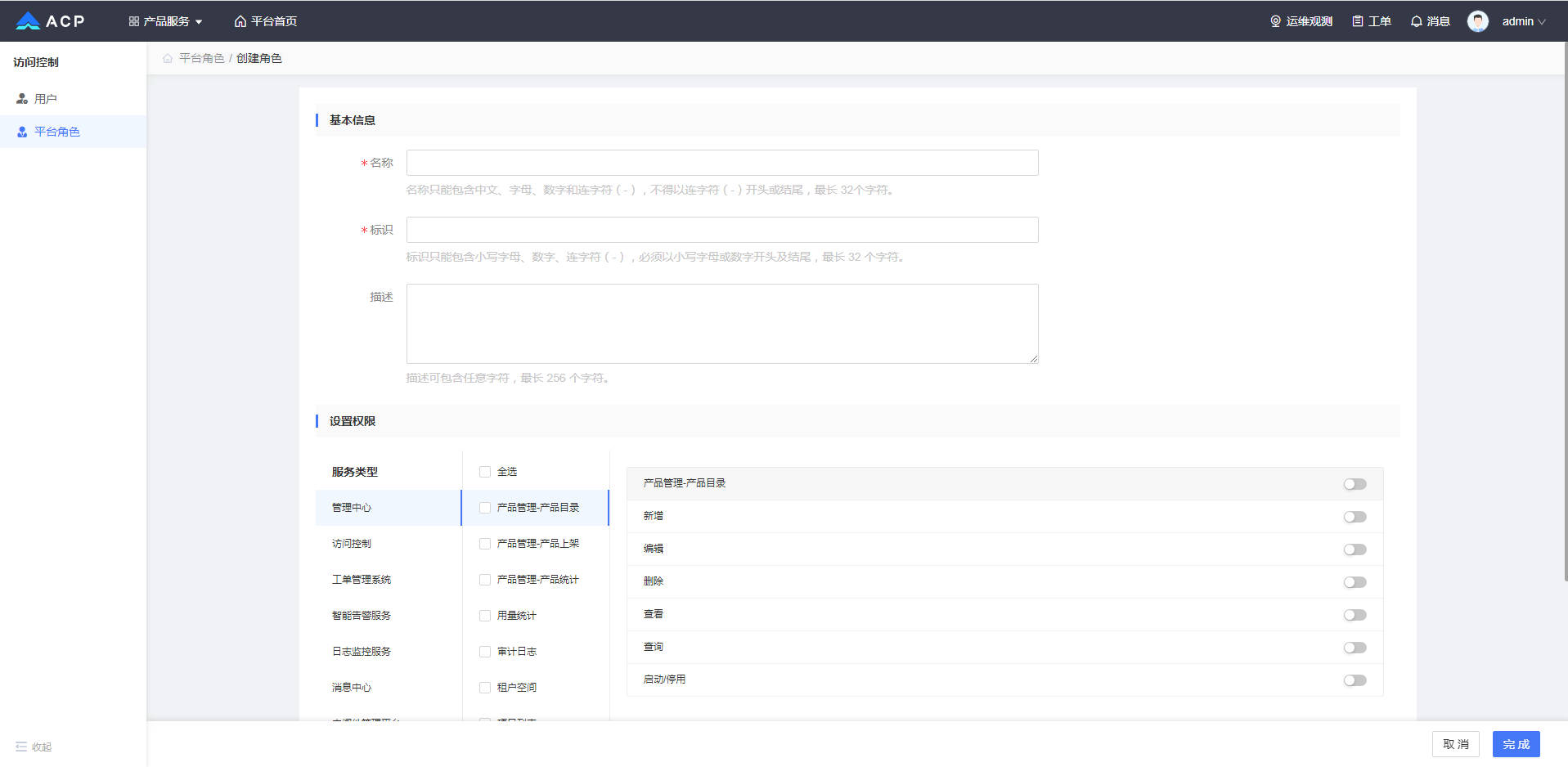
创建角色
点击【创建】,输入名称、标识、描述等信息并设置该角色的权限,完成对平台角色的创建。
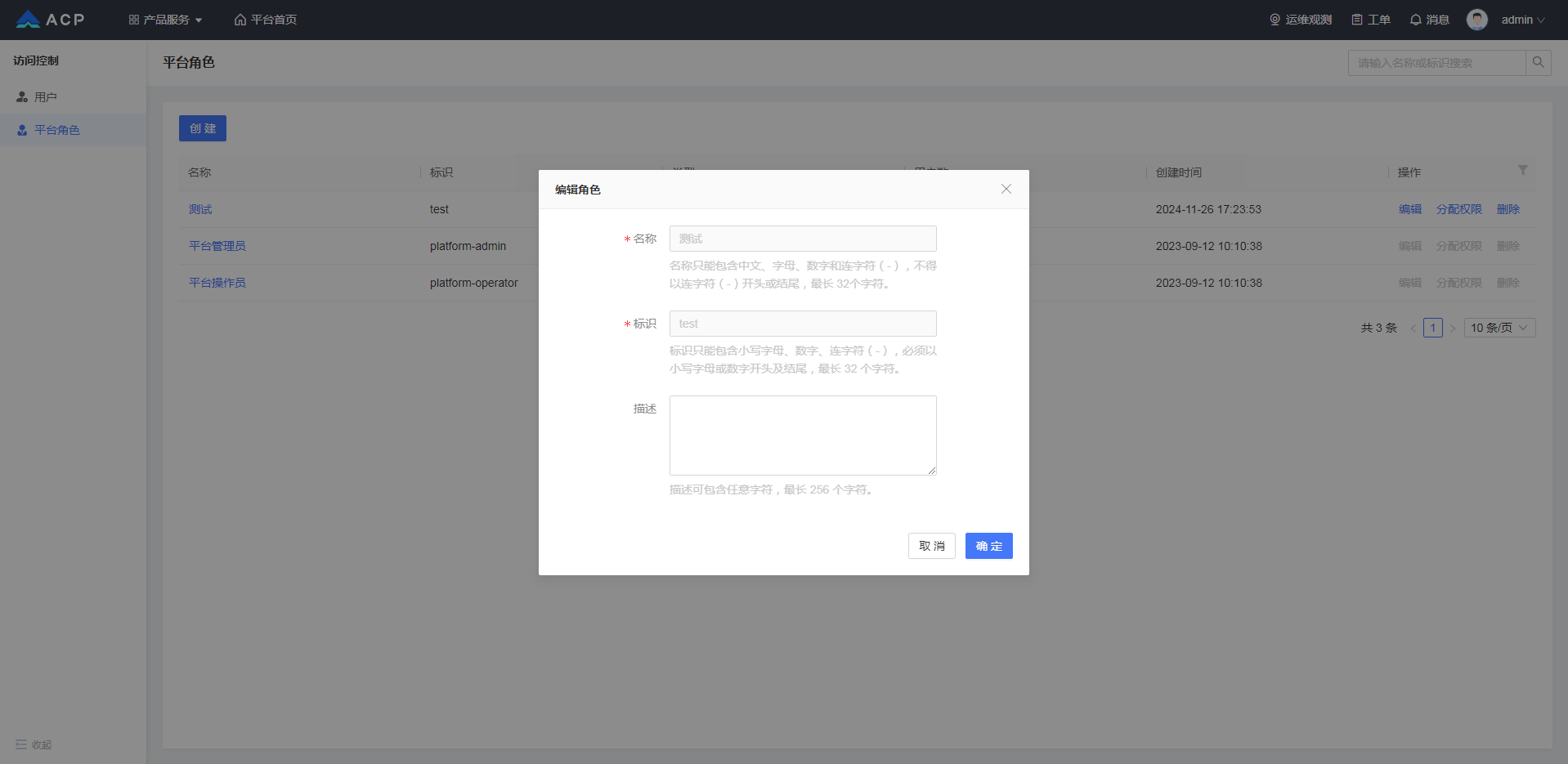
编辑
在平台角色列表界面,选中一条记录,点击【编辑】,弹出角色编辑窗口。
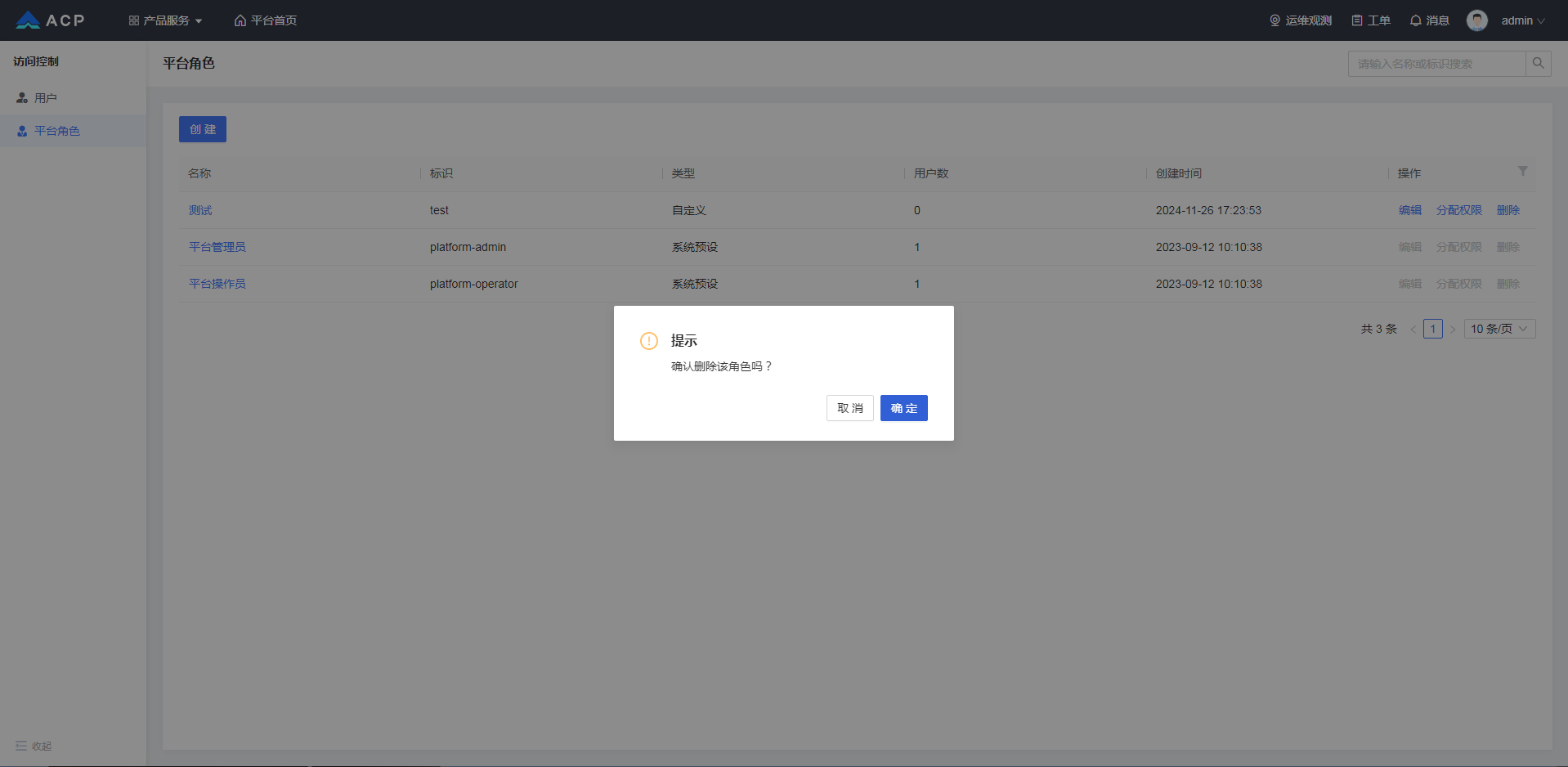
删除
在平台角色列表界面,选中一条记录,点击【删除】,弹出角色删除确认窗口。
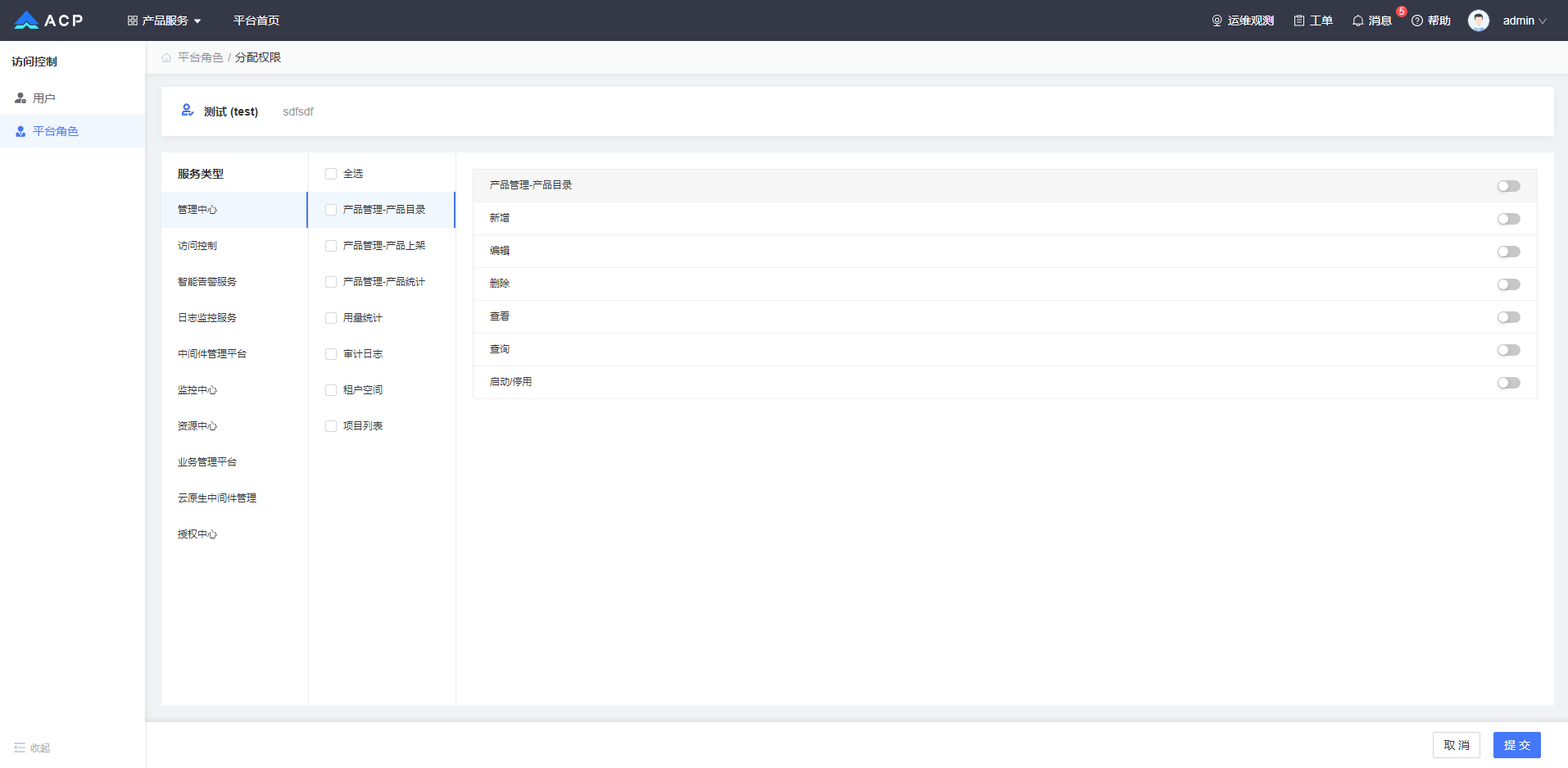
分配权限
对于已创建好的自定义角色进行权限的修改。
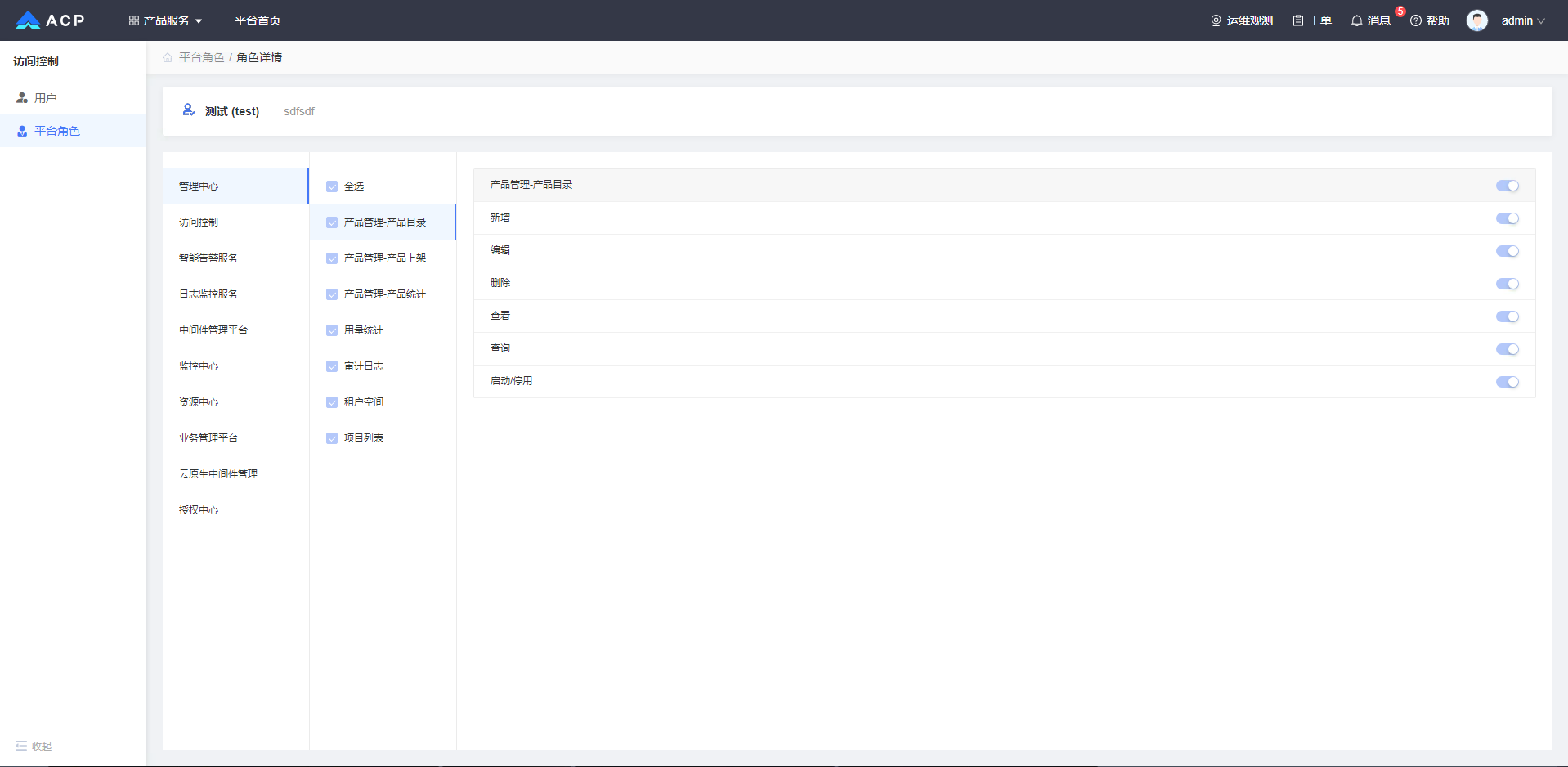
角色详情
点击角色名,可以查看角色的信息和该角色拥有的权限。
# 平台运营角色功能
# 管理中心
# 产品目录
产品目录是平台提供服务的一种类型集合,目前提供二层级的目录结构,产品目录维护模块主要作用为对平台所提供的服务进行维护,包括产品目录的创建,停/启用,删除,信息修改。
入口:进入 ACP 控制台,点击菜单【产品服务->管理中心->产品管理->产品目录】进入产品目录管理界面,展示产品目录列表信息。

新增目录
进入产品目录管理界面,点击【新增】按钮,弹出产品目录新增窗口。
输入参数说明:
目录名称:用户手动输入目录的名称,此为必填项,限制 10 字符长度。
排序号:排序号用于控制在平台中产品目录的排放顺序,此为必选项,类型为数字。
描述:补充描述信息,从组织列表中选择主机隶属部门。
是否启用:产品目录是否启用并展示对应上下架服务,默认否。
编辑目录
进入产品目录管理界面,选中一条目录信息,点击【编辑】按钮,弹出产品目录编辑窗口,修改信息,并点击【确认】修改该条目录信息。
删除目录
进入产品目录管理界面,选中一条目录信息,点击【删除】按钮,弹出产品目录删除确认框窗口,并点击【确认】删除该条目录信息,点击【取消】则关闭弹窗取消删除操作。
新增子目录
进入产品目录管理界面,点击【新增】按钮,弹出产品子目录新增窗口。
输入参数说明:
上级目录:新增子目录的所属目录,根据所选目录回显,且不可编辑。
目录名称:用户手动输入目录的名称,此为必填项,限制 10 字符长度。
排序号:排序号用于控制在平台中产品目录的排放顺序,此为必选项,类型为数字。
描述:补充描述信息,从组织列表中选择主机隶属部门。
是否启用:产品目录是否启用并展示对应上下架服务,默认否。
编辑子目录
进入产品目录管理界面,选中以及目录下的一条子目录信息,点击【编辑】按钮,弹出产品目录编辑窗口,修改信息,并点击【确认】修改该条目录信息。
删除子目录
进入产品目录管理界面,选中以及目录下的一条子目录信息,点击【删除】按钮,弹出产品目录删除确认框窗口,并点击【确认】删除该条目录信息,点击【取消】则关闭弹窗取消删除操作。
启用/停用子目录
进入产品目录管理界面,选中以及目录下的一条子目录信息,操作子目录的停用、启用功能。
当状态为启用时,点击【停用】按钮,弹出产品目录停用确认框窗口,并点击【确认】停用该条目录信息,点击【取消】则关闭弹窗取消停用操作。
当状态为停用时,点击【启用】按钮,弹出产品目录启用确认框窗口,并点击【确认】启用该条目录信息,点击【取消】则关闭弹窗取消启用操作。


# 产品上架
基于已经接入的产品进行产品的创建,上/下架,删除、以及对服务信息维护等。
入口:进入 ACP 控制台,点击菜单【产品服务->管理中心->产品管理->产品上架】进入产品上架管理界面,默认展示选中目录下关联的所有产品列表并以卡片列表方式展示。

切换列表式展示信息。

筛选全部、已上架、或未上架的产品列表。

上架
在产品上架列表或产品详情中均可进行产品的上架操作,未上架产品可进行上架。
产品上架列表中点击卡片的【上架】按钮,弹出上架确认框,点击【确认】按钮确认上架操作。
产品详情中点击右上角操作区的【上架】按钮,弹出上架确认框,点击【确认】按钮确认操作。
下架
在产品上架列表或产品详情中均可进行产品的下架操作,已上架的产品可下架。
产品上架列表中点击卡片的【下架】按钮,弹出下架确认框,点击【确认】按钮确认下架操作。
产品详情中点击右上角操作区的【下架】按钮,弹出下架确认框,点击【确认】按钮确认下架操作。
注意
产品上架要求:关联了软件且至少配置了一个产品规格。
产品下架后:产品下架后产品介绍链接无法访问 ,门户无法搜索到,门户的产品列表不显示,产品无法开通。
新增产品
进入产品上架列表界面,点击【新增】按钮,进入产品新增界面,填写产品信息。
基本信息中必填项必须填写,产品特性和应用场景如未添加可以不填,如添加则必填。
基本信息参数说明:
产品 logo:上传本地图片。
产品目录:可多选,选项为产品的二级目录。
产品名称:文本框,15 个字符限制。
英文名称:文本框。
产品简称:文本框,15 个字符限制。
产品定位:文本框,30 个字符限制。
产品介绍:文本框,250 个字符限制。
计费模式:单选,选项:按量计费。
产品特性参数说明:
产品 logo:单选,平台 logo 库选择,产品特性最多 4 个。
产品标题:文本框,15 个字符限制。
介绍:文本框,125 个字符限制。
应用场景参数说明:
产品 logo:单选,平台 logo 库选择,产品特性最多 4 个。
产品标题:文本框,15 个字符限制。
介绍:文本框,125 个字符限制。
填写完成后,点击【确定】,产品创建成功后进行产品配置,也可暂不配置软件。
规则配置参数说明:
关联软件:单选,数据来源于软件列表,关联成功后不允许修改。
选择版本:多选,数据为软件版本列表。
部署模式:多选,数据为软件对应版本的部署模式的集合列表。
立即上架:开关,设置为上架状态。


# 产品详情
产品详情中展示了产品信息、产品规格,具有上、下架、删除及预览功能。
产品信息
基本信息编辑
产品特性编辑
产品特性删除
应用场景编辑
应用场景删除
产品规格
上架中的产品可以允许更换关联软件。
点击确定后,则清空选择的版本以及部署模式。
撤销关联
在产品详情页,点击右上角【撤销关联】操作,弹出撤销关联确认框,点击【确定】按钮确认撤销关联操作。
撤销关联后, 产品规格将会被清空,仅当产品状态未上线、且产品下无创建实例时才可操作产品撤销关联。
产品删除
在产品详情页,点击右上角【删除】操作,弹出删除确认框,点击【确定】按钮确认删除操作。
产品删除后在产品列表不可见,仅当产品状态未上线、且产品下无创建实例时才可操作产品删除。
产品预览
在产品详情页,点击【预览】生成产品介绍广告页,展示产品信息。


# 产品统计
接入管理为对接入到 ACP 平台的产品进行管理。
入口:进入 ACP 控制台,点击菜单【产品服务->管理中心->产品管理->产品统计】进入产品统计界面,展示软件列表信息,查询条件软件标识或者名称模糊搜索。
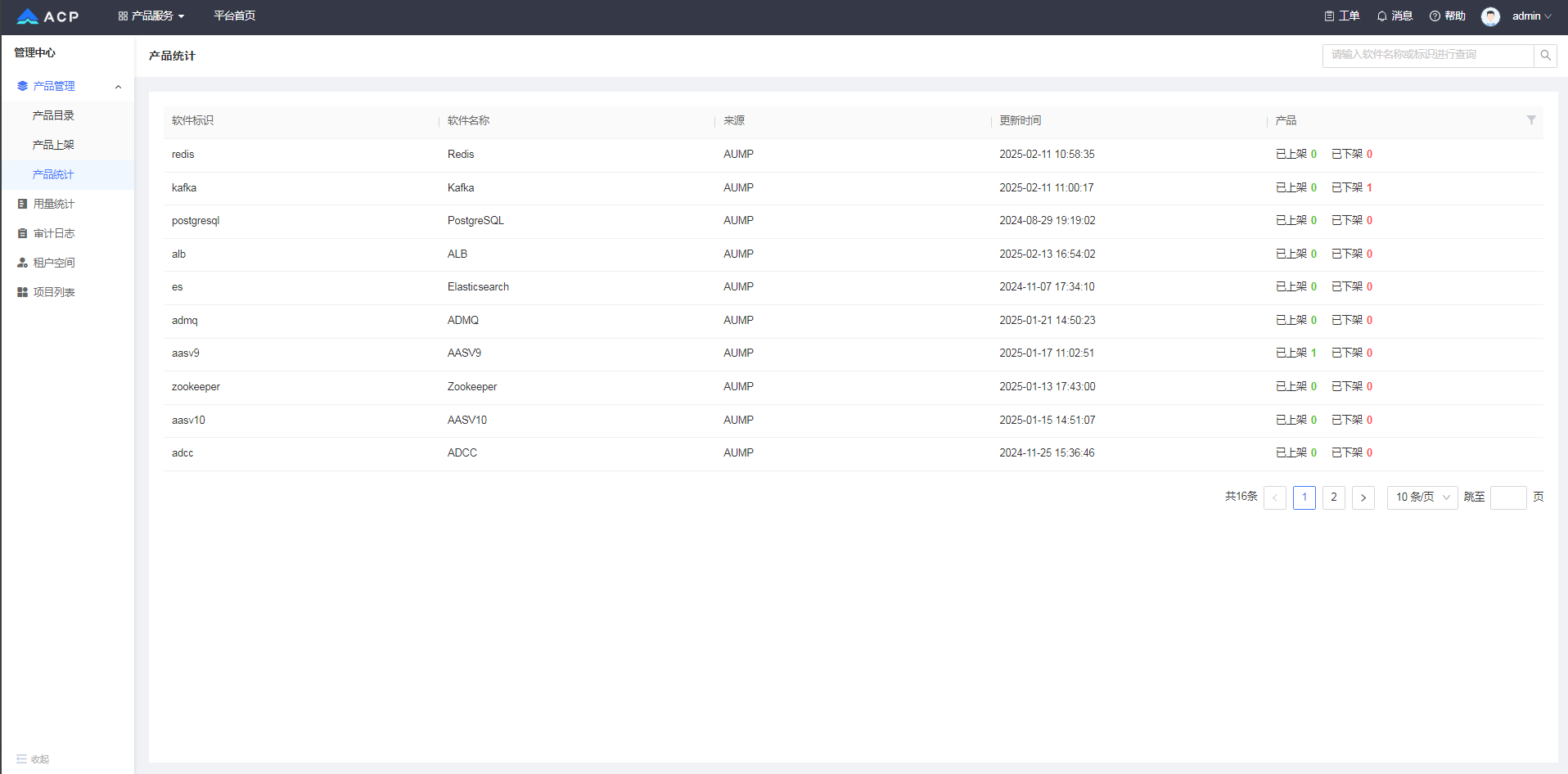
参数说明:
软件标识:唯一编码。
软件名称:软件名称。
来源:目前都是来此 AUMP。
更新时间:最近一次信息的更新时间。
产品:管理的上下架产品的数量统计。
# 用量统计
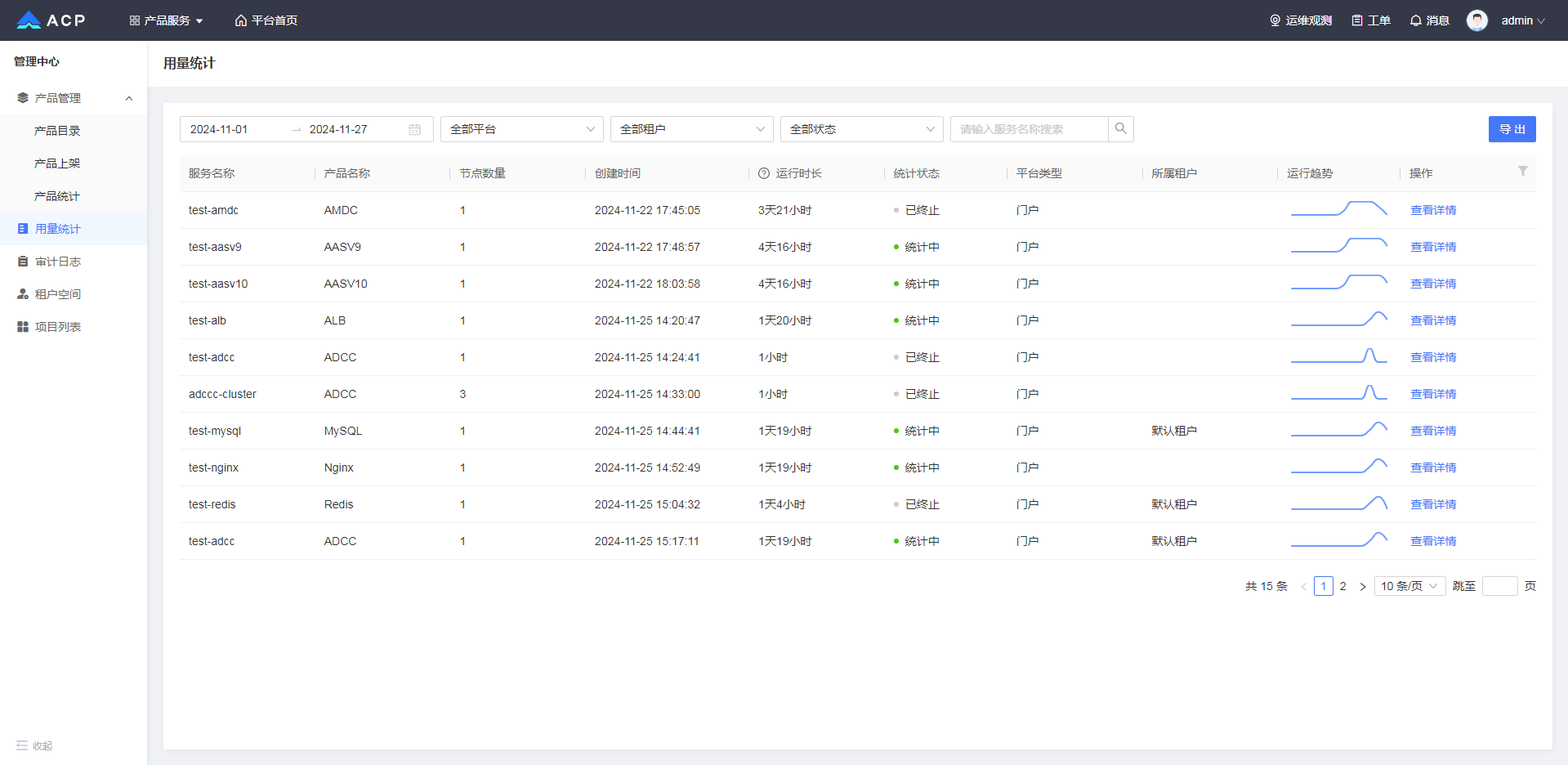
入口:【产品服务->管理中心->用量统计】可以看见用量统计列表,其中包含服务名称、产品名称、节点数量、创建时间、运行时长、统计状态、平台类型、所属租户、运行趋势。可通过 时间范围、平台类型、租户、统计状态以及输入服务名称的方式对列表中的数据进行搜索。
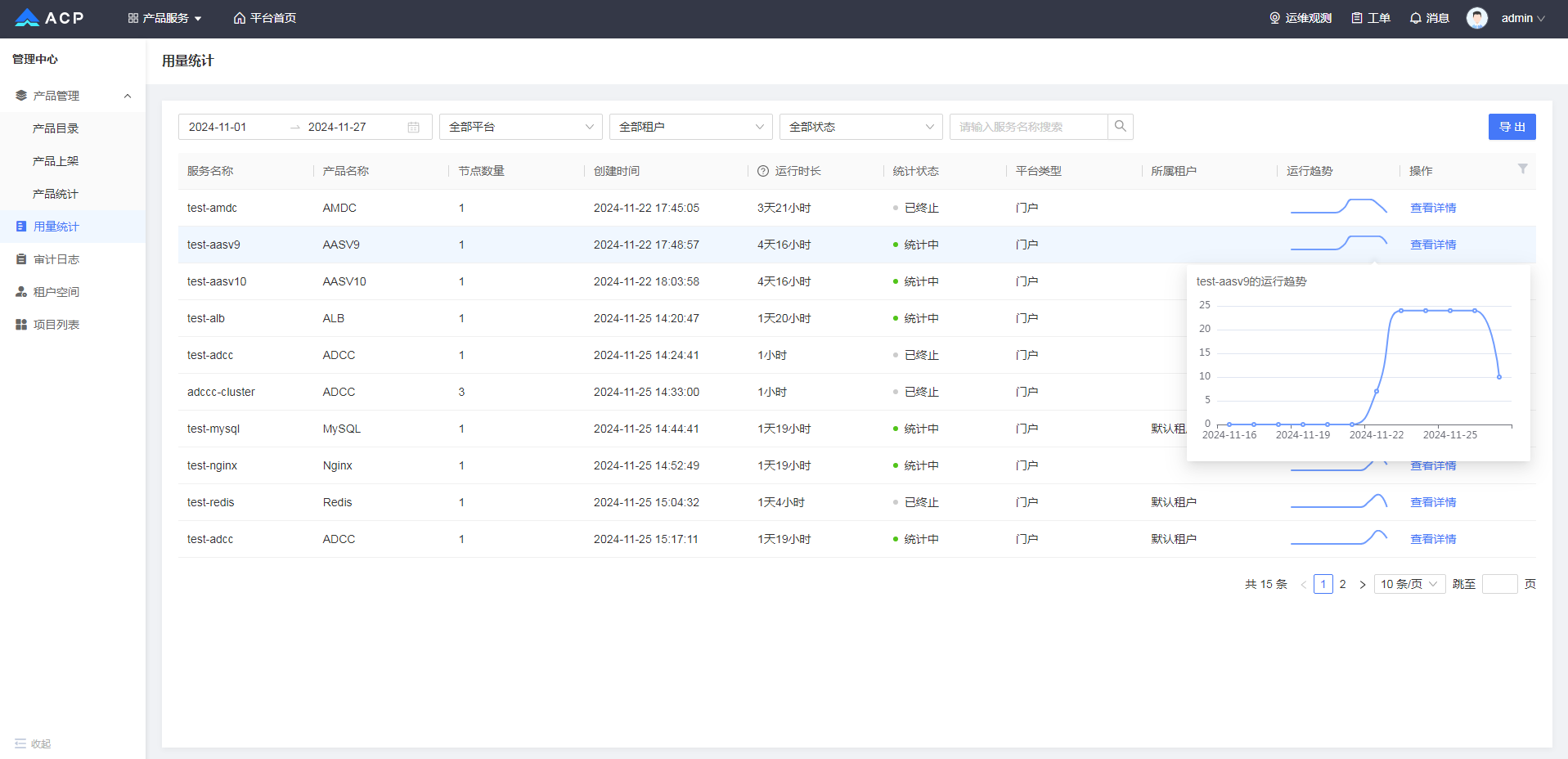
鼠标悬浮于运行趋势的图表上,可以查看更详细的趋势图表。
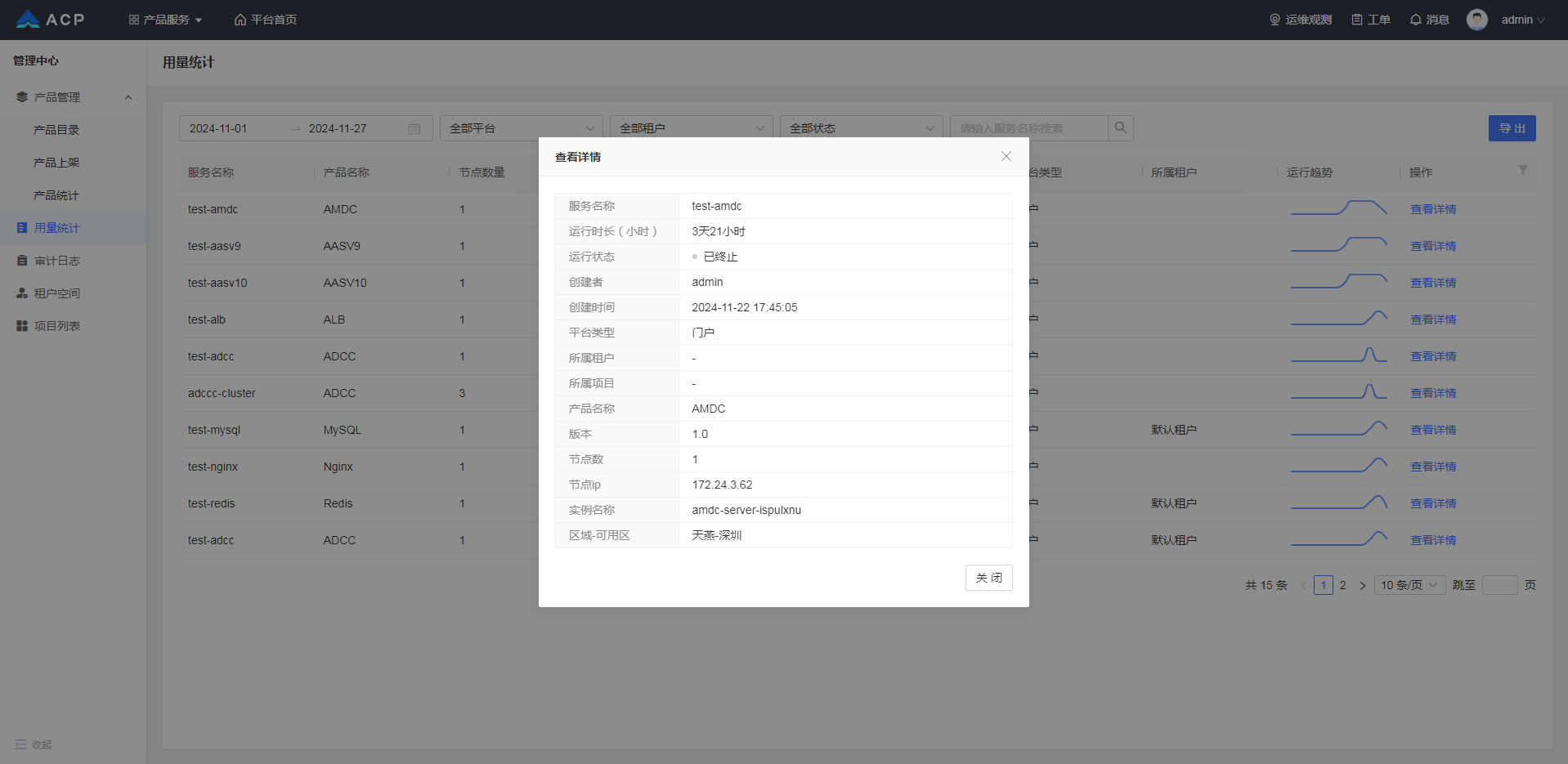
点击【查看详情】,可以看到更详细的统计信息。
点击【导出】, 可以导出用量统计的数据。若未进行筛选,则导出全部数据;若根据条件进行筛选,则导出筛选后的数据。
# 审计日志
ACP 提供审计日志功能(包含登录日志和操作日志)用于还原出用户在平台中的行为,可用作事件发生后的回溯和定责。以帮助企业和组织在业务不断增长的同时保持安全与合规。
入口:【产品服务->管理中心->审计日志】
登录日志
主要包含了操作人、平台类型、操作、操作 IP、操作时间以及操作的状态。可根据时间范围,平台类型,以及输入操作人/操作 IP 进行搜索。
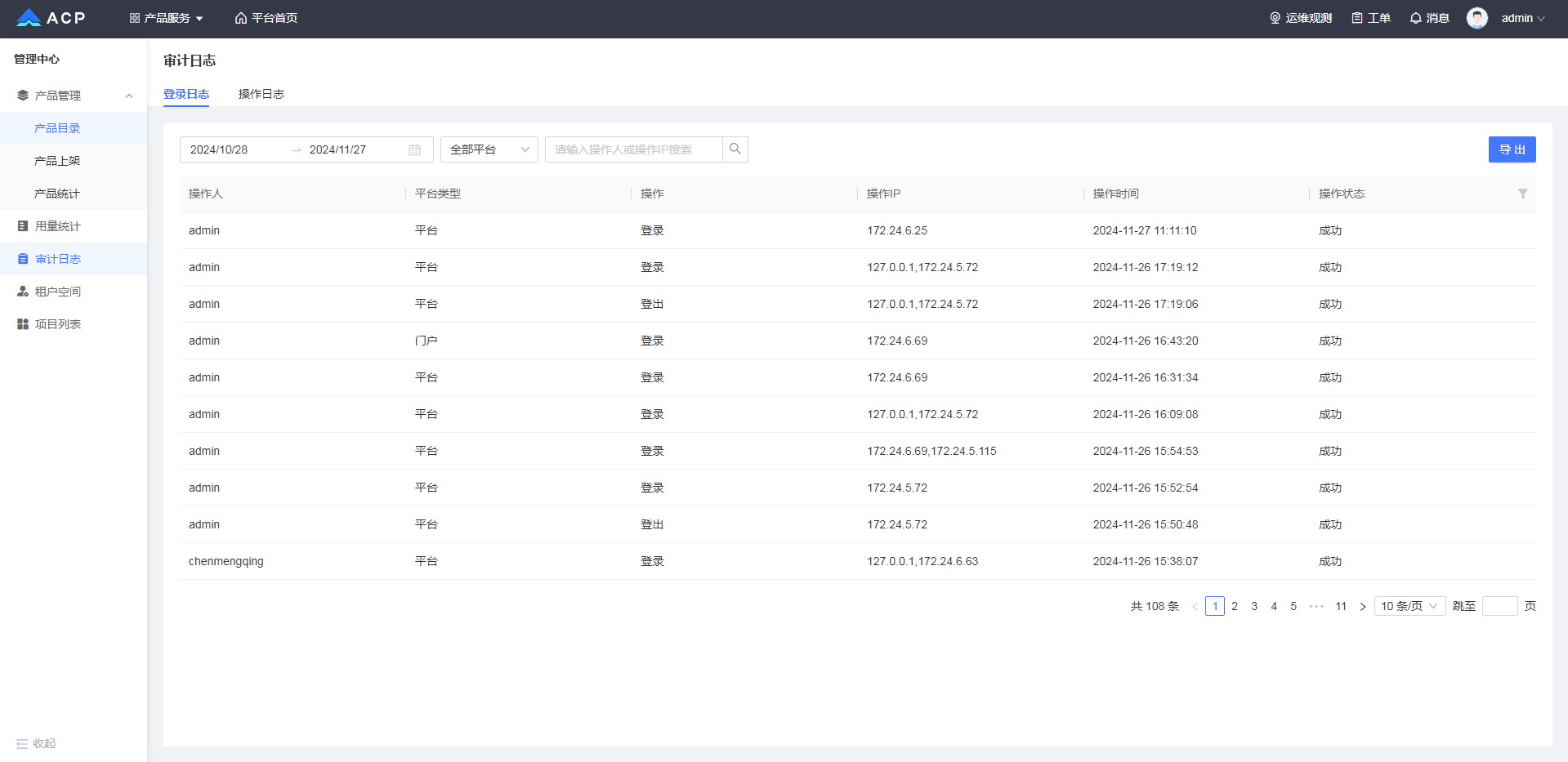
点击【导出】, 可以导出登录日志的数据。若未进行筛选,则导出全部数据;若根据条件进行筛选,则导出筛选后的数据。
操作日志
主要包含了操作人、平台类型、服务类型、操作、资源对象、资源 ID/名称、操作 IP、租户、项目、操作时间、操作状态。可根据时间范围,平台类型、服务类型,以及输入操作人/操作 IP 进行搜索。
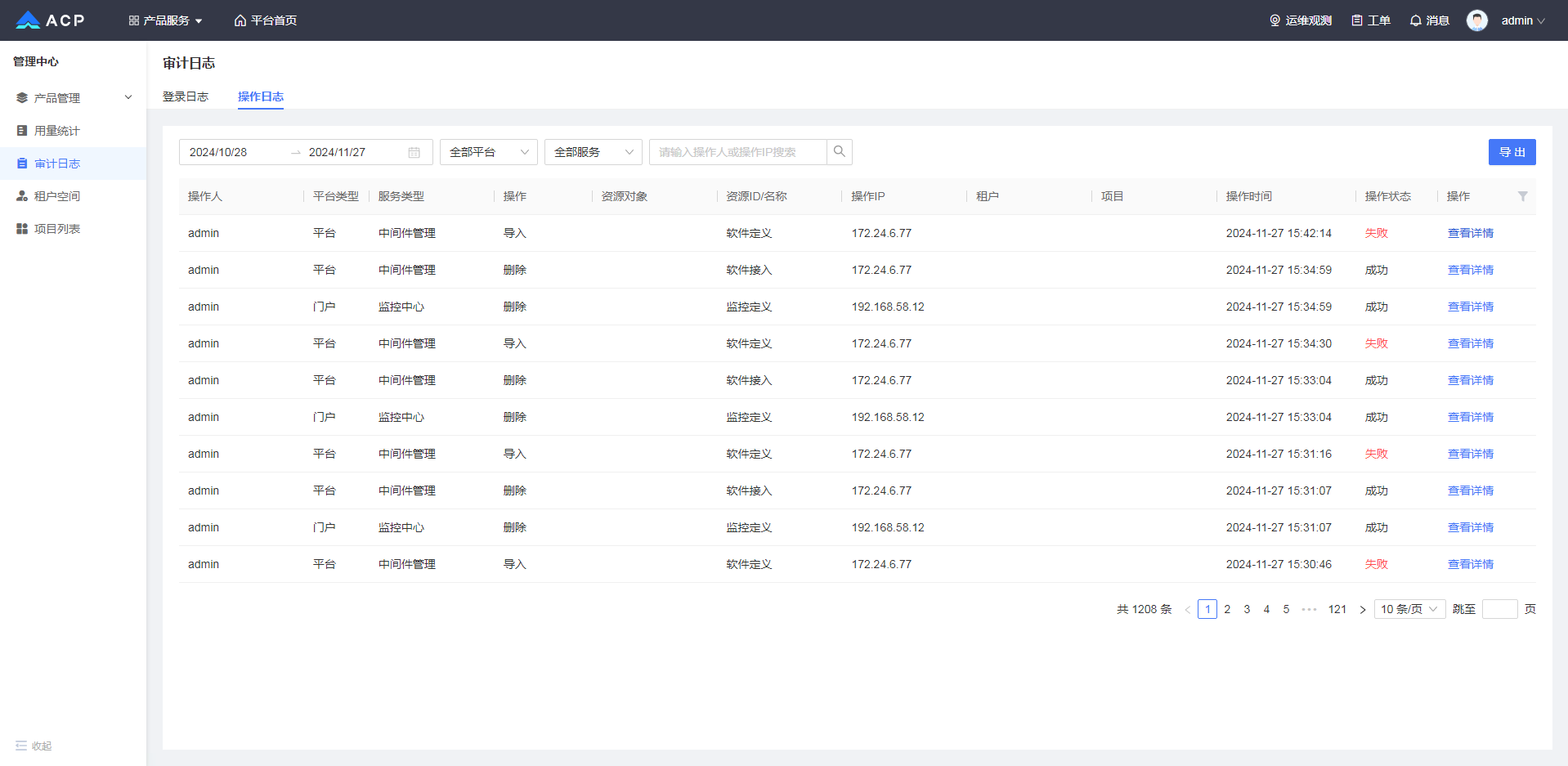
点击【查看详情】,可以看到更详细的操作日志信息。
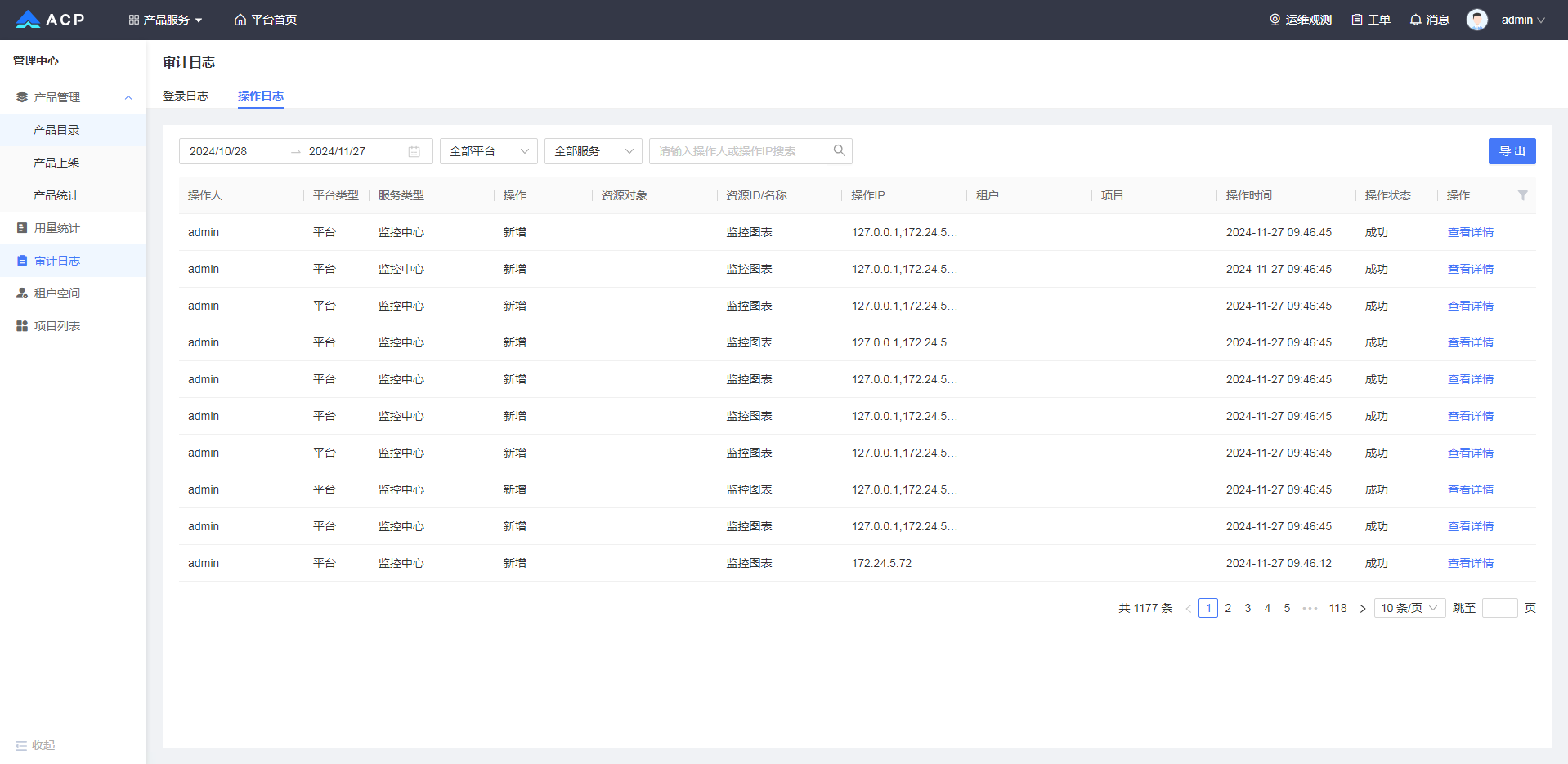
点击【导出】, 可以导出操作日志的数据。若未进行筛选,则导出全部数据;若根据条件进行筛选,则导出筛选后的数据。
# 租户空间
入口:【产品服务->管理中心->租户空间】,可以创建、编辑、删除租户空间、对租户空间进行配额管理,也可以通过名称或标识搜索租户空间。其中默认租户空间是不允许编辑和删除,其空间下的默认项目也是不允许编辑和删除。

点击【创建】,输入名称、标识、描述信息,选择管理员,点击【确定】,完成租户空间的创建。创建完成后,该空间下会有个默认项目。
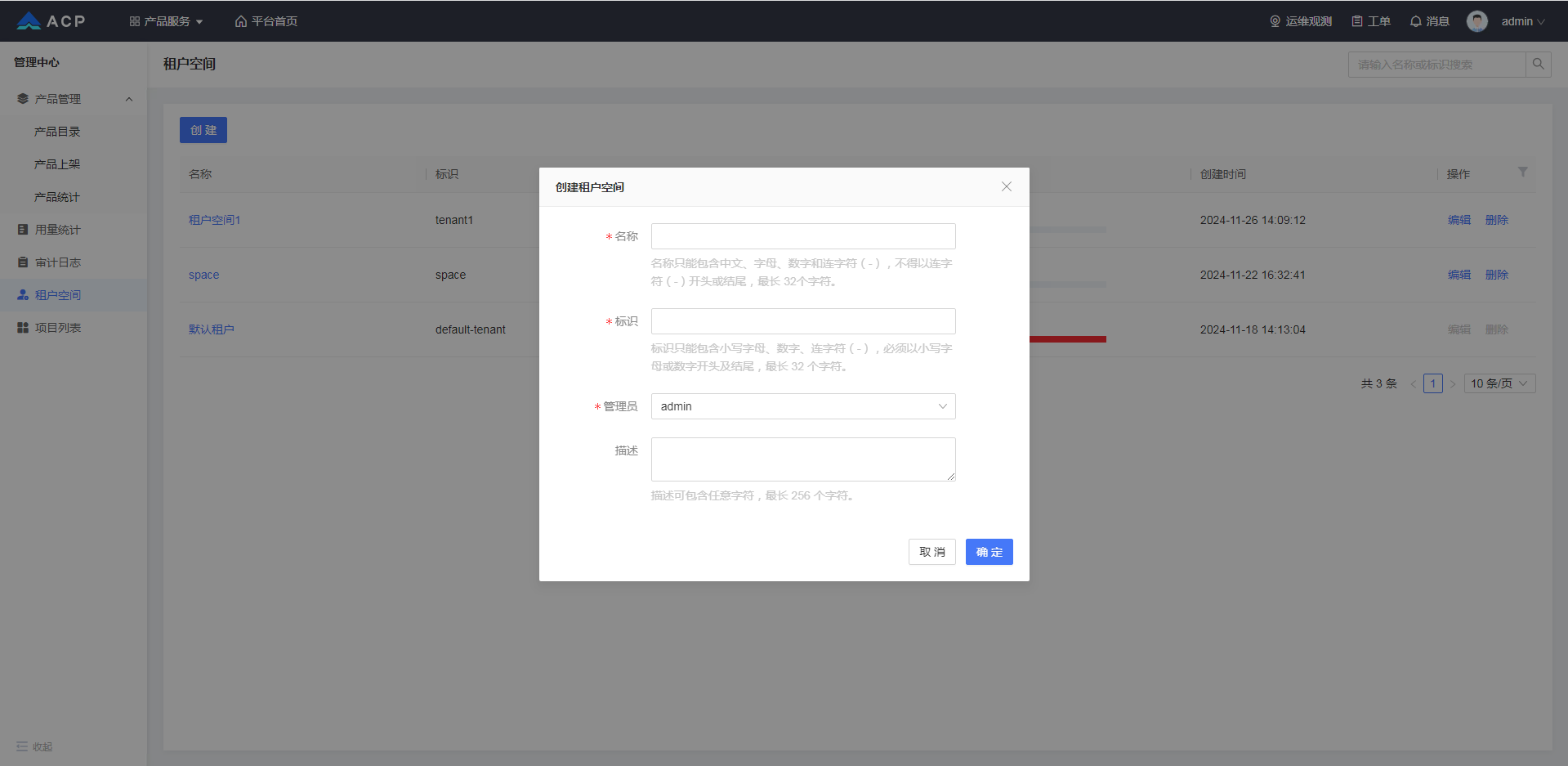
点击【编辑】,可以修改名称以及描述信息。

点击【配额管理】,可以对该租户空间进行配额,包括虚拟化配额和授权配额。

虚拟化配额
点击【新增配额】, 可以选择配额。
点击【移除】, 可以移除该配额。
授权配额
点击【新增配额】, 可以选择授权配额,填写授权时间、授权数量。注意:授权数量不能大于该授权的剩余数量。
点击【编辑配额】, 可以修改授权的授权时间以及授权数量。注意:授权数量不能大于该授权的剩余数量。
点击【移除配额】, 可以移除该配额。
点击【删除】,弹出租户空间删除确认窗口。
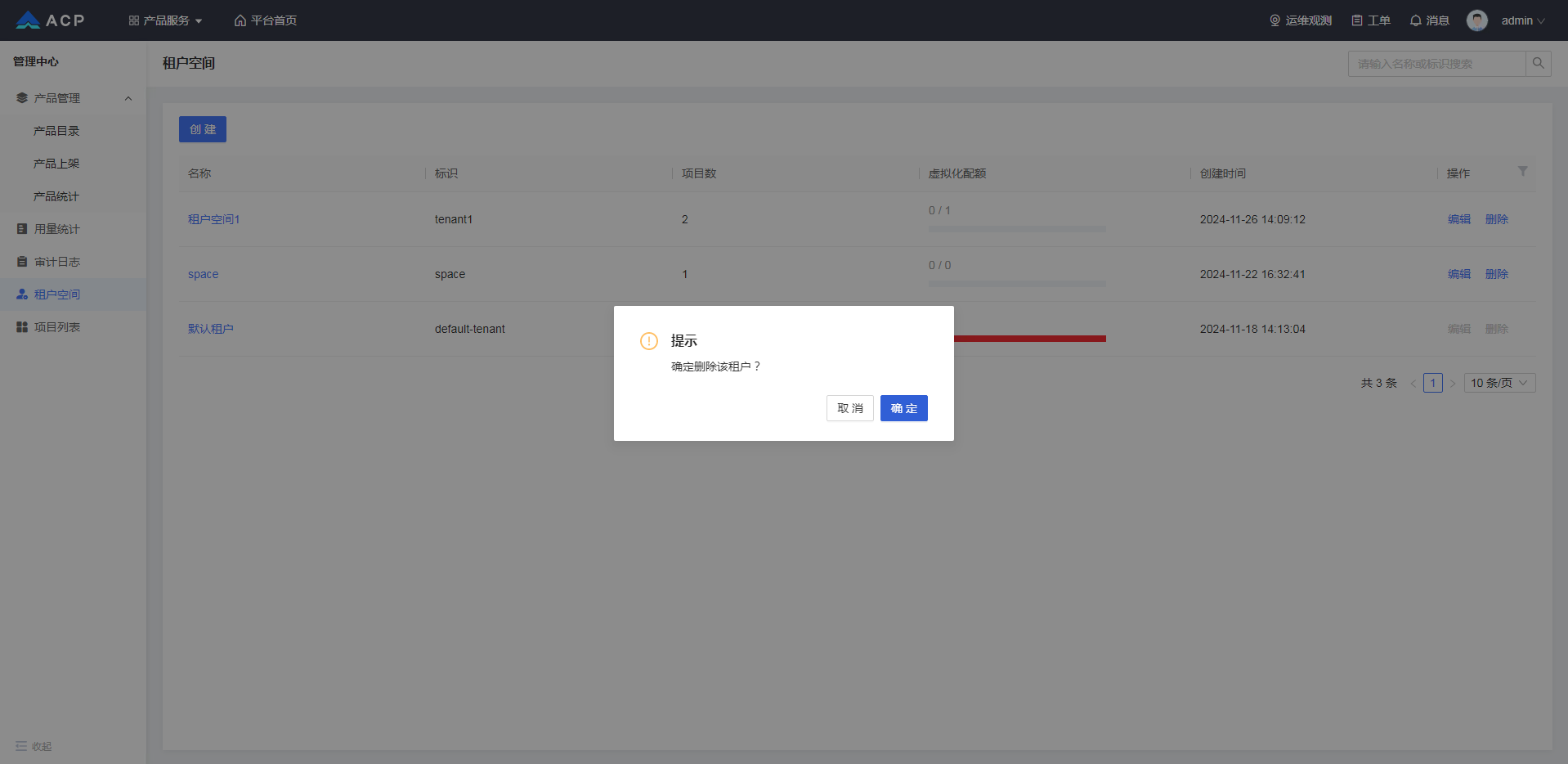
如果是该租户空间的成员,则点击租户空间名称,可以进入相应的租户空间,如果不是,则无法进入租户空间,可以联系管理员将你邀请进租户空间。


# 项目列表
入口:【产品服务->管理中心->项目列表】,可以查看平台中的项目,也可以通过租户名称、项目名称或标识搜索项目。

如果是该项目的成员,则点击项目名称,可以进入相应的项目,如果不是,则无法进入项目,可以联系管理员将你邀请进项目。
# 资源中心
# 主机管理
随着云计算技术的发展和普及,越来越多的企业和组织开始采用云主机来托管其应用程序和数据。为了更有效地管理不同类型的主机,我们需要开发一个主机管理系统,支持在一个控制台中按照区域可用区对不同类型的主机进行管理,例如虚拟机、公有云(华为云)、私有云(OpenStack)。
入口:进入 ACP 控制台,点击【产品服务】资源中心分类下的【主机管理】,进入主机列表管理界面,可查看主机资源列表。支持按区域和按标签两种方式来管理主机。

# 按区域管理
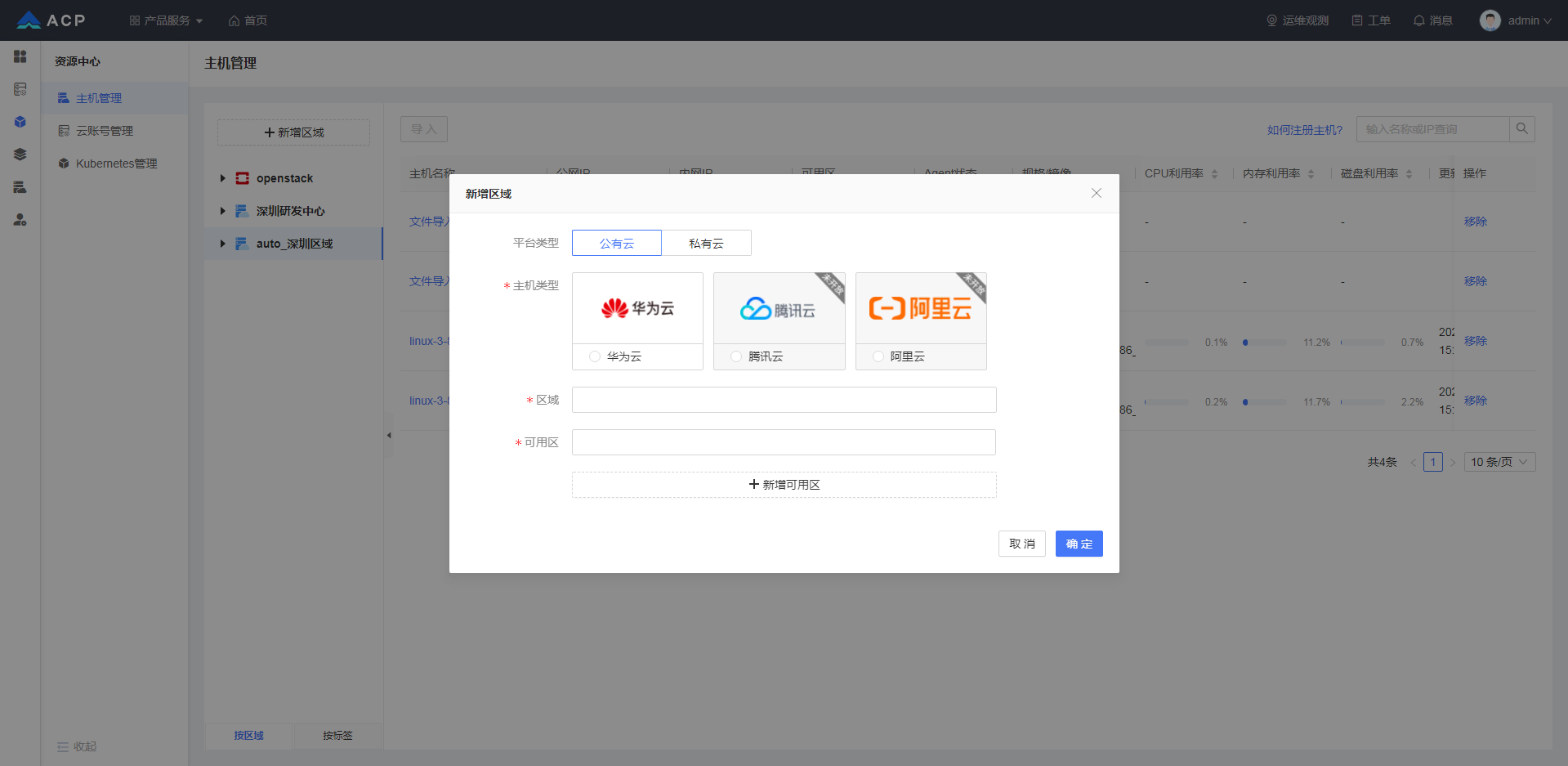
管理私有云的区域、可用区,便于生成 apusiclet 命令和管理主机。默认按区域管理。 进入主机管理页,点击【新增区域】按钮,弹出区域新增窗口。目前支持 公有云 和 私有云 两种平台类型的区域。
输入参数说明:
平台类型:选择平台的类型。
主机类型:必选,选择该平台类型下的主机类型。
区域:必填,区域的名称。
可用区:必填,可用区的名称,同一个区域下的可用区名称不能重复,可用区的个数为 1-10。
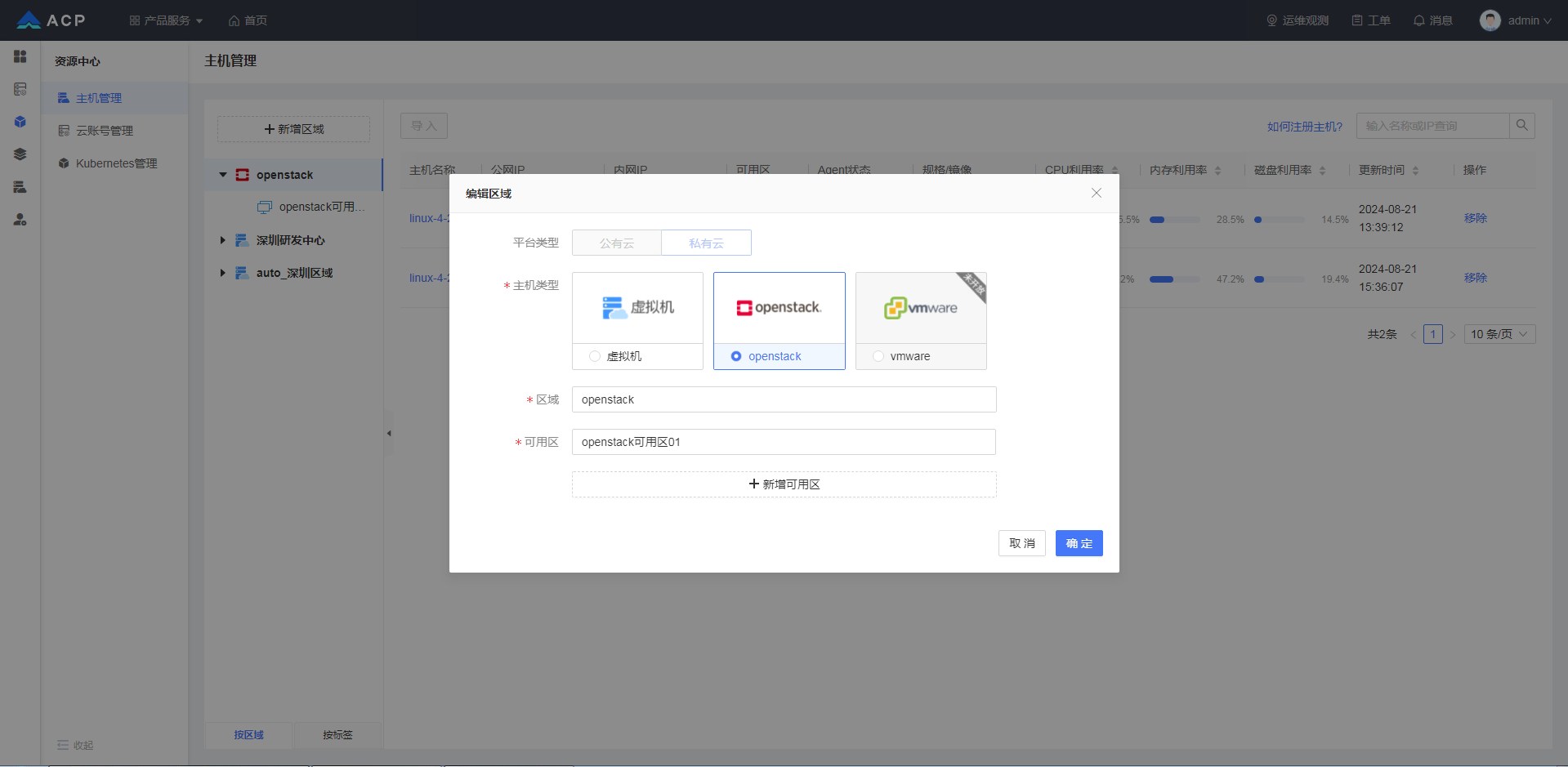
鼠标悬停在区域的名称上,会显示编辑和删除的图标。
点击编辑图标,可以修改区域的名称、可用区的名称以及增加或删除该区域下的可用区。
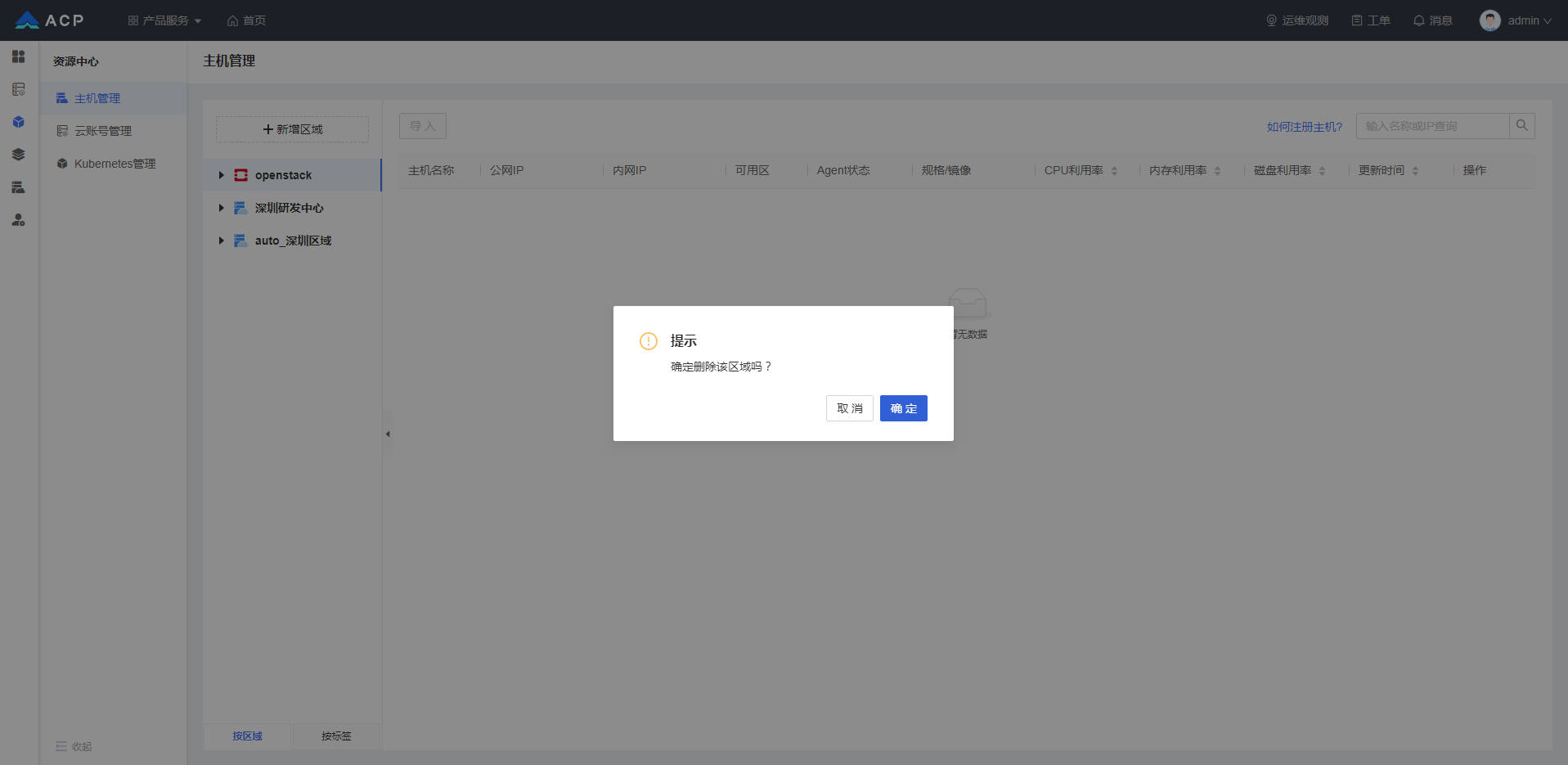
点击删除图标,可以删除相应的区域,如果该区域下有主机,则需要先删除该区域下的主机,然后再删除区域。
区域和可用区创建好后,可以通过导入或自动注册的方式进行主机注册。
# 导入
点击左侧的【可用区】,再点击【导入】按钮,弹出对话框:

可点击【主机导入模板】下载导入模板至本地,下载文件为【主机导入模板.xls】,根据导入模板格式和提示填写内容,请确保各字段类型正确无误,否则有可能导致导入失败。切勿修改模板中的字段名称。数据导入上限为 2000 条。
主机导入模板如下:

导入完成后,窗口下方显示导入成功与失败信息;若失败显示详细错误信息并提供错误信息文件下载功能。点击【下载文档】下载详细错误信息。

# 导出
点击【导出】, 选中左侧的区域,则导出该区域下的所有主机,选中可用区,则导出该可用区下的所有主机。

# 自动注册
点击【如何注册主机】,选择对应的平台类型、主机类型、可用区,下方就会出现相应的安装命令,安装成功后,会自动上报主机的信息,上报成功后可在列表中查看。
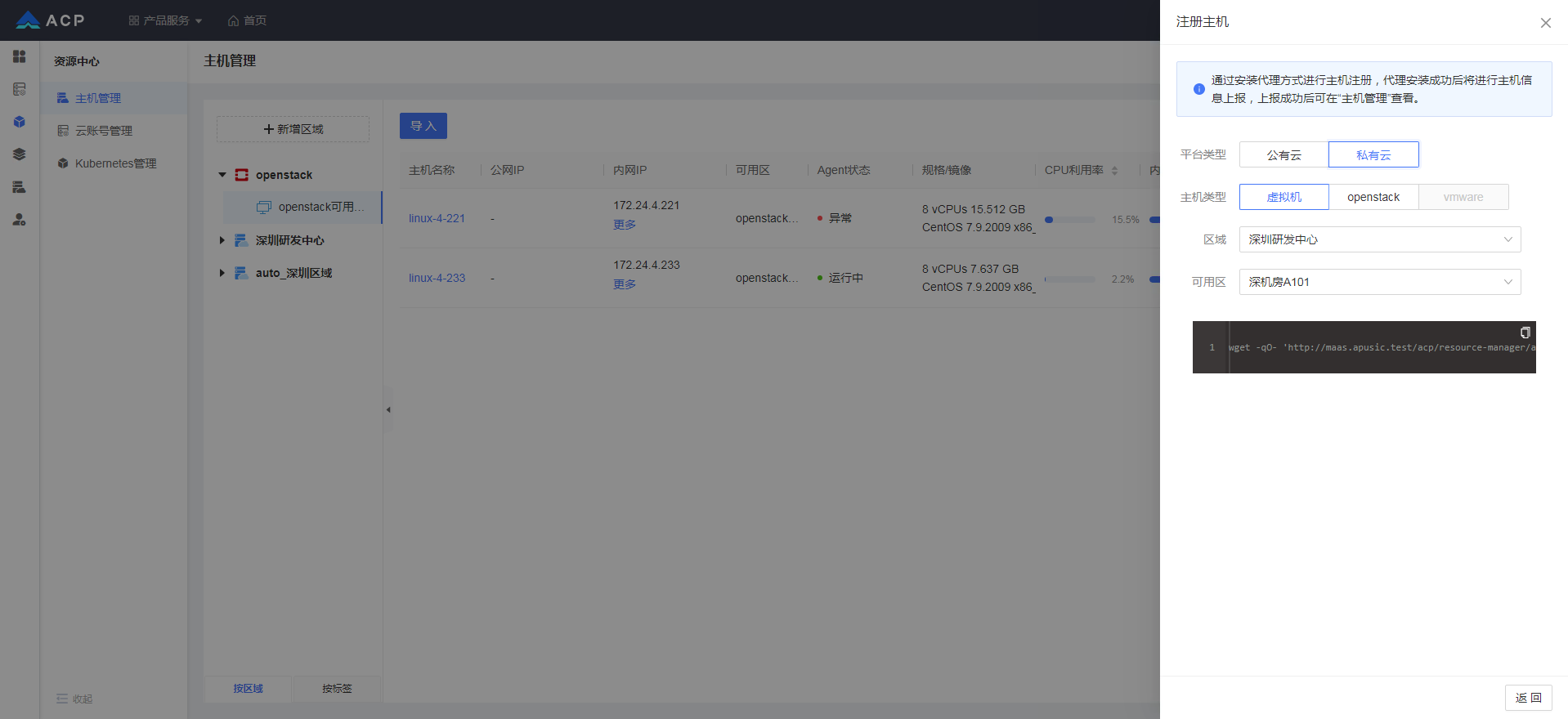
# 按标签管理
通过按照标签对主机进行管理,用户可以更方便地检索、分类和管理各类主机资源,从而提升管理效率和便捷性。
点击【按标签】,可以切换至按标签来管理主机。
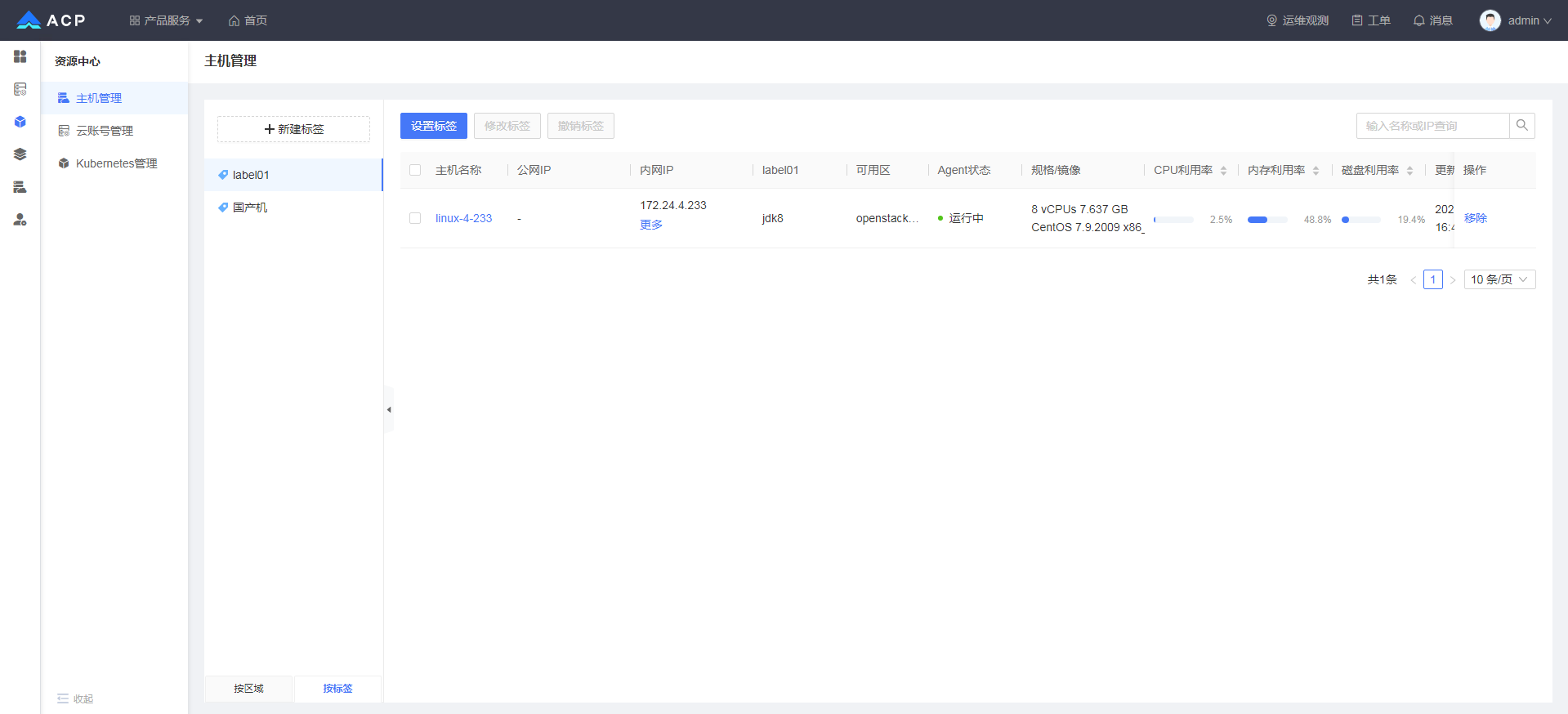
点击【新建标签】,输入标签名称,点击确认图标,则可以新建一个标签。
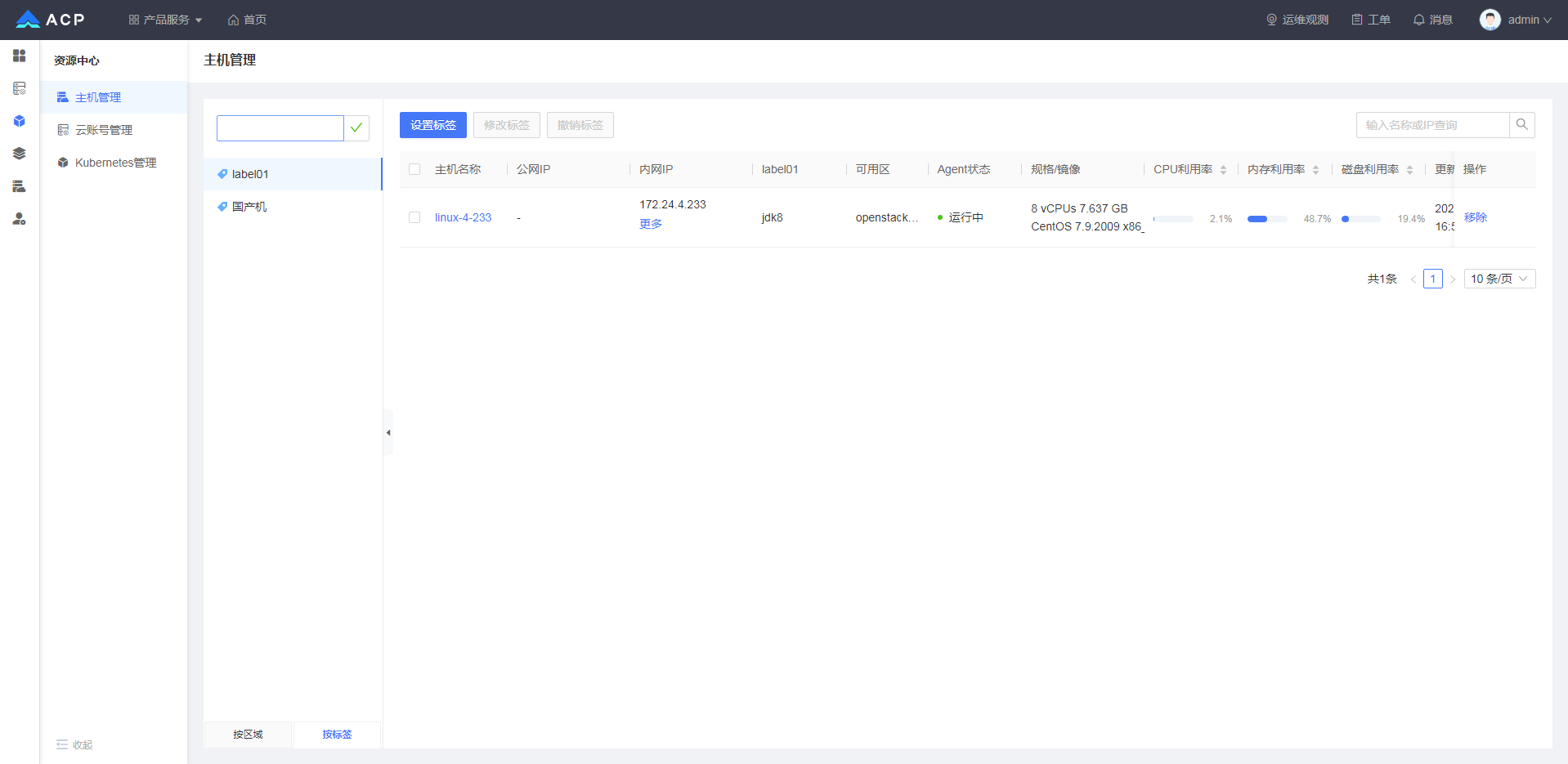
点击新建的标签,则可以批量设置主机标签。
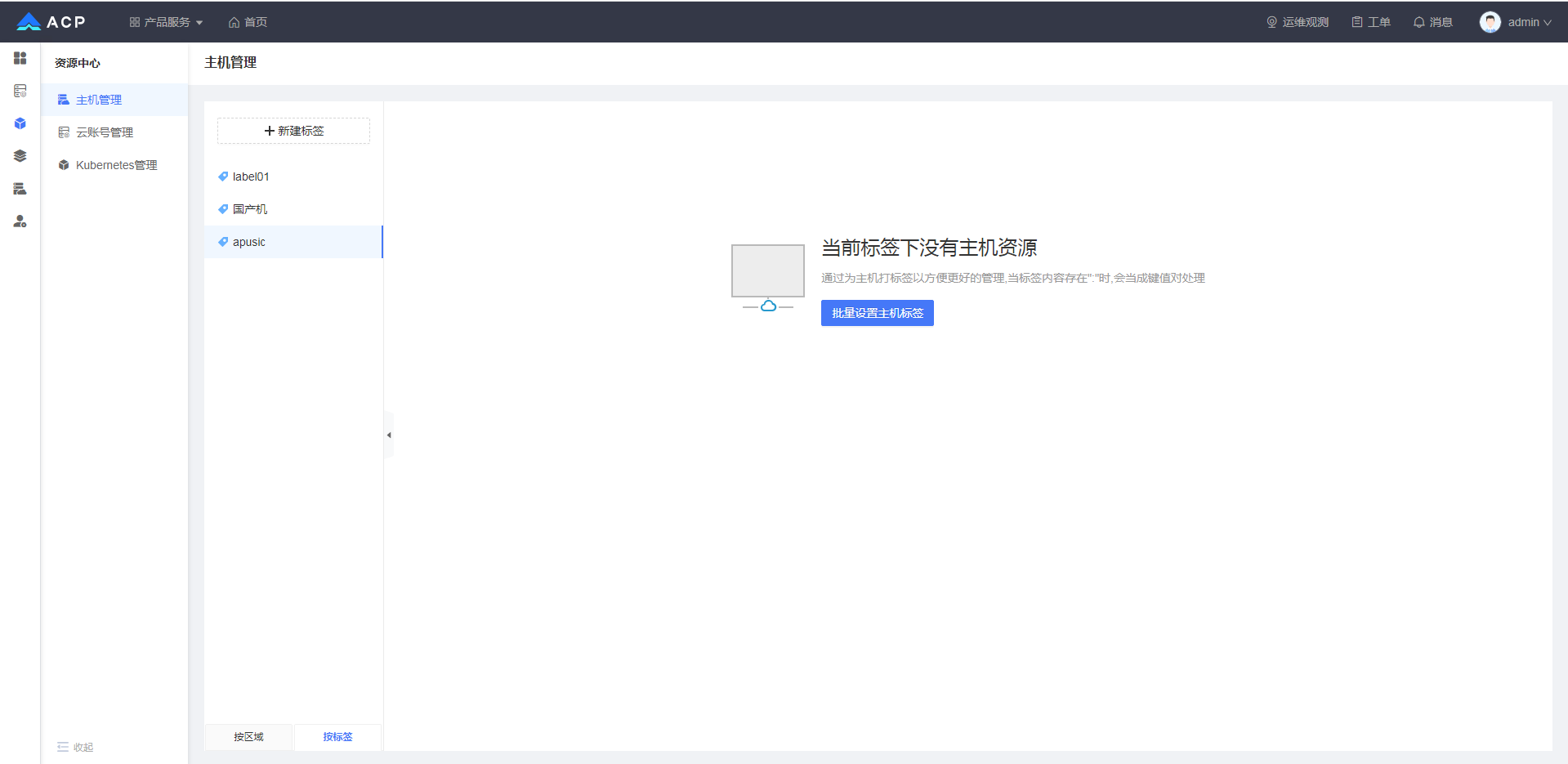
选中的标签下没有主机资源时,点击【批量设置主机标签】,有主机资源时,点击【设置标签】,都能弹出主机列表对话框,至少选择一个主机并输入相应的标签值,点击【确定】,即可为选中的主机打上标签。
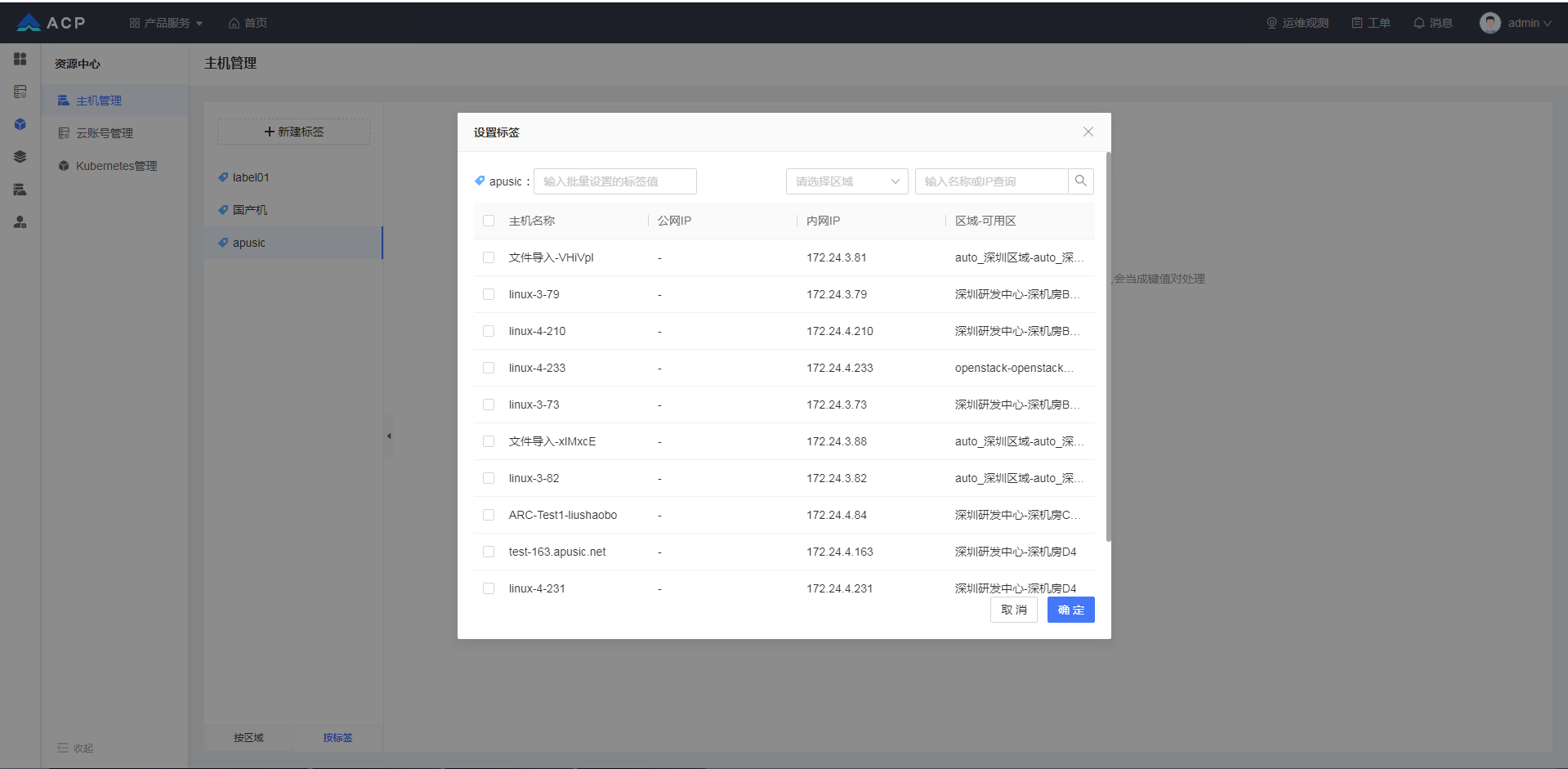
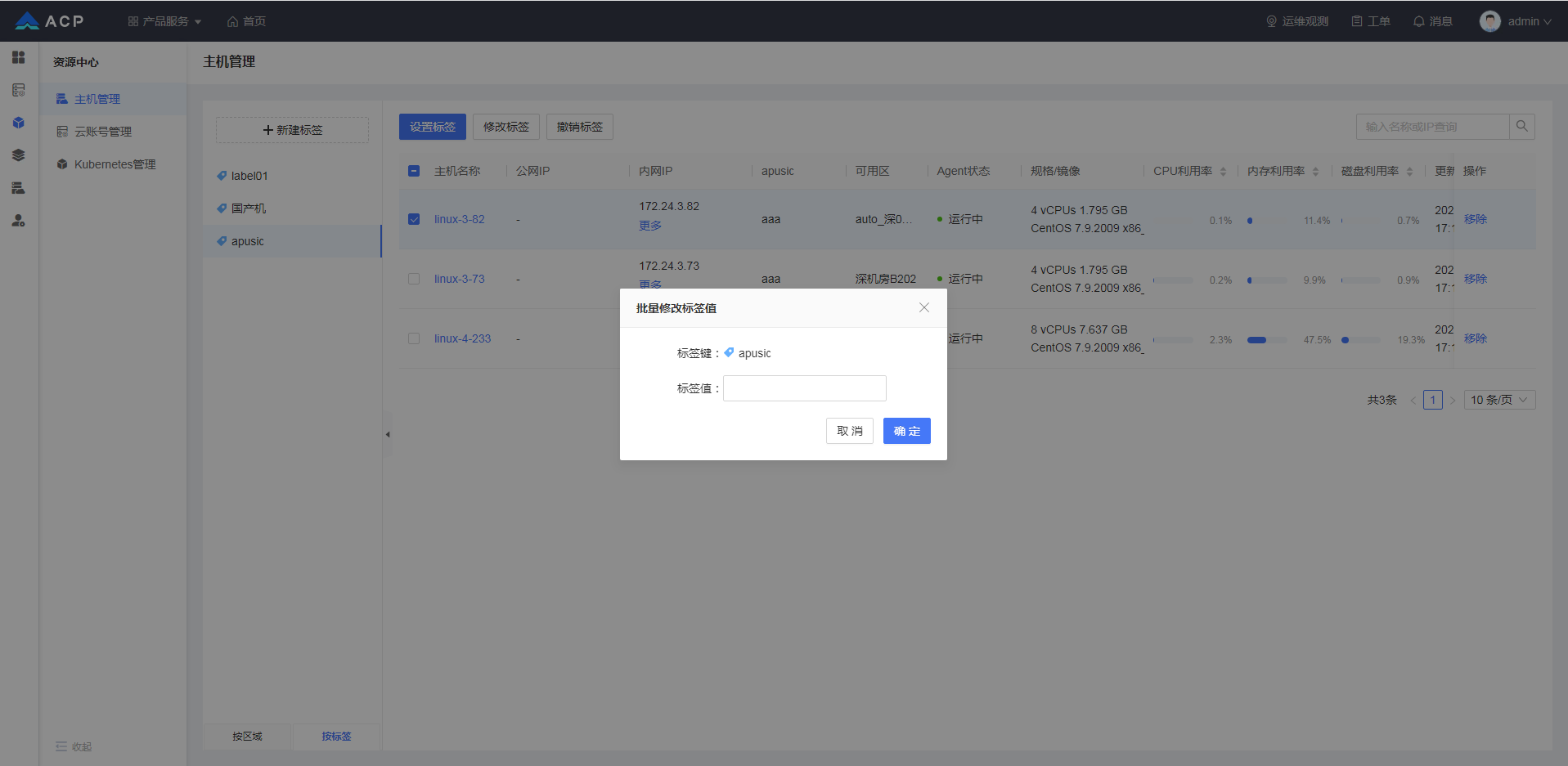
勾选列表中的主机,点击【修改标签】,可以对主机的标签进行批量修改。
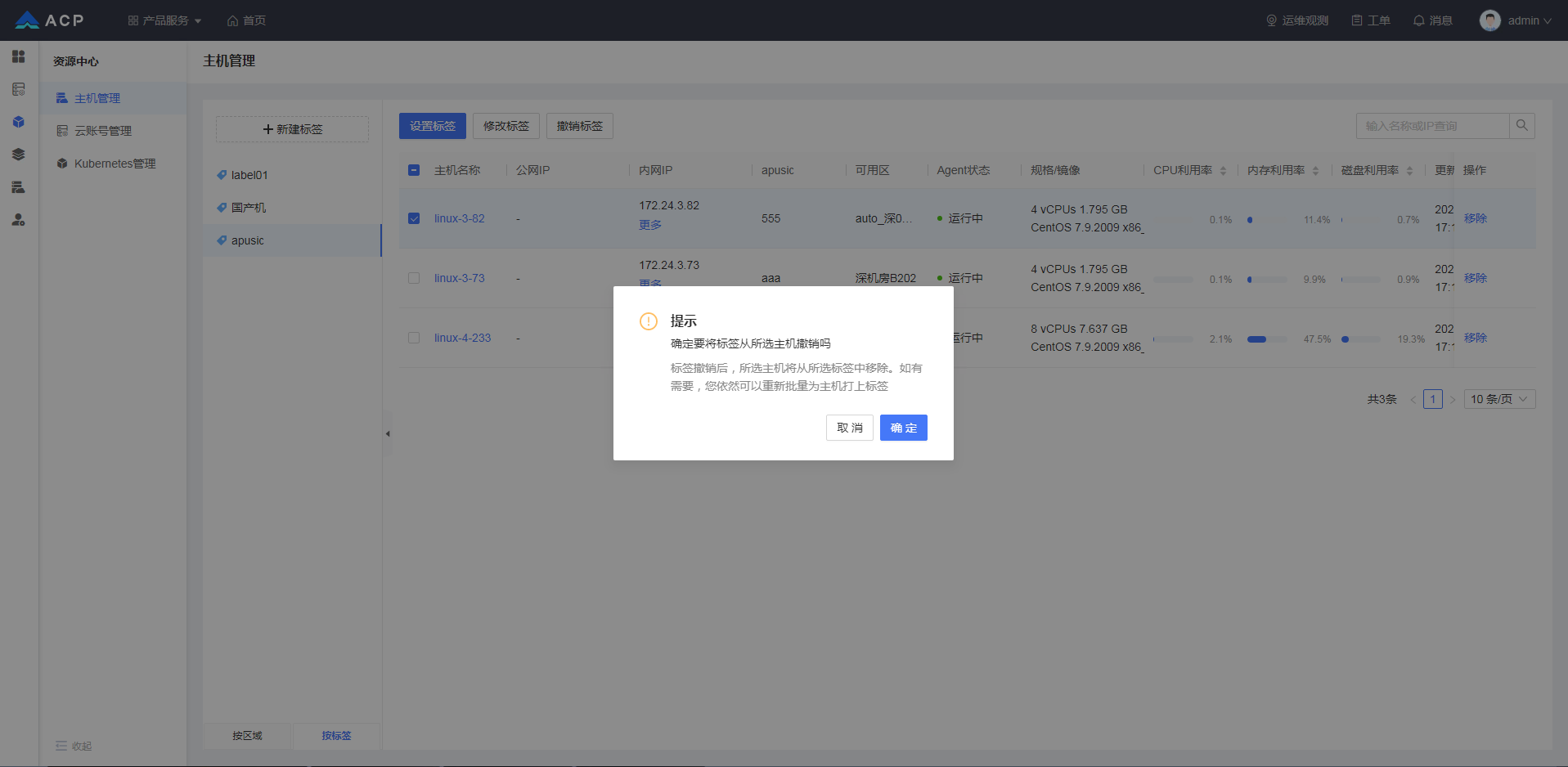
勾选列表中的主机,点击【撤销标签】,所选主机将从该标签中移除。
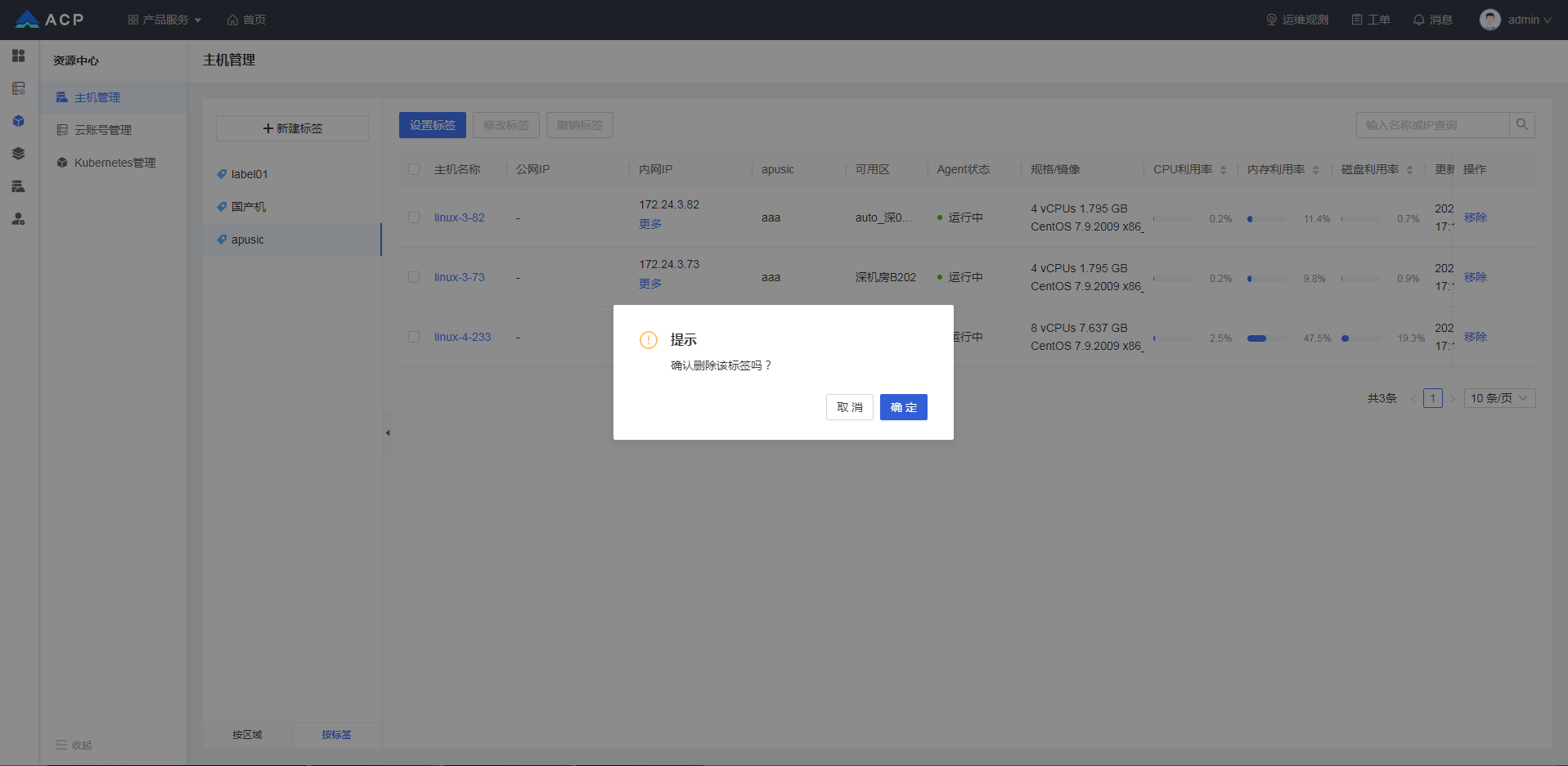
鼠标悬停在标签名称上,会显示编辑和删除的图标。 点击编辑图标,可以修改标签的名称。点击删除图标,可以删除相应的标签。如果该标签有主机资源,则需要先【撤销标签】,然后再删除标签。
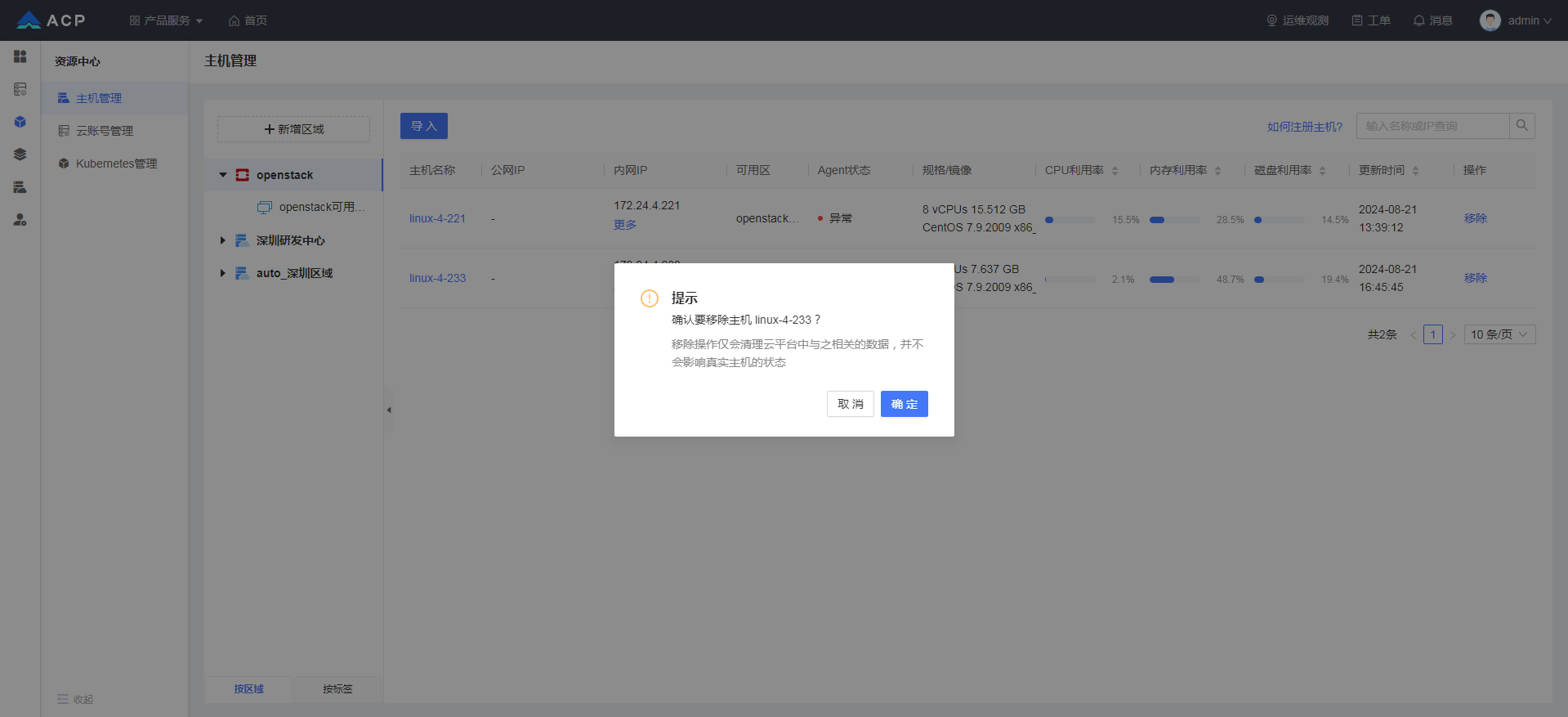
点击列表中【移除】,仅清理云平台中与之相关的数据,并不会影响真实主机的状态。
点击列表中【主机名称】可以查看主机详情,详情中为用户提供了查看主机详细信息的功能,包括主机名、CPU、内存、磁盘等重要信息,同时也提供了远程终端功能,可以对主机进行命令行操作,以便用户全面了解主机的配置和状态。
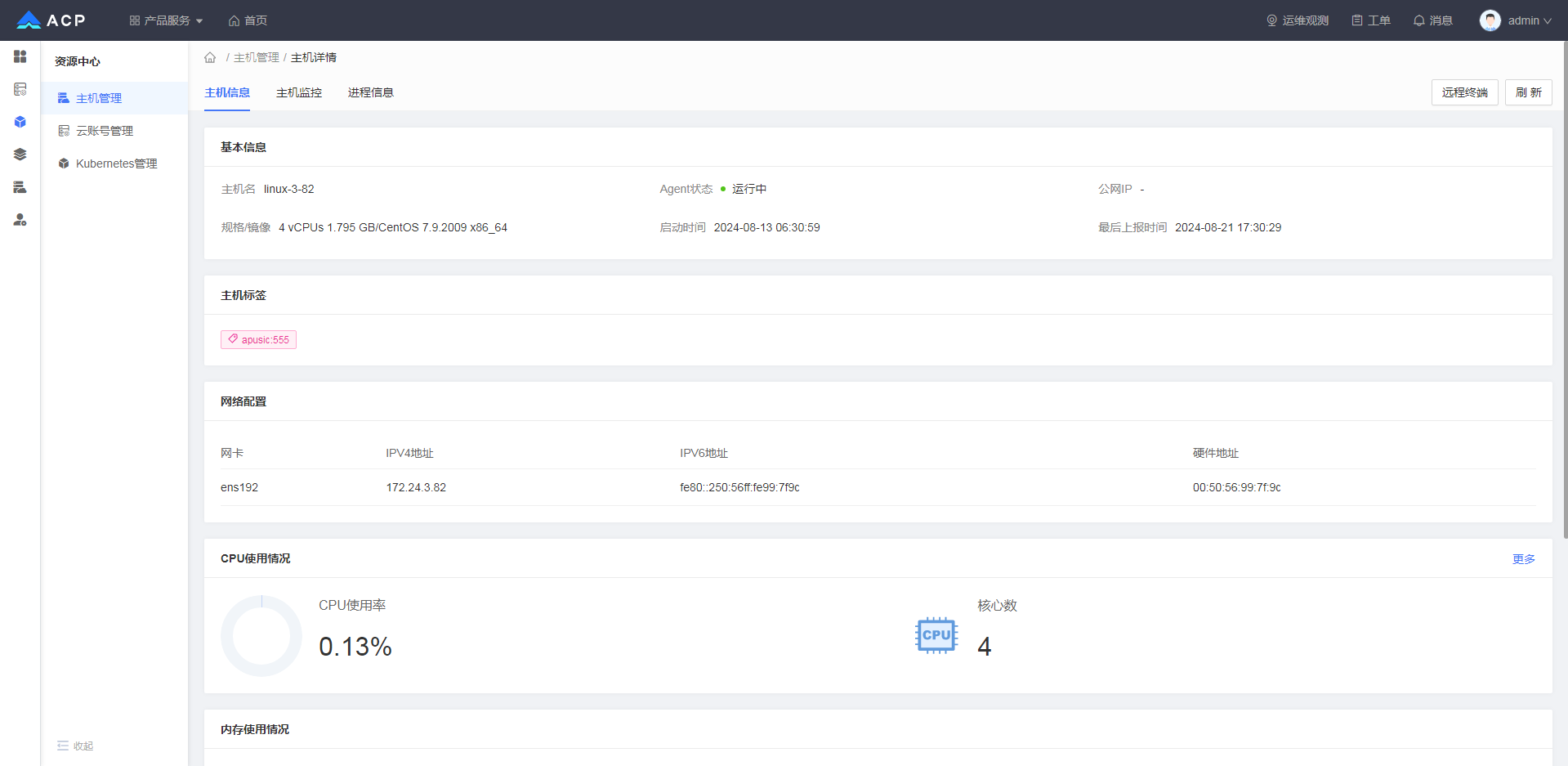
点击【远程终端】,进入到远程终端,即可对主机进行命令行操作。

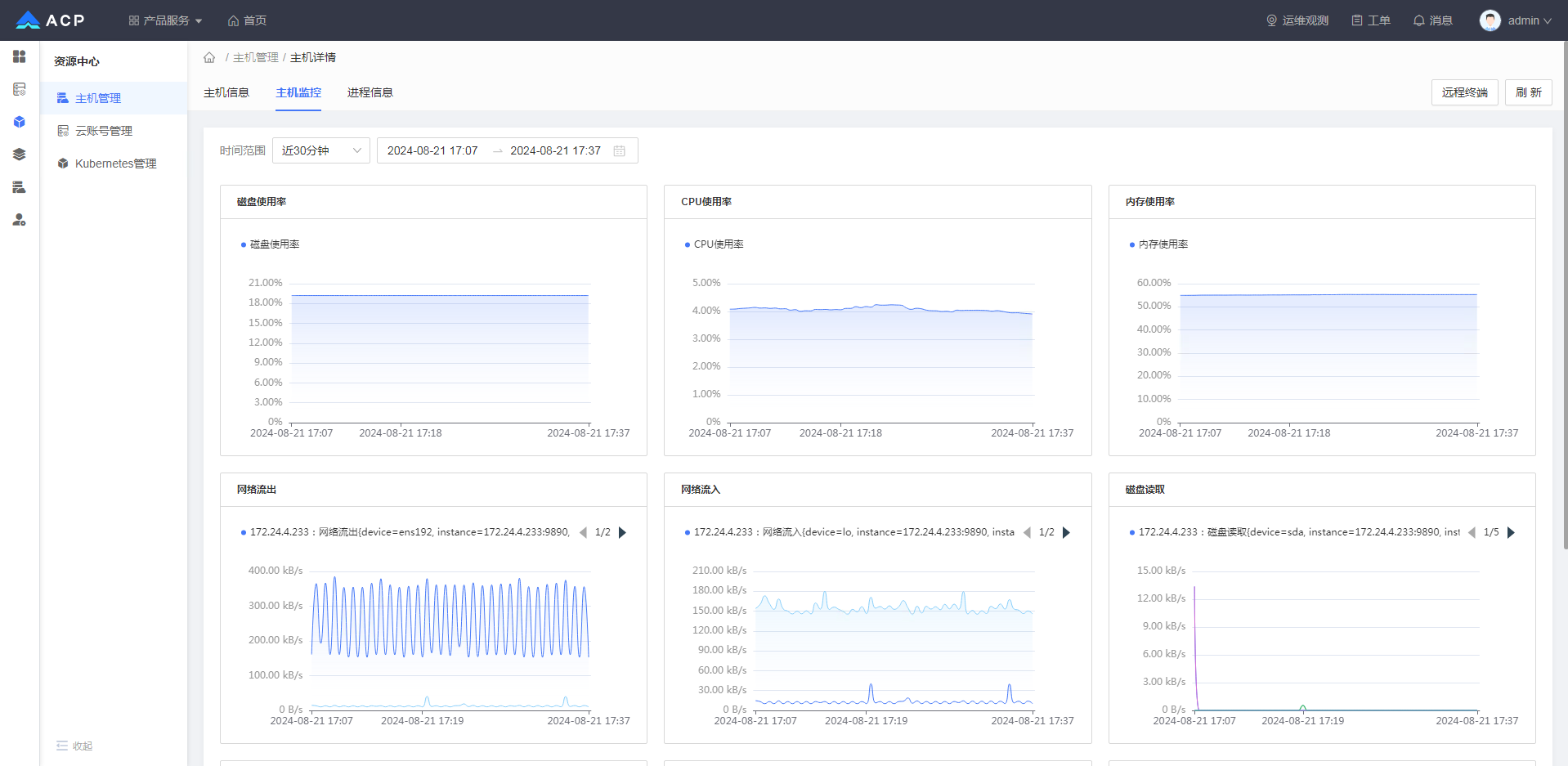
点击【主机监控】,可以查看该主机的动态图表数据。
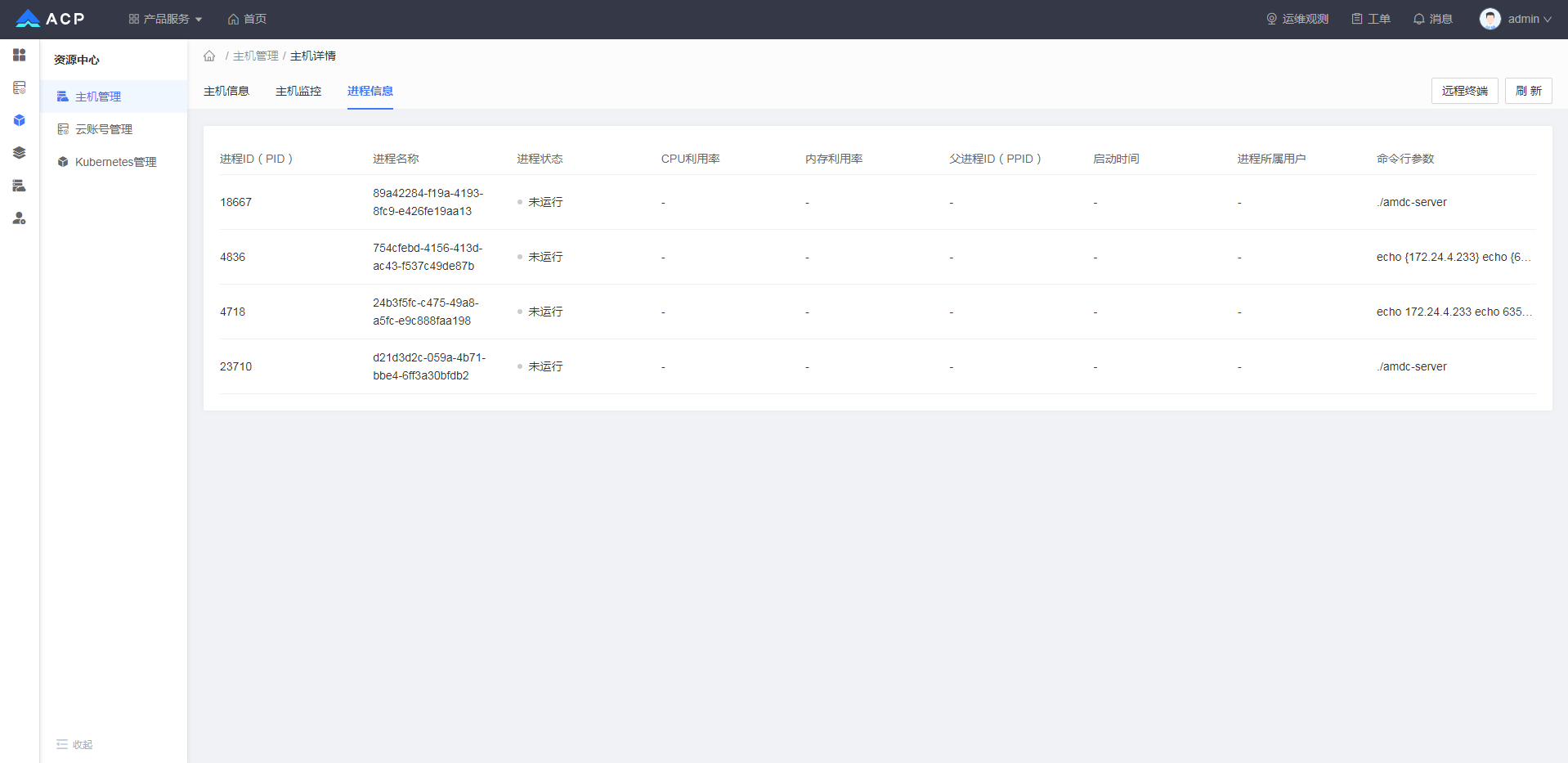
点击【进程信息】,可以查看该主机中的进程信息。
# 云账号管理
对云平台的云账号进行管理,包括新增、编辑、删除、同步、连接校验。
入口:进入 ACP 控制台,点击【产品服务】资源中心分类下的【云账号管理】,进入云账号列表管理界面。
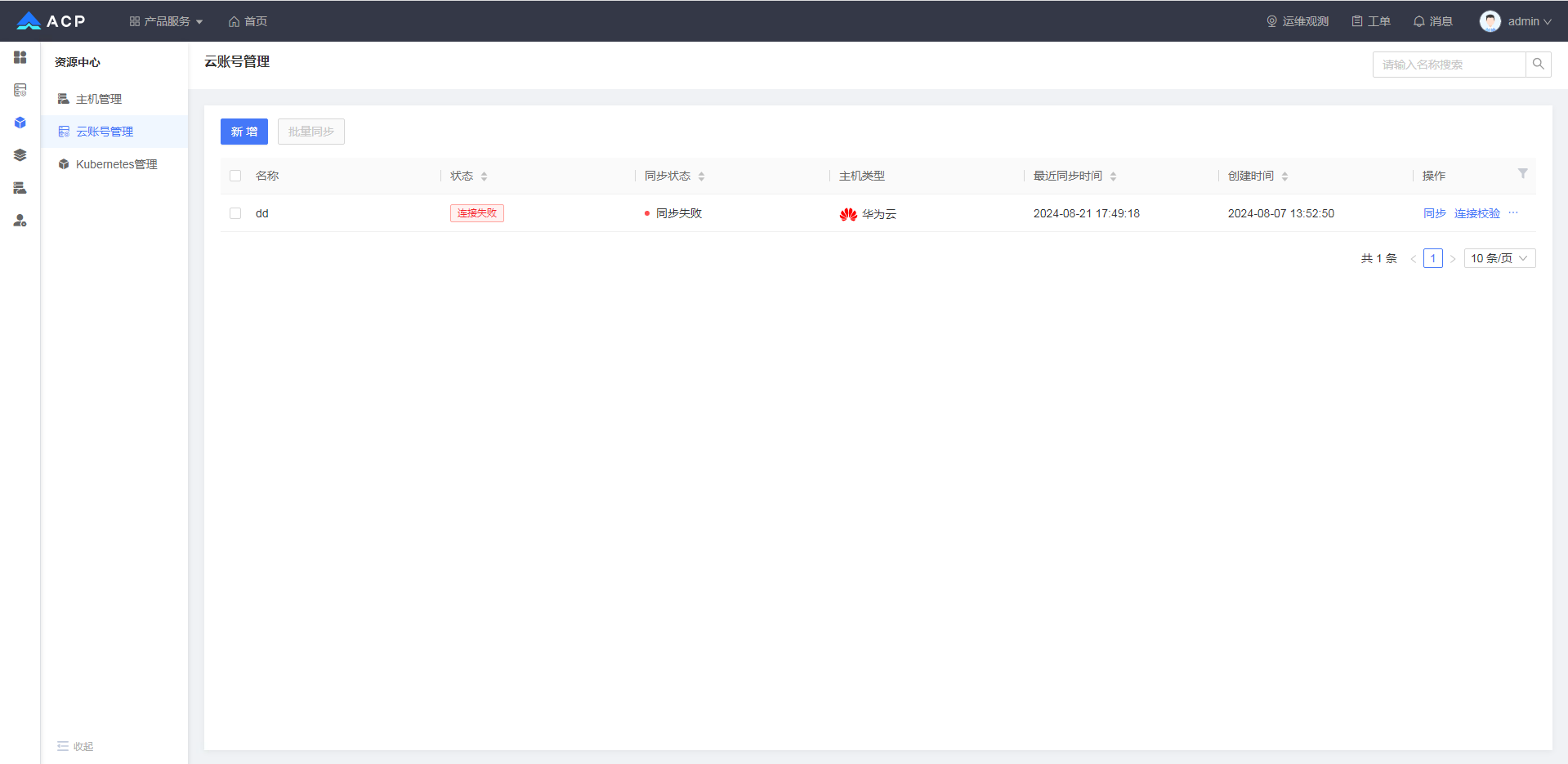
点击【新增】按钮,进入云账号新增界面,若选择平台(华为云):
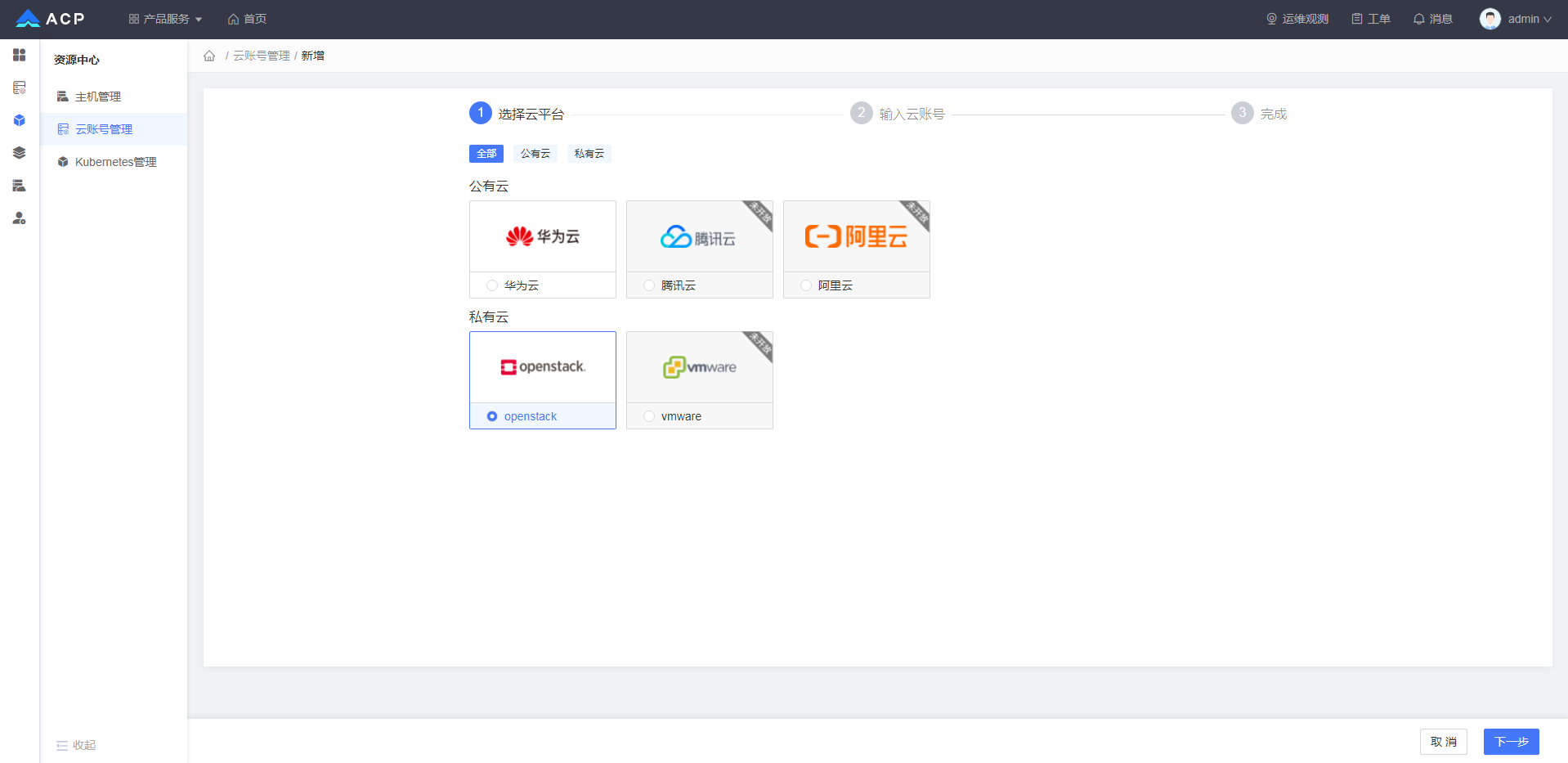
点击【下一步】,输入云账号信息。
输入参数说明:
云账号名称:云管平台定义的字段用于区分云账号的标识,名称唯一。
AccessKey:华为云账号授权 API 访问用户的用户名。
SecretKey:华为云账号授权 API 访问用户名对应的密钥。
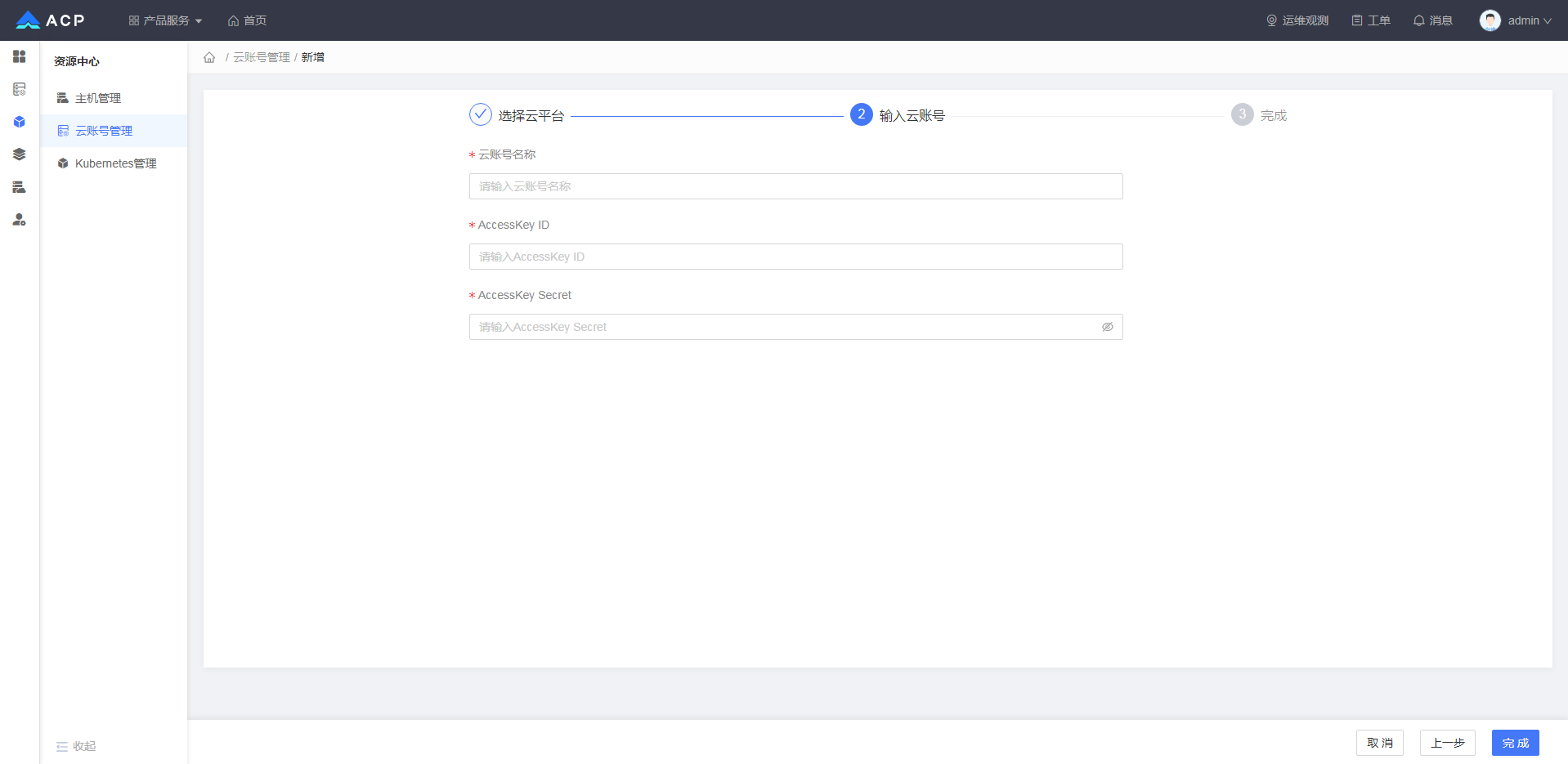
若选择平台(openstack):
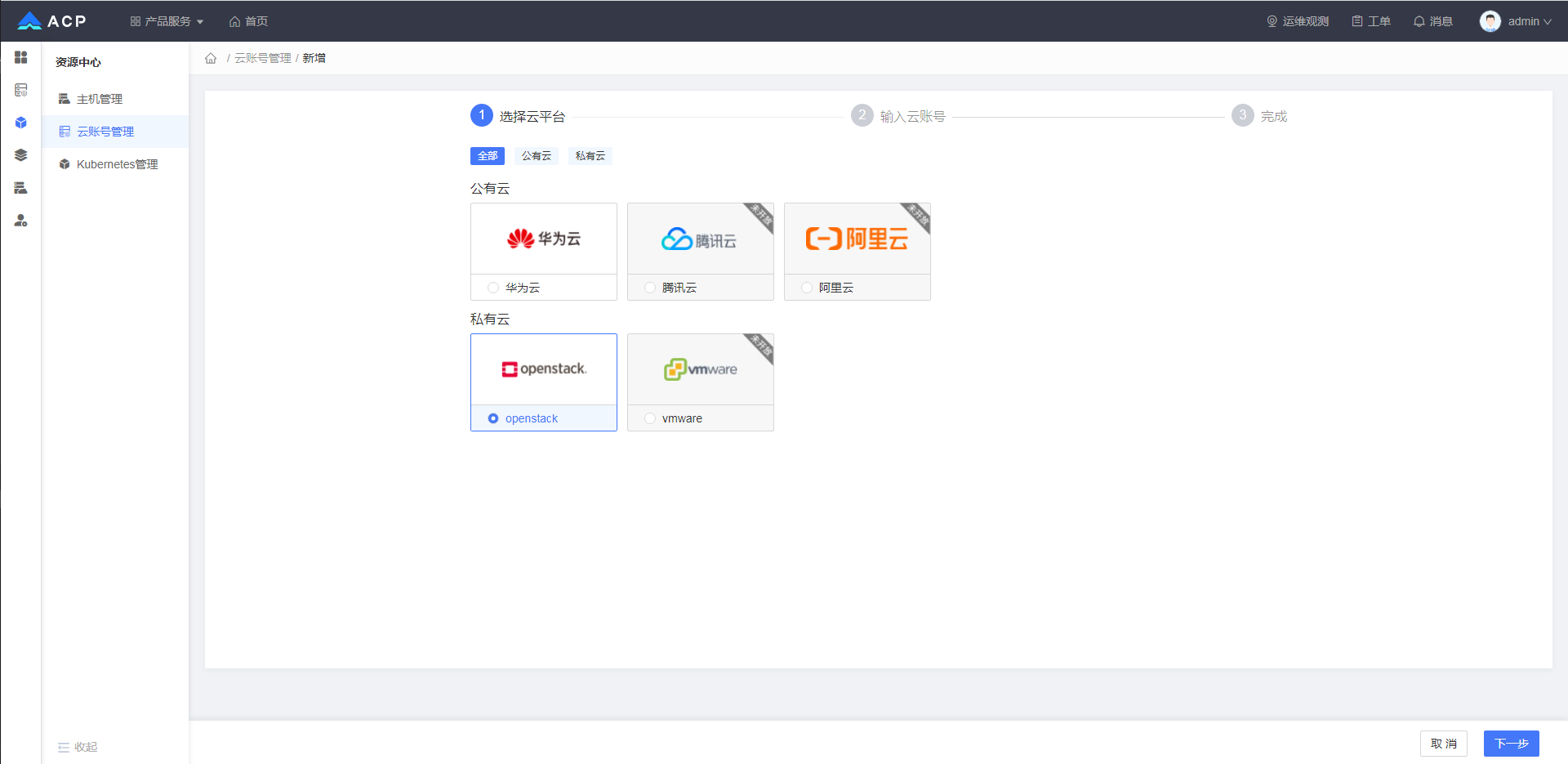
点击【下一步】,输入云账号信息。
输入参数说明:
云账号名称:云管平台定义的字段用于区分云账号的标识,名称唯一。
Domain ID:OpenStack 账号域 ID。
Project ID:OpenStack 账号项目 ID。
用户 ID:OpenStack 账号授权 API 访问用户的用户 ID。
密码:OpenStack 账号授权 API 访问用户名对应的密码。
认证地址:OpenStack 账号身份认证地址。
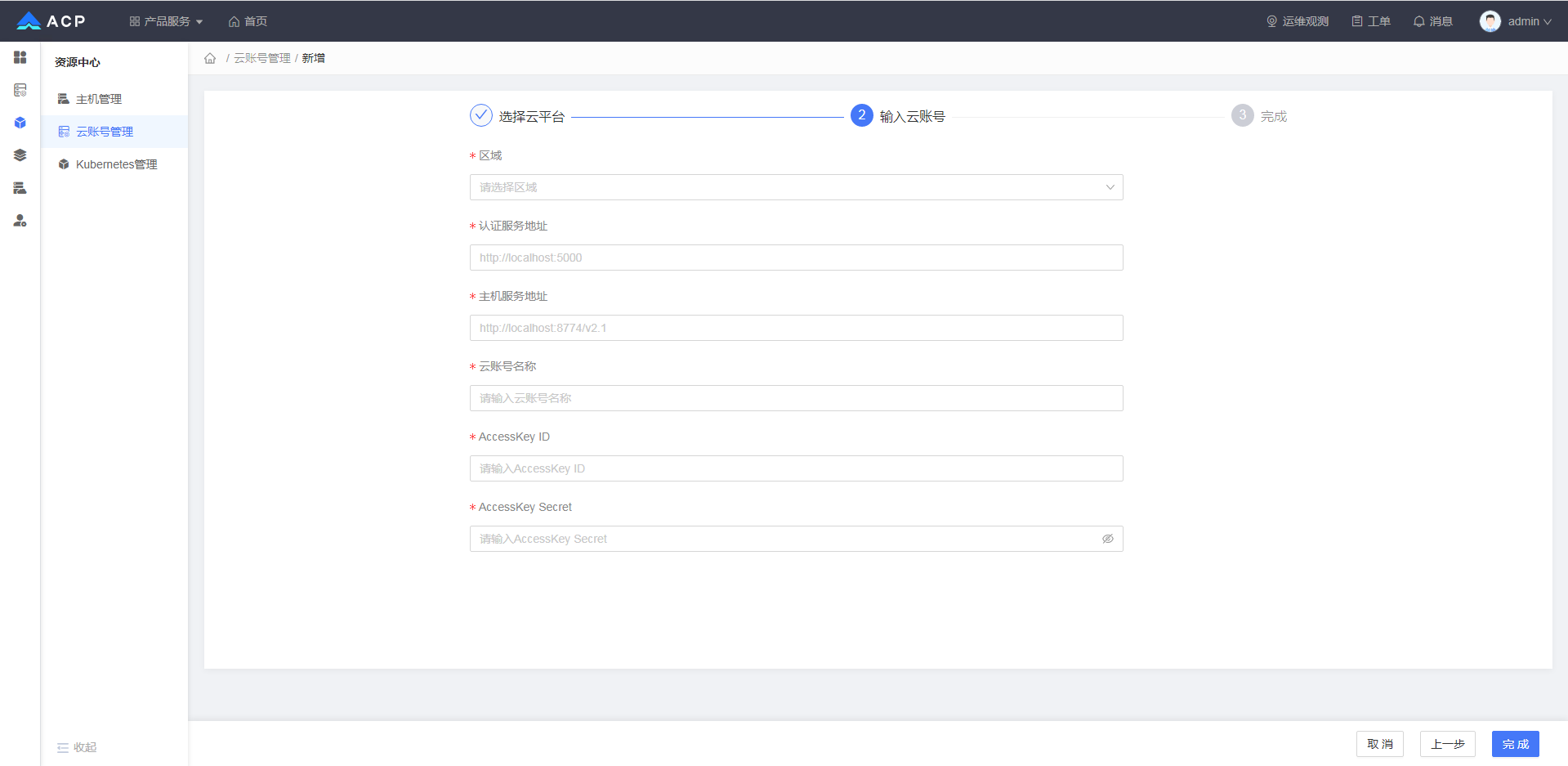
点击【完成】后,云平台校验通过后保存成功。
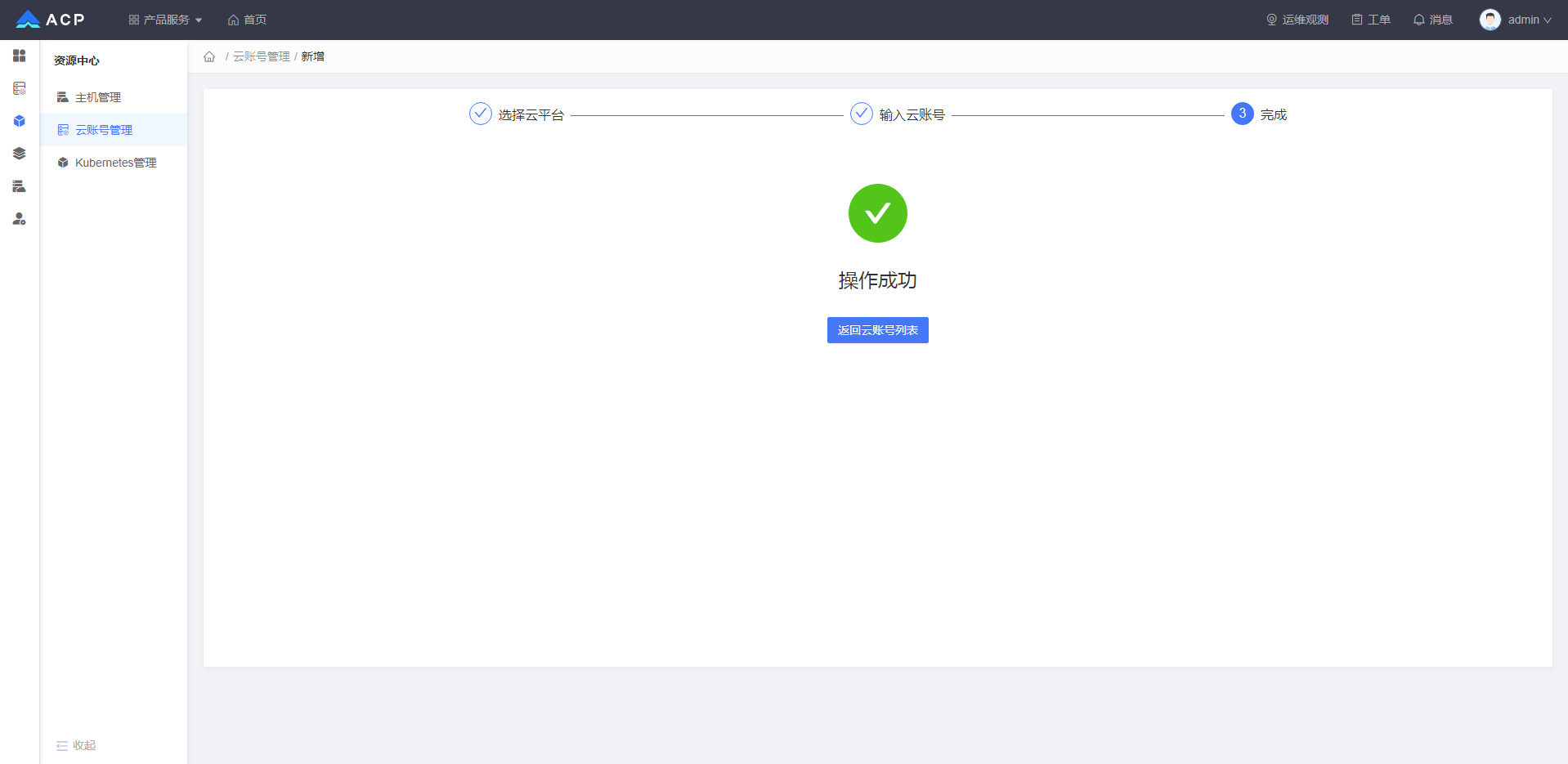
点击【返回云账号列表】,返回云账号列表页面。
点击【同步】,云平台会同步该账号下的云主机,包括过去一年的账单数据。
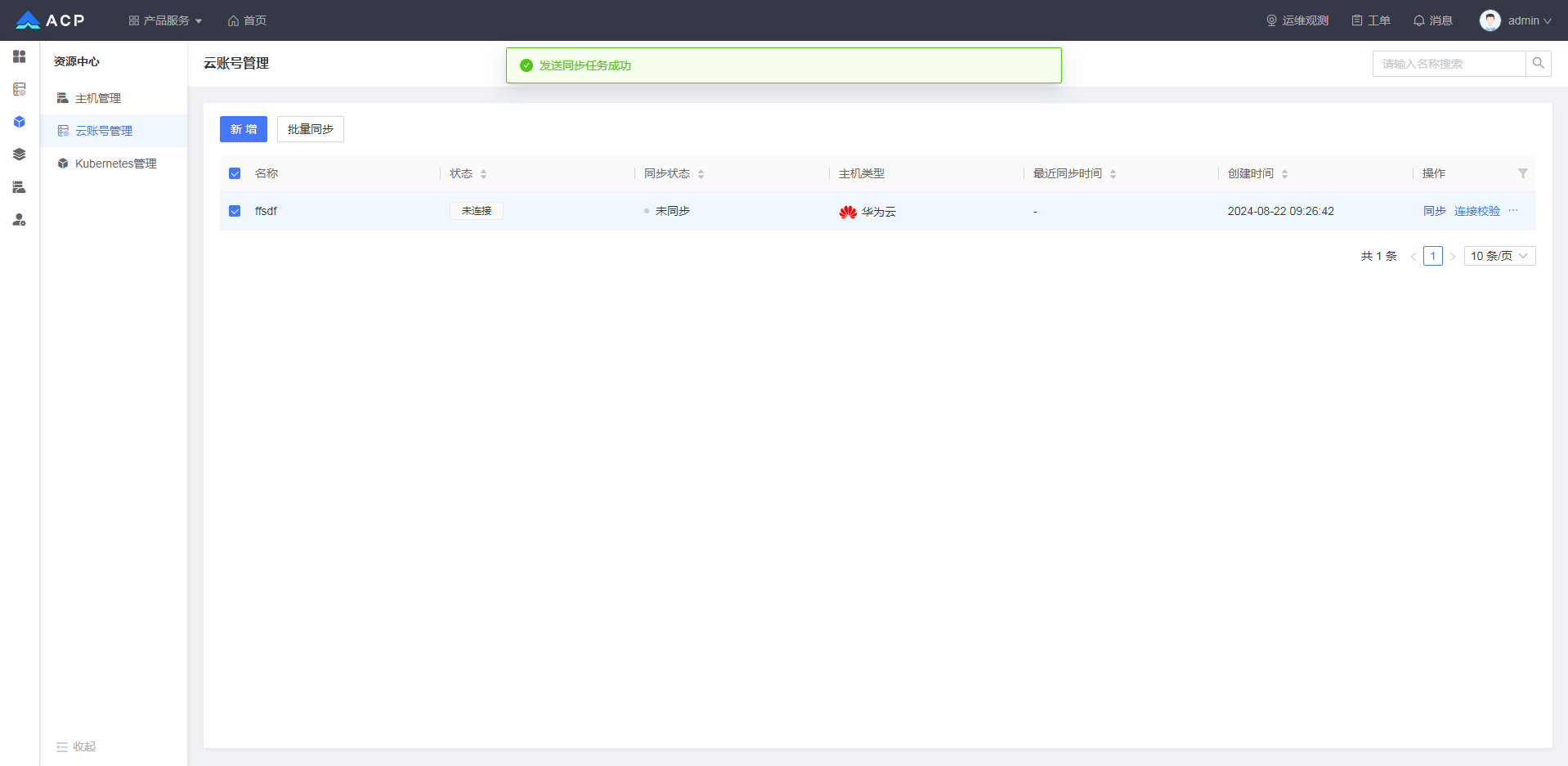
勾选列表中的云账号,点击【批量同步】,云平台会批量同步所选账号下的云主机,包括过去一年的账单数据。
点击【连接校验】,当账号信息过期后,可以更新账号信息进行重新连接校验。
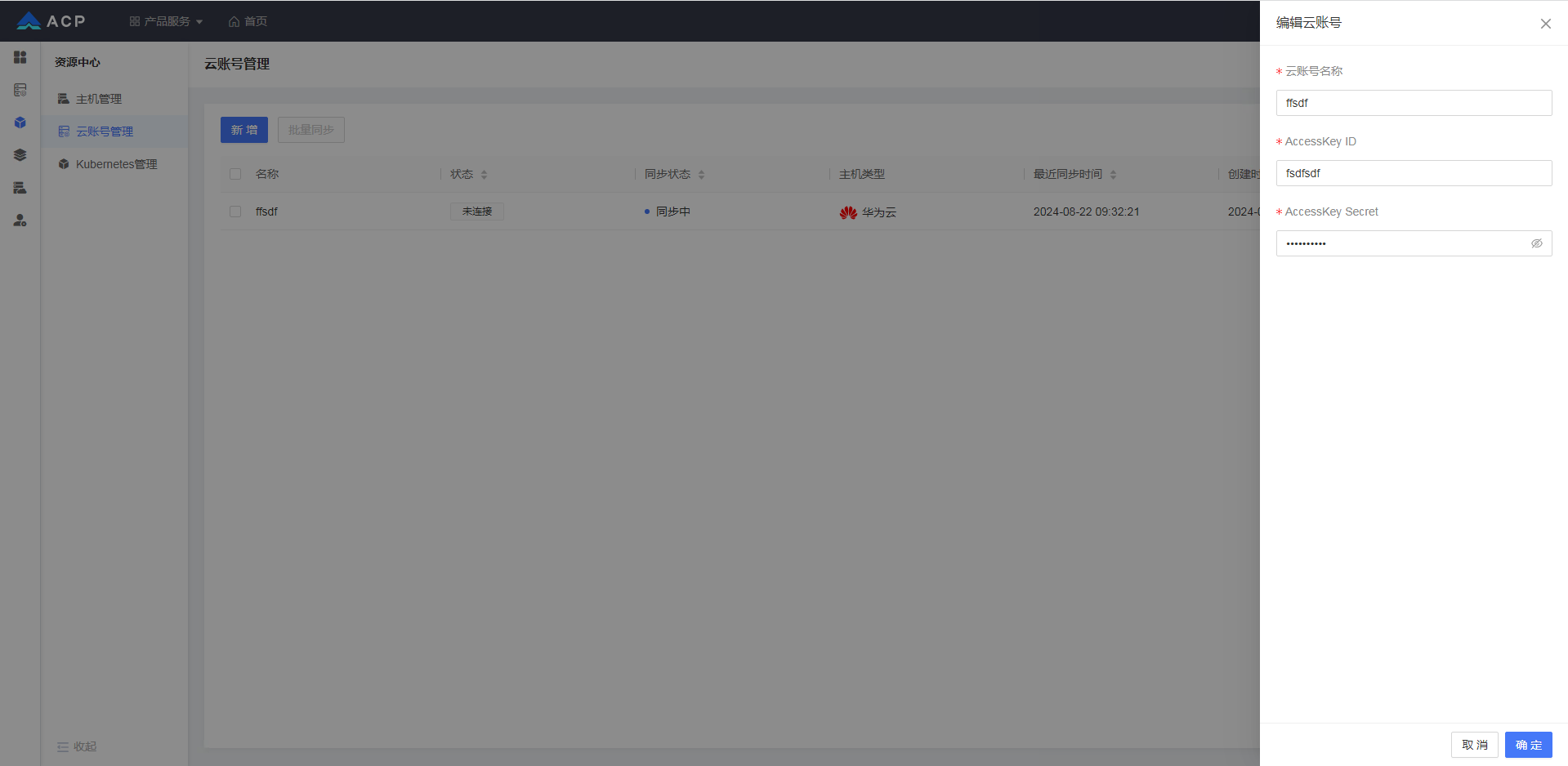
鼠标悬停【...】,点击【编辑】,可以更新账号信息。
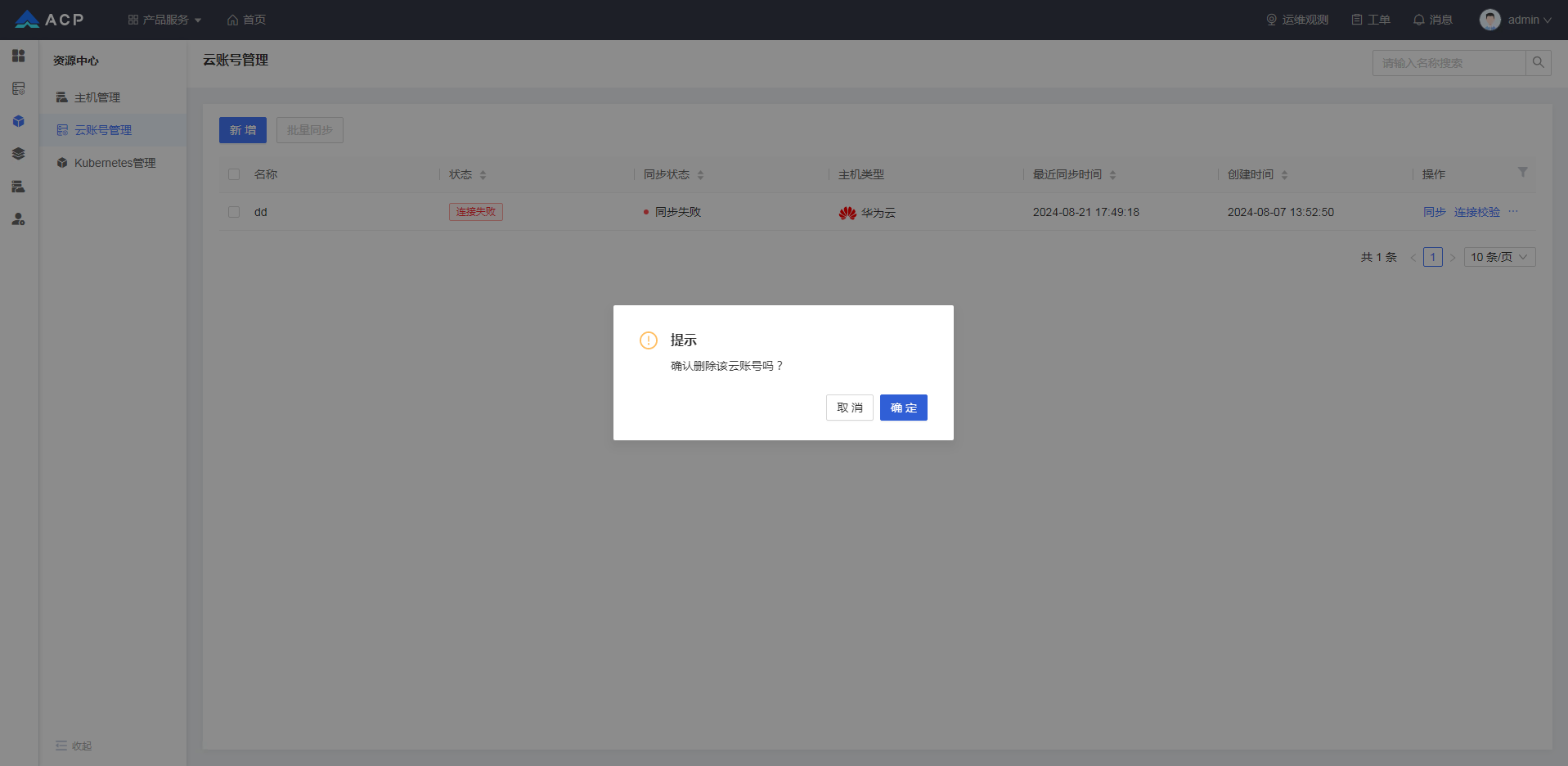
鼠标悬停【...】,点击【删除】,可以该账号信息。
# Kubernetes 管理
入口:进入 ACP 控制台,点击【产品服务】资源中心分类下的【Kubernetes 管理】,进入 Kubernetes 列表管理界面。
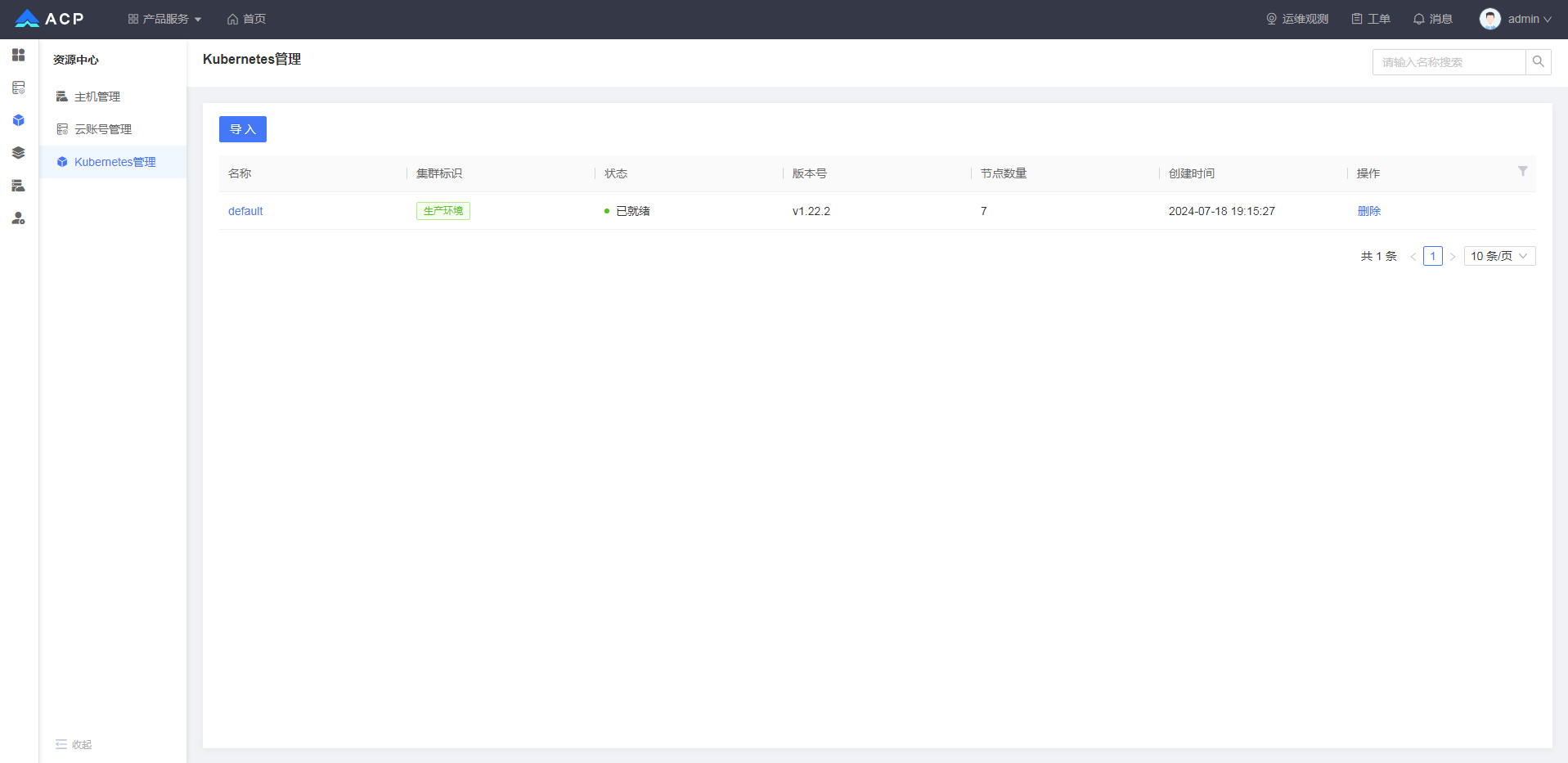
点击【导入】,进入集群导入界面。
输入参数说明:
集群名称:必填,用户自定义的集群名称。
描述:集群描述。 集群标识:用户自定义的集群标识,用于标识此集群的用途。
导入方式:选择导入 Kubernetes 集群的方式,目前支持:直接连接 Kubernetes 集群。选择此方式后,需要填写 Kubernetes 集群的 kubeconfig 信息,并确保其中 cluster.server 字段的地址可以通过公网进行访问。
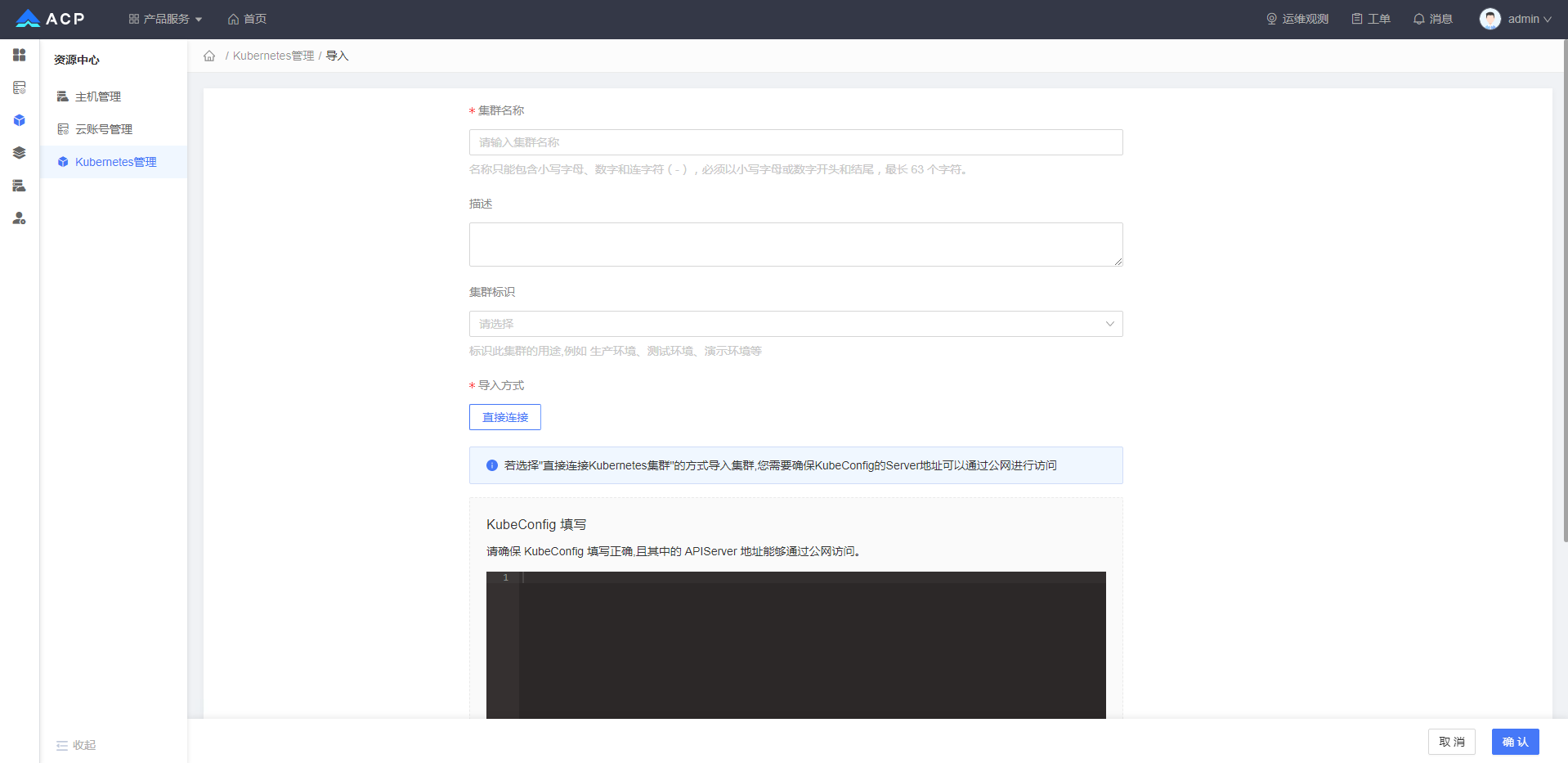
点击【确定】, 集群导入完成后,返回 Kubernetes 列表管理界面。
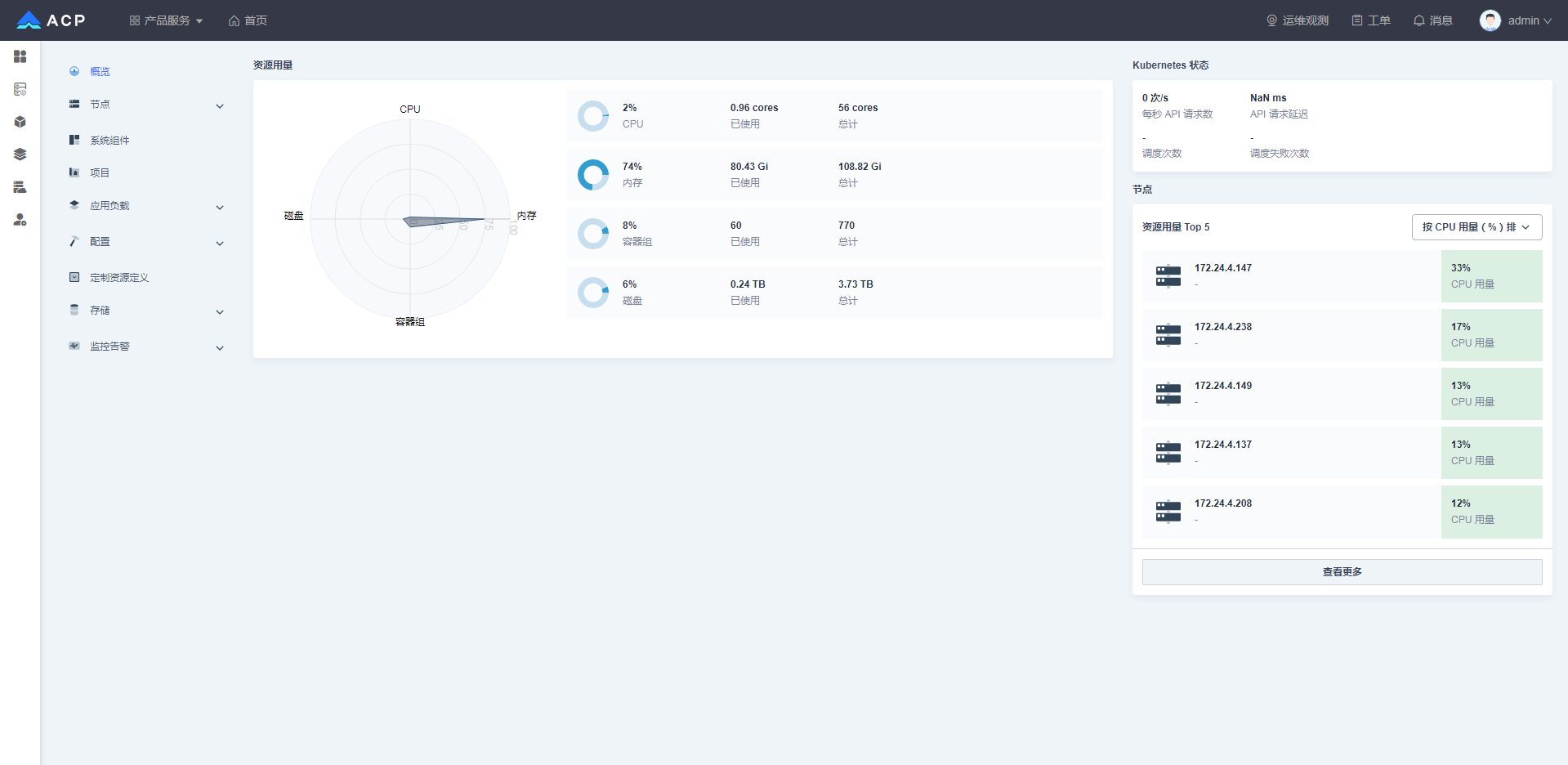
点击【名称】,可以进入集群详情页。
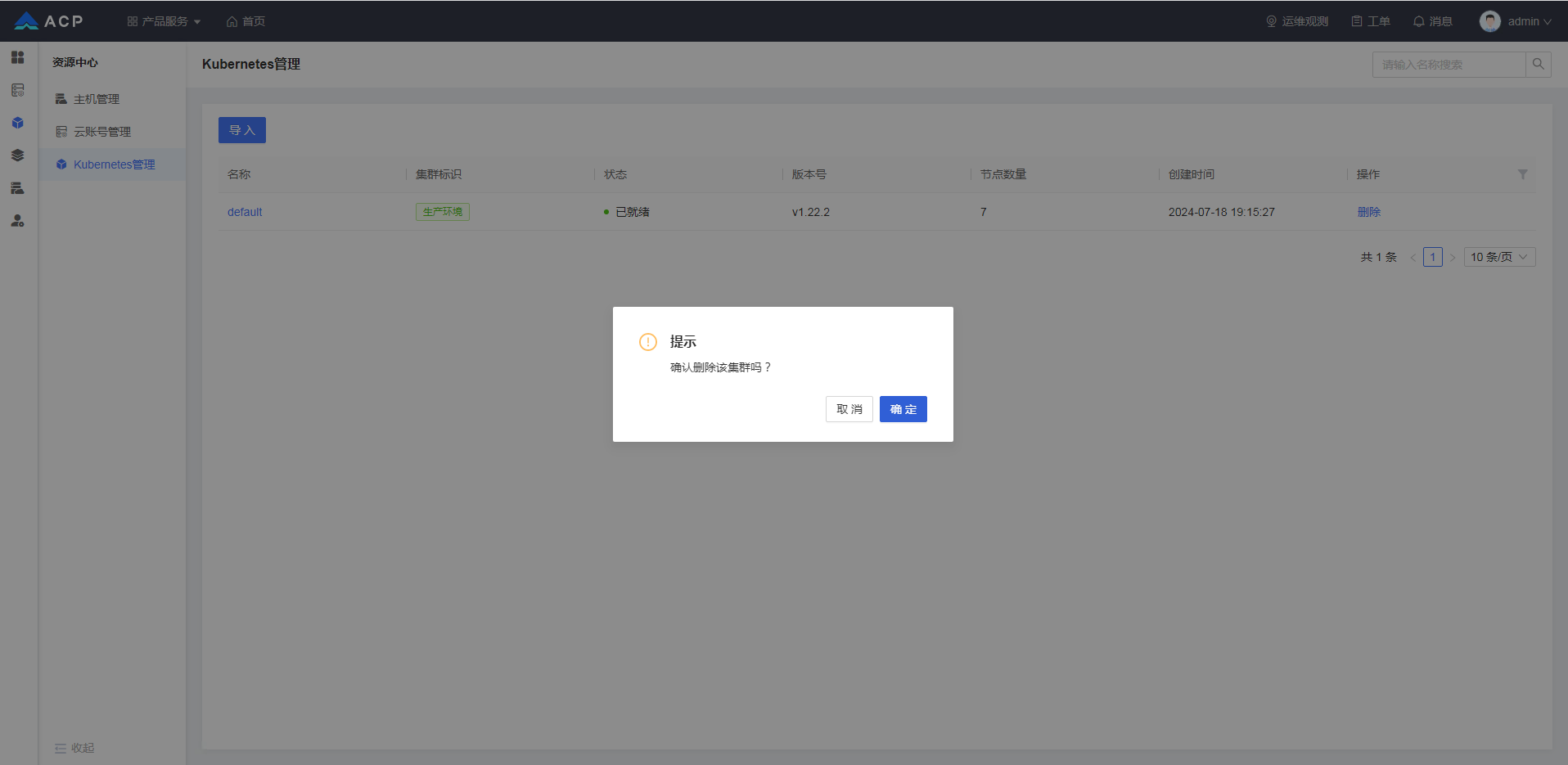
点击【删除】,可以删除该集群。
# 授权中心
在云环境中,随着虚拟机、容器的增加和启停,各个中间件产品运行的环境在变化,IP 地址也在变化,各个中间件产品通过限制 IP 的授权模式已经不能适应客户的部署需求。
# 授权管理
授权管理是对中间件产品的授权文件信息进行统一管理。用户在购买金蝶天燕的产品后,将获取到对应产品的授权文件,在授权中心中,通过授权管理导入所授予的产品授权文件,实时查看授权使用数量和使用时效,并以此作为接收各个中间件产品的授权验证数据,控制中间件产品的授权验证请求。而在授权详情中,展示的授权基本信息、租户信息、原始授权信息、生效授权信息和附加模块信息,支持租户自定义分配和黑白名单限制授权。
入口:【产品服务->授权中心->授权管理】
进入授权管理页面,可以看到授权管理的列表信息,包括命名空间、产品名称、发行版本、授权类型、总数、已用、开始时间、结束时间和签发时间,可以进行查看的操作。
输入参数说明:
命名空间:授权信息所属的命名空间。
产品名称:授权信息所属的产品名称。
发行版本:授权信息所属的产品发行版本。
授权类型:授权信息所属授权类型。授权类型分为两种,一种是 CPU 授权,支持通过 CPU 核心数来控制授权。另一种是实例数量来控制授权。
总数:授权信息对应的产品所授予的实例总数。
已用:授权信息的产品已使用的 CPU 核心数或实例数量。点击此数值,将跳转到对应的在线实例页面。
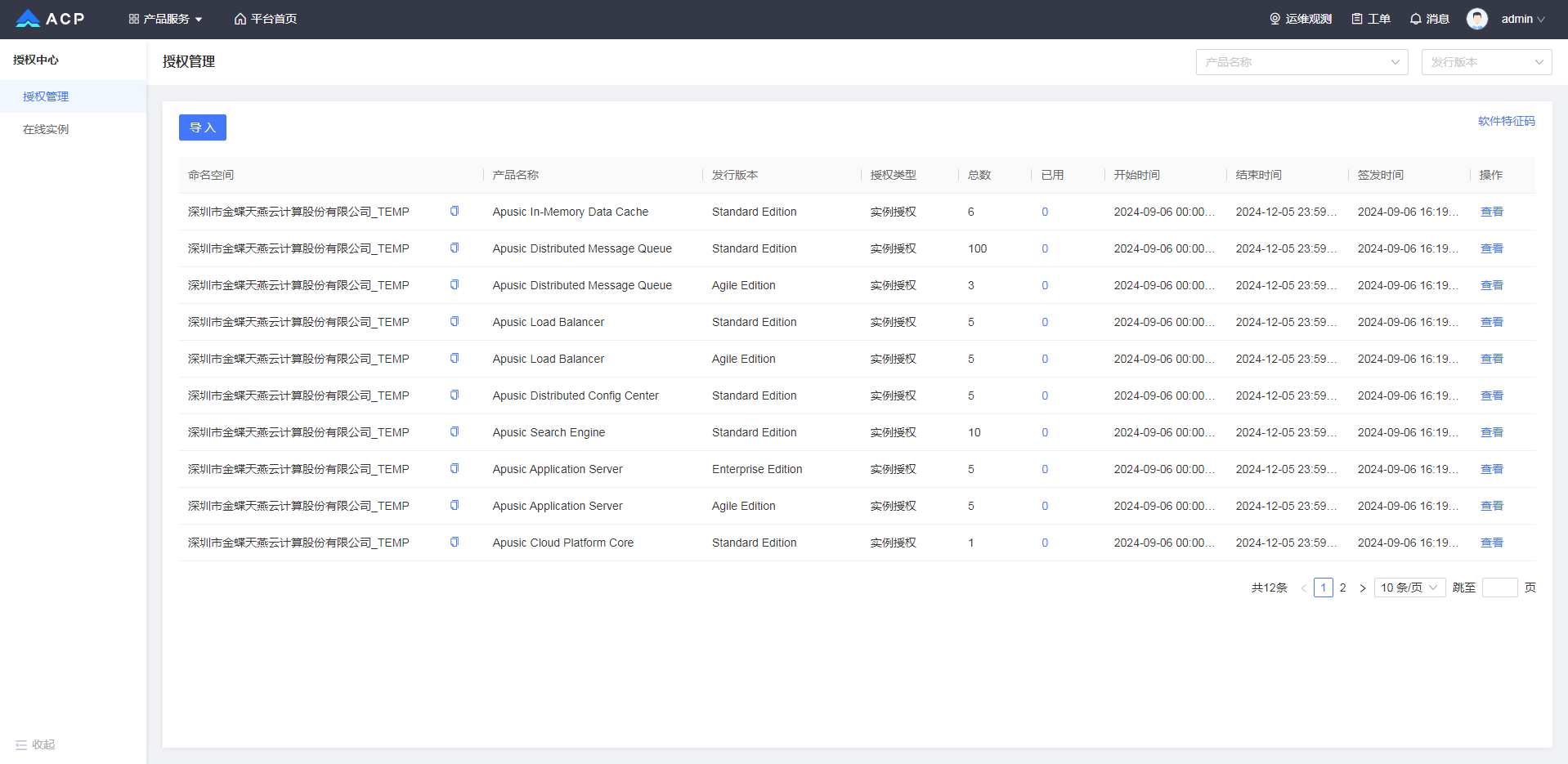
【注意】 对于实例授权,当产品向授权中心发送授权请求,授权通过后,将占用一个授权,对应的已用实例数将递增 1。对于 CPU 授权,授权通过后,将占用产品端对应的 CPU 核心数,在同一台服务器上启动多个产品,将只占用一次授权的 CPU 核心数。
参数说明:
开始时间:授权文件的生效的开始时间。
结束时间:授权文件的生效的结束时间。
签发时间:授权文件的签发时间。
以下为页面功能介绍。
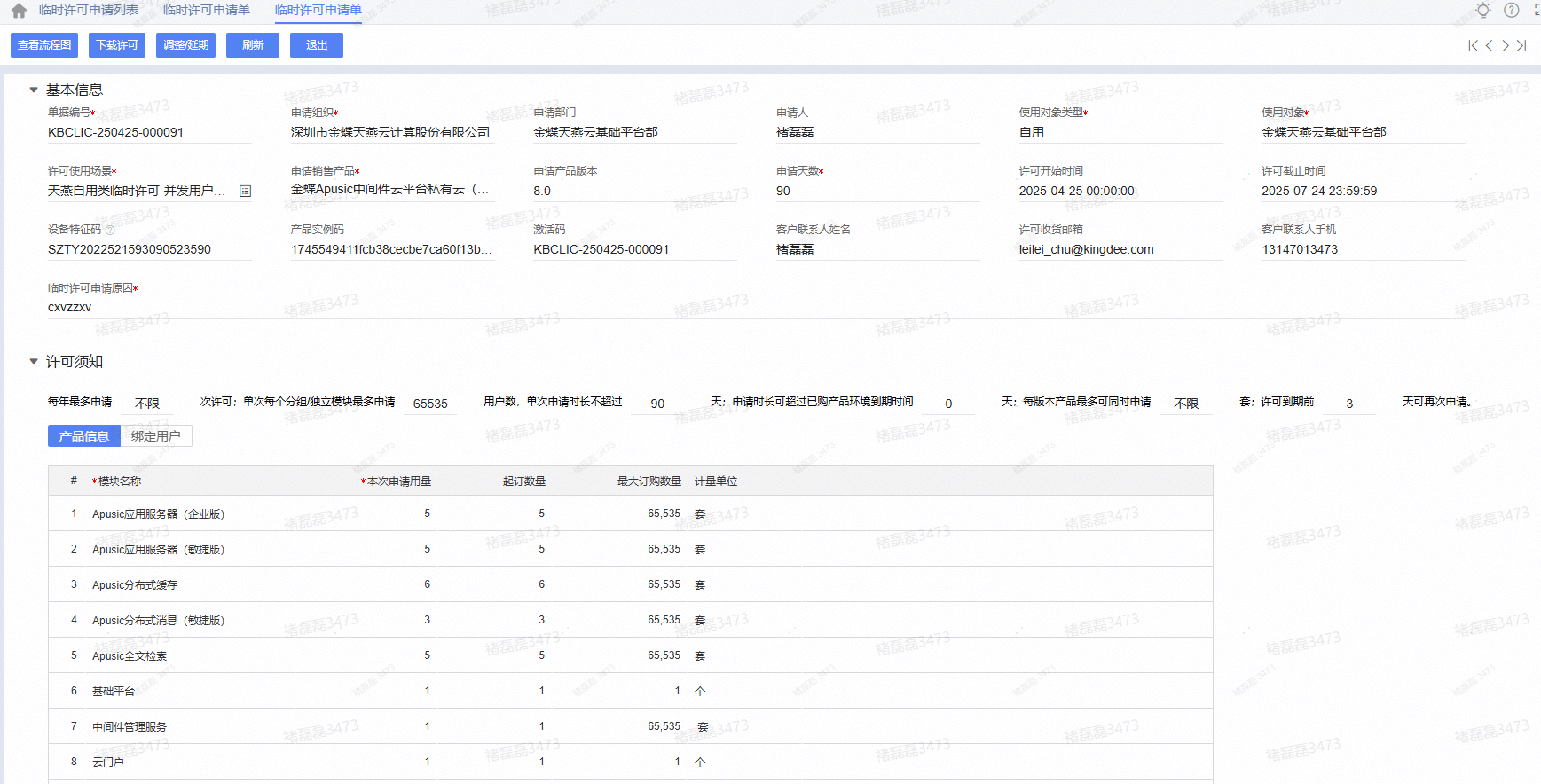
导入,导入用户所购买的中间件产品的授权文件。 申请授权码:
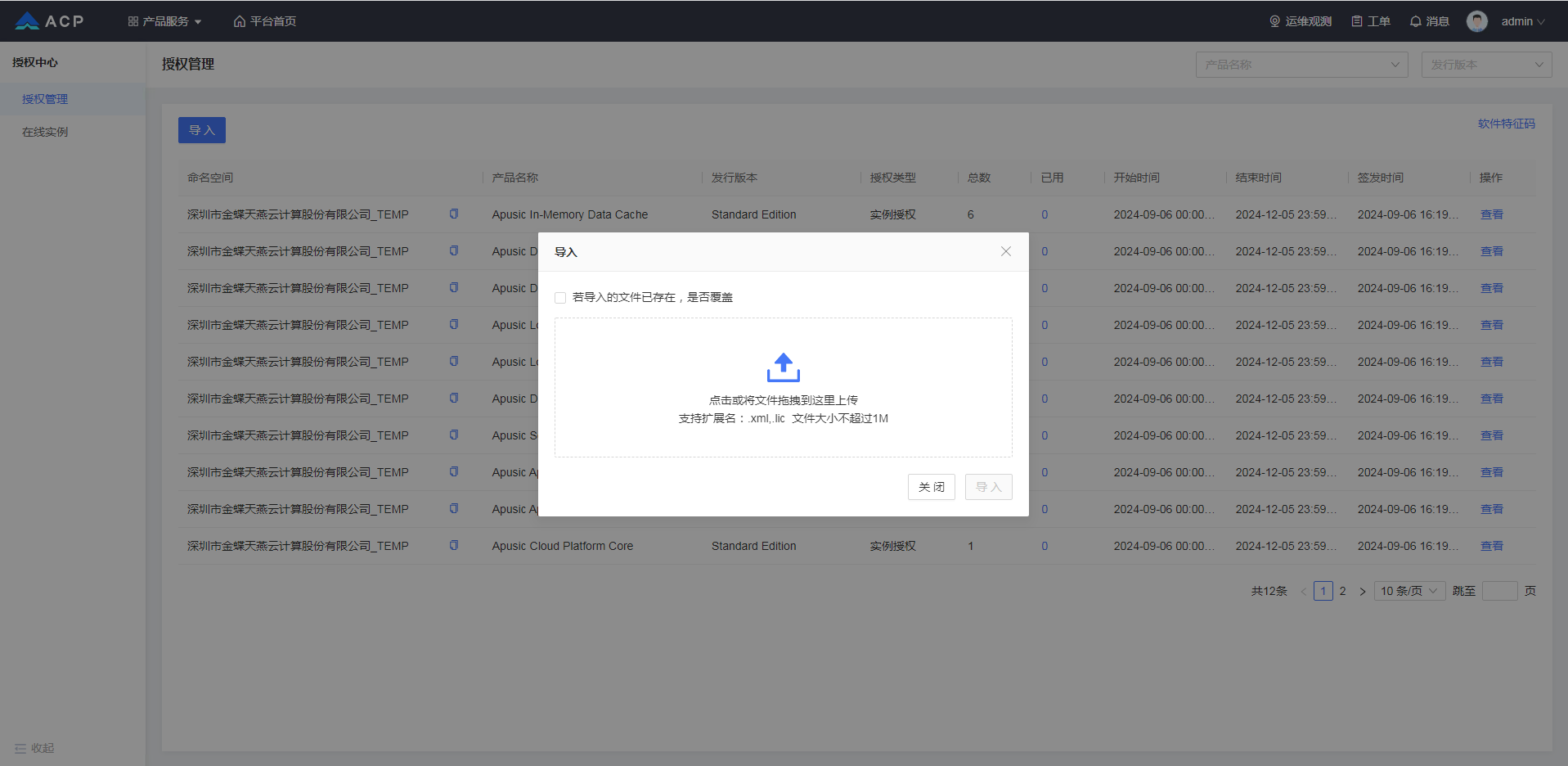
进入授权管理页面,点击列表上方的【导入】按钮,弹出导入窗口,在窗口中点击或将文件拖拽的方式,将中间件产品授权文件进行导入,导入成功后,将在授权列表中新增一条授权信息。
【注意】
以下场景下,导入授权文件将失败,可将失败提示信息反馈到金蝶天燕,以便重新制作授权文件。
授权文件超过授权结束时间,将视为非法授权文件,提示类似“is not valid”的信息。
授权文件的特征码与授权中心的不符时,将视为非法授权文件,提示类似“host …..is not valid”的信息。
授权文件信息已存在,提示类似“..repeated…”或“..existed already…”,可决定是否勾选“若导入的文件已存在,是否覆盖”选项,勾选再点击导入则覆盖原有授权信息。
详情
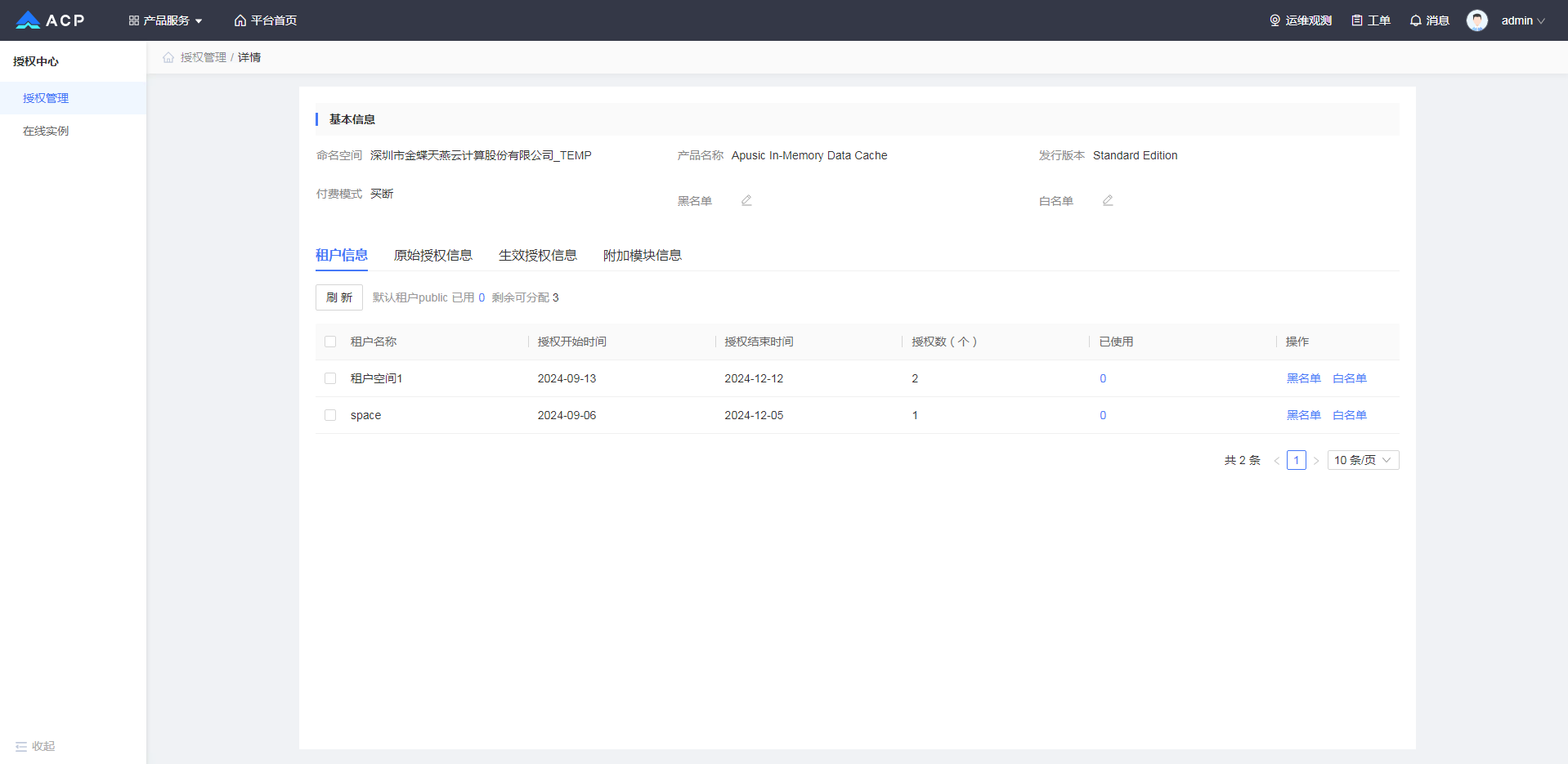
进入授权管理页面,在授权管理列表中,选择某一授权,点击其操作列中的【查看】按钮进入授权详情界面。
基本信息
展示授权所属的命名空间、产品名称、发行版本、付费模式、黑名单和白名单。支持为授权文件设置黑白名单。

设置黑白名单:点击编辑按钮即可进行设置,支持输入正则表达式,多文本用;分隔。
【注意】
黑白名单限制授权分为授权文件级别和授权文件下租户级别的设置黑白名单。
租户下的设置级别更高,当都存在设置时,以租户的设置为准。
当设置了白名单必须存在白名单中才能访问。
当在白名单范围中的 IP,可以通过黑名单再次限制。
租户信息
展示此授权下的租户列表信息,包括租户名称、授权开始时间、授权结束时间、授权数和已使用数,可以进行设置黑白名单的操作。
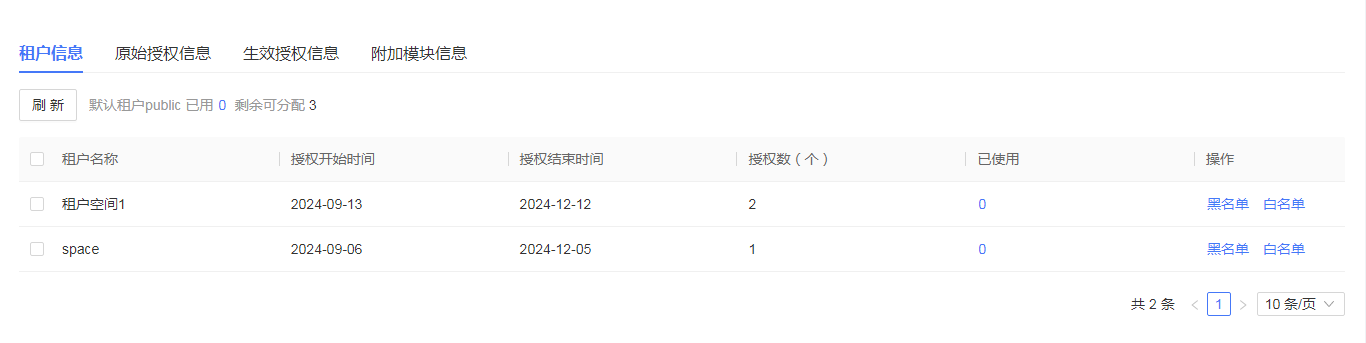
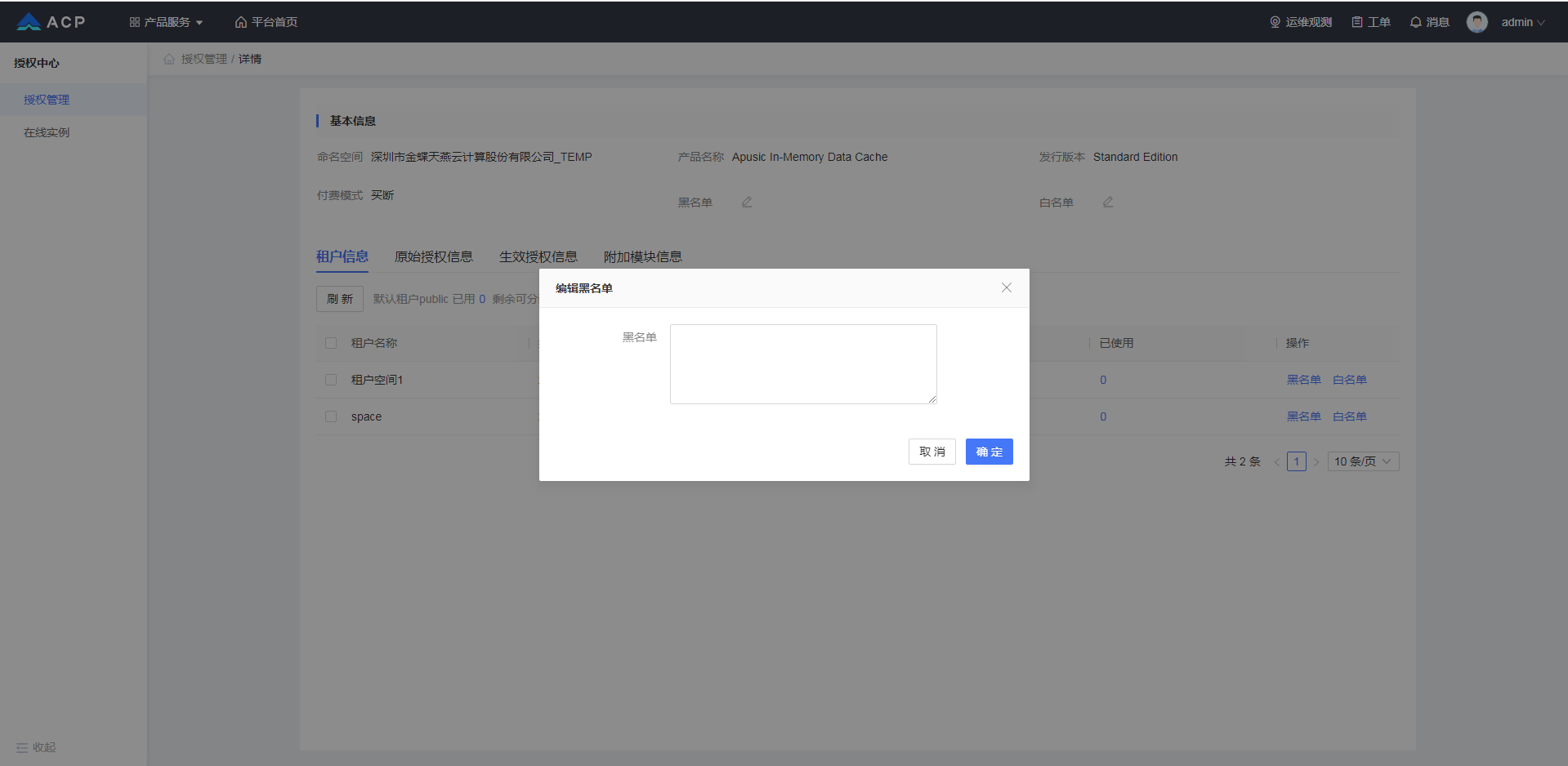
设置黑名单。在租户列表中,点击某一租户操作列中的"黑名单",在编辑黑名单窗口中进行设置。支持输入正则表达式,多文本用;分隔。
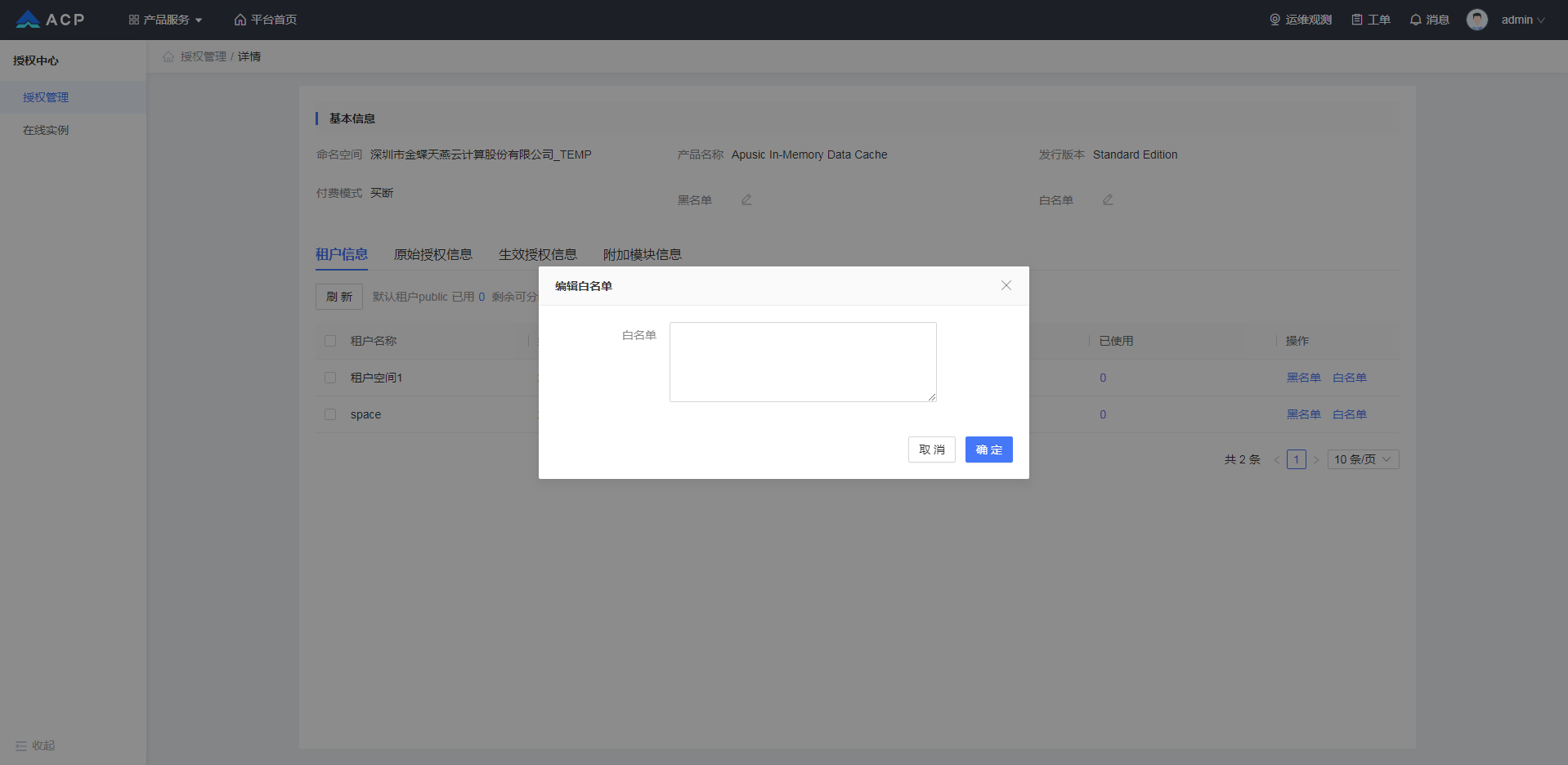
设置白名单。在租户列表中,点击某一租户操作列中的"白名单",在编辑白名单窗口中进行设置。支持输入正则表达式,多文本用;分隔。
原始授权信息
原始授权信息展示授权数、授权开始时间和授权结束时间。

生效授权信息
展示根据原始授权信息,自动计算出各个授权时间段的授权信息,包括授权数、授权开始时间和授权结束时间。

附加模块信息
从所属产品的模块出发,定义各个模块的授权信息,包括授权数、授权开始时间和授权结束时间。

# 在线实例
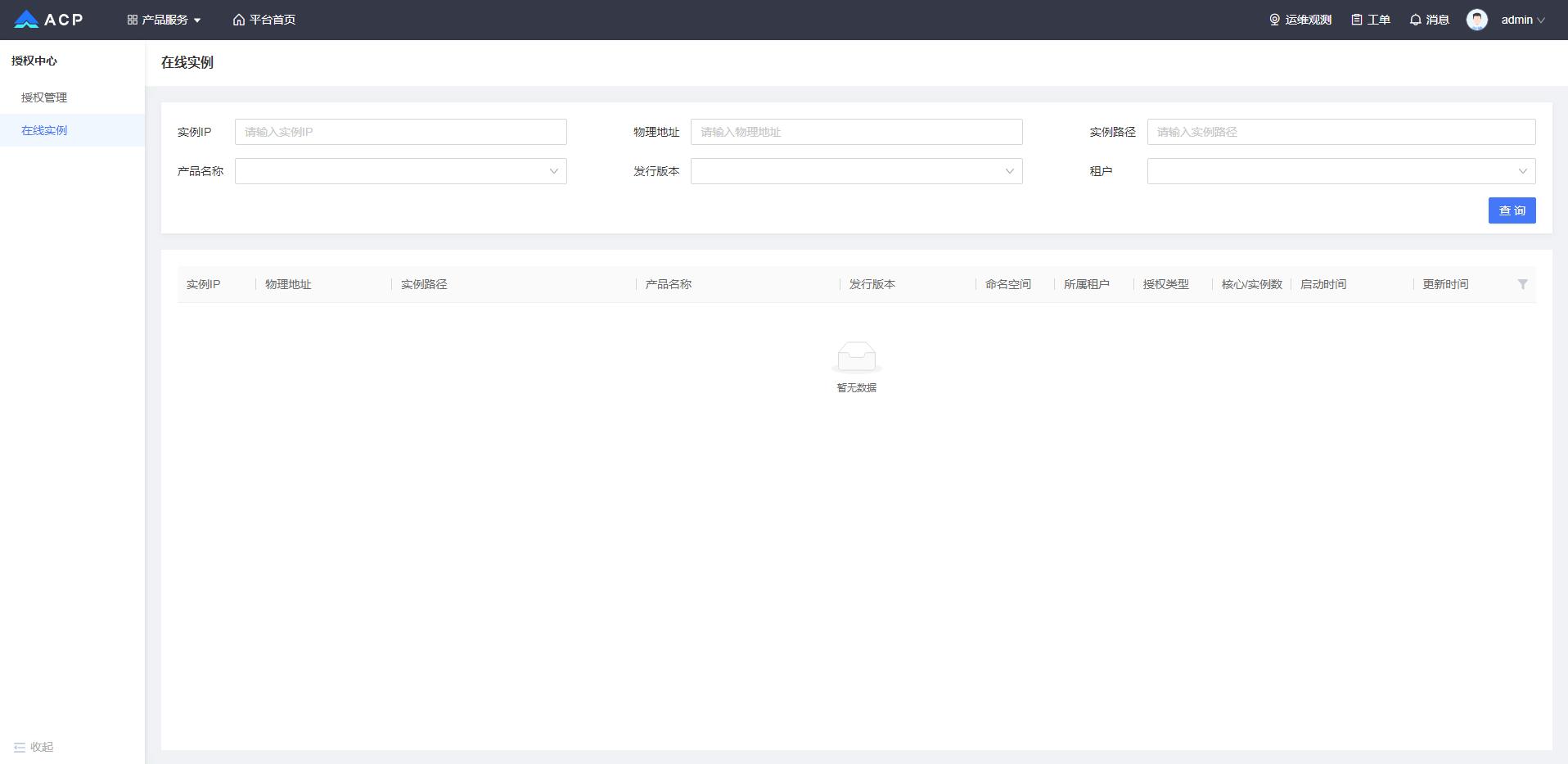
在线实例展示所有通过授权中心授权的实例和实例信息,方便用户查看在线实例信息。在授权产品认证通过后,将在在线实例列表中展示其实例信息,并在授权时间段内,每隔一定间隔向授权中心发送心跳信息,以刷新产品实例在线状态。
入口:【产品服务->授权中心->在线实例】
进入在线实例页面,可以看到在线实例的列表信息,包括实例 IP、物理地址、实例路径、产品名称、发行版本、命名空间、所属租户、授权类型、核心/实例数、启动时间和更新时间。支持通过实例 IP、物理地址、实例路径、产品名称、发行版本、所属租户进行过滤查询。
参数说明:
实例 IP:实例所在机器 IP 地址。
物理地址:实例所在机器的网卡 MAC 地址。
实例路径:实例的产品安装路径。
产品名称:实例的产品名称。
发行版本:实例的产品发行版本。
命名空间:实例所属的命名空间。
所属租户:实例所属租户。
授权类型:授权信息所属授权类型。
核心/实例数:实例占用的 CPU 核心数和实例数。
启动时间:实例启动时间。
更新时间:实例最后一次的心跳时间。
# 平台运维角色功能
# 运维观测-监控中心
内置中间件指标采集器进行指标数据采集,支持监控任务的可视化界面配置,包括采集指标,采集端点,采集路径等。可通过配置图表面板实现指标可视化展示,支持配置多套面板,定义面板筛选条件,图表数据动态刷新。
# 运维观测-实例监控
实例监控是对实例资源监控指标进行采集监控并进行管理。
实例筛选
进入实例监控界面,可以看到实例监控的列表信息,包括实例名称,采集状态、版本、部署模式、告警策略、查看的操作。
入口:点击【运维观测->监控中心】左侧菜单【指标->实例监控】,可以看到左侧的软件分类和右侧的实例监控的表格,点击任何一个软件分类,都能筛选出当前对应的实例。
实例详情
在实例监控界面点击具体的实例名称或者【查看】进入具体的实例详情,包括监控图表、告警策略、告警事件。
实例监控图表
在实例监控界面点击具体的实例名称或者【查看】进入具体的实例,切换到"监控图表" 页签,可以查看该实例的动态图表数据,可以根据不同的筛选条件查看实例不同的监控图表,描述如下图所示。
实例告警策略
在实例监控界面点击具体的实例名称或者告警策略数量进入具体的实例,切换到"告警策略" 页签,可以对该实例进行添加管理告警策略,可以查看该实例的目前创建的告警策略,该位置维护该实例的告警策略,也可以在【配置】-【告警策略】下创建管理告警策略。描述如下图所示。
实例告警事件
在实例监控界面点击具体的实例名称或者【查看】进入具体的实例,切换到"告警事件" 页签,可以对该实例进行添加管理告警策略,可以查看该实例目前所产生的告警事件信息。描述如下图所示。


# 告警策略
告警策略与实例关联,告警策略就是对实例指标的变化采取的措施的规则。针对不同的软件类型,可以选择不同的告警模板,进行批量的创建告警策略,展示所有告警策略的策略名称、关联对象、关联对象数、监控指标、触发条件、告警级别、启用禁用状态、创建时间等。用户可以统一、方便地管理和查看告警策略。
策略列表
入口:点击【运维观测->监控中心】左侧菜单【配置->告警策略】,进入告警策略管理页,可查看策略列表。
告警策略可以通过列表进行批量的启用、禁用和删除操作,并能根据告警策略名称查询相关的告警策略。还可以查看关联对象的实例名称。点击【策略名称】可以查看策略的详情。
添加
点击【添加】按钮,进入新增告警策略页面,选择软件类型、关联对象,并可以根据需求选择模板导入或自定义来决定策略是模板中的还是手动创建,策略启用禁用状态。
页面参数说明:
软件类型:选择软件的类型。
关联对象: 选择当前软件类型下的实例。
策略选择:模板导入,自定义两种,选择一种,选择模板导入,后续可以选择相应的告警模板,批量导入该告警模板的告警策略,只需要修改相应的报警条件,报警级别即可。若选择自定义,需要用户自己去添加相应的告警策略。
策略名称:告警策略的标识名称。
监控指标项:可从当前设施的监控项中选取。
报警触发条件:设置阈值,和监控项数据和阈值的对比公式,当达到公式条件时候,触发报警动作。
触发报警级别:警告,严重,灾难,选择其中一种。
编辑
选中要操作的告警策略,点击【编辑】按钮,进入编辑告警策略界面,可修改是否启用策略、策略名称、监控项、触发条件、告警级别等内容,点击确认按钮,完成告警策略的编辑操作。
删除
选中要操作的告警策略,点击表格里的【删除】按钮,弹出"确定删除该告警策略吗?" 提示弹窗,点击确认按钮,完成告警策略的删除操作。或者可以勾选左侧勾选框,批量选中要删除的策略,点击左上方的【删除】按钮,完成批量删除操作。
启用禁用
选中要操作的告警策略,点击表格里的【启用/禁用】按钮,弹出"确定启用/禁用该告警策略吗?" 提示弹窗,点击确认按钮,完成告警策略的启用禁用操作。或者可以勾选左侧勾选框,批量选中要启用/禁用的策略,点击左上方的【启用/禁用】按钮,完成批量启用/禁用。
查看
选中要操作的告警策略,点击策略名称,即可进入告警策略详情页面。


# 告警模板
告警模板是针对软件类型监控资源所设置的告警模板,ACP 中间件云平台中对标准监控模板内置了相应的告警模板,提供了对应的一些告警策略,用户在定义告警策略时可以根据特定的告警模板批量的创建告警策略。告警模板包括内置告警模板,自定义告警模板。
告警模板筛选
入口:点击【运维观测->监控中心】左侧菜单【配置->告警模板】,可以看到左侧的软件分类和右侧的模板列表,点击任何一个软件分类,都能筛选出当前软件类型对应的告警模板。
创建告警模板
点击【创建告警模板】按钮,进入新增告警模板页面,用户可以根据自己的需求,添加相应的自定义告警模板。
页面参数说明
名称:告警模板名称。
从现有模板导入:若选择从现有模板,后续可以对原有的告警模板中的策略修改,最终创建新的告警模板。若不选择从现有模板导入,后续需要自己添加相应的告警策略。
默认告警模板:若选择从现有模板导入,则需要选择默认告警模板。
策略名称:告警策略的标识名称。
监控指标项:可从当前设施的监控项中选取。
报警触发条件:设置阈值,和监控项数据和阈值的对比公式,当达到公式条件时候,触发报警动作。
触发报警级别:警告,严重,灾难,选择其中一种。
编辑
选中要操作的自定义告警模板(内置模板不可编辑),鼠标悬浮于自定义模板卡片上,点击【编辑】图标,进入编辑告警模板界面,可修改模板名称、策略名称、监控项、触发条件、告警级别等内容,点击确认按钮,完成告警模板的编辑操作。
删除
选中要操作的自定义告警模板(内置模板不可删除),鼠标悬浮于自定义模板卡片上,点击【删除】图标,弹出"确定删除改模板吗?" 提示弹窗,点击确认按钮,完成告警模板的删除操作。
批量删除
可以点击自定义的模板进行批量选中,再次点击选中的模板,即可取消选中。
点击【删除】按钮,完成批量删除操作。
查看
点击卡片上的【查看详情】进入告警模板详情,可以看到告警模板的基本信息以及该模板下的告警策略。


# 运维观测-告警中心
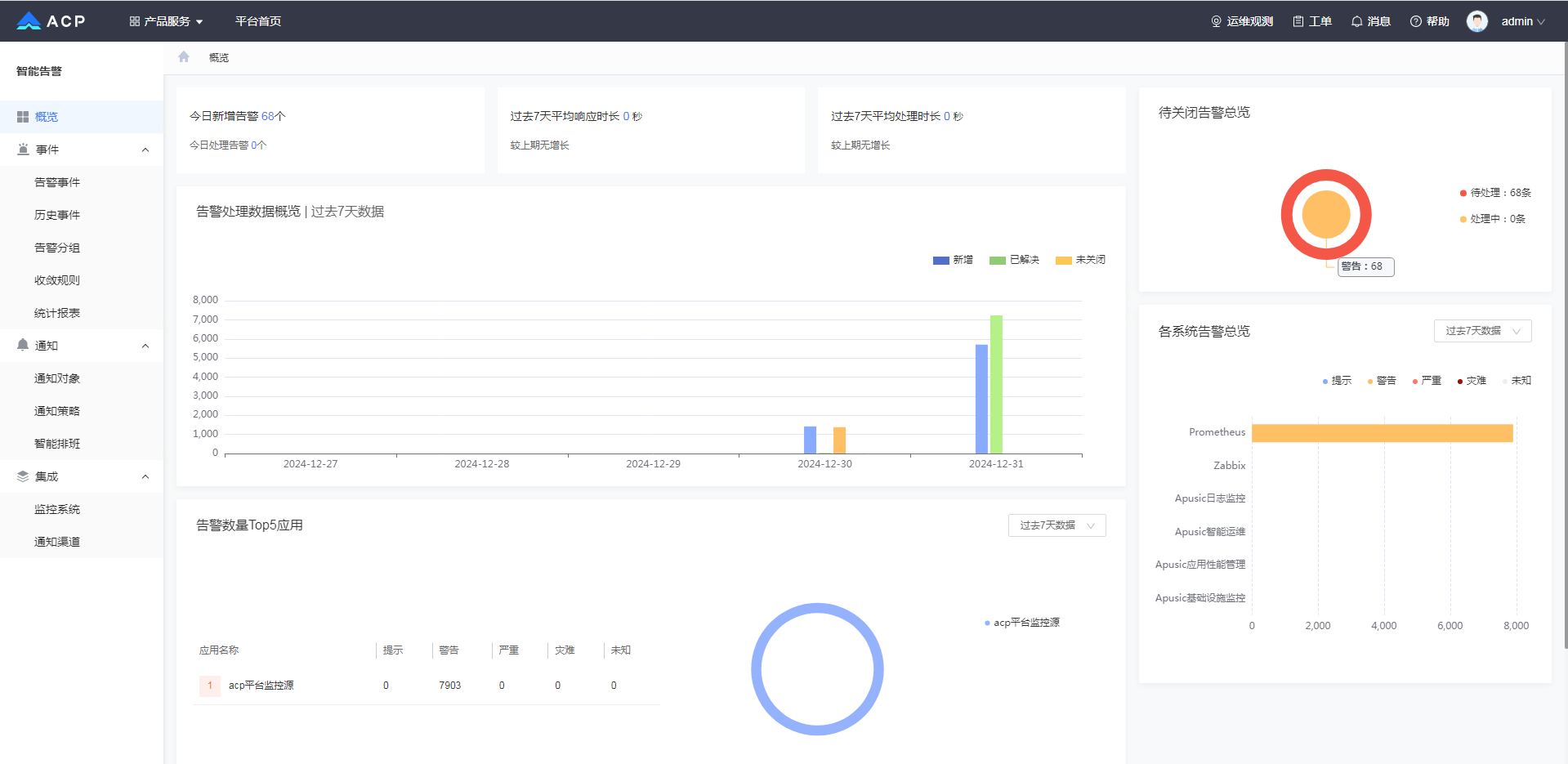
# 概览
- 展示今日新增告警以及处理告告警事件的数量。
- 展示过去 7 天平均响应时长以及与上期的增长对比。
- 展示过去 7 天平均的处理时长以及与上期的增长对比。

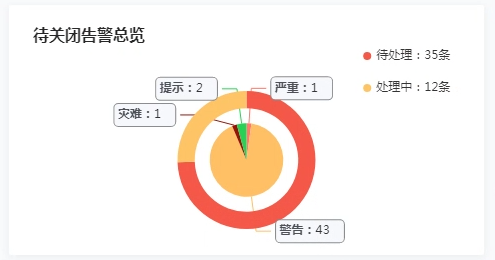
待关闭告警总览
- 按照告警级别展示待处理和处理中的告警数量以及等级占比情况。
- 外环显示告警处理状态的占比情况,内环显示告警状态的占比情况。
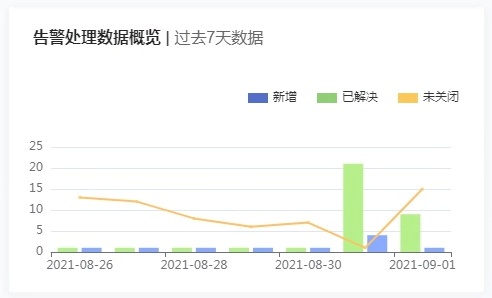
告警处理数据
展示过去 7 天内日新增告警数,每日关闭告警数,每日剩余未关闭告警数。
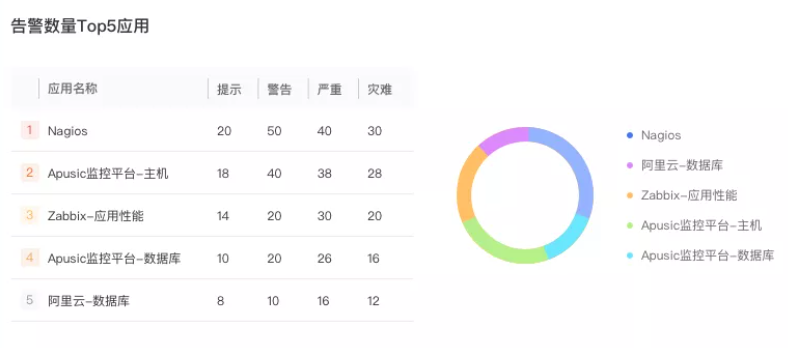
告警数量 Top5 应用
- 展示告警数量排名前 5 的监控应用。
- 可筛选时间过去 7 天,过去 15 天,过去 30 天。
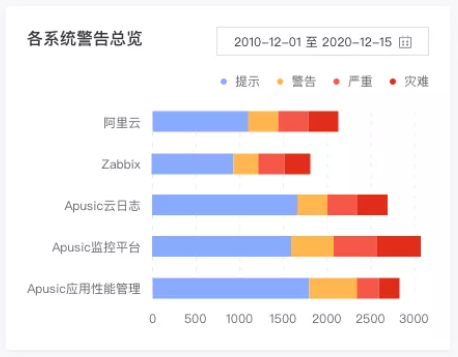
各系统告警总览
- 展示各监控系统告警数据情况,可按照自定义选择时间段。
- 可筛选时间过去 7 天,过去 15 天,过去 30 天。
# 事件
通过系统集成,各监控系统产生的原始告警信息,会被接入到 AAlarm 平台,经过智能算法的去重,压缩,降噪等处理成代表某一类问题的告警事件。
告警事件等级
AAlarm 将告警事件分为四种等级,分别为:提示、警告、严重、灾难,各监控系统集成过来的告警信息将会被映射到这四个等级(映射规则请查看告警集成中对应部分)。
告警事件状态
- 待处理:告警事件产生时最初的状态,事件状态为 '待处理' 时,如果有新的告警信息被推送到 AAlarm 平台,通过算法的处理被判定与当前告警事件相同/相关,将会被收敛到该告警事件下,不会产生新的告警事件,可以在告警事件详情查看被收敛的告警信息。
- 处理中:告警事件被认领后,状态由 '待处理' 变为 '处理中',已经被认领的事件将不会再触发通知,事件认领后将在工单系统生成一个工单。
- 已完成:告警事件被处理完成。
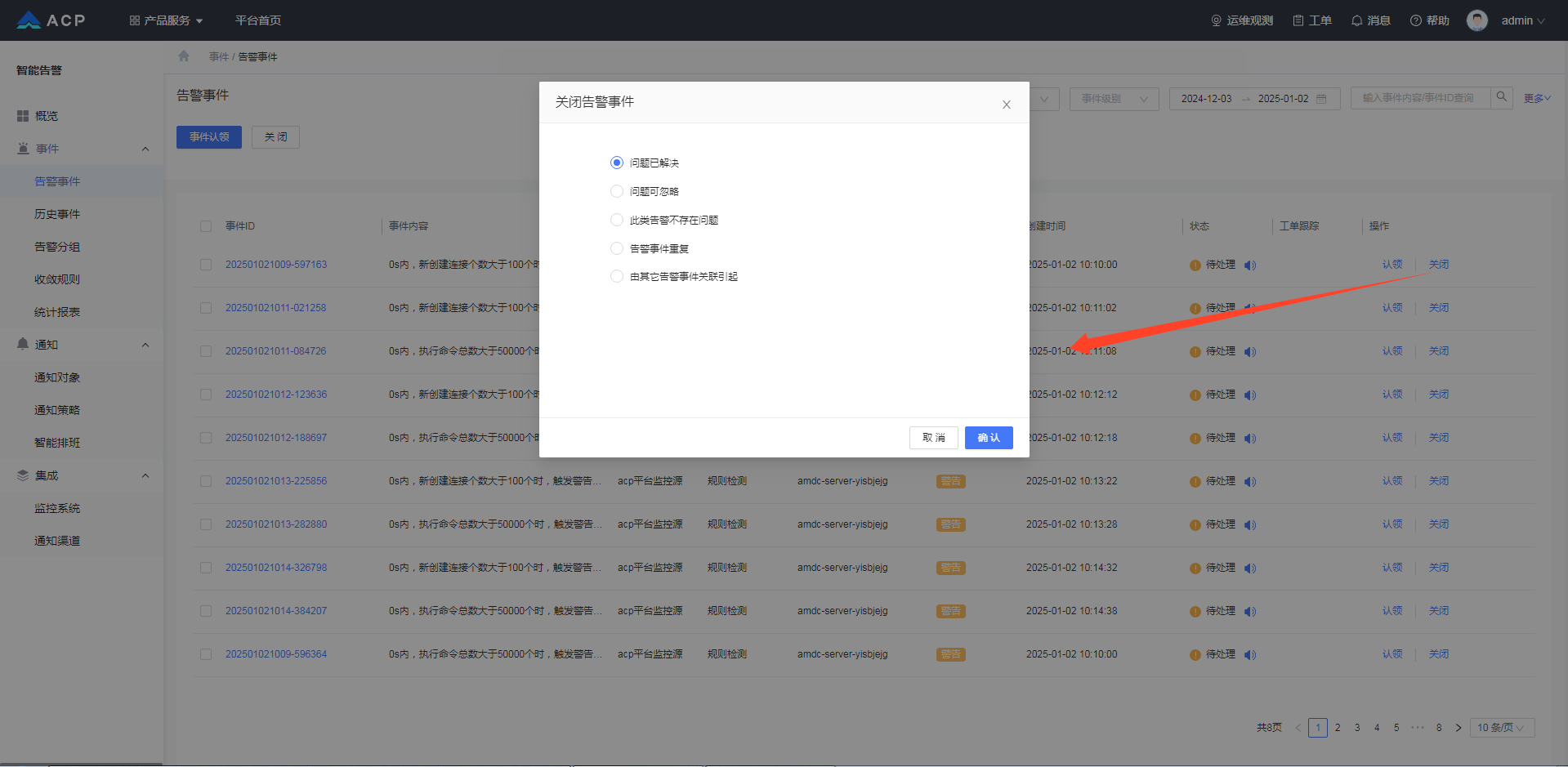
在告警事件页面,点击【关闭】,可以关闭告警事件。
告警事件处理流程
事件产生
集成的告警系统所产生的告警信息将被推送至 AAlarm,经 AAlarm 处理后形成告警事件。
事件通知
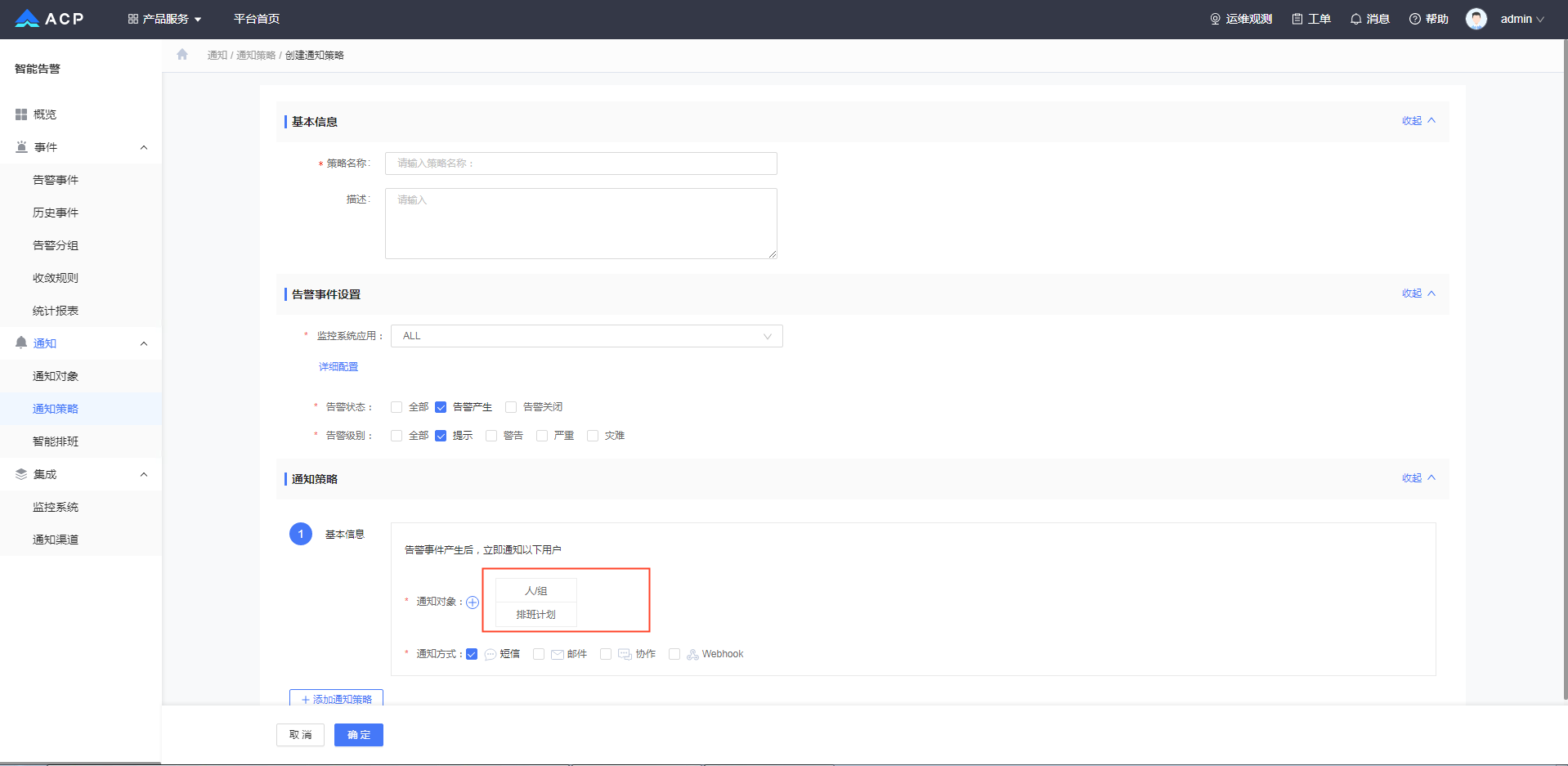
① 通知对象,通过设置的分派策略将告警事件通知给相应的对象,对象包括:
- 人:可以选择系统用户作为通知对象
- 组:将通知对象设置为组,告警事件产生后将通知到组内的所有成员
- 运维排班:根据各时间段的排班情况,将告警信息通知给对应的值班人员
② 支持升级通知和轮询通知,在告警事件 '待认领' 的状态下,会根据设置的升级通知和轮询通知规则进行通知
升级通知:在设置的升级通知时间内,告警事件无人认领则自动升级到下一级别通知,最多支持设置三级通知
轮询通知:开启轮询通知后,可以设置轮询时间和轮询次数
案例:升级通知为 2 级,间隔时间为 5min,轮询时间为 10min,轮询次数为 3 次,当告警事件产生后根据通知策略进行第一级通知,5min 后无人认领则进行第二级通知,再过 10min 后无人认领,则重新开始第一级通知,如此轮询 3 次,3 次轮询结束后仍然无人认领,则不再通知。
③ 通知渠道,目前支持短信、邮件、钉钉、企业微信、云之家、webhook 等多种通知类型。
提示:关闭告警通知的两种方式:
- 通知策略中设置
- 告警事件列表和详情页面可以关闭当前告警的通知
事件处理
运维人员接收到告警事件通知之后,可以登录到 AAlarm 系统进入告警事件管理页面查看具体的告警内容,可以选择 ' 认领' 或者直接 '关闭' 告警
认领:认领成功后,将会在工单系统生成一个工单,并且自动将工单分派给当前认领的用户,当工单状态。
关闭:'待处理' 的告警事件可以直接告警列表页操作 '关闭',关闭时需要选择反馈信息。
# 压缩规则
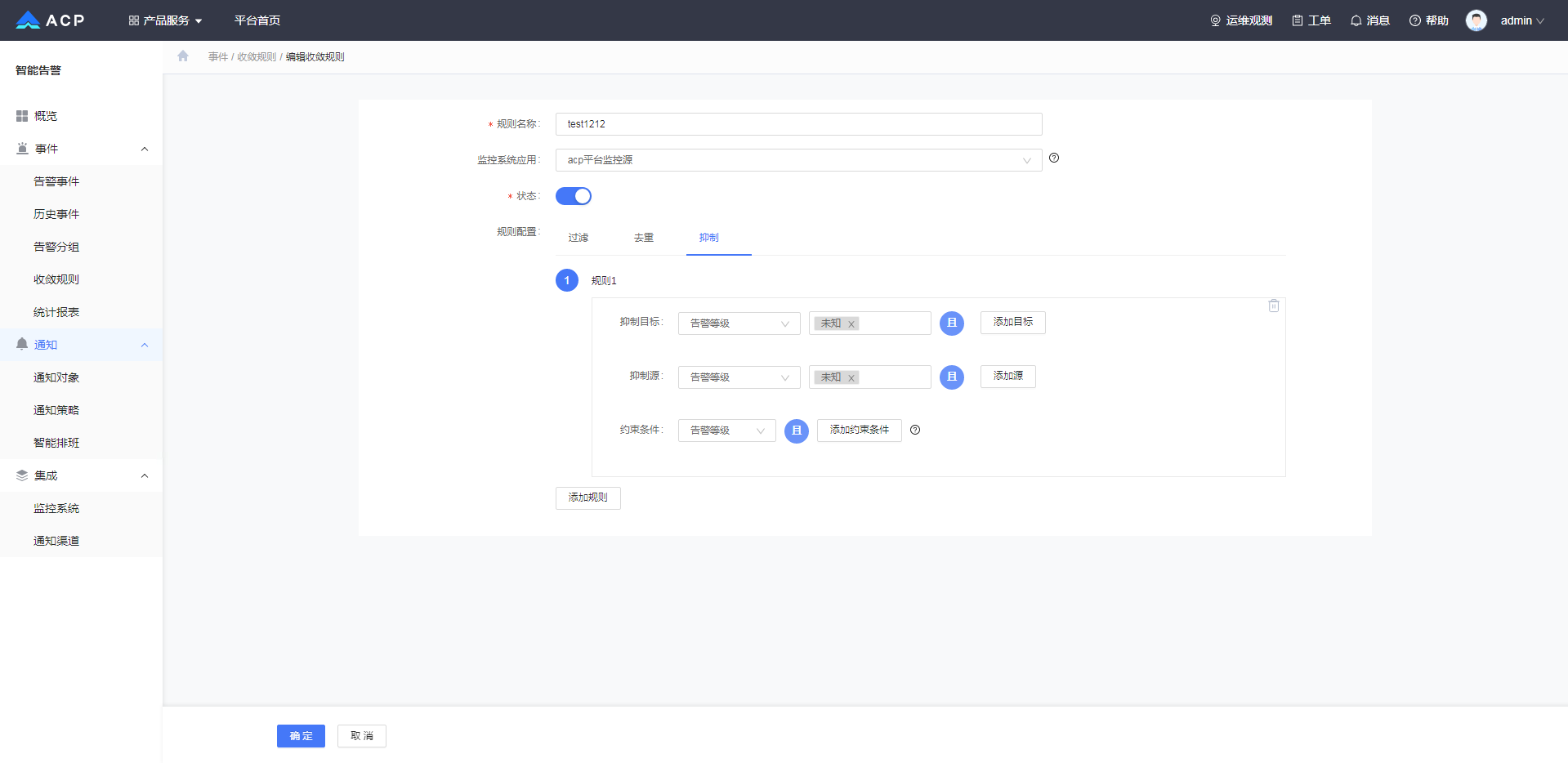
每个监控应用对应一套压缩规则,压缩规则中分为过滤、去重、抑制三个维度进行告警信息的压缩。
过滤
将符合条件的告警直接过滤。
去重
一段时间内,符合条件被认定为重复告警,重复告警进行过滤。
抑制
抑制目标:需要抑制的对象
抑制源:抑制后的对象
约束条件:约束条件值相同时进行抑制,比如约束条件设置为 “告警等级”,则告警等级相同时才会按照规则进行抑制
# 通知
通知对象
对成员进行分组管理,在进行通知策略设置时,可以直接选择通知组,则组里所有成员将会接收到告警通知。
进入 '通知' -> '通知对象' 模块,页面默认按照创建时间降序排列,点击 '新建通知组'。
填写基本信息,选择通知组成员(通知组成员在系统用户中选择,如果成员未在系统用户中,可以在平台添加用户)。
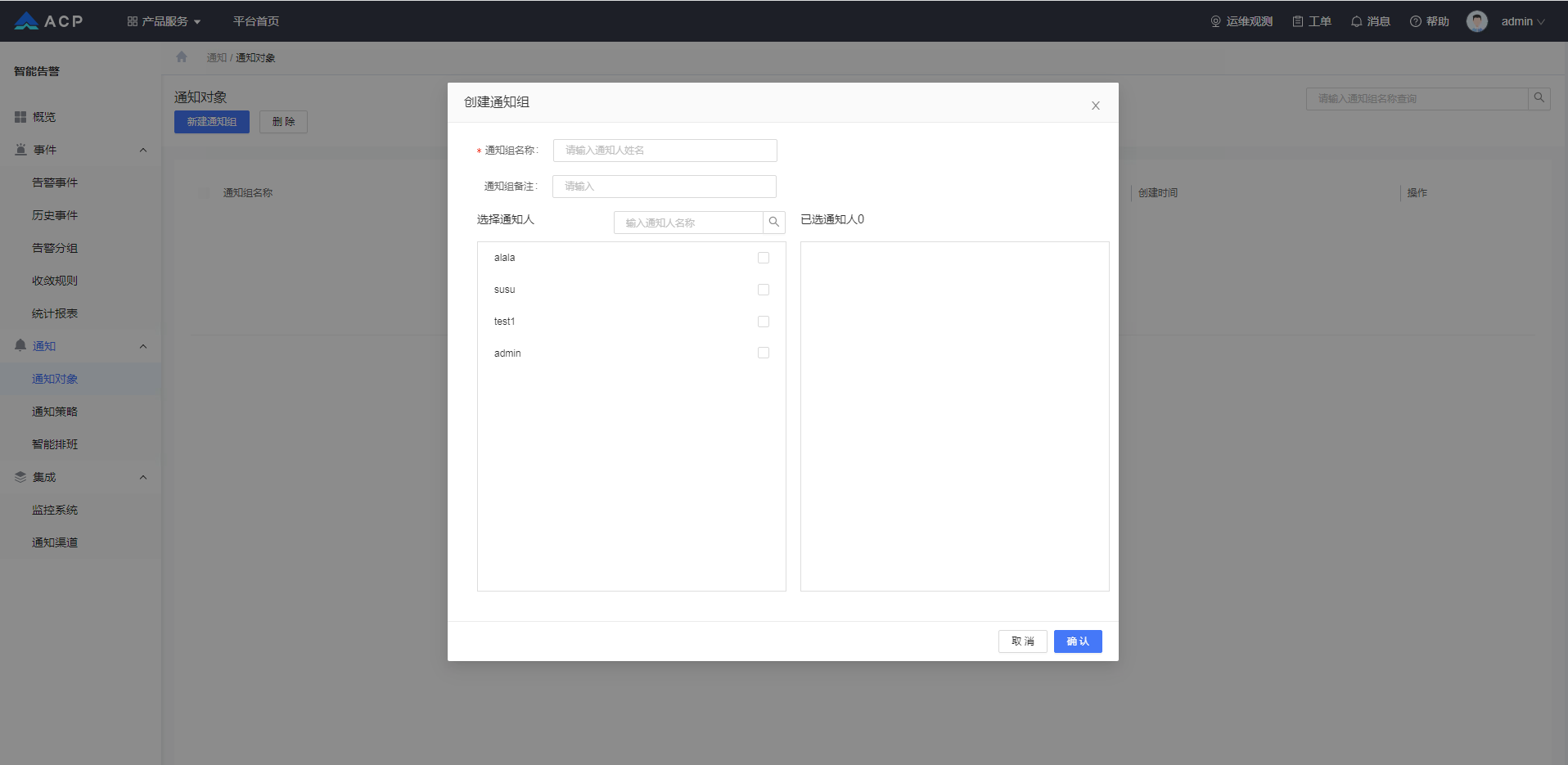
通知策略
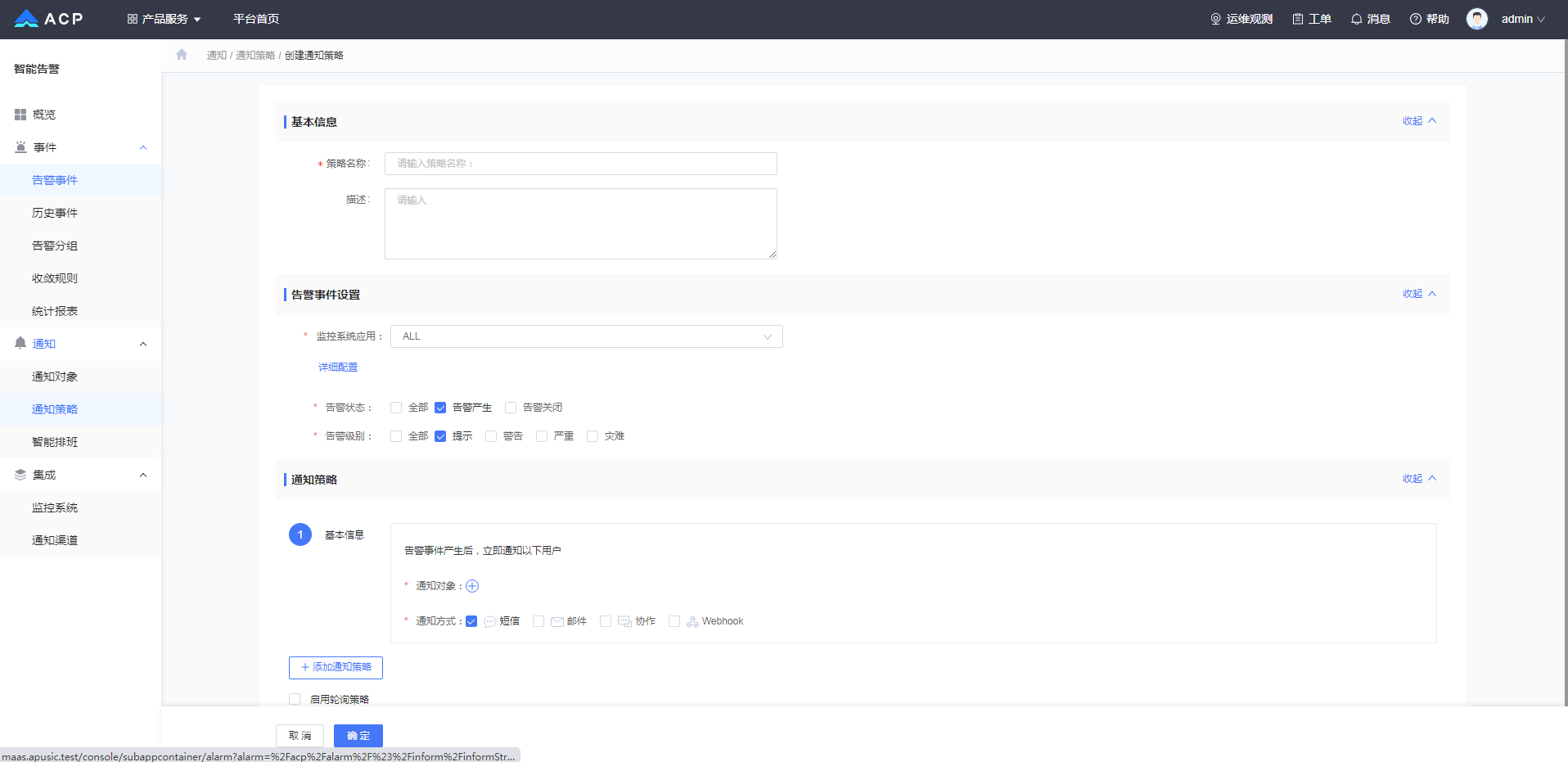
AAlarm 支持自定义通知策略,通过通知策略设置可以实现告警事件的自动分发,用户以实际情况设置通知方式,通知渠道等,确保及时接收到告警通知。通知策略的设置主要包含以下几个部分:
事件源
选择需要接收的告警监控应用。
告警状态
告警产生:设置成功后在告警事件产生时将会发送通知。
告警关闭:设置成功后在告警事件处理完成,状态变为 '已关闭' 的时候发送通知。
告警级别
提供四个级别,提示、警告、严重、灾难,选择相应的级别表示出现该级别的告警事件时发送通知。
各监控应用自身的级别将会映射为这四个级别,具体映射规则如下:
AAlarm 告警级别 Apusic AMP Apuic AILP Apusic APM Prometheus Zabbix 提示 未知,正常 1、2 not_classified、information 警告 警告 WARNING WARNING 3 warning、average 严重 严重 4 high 灾难 灾难 5 disaster 注意:如果监控应用级别未知或者为空将会转换成级别 '警告'
通知对象
通知对象可选择人、通知组、排班计划,同一级别的通知策略要么选择人/组,要么选择排班计划;不同级别的通知策略中可以混选。
通知方式
- 短信:先集成短信 SMS 服务,通过集成的短信 SMS 服务,将告警事件通过短信的方式发送到通知人账号绑定的手机号上。
- 邮件:先集成邮件服务,通过集成的邮件服务,将告警事件发送到通知人账号绑定的邮箱上。
- 协作方式:协作方式是通过群机器人的方式,将告警信息通知到群组,AAlarm 支持钉钉、企业微信、蓝信、云之家 4 种协作方式,选择协作方式之前先集成相应的通知服务。
- webhook:先集成 webhook 服务,通过集成的 webhook 地址进行通知。
注意:如果配置了多个短信 SMS 服务并且都是 '启用' 状态则会收到多条通知短信。
轮询策略
开启轮询通知后,可以设置轮询时间和轮询次数。
通知时间
- 任意时间:7*24 小时全天通知。
- 指定时段:可以根据星期,时间段来设置通知时间,只有在设置的时段产生的告警事件才会触发通知。
智能排班
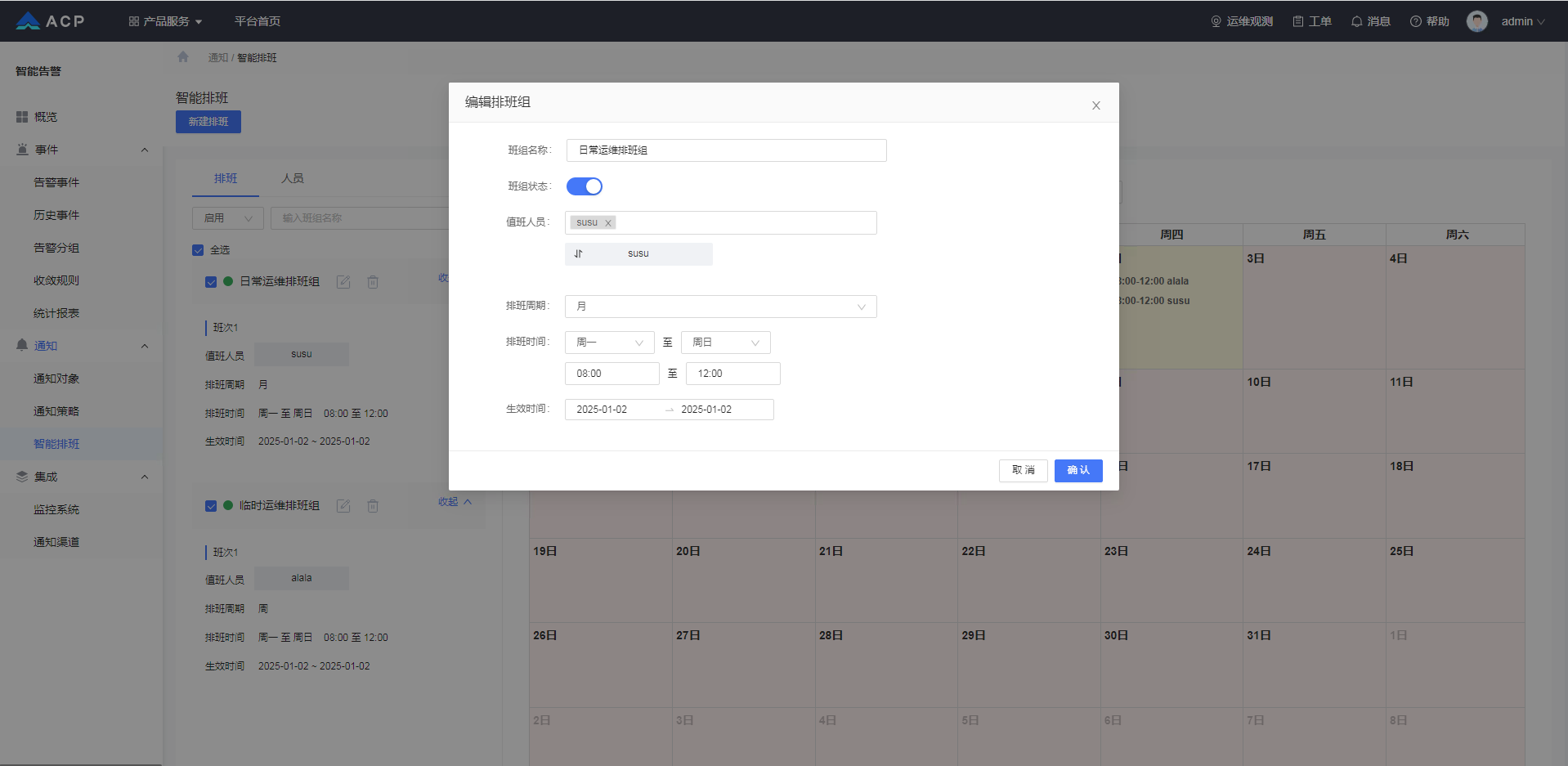
使用智能排班可以根据值班情况设置值班人员,告警事件产生时根据值班情况,自动通知到相应的值班人员,支持创建多个排班计划,排班日历可按照 ' 计划/人员' 两种方式筛选查看。
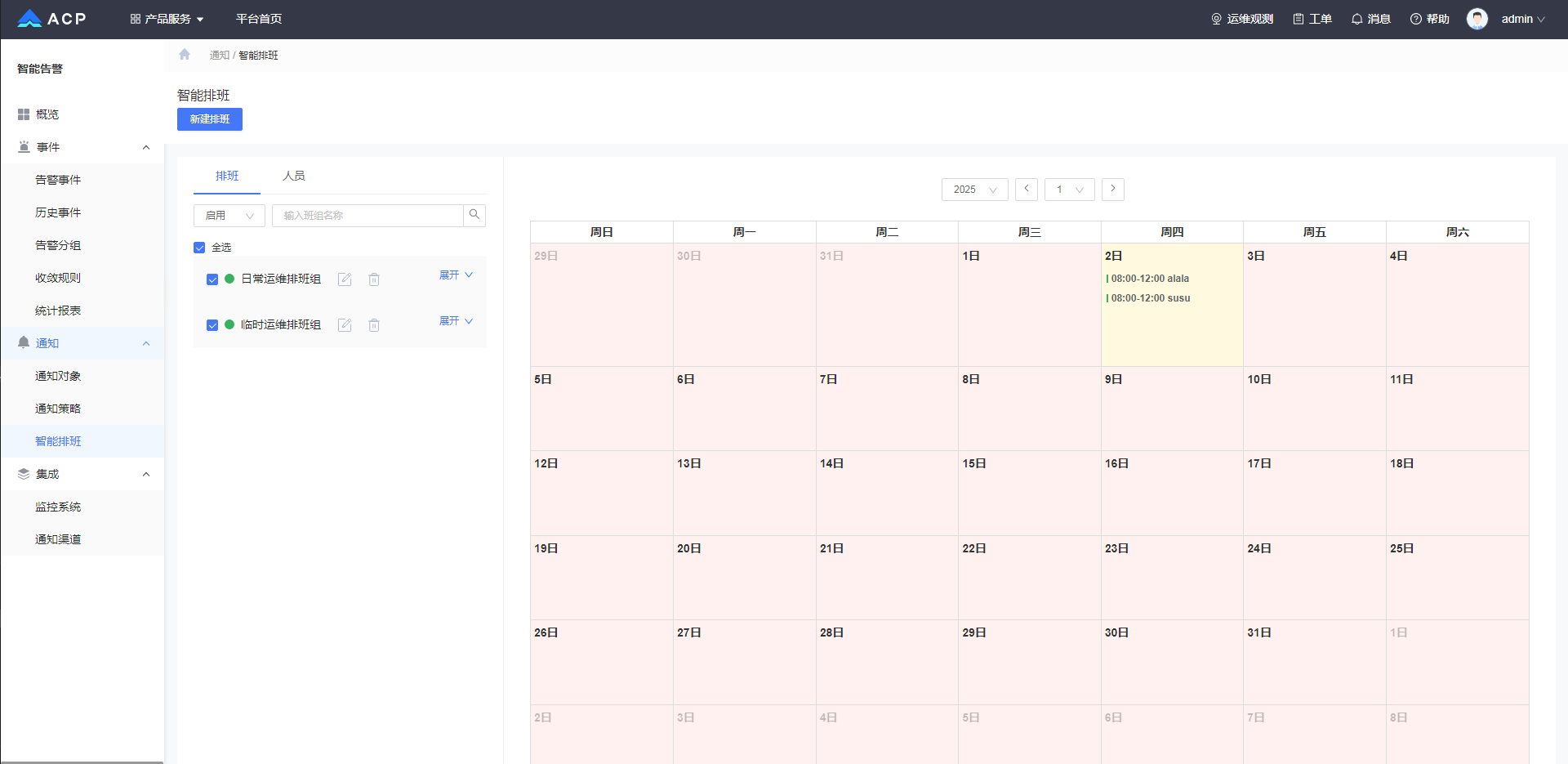
每个排班计划包含以下内容:
排班状态
- 启用:正常使用。
- 禁用:关联了通知策略的排班不可以被禁用,被禁用的排班也不可以被选择为通知对象。
- 失效:过了生效日期的排班计划。
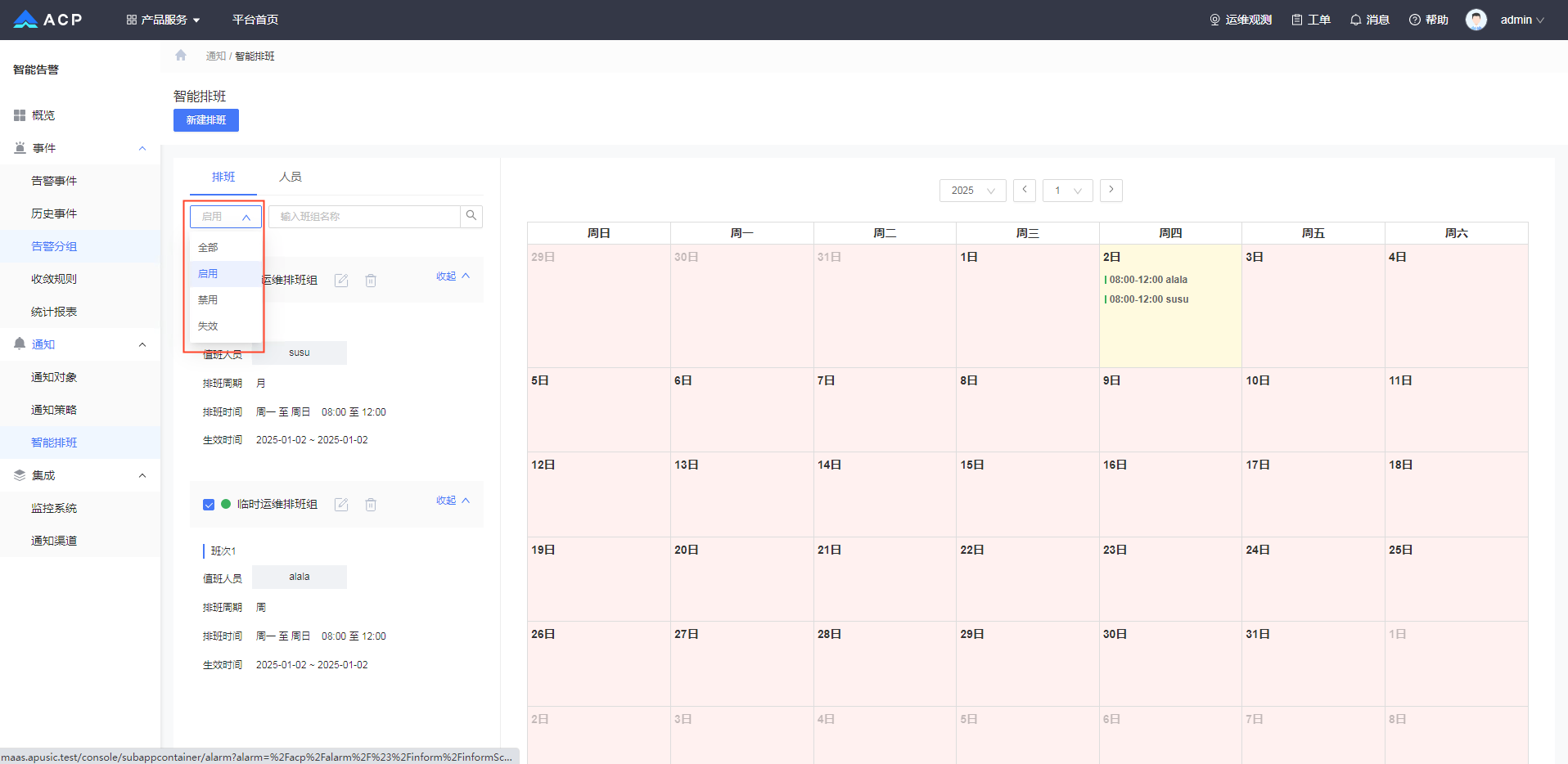
值班人员
在系统用户中选择,值班人员设置时排序位置是有作用的,在排班时会根据排班周期按顺序安排值班人员,支持拖动成员改变排序。
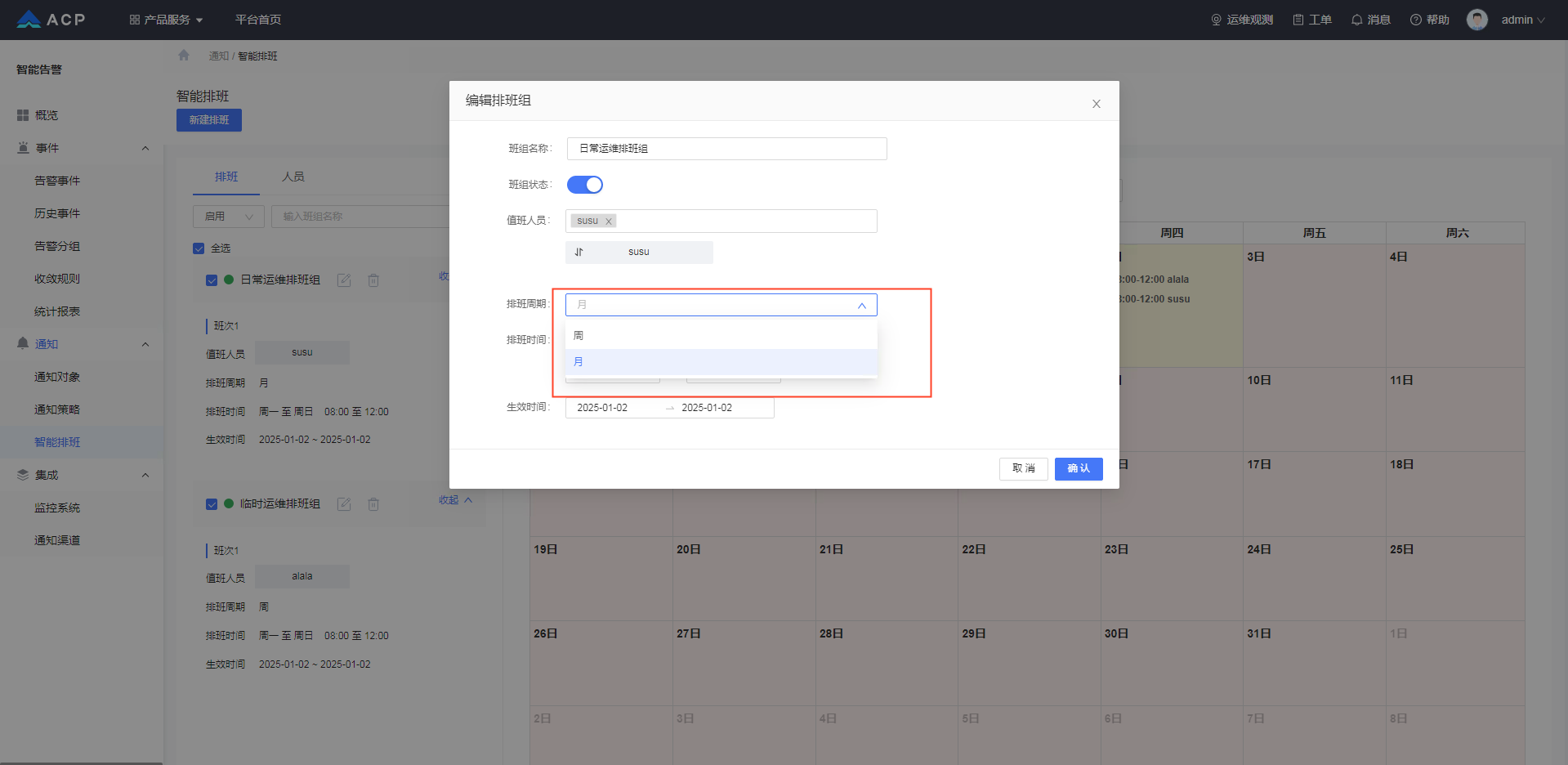
排班周期
- 周:按周循环排班。
- 月:按月循环排班。
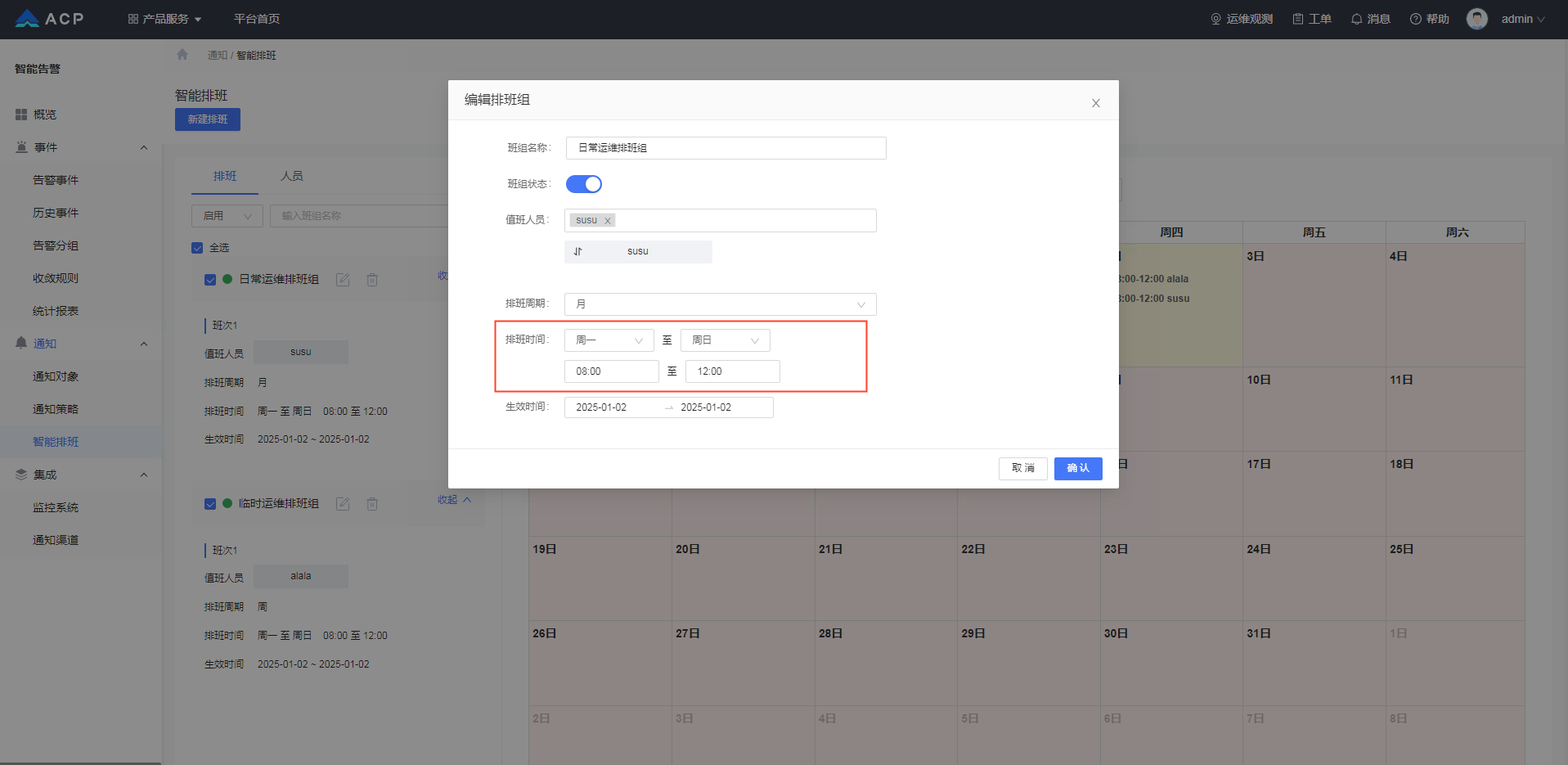
排班时间
按照星期和时段选择。
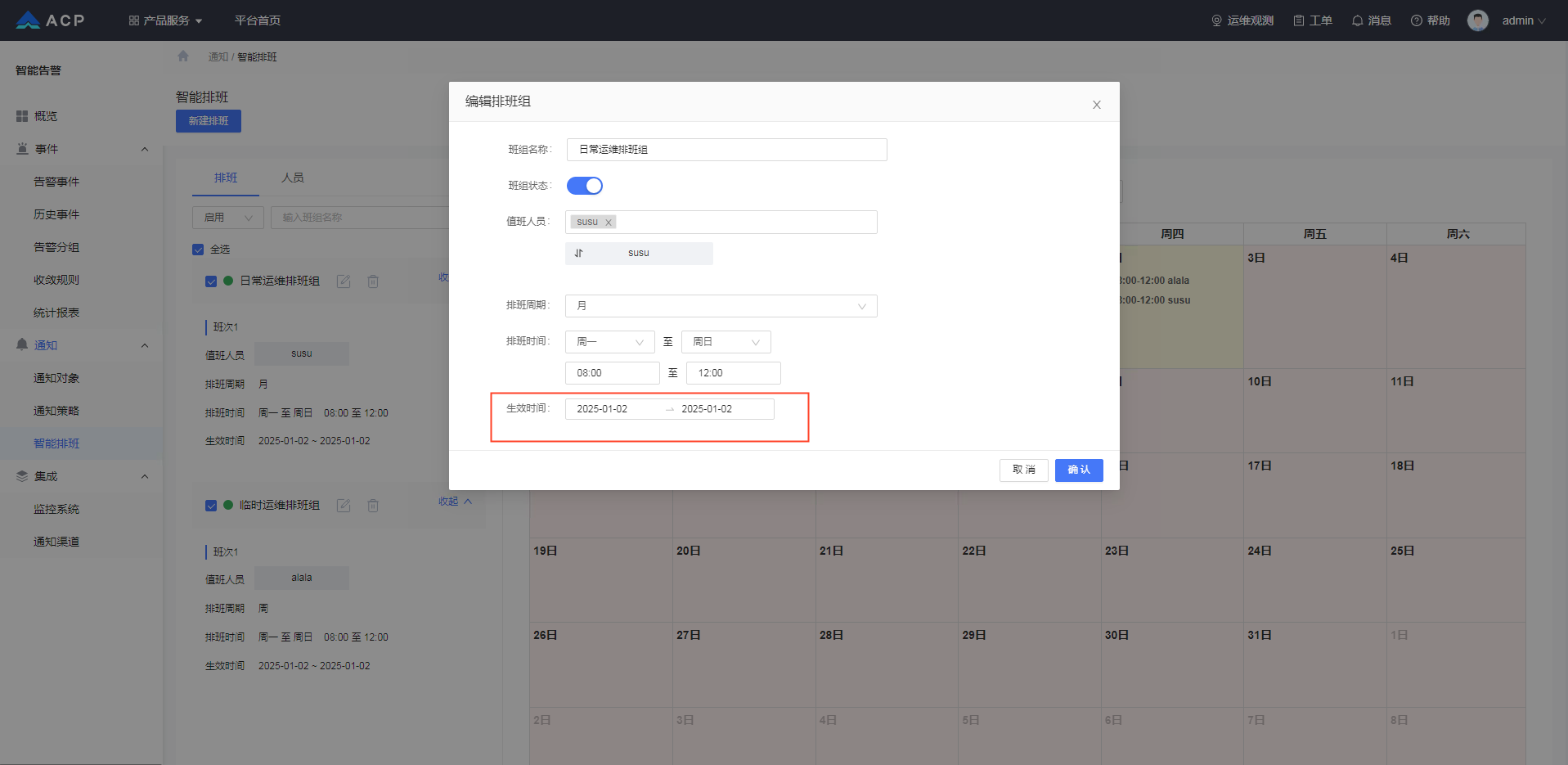
生效时间
可以设置开始时间和结束时间,最长可以设置 180 天。
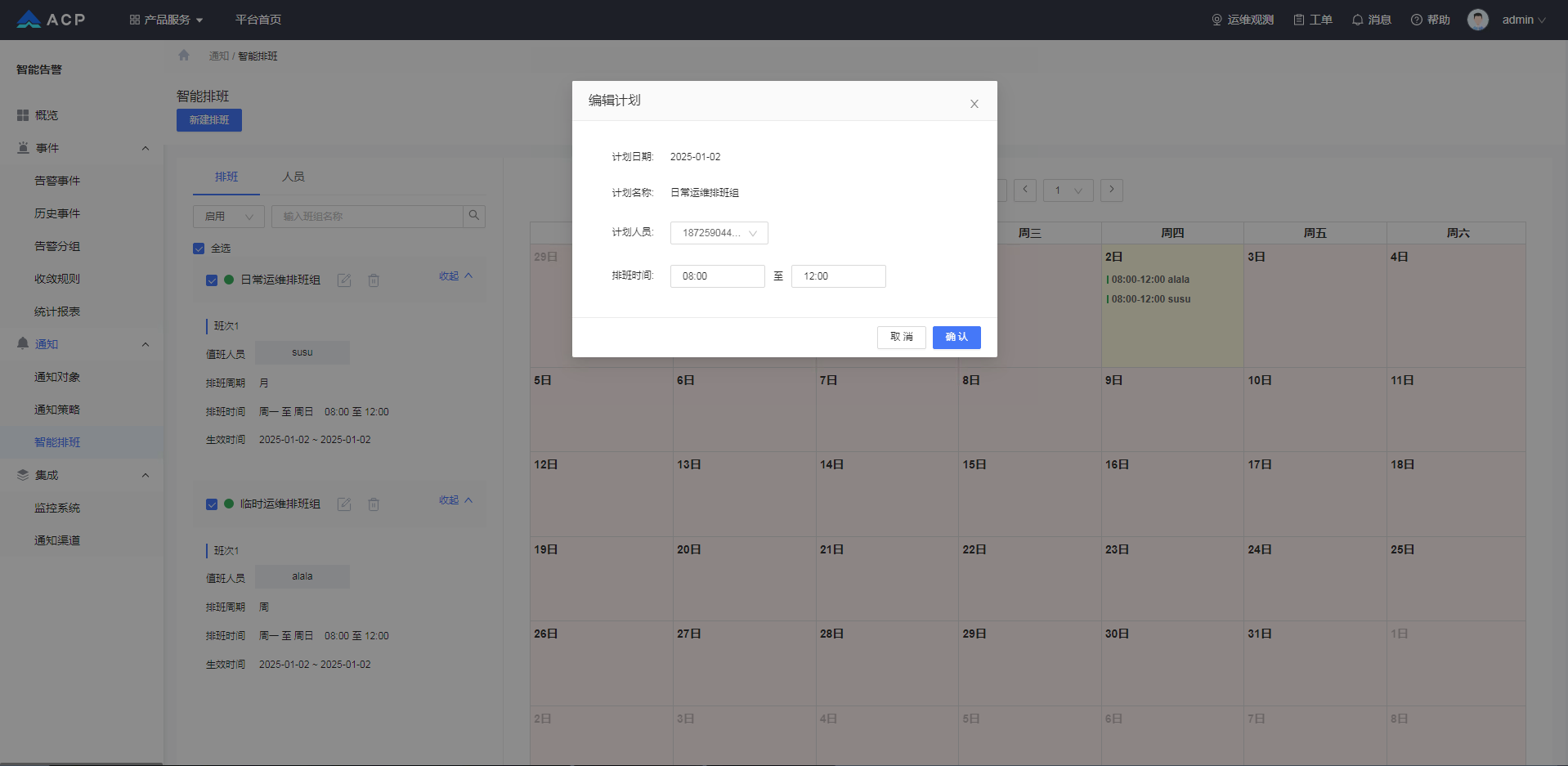
修改单个排班
点击排班日历中某个排班可以修改单个排班计划。
# 集成
监控系统
主要提供监控数据的整合。针对不同的监控系统,不同数据源,实现多种数据结构的标准化存储。在 AAlarm 中集成模块,找到 ' 系统集成' 菜单,可以创建监控应用,目前提供两种集成模式:
- 通过 webhook 集成:Apusic AMP、Apusic AILP、Apusic APM. Prometheus 可以通过 webhook 将告警信息对接到 AAlarm 平台。
- 通过 Agent 集成:Zabbix 集成需要通过安装 Agent 探针,通过探针将告警信息对接到 AAlarm 平台。
注意:同一监控系统下支持创建多个监控应用。
Apusic 基础设施监控
Apusic AMP 是金蝶 Apusic 运维平台下基础设施监控系统,可实现对主机、网络、存储、数据库、中间件、容器云等基础设施和业务应用系统进行全栈监控。通过集成 Apusic AMP 可以将基础设施相关的告警信息推送到 AAlarm。
创建监控应用:在 AAlarm 系统集成页面创建一个 Apusic 基础设施监控的监控应用,获取唯一 appkey。
配置接口回调地址:进入 Apusic 基础设施监控系统,配置如下 HTTP 接口回调地址。
{AAlarm 域名}/api/{appkey}/events1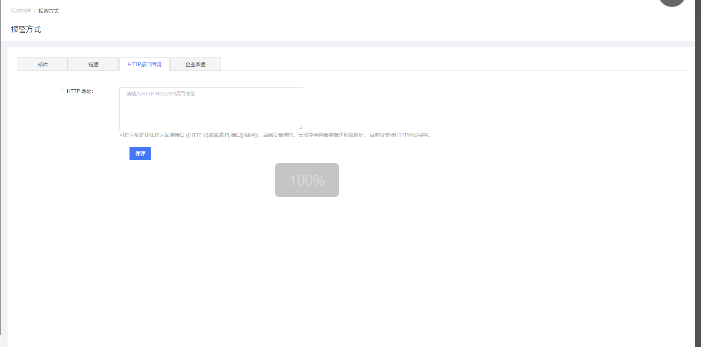
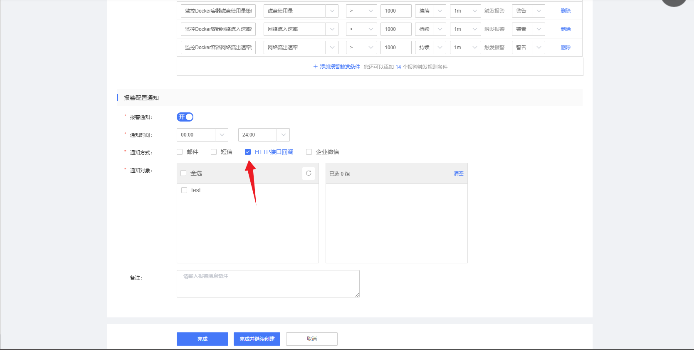
设置报警策略:在 Apusic 基础设施监控系统对应的报警策略中勾选 ‘ HTTP 接口回调 ’。
Apusic 日志监控
Apusic AILP 是金蝶 Apusic 运维平台下的日志监控系统,提供一站式日志数据采集、清洗、结构化处理、大规模集中存储、可视化图表等功能。通过集成 Apusic AILP 可以将日志信息推送到 AAlarm。
找到 Apusic 日志监控项目中,config/application.properties 文件,新增 webhooks 配置如下:
aops.notice.enable=true
aops.notice.webhook={AAlarm 域名}/api/{appkey}/events
1
2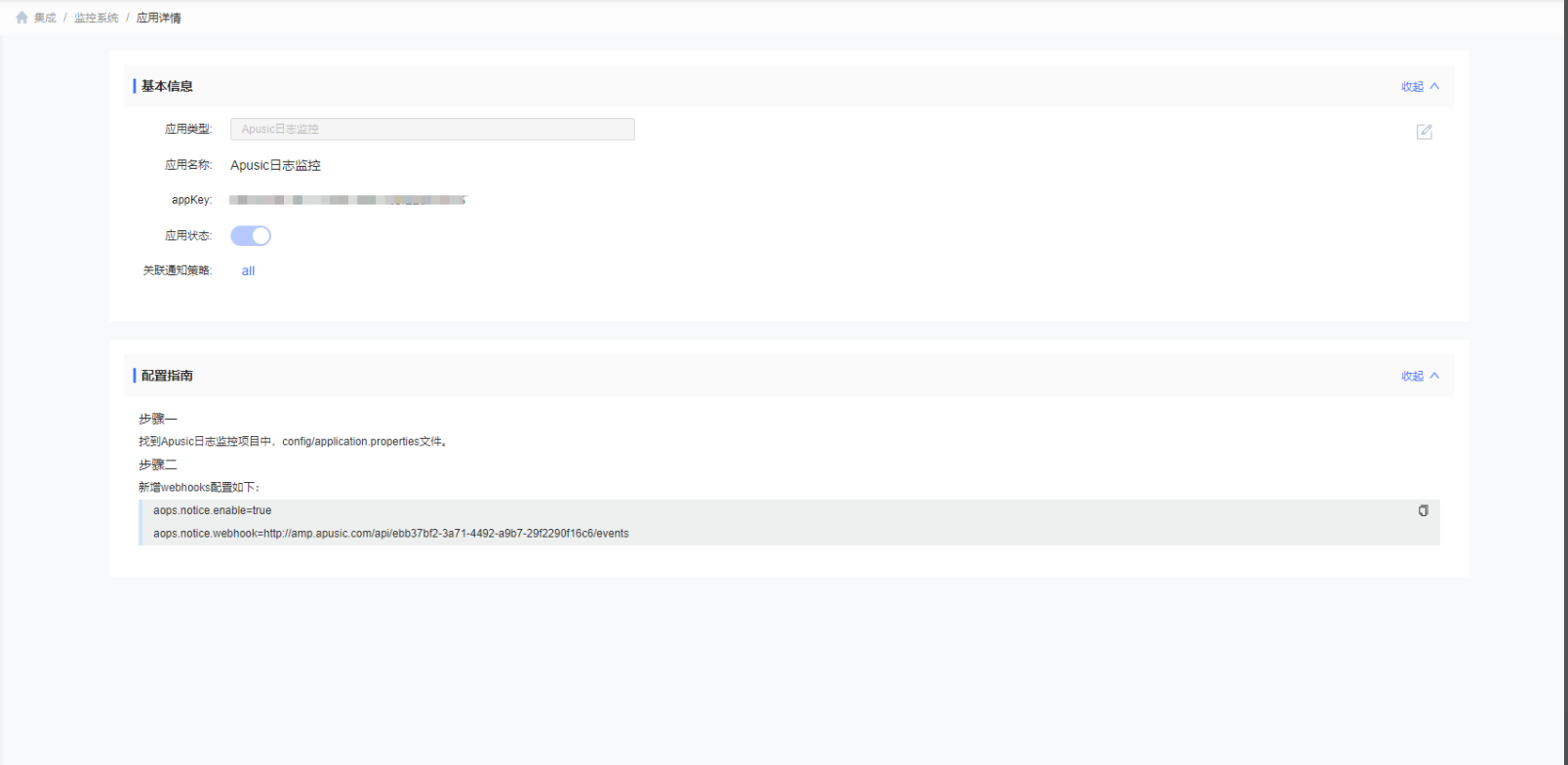
Apusic 应用性能监控
Apusic APM 是金蝶 Apusic 运维平台下的应用性能管理系统,实现对数据中心、云计算以及容器云等环境中各类单体架构应用、分布式应用以及微服务架构应用进行非侵入式的实时监控获取服务端新能数据。通过集成 Apusic APM 可以将应用性能相关数据推送到 AAlarm。
找到 Apusic 应用性能监控项目中 config/alarm-settings.yml 文件,修改 webhooks 配置如下:
webhooks:
- {AAlarm 域名}/api/{APPkey}/events
1
2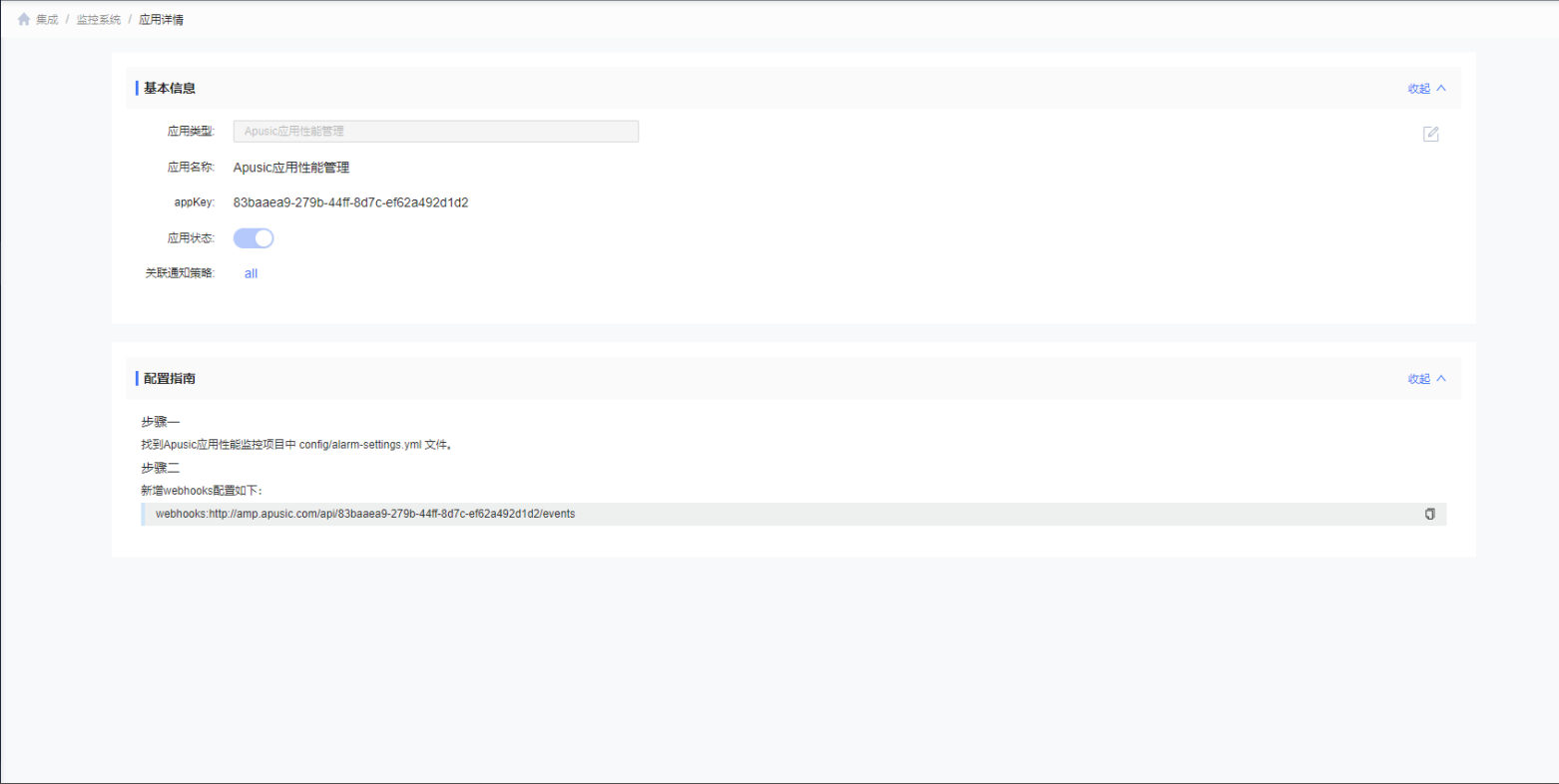
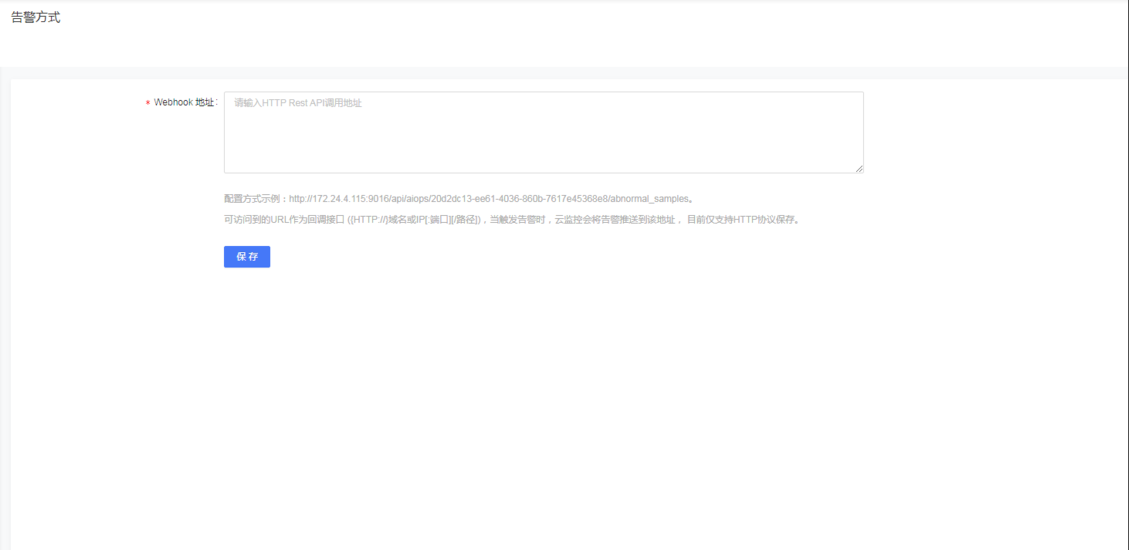
Apusic 智能运维
进入 Apusic 智能运维平台,配置 HTTP 接口回调地址,如下:
Zabbix
下载 Apusic Alarm 脚本。
在 zabbix 的 alertscripts 目录下解压脚本。
在解压出的脚本中找到 alert.sh 文件,修改 DC_URL 配置信息,如下:
DC_URL = "{AAlarm 域名}/api/{APPkey}/events"1执行安装。
install.sh {APPkey}1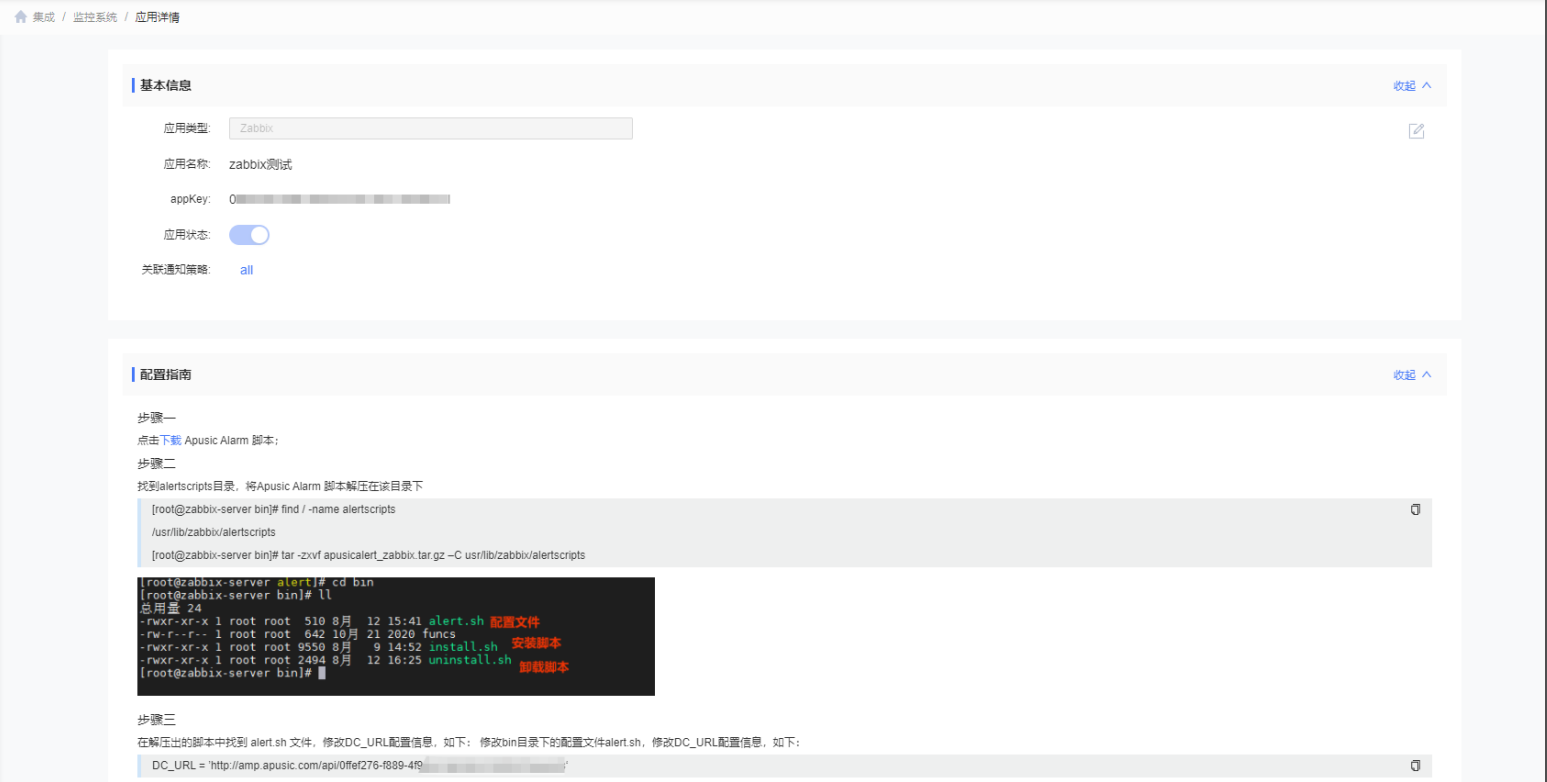
Prometheus
修改 Prometheus 中插件 alertmanager 的配置文件(请确保已经安装 alertmanager 插件),编辑 alertmanager.yml ,修改 webhooks 配置如下:
webhook_configs:
- url: ‘{AAlarm 域名}/api/{APPkey}/events’
1
2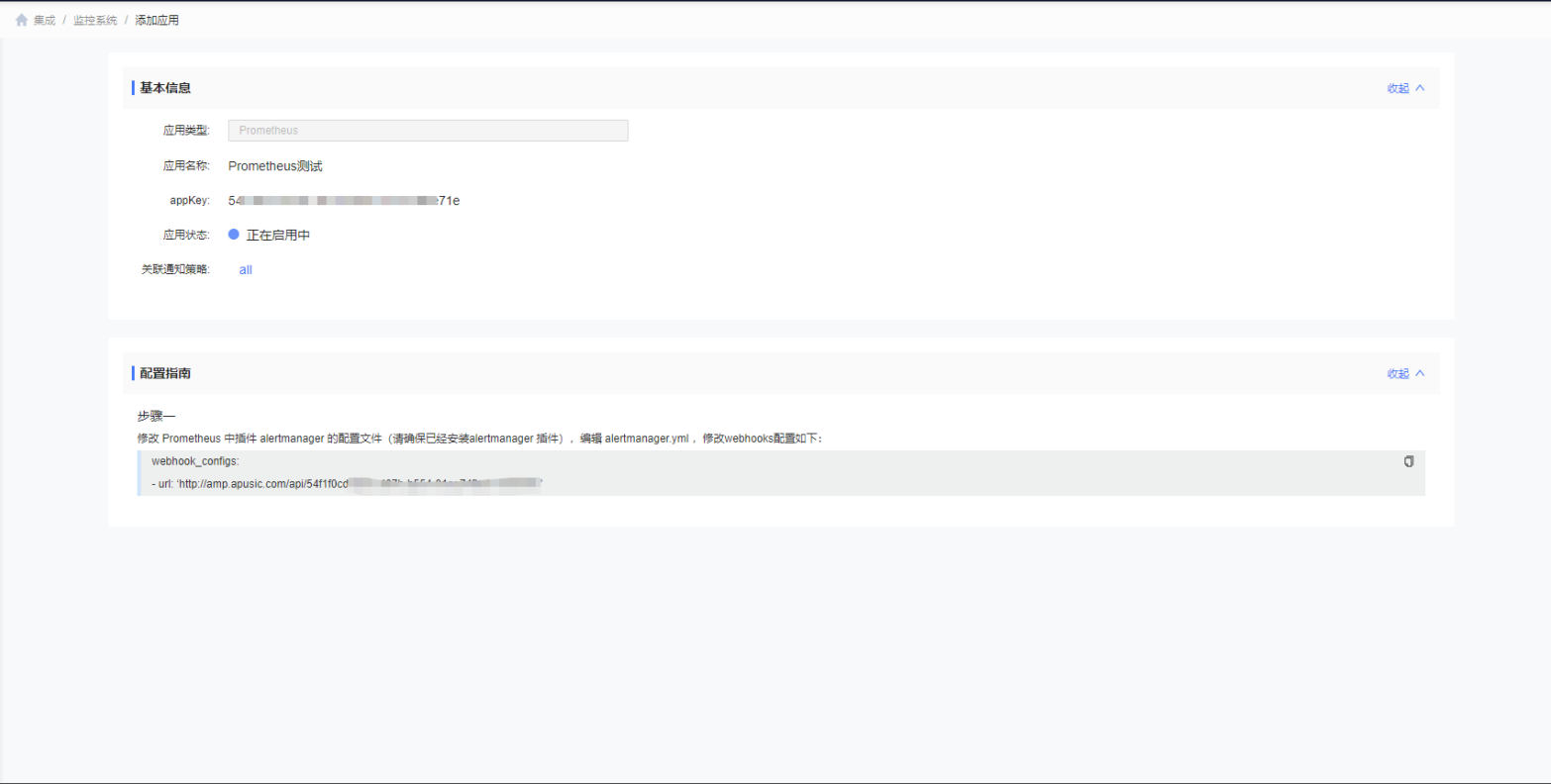
通知渠道
短信
1.1 阿里云 SMS
- 在阿里云 SMS 平台创建好短信模板,签名。
- 在 AAlarm 通知服务模块 > 短信 > 阿里云 SMS 下创建一个服务实例。
1.2 腾讯云 SMS
- 在腾讯云 SMS 平台创建好短信模板,签名。
- 在 AAlarm 通知服务模块 > 短信 > 腾讯云 SMS 下创建一个服务实例。
1.3 金蝶云 SMS
- 在金蝶云 SMS 平台创建好短信模板,签名。
- 在 AAlarm 通知服务模块 > 短信 > 金蝶云 SMS 下创建一个服务实例。
1.4 华为云 SMS
- 在腾讯云 SMS 平台创建好短信模板,签名。
- 在 AAlarm 通知服务模块 > 短信 > 腾讯云 SMS 下创建一个服务实例。
短信模板格式建议:
- 告警产生:您的监控对象{object}出现{level}等级的告警事件${Id},异常内容为{content},来自:{system},请及时处理!
- 告警恢复:您的监控对象{object}出现{level}等级的告警事件${Id}已经恢复。
注意:短信模板中 {} 中的内容按照参考格式中填写,其它内容可自定义
协作
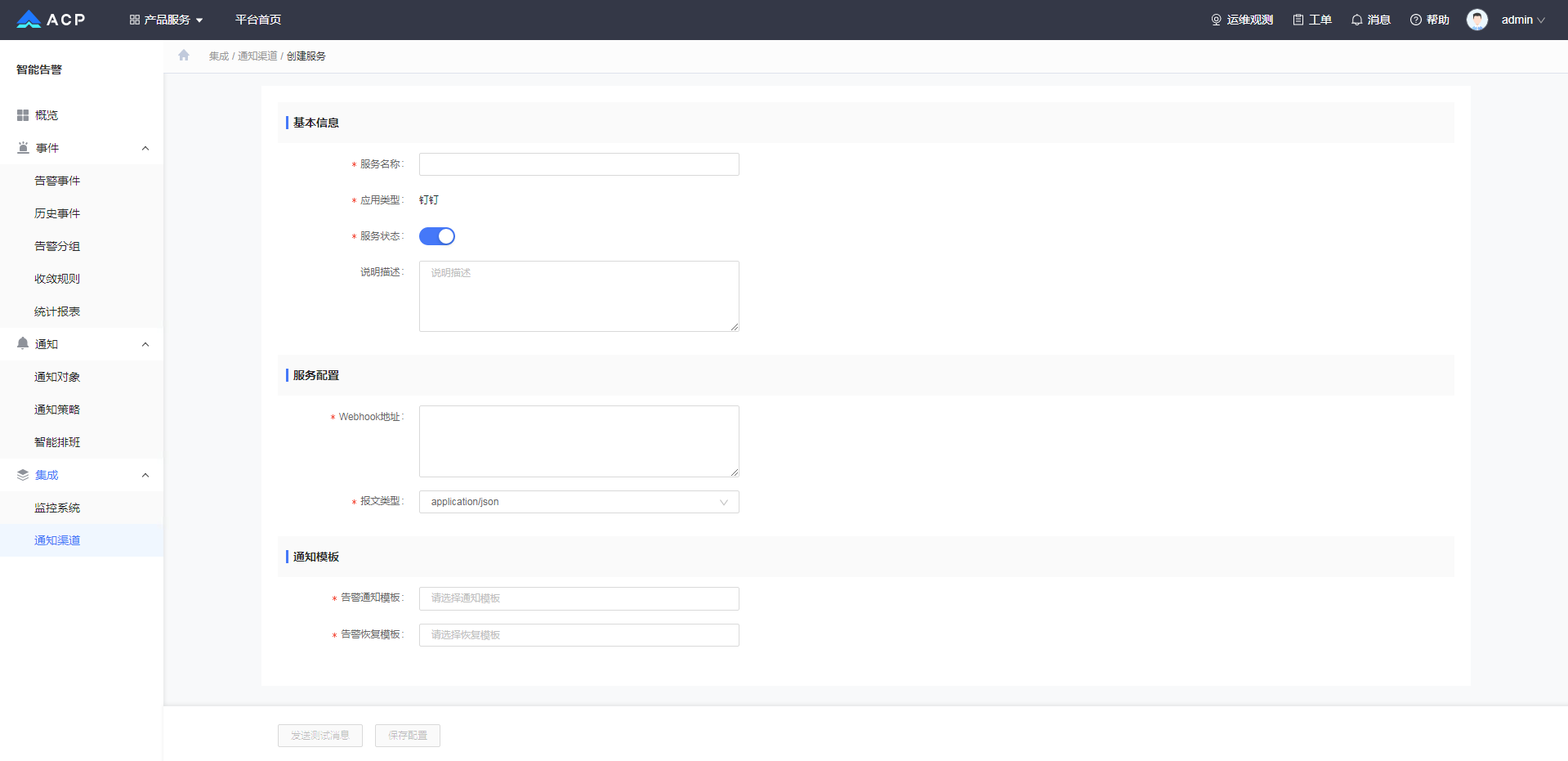
2.1 钉钉
在钉钉群组里创建一个机器人,配置机器人信息。
在 AAlarm 通知服务模块 > 协作 > 钉钉 下创建一个服务实例,配置 Webhook 地址。
2.2 企业微信
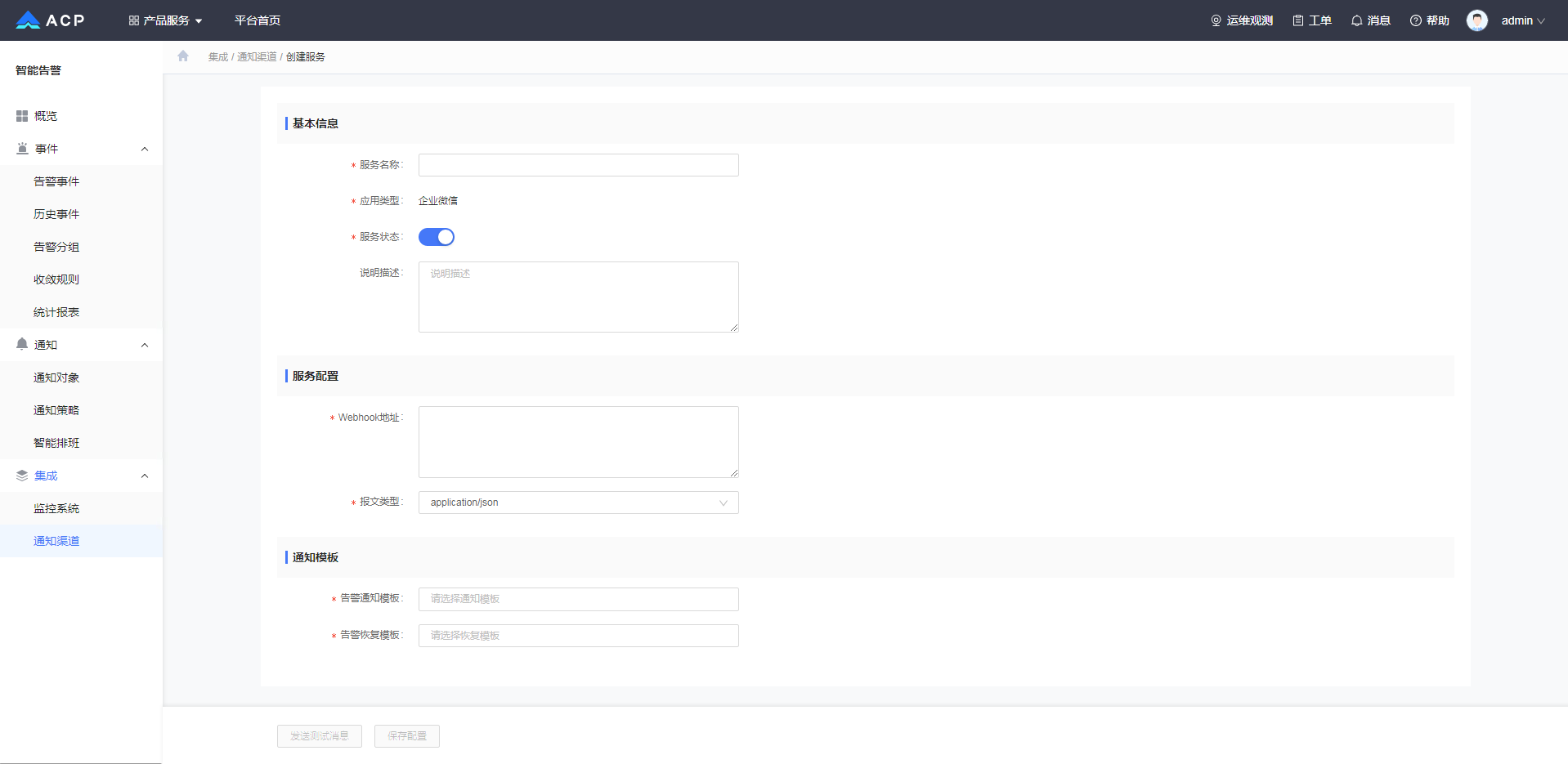
在企业微信群组里创建一个机器人,配置机器人信息。
在 AAlarm 通知服务模块 > 协作 > 企业微信 下创建一个服务实例,配置 Webhook 地址。
2.3 云之家
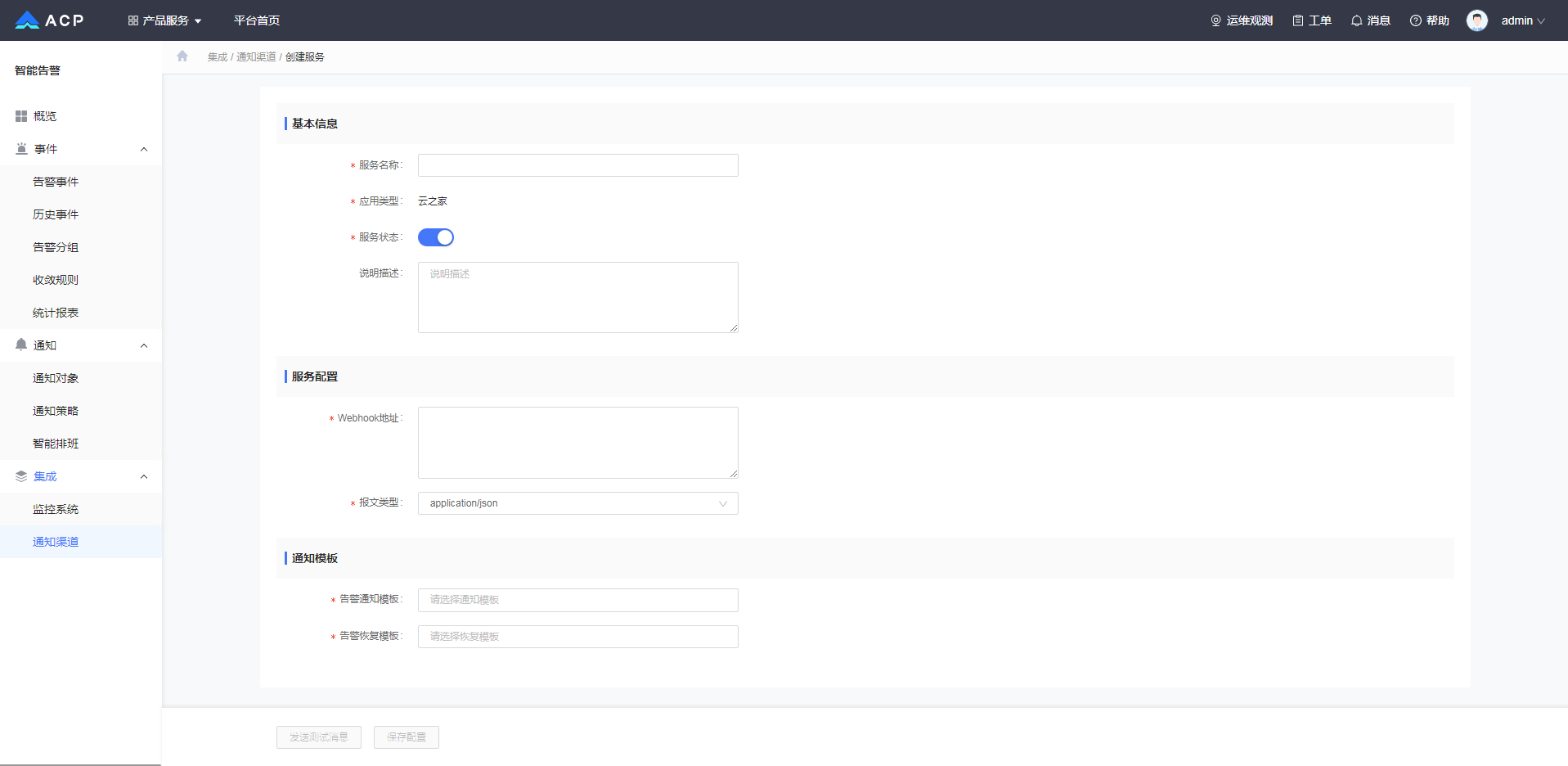
在云之家群组里创建一个机器人,配置机器人信息。
在 AAlarm 通知服务模块 > 协作 > 云之家 下创建一个服务实例,配置 Webhook 地址。
2.4 蓝信
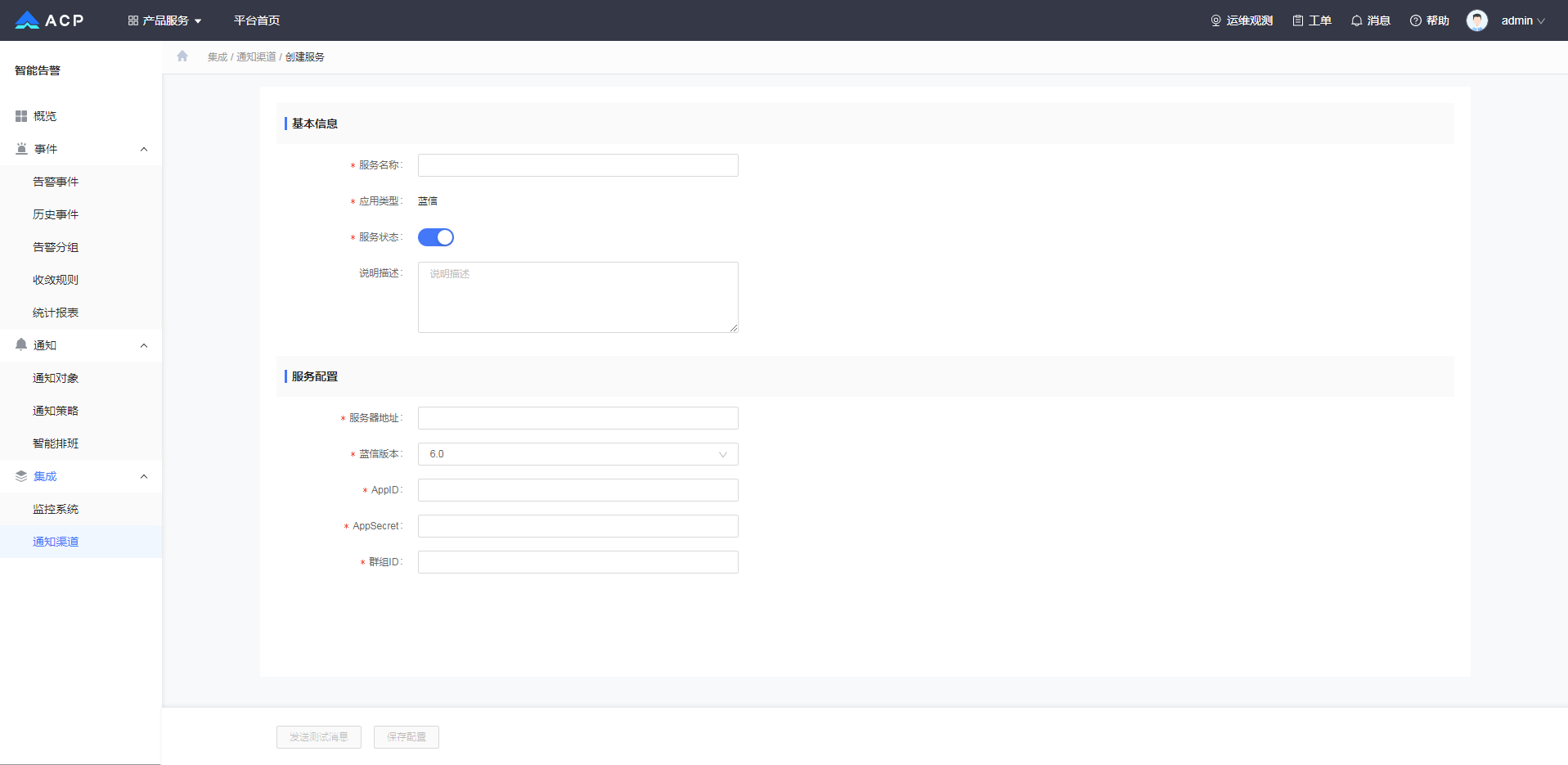
在蓝信创建一个群组。
在 AAlarm 通知服务模块 > 协作 > 蓝信 下创建一个服务实例,配置基本信息。
- 服务器地址:蓝信所在的服务器地址。
- 蓝信版本:6.0 or 6.0 以下。
- AppID:蓝信 APPID。
- AppSecret:蓝信 AppSecret。
- 群组 ID:接收告警信息的群组 ID。
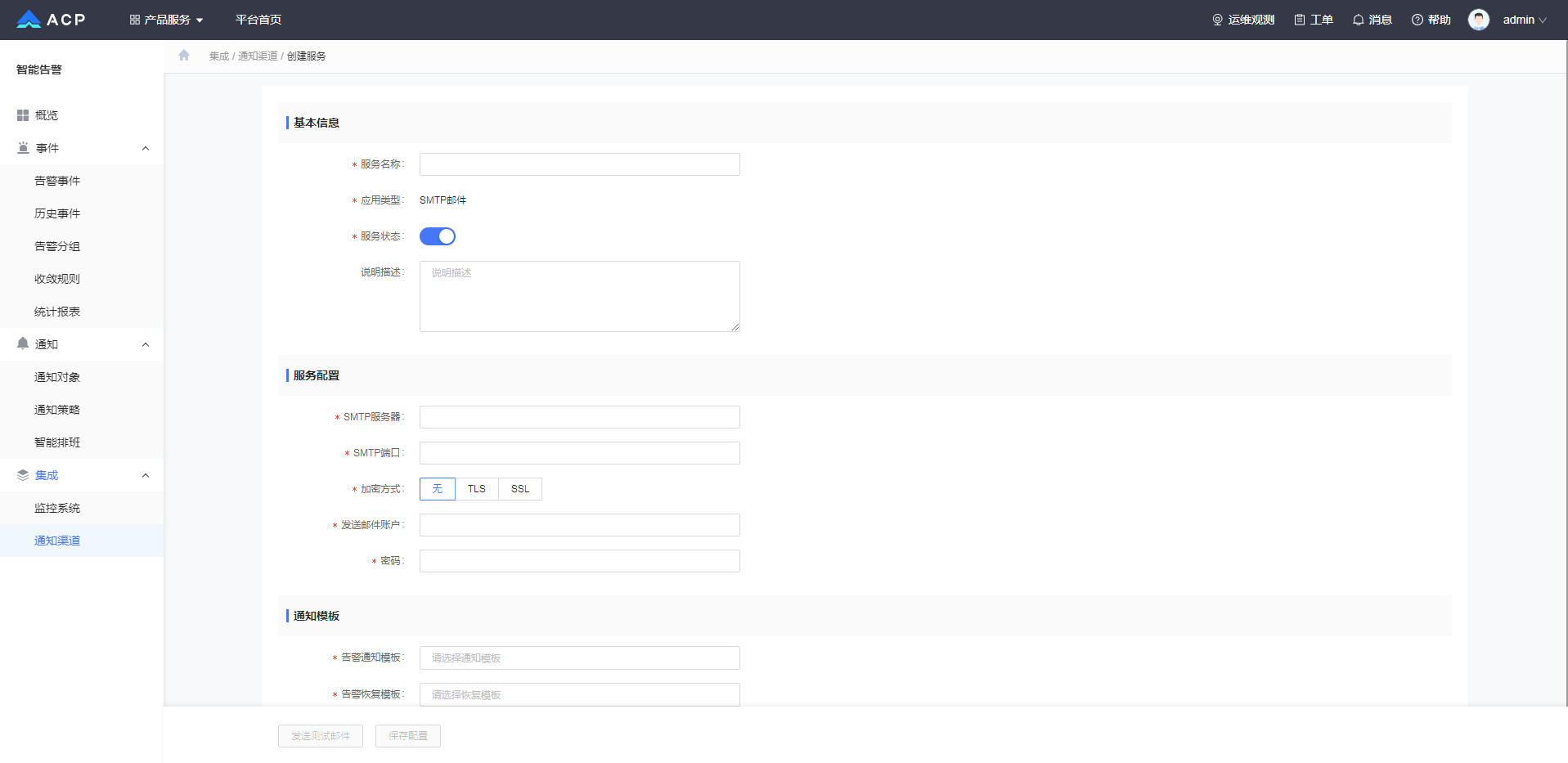
邮件
在 AAlarm 通知服务模块 > 邮件下创建一个邮件服务实例,配置基本信息。
webhook
在 AAlarm 通知服务模块 > webhook 下创建一个 webhook 服务实例,配置基本信息。
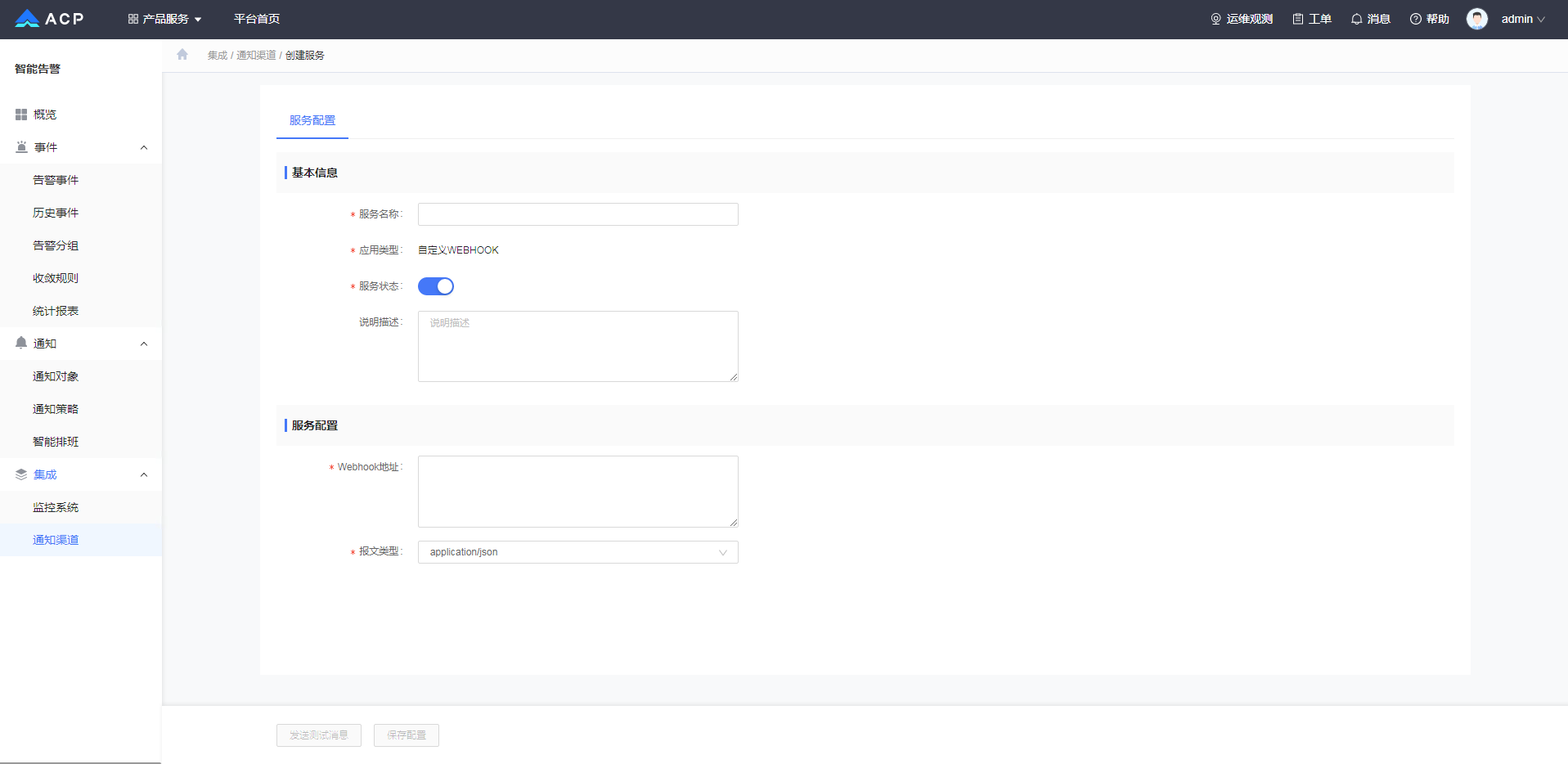 在集成各项服务时,填写完成后可以点击 '
发送测试告警',可以根据配置信息将告警发送对应对象,短信将会发送给当前登录用户的手机号上,邮件将会发送到当前登录用户的邮箱上,协作将会发送到配置的群组中,webhook
将会发送到配置的 webhook 地址中。
在集成各项服务时,填写完成后可以点击 '
发送测试告警',可以根据配置信息将告警发送对应对象,短信将会发送给当前登录用户的手机号上,邮件将会发送到当前登录用户的邮箱上,协作将会发送到配置的群组中,webhook
将会发送到配置的 webhook 地址中。
# 运维观测-日志中心
# 概要
智能日志概要数字展示接入主机. 接入应用,接入日志类型数量,图表展示主机日志事件和应用事件记录数。
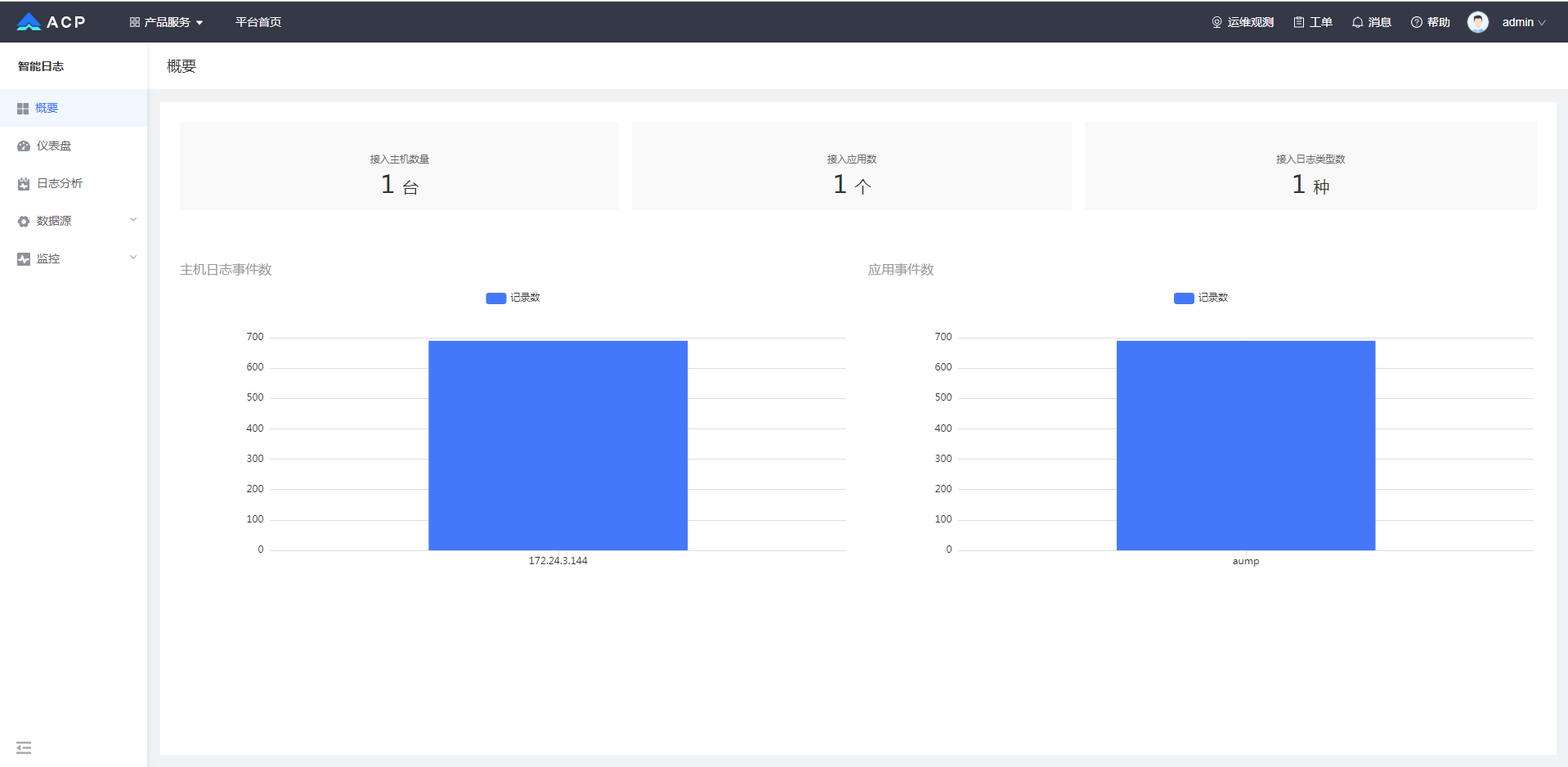
仪表盘
仪表盘通过可视化配置的方式,让用户能够根据不同场景的需求自定义日志分析。天燕智能日志平台支持图形面板、数字面板以及表格面板。其中图形面板包括区域图、柱状图、折线图以及饼图。通过组合不同的面板来完成复杂得报表呈现,支持根据设定的时间范围查询统计数据,可以通过设置自动更新动态更新面板数据,同时面板还支持拖拽缩放等功能。
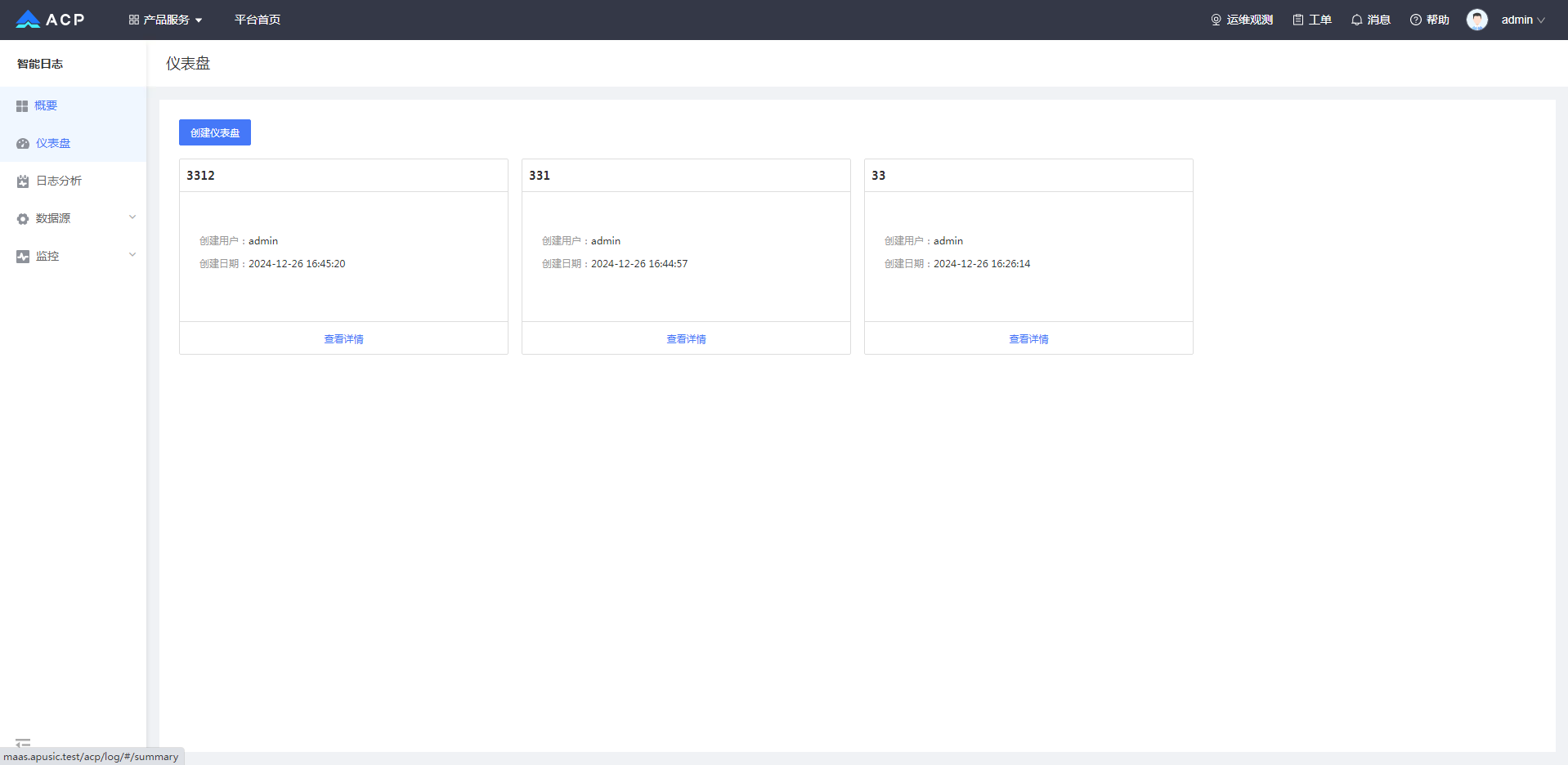
该页为仪表盘列表页,用户可以在该页面通过点击最右侧空白仪表盘创建新仪表盘。当鼠标悬停在仪表盘上时,出现编辑和删除操作的按钮,用户可以通过点击编辑按钮对仪表盘名称进行修改,修改窗口如下图,或者对仪表盘进行删除操作。

功能1:新增面板
点击进入仪表盘详情页,此处展示用户自定义的面板。左上角显示仪表盘名称,右上角第一个下拉选择框可选择面板数据的统计时间,第二个下拉选择框可以设置自动更新的周期时长,默认为关闭自动更新,返回按钮返回仪表盘列表。右下角点击按钮展开新增面板,依次为区域图、柱状图、折线图、饼图、表格面板以及数字面板。
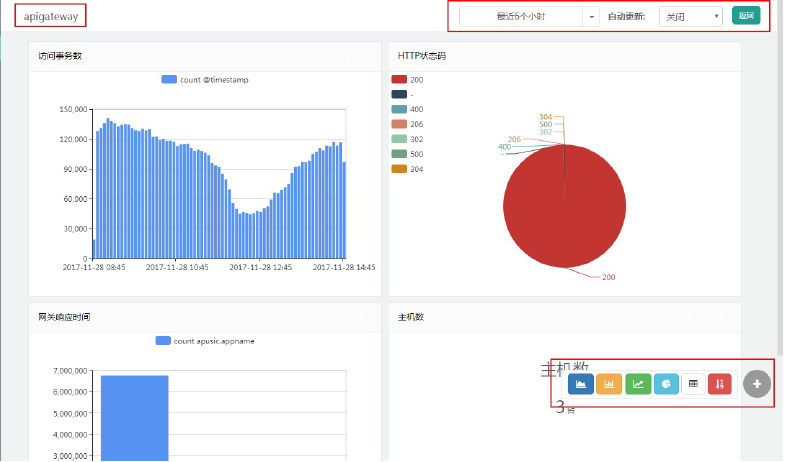
选择一种面板类型,进入面板设置页面。
上方为图形预览部分,中间为面板配置项。
区域图、柱状图、折线图、饼图。
如:选择数据源 kdcloud-apigwsuccess-kdcloud_nginx-*
作为索引,Y 轴配置中,过滤条件为空,度量维度选择统计@timestamp 的总数。通过 Y 轴配置右侧的按钮动态增删度量维度。X 轴配置中,选择 Data Histogram 分组方式,统计字段为@timestamp,X 轴统计间隔为 5 分钟。
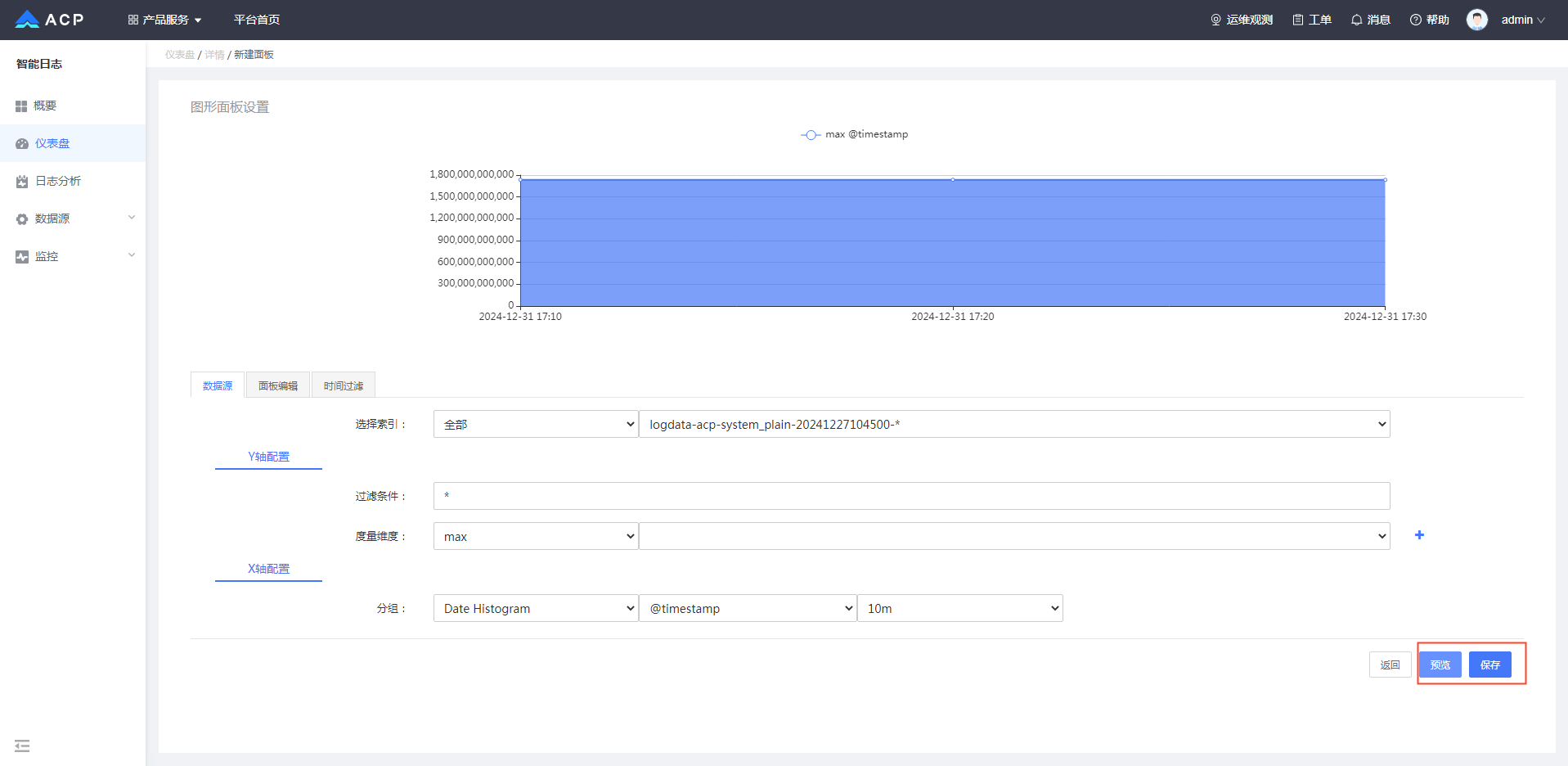
面板编辑页签中选择柱状图为该图表图表展现形式,设置面板标题为访问事务数。

时间过滤页签选择今天作为统计的范围。

表格面板
表格面板中对用户自定义的字段进行统计,用户通过多选下拉列表选择数据。并可通过点击右侧删除图标删除已选字段。
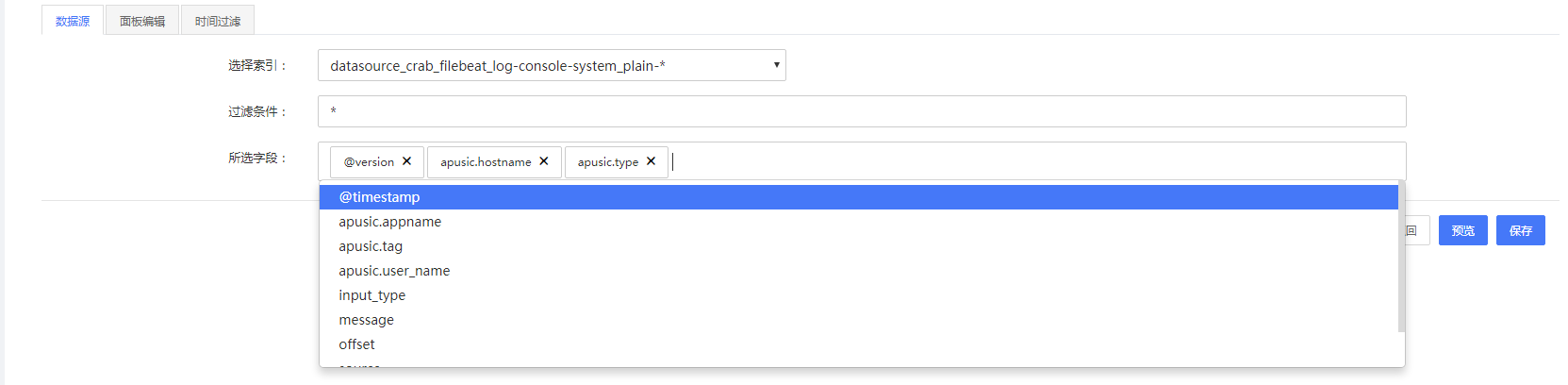
根据所选字段统计数据,支持翻页功能。
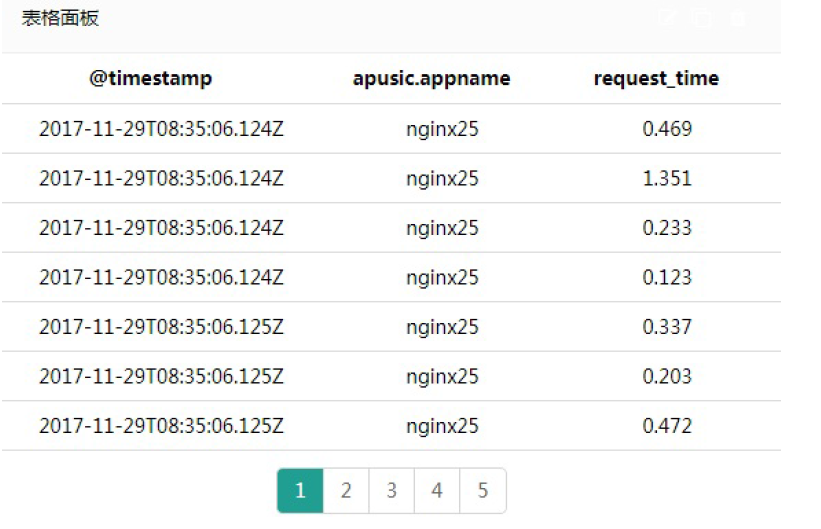
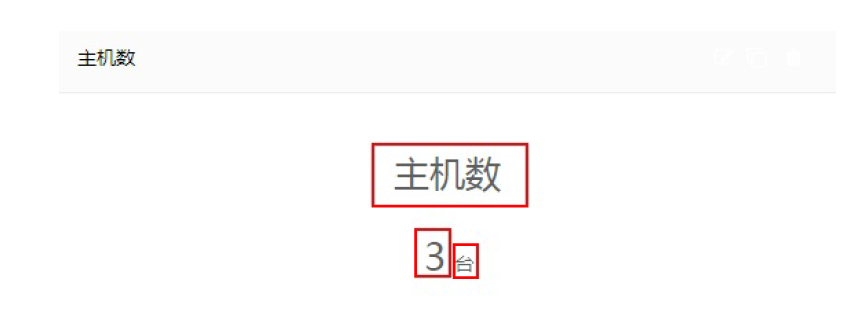
数字面板 选择索引,过滤条件为空,统计字段为 apusic.hostname,数字下标文案为台。

如下图:主机数为面板标题,3 为统计所得数据,台为用户填入的数字下标文案。
点击页面右下方进行预览或者保存调整到面板列表页。
功能2:面板操作
用户能够根据自己的需要移动缩放面板,单个面板具备编辑、复制以及删除的操作。拖住面板任意位置进行移动可以改变面板位置,拖住右下角可以对面板进行缩放,面板中图例会根据面板大小自适应。图形面板可以动态增删图例、表格面板可以进行翻页操作。
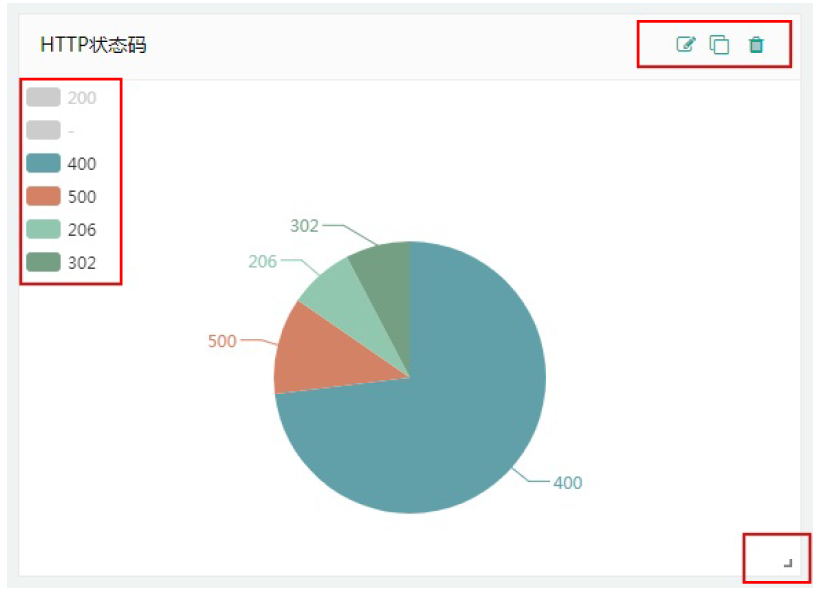
图4- 10面板操作1
点击复制面板,如下图所示。
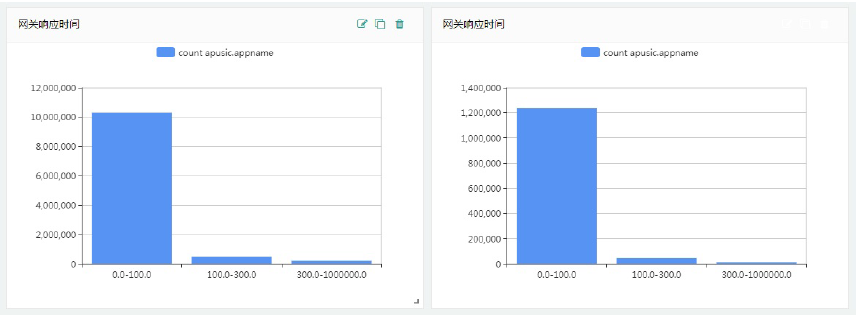
图4- 11面板操作2
# 日志分析
日志分析功能分为两部分,包括你日志搜索,以及根据搜索结果进行统计分析。
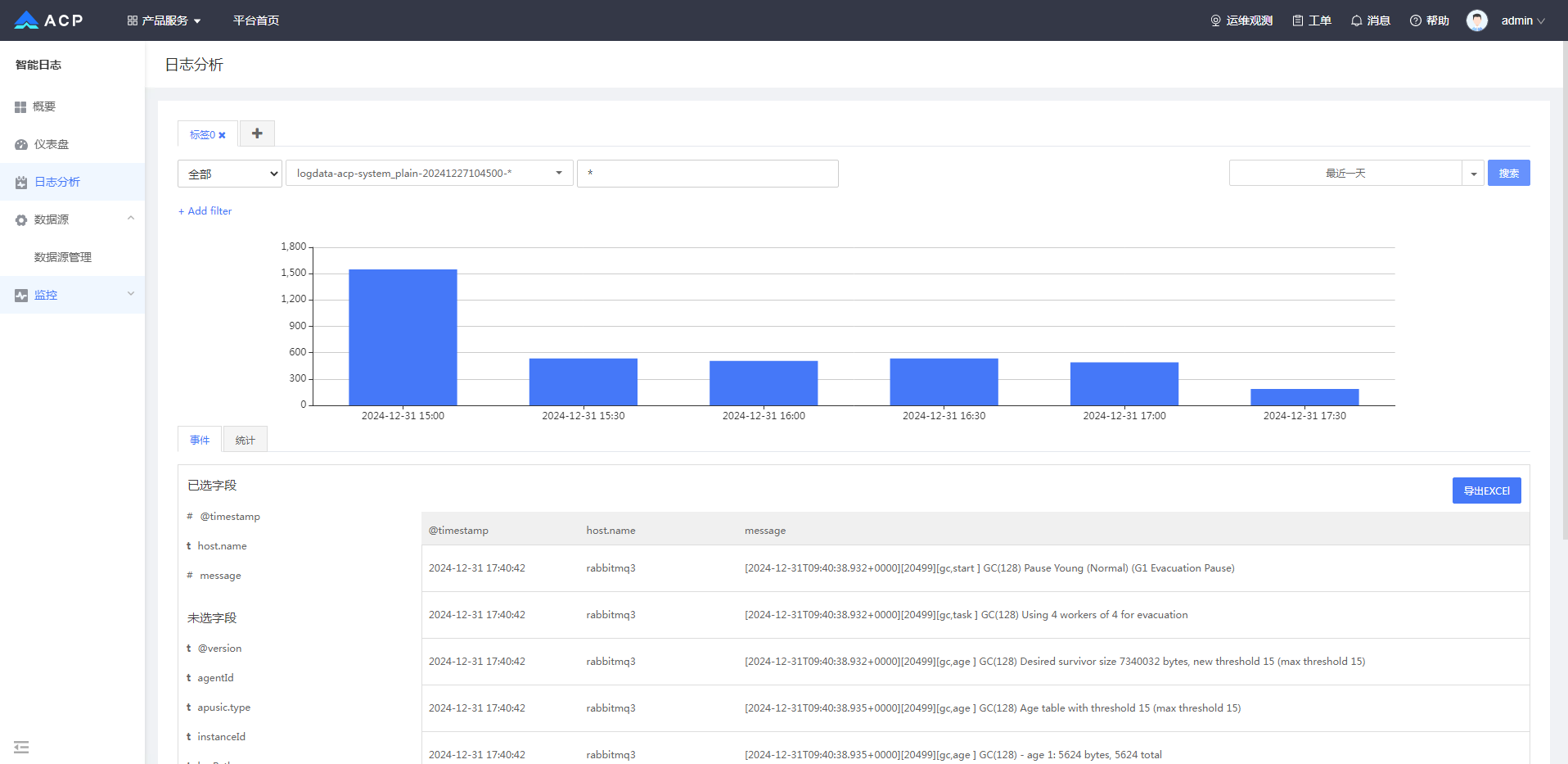
日志搜索
日志搜索提供了功能强大. 简单易用的方式来检索日志,可以快速过滤并找到相关的结果。
搜索条件包括:
日志分组:选择日志分组,进行筛选日志数据源。
数据源:选择数据源对应的索引名称。
搜索条件:在搜索框中输入搜索语句。搜索语句支持 Lucene 语法对日志进行实时搜索。
时间范围:快速选择时间或者自定义时间区间。

点击"搜索"后,会展示根据搜索条件过滤后事件统计图。如下:
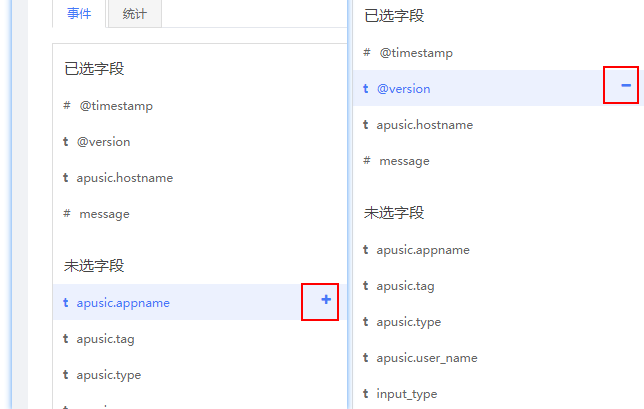
表格字段过滤:在页面左侧的字段列表中,可以过滤表格中显示的字段值。默认显示@timestamp. host.name. message 这三个字段值。
需要选择其他字段在未选字段列表中点击"+"进行添加字段,同样,在已选字段列表中也可以点击"-"进行删除字段。
统计分析
统计分析是针对搜索结果创建不同展示方式的统计图表,目前支持的统计图有:事件统计,时间分段,数值分段,字段值分类等。
事件计数
事件计数是在当前搜索结果中针对不同的字段值进行事件数量的统计,包括总数量(相当于 SQL 语句中的 count),和独立值数量(相当于 SQL 语句中的 count distinct)。通过事件计数的统计分析,可以探索不同字段的事件数的分布情况。
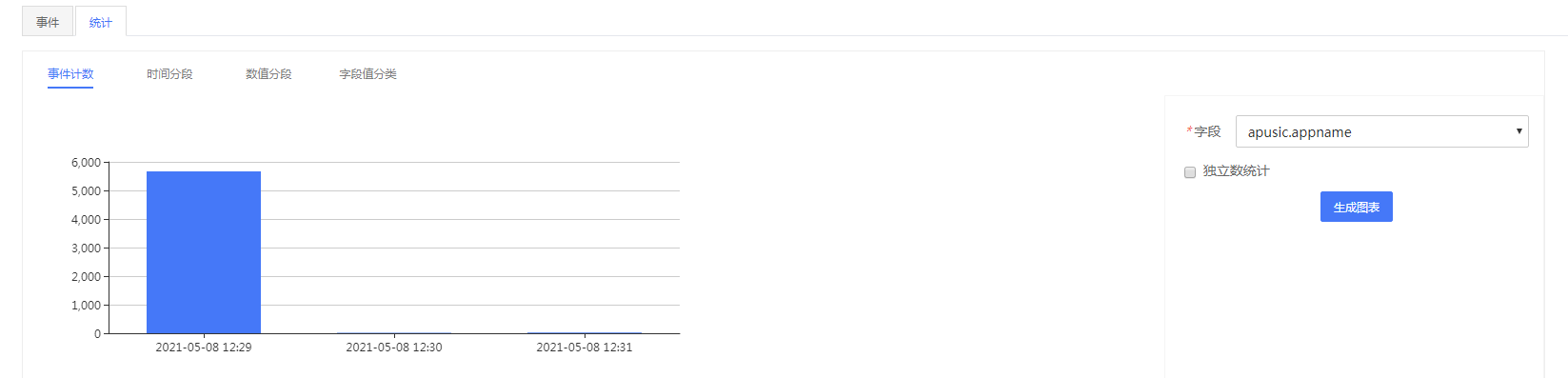
时间分段
时间分段是自定义不同的区间对事件进行统计分析,并且支持总计(sum),最大值(max),最小值(min) 和平均值(avg) 统计。时间区间维度可以任意指定,统计字段则只支持数值型,不支持字符型。
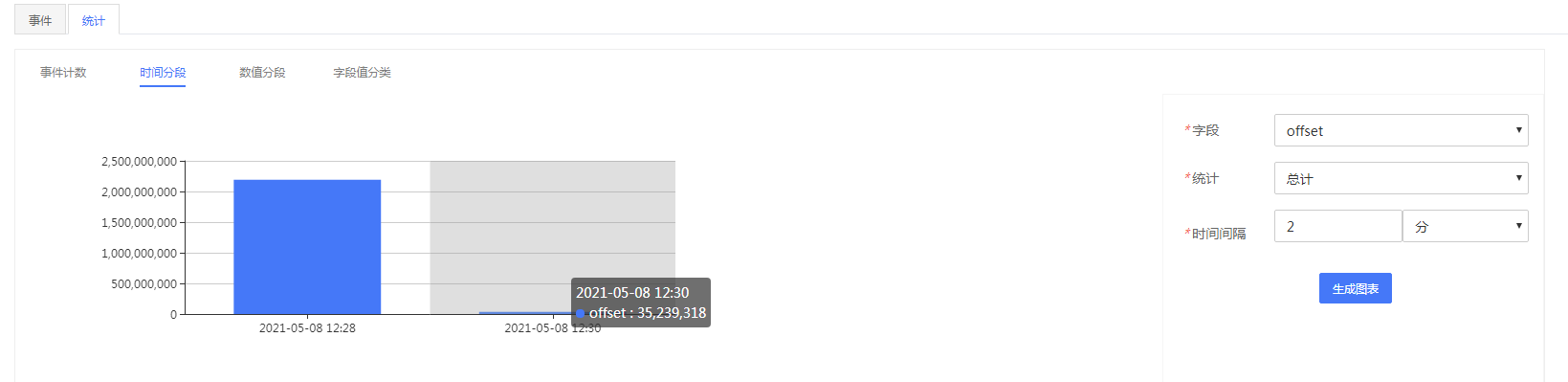
数值分段
数值分段和时间分段类似,不同的是分段维度。前者是根据数值来分段,后者是根据时间来分段。
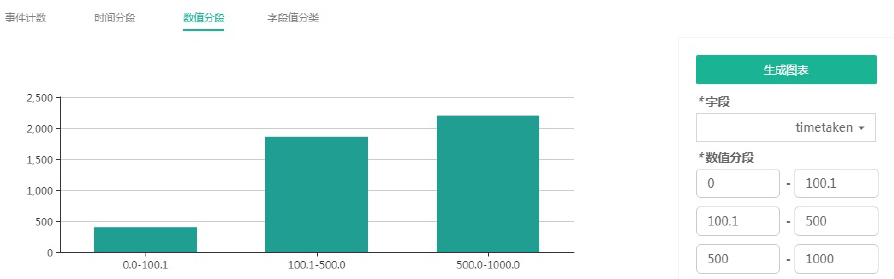
字段值分类
字段值分类对于分析字段的具体值分布的情况非常有用。可以指定任意字段,将 TOPN 的值得数量以直方图的形式展示出来。

# 数据源
# 数据源管理
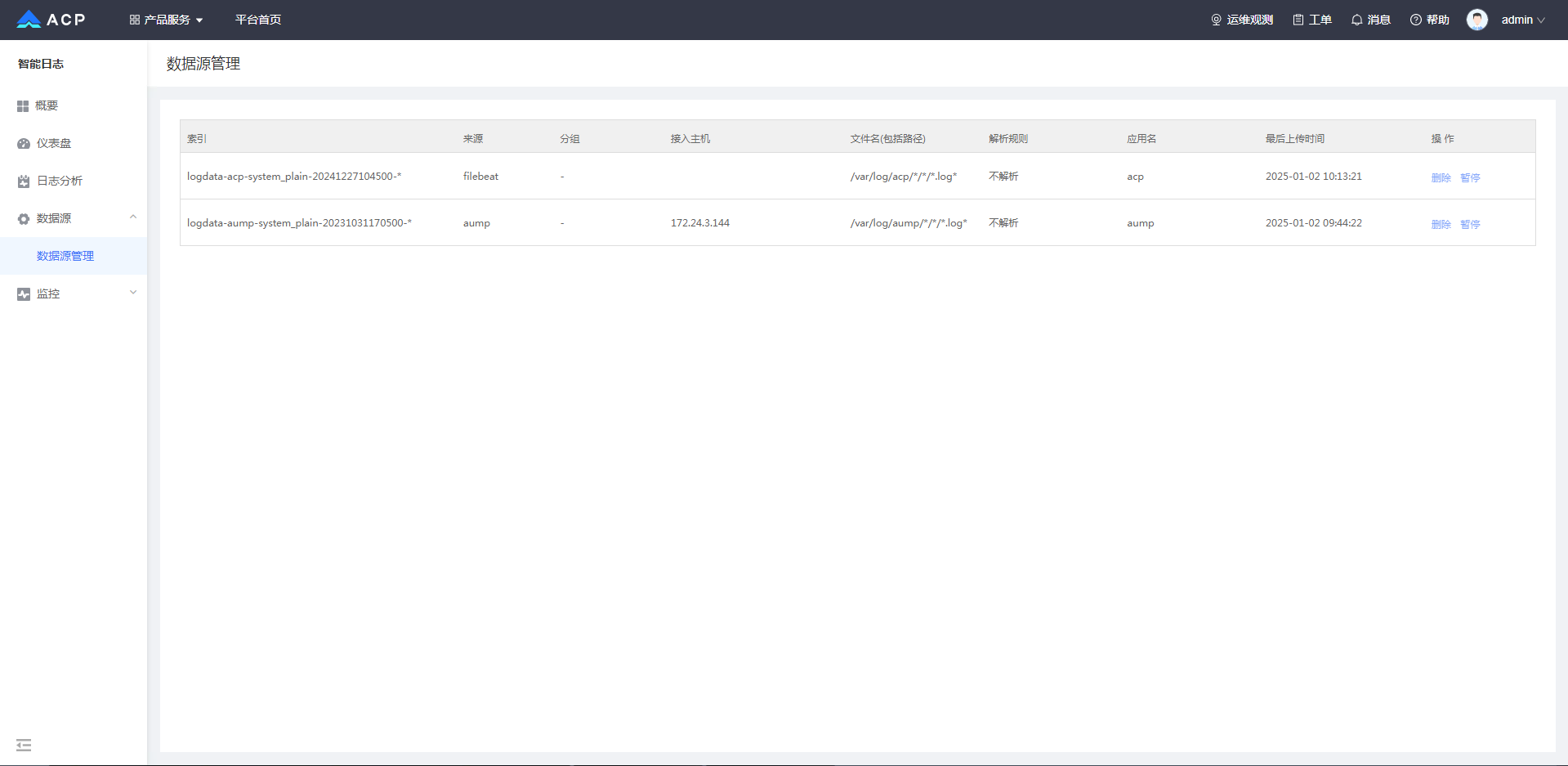
数据源是按照 ElasticSearch 中的索引来划分的,每个索引对应一个数据源。显示的信息包括:索引名,来源,分组,接入主机,日志文件名,解析规则,应用名,上传日志总数,最后上传时间。
数据源管理并且提供了数据源的删除、暂停和启动操作。
# 监控
# 告警历史
告警历史展示告警趋势图及系统触发告警的列表。
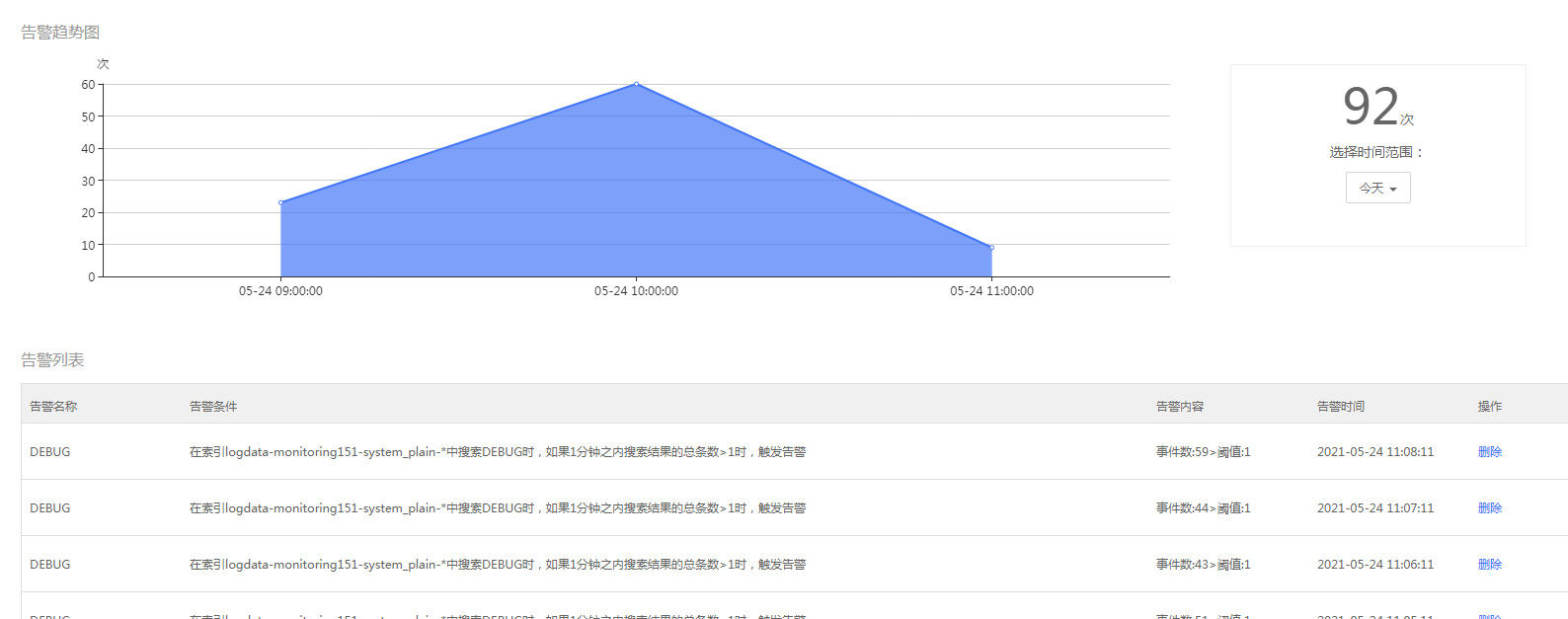
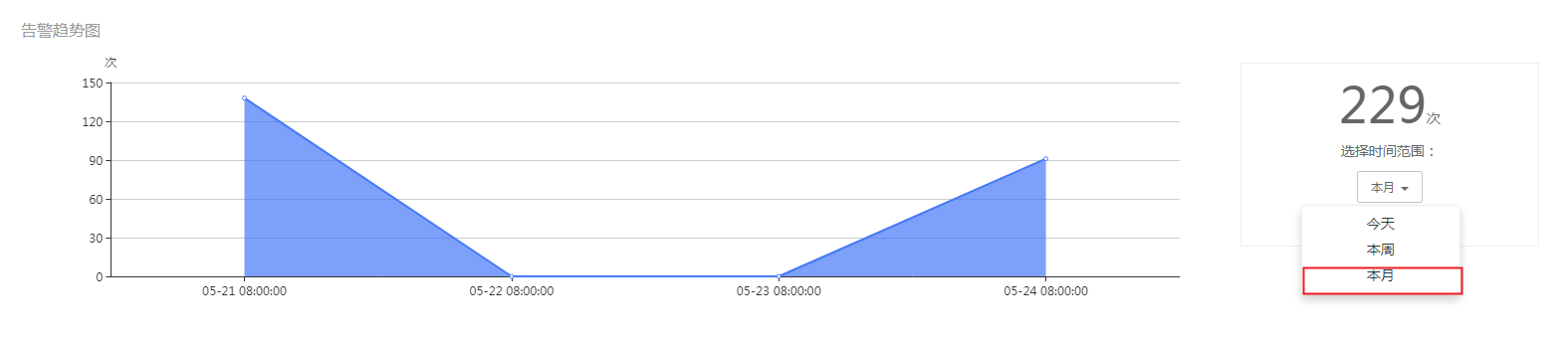
告警趋势图可以查当天,本周,本月的告警情况。
# 告警规则
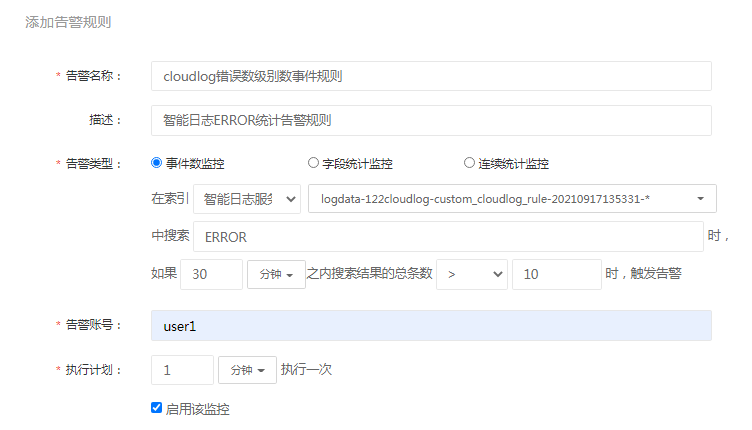
告警规则类型分为事件数监控、字段统计监控和连续统计监控三种。
添加监控
事件数监控:在给定的时间范围内搜索结果的总数达到阈值,则触发告警。如:在2分钟内,搜索条件为"ERROR"的日志出现次数超过10次,触发告警。 搜索条件遵循lucense语法,搜索条件条件为"ERROR"的意思是判断采集到的日志出现ERROR的日志信息。搜索条件也可以为" loglevel:ERROR",其中loglevel是采集到的日志信息根据解析规则解析出的日志级别字段,搜索该字段出现"ERROR" 的次数。这种搜索条件依赖日志的解析规则,需要根据根据具体的解析字段进行设置。
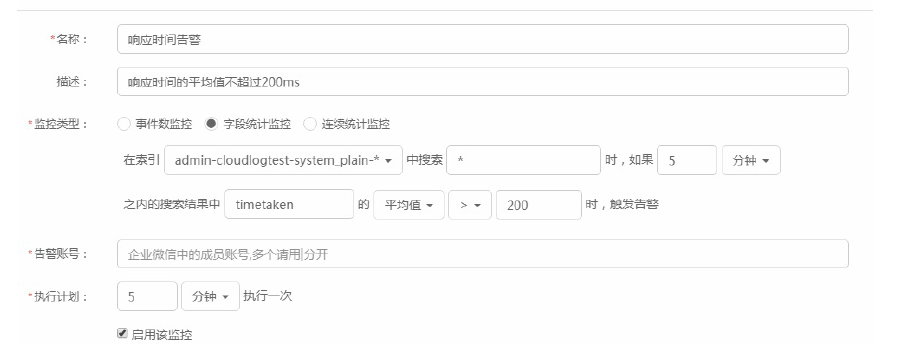
字段统计监控:在触发条件中填写你需要监测的字段,当该字段在一段时间出现的次数达到阈值,则出发告警。如:在5分钟内,字段timetaken(响应时间)的平均值超过200时,触发告警。
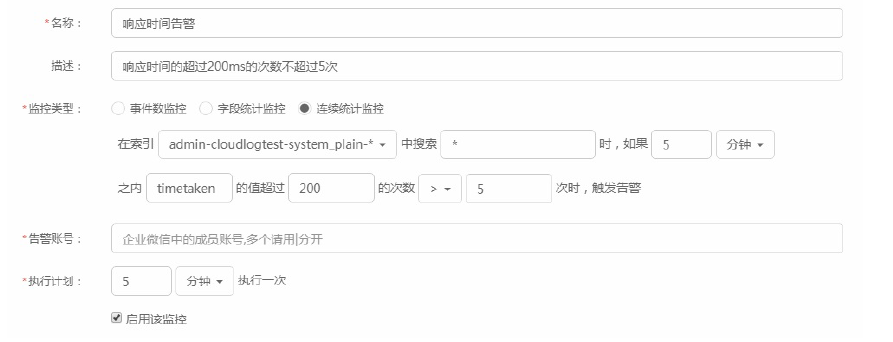
连续统计监控:当触发条件中需要监测的字段,在某个时间内连续出现次数达到阈值,则触发告警。
如:在5分钟内,字段timetaken(响应时间)的值超过200的次数超过5次时,触发告警。
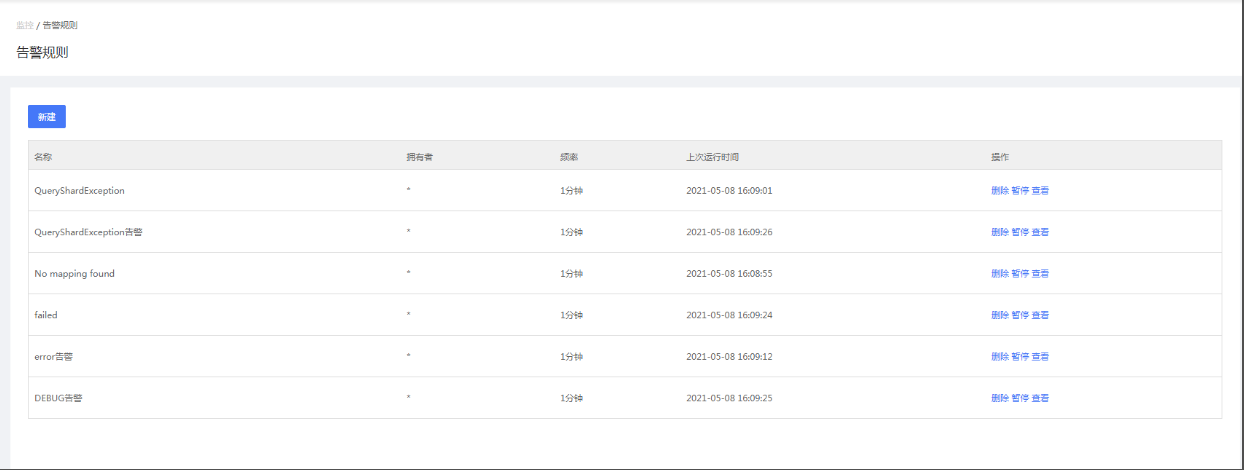
智能日志平台支持针对搜索条件触发式的监控告警,告警条件触发以后,可以通过企业微信发送给预先设置的告警接收人。
# 企业微信
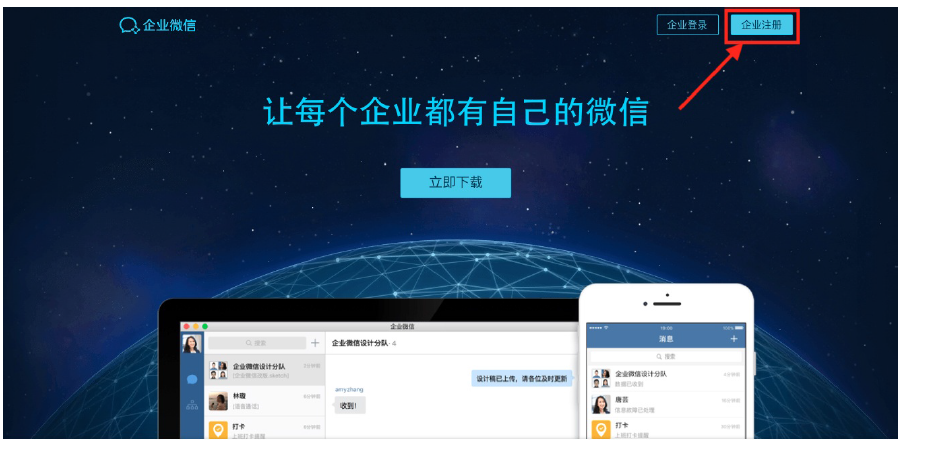
日志中心支持使用企业微信发送告警信息。用户需要先前往企业微信注册账号:
注册完成后,用户需要使用 AgentId 、 Corpid 等信息在智能日志中完成企业微信的配置。点击"编译"按钮。
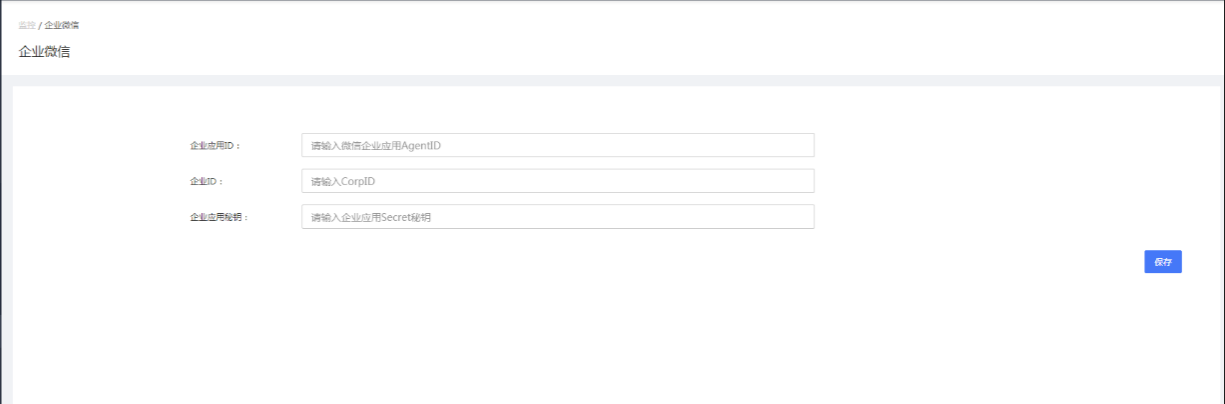
填写对应信息,点击"保存",企业微信配置成功。
用户可以在企业微信中维护成员信息。企业微信的使用请参考腾讯的帮助文档。
# 租户管理员角色功能
入口:头部导航栏点击【产品服务】-【租户空间】,进入租户空间列表,选择租户空间点击进入租户空间主页。
租户主页展示租户项目数量、服务数量、业务数量、我的项目、配额总览、消息通知、帮助文档及用户信息模块。

租户管理员在我的项目模块点击【项目管理】,进入项目管理页面。

点击【创建项目】,进入项目管理且弹出创建项目窗口。

在配额总览模块选择框中选择租户配额或某一项目,获取指定配额信息。

# 租户管理
租户管理员进入租户首页后,点击头部导航栏右侧菜单【管理】或页面中我的项目模块中【项目管理】,进入管理模块。
# 项目管理
入口:点击【管理】左侧菜单【项目管理】,进入项目管理页。
创建
点击【创建】,弹出创建项目窗口,输入名称、标识、描述信息,点击【确定】完成项目的创建。
输入参数说明:
- 名称:必填,智能包含中文、字母、数字和连字符(-),不得以连字符(-)开头或结尾,最长32个字符。
- 标识:必填,标识只能包含小写字母、数字、连字符(-),必须以小写字母或数字开头及结尾,最长32个字符。
- 管理员:必填,选择项目管理员,可多选。
- 描述:选填,可包含任意字符,最长256个字符。
页面功能:
编辑
选中要操作的项目,点击【编辑】按钮,产出编辑项目窗口,可修改名称、管理员、描述,点击确定按钮,完成项目的编辑操作。
删除
选中要操作的项目,点击表格里的【删除】按钮,弹出"确定删除该项目?"提示弹窗,点击确定按钮,完成项目的删除操作。
项目详情
选中要操作的项目,点击表格里的项目名称,进入项目详情。
进入项目
选中要操作的项目,点击表格里的【进入项目】按钮,进入项目中间件管理。
配额管理
选中要操作的项目,点击表格里的【配额管理】按钮,进入项目配额管理界面。
虚拟化配额
新增配额
点击【新增配额】,弹出新增配额窗口,选择区域或输入名称或IP查询资源,勾选资源,点击【确定】按钮完成虚拟化配额新增。
移除
选中要操作的列,点击表格里的【移除】按钮,弹出"确定移除该配额?"提示弹窗,点击确定按钮,完成配额的删除操作。
授权配额
新增配额
点击【新增配额】,弹出新增配额窗口,选择授权信息,输入授权时间及授权数量,点击【确定】按钮完成授权配额新增。
编辑
选中要操作的列,点击表格里的【编辑】按钮,弹出编辑授权弹窗,输入授权数量,点击确定按钮,完成配额的编辑操作。
移除
选中要操作的列,点击表格里的【移除】按钮,弹出"确定移除该配额?"提示弹窗,点击确定按钮,完成配额的移除操作。


# 租户配额
入口:点击【租户配额】,进入租户配额管理页。
虚拟化配额
分配至项目
点击【分配至项目】按钮,弹出分配至项目窗口,选择项目,点击【确定】按钮完成分配至项目操作。
取消分配
选中要操作的项,点击表格里的【取消分配】按钮,弹出"确定取消该项目配额?"提示弹窗,点击确定按钮,完成取消分配操作。
授权配额
分配至项目
当选中项剩余可分配数大于0,点击【分配至项目】按钮,弹出分配至项目窗口,选择项目,输入分配数量,点击【确定】按钮完成分配至项目操作。
取消分配
当选中项存在关联项目,点击【取消分配】,弹出取消分配窗口,选择项目,点击【确定】按钮完成取消分配操作。


# 租户成员
入口:点击【租户成员】,进入租户成员管理页。

页面功能:
邀请
点击【邀请】,弹出邀请成员窗口,选择用户及设置角色,点击【确定】,完成邀请租户空间成员。
详情
选中要操作的成员,点击表格里的【成员名】,窗口跳转至成员详情界面,展示成员基本信息及关联项目信息。
修改角色
选中要操作的成员,点击【修改角色】按钮,弹出修改角色窗口,选择角色,完成成员的角色修改操作。
移除
选中要操作的成员,点击表格操作列里的【移除】按钮,弹出"是否移除该成员?"提示弹窗,点击确认按钮,完成成员的移除操作。


# 租户用户角色功能
# 前提条件
用户已经添加到ACP平台,并被邀请到租户空间中,至少存在于1个租户空间。
# 功能
# 租户空间首页
租户用户可以登录到系统平台侧。
用户登录平台侧进入租户空间首页,可以看到该租户拥有的项目数量,业务数量,服务数量。【我的项目】可以看到当前用户拥有的所有项目的名称,【配额总览】可以看到当前租户配额统计,右边显示用户名称以及所属租户信息。
在【我的项目】下,若未被分配项目,具体如下图所示。
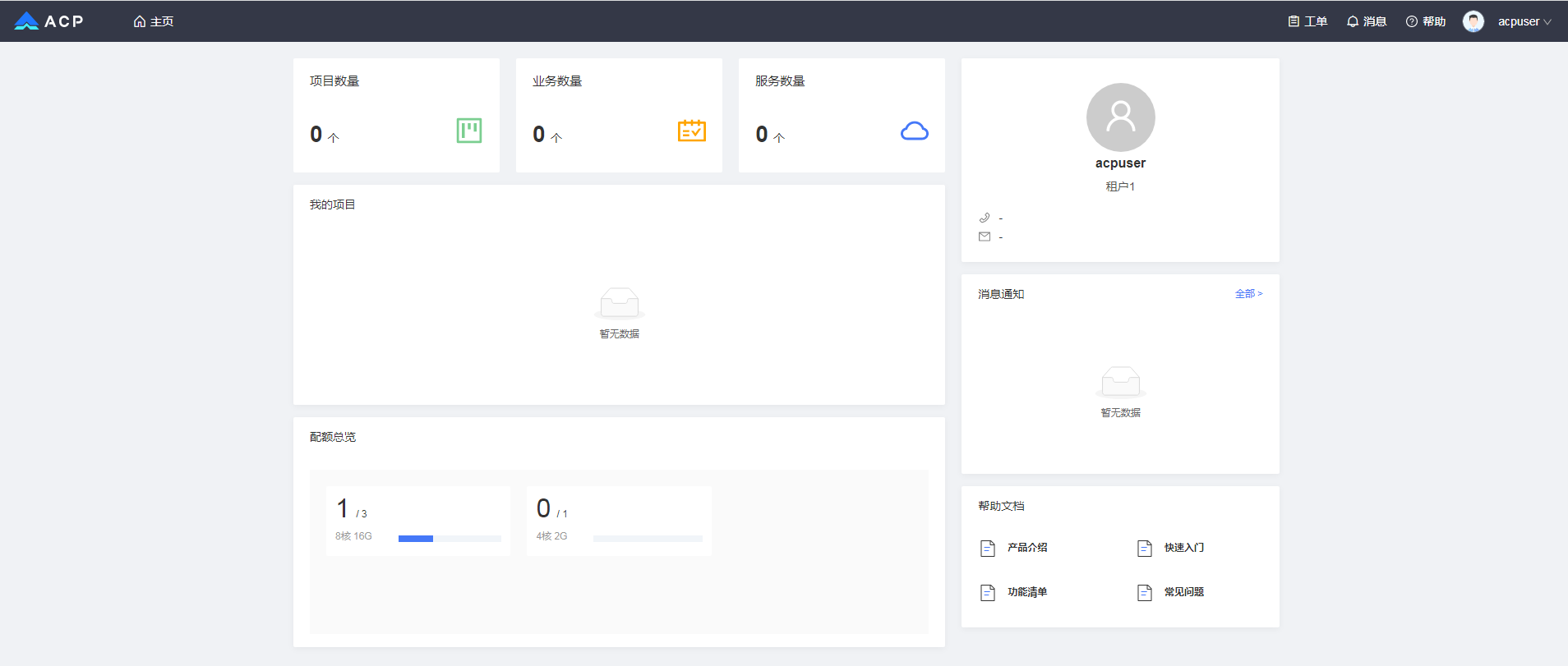
若已经被分配了一个或多个项目,具体如下图所示。
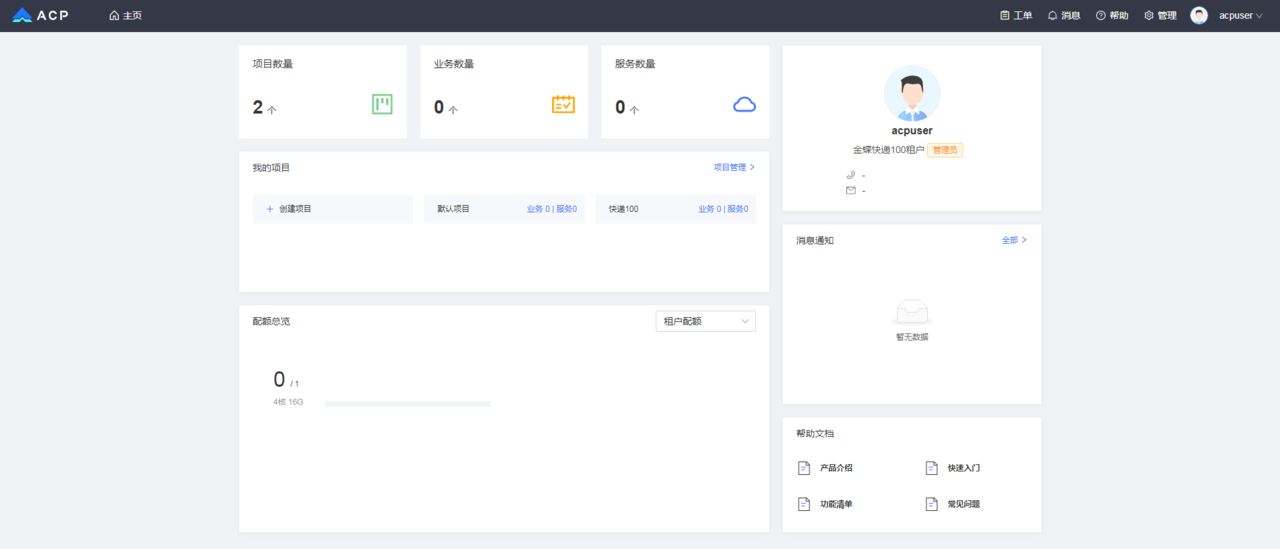
点击具体的项目名称可以进入中间件管理平台中间件管理列表。
注意:项目角色是以租户用户为基础的,所以项目角色的权限是包含租户用户角色权限的。
# 项目管理员角色功能
# 前提条件
- 用户已经添加到ACP平台,并被邀请到租户空间中,至少存在于1个租户空间。
- 用户已经在某一个租户空间下的项目,作为整个项目的管理员。
该用户已经被邀请到项目下,作为项目的管理员。
# 项目配置
入口:
用户进入项目后,进入中间件管理平台,管理员选择头部菜单【项目配置】进入项目配置主页。

# 项目配额
点击右上角【项目配置】或左侧菜单【项目配额】进入项目中心项目配额界面。
虚拟化配额
授权配额


# 项目角色
入口:点击左侧菜单【项目角色】,进入项目角色管理页。

页面功能:
创建
点击【创建】,进入创建角色界面,输入名称、标识、描述基本信息,设置权限,点击【完成】完成项目角色的创建。
输入参数说明:
- 名称:必填,智能包含中文、字母、数字和连字符(-),不得以连字符(-)开头或结尾,最长32个字符。
- 标识:必填,标识只能包含小写字母、数字、连字符(-),必须以小写字母或数字开头及结尾,最长32个字符。
- 描述:选填,可包含任意字符,最长256个字符。
- 权限项:选填,多选。
详情
选中要操作的角色,点击表格里的【名称】,跳转至角色详情界面,展示角色基础信息及角色关联权限信息。
编辑
选中要操作的角色,点击【编辑】按钮,弹出编辑角色窗口,可修改描述,点击确定按钮,完成角色的编辑操作。
分配权限
选中要操作的角色,点击表格里的【分配权限】按钮,跳转至分配权限界面,勾选权限,点击【提交】完成角色权限分配。
删除
选中要操作的角色,点击表格里的【删除】链接,弹出"确定删除该角色吗?"提示弹窗,点击确定按钮,完成角色的删除操作。


# 项目成员
入口:点击【项目成员】,进入项目成员管理页。

页面功能:
邀请成员
点击【邀请】,弹出邀请成员窗口,选择用户及设置角色,点击【确定】,完成项目成员的邀请。
详情
选中要操作的成员,点击表格里的【用户名】,窗口跳转至成员详情界面,展示成员基本信息。
修改角色
选中要操作的成员,点击【修改角色】按钮,弹出修改角色窗口,选择角色,完成成员的角色修改操作。
删除
选中要操作的成员,点击表格操作列里的【移除】按钮,弹出"是否移除该成员?"提示弹窗,点击确定按钮,完成成员的移除操作。


# 项目用户角色功能
通过租户空间首页进入【项目】的中间件管理平台后,在该页面可以进行中间件的安装,扫描,软件定义的功能。点击上面的主页按钮,可以返回到租户首页界面。
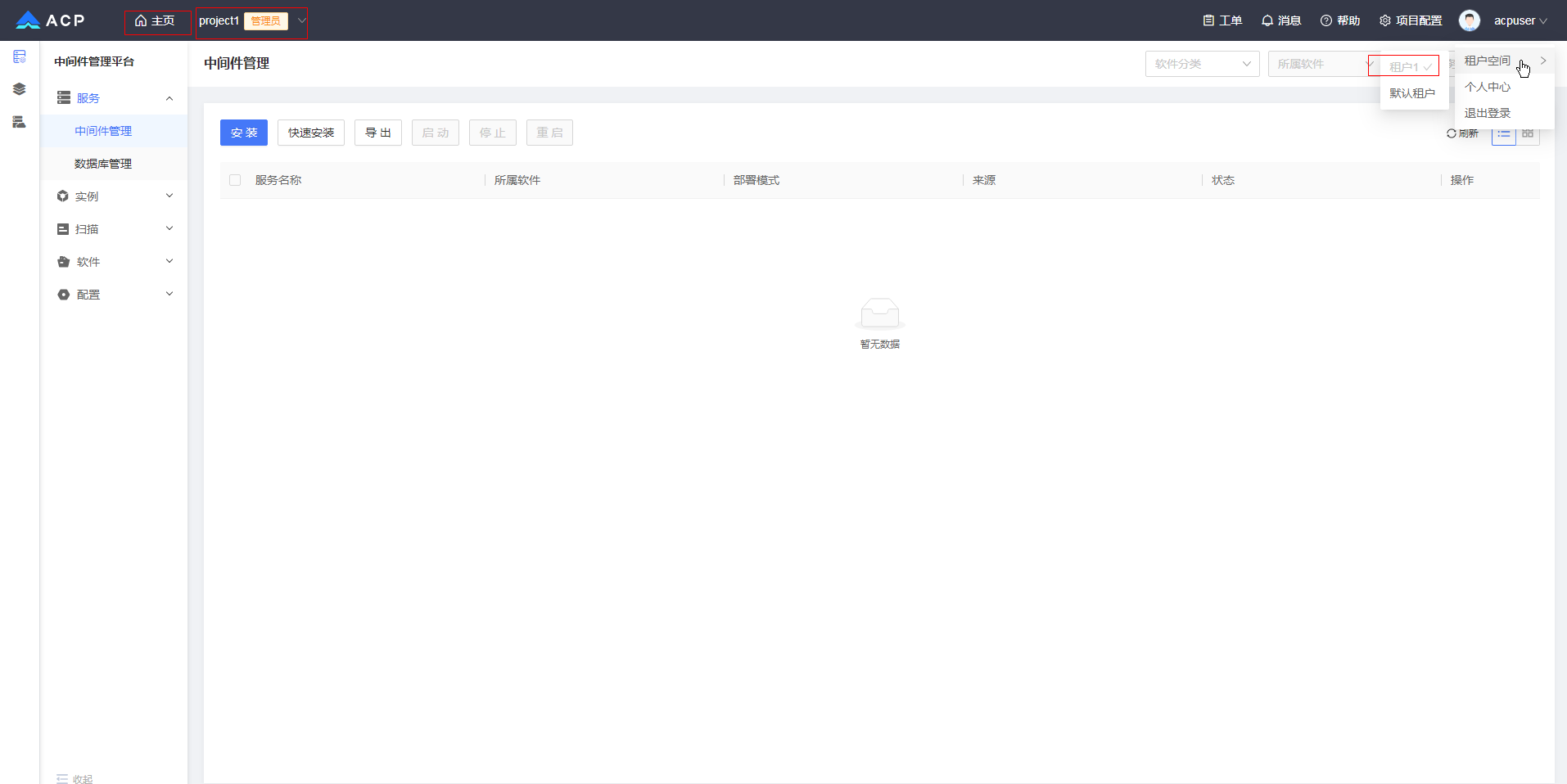
# 通用功能
# 个人中心
登录用户可查看自己的信息,可修改自己的信息。包含基本信息、安全设置、租户信息、用量统计。
# 基本设置
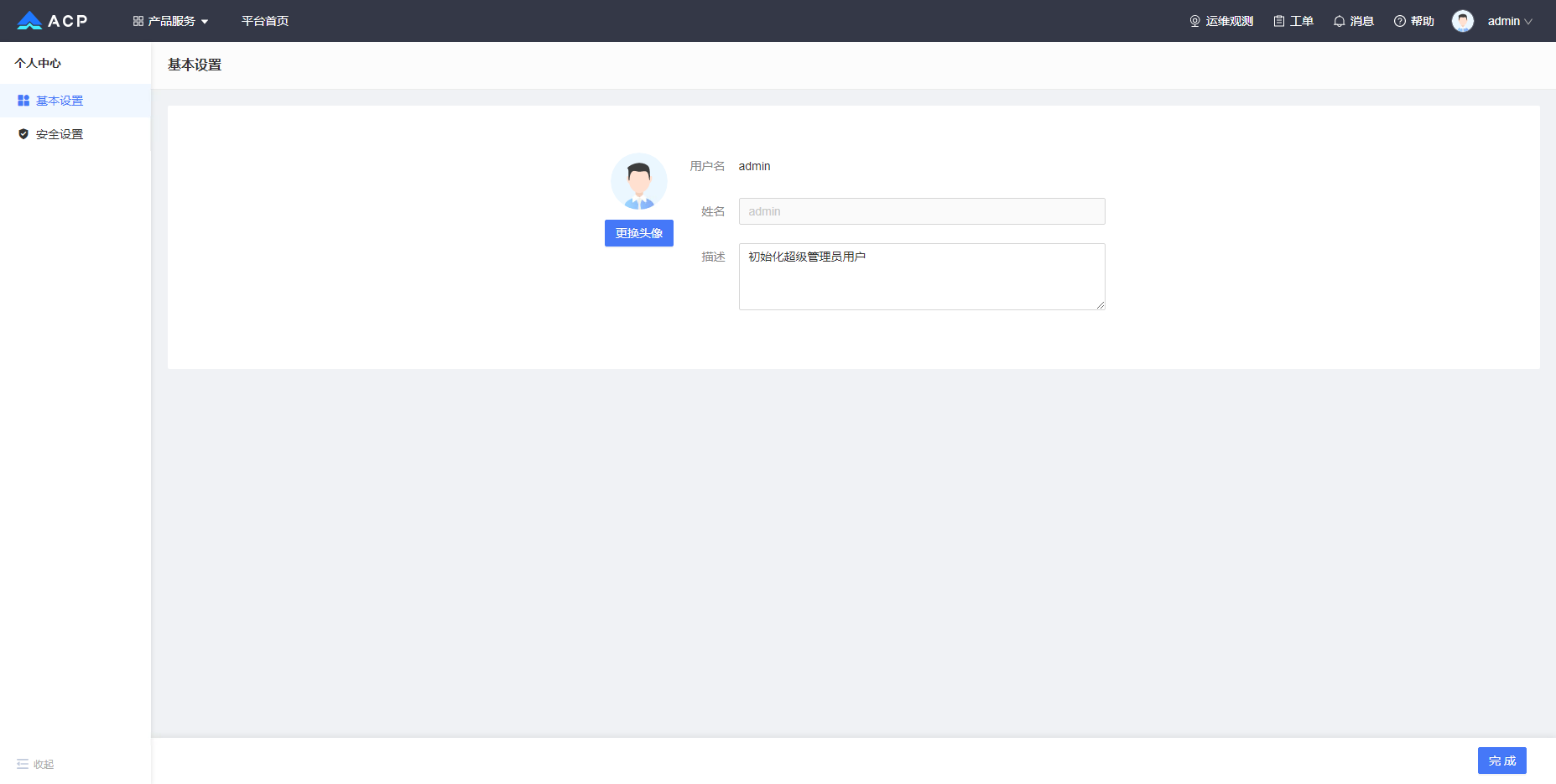
主要展示当前登录用户的用户名、姓名、描述以及头像。可对用户姓名、头像、描述进行修改。
入口:【个人中心->基本设置】
# 安全设置
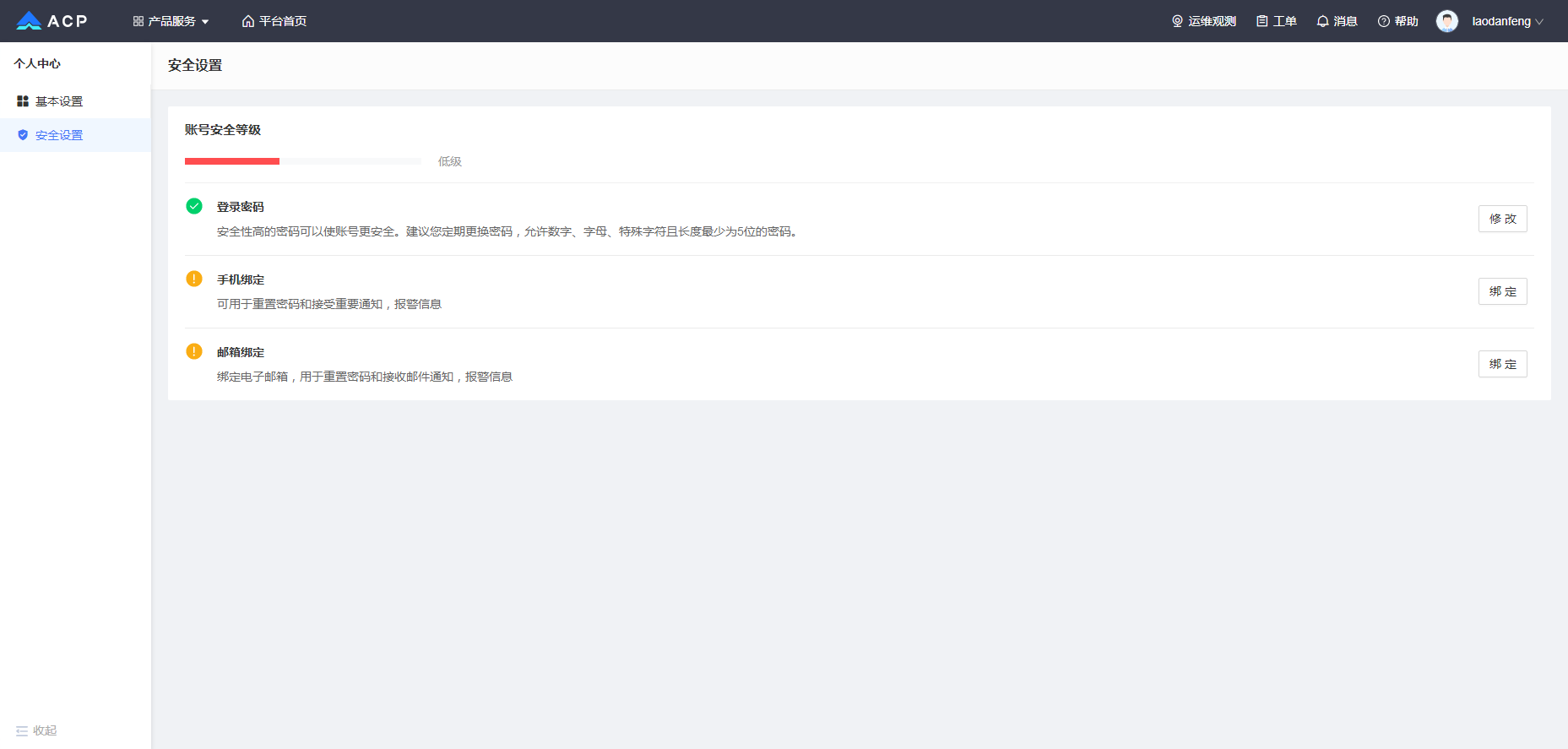
入口:【个人中心->安全设置】。
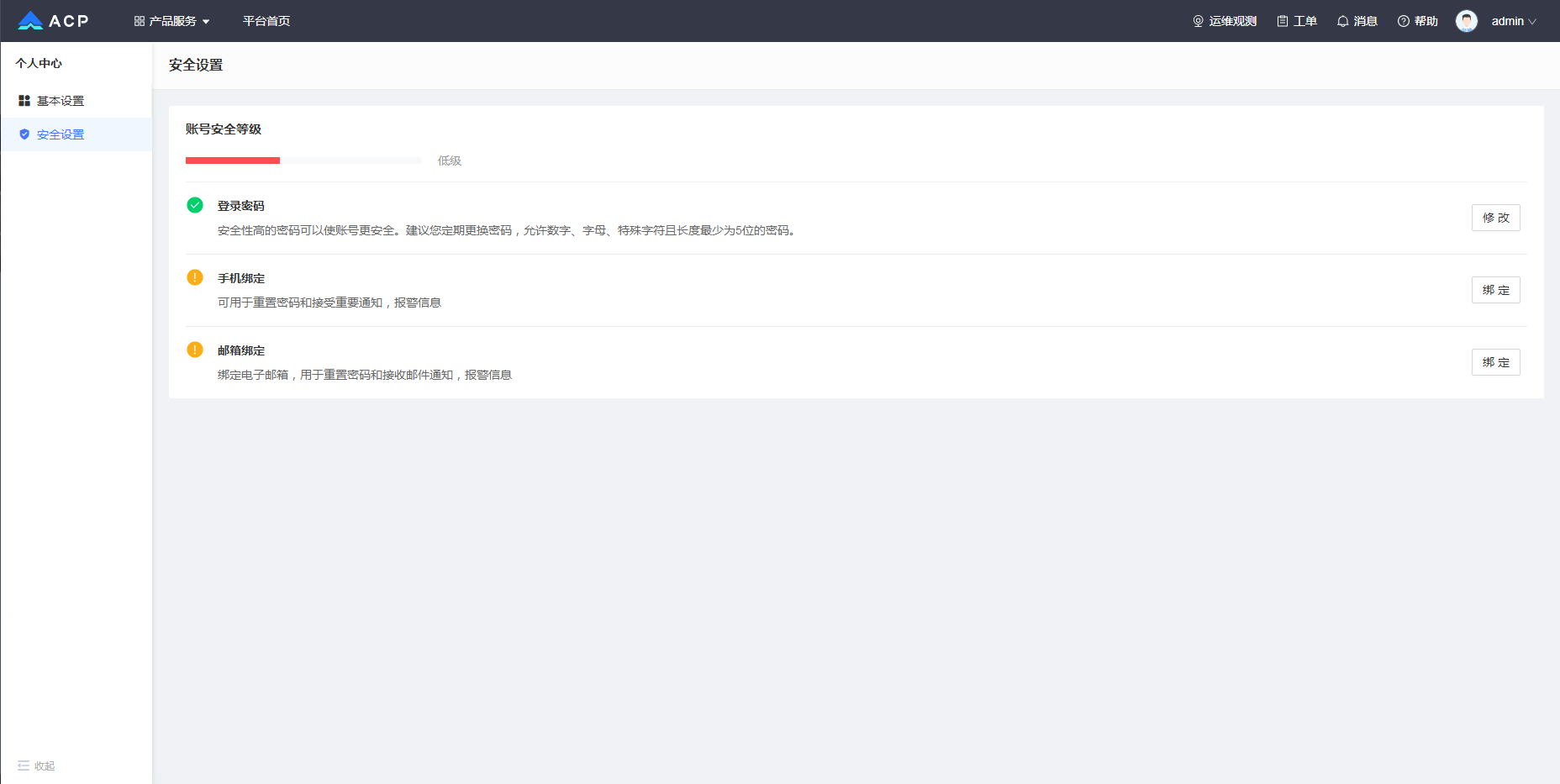
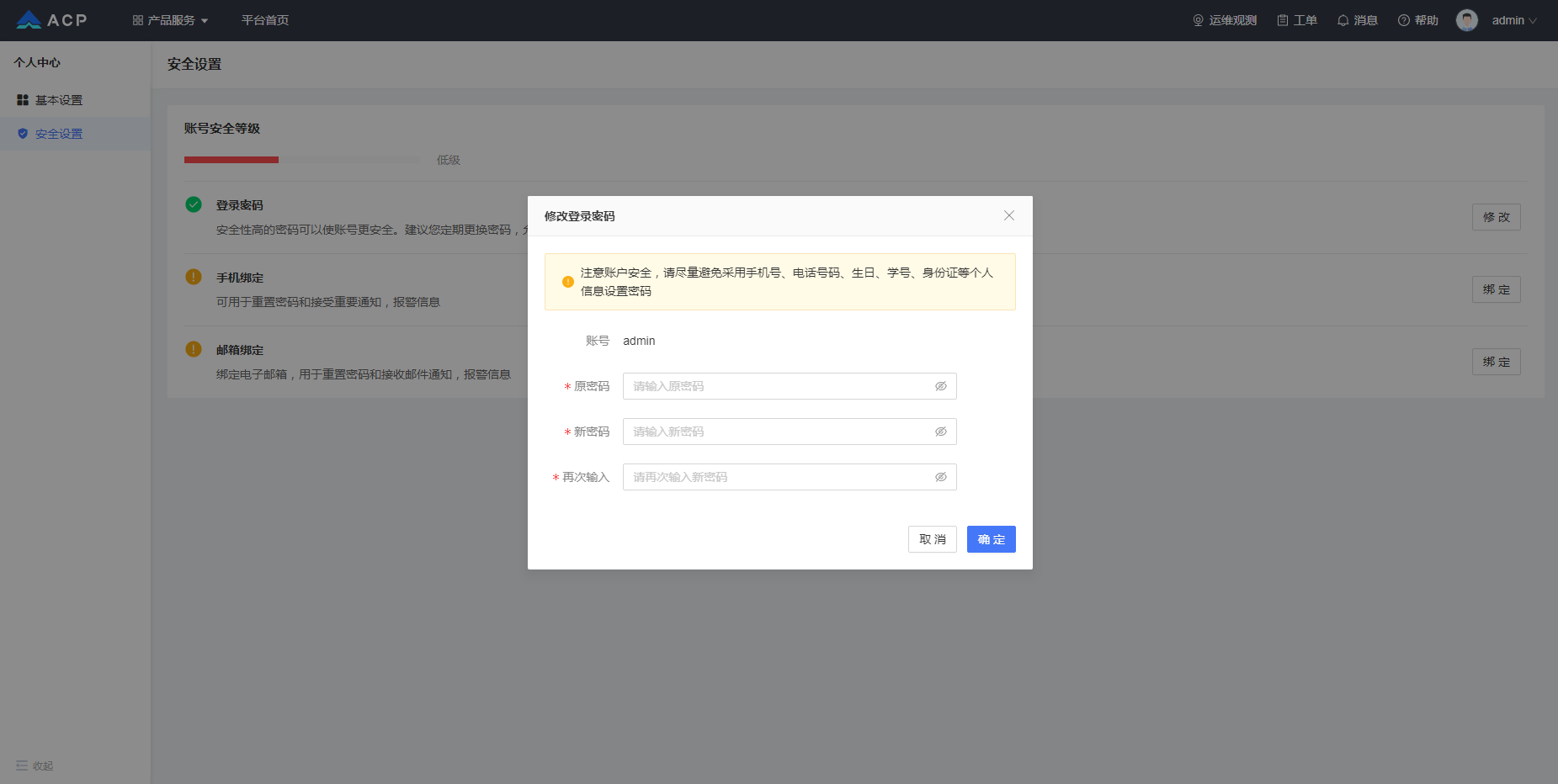
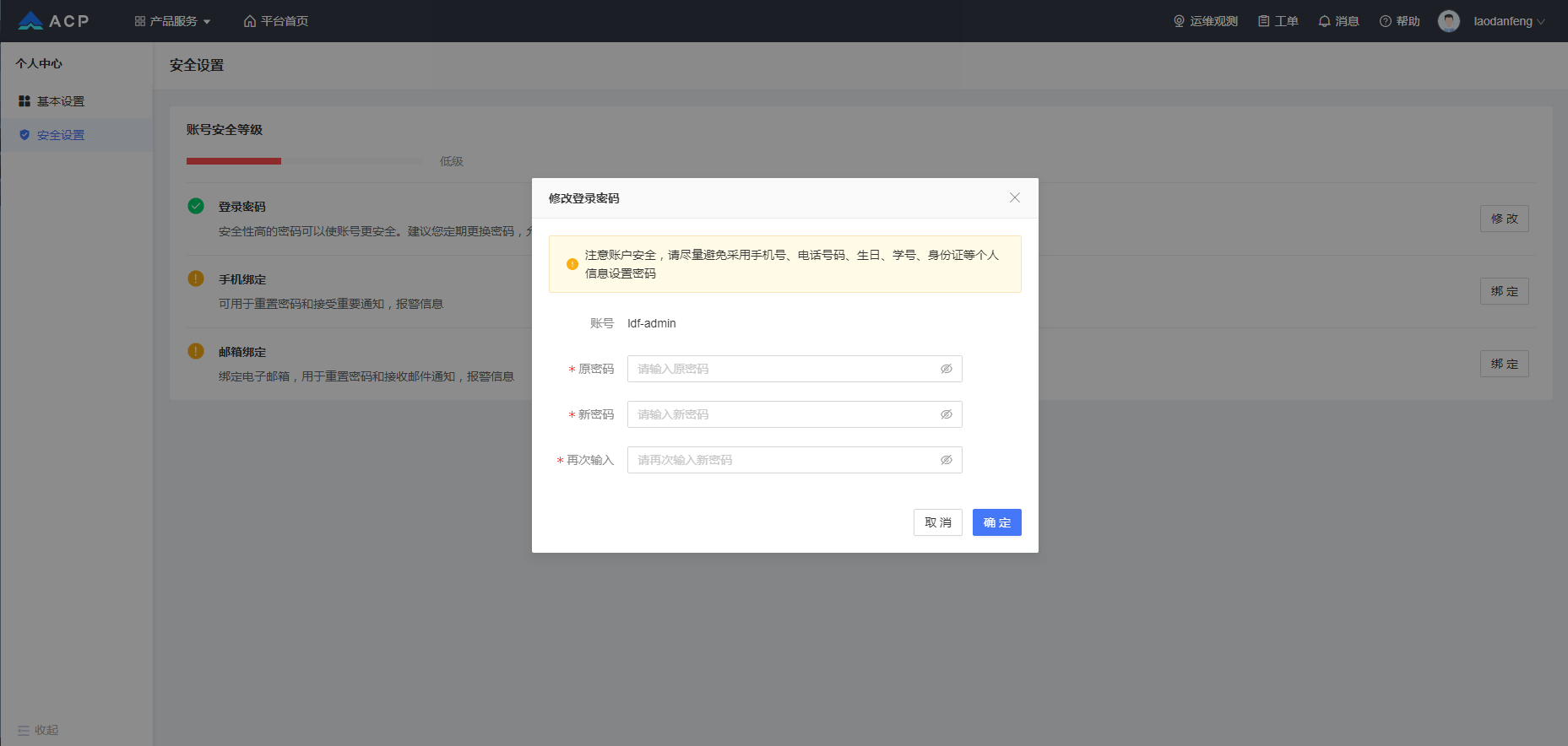
点击登陆密码后的【修改】按钮,可以修改登录密码。
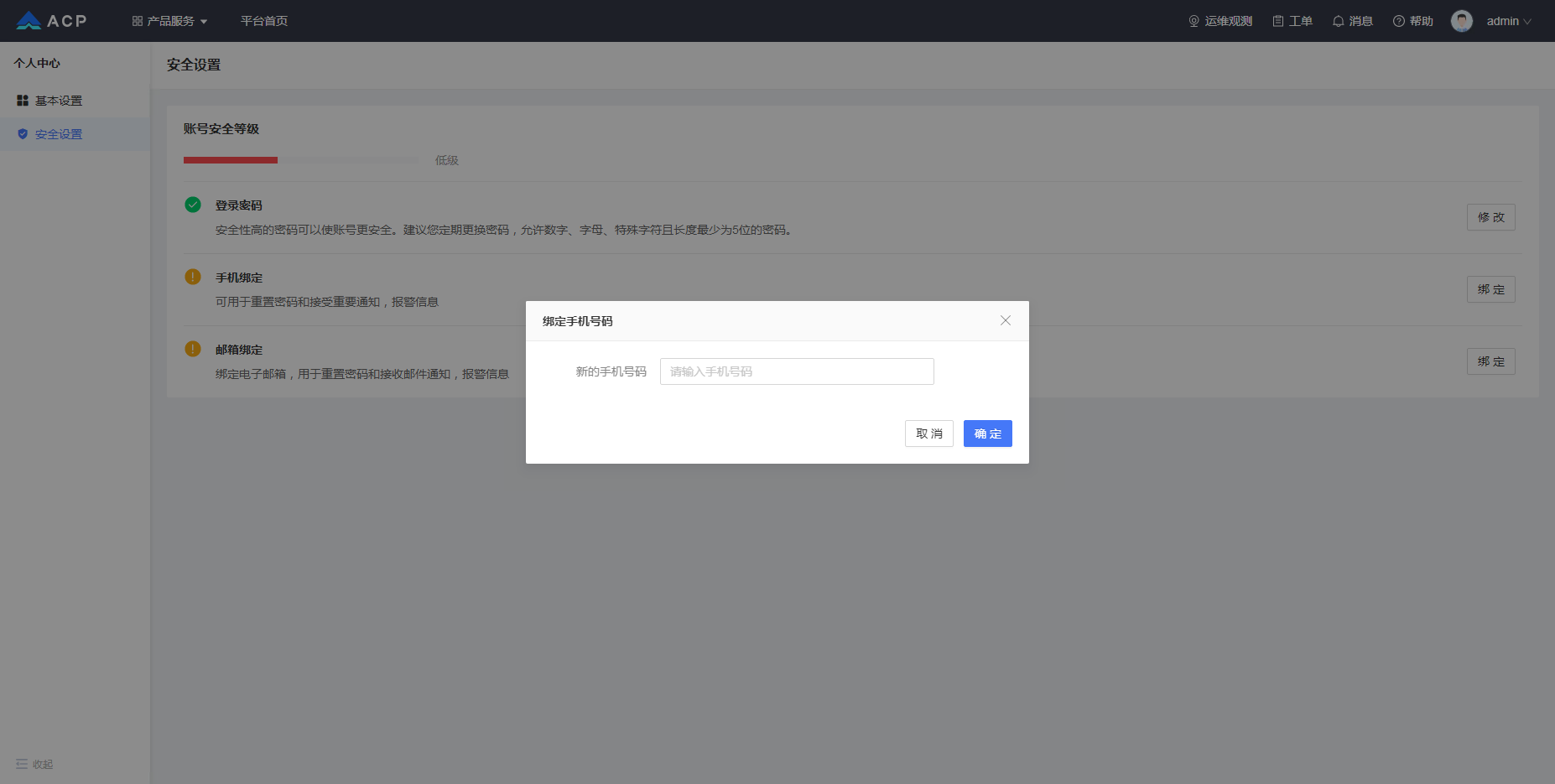
点击手机绑定后的【绑定】按钮,可以绑定手机号码,成功绑定手机号码后,也可以对手机号码进行修改。
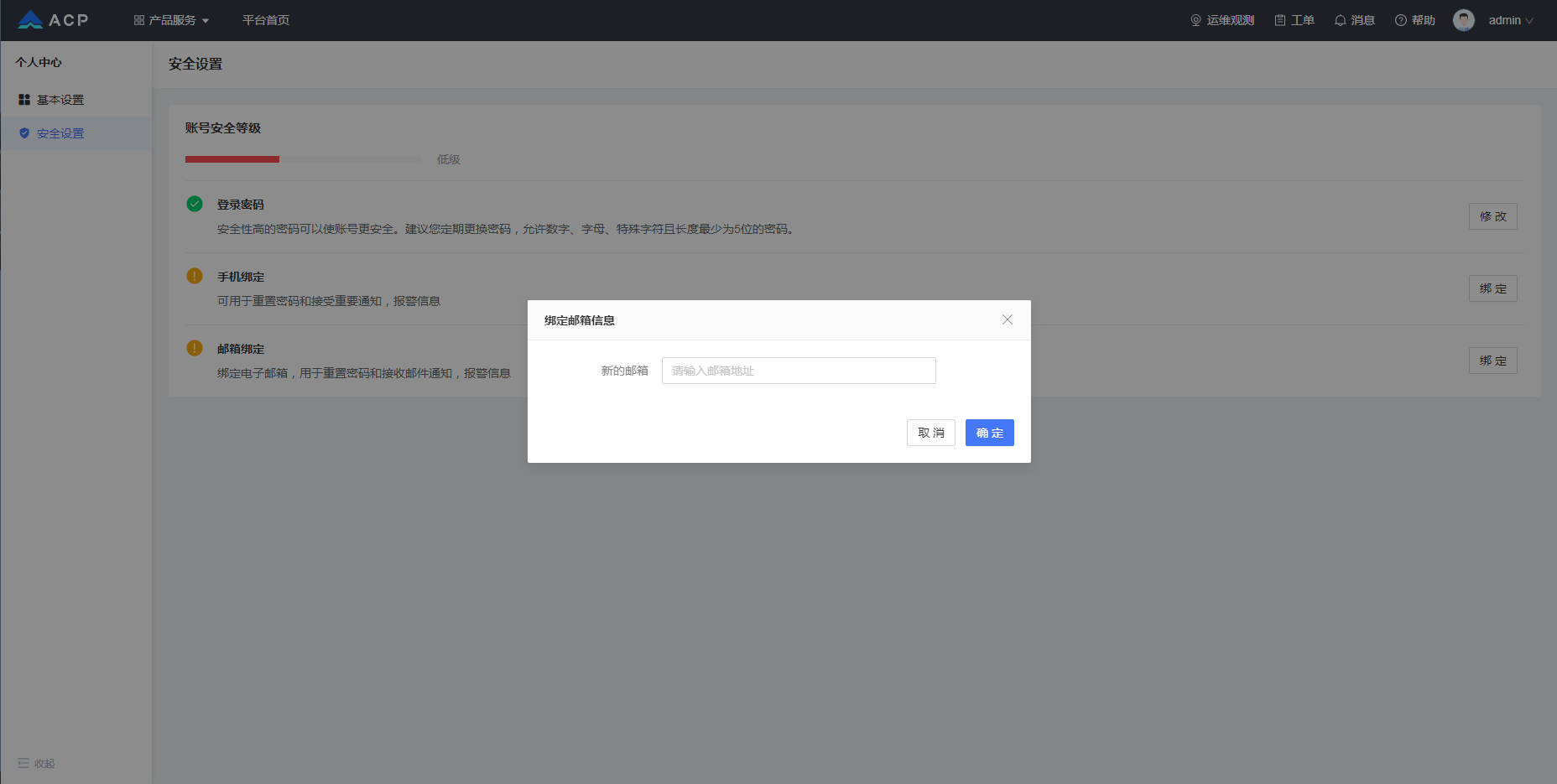
点击邮箱绑定后的【绑定】按钮,可以绑定邮箱,成功绑定邮箱后,也可以对邮箱进行修改的。
# 密码与安全
# 默认账号与密码
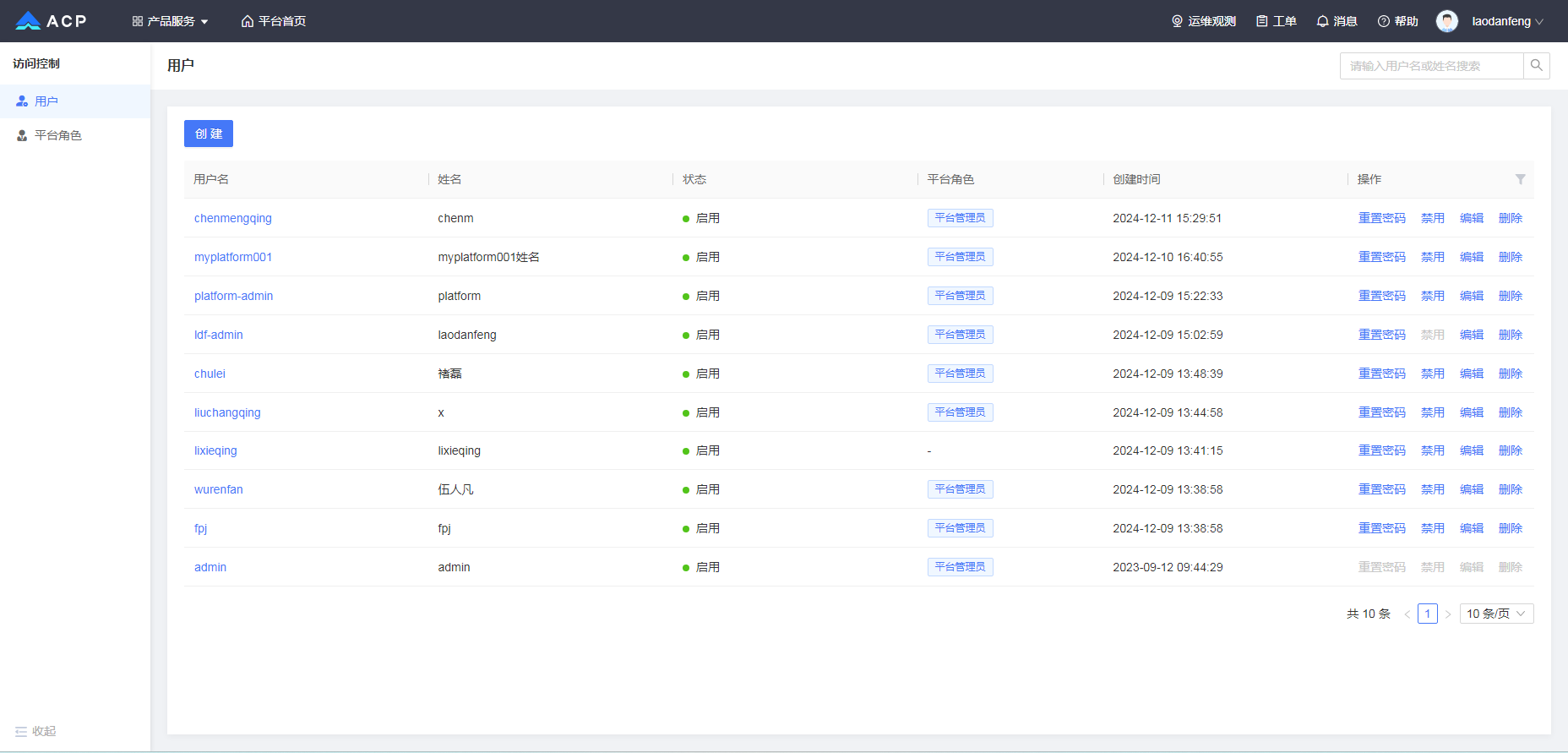
用户列表管理页面提供创建用户功能。
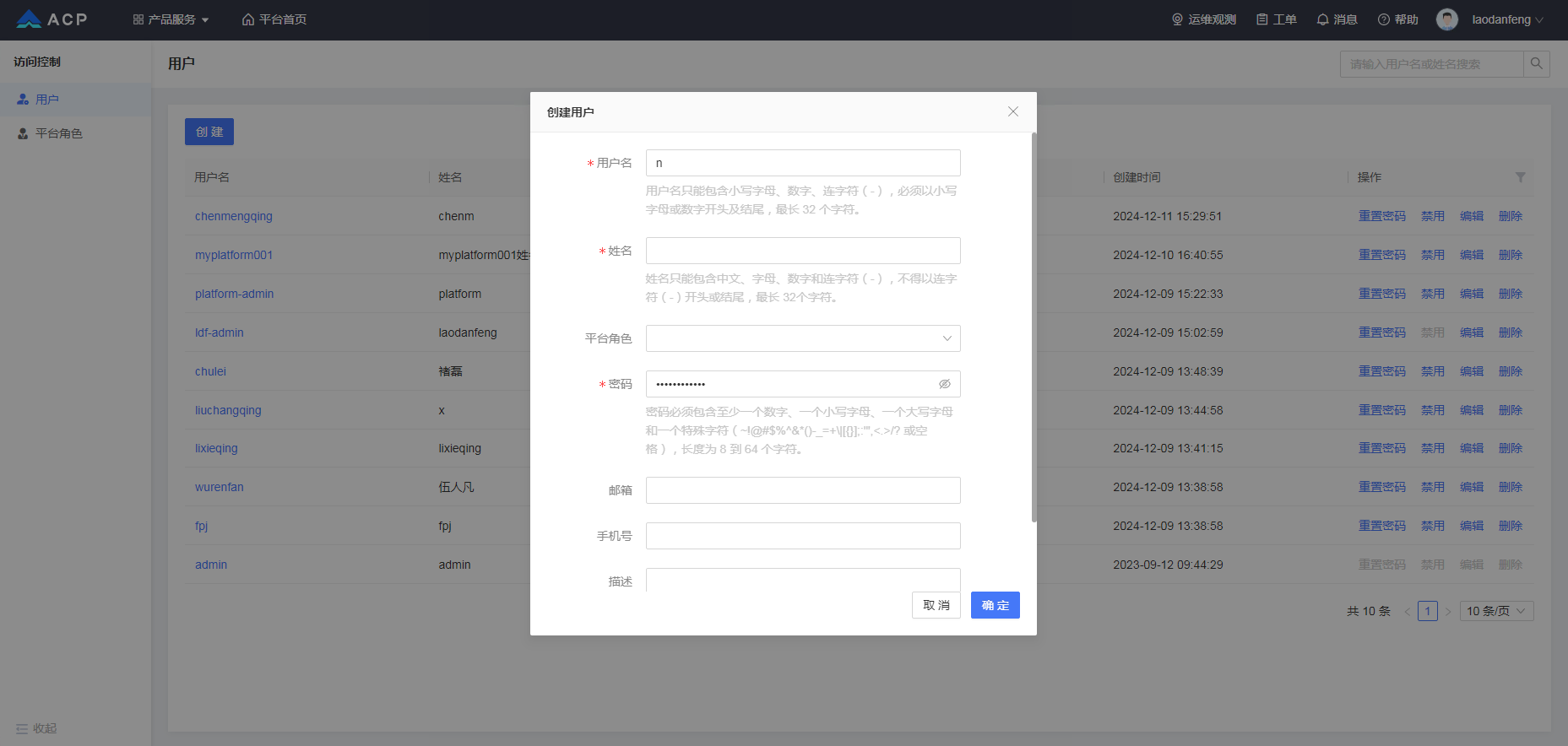
点击【创建】,并通过表单填入初始密码。
# 如何设计安全的密码
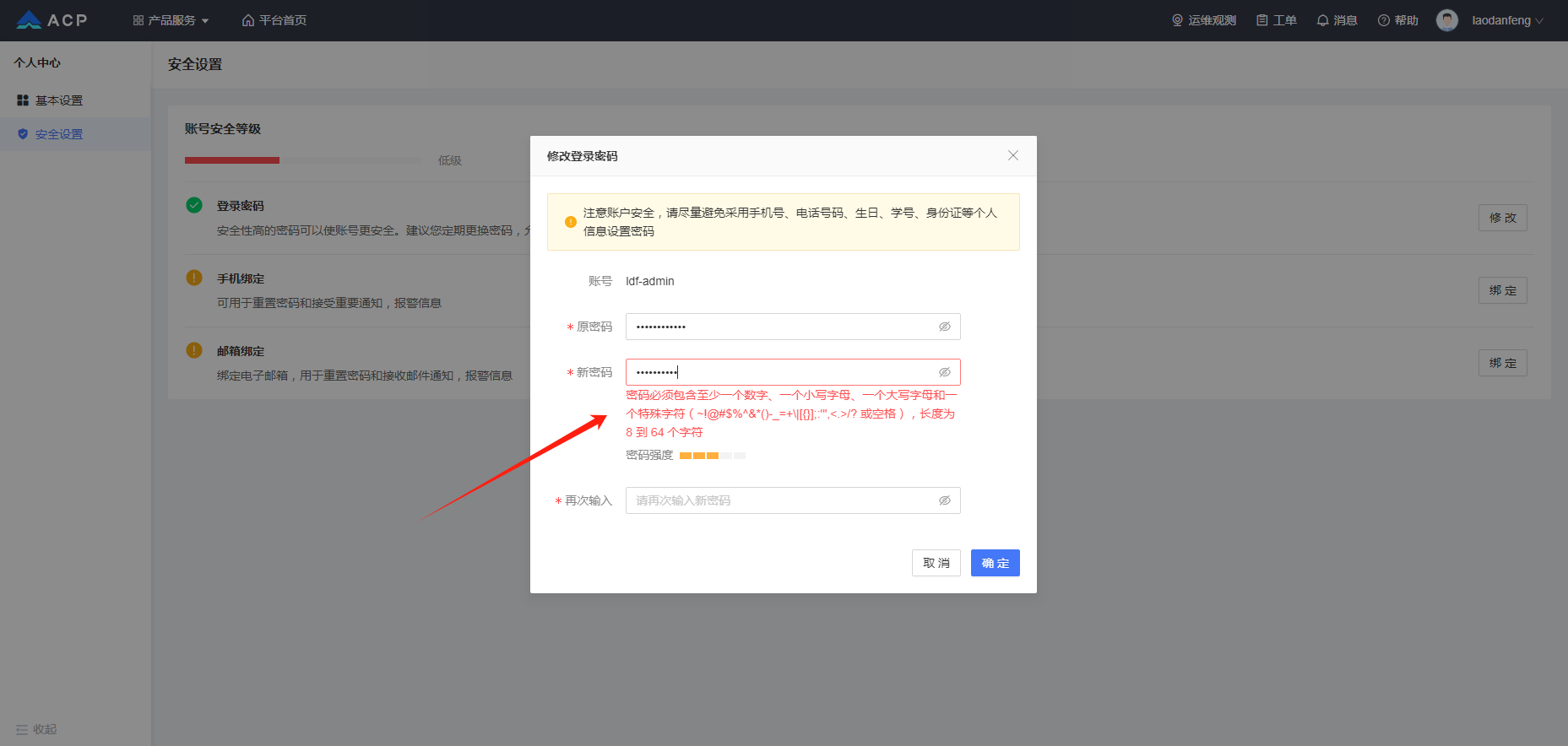
密码必须包含至少一个数字、一个小写字母、一个大写字母和一个特殊字符(~!@#$%^&*()-_=+|[{}];:'",<.>/? 或空格),长度为 8 到 64 个字符。
# 修改密码
对于平台管理员而言,可通过【访问控制->用户】进行重置密码。
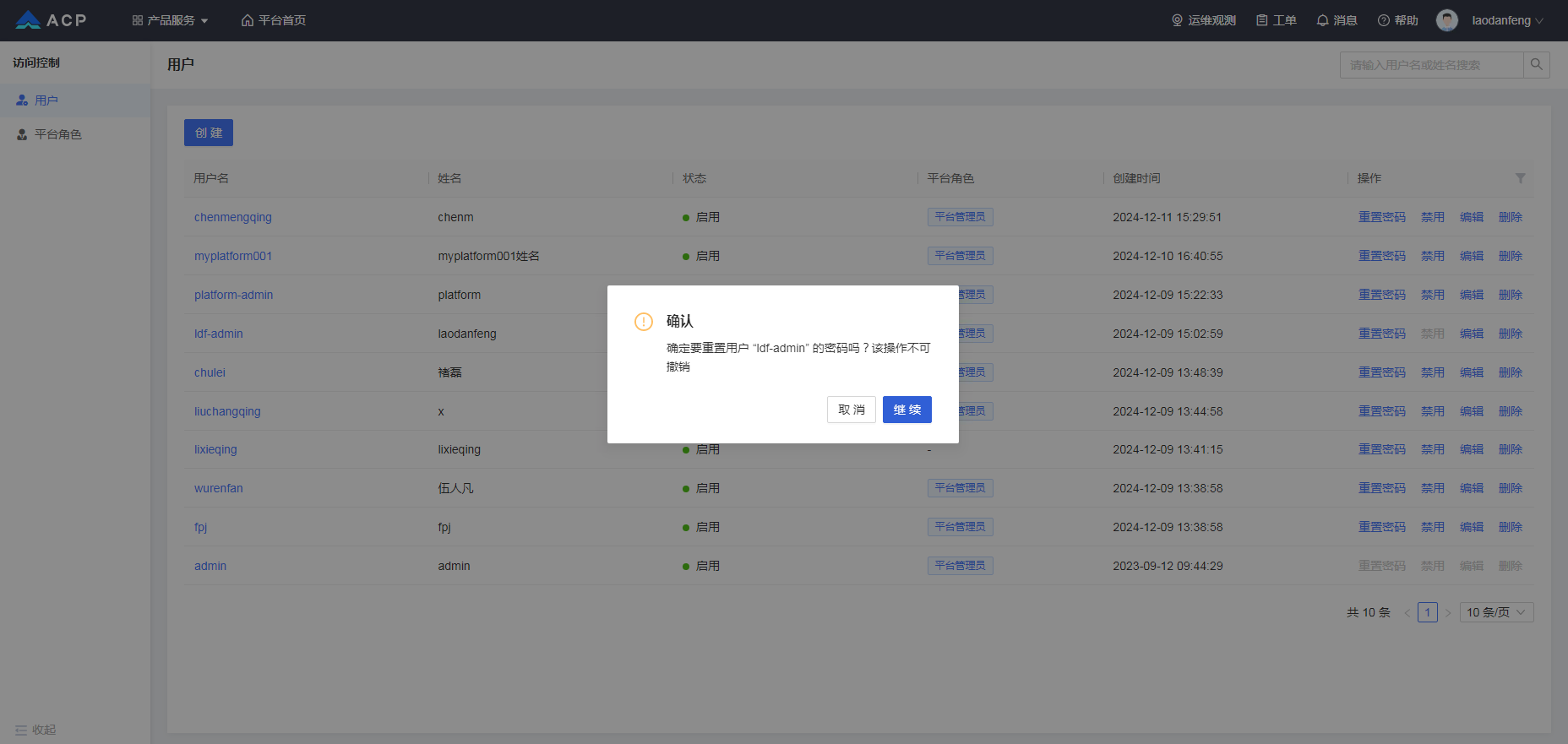
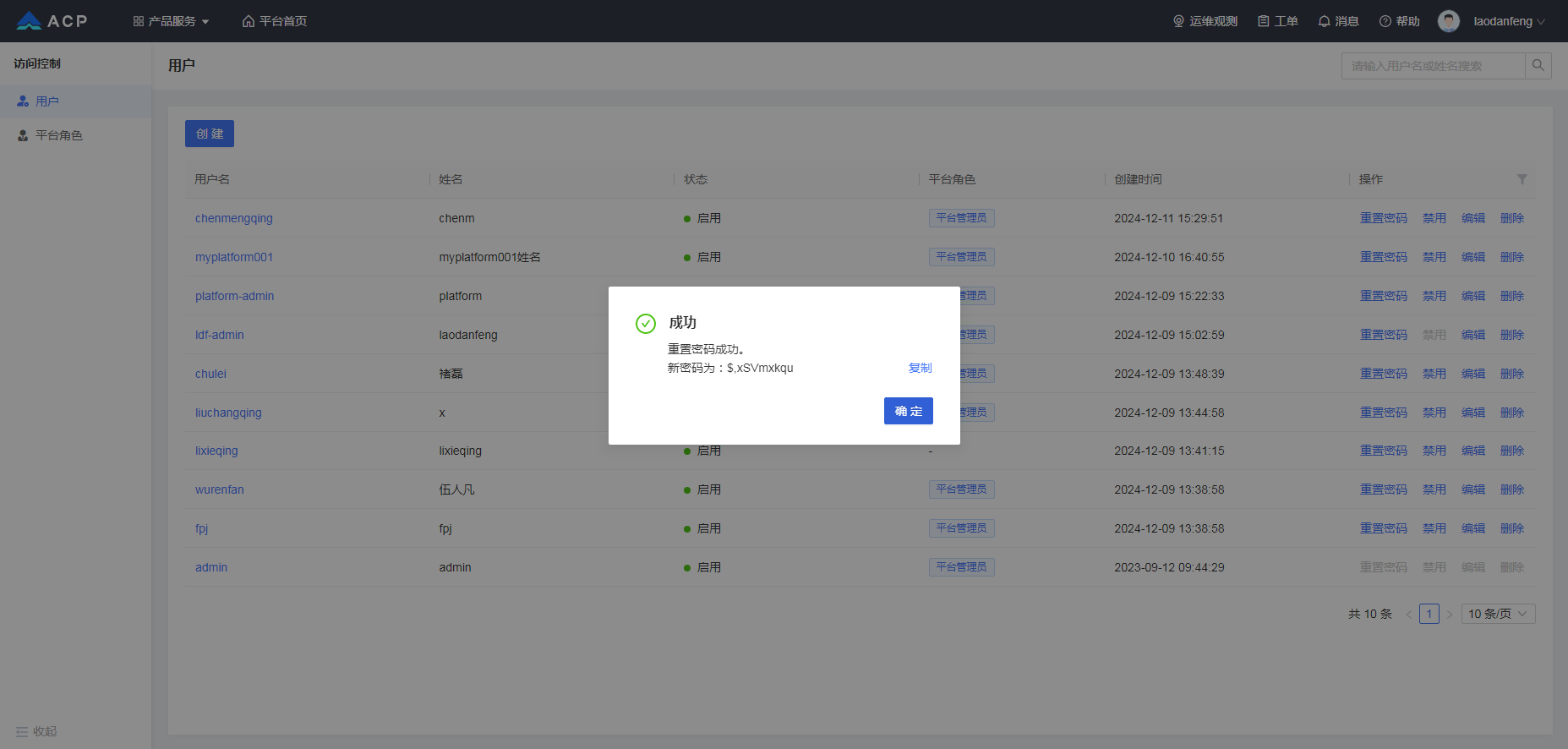
重置成功后,可通过弹框得到经过重置后的新密码。
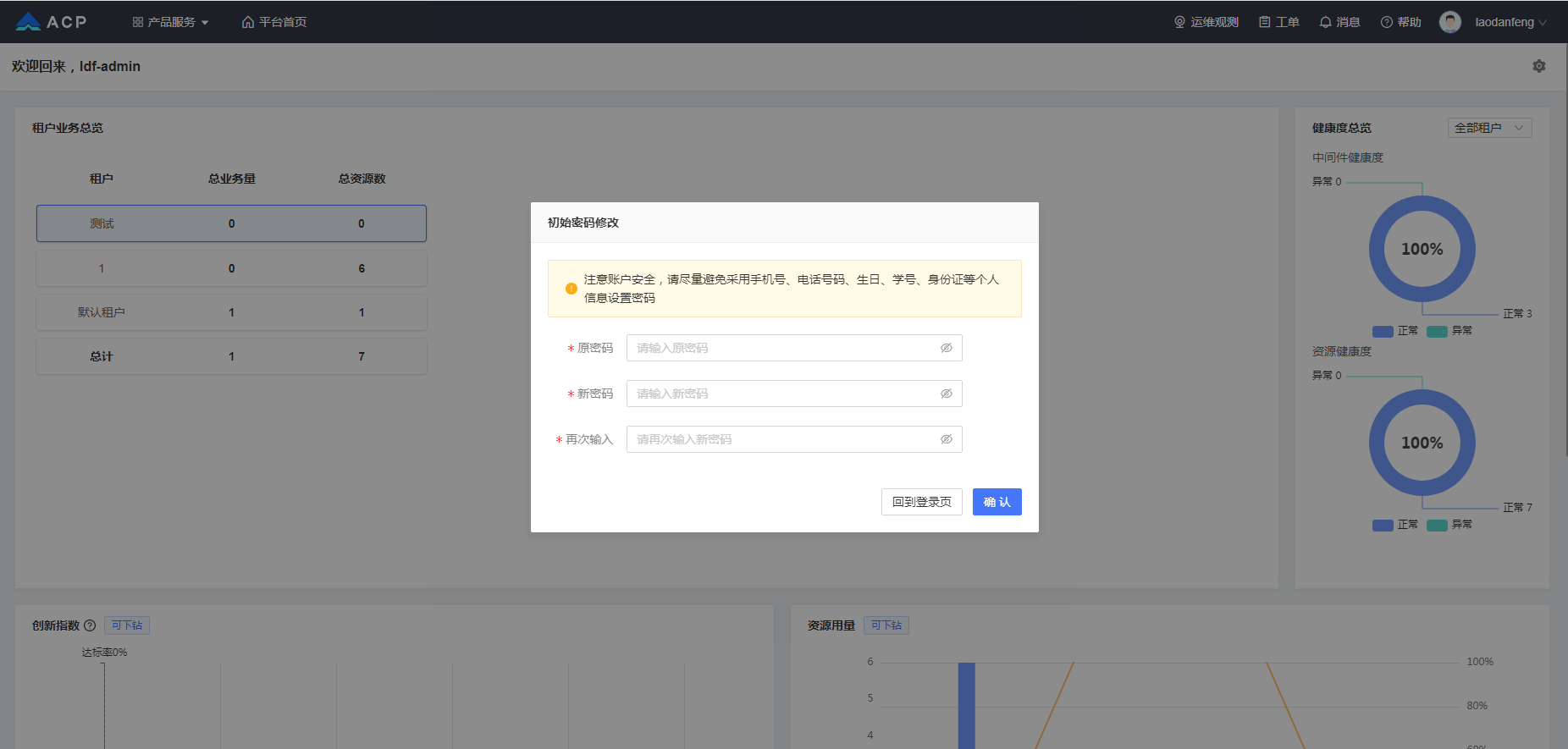
重置密码后,用户需修改初始密码方可进行功能使用。
对于普通用户而言,可通过【个人中心->安全设置】进行密码修改。
# 忘记密码
若用户忘记密码,则需让平台管理员进行密码重置。平台管理员可通过【访问控制->用户】对用户进行重置密码。
重置成功后,平台管理员可通过弹框得到经过重置后的新密码,此时用户可询问平台管理员并获得重置后的新密码。
# 产品安全及调优配置
暂无。
# 产品所有配置参数
# 中间件云平台配置说明
application-prod.properties 配置说明:
| key | 默认值 | 类型 | 说明 | 备注 |
|---|---|---|---|---|
| apusic.block.type | minio | string | 软件包存储类型 | 当前仅支持本地存储local,minio |
| apusic.block.minio.bucket | acp | string | 存储的桶名称 | 不需要手动创建桶, 程序会自动创建 |
| apusic.block.minio.accessKey | minioadmin | string | minio的用户名 | |
| apusic.block.minio.secretKey | minioadmin | string | minio的密码 | |
| apusic.block.minio.endpoint | http://localhost:9000 | string | minio的访问地址 | |
| apusic.prometheus.addr | http://localhost:9090 | string | prometheus的访问地址 | 打开prometheus的管控台只要能正确访问prometheus的页面就是对应的地址 |
| apusic.gitlab.* | \ | string | acp针对gitlab的单点登录页面 | 这个功能客户没有要求的话这个地方不需要配置 |
| apusic.datasource.encrypt.enabled | false | bool | 数据库密码是否加密 | 加密数据库密码 使用./bin/maas.sh generate {password} 加密密码 |
| apusic.datasource.database | maas | string | maas连接的数据库的库名 | 填对应的数据库这个里面的数据库会自动初始化当前数据 |
| apusic.datasource.driver-class-name | org.postgresql.Driver | string | 数据库驱动名称 | pg: org.postgresql.Driver, com.mysql.cj.jdbc.Driver, org.h2.Driver,com.highgo.jdbc.Driver |
| apusic.datasource.type | postgresql | string | 数据库类型 | postgresql, dm,mysql,highgo,h2 |
| mybatis-plus.configuration.log-impl | "" | string | 数据库查询日志输出日志 | 这个配置主要是用来定位问题 sql 文件报错 org.apache.ibatis.logging.stdout.StdOutImpl |
| apusic.datasource.data-init.enabled | \ | bool | 是否初始化数据 | 只有第一次启动需要设置成 true,启动后需要手动改成 false |
| elasticsearch.* | \ | string | 连接elastic地址 | 连接elastic的配置 根据用户环境设置当前环境内容 |
| apusic.registry.server.address | http://localhost:8761/eureka | string | 服务端注册地址 | |
| apusic.registry.server.port | 8761 | int | 服务端注册端口 | |
| eureka.instance.metadata-map.zone | dev | string | 设置当前实例的逻辑区域(zone) | 标识实例所属的环境,例如开发(dev)、测试(test)、生产(prod)等 |
| eureka.instance.lease-expiration-duration-in-seconds | 10 | int | 指定实例在未发送心跳续约时 | Eureka 服务器等待的最大时间(秒), 超过该时间后,实例会被从服务注册表中移除 |
| eureka.instance.lease-renewal-interval-in-seconds | 3 | int | 客户端向 Eureka 服务器发送心跳续约的时间间隔 | 用于告知服务实例仍然存活(秒) |
| eureka.client.service-url.defaultZone | http://localhost:8761/eureka | string | 连接eureka地址 | 连接eureka地址 若:连接多个eureka使用, 号分割, 如果eureka中使用了用户名密码url 链接http:// |
| apusic.acp.apusiclet.server | http://localhost:9840 | string | 修改成当前主机的域名或者 IP+端口,端口默认是 9840,和 apusic.maas-resource.port 保持一致 | |
| apusic.acp.apusiclet.executor.ip = | localhost | string | 文件导入暗转虚拟机来管理虚拟机: 见主机管理目录 | 本地 apusiclet 执行器 IP,随便找一台安装 apusiclet 的服务器即可,这个地址是为了批量安装主机用的 |
| apusic.acp.apusiclet.agent.repositories.x86_64 | \ | string | x86_64下apusiclet下载地址 | |
| apusic.acp.apusiclet.agent.repositories.aarch64 | \ | string | aarch64下apusiclet下载地址 | |
| apusic.prometheus.sd.addr | http://localhost:9830 | string | 安装 acp 的服务器地址+9830 | 端口 和 apusic.maas-monitor.port 保持一致 |
| apusic.prometheus.apusiclet.ip | localhost | string | prometheus 地址 | 安装 Prometheus 的服务器地址 |
| apusic.prometheus.deploy.dir | /home/apusic/maas-8.0.3/prometheus | string | Prometheus 部署目录 | |
| apusic.alert.manager.add | 9093 | int | prometheus alert manager 地址 | |
| apusic.console.addr | http://localhost:9801 | string | 前端服务的地址 | |
| apusic.auth.center.addr | http://localhost:6866 | string | 授权中心的地址 | |
| apusic.gateway.addr | http://localhost:9880 | string | 网关地址(可以理解当前用户访问acp管控台的地址) | HTTPS 默认端口为 8443 HTTP 默认端口是 9880 |
| apusic.dependency-check.path | ./conf/aump/dependency-check | string | dependency-check 存放目录 |
# 产品常见问题
# 常见产品知识问题
# ACP上支持那些中间件?
ACP默认提供如下的中间件服务,用户可以根据平台的中间件软件接入规范标准,自定义接入三方的中间件等软件产品。
| 序号 | 软件分类 | 软件 | 版本 | 部署形态 | 环境支持 |
|---|---|---|---|---|---|
| 1 | 应用服务器 | AAS | V9、V10 | 单机、集群 | 物理机、虚拟化、Kubernetes |
| 2 | Tomcat | V8.5、V9.0 | 单机 | 物理机、虚拟化 | |
| 3 | 缓存 | AMDC | V2.0 | 单机、主从、哨兵、集群 | 物理机、虚拟化、Kubernetes |
| 4 | Redis | V5.0 | 单机、主从 | 物理机、虚拟化 | |
| 5 | 消息 | ADMQ | V2.3 | 单机、集群 | 物理机、虚拟化、Kubernetes |
| 6 | Kafka | V0.10、V1.0 | 单机、集群 | 物理机、虚拟化 | |
| 7 | RabbitMQ | V3.8、V3.9 | 单机 | 物理机、虚拟化 | |
| 8 | RocketMQ | V4.9 | 单机 | 物理机、虚拟化 | |
| 9 | 服务代理 | Nginx | V1.8 | 单机 | 物理机、虚拟化 |
| 10 | ALB | V2.0 | 标准 | 物理机、虚拟化、Kubernetes | |
| 11 | 微服务中间件 | ADCC | V1.0 | 单机、集群 | 物理机、虚拟化、Kubernetes |
| 12 | Nacos | V2.1 | 单机 | 物理机、虚拟化 | |
| 14 | Zookeeper | V3.4 | 单机、集群 | 物理机、虚拟化 | |
| 15 | 数据库服务 | openGauss | V5.1 | 单机 | 物理机、虚拟化 |
| 16 | MySQL | V5.7、V8.0 | 单机 | 物理机、虚拟化 | |
| 17 | PostgreSQL | V11、V12、V13、V14 | 单机 | 物理机、虚拟化 |
# ACP的角色如何划分?
ACP角色划分如下:
- 平台用户
- 平台管理员:负责访问控制管理,如用户、平台角色、平台权限
- 平台运营人员:负责运营相关模块,如资源规划、产品管理、租户管理、租户配额、费用计费等
- 平台运维人员:负责运维相关模块,如资源接入、软件仓库管理、配置管理、监控运维等
- 租户用户
- 租户管理员:通过租户主页进入我的项目,在管理菜单中进行项目管理、项目配额、租户成员、角色管理
- 租户用户:通过租户主页进入我的项目;其中租户用户在项目中又分为两种角色:
- 项目管理员:在项目中进行中间件管理、业务管理、云原生中间件管理,通过项目配置菜单中进行项目配置
- 项目成员:在项目中进行中间件管理、业务管理、云原生中间件管理
# ACP的用户账号怎么注册?
联系平台管理员,由平台管理员统一创建并开通账号。
# ACP的用户忘记密码怎么办?
普通用户忘记密码,可联系平台管理员进行密码重置。平台管理员忘记密码,则需要修改数据库,进行重置。
# 用户计算资源配额不够了,如何扩容?
目前平台支持按照服务器规格(CPU,内存容量,磁盘容量)进行配额授权,用户可在 “个人中心-租户信息” 页面查看总配额以及剩余配额。资源配额不足时可线下联系平台管理员申请新增计算资源额度。
# 常见技术问题
# ACP有哪些部署方式?
支持单机部署和集群部署两种方式,单机部署主要用于测试和演示环境,生产环境建议使用集群部署方案。
# 部署ACP需要的服务器等软硬件资源?
软件及操作系统环境要求,如下表:
| 组件 | 要求 |
|---|---|
| 操作系统 | Linux Red Hat 5.2或以上; 国产操作系统如银河麒麟系列、中标麒麟系列、普华、中科红旗、深度等。 |
| CPU | Intel(R) Xeon(R) CPU E5-2640 v4 @ 2.40GHz或以上; HUAWEI,Kunpeng 920; phytium FT1500a等。 |
| 浏览器 | FireFox 70及以上、Chrome 60及以上、IE 11及以上 |
对应的配置要求,如下表:
| 部署模式 | 操作系统 | 硬件规格 (CPU/内存/硬盘) | 服务器台数 |
|---|---|---|---|
| 单机 | Linux | 8核/16G/500G | 1 |
| 集群 | Linux | 8核/16G/1T | 4 |
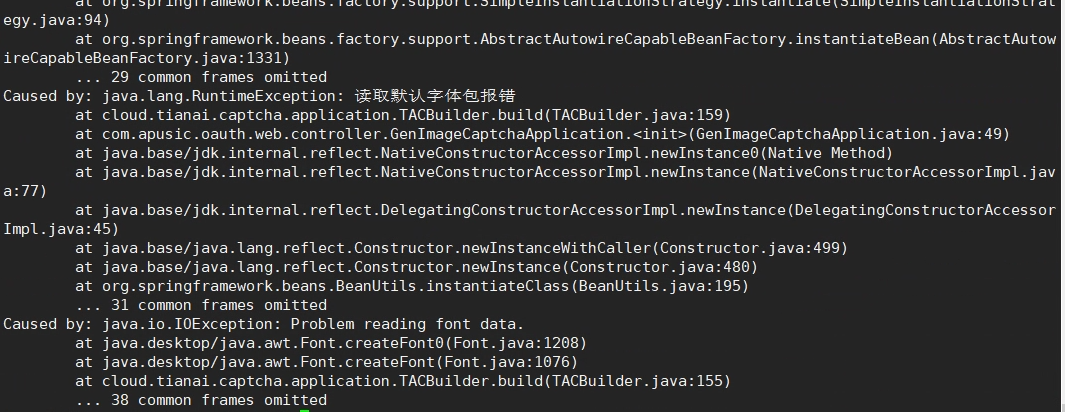
# 验证图片出不来或者maas-auth报“读取默认字体包报错”
当访问登录页面,验证图片显示异常
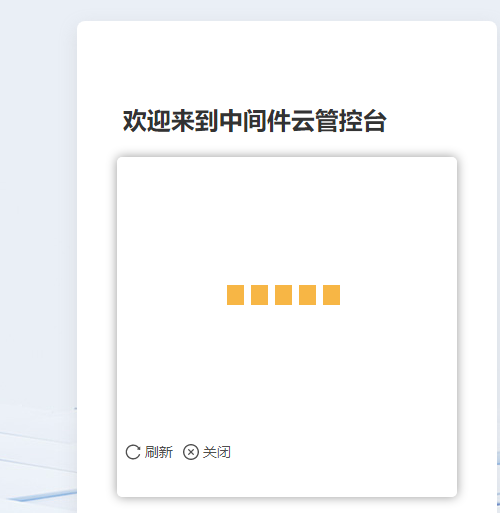
或者当 maas-auth启动时候 报错, 读取默认字体包报错时,是因为当前服务器缺少字体渲染库。
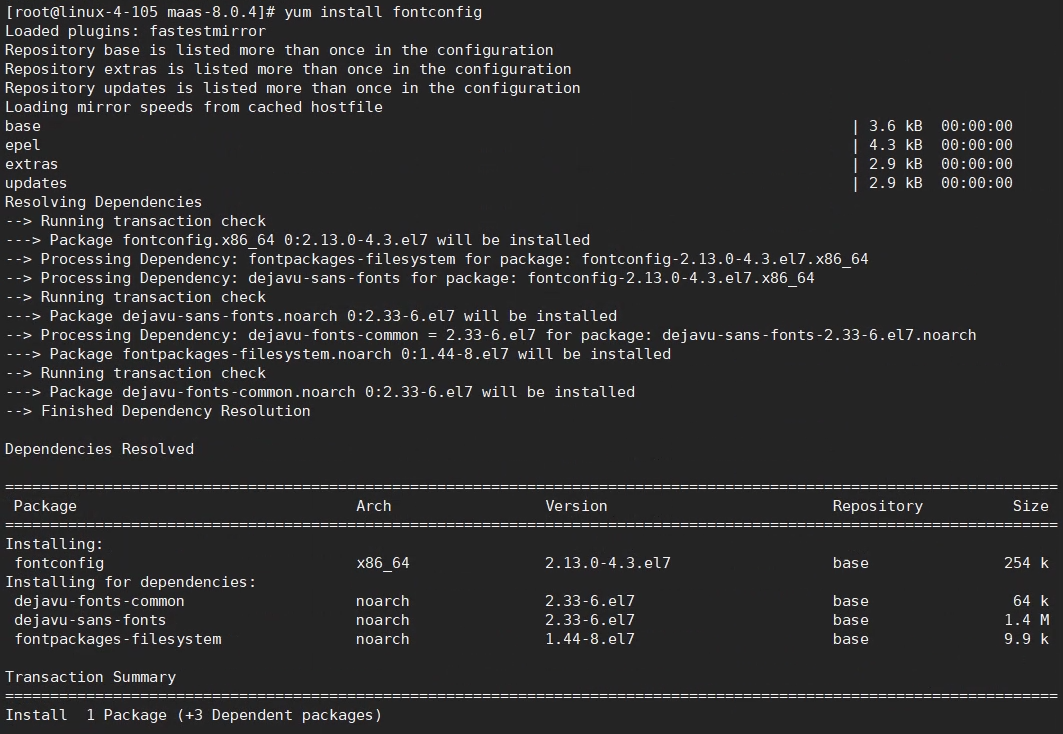
安装字体渲染库
$ yum install fontconfig -y
# max file descriptions或max_map_count错误
当安装日志服务,报max file descriptions too low或者max_map_count错误,如下图,此时需要修改内核参数。请参考【附录】-【其他】-【修改系统参数】设置系统参数。

# No private IP address found
当启动alertmanager时,可能会遇到No private IP address found 错误。
该问题是因为alertmanger的默认监听地址:9093导致。遇到上述问题,需要修改alertmanager启动脚本,绑定IP地址。
$ vi bin/script/middleware/alertmanager.sh

#在启动命令上加上,IP修改为所在机器的IP
--web.listen-address=172.20.240.228:9093 --cluster.listen-address=172.20.240.228:9094
2
3
4
# 附录
# 操作命令
# postgresql操作命令
# 启动
./bin/maas.sh middleware postgresql start

# 停止
./bin/maas.sh middleware postgresql stop

# 查看状态
./bin/maas.sh middleware postgresql status

# 查看日志
./bin/maas.sh middleware postgresql logs
2
3
4
5
6
7
8
9
10
11
# Minio操作命令
# 启动
./bin/maas.sh middleware minio start

# 停止
./bin/maas.sh middleware minio stop

# 查看状态
./bin/maas.sh middleware minio status

# 查看日志
./bin/maas.sh middleware minio logs
2
3
4
5
6
7
8
9
10
11
# 其他
# 修改系统参数
编辑 /etc/sysctl.conf 文件
vim /etc/sysctl.conf
在文件修改或者添加以下行:
vm.max_map_count=262144
fs.file-max = 65536
2
保存文件并运行以下命令使配置生效:
sysctl -p
编辑用户资源限制配置文件 /etc/security/limits.conf ,添加或修改以下内容:
* hard nofile 65536
* soft nofile 65536
2
注:上述修改需要重新登录才生效