
性能调优

# 前言
数字化时代,系统性能直接关联用户体验与企业竞争力。业务规模扩张、用户激增下,响应延迟、吞吐量不足等瓶颈频发,不仅降低用户满意度,还可能引发业务中断与经济损失,科学的性能调优成为系统稳定运行的关键。
性能调优需覆盖网络、服务器、应用、数据库等多层面,依赖监控分析、瓶颈定位等专业操作。本文档聚焦性能指标、定位工具、各层级调优策略及案例,为开发、运维、架构师提供实操指引,助力快速解决性能问题。
需注意,性能调优是持续迭代的过程,建议结合自身系统场景灵活运用方法,探索适配业务的优化路径,为业务发展筑牢技术支撑。
# 术语解释
- 并发用户数:是指在同一时间窗口内,向系统发起有效请求并处于活跃交互状态的用户数量,是衡量系统并发处理能力的核心指标,并非物理用户总数。
- 点击量:一次性能测试过程中各个虚拟客户端向后台发起的总的请求数。
- 每秒点击率:每秒钟用户向web服务器提交的HTTP请求数。点击率越大,对服务器的压力也越大。
- 吞吐量:指的是在一次性能测试过程中网络上传输的数据量的总和。
- 响应时间:指的是客户端发出请求到得到响应的整个过程的时间。
- 每秒事务数:Transactions per Second(每秒通过事务数/TPS) “每秒通过事务数/TPS”显示在场景运行的每一秒钟,每个事务通过、失败以及停止的数量,是考查系统性能的一个重要参数。通过它可以确定系统在任何给定时刻的时间事务负载。分析TPS主要是看曲线的性能走向。 将它与平均事务响应时间进行对比,可以分析事务数目对执行时间的影响。
# 面向对象
本手册主要面向对象为使用金蝶Apusic应用服务器进行应用开发的开发人员,生成环境的系统管理员,应用发布人员,技术运维人员等。具备以下技能可能会更好理解和使用金蝶Apusic应用服务器性能调优说明内容:
- 熟悉Linux常用命令
- 基本的系统管理任务
- 安装和管理软件
# 版本变更说明
本手册根据产品实际更新情况同步更新,最新版本将会包括历史版本内容或作出对应的修改说明。
| 日期 | 手册版本 | 适用产品 | 更新说明 |
| 2025年10月 | V10P10E05F01 | AAS-V10 | 新建 |
# 优化概述
用户响应时间是指应用系统为用户返回请求结果所消耗的时间。一个典型的用户请求的处理时序图如下,包含了用户和应用系统的网络延迟、应用的处理时间、应用和数据库的交互时的网络延迟和数据库的服务时间等。用户响应时间受到请求链路上各个子系统的影响,比如网络延迟和带宽、系统并发用户数和请求类型、服务器 CPU 和 IO 资源使用率等。要对整个系统进行有效的优化,你需要先定位用户响应时间的瓶颈。
图1:应用架构图

# 常用配置调优
性能瓶颈多集中在 JVM 资源分配、代码效率、线程调度、内存管理四大维度,调优需结合工具定位问题,通过配置优化与代码重构实现性能提升,同时适配操作系统调优后的资源环境。
# 堆内存配置
堆内存配置是指对计算机系统或应用程序中堆内存的大小、结构等参数进行设置,以优化系统性能和资源利用。
核心参数:
- -Xms:用于设置堆的初始大小,即 JVM 启动时分配的堆内存空间大小。
- -Xmx:用于设置堆的最大大小,即堆可以扩展的最大内存空间。为避免堆动态扩容导致的性能抖动,通常建议将
-Xms和-Xmx设置为相同的值。
可以使用top命令查看内存够用,一般可以设置不超过物理机的一半,建议为物理内存的1/4~1/2。
设置方法:
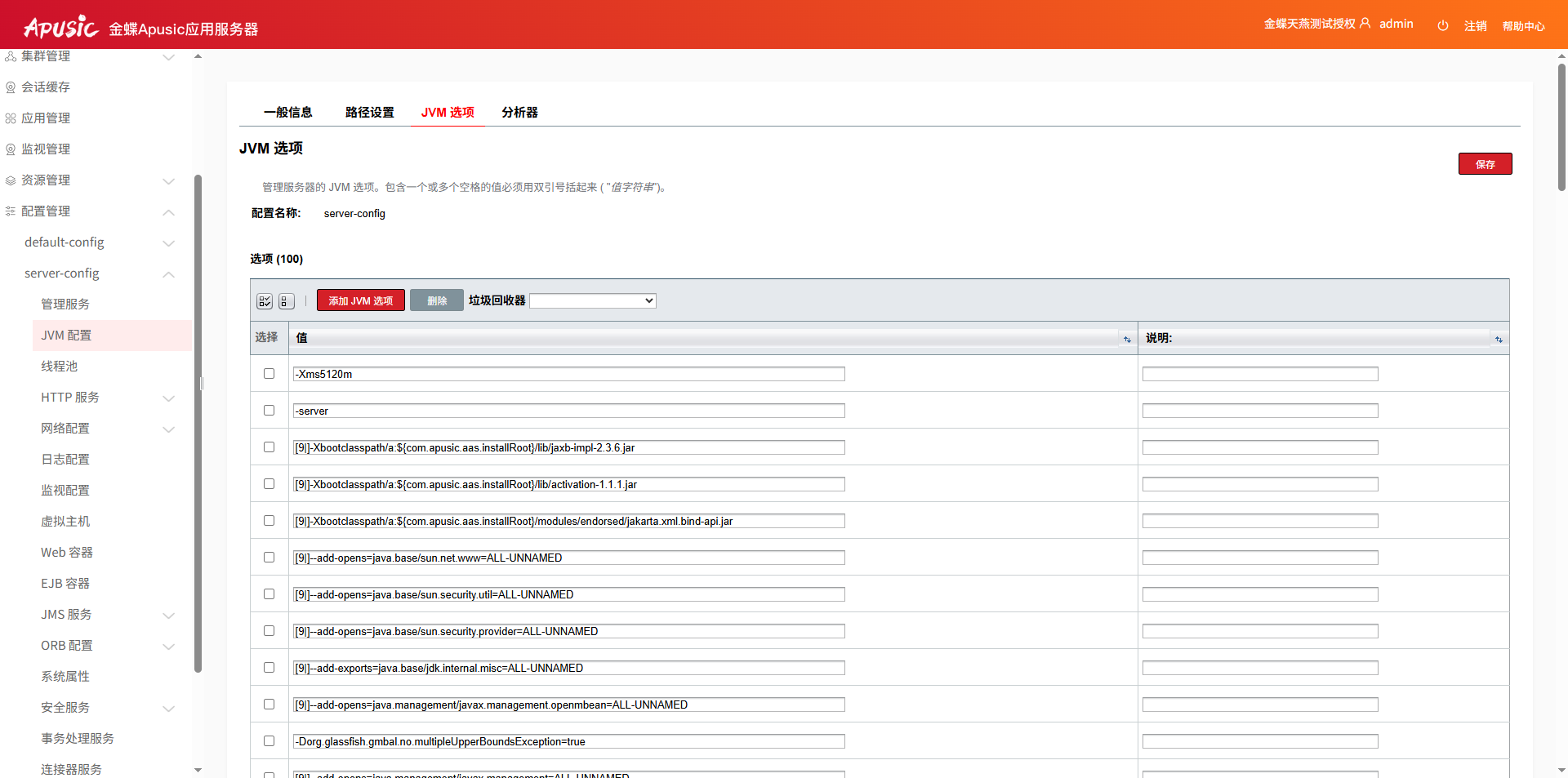
以金蝶Apusic应用服务器企业版为例,添加JVM选项:-Xms和-Xmx。启动应用服务器。
<jvm-options>-Xms5120m</jvm-options>
<jvm-options>-Xmx5120m</jvm-options>
2
管控平台设置:
# HTTP线程池配置
在性能调优中,应用服务器线程池的设置需要结合应用场景、硬件资源(CPU 核心数、内存)及业务特性(并发量、响应时间要求)综合考量。核心目标是减少线程上下文切换、避免资源浪费,同时最大化吞吐量和响应速度。
1、通用配置
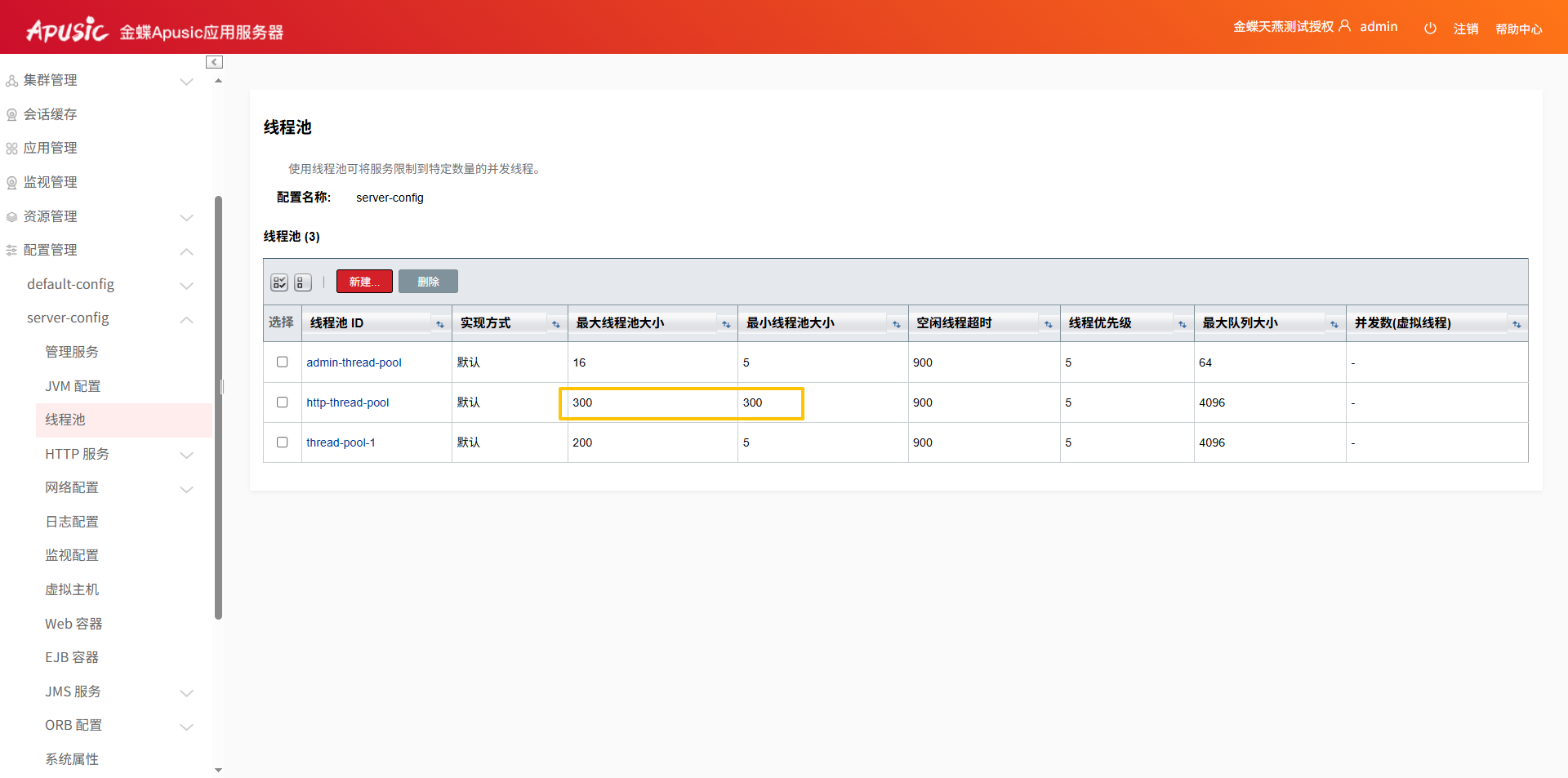
一般情况下,核心线程池大小或最小线程池大小建议设置为CPU核数+1;最大线程池大小建议与核心线程数接近。
2、连接外部资源
如果有连接外部资源,例如数据库,设置最大线程池大小和最小线程池大小,一般可以设置跟并发数一样,后续结合堆栈信息调整到最优大小值。
管控平台设置线程池信息位置:
# 请求数配置
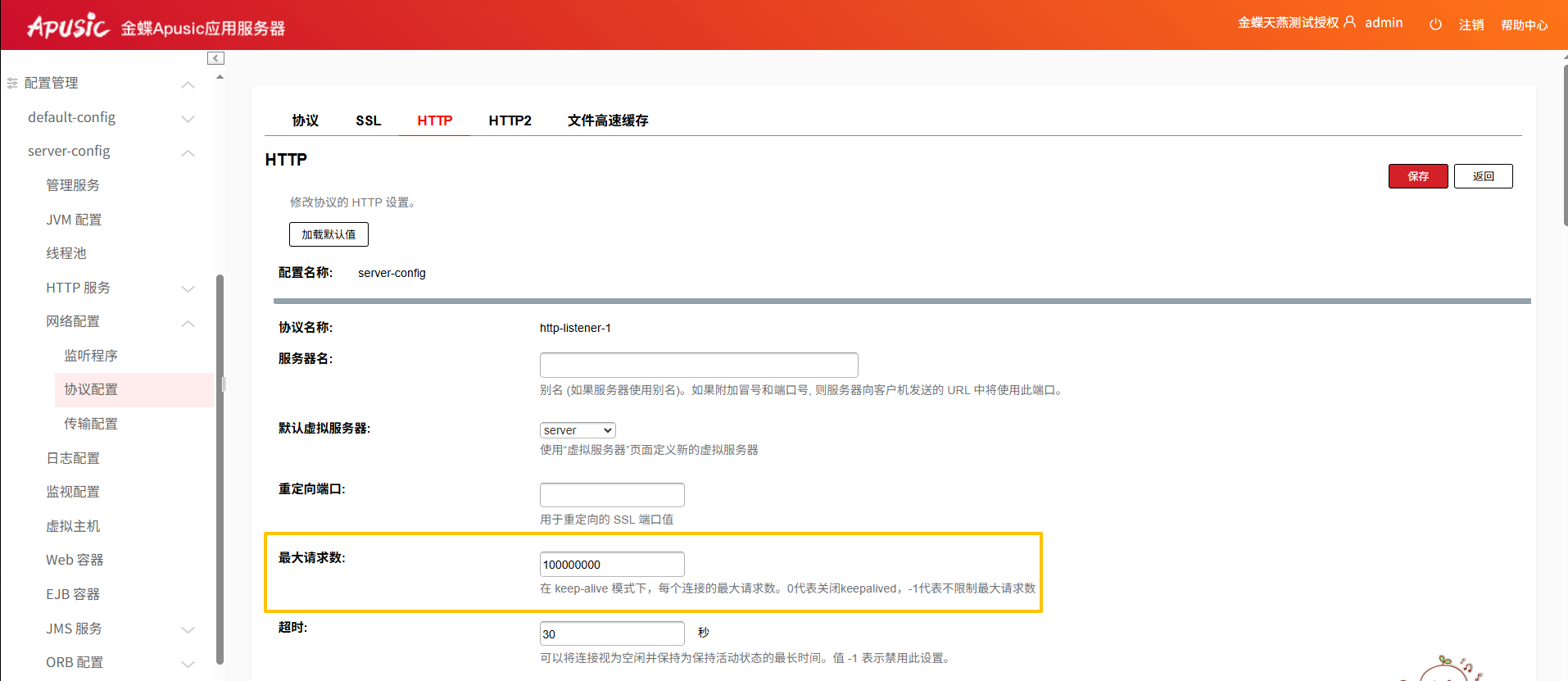
在 keepalive 模式下,有每连接可以处理多少请求的设置,达到数量后会关闭重新创建连接,AAS会主动断开连接,把该参数设置为比较大, 表示不限制,避免重复创建连接,可以提升性能。
设置方法:
以金蝶Apusic应用服务器企业版为例,设置监听协议中的“最大请求数”,max-connections。
     <network-config>
        <protocols>
          <protocol name="http-listener-2" security-enabled="true">
            <http http2-enabled="false" max-connections="1000000">
              <file-cache></file-cache>
            </http>
            <ssl classname="com.sun.enterprise.security.ssl.ApusicSSLImpl" client-auth="want" cert-nickname="server"></ssl>
          </protocol>
          </protocols>
        </network-config>
2
3
4
5
6
7
8
9
10
11
管控平台设置位置:
# 监控配置
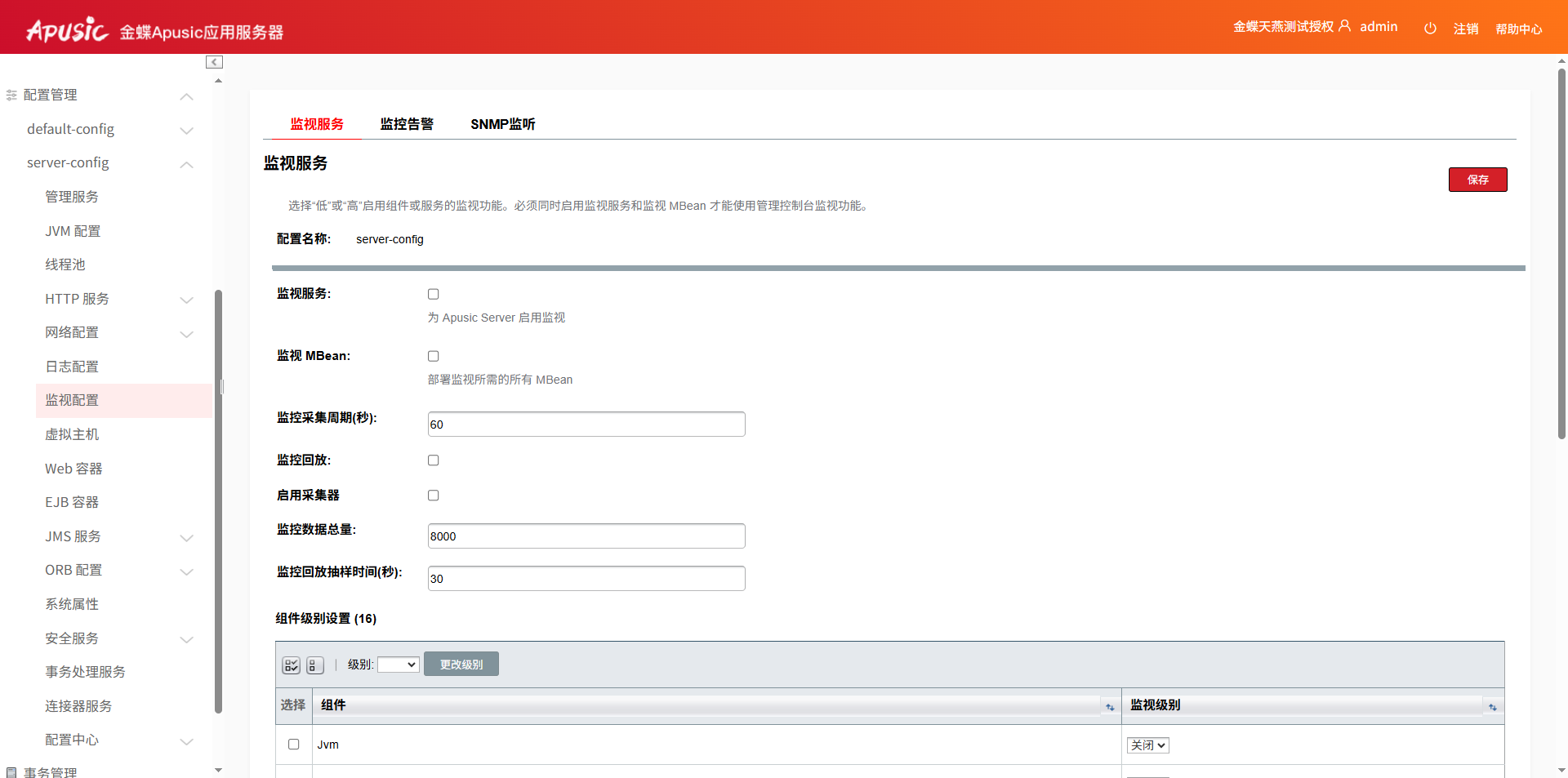
在性能测试中,禁用应用服务器的监视服务及相关监控组件可以有效提高性能。
设置方法:
以金蝶Apusic应用服务器企业版为例,系统管理员登录管控平台,进入【配置管理】-【server-config】(根据实际选择配置文件)-【监视配置】,取消勾选“监视服务”、“监视MBean”。
管控平台设置位置:
# 日志配置
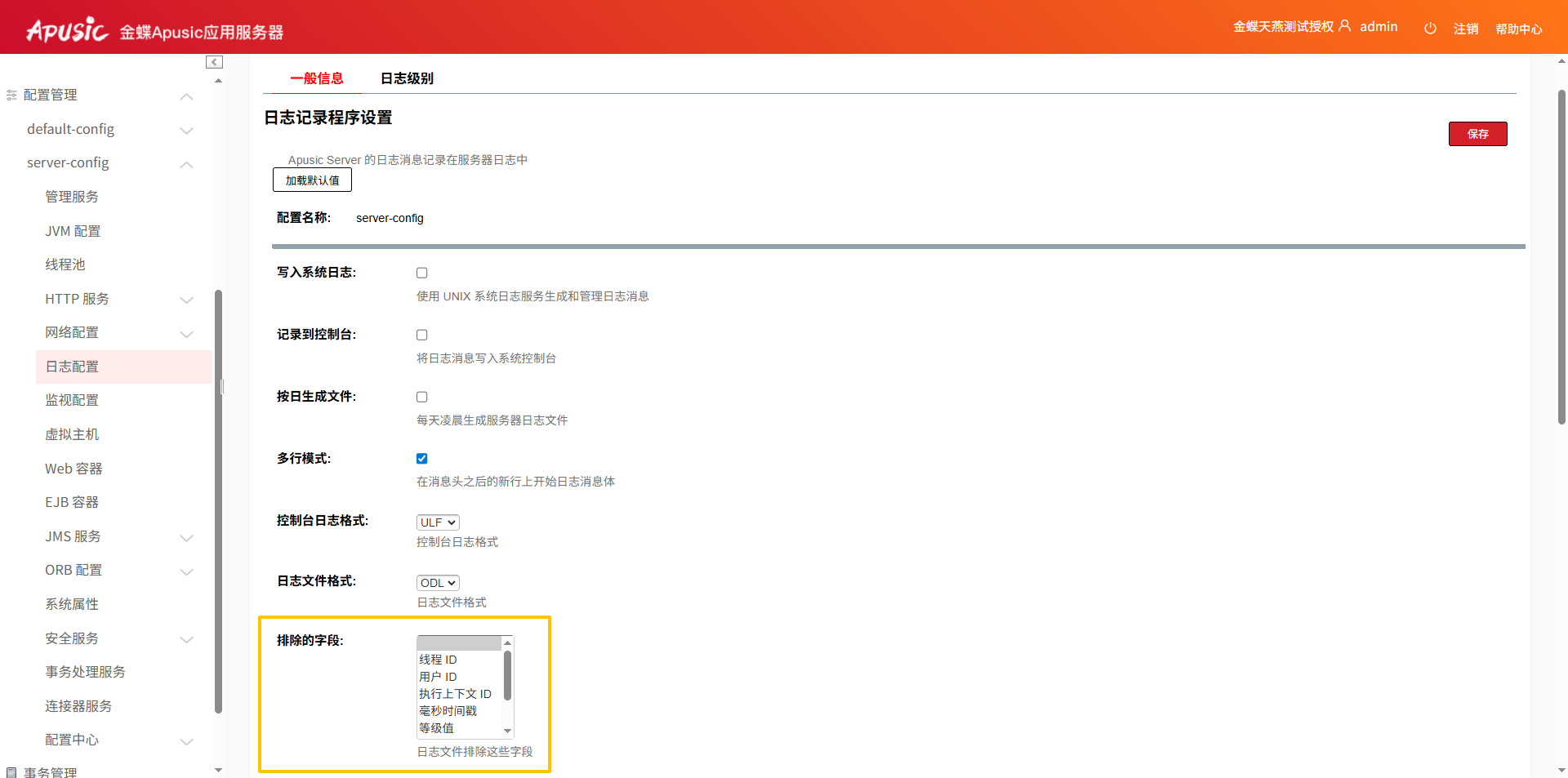
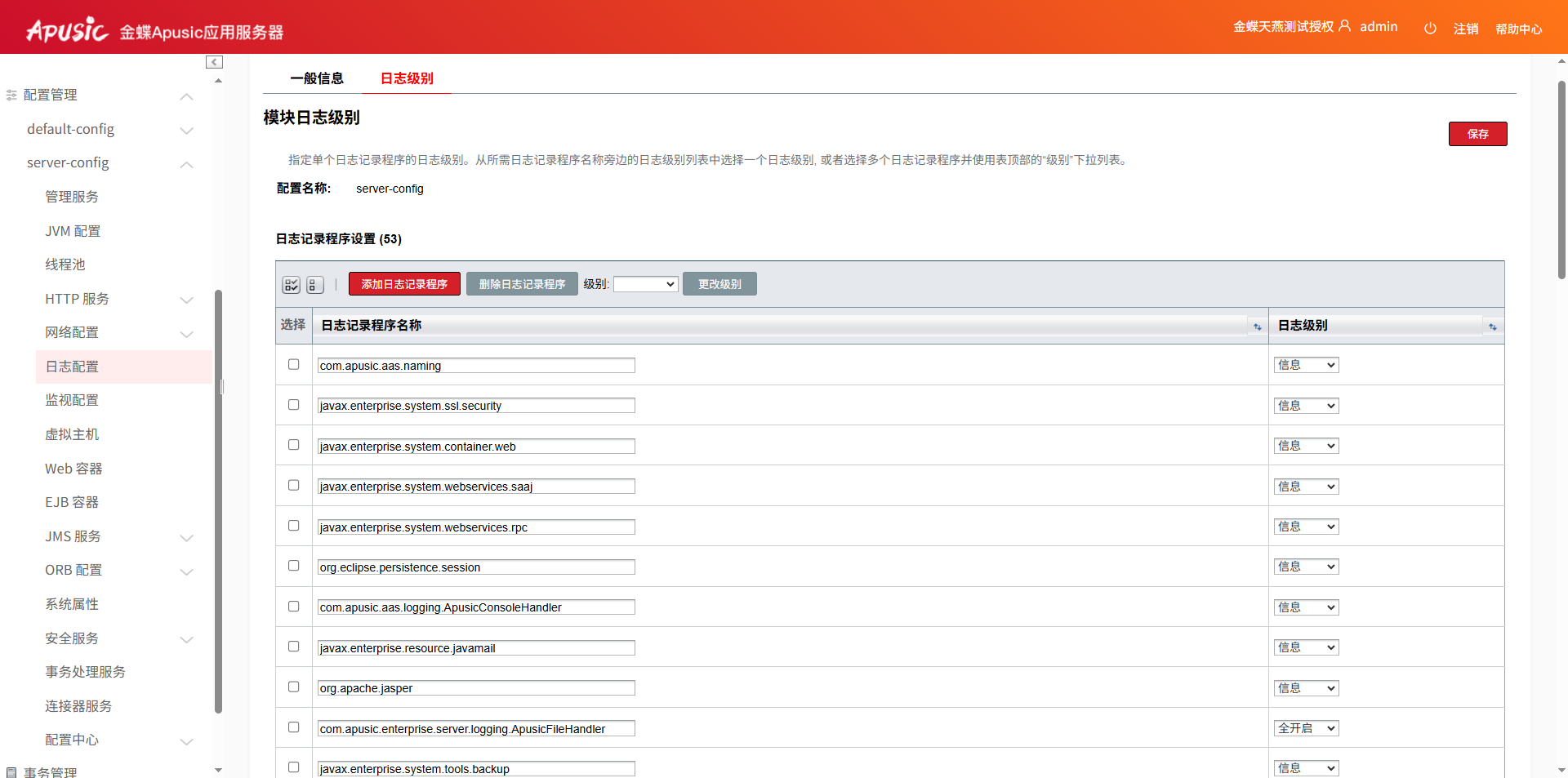
在性能测试中,可设置日志排除多余的字段输出、刷新频率、文件大小。
如果是没有产生日志的应用场景,日志配置可以保持默认配置或全选设置为错误级别。
管控平台设置位置:
# IO策略
通常情况下,使用默认的WorkerThreadIOStrategy。SameThreadIOStrategy这个策略只可用于测试目的,不可用于生产环境,也不可用于管控。
设置方法:
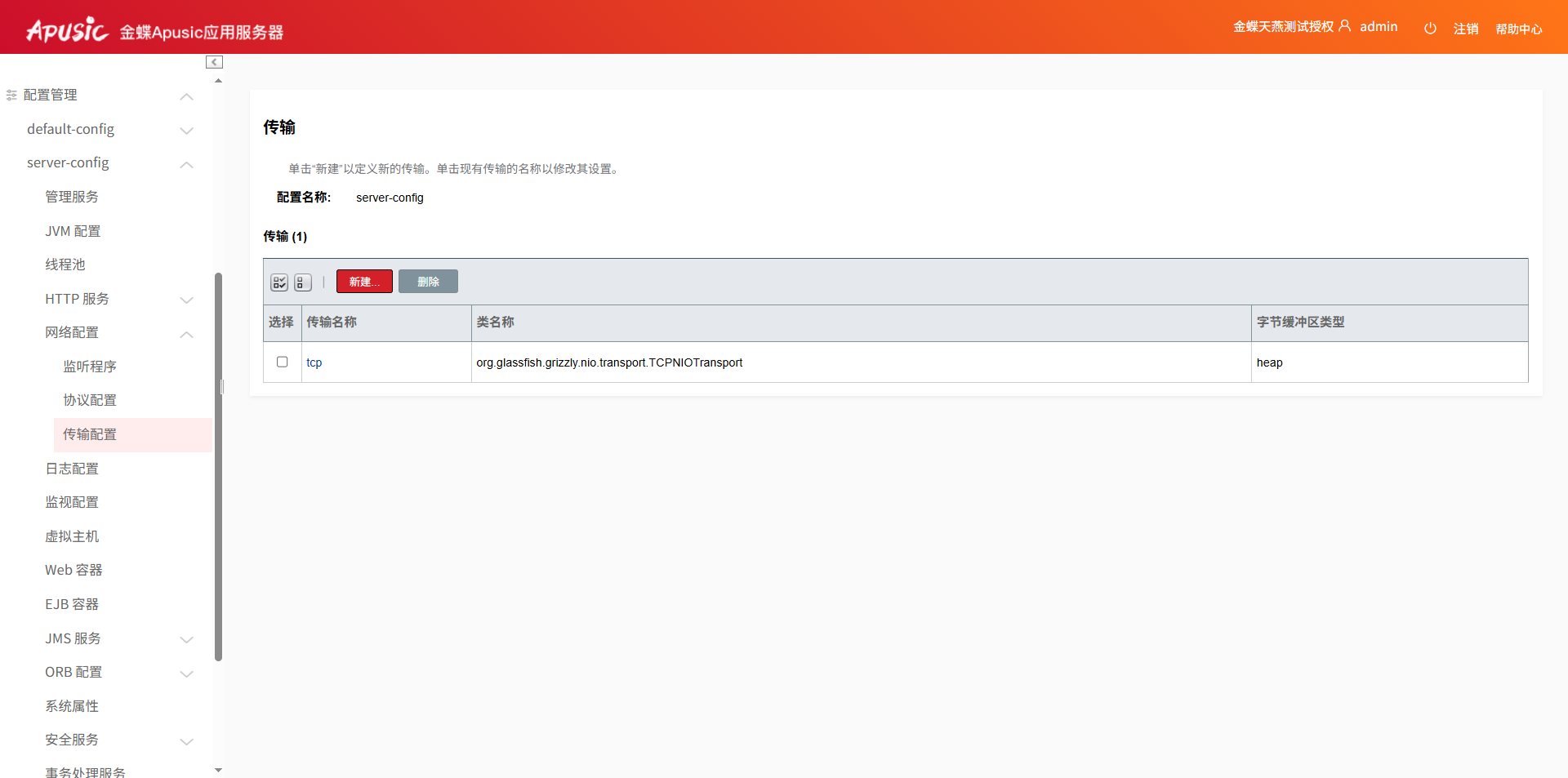
在Apusic应用服务器企业版中,管控平台和http-listener使用同一个传输,为了不影响管控的使用,需要新建一个传输配置。
1、系统管理员登录管控平台,进入【配置管理】-【server-config】(根据实际选择配置文件)-【网络管理】-【传输配置】,点击“新建”。属性“IO策略”选择org.glassfish.grizzly.strategies.SameThreadIOStrategy;“接受方程式”设置为 CPU核数+1。
2、然后新建【监听程序】,设置“传输”为新建的传输配置;或通过修改配置文件domain.xml将http-listener-1的“transport”修改为新建的传输配置。
3、部署的应用需要使用对应传输配置的监听程序。
管控平台新建传输配置位置:
# 常用问题定位工具
系统性能问题定位需覆盖网络、服务器、应用、数据库等全链路,不同层级对应不同工具,以下介绍常用问题定位工具及适用场景。
# 应用服务器
通常情况下,遇到问题可首选通过应用服务器本身定位问题。例如查看日志文件,查看报错信息,定位问题。
金蝶Apusic应用服务器企业版日志文件默认存储在${DOMAIN_HOME}/mydomain/logs目录下,默认命名为server.log。
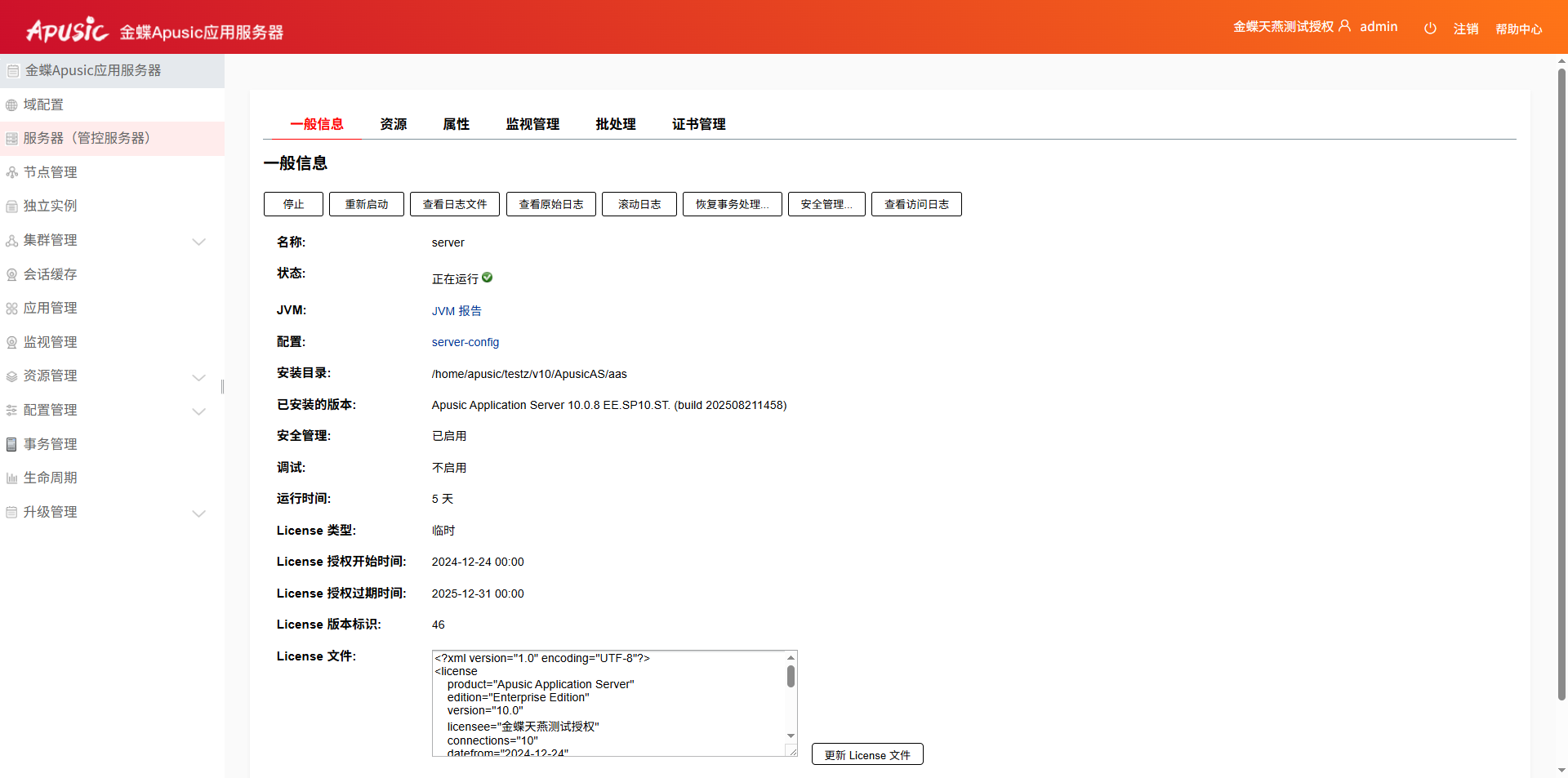
巧用管控平台。系统管理员登录管控平台,通过可视化界面查看日志信息、监控信息等,可生成快照文件、火焰图,分析性能,排查问题。
# 客户端
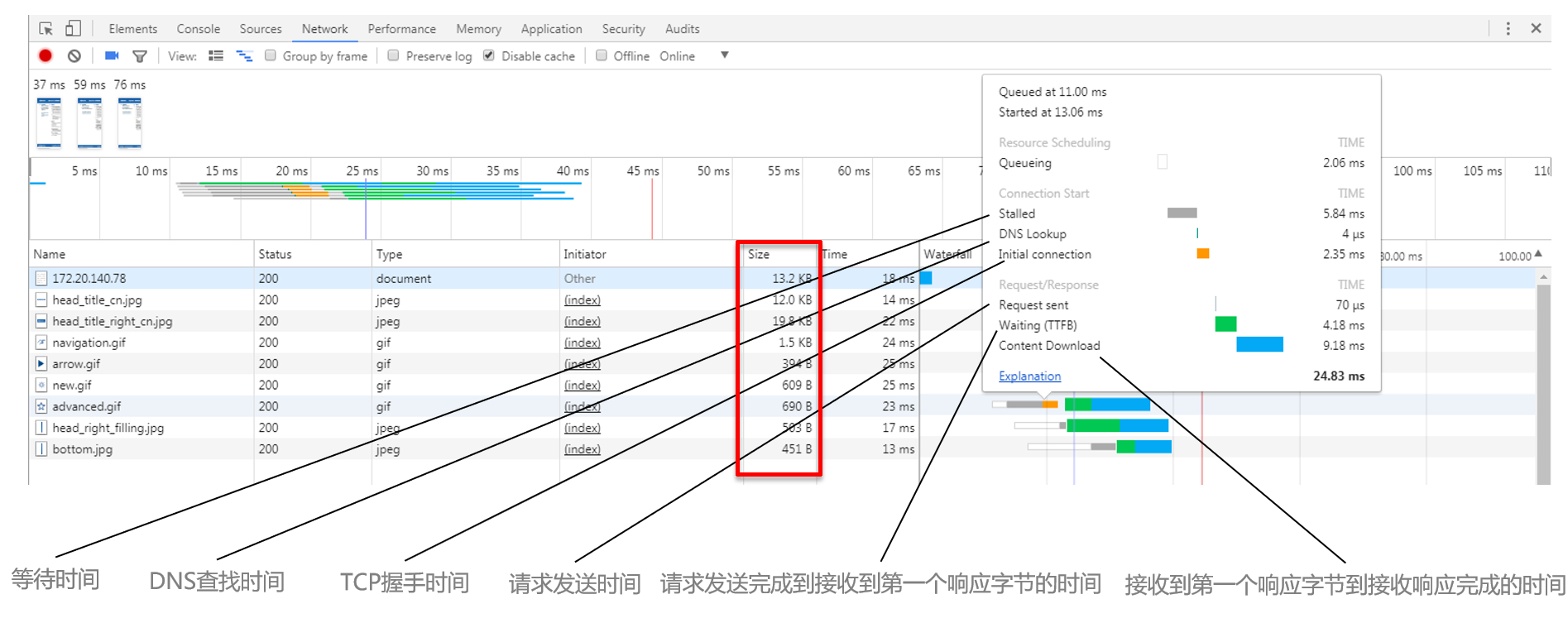
应用系统响应慢时,可通过客户端,如浏览器本身进行性能分析;确定有问题的URL,请求数据量大小,以及确定问题所属方。
# top/free/iostat
Linux系统自带工具。
top: 实时监控 CPU、内存、进程占用与系统负载。
free: 查看内存使用(含缓存 / 交换区)。
iostat: 监控磁盘 IO 读写速率、等待时间(% util)。
适用场景:
快速定位 CPU 瓶颈、内存泄漏、磁盘 IO 饱和问题。
# jstack
Java 线程分析工具,JDK 自带。实时打印 Java 进程的线程栈信息,包含线程状态(RUNNABLE/BLOCKED/WAITING)、调用链路、锁持有情况。
常用实操命令:
| 场景需求 | 命令示例 | 关键分析点 |
| 查看当前线程栈 | jstack 1234 (1234为Java进程ID) | 搜索 “BLOCKED” 定位阻塞线程,查看 “waiting to lock <0xxxxx>” 确认锁竞争对象 |
| 检测死锁 | jstack -l 1234 > thread_stack.log (-l 显示锁详情) | 日志中搜索 “Found one Java-level deadlock”,查看死锁线程的锁依赖链 |
| 持续监控线程状态 | while true; do jstack 1234 grep "RUNNABLE"; sleep 5; done | 该命令通过 while 循环不断执行 jstack 命令,并筛选出状态为 RUNNABLE 的线程,每 5 秒执行一次。 通过持续监控,可以观察到线程在运行过程中的动态变化,例如是否存在线程长时间处于 RUNNABLE 状态却未有效执行任务的情况,帮助发现潜在的性能瓶颈或线程调度问题。 |
适用场景:
- Java 应用响应缓慢(如接口超时),怀疑线程阻塞或死锁;
- 应用 CPU 使用率过高,定位高占用线程的具体方法(结合 top 命令:top -Hp 1234 找到高 CPU 线程 ID,再用 jstack 分析);
- 生产环境线程异常(如线程数量突增、线程池任务堆积)。
# netstat
网络连接状态查看工具, 系统自带。查看系统当前的网络连接状态,包含:
- 连接类型(TCP/UDP)、源 / 目的 IP: 端口、连接状态(ESTABLISHED/TIME_WAIT/CLOSE_WAIT);
- 网络接口的流量统计(如接收 / 发送数据包数、错误数);
- 监听端口(LISTEN 状态)及对应的进程。
常用命令:
- 查看所有活动连接
netstat -a  # 显示所有TCP/UDP连接(包括监听和非监听状态)
netstat -at # 只显示TCP连接(t:TCP)
netstat -au # 只显示UDP连接(u:UDP)
2
3
- 查看监听端口
netstat -l   # 显示所有监听状态的端口(TCP的LISTEN、UDP的未连接状态)
netstat -lt  # 只显示TCP监听端口(如服务端程序监听的端口)
netstat -lu  # 只显示UDP监听端口
netstat -ltn # 不解析域名和服务名(n:numeric,加速输出,显示IP:端口数字)
2
3
4
- 显示进程与连接的关联
netstat -p   # 显示每个连接对应的进程ID(PID)和进程名(需root权限)
netstat -tlnp # 结合监听端口,查看哪个进程在监听指定端口(如排查端口占用)
2
适用场景:
- 应用无法连接外部服务,排查端口是否可达、连接是否被拒绝;
- 服务器端口耗尽(如报 “Address already in use”),定位 TIME_WAIT/CLOSE_WAIT 连接堆积原因;
- 怀疑存在异常连接(如外部 IP 频繁连接敏感端口),排查连接来源与状态。
# ss
ss(Socket Statistics)是 Linux 系统中用于替代netstat的高性能网络统计工具,直接读取内核套接字信息,在高并发场景下效率远高于netstat。显示活动的 TCP/UDP 连接、监听端口、套接字统计、网络状态等。
常用命令:
- 查看所有活动连接
ss -a        # 显示所有TCP/UDP连接(包括监听和非监听状态)
ss -t        # 只显示TCP连接
ss -u        # 只显示UDP连接
ss -tn       # 不解析域名和服务名(n:numeric,加速输出,显示IP:端口数字)
2
3
4
- 查看监听端口
ss -l        # 显示所有监听状态的端口(TCP的LISTEN、UDP的未连接状态)
ss -lt       # 只显示TCP监听端口
ss -lu       # 只显示UDP监听端口
ss -ltn      # 不解析域名,快速查看监听的TCP端口
2
3
4
- 显示进程与连接的关联
ss -p        # 显示每个连接对应的进程ID(PID)和进程名(需root权限)
ss -ltnp     # 结合监听端口,查看哪个进程在监听指定端口(排查端口占用)
2
适用场景:
- 统计不同状态的 TCP 连接数;
- 排查端口耗尽风险(TIME-WAIT 连接过多);
- 端口占用与服务排查;
- 网络性能与故障排查
# tcpdump
网络数据包捕获工具,Linux 系统自带。捕获指定网卡、IP、端口的 TCP/UDP 数据包,支持按协议(如 TCP)、方向(如入站 / 出站)过滤;解析数据包内容,包含源 / 目的 IP、端口、TCP 状态(SYN/ACK/FIN)、数据 payload(可选明文展示)。输出格式支持文本(实时打印)或 pcap 文件(后续用 Wireshark 可视化分析)。
常用实操命令:
| 场景需求 | 命令示例 | 关键分析点 |
| 捕获指定端口数据包 | tcpdump -i eth0 port 6888 -w packet.pcap(-i 指定网卡,-w 保存为 pcap 文件) | 用 Wireshark 打开 pcap 文件,查看响应耗时 |
| 分析 TCP 三次握手 / 四次挥手 | tcpdump -i eth0 host 192.168.1.100 and port 6888 -v(-v 显示详细信息) | 观察 TCP 包的标志位,如Flags [S](SYN,用于发起连接)、Flags [A](ACK,用于确认收到数据),判断是否存在握手超时(如发送 SYN 后无 ACK 响应)或挥手异常,从而定位连接层的问题 |
| 排除网络丢包 | tcpdump -i eth0 tcp port 6888 -n -vv -w 6888_traffic.pcap | 捕捉 6888 端口的 TCP 重传、窗口异常等特征包,结合 Wireshark 分析序列号和重传趋势,可定位丢包是源于网络链路、接收端处理能力不足还是连接异常。关键是对比发送端和接收端的抓包结果,缩小问题范围 |
适用场景:
- 应用与数据库 / 第三方服务通信异常(如连接超时、数据传输中断);
- 网络延迟高(如跨机房调用耗时超预期),定位延迟发生在传输层(如 TCP 重传频繁);
- 怀疑网络数据篡改(如明文传输的密码被拦截),验证数据包内容完整性。
# JFR
Java Flight Recorder,Java 全链路性能记录,JDK 自带。生成 .jfr 格式日志,可通过 JDK 自带的 JMC(Java Mission Control)可视化分析。
常用实操命令:
| 场景需求 | 命令示例 | 关键分析点 |
| 启动实时记录(10 分钟) | jcmd 1234 JFR.start duration=10m filename=app_perf.jfr(jcmd 为 JDK 工具) | 用 JMC 打开 app_perf.jfr,查看 “Method Profiling” 定位 top 慢方法 |
| 配置事件过滤(仅记录 IO) | jcmd 1234 JFR.start settings=io.jfc filename=io_perf.jfr(io.jfc 为自定义配置文件) | JMC 中 “IO” 面板查看文件 / 网络 IO 耗时排行,定位 IO 瓶颈(如频繁小文件读写) |
| 故障后分析(预先开启) | jcmd 1234 JFR.start delay=1h duration=2h filename=post_crash.jfr(延迟 1 小时启动,记录 2 小时) | 应用崩溃后,通过日志回溯崩溃前的 JVM 状态(如堆内存溢出前的分配趋势) |
适用场景:
- 复杂 Java 应用(如微服务、中间件)的性能瓶颈定位,需关联 JVM 与应用层数据;
- 生产环境偶发性性能问题,需长期低开销记录;
- 应用崩溃 / 内存溢出后的根因分析,需完整的性能上下文日志。
# 全链路监控工具
在进行性能问题定位时,可借助第三方全链路监控工具进行定位。例如金蝶Apusic监控平台软件、Prometheus、Grafana、Skywalking等。
# 实际操作示例
# 静态页面场景
静态页面场景聚焦于服务器处理 HTML、CSS、JS、图片等静态资源的能力,核心测试指标包括并发请求数、每秒处理请求数(TPS)、响应时间(RT)及资源利用率(CPU、内存、网络 IO)。
业务价值在于验证服务器在高并发静态资源访问下的稳定性,优化缓存策略(如 CDN、浏览器缓存)和服务器配置(如连接数、线程池),确保用户快速加载页面,提升访问体验,避免因静态资源阻塞导致的业务流失。
# 调优配置
# 堆内存配置
根据物理机实际情况调整堆内存,一般可以设置不超过物理机的一半,设置最大启动内存(-Xmx)和最小启动内存(-Xms)一样。例如物理机16G内存,可设置为5120m。
<jvm-options>-Xms5120m</jvm-options>
<jvm-options>-Xmx5120m</jvm-options>
2
# HTTP 线程池配置
调整线程池大小,可以设置为CPU核数+1,例如8核的物理机设置为9。核心/最小线程池大小和最大线程池大小设置为一致。
# 请求数配置
在 keepalive 模式下,有每连接可以处理多少请求的设置,达到数量后会关闭重新创建连接,AAS会主动断开连接,把该参数设置为比较大, 表示不限制,避免重复创建连接,可以提升性能。
# 监控配置
禁用监控功能。
# 日志配置
静态页面性能测试过程中,不会产生日志,不需要关闭日志(若压测过程中,产生错误,不会打印错误的日志信息)。日志配置可以保持默认配置或全选设置为错误级别。
# 静态页面压缩
静态文件压缩缓存可以节省处理时间和网络带宽,提高吞吐量。
应用服务器默认情况下静态文件是打开压缩的,此压缩只进行一次压缩。起始压缩阀值为2k,压缩缓存大小为20M,压缩默认mimeType:“text/html,text/xml,txt/plain”。
注意:当AAS压缩时,使用jmeter进行压测时,jmeter脚本要记得在jmeter线程组中添加“http信息头管理器”,并添加名称:Accept-Encoding值: gzip,deflate。(jmeter不这样配置,依旧不会进行压缩)
# 应用部署
获取静态页面场景的应用程序包,例如test1.war。部署至应用服务器中,确认部署无误,能正常访问操作即可。
# 测试脚本设置
通常情况下,建议性能工具添加两个以上的压力机,具体配置方式参考性能工具官方说明。
使用jmeter进行压测时,jmeter脚本要记得在jmeter线程组中添加“http信息头管理器”,并添加名称:Accept-Encoding值: gzip,deflate。
设置并发数,持续时间。
设置测试HTTP 请求。
根据需要添加监听器。
# JSP EL表达式场景
JSP EL 表达式场景聚焦于动态页面解析效率,核心测试 EL 表达式解析耗时、页面渲染性能及并发下的响应稳定性。
通过模拟高并发请求含复杂 EL 表达式的 JSP 页面,监测 TPS、响应时间及服务器 CPU / 内存占用,优化表达式复杂度与 JSP 编译策略,避免动态解析成为瓶颈,保障用户访问动态页面时的流畅体验,提升应用交互效率。
# 调优配置
# 堆内存配置
根据物理机实际情况调整堆内存,一般可以设置不超过物理机的一半,设置最大启动内存(-Xmx)和最小启动内存(-Xms)一样。例如物理机16G内存,可设置为5120m。
<jvm-options>-Xms5120m</jvm-options>
<jvm-options>-Xmx5120m</jvm-options>
2
# 请求数配置
在 keepalive 模式下,有每连接可以处理多少请求的设置,达到数量后会关闭重新创建连接,AAS会主动断开连接,把该参数设置为比较大, 表示不限制,避免重复创建连接,可以提升性能。
# 监控配置
禁用监控功能。
# 日志配置
JSP EL表达式场景性能测试过程中,不会产生日志,不需要关闭日志(若压测过程中,产生错误,不会打印错误的日志信息)。日志配置可以保持默认配置或全选设置为错误级别。
# 配置取消JSP动态更新
在default-web.xml的JspServlet下面配置取消JSP动态更新。。
取消每次访问都判断jsp是否需要动态更新,适用于所有jsp页面的场景,该参数已经默认出厂已经加上。
	<init-param>
	  <param-name>reload-interval</param-name>
	  <param-value>-1</param-value>
	</init-param>
    <init-param>
      <param-name>development</param-name>
      <param-value>false</param-value>
    </init-param>
2
3
4
5
6
7
8
# 设置IO策略
1、系统管理员登录管控平台,进入【配置管理】-【server-config】(根据实际选择配置文件)-【网络管理】-【传输配置】,点击“新建”。属性“IO策略”选择org.glassfish.grizzly.strategies.SameThreadIOStrategy;“接受方程式”设置为 CPU核数+1。
2、然后新建【监听程序】,设置“传输”为新建的传输配置;或通过修改配置文件domain.xml将http-listener-1的“transport”修改为新建的传输配置。
# HTTP 线程池配置
调整线程池大小,可以设置为CPU核数+1,例如8核的物理机设置为9。核心/最小线程池大小和最大线程池大小设置为一致。
# 取消session创建
性能测试时,查看堆栈信息会发现会一直创建session,可以增加JVM系统参数,不创建session。
注意:该配置需要在应用部署前配置,部署后再配置无效(jsp页面已经编译)。
<jvm-options>-Dcom.apusic.jsp.session.default.enable=false</jvm-options>
# 应用部署
获取静态页面场景的应用程序包,例如test_el.war。
该应用需要创建JDBC,JNDI名称输入jdbc/derby。
部署应用至应用服务器中,确认部署无误,访问http://ip:6888/test_el/jdbctest 能正常访问操作即可。
需注意,如果新建了HTTP监听程序,该应用需要使用新建的HTTP监听程序。
# 测试脚本设置
通常情况下,建议性能工具添加两个以上的压力机,具体配置方式参考性能工具官方说明。
设置并发数,持续时间。
设置测试HTTP 请求。
根据需要添加监听器。